Editor video

Use editor de video gratuito con la interfaz en español para crear y editar vídeos de cualquier complejidad desde una tarjeta para la familia hasta una presentación de empresa. Corte, una vídeo, aplique efectos visuales y de audio, corrección de imagen, haga diapositivas y añada una banda sonora. Utilice Croma Key multicolor y ajustes de los parámetros avanzados para dar su vídeo un aspecto profesional. Todos los formatos más populares son soportados.

Leer más sobre editor video...

Convertidor video

Convierta archivos de vídeo de un formato a otro. Todos los formatos de vídeo más populares son soportados - AVI, MOV, QT, MP4, M4V, MPEG, WMV, FLV, MKV, RealVideo (RM y RMVB), 3GP y 3G2. Haga su video disponible para la reproducción en cualquier dispositivo.

Leer más sobre convertidor video...

Convertidor audio

Convierta archivos de audio de un formato a otro. Todos los formatos y codecs de audio principales soportados. Gestione listas de reproducción y etiquetas meta, extraiga el audio de archivos de vídeo y guarde estas pistas en su dispositivo en cualquier formato.

Leer más sobre convertidor audio...

Animated Intro & Title Templates

Explore the VSDC Template Store with ready-made video templates for intros, animated titles, lower thirds, logo reveals, slideshows, glitch transitions, LUTs, and color grading presets. Drop a template into the VSDC Video Editor timeline, edit text, timing, and colors, and finish professional video projects in minutes.

Choose from 300+ exclusive packs of video transitions, LUT packs, text effects, GPS telemetry widgets, animated elements, and animated backgrounds for VSDC. All templates are fully customizable, support up to 4K resolution in 16:9, and help you build intros, wedding slideshows, travel videos, and tutorials much faster.

Store catalog

VSDC Cloud - Online video management

Keep your work safe, organized and always accessible! Back up your video projects, store media files online and access them from any device. Enjoy collaboration, share project updates and exchange files easily.

Online video editing management capabilities

Multifunctionality

Multifuncionalidad

Amplia gama de herramientas de procesamiento multimedia en un solo paquete de software de vídeo gratuito.

High speed

Alta velocidad

Nuestros programas usan algoritmos de alta calidad optimizados para las CPUs de un solo núcleo y núcleos múltiples.

Affordability

Disponibilidad

VSDC está disponible gratis para la descarga a PC y portátiles con sistema operativo de Windows.

Cómo utilizar la animación de Punto de Seguimiento

El Punto de seguimiento es una herramienta que nos permite aplicar el movimiento a los efectos en función de las coordenadas en VSDC, como Destello de lente, Rayos de Dios, Vidrio roto, Animación de texto, y muchos más (al final de este tutorial, encontrarás la lista completa de efectos que pueden ser animados). Con puntos de seguimiento, puedes crear fácilmente una trayectoria de movimiento personalizada y fijar en ella los efectos que desees. Como resultado, el efecto se moverá a lo largo de la trayectoria a la velocidad que tú prefieras.

A continuación, te guiaremos por los pasos para configurar un punto de seguimiento y te mostraremos algunos ejemplos de lo que se puede conseguir con él. No dudes en ver el vídeo que aparece a continuación para ver el resultado de los distintos efectos cuando se enlazan a un punto de seguimiento.

Descarga la última versión de VSDC

Paso 1. Importa tu contenido

Para empezar, importa tu material al programa utilizando la opción de Importar contenido en la pantalla de inicio. Luego coloque el cursor de reproducción en la línea de tiempo, donde la animación debería comenzar.

Paso 2. Agregar un Punto de Seguimiento a la escena

Diríjase a la barra de herramientas del lado izquierdo y seleccione Punto de seguimiento. A continuación, haga clic en la escena para indicar el punto de partida de la trayectoria de movimiento.

Paso 3. Crea una trayectoria de movimiento

Haz doble clic en el bloque del punto de seguimiento de la línea de tiempo y vuelve a la barra de herramientas del lado izquierdo para seleccionar la herramienta Movimiento. Después, crea una trayectoria de movimiento utilizando vectores.

Si nunca ha usado la herramienta Movimiento en VSDC, revise este tutorial si desea leer más a fondo sobre ella. Tenga en cuenta que también puede aplicar trayectorias de movimiento ya creadas a través de Captura de movimiento.

Paso 4. Seleccione un efecto para unir con el Punto de Seguimiento

Ahora que la trayectoria del punto de seguimiento está lista, es el momento de seleccionar el efecto que quieres vincular con él. Vuelve a la pestaña principal de la línea de tiempo, selecciona tu material, abre el menú de Efectos de vídeo y elige uno de los efectos disponibles. Aquí tienes una lista de esos efectos:

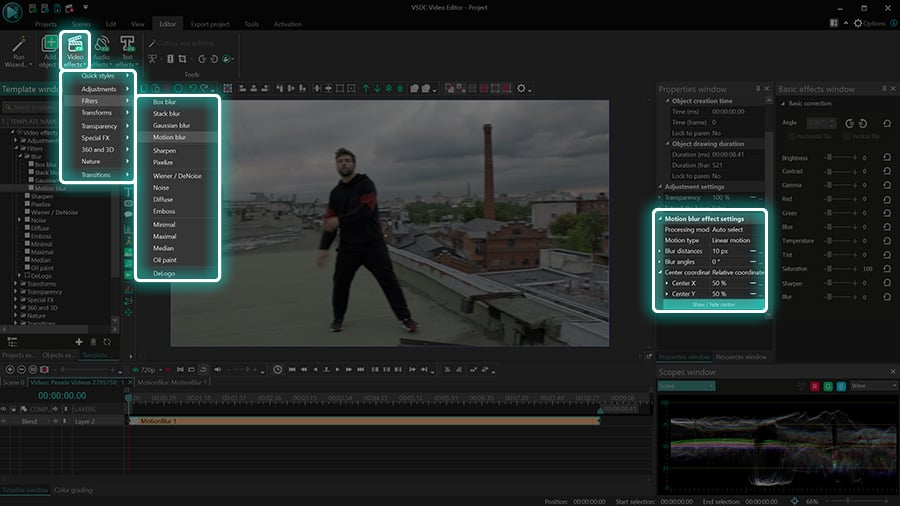
  1. Difuminación de movimiento (Filtros)
  2. Vidrio roto (Transiciones)
  3. Destello de lente (Naturaleza)
  4. Bokeh glare (Naturaleza)
  5. Rayos de Dios (Naturaleza)
  6. Sombra (Naturaleza)
  7. Distorsionar(Transformaciones)

Por ejemplo, utilizaremos Destello de lente

Step 5. Vincular las coordenadas del efecto con el Punto de Seguimiento

Una vez que se haya aplicado el efecto al metraje, haz clic con el botón derecho del ratón sobre él y selecciona Propiedades. En la Ventana de Propiedades, busca los siguientes ajustes:

  1. Tipo de coordenada (centro) -> Punto de Seguimiento
  2. Enlace del punto de seguimiento -> Seleccione el punto de seguimiento que creó anteriormente

A continuación, activa el modo de Vista Previa para ver cómo es el resultado. Los efectos deberían moverse a lo largo de la trayectoria creada:

Observa que incluso después de aplicar el efecto, puedes cambiar la trayectoria del movimiento volviendo a la pestaña Punto de seguimiento y ajustando los vectores de movimiento. También puedes acelerar o ralentizar el movimiento desplazando los puntos de control amarillos en la línea de tiempo.

Enlazar varios efectos a un mismo Punto de Seguimiento

Ahora que ya tienes una idea de cómo funcionan los puntos de seguimiento, puedes crear animaciones únicas uniendo varios efectos. No existen reglas sobre qué efectos combinar, así que siéntete libre de experimentar con las opciones que aparecen al final del artículo.

Para vincular un efecto adicional con el punto de seguimiento, aplícalo primero al metraje principal. A continuación, abra la Ventana de Propiedades y busque el parámetro que define el tipo de coordenadas (puede tener un nombre algo diferente para los distintos efectos). Selecciona el Punto de seguimiento y aplica la "Enlazar" utilizando el mismo procedimiento explicado anteriormente.

Este es un ejemplo del efecto Destello de lente combinado con el efecto Ojo de pez:

Si tienes un elemento de texto en tu vídeo, como un título, puedes vincularlo con el Punto de seguimiento o también con otro efecto. Todo lo que tienes que hacer es aplicar el efecto Posición de desplazamiento del Texto al texto, luego ir a la Ventana de propiedades, buscar Posición inicial del glifo y seleccionar Punto de seguimiento; luego aplicar la unión.

Como resultado, el texto aparecerá en la pantalla, letra por letra, procedente del punto de seguimiento, como se muestra a continuación:

Lista de efectos por coordenadas que puedes animar con puntos de seguimiento

Sólo algunos efectos de VSDC pueden vincularse con puntos de seguimiento. Para ayudarte a identificar estos efectos, así como los ajustes de vinculación, hemos elaborado una tabla. Considere revisarla antes de aplicar este tipo de animación.

Nombre del Efecto
Parámetros en la ventana de propiedades
Posición de desplazamiento del texto (Efectos de texto)
Posición inicial del glifo
Difuminación del movimiento (Filtros)
Destello de lente (Naturaleza)
Bokeh glare (Naturaleza)
Rayos de Dios (Naturaleza)
Vidrio roto (Transiciones)
Tipo de coordenadas (centro)
Sombra (Naturaleza)
Tipo de coordenada (sombra)
Distorsión(Transformación):
- Polar
- Ojo de pez
- Lente
- Z-drop
- Coordenadas polares
Tipo de coordenadas (centro), Coordenadas interiores/exteriores.


Tienes alguna pregunta? Envíanos un mensaje a Esta dirección de correo electrónico está siendo protegida contra los robots de spam. Necesita tener JavaScript habilitado para poder verlo. o escríbenos por Flashintegro.

Descarga la última versión de VSDC

Cómo hacer un Efecto Visual de Eco

El efecto eco de vídeo puede ayudarte a visualizar un rastro de movimiento en un vídeo donde originalmente no estaba presente. Puede considerarse como una imitación del efecto de larga exposición o un movimiento de objeto anormalmente rápido.

¿Quieres aprender a utilizar este efecto en cuestión de minutos con VSDC Video Editor? Entonces, dale un vistazo al siguiente tutorial.

Descargar VSDC Free Video Editor

Paso 1. Sube tu video al Editor

Inicia VSDC en tu ordenador y sube tu vídeo utilizando la opción de Importar contenido en la pantalla de inicio o arrastrando el archivo directamente a la escena.

Paso 2. Convierta el video en un sprite y active el filtro Eco

En VSDC, el filtro Eco sólo está disponible en el menú de propiedades de sprite, por lo que tendrás que convertir primero el vídeo en un sprite. Puedes utilizar la combinación de teclas Ctrl + P o hacer clic con el botón derecho del ratón en el archivo y seleccionar Convertir en sprite.

Cómo convertir un archivo de video en un sprite en VSDC Free Video Editor

Una vez listo, vaya a la Ventana de Propiedades de la derecha y seleccione las siguientes opciones:

  • Usar como contenedor – No
  • Mostrar efectos – Sí
  • Fondo de relleno – No
  • Usar filtro Eco – Cierto

Active la vista previa del video para ver cómo es el efecto visual de Eco por defecto:

En la siguiente sección, te guiaremos por los ajustes del filtro y te mostraremos cómo utilizarlos para ajustar el efecto.

Paso 3. Ajustar el efecto visual de Eco

Para producir el efecto de Eco, el software agrupa fotogramas de diferentes momentos en una sola capa y desvanece gradualmente el rastro a medida que aparecen nuevos fotogramas. Como creador, puedes cambiar el número de fotogramas visibles restantes y la forma en que estos se mezclan en la pantalla.

Intensidad Eco

La Intensidad Eco afecta a la velocidad del desvanecimiento del rastro. Cuanto más alto sea este valor, más fuerte será el efecto de Eco: por ejemplo, a 100, no habrá desvanecimiento y cada fotograma será visible hasta que el objeto en movimiento llegue al final de la pantalla.

Tenga en cuenta que puede ampliar el parámetro Intensidad Eco y establecer que los valores iniciales y finales sean diferentes, para que el efecto aumente o disminuya con el tiempo.

Modo de Mezcla

Los Modos de Mezcla definen la forma en que se fusionan los fotogramas y, por lo tanto, el aspecto del efecto.

Hay tres modos de mezcla disponibles para el filtro Eco:

  • Overlay – cada nuevo fotograma se superpone al anterior; este modo produce un efecto visual más suave
  • Streak – los valores de los fotogramas actuales y anteriores se maximizan; este modo produce un efecto visual más fuerte
  • Blur – los fotogramas actuales y los anteriores se mezclan en función del canal alfa; este modo produce un efecto Eco difuminado

Here is how different blending modes work for the same video, at the same echo filter strength:

Los dos primeros modos son óptimos para efectos de vídeo y videos con fondos transparentes. El tercer modo es óptimo para videos no transparentes con objetos en movimiento.

Pro tip: puedes aplicar el filtro Eco a cualquiera de los efectos de VSDC que incluyen objetos en movimiento. Tales efectos son Partículas, Gotas de lluvia, o incluso el efecto Sombra cuando se fija a un objeto en movimiento.

Sin embargo, para que el filtro funcione, el efecto debe formar parte también del sprite.

El Filtro Eco está disponible en VSDC, a partir de la versión 7.2

El eco visual es un efecto sencillo y atractivo que queda muy bien tanto en los vídeos musicales como en los cortos de ciencia ficción. ¿Y lo mejor? Está disponible en la versión gratuita de VSDC Video Editor. Descárgalo en tu PC y pruébalo por tu cuenta. Si tienes alguna pregunta, no dudes en enviarnos un correo electrónico a Esta dirección de correo electrónico está siendo protegida contra los robots de spam. Necesita tener JavaScript habilitado para poder verlo. o un tweet a @Flashintegro.

Descargar VSDC Free Video Editor

Cómo poner videos uno al lado del otro. (Pantalla Dividida)

Hemos hablado mucho sobre las ventajas del uso de editores de vídeo no lineales en nuestras guías. Uno de los mayores beneficios para los creadores es la posibilidad de colocar varios fragmentos de video en la misma escena y editarlos simultáneamente. El efecto de pantalla dividida es un claro ejemplo de ello.

Dado que la línea de tiempo de VSDC ofrece un número ilimitado de pistas de video, puedes crear fácilmente el efecto de "Pantalla Dividida" compuesta por 4, 9, 16... o cualquier cantidad de videos. En este tutorial, te mostraremos cómo realizarlo paso a paso. Este efecto también se conoce comúnmente como "Pantalla Múltiple" o "Collage de Video". No dudes en ver el video tutorial primero y luego leer el texto.

Descargar VSDC Video Editor

Paso 1. Crea un proyecto del tamaño requerido

Inicie VSDC Video Editor en su PC y utilice la opción de proyecto en blanco para crear un nuevo proyecto. Para una cuadrícula de vídeo de 2x2 o 3x3, se recomienda utilizar la siguiente configuración del proyecto: Resolución Full HD 1080p o UHD 4K y relación de aspecto 16:9.

El metraje que importes a continuación se ajustará automáticamente a la relación de aspecto que hayas configurado, aunque lo ideal es que tengas videos grabados con la misma configuración. Si la mayor parte de tu metraje tiene una relación de aspecto diferente -por ejemplo, si tienes videos verticales- y quieres mantenerlo, puedes utilizar una configuración diferente para el proyecto. Sólo ten en cuenta que tus cálculos del tamaño del cuadro serán diferentes a los de nuestro ejemplo.

Paso 2. Coloca todo el metraje en el timeline

El siguiente paso es importar todo el metraje -idealmente, 4 o 9 archivos- al editor. Puedes añadirlo primero a la Ventana de Recursos o arrastrarlo todo directamente al timeline. Una vez listo, coloca los archivos de video en diferentes niveles, uno tras otro, y ordénalos en la parte izquierda.

Paso 3. Ajustar la duración del video (opcional)

Para establecer la misma duración para todos los videos, seleccionalos todos en el timeline y escriba manualmente la duración deseada en la Ventana de Propiedades, o coloque el cursor de reproducción en el momento adecuado, haga un corte con la herramienta de Cortar en la parte superior, y elimine las partes no deseadas.

Consejo rápido: Otro ajuste general que puedes utilizar son los filtros de color. Por ejemplo, si quieres que todos los videos de la cuadrícula sean en blanco y negro, selecciónalos en la timeline, haz clic derecho con el ratón y selecciona Estilo rápido → Escala de grises.

Step 4. Aplicar el tamaño requerido a los videos

Es hora de empezar a formar la cuadrícula.

Selecciona todos los videos en el timeline y dirígete a la Ventana de Propiedades. Busca Coordenadas → Ancho. Para una cuadrícula de vídeo de 2x2, escribe 960; para una cuadrícula de vídeo de 3x3, escribe 640.

Luego haga clic derecho en la columna de video ubicada en la timeline y seleccione Ajustar tamaño → Fijar altura según relación de aspecto de imagen. Finalmente, arrastra cada video a su posición en la escena usando el ratón o las flechas del teclado.

Tal vez te preguntes cómo hemos calculado el ancho de los videos para la cuadrícula. Es sencillo. Sólo tienes que dividir el ancho de la pantalla entre el número de videos que tendrás alineados horizontalmente. Por ejemplo, si tienes 4 videos, será entre 2; si tienes 9 videos, entre 3; si tienes 16 videos, entre 4, y así sucesivamente.

Nuestro ancho de escena es de 1920 píxeles, por lo que 1920/2 = 960 píxeles. Si tienes un ancho de escena diferente, tendrás que volver a calcular de acuerdo a ello.

Un consejo rápido. Aunque algunos de tus videos tengan originalmente una resolución o relación de aspecto diferente, se ajustarán al tamaño predeterminado de la escena cuando los añadas a la línea de tiempo. Sin embargo, si observas que algunos videos tienen líneas negras en los lados, haz clic con el botón derecho del ratón en esos archivos y selecciona Recortar bordes → Recorte auto para solucionarlo.

Paso 5. Añadir el efecto de contorno (opcional)

Para hacer que los videos dentro de la cuadrícula resalten, considere agregar un marco de contraste. Para crear bordes, haz clic en cualquier video, luego abre el menú Efectos de Video y ve a Transparencia → Bordes. A continuación, vaya a la Ventana de propiedades y seleccione los siguientes ajustes:

  • Modo → Sólido
  • Posición → All rect
  • Tamaño del borde → 3px (puedes elegir un valor menor o mayor, según el grosor que desees)
  • Color → Blanco

Si está satisfecho con el aspecto del contorno, copie la capa del efecto Borde, haga doble clic en el siguiente video de la cuadrícula y pegue el efecto. Repite estos pasos para todos los videos del proyecto.

Paso 6. Exporta tu proyecto

Cuando termines de editar, ve a la pestaña Exportar proyecto. Si el video está destinado a ser visto en PC, selecciona PC y el formato deseado; si piensas publicarlo en línea, selecciona WebM y la red social.

Si necesitas cambiar el códec, la resolución, la velocidad de fotogramas o cualquier otro parámetro, utiliza el menú Editar Perfil debajo de la ventana de vista previa. Si no es así, deja los ajustes sin modificar y presiona Exportar proyecto.

Resumiendo

El efecto "Pantalla dividida" es muy popular y se utiliza en vídeos musicales, programas de televisión, anuncios y vlogs. Con un poco de creatividad, puedes darle un aspecto aún más interesante aplicando filtros de color, efectos de distorsión o retrasando las aparición o desaparición de algunos de los videos.

¿Tienes alguna pregunta? Envíanos un correo electrónico a Esta dirección de correo electrónico está siendo protegida contra los robots de spam. Necesita tener JavaScript habilitado para poder verlo., envíanos un DM en Facebook o deja un comentario en YouTube.

Guía de las Ruedas de Color Lift, Gamma y Gain en VSDC

Las ruedas de color Lift, Gamma y Gain están diseñadas para ayudar a los creadores de vídeo a realizar una corrección de color de nivel profesional. Desde la versión 7.2, Lift, Gamma y Gain se encuentran disponibles en VSDC Video Editor, por lo que en este tutorial, hablaremos de su finalidad y mostraremos cómo utilizarlas, paso a paso.

¿Qué es Lift, Gamma, Gain?

Lift, Gama, Gain son ruedas de color diseñadas para la corrección del color primario. A diferencia de la corrección de color secundaria, que implica trabajar con colores aislados, la corrección de color primaria permite cambiar toda la composición de tonos de color del vídeo. Esto significa ajustar los tonos oscuros (Lift), los tonos medios (Gamma), los tonos brillantes (Gain), o la imagen completa (Offset).

La parte difícil es que al utilizar cualquiera de estos controles, no sólo estás corrigiendo las sombras, las luces o los tonos medios, puesto que los cambios realizados con las ruedas Lift, Gamma y Gain afectan a todo el espectro de tonos. No dudes en ver este vídeo explicativo antes de continuar.

Cómo trabajar con las ruedas de color Lift, Gamma y Gain

Cómo acceder a las ruedas Lift, Gamma y Gain en VSDC

Cuando se habla de corrección de color, una imagen vale más que mil palabras, por lo que a continuación, tendremos un recorrido visual detallado de esta nueva herramienta.

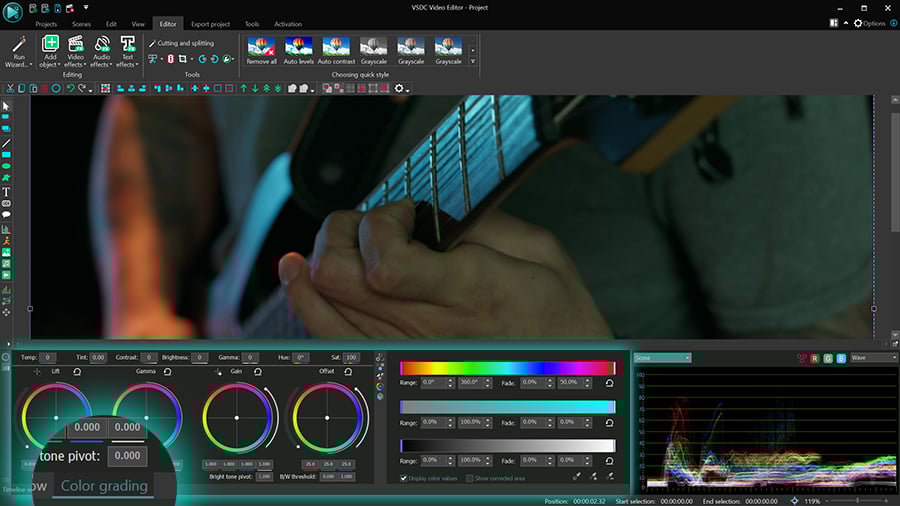
En primer lugar, vaya al panel de Gradación de color en la esquina inferior izquierda para acceder a las ruedas de color Lift, Gamma, Gain.

Ruedas de color Lift, Gamma, Gain en VSDC

Cada rueda controla una gama de tonos. Lift ajusta principalmente los tonos oscuros; Gamma ajusta principalmente los tonos medios; Gain ajusta principalmente los tonos brillantes, y Offset ajusta la imagen completa.

Cambiar los valores de color de los tonos oscuros, tonos brillantes y tonos medios

Para corregir los colores de una gama de tonos seleccionada, utilice el punto de control situado en el centro de la rueda. Arrastrándolo hacia una determinada gama de colores del espectro, puede cambiar la temperatura o la estética general del video.

Por ejemplo, he aquí lo que ocurre cuando se realizan cambios en la rueda de color Lift: las zonas más claras permanecen casi sin cambios, mientras que las zonas oscuras cambian dependiendo del lugar del espectro de color en el que se mueva el control.

Observe que mientras se mueve el punto de control de la rueda seleccionada, los valores de color RGB bajo esa rueda también cambian automáticamente. Si te resulta más cómodo cambiar los valores de color manualmente, no dudes en hacerlo escribiéndolos o utilizando las teclas de flecha arriba y abajo del teclado.

Ahora bien, ¿qué diferencia hay entre aplicar cambios a los tonos oscuros, a los tonos brillantes y a los tonos medios? Para ayudarte a responder esta pregunta, hemos creado una comparación visual. A continuación te mostramos cómo se ve el aumento del color azul para los tonos oscuros, tonos medios, tonos brillantes y la gama completa de tonos:

Aunque se trata del mismo componente de color, los resultados varían significativamente porque los cambios se aplican a diferentes rangos de tonos. Nuevamente, deberías notar que los tonos brillantes apenas se ven afectados cuando trabajas con Lift; los tonos oscuros apenas se ven afectados cuando trabajas con Gain, y tanto los tonos brillantes como los oscuros apenas se ven afectados cuando trabajas con Gamma.

Tip profesional: el pequeño botón en la esquina inferior izquierda se llama Mantener nivel de luma y conserva el nivel general de brillo, independientemente de los cambios que hagas. Recomendamos mantener este modo activado porque hace que los ajustes de color sean más fluidos y graduales.

Pivote de tono oscuro, pivote de tono brillante y umbral B/N

Además de los niveles de color, puedes modificar los niveles de brillo y contraste del video con los siguientes controles deslizantes:

  • Tono oscuro
  • Tono brillante
  • Umbral de blanco y negro (B/N)

A continuación se explica cómo funcionan. Cuando cambias el control deslizante del tono oscuro, todos los tonos oscuros por debajo del valor seleccionado se vuelven más oscuros. Lógicamente, cuando llevas este control al máximo, todo, excepto las zonas más brillantes del video, se oscurecen.

Del mismo modo, el pivote de tono brillante atenúa todos los tonos de color y reduce el número de tonos claros en el vídeo, hasta que la imagen se vuelve completamente oscura.

Finalmente, los deslizadores de umbral de blanco y negro disminuyen el nivel de contraste y saturación del vídeo. El deslizador de la izquierda atenúa los tonos oscuros hasta que la imagen se vuelva blanca, mientras que el deslizador de la derecha disminuye el contraste hasta que la imagen se vuelva negra.

Ten en cuenta que siempre puedes deshacer los cambios utilizando los botones de Restablecer situados encima de cada rueda.

Punto negro y Punto blanco

La siguiente parte importante del conjunto de herramientas es el Punto negro y el Punto blanco. Estos controles pueden ayudarte a corregir rápidamente los videos sobreexpuestos y subexpuestos.

Por ejemplo, si tienes una imagen sobreexpuesta, esto suele significar que todos los colores son demasiado brillantes y que hay una falta de contraste. Para solucionarlo, selecciona Punto negro en el panel y haz clic en el objeto o área que debería ser negra. El programa aplicará el color negro al área seleccionada y recalculará el resto de los tonos de color en forma correspondiente:

Del mismo modo, si tu vídeo es demasiado oscuro, selecciona Punto blanco y haz clic en el área que debe ser blanca para reorganizar todos los valores.

Corrección de áreas aisladas

Si necesitas realizar una corrección de color en un área aislada del vídeo o imagen, puedes utilizar la herramienta cuentagotas situada en la esquina inferior derecha del menú Rangos de color.

Haga clic en el icono del cuentagotas y seleccione el área en la que desea trabajar. Para asegurarse de que el programa ha seleccionado el área correcta, marque la casilla Mostrar área corregida en la parte inferior.

Puede empezar a aplicar los cambios de inmediato o utilizar herramientas adicionales para ampliar o contraer la selección de tonos, en caso de que la elección inicial fuera algo incorrecta.

Tenga en cuenta que, por defecto, el cuentagotas selecciona un rango de tonos, no un color exacto ( la larga cola de extensión blanca en el gráfico de Tono visualiza exactamente eso). Si quiere hacer lo contrario y seleccionar un color específico sin rango, presione y mantenga la tecla Ctrl mientras usa el cuentagotas. En ese caso, el gráfico de Tono no tendrá extensiones blancas:

Puede aumentar, disminuir o desplazar el rango de colores seleccionado escribiendo manualmente los valores deseados o utilizando los controladores como se ilustra arriba.

Hora de practicar la corrección del color

Si quieres dominar el arte de la corrección de color, es esencial tener las herramientas adecuadas para practicar. Con las ruedas de color Lift, Gamma y Gain añadidas a VSDC, ahora tienes todo lo que puedes necesitar para realizar la corrección de color primaria y secundaria. Pero lo más importante es que este conjunto de herramientas está disponible en la versión gratuita de VSDC y funciona incluso en ordenadores con una potencia de procesamiento limitada. Nuestro equipo se empeña en hacer que la edición de video esté disponible y sea accesible para todos.

¿Tienes alguna duda? Escríbenos a Esta dirección de correo electrónico está siendo protegida contra los robots de spam. Necesita tener JavaScript habilitado para poder verlo. Esta dirección de correo electrónico está siendo protegida contra los robots de spam. Necesita tener JavaScript habilitado para poder verlo. o envíanos un mensaje directo en nuestra página de Meta.

Descargar VSDC Free Video Editor

Cómo añadir subtítulos a un vídeo con VSDC

Los subtítulos hacen que los vídeos sean más accesibles, especialmente en las redes sociales, donde muchas personas ven los contenidos sin sonido. También facilitan el acceso a las personas sordas o con dificultades auditivas y ayudan a llegar a una audiencia internacional. VSDC Video Editor permite importar un archivo de subtítulos SRT ya preparado o crear subtítulos gratuitamente directamente en el programa.

En esta guía veremos cómo añadir subtítulos a un vídeo, modificar el texto y la sincronización, generar un marcado mediante marcadores a partir de cada entrada, personalizar los parámetros de los marcadores, dar formato al texto y exportar el vídeo final con subtítulos incrustados.

Puedes empezar viendo el videotutorial y después seguir las instrucciones detalladas que aparecen a continuación.

Descargar VSDC Free Video Editor para WindowsDESCARGAR GRATIS VSDC FREE VIDEO EDITOR

Paso 1. Añadir o crear subtítulos

Primero, añade el vídeo y los subtítulos a la escena. Para importar el material, utiliza el botón Importar contenido de la pantalla de inicio. Para añadir los subtítulos, elige uno de los dos métodos siguientes en función de si ya dispones de un archivo SRT.

Si ya tienes un archivo de subtítulos SRT

Importar un archivo de subtítulos existente es la forma más rápida de añadir subtítulos en VSDC. Para seguir el flujo de trabajo descrito en esta guía, el archivo debe tener la extensión .srt y respetar la estructura estándar SubRip.

Puedes crear un archivo SRT con el Bloc de notas de Windows o utilizar un editor de subtítulos específico, como Open Subtitle Editor o Jubler. Si descargas subtítulos desde YouTube u otra plataforma, comprueba primero la extensión del archivo. Si está en formato VTT, SBV u otro formato, conviértelo a SRT antes de importarlo en VSDC.

Al guardar un archivo SRT con el Bloc de notas, selecciona la codificación UTF-8. De este modo se conservarán correctamente las tildes, los caracteres especiales y los alfabetos no latinos.

Cuando el archivo esté listo, haz clic en el botón CC de la barra de herramientas situada a la izquierda y selecciona el archivo SRT.

Importar un archivo de subtítulos SRT con el botón CC en VSDC

En la ventana Parámetros de posición del objeto, haz clic en Aceptar. A continuación, dibuja o coloca el área de los subtítulos en la escena. El objeto de subtítulos aparecerá en la línea de tiempo y el texto se mostrará en la ventana de vista previa.

Si todavía no tienes un archivo de subtítulos SRT

También puedes crear los subtítulos directamente en VSDC. Haz clic en el botón CC de la izquierda, selecciona Cancelar cuando el programa proponga abrir un archivo de subtítulos y pulsa Aceptar en la ventana Parámetros de posición del objeto. Dibuja el área de los subtítulos en la escena y selecciona Editar subtítulos en la ventana Propiedades.

Introduce los subtítulos entrada por entrada siguiendo la estructura estándar SRT:

1
00:00:06,107 --> 00:00:08,534
Texto del subtítulo
2
00:00:10,234 --> 00:00:18,530
Texto del subtítulo

La primera línea contiene el número de orden del subtítulo. La segunda indica el momento exacto en el que el texto aparece y desaparece. La tercera contiene el texto del subtítulo. Deja siempre una línea en blanco entre dos bloques de subtítulos.

Utiliza siempre el formato de tiempo estándar de SRT: HH:MM:SS,mmm --> HH:MM:SS,mmm. Los dos códigos de tiempo deben estar separados por dos guiones seguidos del signo mayor que, y los milisegundos deben ir precedidos por una coma.

Si un subtítulo contiene dos líneas de texto, escribe ambas debajo del código de tiempo. Después añade la línea en blanco que separa ese bloque del siguiente subtítulo.

Paso 2. Generar el marcado de los subtítulos y ajustar la sincronización

VSDC puede generar en la línea de tiempo un marcado mediante marcadores a partir de cada entrada de subtítulos. Cada marcador señala el comienzo de un bloque. Esta función resulta útil para sincronizar clips de vídeo, audio, animaciones o efectos con la narración y con los tiempos de los subtítulos.

Para generar los marcadores, selecciona el objeto de subtítulos en la línea de tiempo y abre la ventana Propiedades situada a la derecha. Después haz clic en Añadir marcadores. El resultado será similar al siguiente:

Generar marcadores a partir de los subtítulos en la línea de tiempo de VSDC

Modificar el texto o la sincronización y volver a generar los marcadores

Si un subtítulo aparece demasiado pronto o demasiado tarde, o si el texto no es correcto, selecciona el objeto de subtítulos y abre Editar subtítulos en la ventana Propiedades.

Modificar el texto y los códigos de tiempo de los subtítulos en VSDC

Para corregir el texto, selecciona la entrada correspondiente e introduce el nuevo contenido. Para cambiar la sincronización, localiza los momentos en los que el subtítulo debe aparecer y desaparecer y actualiza los códigos de tiempo en el editor. El indicador temporal de la esquina superior izquierda de la línea de tiempo ayuda a determinar la posición exacta.

Al modificar los códigos de tiempo, mantén el formato estándar de SRT: HH:MM:SS,mmm --> HH:MM:SS,mmm. De lo contrario, es posible que el subtítulo no se muestre correctamente.

Cuando termines, haz clic en Aceptar. Si ya habías generado los marcadores, vuelve a pulsar Añadir marcadores para que el marcado de la línea de tiempo refleje los nuevos tiempos.

Personalizar marcadores individuales

Además de modificar su posición mediante los códigos de tiempo, puedes cambiar el color de los marcadores, asignarles un nombre, añadir comentarios, elegir su tipo y configurar su visibilidad. Haz doble clic en la capa de subtítulos y después en el marcador que quieras editar.

Abrir los parámetros de un marcador y cambiar su color en VSDC

En la ventana Parámetros de marcador puedes:

  • asignar un nombre al marcador
  • añadir un comentario
  • cambiar el color del marcador
  • cambiar el tipo de marcador
  • cambiar la visibilidad del marcador

Las tres primeras opciones facilitan la identificación de los marcadores. El nombre y el comentario se muestran al colocar el puntero sobre el marcador en la línea de tiempo. Activa Mostrar nombre en la línea de tiempo para mantener el nombre siempre visible. Un color personalizado ayuda a localizar rápidamente el marcador en los diferentes niveles de la línea de tiempo donde se muestra.

Mostrar el nombre y el comentario de un marcador en la línea de tiempo de VSDC

La opción Tipo de marcador permite utilizar determinados marcadores para dividir el proyecto exportado en varios archivos. Cambia el tipo de Marcador de comentario a Marcador de segmentación. Durante la exportación, activa Dividir por marcadores: VSDC creará varios archivos de vídeo según los marcadores de segmentación añadidos.

Dividir un proyecto de VSDC durante la exportación mediante marcadores de segmentación

El menú de edición también incluye el parámetro Área de visibilidad, que determina los niveles de la línea de tiempo donde se muestran el marcador, su nombre y los comentarios.

Hay tres niveles de visibilidad disponibles:

  • Visible en todos los ámbitos — el marcador se muestra en todos los niveles de la línea de tiempo
  • Visible en el ámbito propio y en los objetos secundarios — el marcador se muestra en el nivel actual y en todos los niveles inferiores
  • Visible solo en el ámbito propio — el marcador se muestra únicamente en el nivel actual

Por ejemplo, si eliges Visible en todos los ámbitos, puedes volver a la pestaña principal de la línea de tiempo y seguir viendo el marcador encima de ella.

Configurar la visibilidad de los marcadores de subtítulos en los niveles de la línea de tiempo de VSDC

Con las otras dos opciones, el marcado queda limitado a la capa de subtítulos o a sus niveles secundarios relacionados.

Paso 3. Dar formato a los subtítulos

Selecciona el objeto de subtítulos en la línea de tiempo y utiliza la pestaña Editor y la ventana Propiedades para personalizar su aspecto. VSDC permite adaptar el área de subtítulos al ancho del vídeo y configurar los siguientes parámetros:

  • fuente, estilo y tamaño
  • color y opacidad del texto
  • color y grosor del contorno
  • alineación horizontal y vertical
  • posición del texto dentro del área de subtítulos
  • interlineado y otros ajustes de párrafo
  • fondo y color de fondo de los subtítulos

Mantén el área de subtítulos dentro del encuadre visible y revisa varias entradas en la vista previa antes de exportar. El texto debe seguir siendo legible tanto sobre las zonas claras como sobre las oscuras del vídeo. Un contorno con contraste o un fondo puede mejorar la legibilidad cuando las imágenes cambian con frecuencia.

Para aplicar efectos de vídeo o de texto a entradas concretas, haz clic con el botón derecho en el objeto de subtítulos de la línea de tiempo y selecciona Convertir en texto. VSDC transformará las entradas en objetos de texto editables. Después podrás aplicar efectos y editar cada objeto por separado.

Paso 4. Exportar el vídeo con subtítulos en formato MP4

Cuando el texto, la sincronización y el formato estén listos, previsualiza el proyecto completo. En este flujo de trabajo, los subtítulos se añaden a la escena como un objeto visual. Durante la exportación, VSDC los renderiza directamente en la imagen del vídeo. De este modo se obtienen subtítulos incrustados: permanecen siempre visibles en el archivo MP4 exportado y no pueden desactivarse como una pista independiente.

Para exportar el proyecto, abre la pestaña Exportar proyecto de la cinta de opciones. Selecciona PC o Web como dispositivo de destino y elige MP4 como formato de salida. Después selecciona un perfil adecuado para la resolución y la calidad que necesites.

Comprueba los parámetros Archivo de entrada y Archivo de salida en la parte inferior de la ventana. Utiliza Cambiar nombre para elegir otra carpeta de destino o un nombre de archivo diferente. Para ajustar con más precisión el códec, la resolución, la velocidad de fotogramas, la tasa de bits y el audio, haz clic en Editar perfil.

Cuando los ajustes estén listos, haz clic en Exportar proyecto en la cinta de opciones para iniciar el renderizado. Al finalizar, abre el archivo MP4 y revisa varias entradas para comprobar que los subtítulos sean legibles y estén correctamente sincronizados. Para obtener más información sobre los perfiles de exportación, consulta la guía para exportar proyectos en VSDC.

Ya puedes añadir subtítulos a tus vídeos

Unos subtítulos bien preparados mejoran la accesibilidad, ayudan a comprender los vídeos que se ven sin sonido y facilitan el seguimiento del contenido para una audiencia más amplia. Son especialmente importantes en vídeos para redes sociales, tutoriales, presentaciones, entrevistas y contenidos dirigidos a un público internacional. Con VSDC puedes importar gratuitamente un archivo SRT, crear subtítulos manualmente, modificar la sincronización, dar formato al texto, generar marcadores y exportar el vídeo final con subtítulos incrustados.

Preguntas frecuentes

1. ¿Cómo puedo cambiar la fuente, el tamaño y el color de los subtítulos en VSDC?

Selecciona el objeto de subtítulos en la línea de tiempo, abre la ventana Propiedades y busca la sección Parámetros del objeto de subtítulos. Allí puedes elegir la fuente y el tamaño, definir los colores del texto y del contorno, ajustar la alineación y la posición del texto y configurar el fondo de los subtítulos.

2. ¿Por qué los códigos de tiempo de los subtítulos se muestran de forma diferente en la línea de tiempo de VSDC?

Es posible que la línea de tiempo muestre el tiempo en fotogramas en lugar de milisegundos. Abre la configuración del editor mediante el icono de engranaje situado en la esquina superior derecha, ve a Opciones del editor y establece Formato de tiempo de la línea de tiempo en hh:mm:ss:ms. Los códigos de tiempo incluidos en un archivo SRT deben seguir utilizando el formato estándar HH:MM:SS,mmm --> HH:MM:SS,mmm.

3. ¿Puedo añadir una sombra a los subtítulos en VSDC?

VSDC no dispone de un ajuste de sombra específico para los subtítulos, pero puedes simular este efecto duplicando el objeto de subtítulos. Coloca la copia en una capa situada debajo del original y cambia su color por el que quieras usar para la sombra. Después desplázala ligeramente o aplica Efectos de vídeo > Transformaciones > Inclinar para conseguir el ángulo y el desplazamiento deseados.

4. ¿Puedo hacer que los caracteres de los subtítulos aparezcan uno a uno en VSDC?

El objeto de subtítulos no incluye una animación específica carácter por carácter. Haz clic con el botón derecho en el objeto de subtítulos de la línea de tiempo y selecciona Convertir en texto. VSDC transformará cada entrada de subtítulos en un objeto de texto editable al que podrás aplicar efectos y animaciones. Para obtener más información, consulta la guía sobre efectos de texto en VSDC.

5. ¿Se incluirán los subtítulos cuando exporte un vídeo de VSDC a MP4?

Sí. En el flujo de trabajo descrito en esta guía, los subtítulos se añaden a la escena como un objeto visual y se renderizan directamente en la imagen durante la exportación. De este modo se crean subtítulos incrustados que permanecen visibles en el archivo MP4 exportado y no pueden desactivarse como una pista independiente.

¿Tienes alguna pregunta? Escríbenos a Esta dirección de correo electrónico está siendo protegida contra los robots de spam. Necesita tener JavaScript habilitado para poder verlo. o envíanos un mensaje a través de Facebook.


Descarga VSDC Free Video Editor — un programa de edición de vídeo no lineal para Windows con herramientas para subtítulos, efectos de texto, vídeos de YouTube, contenidos para redes sociales y proyectos más avanzados. Descubrir todas las funciones.

News

VSDC 11.2: Búsqueda inteligente de archivos perdidos, datos GPS y sincronización con vídeo, H.266 (VVC), generación acelerada de proxies incluso para 4K/8K, compatibilidad con fotogramas clave para formas y plantillas de diseñador completamente nuevas

Publicado por Amy Shao el 30 de junio de 2026 Descubre la nueva gran actualización de VSDC Free Video Editor: ¡la versión 11.2! ¿Recuerdas cuánto tiempo pasabas buscando archivos perdidos...

VSDC 11.1: descubre nuevas posibilidades con las cámaras Insta360 y una serie de mejoras importantes

Publicado por Amy Shao el 11 de marzo de 2026 ¿Cuál es el mejor regalo para una persona creativa? Nuevas posibilidades, por supuesto. Con la actualización 11.1, el equipo de VSDC presenta...

Medidores GPS para GoPro y otras cámaras de acción, edición de metadatos, códecs extendidos y flujo de trabajo más inteligente

publicado por Amy Shao 19/11/25 Conoce la tan esperada actualización VSDC 10.2: una nueva versión repleta de increíbles funciones y mejoras significativas diseñadas para empoderar a todos ustedes,...

Gran Actualización de VSDC 10.1: HDR Avanzado, Telemetría GPS, Nuevos Efectos, Gran Variedad de Plantillas y Herramientas Nuevas para Diferentes Necesidades

published Amy Shao 6/10/25 ¡La espera por algo nuevo e inusual finalmente ha terminado! ¡La actualización está aquí y no es solo otra versión: es ¡VSDC 10.1!Actualización de VSDC 10.1: HDR avanzado,...

Actualización Navideña de VSDC 9.4: Gestión Mejorada de Efectos, Más de 100 Plantillas de Fondo y Edición Simplificada

Esta temporada navideña marca nuevos comienzos con la última actualización de VSDC Video Editor. ¡Hemos escuchado tus comentarios y decidido enfocarnos en mejorar las herramientas que más te gustan,...

Cómo VSDC Free se convirtió en mi arma secreta para las marcas de agua (Edición 4K gratuita en 2025)

Hola, soy Mattea Wharton, videógrafa de viajes de Seattle. Durante tres años luché con editores de video que colocaban feas marcas de agua en mis videos hasta que encontré VSDC. Este editor gratuito...

Más de 150 Plantillas, Transformador de Texto, Detección Automática de Sprites y Actualización de la Interfaz Gráfica

El cambio se trata de mejorar, y este proceso no sería posible sin vuestra aportación. Después de revisar cuidadosamente vuestros comentarios, hemos abordado varios problemas clave e introducido actualizaciones...

Mejor Software de Efectos Especiales

Introducción En 2024, la gama de opciones para crear efectos visuales es increíblemente diversa y se vuelve cada vez más desafiante identificar las mejores opciones. Aquí puedes encontrar una guía...

VSDC 9.2: modelos de segmentación AI, más de 300 transiciones, VSDC Cloud y nueva colección de plantillas

VSDC 9.2 ya está aquí y ofrece funciones revolucionarias como la nueva herramienta de segmentación basada en IA que permite eliminar objetos con precisión, corrección de color avanzada y una gran...

Cómo se colorearon las películas en blanco y negro

¿Eres fan de las películas clásicas en blanco y negro? ¿Alguna vez has sentido curiosidad por saber cómo se verían si estuvieran en color? Muchos cineastas han pensado lo mismo, lo que ha llevado...
 

Screen Recorder Box

This program allows you to capture the video of your desktop and save it on your PC in various formats. Coupled with a video editor, the program is a great tool for creating presentations, tutorials and demo videos.

Leer más sobre recorder screen...


Video Capture Box

El programa de captura de vídeo desde dispositivos externos. Puede guardar vídeo desde sintonizadores de vídeo, cámaras web, tarjetas de captura y otros aparatos.

Leer más sobre capture video...

VSDC Video Editor Reviews & Ratings (Trustpilot, Capterra & Media)

VSDC Free Video Editor is rated 4.5/5 by real users on Trustpilot and Capterra. Here are a few reviews and quotes from creators and tech media.

Overall rating: 4.5/5 based on 200+ reviews on Trustpilot and 89 reviews on Capterra.

★★★★⯪

VSDC Free Video Editor is the best free video editor for Windows I’ve used, from color grading to picture-in-picture and cinematic results.

— Ejikeme Eloka Augustine

Source:Trustpilot

★★★★☆

Easy-to-use interface and quick export to social media make VSDC a versatile video editing tool for everyday projects.

— Karen C., E-Learning

Source:Capterra

★★★★☆

A feature-packed non-linear video editor for Windows that can compete with many paid video editing solutions.

— TechRadar

Source:TechRadar review

★★★★★

The free VSDC editor saved my YouTube channel – a powerful video editing software for chroma key, text effects and picture-in-picture.

— Paul Roberts

Source:Trustpilot

★★★★★

Fast and simple for YouTube videos with green screen, zoom, color tools and creative effects in one app.

— Marie R., Media Production

Source:Capterra

★★★★★

One of the best free video editor options for Windows users, ideal for GoPro, YouTube and family videos.

— VidProMom, YouTube creator

Source:Media reviews

★★★★★

I’ve been using VSDC for years; editing is easy and the final videos look great for my personal and professional projects.

— Long-time VSDC user

Source:Trustpilot

★★★★★

Great value and faster than many other free tools; I quickly create videos for YouTube, Instagram and Facebook with features my audience loves.

— Rabika B., Marketing & Advertising

Source:Capterra

★★★★★

VSDC offers many features you don’t usually find in free editors, including picture-in-picture, stabilization and modern codec support with no watermarks.

— Tech media review

Source:Media reviews