


Editor video
Use editor de video gratuito con la interfaz en español para crear y editar vídeos de cualquier complejidad desde una tarjeta para la familia hasta una presentación de empresa. Corte, una vídeo, aplique efectos visuales y de audio, corrección de imagen, haga diapositivas y añada una banda sonora. Utilice Croma Key multicolor y ajustes de los parámetros avanzados para dar su vídeo un aspecto profesional. Todos los formatos más populares son soportados.
Convertidor video
Convierta archivos de vídeo de un formato a otro. Todos los formatos de vídeo más populares son soportados - AVI, MOV, QT, MP4, M4V, MPEG, WMV, FLV, MKV, RealVideo (RM y RMVB), 3GP y 3G2. Haga su video disponible para la reproducción en cualquier dispositivo.
Convertidor audio
Convierta archivos de audio de un formato a otro. Todos los formatos y codecs de audio principales soportados. Gestione listas de reproducción y etiquetas meta, extraiga el audio de archivos de vídeo y guarde estas pistas en su dispositivo en cualquier formato.
Animated Intro & Title Templates
Explore the VSDC Template Store with ready-made video templates for intros, animated titles, lower thirds, logo reveals, slideshows, glitch transitions, LUTs, and color grading presets. Drop a template into the VSDC Video Editor timeline, edit text, timing, and colors, and finish professional video projects in minutes.
Choose from 300+ exclusive packs of video transitions, LUT packs, text effects, GPS telemetry widgets, animated elements, and animated backgrounds for VSDC. All templates are fully customizable, support up to 4K resolution in 16:9, and help you build intros, wedding slideshows, travel videos, and tutorials much faster.
VSDC Cloud - Online video management
Keep your work safe, organized and always accessible! Back up your video projects, store media files online and access them from any device. Enjoy collaboration, share project updates and exchange files easily.
 Editor video
 Convertidor video
 Convertidor audio
 Templates store
 Cloud
Cloud

Multifuncionalidad
Amplia gama de herramientas de procesamiento multimedia en un solo paquete de software de vídeo gratuito.

Alta velocidad
Nuestros programas usan algoritmos de alta calidad optimizados para las CPUs de un solo núcleo y núcleos múltiples.

Disponibilidad
VSDC está disponible gratis para la descarga a PC y portátiles con sistema operativo de Windows.
News:
- Publicado por Amy Shao el 30 de junio de 2026 Descubre la nueva g...
- Publicado por Amy Shao el 11 de marzo de 2026 ¿Cuál es el mejor r...
- publicado por Amy Shao 19/11/25 Conoce la tan esperada actualización VSDC 10...
- Hola, soy Mattea Wharton, videógrafa de viajes de Seattle. Durante tres años luc...
Como crear tus propios LUTs en VSDC
De todas las herramientas de corrección de color, LUTs son las favoritas de todos. Son una forma rápida, fácil y versátil de hacer que una imagen o video promedio se vea cinemático. Por eso estamos tan emocionados de anunciar que, a partir de la versión 6.9, VSDC incluye un editor de LUT incorporado. No solo puedes aplicar LUT importados a tus videos – sino que también puedes editarlos e incluso crear tus propios LUTs personalizados.
Pero lo más importante, si usas VSDC Pro, podrás exportar los LUTs que hayas creado y usarlos en los editores de fotos y videos de terceros.
En este tutorial, te mostraremos cómo funciona el editor LUT en VSDC. Pero antes de comenzar, respondamos una pregunta importante.
¿Qué es un LUT, exactamente?
LUT, Look Up Table - una tabla de búsqueda - es un conjunto de valores que definen cómo se deben modificar los tonos de color. Puedes pensar en una LUT como plantilla de corrección de color preconfigurada.
Cada LUT contiene una tabla con información sobre qué valores de tono, saturación y luminosidad deben ser para cada tono de color. Cuando aplicas una LUT a una imagen, compara los valores originales con los valores de la tabla y cambia el original en consecuencia.
Los LUT son increíblemente populares porque pueden ayudarte a compensar la falta de iluminación adecuada durante el rodaje, reemplazar un color por otro y lograr una apariencia cinematográfica.
Cómo crear una nueva LUT en VSDC
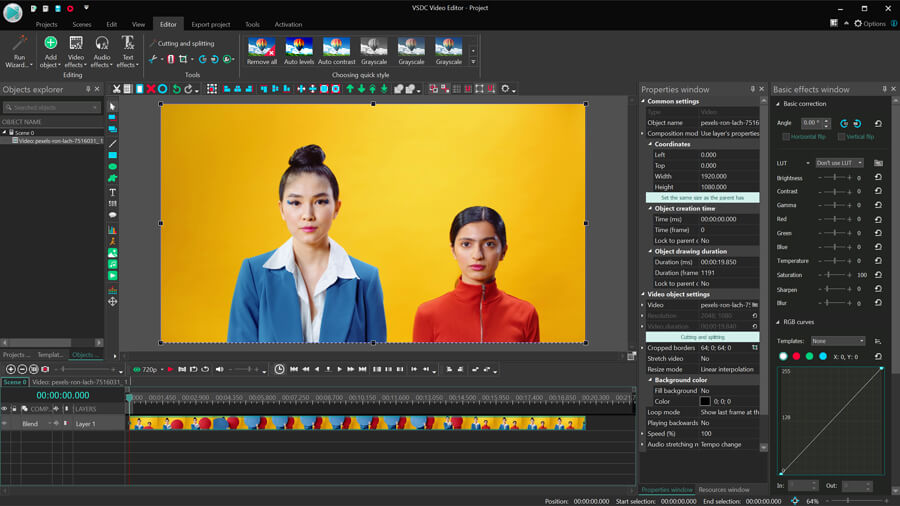
Para empezar, importa tu imagen o video a la escena. A partir de ahí, puedes hacer lo siguiente:
- aplicar uno de los LUTs integrados desde el menú VSDC
- aplicar cualquier LUT de los terceros que hayas encontrado en Internet
- crear tu propio LUT y adáptarlo a tus necesidades
Para el propósito de este tutorial, vamos con la tercera opción.
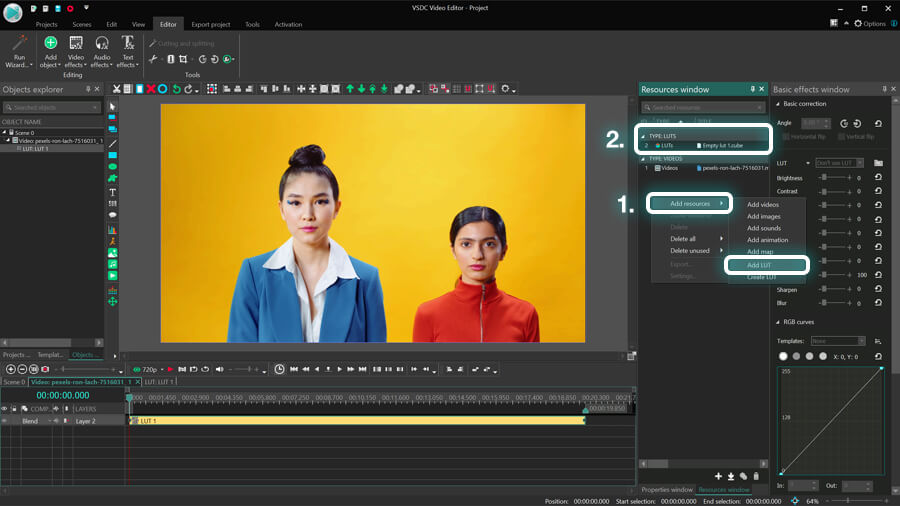
Para crear una nueva LUT, debes abrir la ventana Recursos (si no puedes encontrarla, haz clic en Ver en el menú en la parte superior y selecciona la ventana Recursos). Luego haz clic con el botón derecho del mouse en cualquier parte de la ventana Recursos y procede a Añadir recursos - Crear LUT.
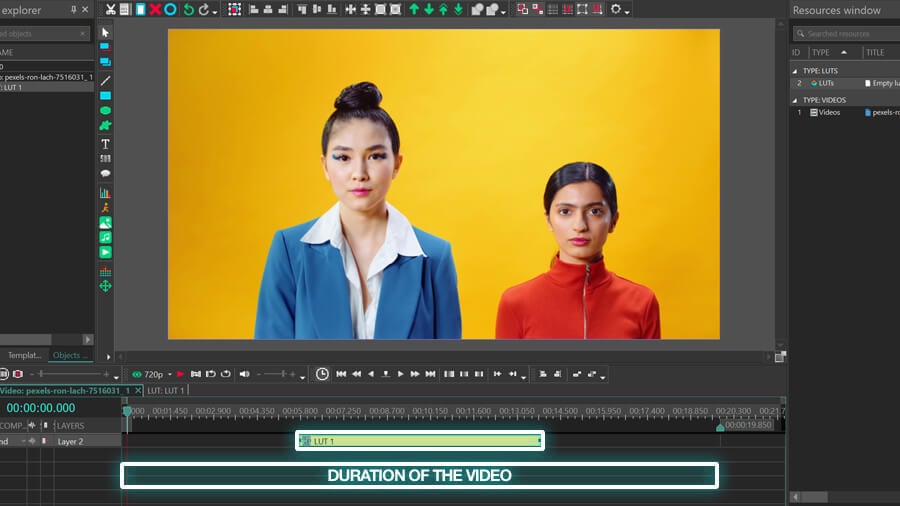
Tu nuevo LUT se añadirá a la lista de recursos y se llamará "Empty lut 1.cube". Haz doble clic en la imagen o el video para abrirlo y arrastrar el LUT desde la ventana Recursos a la escena. Ten en cuenta que, de forma predeterminada, el LUT se añadirá desde la posición del cursor de reproducción en el timeline, por lo que es posible que desees ajustarlo.
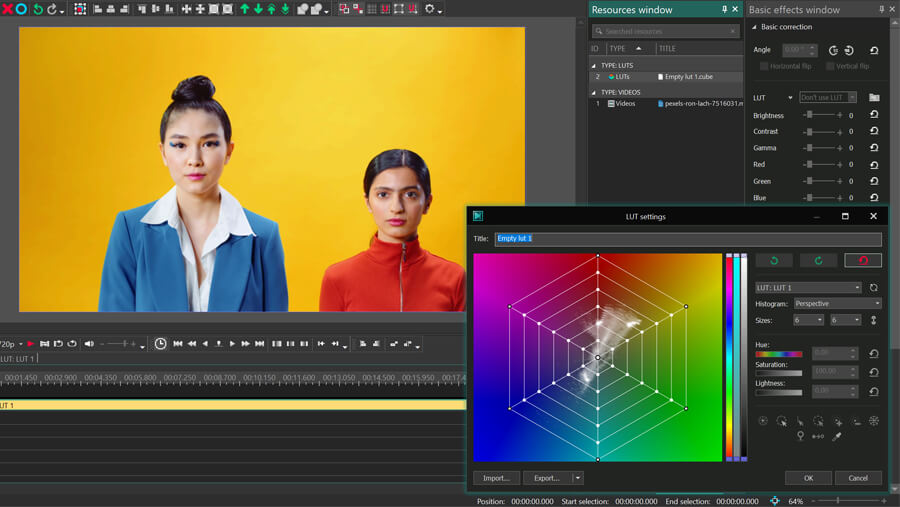
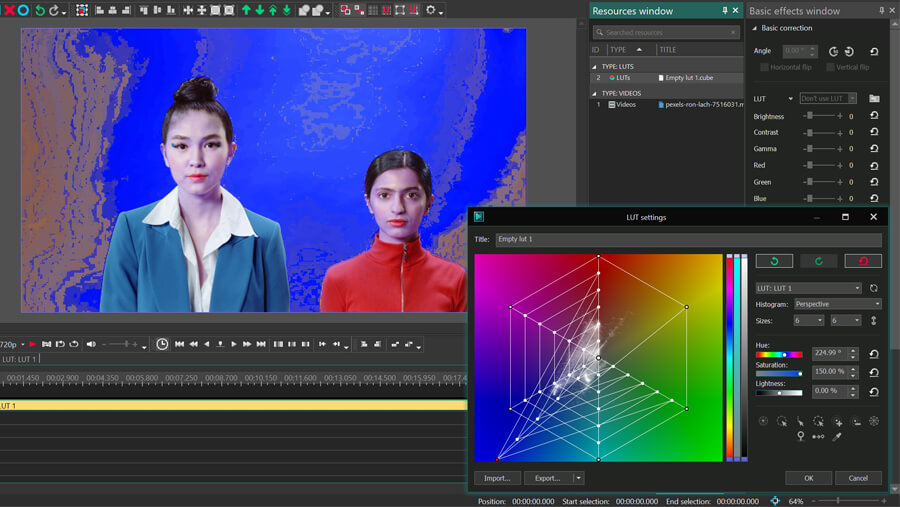
Ahora que has creado un LUT vacío y lo has aplicado al metraje, haz doble clic en tu icono en la ventana Recursos para abrir el editor de LUT.

El editor parece una ventana emergente que presenta un histograma HSL y un menú compacto en el lado derecho. En la siguiente sección, explicaremos qué significa cada opción y cómo puedes ajustar tu video con este conjunto de herramientas.
Cómo cambiar los parámetros de LUT
Empezamos con una descripción general rápida de la ventana del editor LUT.
Los puntos blancos en el histograma te ayudan a identificar qué tonos de color se usan en el video. Los tonos de color predominantes producen áreas de manchas blancas más saturadas.
Si cambias entre dos tipos de histogramas – en perspectiva y ortográficos – notarás que el patrón de puntos blancos también cambia.

La razón por la cual los tonos de color se reflejan de manera diferente es que el histograma de perspectiva incluye valores de luminosidad, mientras que el histograma ortográfico los excluye. Esencialmente, esto significa que debes usar el histograma de perspectiva si estás tratando de corregir imágenes sobreexpuestas o subexpuestas – porque querrás ver los valores de luminosidad en el degradado antes de ajustarlos.
Una vez que hayas seleccionado el tipo de histograma, también puedes ajustar el número de rayos. Cuantos más rayos hay, más puntos de control tendrá la cuadrícula del histograma, y con mayor precisión podrás corregir los tonos de color.
Los puntos de control en la cuadrícula son interactivos. Continúa y selecciona cualquiera de ellos para ver sus valores de Tono, Saturación y Luminosidad a la derecha. También puedes alternar los controles deslizantes HSL o simplemente tomar cualquier punto de control y arrastrarlo para tener una idea de cómo funcionan las cosas.
Ahora que estás familiarizado con el histograma y los puntos de control, veamos cómo moverlos en diferentes direcciones puede cambiar el aspecto de tu metraje.
Ajustes de control de saturación
En el histograma, los colores menos saturados se ubican en el centro, por lo que cuanto más nos acercamos a los bordes, mayor es la saturación. Por ejemplo, si estás trabajando con el metraje crudo, sus tonos de color normalmente no están saturados. Es por eso que los puntos blancos del histograma se ubicarán principalmente en el centro.
Para aumentar la saturación de todos los tonos de color en el video a la vez, selecciona el círculo de puntos de control que incluye todos los puntos blancos (lo que significa todos los tonos de color en el video) y amplíalo moviendo el control deslizante de saturación en el lado derecho.
De manera similar, si deseas aumentar o disminuir la saturación de un tono de color en particular, puedes seleccionar puntos de control en esa sección de tono de color y arrastrarlos más cerca del centro o más cerca del borde.
Ajustes de control de tono
Los valores de tono cambian cuando movemos puntos alrededor del histograma. Esencialmente, puedes reemplazar cualquier color con otro cambiando su tono. Suponemos que deseas reemplazar todos los tonos de color verde en el video con azul o rojo. Para hacer eso, selecciona todos los puntos de control en la sección verde y arrástralos a la sección de color de reemplazo.
Ten en cuenta que a medida que cambiamos el tono, los puntos blancos también migran porque se reescribe el esquema de color general del video. Los creadores de videos usan este truco para cambiar tonos fríos a tonos cálidos, o viceversa, ajustar el aspecto de ciertos objetos o incluso mejorar los tonos de piel.
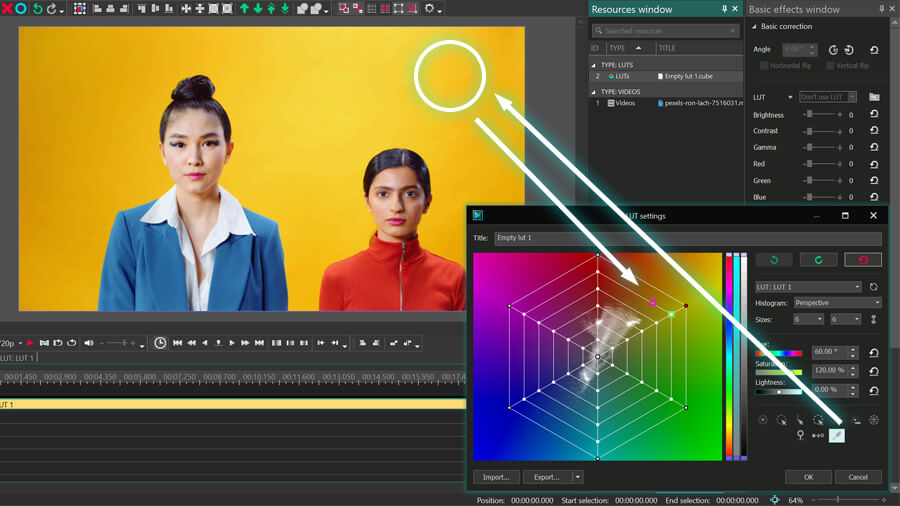
Consejo rapido. Si necesitas seleccionar un tono de color particular en el video, pero no estás seguro de cómo identificarlo en el histograma, usa la herramienta cuentagotas en el menú del lado derecho. Haz clic en el icono del cuentagotas y dirígete a la ventana de vista previa para encontrar el tono de color con el que deseas trabajar. A medida que mueves el cuentagotas, notarás dos pequeños cuadrados en el histograma: morado y verde.
El cuadrado morado muestra qué parte del histograma contiene el color al que apunta actualmente el cuentagotas. El cuadrado verde muestra el punto de control más cercano en la cuadrícula; para seleccionarlo, haz clic en el color.
Ajustes de control de luminosidad
Finalmente, echemos un vistazo al control Luminosidad. Lo que hace debería explicarse por sí mismo: te permite hacer que los tonos de color en el video sean más oscuros o más brillantes. Lo bueno es que puedes ajustar el brillo para todos los tonos de color o solo para los tonos de color seleccionados. Por ejemplo, suponemos que deseas que los tonos verdes sean más brillantes. Así es como se verá:
Sin embargo, si deseas aclarar u oscurecer todos los tonos de color en el video, deberás seleccionar los círculos correspondientes en la cuadrícula. Por ejemplo, hagamos que todos los tonos de color en el video sean un poco más oscuros y luego oscureceremos aún más los menos saturados.
Ahora que hemos cubierto los conceptos básicos de trabajar con los controles de tono, saturación y luminosidad, echemos un vistazo al resto del conjunto de herramientas.
Selección rápida de puntos de control
Como habrás notado en los ejemplos de video anteriores, puedes seleccionar puntos de control individuales haciendo clic en ellos directamente. También puedes seleccionar varios puntos de control haciendo clic en ellos uno por uno o seleccionando el área de la cuadrícula donde se encuentran. Sin embargo, también puedes usar las herramientas de selección de puntos justo debajo de los controles deslizantes HSL:
- Seleccionar punto central – usa esta opción para seleccionar solo el punto central
- Seleccionar círculo exterior – usa esta opción para seleccionar todos los puntos de control en el círculo exterior
- Seleccionar rayo – usa esta opción para seleccionar un rayo de puntos (indica el rayo deseado seleccionando al menos un punto de control en él)
- Seleccionar círculo – usa esta opción para seleccionar un círculo de puntos (del mismo modo, primero deberás indicar el círculo deseado seleccionando al menos un punto en él)
- Aumentar/Disminuir selección – usa esta opción para aumentar o disminuir el número de puntos seleccionados en función de la selección inicial. Por ejemplo, si has seleccionado un solo punto, esta opción seleccionará o anulará la selección de puntos vecinos. Si has seleccionado un círculo de puntos, esta opción seleccionará o anulará la selección de círculos vecinos.
- Seleccionar todo – usa esta opción para seleccionar todos los puntos de control en la cuadrícula.
Si necesitas evitar que se mueva un punto de control específico, un rayo o un círculo de puntos, usa el botón Pin.
Del mismo modo, puedes usar el botón Pin más cercano para bloquear los puntos vecinos.
Cómo exportar tu LUT desde VSDC
Una vez que hayas terminado de trabajar en la LUT, pasa al campo Título y asígnalo un nombre. Para exportar un LUT de VSDC y usarlo en editores de terceros, simplemente haz clic en Exportar en la esquina inferior izquierda y selecciona la carpeta de salida en tu PC. Ten en cuenta que la exportación de LUT solo está disponible en VSDC Pro.
¿Listo para crear tu primer LUT?
A estas alturas, deberías tener una idea clara de cómo crear un LUT nuevo y personalizado para tus necesidades. Aunque hemos cubierto el proceso de creación de una LUT desde cero, ten en cuenta que puedes seguir los mismos pasos para editar un LUT existente. Simplemente aplica cualquier LUT de la biblioteca y abre los Recursos para encontrar ese LUT en la lista de recursos y accede a la ventana del editor.
¿Hay unas preguntas? Envíanos un mensaje a Esta dirección de correo electrónico está siendo protegida contra los robots de spam. Necesita tener JavaScript habilitado para poder verlo. o en Facebook.
Para obtener más información sobre el programa, consulte la página sobre las funciones del editor gratis.




This program allows you to capture the video of your desktop and save it on your PC in various formats. Coupled with a video editor, the program is a great tool for creating presentations, tutorials and demo videos.

El programa de captura de vídeo desde dispositivos externos. Puede guardar vídeo desde sintonizadores de vídeo, cámaras web, tarjetas de captura y otros aparatos.
VSDC Video Editor Reviews & Ratings (Trustpilot, Capterra & Media)
VSDC Free Video Editor is rated 4.5/5 by real users on Trustpilot and Capterra. Here are a few reviews and quotes from creators and tech media.
Overall rating: 4.5/5 based on 200+ reviews on Trustpilot and 89 reviews on Capterra.
★★★★⯪
VSDC Free Video Editor is the best free video editor for Windows I’ve used, from color grading to picture-in-picture and cinematic results.
— Ejikeme Eloka Augustine
Source:Trustpilot
★★★★☆
Easy-to-use interface and quick export to social media make VSDC a versatile video editing tool for everyday projects.
— Karen C., E-Learning
Source:Capterra
★★★★☆
A feature-packed non-linear video editor for Windows that can compete with many paid video editing solutions.
— TechRadar
Source:TechRadar review
★★★★★
The free VSDC editor saved my YouTube channel – a powerful video editing software for chroma key, text effects and picture-in-picture.
— Paul Roberts
Source:Trustpilot
★★★★★
Fast and simple for YouTube videos with green screen, zoom, color tools and creative effects in one app.
— Marie R., Media Production
Source:Capterra
★★★★★
One of the best free video editor options for Windows users, ideal for GoPro, YouTube and family videos.
— VidProMom, YouTube creator
Source:Media reviews
★★★★★
I’ve been using VSDC for years; editing is easy and the final videos look great for my personal and professional projects.
— Long-time VSDC user
Source:Trustpilot
★★★★★
Great value and faster than many other free tools; I quickly create videos for YouTube, Instagram and Facebook with features my audience loves.
— Rabika B., Marketing & Advertising
Source:Capterra
★★★★★
VSDC offers many features you don’t usually find in free editors, including picture-in-picture, stabilization and modern codec support with no watermarks.
— Tech media review
Source:Media reviews
 Like us on Facebook
 Follow us on Twitter
Watch us on YouTube
 / @VSDCFreeVideoEditor
© 2011-2026, www.videosoftdev.com, FLASH-INTEGRO LLC. Privacy policy | Terms of use | About us
Todas las marcas comerciales mencionadas aquí son propiedad exclusiva de sus respectivos dueños.
La copia de cualquier material de este sitio solo se permite con el consentimiento por escrito de la Administración del sitio.