


Cómo añadir subtítulos a un vídeo con VSDC
Los subtítulos hacen que los vídeos sean más accesibles, especialmente en las redes sociales, donde muchas personas ven los contenidos sin sonido. También facilitan el acceso a las personas sordas o con dificultades auditivas y ayudan a llegar a una audiencia internacional. VSDC Video Editor permite importar un archivo de subtítulos SRT ya preparado o crear subtítulos gratuitamente directamente en el programa.
En esta guía veremos cómo añadir subtítulos a un vídeo, modificar el texto y la sincronización, generar un marcado mediante marcadores a partir de cada entrada, personalizar los parámetros de los marcadores, dar formato al texto y exportar el vídeo final con subtítulos incrustados.
Puedes empezar viendo el videotutorial y después seguir las instrucciones detalladas que aparecen a continuación.
 DESCARGAR GRATIS VSDC FREE VIDEO EDITOR
Paso 1. Añadir o crear subtítulos
Primero, añade el vídeo y los subtítulos a la escena. Para importar el material, utiliza el botón Importar contenido de la pantalla de inicio. Para añadir los subtítulos, elige uno de los dos métodos siguientes en función de si ya dispones de un archivo SRT.
Si ya tienes un archivo de subtítulos SRT
Importar un archivo de subtítulos existente es la forma más rápida de añadir subtítulos en VSDC. Para seguir el flujo de trabajo descrito en esta guía, el archivo debe tener la extensión .srt y respetar la estructura estándar SubRip.
Puedes crear un archivo SRT con el Bloc de notas de Windows o utilizar un editor de subtítulos específico, como Open Subtitle Editor o Jubler. Si descargas subtítulos desde YouTube u otra plataforma, comprueba primero la extensión del archivo. Si está en formato VTT, SBV u otro formato, conviértelo a SRT antes de importarlo en VSDC.
Al guardar un archivo SRT con el Bloc de notas, selecciona la codificación UTF-8. De este modo se conservarán correctamente las tildes, los caracteres especiales y los alfabetos no latinos.
Cuando el archivo esté listo, haz clic en el botón CC de la barra de herramientas situada a la izquierda y selecciona el archivo SRT.
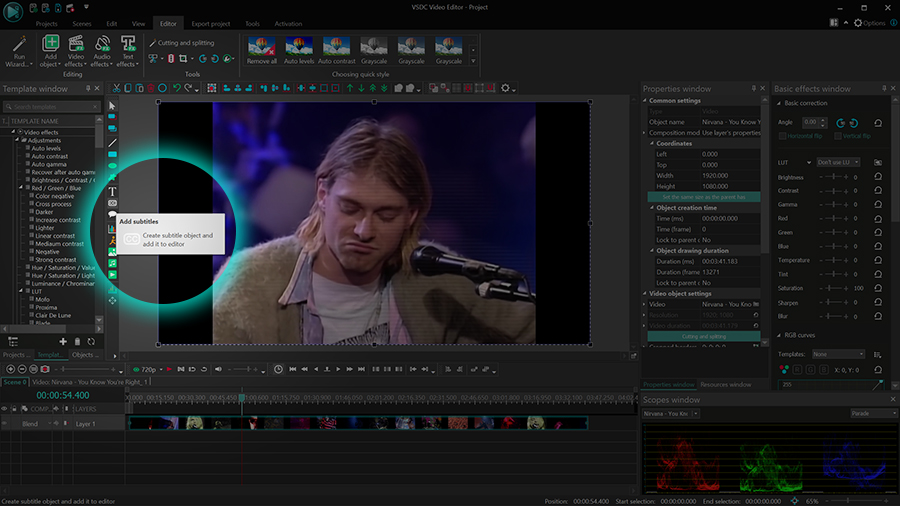
En la ventana Parámetros de posición del objeto, haz clic en Aceptar. A continuación, dibuja o coloca el área de los subtítulos en la escena. El objeto de subtítulos aparecerá en la línea de tiempo y el texto se mostrará en la ventana de vista previa.
Si todavía no tienes un archivo de subtítulos SRT
También puedes crear los subtítulos directamente en VSDC. Haz clic en el botón CC de la izquierda, selecciona Cancelar cuando el programa proponga abrir un archivo de subtítulos y pulsa Aceptar en la ventana Parámetros de posición del objeto. Dibuja el área de los subtítulos en la escena y selecciona Editar subtítulos en la ventana Propiedades.
Introduce los subtítulos entrada por entrada siguiendo la estructura estándar SRT:
La primera línea contiene el número de orden del subtítulo. La segunda indica el momento exacto en el que el texto aparece y desaparece. La tercera contiene el texto del subtítulo. Deja siempre una línea en blanco entre dos bloques de subtítulos.
Utiliza siempre el formato de tiempo estándar de SRT: HH:MM:SS,mmm --> HH:MM:SS,mmm. Los dos códigos de tiempo deben estar separados por dos guiones seguidos del signo mayor que, y los milisegundos deben ir precedidos por una coma.
Si un subtítulo contiene dos líneas de texto, escribe ambas debajo del código de tiempo. Después añade la línea en blanco que separa ese bloque del siguiente subtítulo.
Paso 2. Generar el marcado de los subtítulos y ajustar la sincronización
VSDC puede generar en la línea de tiempo un marcado mediante marcadores a partir de cada entrada de subtítulos. Cada marcador señala el comienzo de un bloque. Esta función resulta útil para sincronizar clips de vídeo, audio, animaciones o efectos con la narración y con los tiempos de los subtítulos.
Para generar los marcadores, selecciona el objeto de subtítulos en la línea de tiempo y abre la ventana Propiedades situada a la derecha. Después haz clic en Añadir marcadores. El resultado será similar al siguiente:

Modificar el texto o la sincronización y volver a generar los marcadores
Si un subtítulo aparece demasiado pronto o demasiado tarde, o si el texto no es correcto, selecciona el objeto de subtítulos y abre Editar subtítulos en la ventana Propiedades.
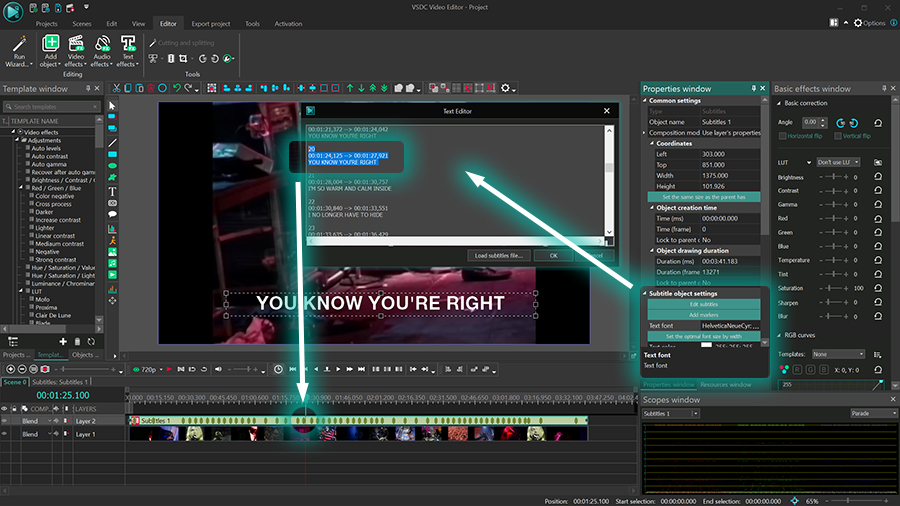
Para corregir el texto, selecciona la entrada correspondiente e introduce el nuevo contenido. Para cambiar la sincronización, localiza los momentos en los que el subtítulo debe aparecer y desaparecer y actualiza los códigos de tiempo en el editor. El indicador temporal de la esquina superior izquierda de la línea de tiempo ayuda a determinar la posición exacta.
Al modificar los códigos de tiempo, mantén el formato estándar de SRT: HH:MM:SS,mmm --> HH:MM:SS,mmm. De lo contrario, es posible que el subtítulo no se muestre correctamente.
Cuando termines, haz clic en Aceptar. Si ya habías generado los marcadores, vuelve a pulsar Añadir marcadores para que el marcado de la línea de tiempo refleje los nuevos tiempos.
Personalizar marcadores individuales
Además de modificar su posición mediante los códigos de tiempo, puedes cambiar el color de los marcadores, asignarles un nombre, añadir comentarios, elegir su tipo y configurar su visibilidad. Haz doble clic en la capa de subtítulos y después en el marcador que quieras editar.
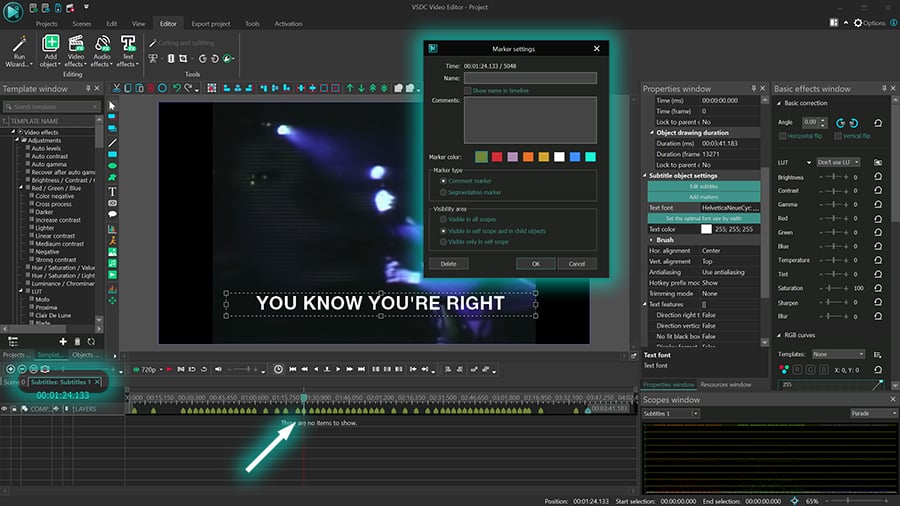
En la ventana Parámetros de marcador puedes:
- asignar un nombre al marcador
- añadir un comentario
- cambiar el color del marcador
- cambiar el tipo de marcador
- cambiar la visibilidad del marcador
Las tres primeras opciones facilitan la identificación de los marcadores. El nombre y el comentario se muestran al colocar el puntero sobre el marcador en la línea de tiempo. Activa Mostrar nombre en la línea de tiempo para mantener el nombre siempre visible. Un color personalizado ayuda a localizar rápidamente el marcador en los diferentes niveles de la línea de tiempo donde se muestra.
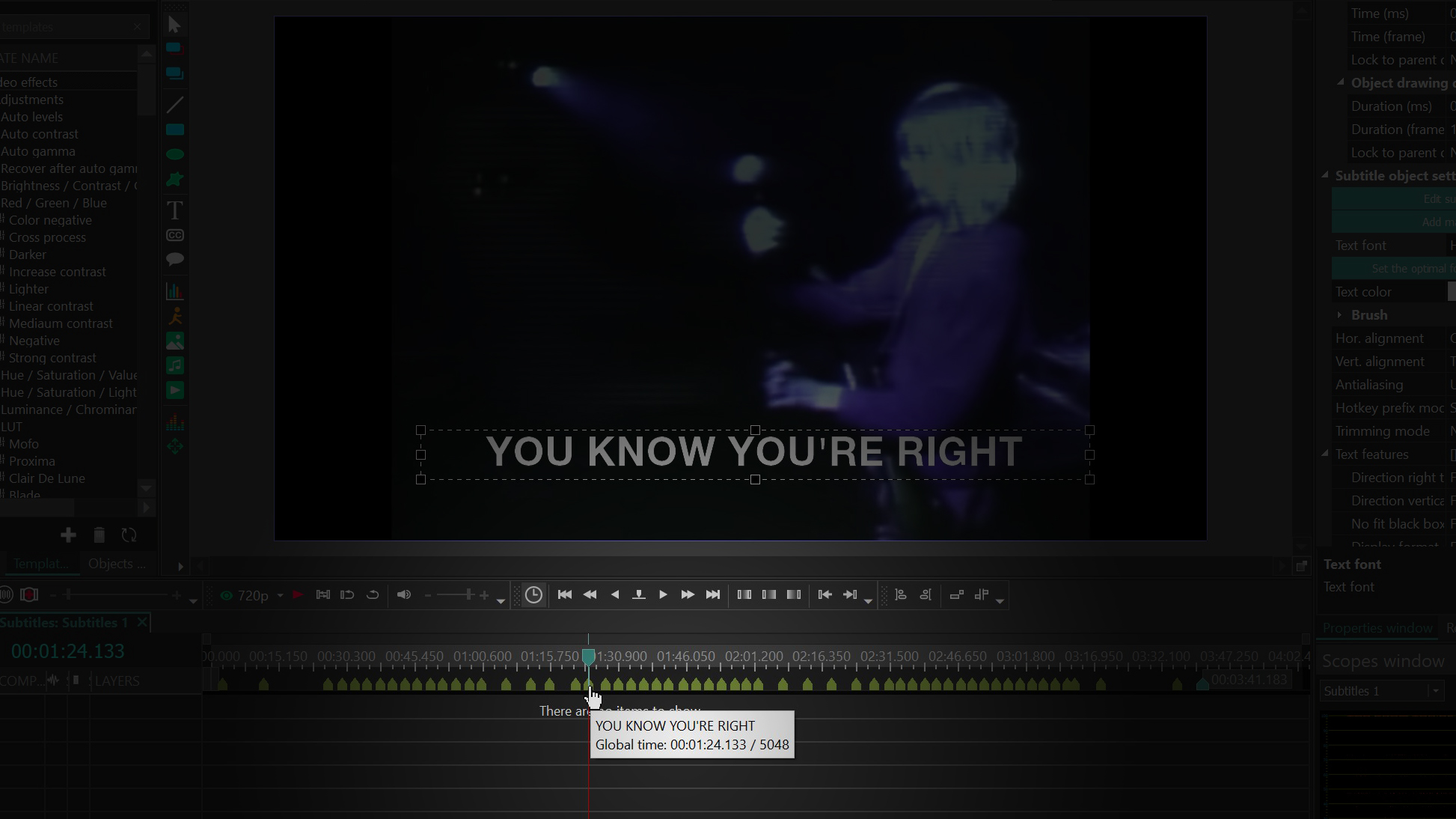
La opción Tipo de marcador permite utilizar determinados marcadores para dividir el proyecto exportado en varios archivos. Cambia el tipo de Marcador de comentario a Marcador de segmentación. Durante la exportación, activa Dividir por marcadores: VSDC creará varios archivos de vídeo según los marcadores de segmentación añadidos.
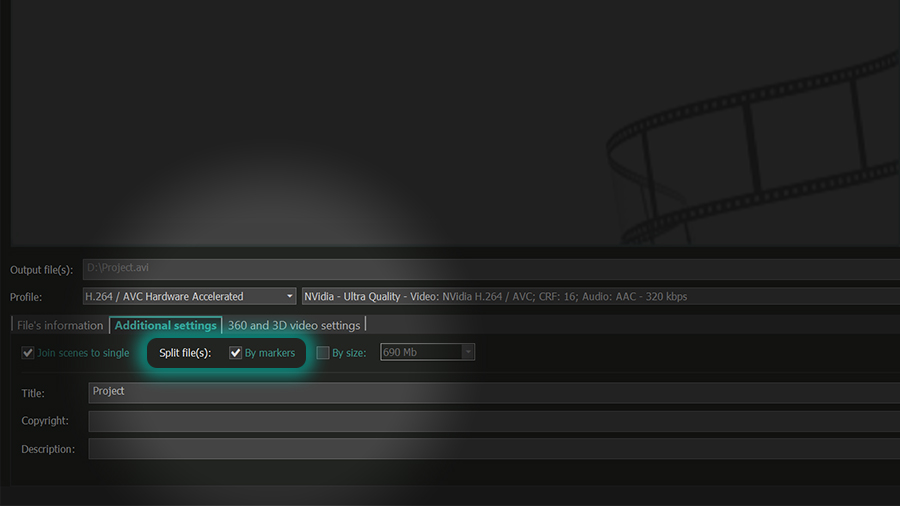
El menú de edición también incluye el parámetro Área de visibilidad, que determina los niveles de la línea de tiempo donde se muestran el marcador, su nombre y los comentarios.
Hay tres niveles de visibilidad disponibles:
- Visible en todos los ámbitos — el marcador se muestra en todos los niveles de la línea de tiempo
- Visible en el ámbito propio y en los objetos secundarios — el marcador se muestra en el nivel actual y en todos los niveles inferiores
- Visible solo en el ámbito propio — el marcador se muestra únicamente en el nivel actual
Por ejemplo, si eliges Visible en todos los ámbitos, puedes volver a la pestaña principal de la línea de tiempo y seguir viendo el marcador encima de ella.
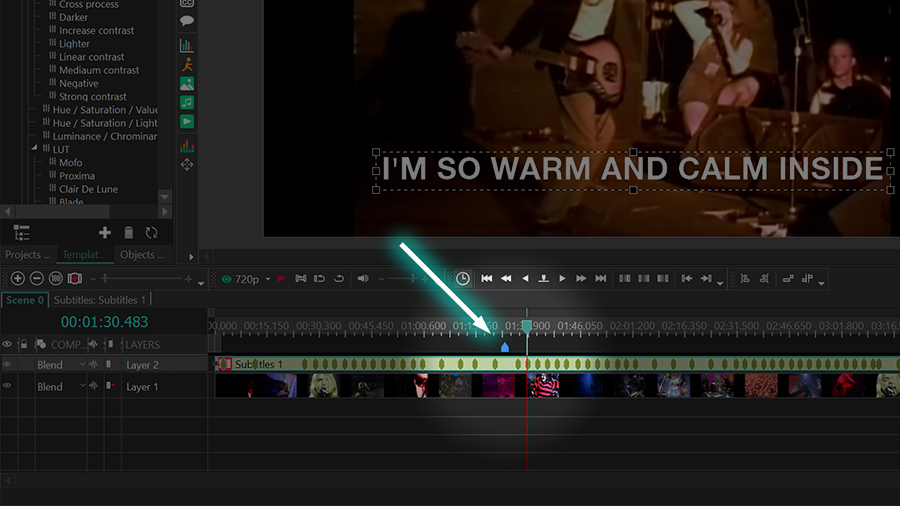
Con las otras dos opciones, el marcado queda limitado a la capa de subtítulos o a sus niveles secundarios relacionados.
Paso 3. Dar formato a los subtítulos
Selecciona el objeto de subtítulos en la línea de tiempo y utiliza la pestaña Editor y la ventana Propiedades para personalizar su aspecto. VSDC permite adaptar el área de subtítulos al ancho del vídeo y configurar los siguientes parámetros:
- fuente, estilo y tamaño
- color y opacidad del texto
- color y grosor del contorno
- alineación horizontal y vertical
- posición del texto dentro del área de subtítulos
- interlineado y otros ajustes de párrafo
- fondo y color de fondo de los subtítulos
Mantén el área de subtítulos dentro del encuadre visible y revisa varias entradas en la vista previa antes de exportar. El texto debe seguir siendo legible tanto sobre las zonas claras como sobre las oscuras del vídeo. Un contorno con contraste o un fondo puede mejorar la legibilidad cuando las imágenes cambian con frecuencia.
Para aplicar efectos de vídeo o de texto a entradas concretas, haz clic con el botón derecho en el objeto de subtítulos de la línea de tiempo y selecciona Convertir en texto. VSDC transformará las entradas en objetos de texto editables. Después podrás aplicar efectos y editar cada objeto por separado.
Paso 4. Exportar el vídeo con subtítulos en formato MP4
Cuando el texto, la sincronización y el formato estén listos, previsualiza el proyecto completo. En este flujo de trabajo, los subtítulos se añaden a la escena como un objeto visual. Durante la exportación, VSDC los renderiza directamente en la imagen del vídeo. De este modo se obtienen subtítulos incrustados: permanecen siempre visibles en el archivo MP4 exportado y no pueden desactivarse como una pista independiente.
Para exportar el proyecto, abre la pestaña Exportar proyecto de la cinta de opciones. Selecciona PC o Web como dispositivo de destino y elige MP4 como formato de salida. Después selecciona un perfil adecuado para la resolución y la calidad que necesites.
Comprueba los parámetros Archivo de entrada y Archivo de salida en la parte inferior de la ventana. Utiliza Cambiar nombre para elegir otra carpeta de destino o un nombre de archivo diferente. Para ajustar con más precisión el códec, la resolución, la velocidad de fotogramas, la tasa de bits y el audio, haz clic en Editar perfil.
Cuando los ajustes estén listos, haz clic en Exportar proyecto en la cinta de opciones para iniciar el renderizado. Al finalizar, abre el archivo MP4 y revisa varias entradas para comprobar que los subtítulos sean legibles y estén correctamente sincronizados. Para obtener más información sobre los perfiles de exportación, consulta la guía para exportar proyectos en VSDC.
Ya puedes añadir subtítulos a tus vídeos
Unos subtítulos bien preparados mejoran la accesibilidad, ayudan a comprender los vídeos que se ven sin sonido y facilitan el seguimiento del contenido para una audiencia más amplia. Son especialmente importantes en vídeos para redes sociales, tutoriales, presentaciones, entrevistas y contenidos dirigidos a un público internacional. Con VSDC puedes importar gratuitamente un archivo SRT, crear subtítulos manualmente, modificar la sincronización, dar formato al texto, generar marcadores y exportar el vídeo final con subtítulos incrustados.
Preguntas frecuentes
1. ¿Cómo puedo cambiar la fuente, el tamaño y el color de los subtítulos en VSDC?
Selecciona el objeto de subtítulos en la línea de tiempo, abre la ventana Propiedades y busca la sección Parámetros del objeto de subtítulos. Allí puedes elegir la fuente y el tamaño, definir los colores del texto y del contorno, ajustar la alineación y la posición del texto y configurar el fondo de los subtítulos.
2. ¿Por qué los códigos de tiempo de los subtítulos se muestran de forma diferente en la línea de tiempo de VSDC?
Es posible que la línea de tiempo muestre el tiempo en fotogramas en lugar de milisegundos. Abre la configuración del editor mediante el icono de engranaje situado en la esquina superior derecha, ve a Opciones del editor y establece Formato de tiempo de la línea de tiempo en hh:mm:ss:ms. Los códigos de tiempo incluidos en un archivo SRT deben seguir utilizando el formato estándar HH:MM:SS,mmm --> HH:MM:SS,mmm.
3. ¿Puedo añadir una sombra a los subtítulos en VSDC?
VSDC no dispone de un ajuste de sombra específico para los subtítulos, pero puedes simular este efecto duplicando el objeto de subtítulos. Coloca la copia en una capa situada debajo del original y cambia su color por el que quieras usar para la sombra. Después desplázala ligeramente o aplica Efectos de vídeo > Transformaciones > Inclinar para conseguir el ángulo y el desplazamiento deseados.
4. ¿Puedo hacer que los caracteres de los subtítulos aparezcan uno a uno en VSDC?
El objeto de subtítulos no incluye una animación específica carácter por carácter. Haz clic con el botón derecho en el objeto de subtítulos de la línea de tiempo y selecciona Convertir en texto. VSDC transformará cada entrada de subtítulos en un objeto de texto editable al que podrás aplicar efectos y animaciones. Para obtener más información, consulta la guía sobre efectos de texto en VSDC.
5. ¿Se incluirán los subtítulos cuando exporte un vídeo de VSDC a MP4?
Sí. En el flujo de trabajo descrito en esta guía, los subtítulos se añaden a la escena como un objeto visual y se renderizan directamente en la imagen durante la exportación. De este modo se crean subtítulos incrustados que permanecen visibles en el archivo MP4 exportado y no pueden desactivarse como una pista independiente.
¿Tienes alguna pregunta? Escríbenos a Esta dirección de correo electrónico está siendo protegida contra los robots de spam. Necesita tener JavaScript habilitado para poder verlo. o envíanos un mensaje a través de Facebook.
Descarga VSDC Free Video Editor — un programa de edición de vídeo no lineal para Windows con herramientas para subtítulos, efectos de texto, vídeos de YouTube, contenidos para redes sociales y proyectos más avanzados. Descubrir todas las funciones.
 Like us on Facebook
 Follow us on Twitter
Watch us on YouTube
 / @VSDCFreeVideoEditor
© 2011-2026, www.videosoftdev.com, FLASH-INTEGRO LLC. Privacy policy | Terms of use | About us
Todas las marcas comerciales mencionadas aquí son propiedad exclusiva de sus respectivos dueños.
La copia de cualquier material de este sitio solo se permite con el consentimiento por escrito de la Administración del sitio.