


Cómo exportar un vídeo en VSDC | MP4, calidad y ajustes
Cuando el montaje está terminado, llega el paso que convierte el proyecto en un vídeo final listo para reproducir, publicar o entregar. Con VSDC Video Editor puedes exportar tu trabajo para YouTube, redes sociales, presentaciones, archivo o proyectos profesionales. La pestaña Exportar proyecto reúne formatos, códecs, resolución, frecuencia de fotogramas, tasa de bits, ajustes de audio y perfiles preconfigurados, para que puedas pasar de la línea de tiempo a un archivo final de alta calidad manteniendo el control sobre la salida.
En muchos proyectos bastan unos pocos pasos: elige el dispositivo de destino, selecciona MP4, escoge un perfil adecuado y haz clic en Exportar proyecto. Cuando necesitas un ajuste más preciso, VSDC permite modificar el códec, la resolución, la frecuencia de fotogramas, la tasa de bits y los parámetros de audio. VSDC Free Video Editor y VSDC Pro ofrecen exportación sin marca de agua, mientras que VSDC Pro añade aceleración por hardware para agilizar el renderizado de proyectos exigentes en sistemas compatibles.
Esta guía explica todo el flujo de exportación en VSDC: MP4, H.264/H.265, perfiles personalizados, aceleración por hardware, publicación directa en YouTube, solución de problemas habituales y grabación opcional en DVD.
 DESCARGAR GRATIS VSDC FREE VIDEO EDITOR
Guardar el proyecto o exportar el vídeo: ¿cuál es la diferencia?
Antes de exportar, conviene distinguir entre el proyecto editable de VSDC y el vídeo final. Con Guardar proyecto o Guardar proyecto como..., VSDC conserva un archivo de proyecto con extensión .vproj. Este archivo mantiene la estructura de la edición para que puedas volver a la línea de tiempo y seguir trabajando más adelante.
Exportar proyecto crea el archivo multimedia final. El vídeo puede reproducirse en un reproductor, publicarse online, enviarse a clientes o amigos, incorporarse a una presentación o guardarse como archivo maestro. Conservar el archivo .vproj junto con los medios de origen facilita futuras modificaciones del proyecto.
Paso 1. Abre la pestaña «Exportar proyecto»
Cuando la edición esté lista, abre la pestaña Exportar proyecto en la cinta superior. Aquí encontrarás los controles para elegir el dispositivo de destino, el formato de salida, el perfil, el nombre del archivo, la carpeta de guardado y los parámetros avanzados de vídeo y audio.
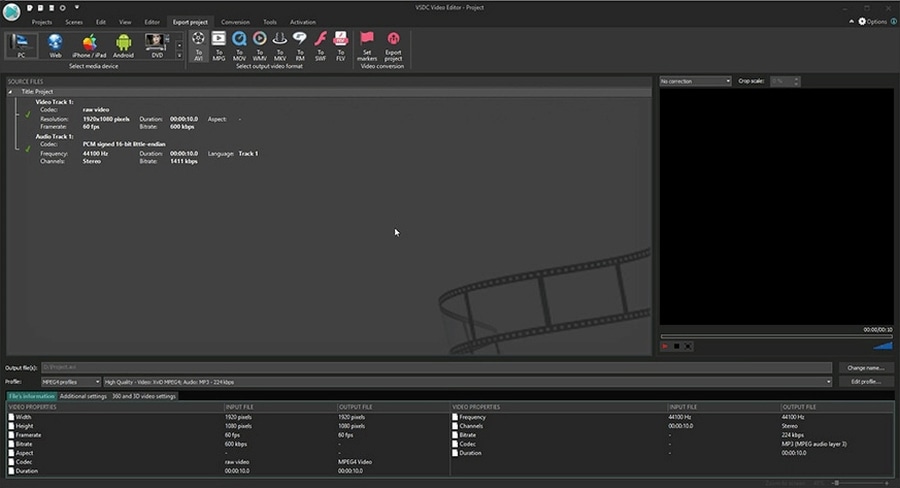
Los perfiles de exportación de VSDC simplifican esta última fase. Puedes elegir una configuración preparada y comenzar rápidamente la exportación o personalizar el perfil cuando una plataforma, un cliente, un dispositivo o un flujo de trabajo profesional exige parámetros específicos.
Paso 2. Elige el dispositivo de destino
En la sección de selección del dispositivo multimedia, elige dónde se utilizará el vídeo final. VSDC organiza las opciones de salida según el dispositivo y el escenario de publicación, ayudándote a encontrar rápidamente los formatos y perfiles adecuados.

Haz clic en la flecha de esta sección para mostrar la lista completa de destinos disponibles.
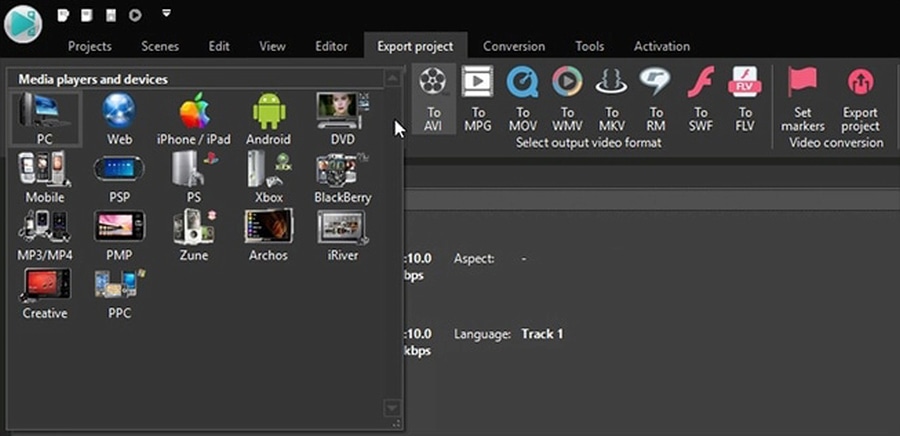
Para vídeos destinados a un ordenador, reproducción general, intercambio o entrega como archivo, PC es un excelente punto de partida. Para publicación online, elige Web para acceder a perfiles pensados para plataformas como YouTube.
Paso 3. Elige el formato de vídeo y el perfil de exportación
Después de seleccionar el dispositivo, elige el formato de salida. Para muchos proyectos, MP4 ofrece un excelente equilibrio entre calidad, compatibilidad y tamaño de archivo. VSDC también incluye numerosos formatos de vídeo para necesidades más específicas.
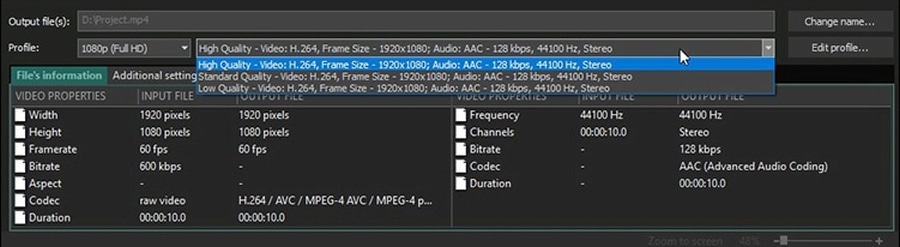
A continuación, abre el menú Perfil y selecciona un ajuste preconfigurado que coincida con la resolución y el nivel de calidad que necesitas.
¿Qué códec elegir para MP4?
VSDC ofrece perfiles MP4 con códecs populares como H.264 y H.265/HEVC. H.264 es una opción muy práctica cuando la prioridad es una amplia compatibilidad de reproducción. H.265 ofrece una compresión eficiente y resulta especialmente útil para dispositivos modernos y proyectos de alta resolución cuando la plataforma de destino admite HEVC.
Los perfiles preconfigurados son ideales para exportar con rapidez. Los usuarios avanzados pueden ajustar los parámetros cuando necesitan una tasa de bits, un códec, una frecuencia de fotogramas o una configuración de audio concretos.
Elige la resolución y la frecuencia de fotogramas según el destino
En la mayoría de los proyectos, mantener la resolución y la frecuencia de fotogramas de exportación alineadas con la configuración del proyecto ayuda a conservar el aspecto y la fluidez definidos durante la edición. Un proyecto de 1920×1080 puede exportarse en Full HD, mientras que un proyecto 4K puede utilizar un perfil 4K para una salida de alta resolución.
Para vistas previas rápidas, intercambio desde el móvil o archivos más compactos, puedes elegir de forma intencionada una resolución o una tasa de bits más bajas. Así, desde el mismo proyecto VSDC puedes crear tanto un archivo maestro de alta calidad como versiones más ligeras para compartir.
Paso 4. Personaliza los ajustes de vídeo y audio
Para controlar con precisión el archivo final, haz clic en Editar perfil.... Desde aquí puedes ajustar el códec de vídeo, la resolución, la frecuencia de fotogramas, la tasa de bits y los parámetros de audio según las necesidades del proyecto.
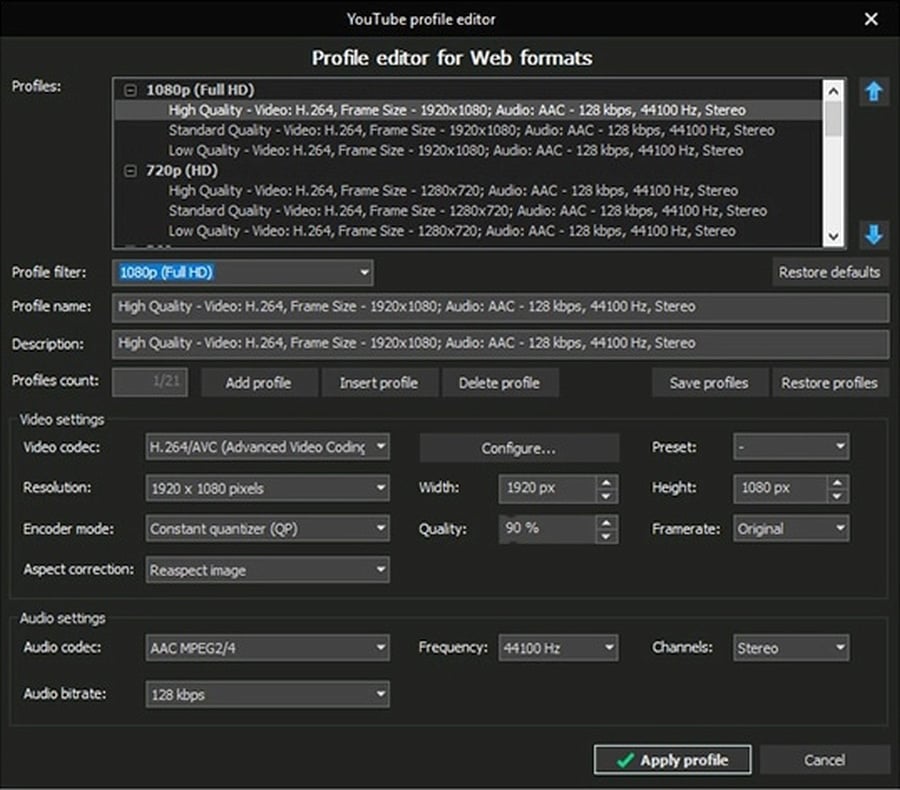
Una tasa de bits más alta puede conservar más detalle en escenas complejas o con mucho movimiento, mientras que una tasa más compacta ayuda a reducir el tamaño del archivo para publicación online. El valor adecuado depende de la resolución, la frecuencia de fotogramas, el códec, el movimiento, el nivel de detalle y los requisitos de la plataforma de destino.
Cuando termines los ajustes, haz clic en Aplicar perfil para volver al área principal de exportación.
Paso 5. Elige el nombre y la carpeta del archivo
Comprueba el campo Archivo(s) de salida para ver dónde se guardará el vídeo. Para elegir otra carpeta o modificar el nombre del archivo, utiliza Cambiar nombre y selecciona el destino que necesites.

En proyectos recurrentes, una convención sencilla que incluya el nombre del proyecto, la resolución, la versión o la fecha de entrega ayuda a mantener organizados los archivos exportados.
Paso 6. Exporta el vídeo final
Revisa el formato, el perfil, el nombre del archivo y la ubicación de salida. Cuando todo esté listo, haz clic en Exportar proyecto para iniciar el renderizado del vídeo final.

Durante el renderizado, VSDC procesa la línea de tiempo, los efectos, las transiciones, la corrección de color, el audio, los títulos y los demás elementos del proyecto en el formato de salida seleccionado. Los proyectos más complejos y las resoluciones elevadas requieren naturalmente más tiempo de procesamiento.
Cuando el renderizado finaliza, el vídeo queda listo para reproducción, publicación, intercambio, presentación o entrega profesional, con la calidad y el formato que hayas elegido.
Acelera la exportación de vídeo con la aceleración por hardware
Para proyectos más exigentes, VSDC Pro puede utilizar una GPU compatible para acelerar la codificación de vídeo y el renderizado. Esta función es especialmente útil con material de alta resolución, líneas de tiempo con numerosos efectos y proyectos que se exportan con frecuencia.
Para activar la aceleración por hardware para la codificación de vídeo:
- Abre Opciones en la esquina superior derecha de VSDC
- Ve a Opciones de aceleración
- Activa la aceleración por hardware para la codificación de vídeo
La tarjeta gráfica se convierte así en un recurso adicional del flujo de exportación y ayuda a VSDC Pro a procesar con mayor eficiencia las tareas de renderizado compatibles.
Exporta y sube un vídeo directamente a YouTube
VSDC incorpora un flujo directo para YouTube que permite pasar de la edición a la publicación desde la misma aplicación. Es una opción especialmente cómoda para tutoriales, reseñas, vlogs, vídeos de gaming, contenido educativo y otros proyectos destinados a YouTube.
Para preparar un vídeo para YouTube:
- Abre la pestaña Exportar proyecto
- Selecciona Web en la sección del dispositivo multimedia
- Elige A YouTube entre los perfiles disponibles
- Revisa los ajustes de salida y haz clic en Exportar proyecto
- Cuando VSDC muestre la opción de carga a YouTube, inicia sesión en tu cuenta de Google
- Completa la información del vídeo y finaliza la publicación
Este workflow combina las herramientas de edición de VSDC, los perfiles de exportación y la publicación directa en YouTube, acompañando el proyecto desde el primer corte hasta el vídeo publicado.
Opción: graba el vídeo exportado en DVD
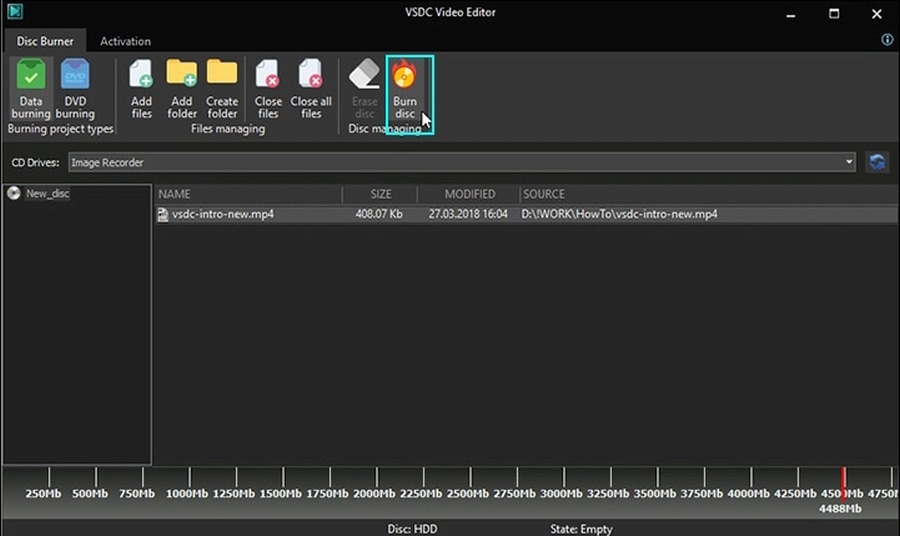
VSDC también incluye herramientas de grabación para proyectos destinados a soportes físicos. Después de exportar el vídeo, abre la pestaña Herramientas y selecciona Grabadora de discos. La ventana de grabación permite escribir datos en soportes ópticos y preparar un vídeo DVD cuando el proyecto se ha exportado previamente en un formato DVD adecuado.
¿Por qué exportar tus vídeos con VSDC?
VSDC combina edición de vídeo no lineal profesional y controles de exportación flexibles en un completo editor para Windows. Puedes convertir una línea de tiempo compleja en un MP4 final, crear versiones para Web y YouTube, personalizar códecs y tasas de bits, preparar salidas de alta resolución y obtener vídeos sin marca de agua tanto con VSDC Free como con VSDC Pro.
Para proyectos más exigentes, VSDC Pro añade aceleración por hardware al flujo de exportación y ayuda a los sistemas compatibles a procesar líneas de tiempo complejas con mayor rapidez. VSDC resulta así una solución eficaz tanto para vídeos rápidos destinados a redes sociales como para producciones avanzadas y entregas de alta resolución.
Preguntas frecuentes
1. ¿De qué dependen la velocidad de renderizado y de exportación de un vídeo?
La velocidad de exportación depende del procesador, la tarjeta gráfica, la memoria RAM, el rendimiento de la unidad de almacenamiento, el códec y los ajustes de salida seleccionados, además de la complejidad del proyecto. Los vídeos de alta resolución, las múltiples capas, los efectos, las transiciones y las plantillas complejas requieren más tiempo de procesamiento.
2. ¿Puedo seguir usando el ordenador mientras VSDC exporta el proyecto?
Sí. Durante el renderizado puedes seguir realizando tareas ligeras. Para conseguir una exportación más rápida y mantener una buena respuesta del sistema, conviene dejar cerradas hasta el final las aplicaciones que consumen muchos recursos, como los videojuegos u otros programas de procesamiento de vídeo.
3. ¿Qué ocurre si cierro VSDC antes de que termine la exportación?
El proyecto de VSDC y los archivos de origen permanecen disponibles para continuar la edición. Un archivo de salida interrumpido puede quedar incompleto, por lo que conviene dejar que la exportación finalice antes de cerrar el editor.
4. ¿Cómo puedo acelerar la exportación de vídeo en VSDC?
VSDC Pro puede utilizar la aceleración por hardware con una GPU compatible para agilizar la codificación de vídeo y el renderizado. Abre Opciones en la esquina superior derecha, entra en Opciones de aceleración y activa la aceleración por hardware para la codificación de vídeo.
5. ¿Puedo exportar y subir un vídeo directamente a YouTube desde VSDC?
Sí. Abre la pestaña Exportar proyecto, selecciona Web como dispositivo multimedia y elige A YouTube. Revisa los ajustes de salida y haz clic en Exportar proyecto. Cuando VSDC muestre la opción de carga a YouTube, inicia sesión en tu cuenta de Google, completa la información del vídeo y finaliza la publicación.
6. ¿Qué formato conviene elegir para exportar un vídeo desde VSDC?
MP4 es una opción especialmente práctica para reproducción, intercambio y publicación online. VSDC ofrece perfiles MP4 preparados y admite códecs como H.264 y H.265, de modo que puedes equilibrar compatibilidad, calidad y tamaño del archivo según el dispositivo o la plataforma de destino.
7. ¿Cómo funciona la exportación sin marca de agua en VSDC?
VSDC Free Video Editor y VSDC Pro generan vídeos finales sin marca de agua de VSDC. El archivo exportado queda listo para publicación, intercambio, presentaciones y proyectos profesionales.
Con VSDC dispones de un flujo completo desde el montaje hasta la entrega final: elige el formato, ajusta la calidad, acelera el renderizado con VSDC Pro y publica el vídeo en el formato adecuado para cada proyecto. Para cualquier pregunta sobre el producto o la exportación, escríbenos a Esta dirección de correo electrónico está siendo protegida contra los robots de spam. Necesita tener JavaScript habilitado para poder verlo. o ponte en contacto con nosotros a través de Facebook.
VSDC Free Video Editor es un software profesional de edición de vídeo no lineal para Windows con perfiles de exportación flexibles, ajustes MP4/H.264/H.265, publicación directa en YouTube, salida de alta resolución y exportación sin marca de agua. Descubrir todas las funciones.
 Like us on Facebook
 Follow us on Twitter
Watch us on YouTube
 / @VSDCFreeVideoEditor
© 2011-2026, www.videosoftdev.com, FLASH-INTEGRO LLC. Privacy policy | Terms of use | About us
Todas las marcas comerciales mencionadas aquí son propiedad exclusiva de sus respectivos dueños.
La copia de cualquier material de este sitio solo se permite con el consentimiento por escrito de la Administración del sitio.