


- 发布者:Amy Shao 发布时间:2026年6月30日 欢迎了解 VSDC Free Video Editor 的最新重磅更新:...
- 作者:Amy Shao 发布时间:2026年3月11日 对于富有创意的人来说,最好的礼物是什么?当然是新的可能性。VSDC 团队很...
- 作者:Amy Shao 2025年11月19日发布 欢迎了解期待已久的VSDC 10.2更新:这个新版本包含了令人难以置信的功能和重大改进,旨在为从爱好...
- 你好,我是Mattea Wharton,來自西雅圖的旅行影片創作者。整整三年,我一直在與那些會在我影片上加上難看浮水印的編輯軟體鬥爭,直到我發現了VSDC。這款...
从VSDC免费视频编辑器导出视频项目并保存以所需要的格式
完成剪辑后,下一步就是把项目导出为可以播放、发布或交付的成品视频。使用 VSDC Video Editor,您可以根据 YouTube、社交媒体、演示、存档或专业交付等不同用途灵活设置输出。导出项目选项卡集中提供视频格式、编解码器、分辨率、帧率、比特率、音频参数和导出配置文件,让您可以从时间线直接生成高质量的最终视频。
对于大多数项目,导出过程非常直接:选择目标设备,设置为 MP4,选择合适的配置文件,然后单击 导出项目。如果项目需要更精确的控制,VSDC 还允许您进一步调整编解码器、分辨率、帧率、比特率和音频设置。VSDC Free Video Editor 和 VSDC Pro 都支持无水印视频导出;对于高分辨率素材和复杂项目,VSDC Pro 还可以利用兼容 GPU 的硬件加速提高导出效率。
本指南将完整介绍 VSDC 的视频导出流程,包括 MP4、H.264/H.265、自定义配置文件、硬件加速、YouTube 发布、常见导出问题以及可选的 DVD 刻录。
 免费下载 VSDC FREE VIDEO EDITOR
保存项目和导出视频有什么区别?
在导出之前,先区分可继续编辑的 VSDC 项目和最终视频文件会更方便。使用 保存项目 或 另存为项目 时,VSDC 会把当前编辑内容保存为扩展名为 .vproj 的项目文件。这样可以保留时间线结构,方便以后重新打开并继续编辑。
导出项目则会创建最终的视频文件。导出后的视频可以直接播放、发布到网络、发送给客户或朋友、用于演示,或者作为最终母版保存。如果您以后还可能修改项目,建议同时保留 .vproj 文件和原始媒体素材。
第 1 步:打开“导出项目”选项卡
完成编辑后,在功能区中打开 导出项目 选项卡。这里可以设置目标设备、输出格式、配置文件、文件名、保存位置,以及更详细的视频和音频参数。
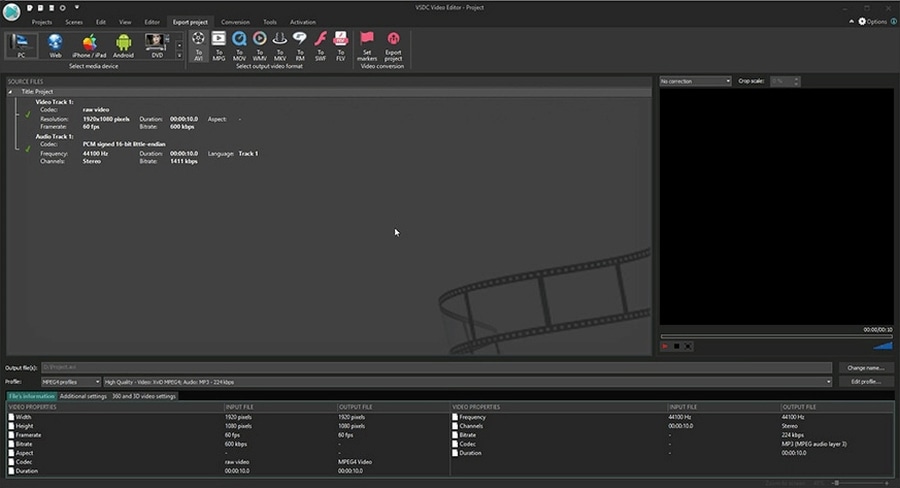
VSDC 提供多种预设导出配置文件,可以帮助您快速完成常见输出任务。您既可以直接选择合适的配置文件开始导出,也可以根据平台、客户、设备或专业工作流程的要求进一步调整参数。
第 2 步:选择目标设备
在媒体设备选择区域中,指定最终视频的使用场景。VSDC 会按照设备和发布用途整理导出选项,帮助您快速找到合适的格式和配置文件。

单击设备区域中的箭头,可以查看完整的可用目标列表。
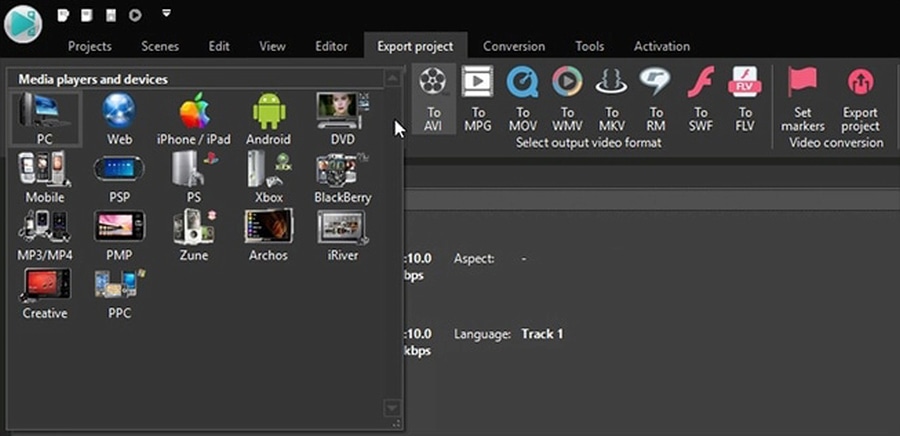
如果视频主要用于电脑播放、文件分享或交付,可以从 PC 开始选择。需要在线发布时,可以选择 Web,并使用适合 YouTube 等平台的导出配置文件。
第 3 步:选择视频格式和导出配置文件
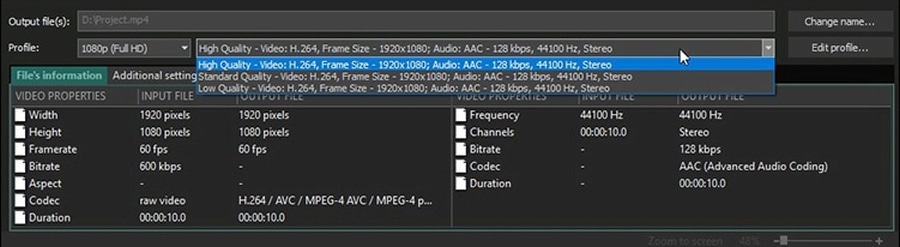
选择目标设备后,接下来指定输出格式。对于大多数播放、分享和网络发布场景,MP4 都是非常实用的选择,它在画质、兼容性和文件大小之间具有良好的平衡。VSDC 还支持多种其他视频格式,以满足不同的专业需求。
然后打开 配置文件 菜单,选择与所需分辨率和画质相匹配的预设。
MP4 应该选择 H.264 还是 H.265?
VSDC 的 MP4 导出支持常见的 H.264 和 H.265/HEVC 编解码器。如果您更重视广泛的设备和平台兼容性,H.264 通常是很方便的选择;如果目标设备支持 HEVC,并且希望获得更高的压缩效率,H.265 很适合现代设备和高分辨率项目。
预设配置文件适合快速导出。对于更专业的制作,您还可以根据具体要求自定义比特率、编解码器、帧率和音频参数。
根据发布目标设置分辨率和帧率
多数情况下,让导出分辨率和帧率与项目设置保持一致,有助于保留剪辑时预期的画面效果和运动流畅度。例如,1920×1080 项目可以导出为 Full HD,而 4K 项目可以使用相应的 4K 配置文件生成高分辨率成片。
如果您需要快速预览、移动端分享或更小的文件,也可以主动降低分辨率或比特率。这样,同一个 VSDC 项目既可以生成高质量母版,也可以输出更适合网络分享的轻量版本。
第 4 步:自定义视频和音频参数
需要精确控制最终文件时,请单击 编辑配置文件。在这里可以调整视频编解码器、分辨率、帧率、比特率和音频参数,使输出更符合项目要求。
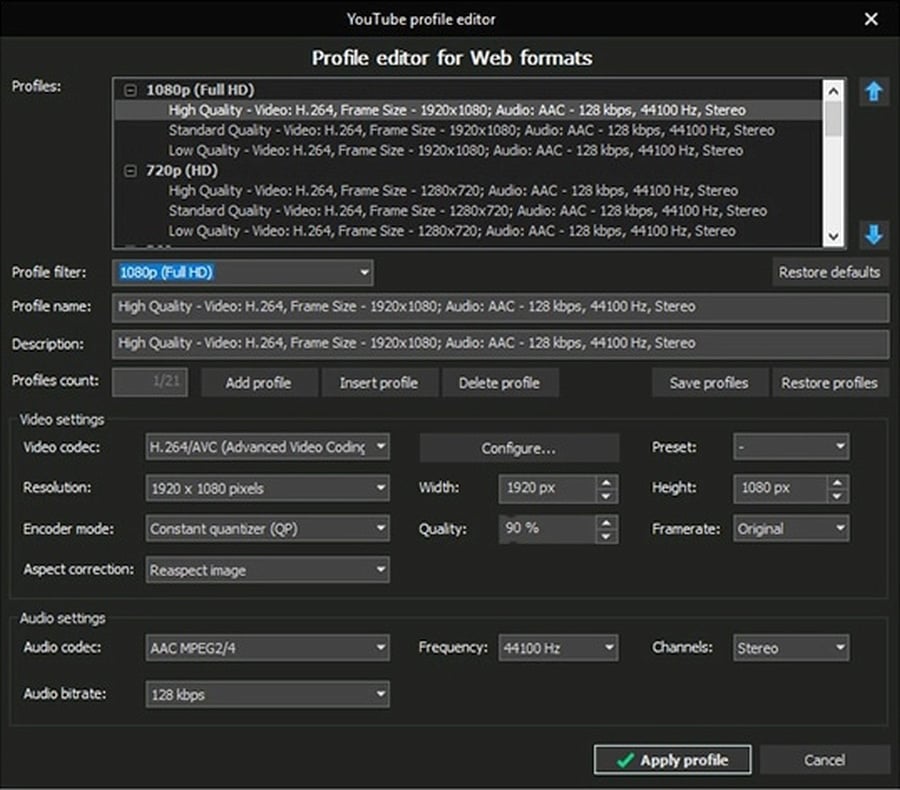
较高的比特率通常可以在运动较多或细节丰富的画面中保留更多信息;如果主要用于网络发布,则可以根据平台要求选择更紧凑的比特率来控制文件大小。合适的设置取决于分辨率、帧率、编解码器、画面运动、细节量以及目标平台。
完成设置后,单击 应用配置文件,返回主要导出界面。
第 5 步:设置文件名和保存位置
在 输出文件 字段中可以查看最终视频的保存位置。需要修改文件夹或文件名时,请使用 更改名称,然后选择新的保存路径。

如果您经常处理多个项目,可以在文件名中加入项目名称、分辨率、版本号或交付日期,这样更方便管理不同的导出版本。
第 6 步:导出最终视频
确认格式、配置文件、文件名和保存位置后,单击 导出项目 开始渲染最终视频。

渲染过程中,VSDC 会处理时间线中的视频、效果、转场、色彩调整、音频、字幕和其他项目元素,并按照所选格式生成最终文件。高分辨率素材、多个图层和复杂效果通常需要更多处理时间。
渲染完成后,视频即可用于播放、发布、分享、演示或专业交付,并保留您选择的画质和格式参数。
使用硬件加速提高视频导出效率
对于高分辨率素材、复杂效果和大型项目,VSDC Pro 可以利用兼容 GPU 的硬件加速来提升效果处理、视频编码和项目导出的效率。VSDC Pro 当前版本默认启用硬件加速,因此专业用户可以更充分地利用显卡资源处理复杂项目。
如果需要检查相关设置,请打开 VSDC 的程序选项并确认硬件加速处于启用状态。对于 4K、高码率素材以及包含大量效果的时间线,这一功能尤其有价值。
通过让 GPU 参与兼容的处理任务,VSDC Pro 可以帮助创作者减少等待时间,把更多精力放在剪辑、调色和内容创作上。
直接为 YouTube 导出并发布视频
VSDC 提供面向 YouTube 的导出流程,让创作者可以从剪辑直接进入发布阶段。对于教程、评测、Vlog、游戏视频、教育内容和其他 YouTube 项目,这种方式可以显著简化工作流程。
为 YouTube 准备视频:
- 打开 导出项目 选项卡
- 在媒体设备中选择 Web
- 选择 YouTube 配置文件
- 检查输出设置并单击 导出项目
- 如果 VSDC 提供 YouTube 上传选项,请登录您的 Google 账号
- 填写所需的视频信息并完成上传
这样可以把 VSDC 的剪辑工具、导出配置文件和 YouTube 发布流程连接起来,从第一次剪切一直到最终视频上线都在同一个制作流程中完成。
可选:将导出的视频刻录到 DVD
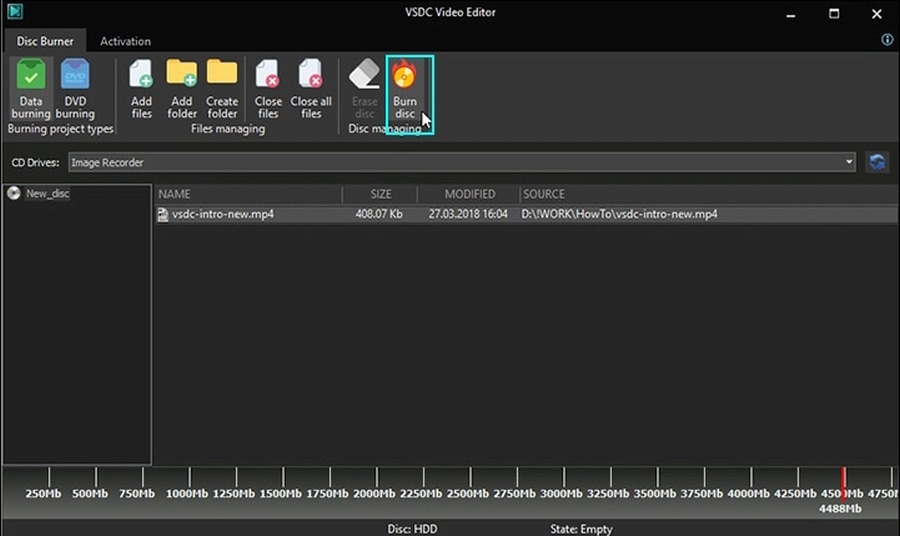
如果项目还需要通过实体介质保存或交付,VSDC 也提供光盘刻录工具。完成视频导出后,打开 工具 选项卡并选择 光盘刻录器。当项目已经以适合 DVD 的格式导出时,可以进一步制作 DVD 视频或把数据写入光学介质。
为什么使用 VSDC 导出视频?
VSDC 把专业级非线性视频编辑与灵活的导出控制整合在一个 Windows 视频编辑器中。您可以把复杂时间线输出为 MP4,为 Web 和 YouTube 创建不同版本,自定义编解码器和比特率,生成高分辨率视频,并使用 VSDC Free 或 VSDC Pro 导出无水印成片。
对于更复杂的制作,VSDC Pro 还提供硬件加速,帮助兼容系统更高效地处理高分辨率素材和复杂时间线。无论是快速制作社交媒体视频,还是完成更专业的高质量项目,VSDC 都能提供从编辑到最终交付的一体化工作流程。
常见问题
1. 视频渲染和导出速度取决于哪些因素?
导出速度取决于 CPU、GPU、内存、存储设备性能、所选编解码器和输出设置,以及项目本身的复杂程度。高分辨率素材、多个图层、效果、转场和复杂模板通常需要更多处理时间。
2. VSDC 导出项目时还能继续使用电脑吗?
可以。导出期间仍可进行网页浏览、文档编辑等轻量任务。为了获得更快的导出速度并保持系统响应,建议在渲染完成前关闭游戏和其他占用大量 CPU、GPU 或内存的视频处理程序。
3. 导出完成前关闭 VSDC 会发生什么?
VSDC 项目文件和原始素材仍然可以继续用于编辑。被中断的输出文件可能不完整,因此建议等待导出过程结束后再关闭编辑器。
4. 如何加快 VSDC 的视频导出速度?
VSDC Pro 支持利用兼容 GPU 的硬件加速来提高效果处理、视频编码和渲染效率。VSDC Pro 当前版本默认启用硬件加速;如需确认,可在程序选项中检查相关设置。
5. 可以直接从 VSDC 导出并上传视频到 YouTube 吗?
可以。打开 导出项目 选项卡,在媒体设备中选择 Web,然后选择 YouTube。检查输出设置并单击 导出项目。如果 VSDC 显示 YouTube 上传选项,请登录 Google 账号,填写视频信息并完成上传。
6. 在 VSDC 中导出视频时选择什么格式比较合适?
MP4 适合大多数播放、分享和网络发布场景。VSDC 提供现成的 MP4 配置文件,并支持 H.264 和 H.265 等编解码器,可以根据目标设备、兼容性、画质和文件大小选择合适的方案。
7. VSDC 可以导出无水印视频吗?
可以。VSDC Free Video Editor 和 VSDC Pro 都可以生成没有 VSDC 水印的最终视频,可直接用于 YouTube、社交媒体、演示、分享和专业项目。
使用 VSDC,您可以在一个完整的工作流程中完成从剪辑到最终输出:选择格式、精确设置画质、使用 VSDC Pro 提高渲染效率,并根据不同平台或项目要求发布最终视频。如需产品或导出方面的帮助,请发送邮件至 该Email地址已收到反垃圾邮件插件保护。要显示它您需要在浏览器中启用JavaScript。,或通过 Facebook 联系我们。
VSDC Free Video Editor 是一款适用于 Windows 的专业非线性视频编辑软件,支持灵活的导出配置文件、MP4/H.264/H.265 参数、高分辨率输出、YouTube 发布以及无水印视频导出。查看全部功能。
 Like us on Facebook
 Follow us on Twitter
Watch us on YouTube
 / @VSDCFreeVideoEditor
© 2011-2026, www.videosoftdev.com, FLASH-INTEGRO LLC. Privacy policy | Terms of use | About us
此处被引用的所有商标均为其各自所有者的专有财产。
只有获得网站管理员的书面许可,才能从本网站复制任何材料。