


Comment exporter une vidéo avec VSDC | MP4, qualité et réglages
Une fois le montage terminé, vient l’étape qui transforme votre projet en vidéo prête à être regardée, publiée ou livrée. Avec VSDC Video Editor, vous pouvez exporter votre travail pour YouTube, les réseaux sociaux, les présentations, l’archivage ou des projets professionnels. L’espace Exportation du projet regroupe les formats, codecs, résolution, fréquence d’images, débit binaire, paramètres audio et profils prédéfinis, afin de passer facilement de la timeline à un fichier final de haute qualité.
Pour de nombreux projets, quelques étapes suffisent : choisissez le périphérique de destination, sélectionnez MP4, choisissez un profil adapté et cliquez sur Exporter le projet. Pour des besoins plus précis, VSDC permet d’ajuster le codec, la résolution, la fréquence d’images, le débit binaire et les paramètres audio. VSDC Free Video Editor et VSDC Pro proposent tous deux un export sans filigrane, tandis que VSDC Pro ajoute l’accélération matérielle pour rendre plus rapidement les projets exigeants sur les systèmes compatibles.
Ce guide présente l’ensemble du workflow d’exportation dans VSDC : MP4, H.264/H.265, profils personnalisés, accélération matérielle, envoi direct vers YouTube, résolution des problèmes courants et gravure optionnelle sur DVD.
 TÉLÉCHARGER VSDC FREE VIDEO EDITOR GRATUITEMENT
Enregistrer le projet ou exporter la vidéo : quelle différence ?
Avant l’exportation, il est utile de distinguer le projet VSDC modifiable du fichier vidéo final. Les commandes Enregistrer le projet et Enregistrer le projet sous... permettent de conserver une version de travail au format .vproj. Cette structure garde les éléments du montage afin que vous puissiez revenir à la timeline et poursuivre votre travail plus tard.
Exporter le projet crée le fichier multimédia final. Cette vidéo peut ensuite être lue dans un lecteur, publiée en ligne, envoyée à un client ou à des proches, intégrée à une présentation ou conservée comme master. Garder le fichier .vproj avec les médias sources facilite les modifications futures du projet.
Étape 1. Ouvrez l’onglet « Exportation du projet »
Lorsque le montage est prêt, ouvrez l’onglet Exportation du projet dans le ruban. Vous y trouverez les réglages permettant de choisir le périphérique de destination, le format, le profil, le nom du fichier, son emplacement, ainsi que les paramètres vidéo et audio avancés.
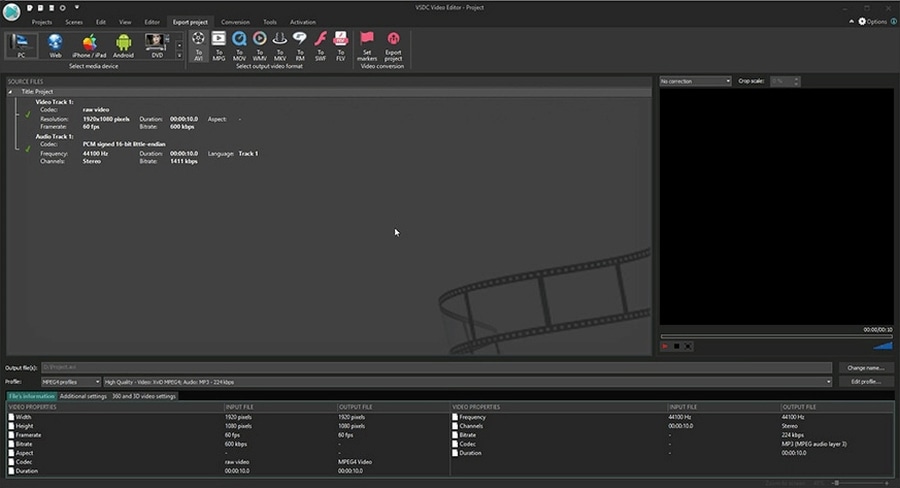
Les profils d’exportation de VSDC simplifient cette dernière étape. Vous pouvez sélectionner un profil prêt à l’emploi et lancer rapidement l’exportation, ou personnaliser les paramètres lorsqu’une plateforme, un client, un appareil ou un workflow professionnel exige une configuration précise.
Étape 2. Choisissez le périphérique de destination
Dans la zone de sélection du périphérique multimédia, choisissez l’usage prévu pour la vidéo finale. VSDC organise les options de sortie selon les appareils et les scénarios de publication, ce qui permet d’accéder rapidement aux formats et profils adaptés.

Cliquez sur la flèche dans cette section pour afficher la liste complète des destinations disponibles.
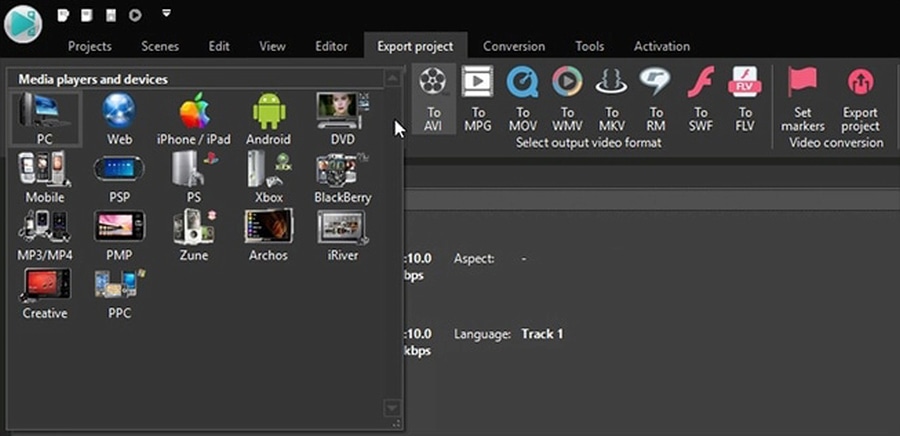
Pour une vidéo destinée à un ordinateur, à une lecture classique, au partage ou à une livraison de fichier, PC constitue un excellent point de départ. Pour la publication en ligne, choisissez Internet afin d’accéder aux profils destinés aux plateformes web, notamment YouTube.
Étape 3. Choisissez le format vidéo et le profil d’exportation
Après avoir choisi le périphérique, sélectionnez le format de sortie. Pour de nombreux projets, MP4 offre un excellent équilibre entre qualité, compatibilité et taille de fichier. VSDC propose également de nombreux autres formats vidéo pour des besoins plus spécifiques.
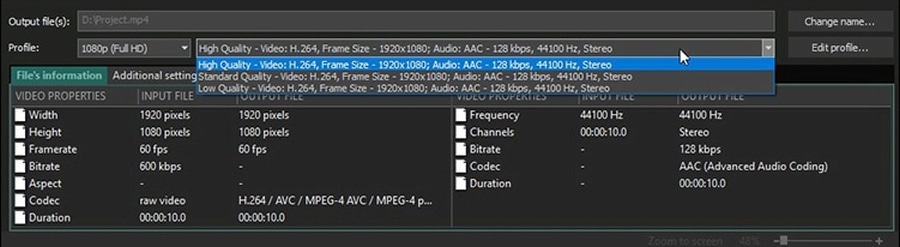
Ouvrez ensuite le menu Profil et choisissez un préréglage correspondant à la résolution et au niveau de qualité recherchés.
Quel codec choisir pour un fichier MP4 ?
VSDC propose des profils MP4 utilisant des codecs courants comme H.264 et H.265/HEVC. H.264 est particulièrement adapté lorsque la compatibilité de lecture est prioritaire. H.265 offre une compression efficace et convient parfaitement aux appareils récents et aux projets en haute résolution lorsque la plateforme cible prend en charge HEVC.
Les profils prédéfinis sont parfaits pour exporter rapidement. Les utilisateurs avancés peuvent aller plus loin lorsque le projet exige un débit binaire, un codec, une fréquence d’images ou une configuration audio spécifiques.
Choisissez la résolution et la fréquence d’images selon votre destination
Dans la plupart des projets, conserver une résolution et une fréquence d’images proches des paramètres du projet permet de préserver l’aspect et la fluidité prévus au montage. Un projet en 1920×1080 peut par exemple être exporté en Full HD, tandis qu’un projet 4K peut utiliser un profil 4K pour une sortie haute résolution.
Pour un aperçu rapide, un partage mobile ou un fichier plus compact, vous pouvez volontairement choisir une résolution ou un débit plus faible. VSDC permet ainsi de créer à partir du même projet aussi bien un master haute qualité qu’une version légère destinée au partage.
Étape 4. Personnalisez les paramètres vidéo et audio
Pour contrôler précisément le fichier final, cliquez sur Modifier le profil. Vous pouvez alors ajuster le codec vidéo, la résolution, la fréquence d’images, le débit binaire et les paramètres audio en fonction des besoins du projet.
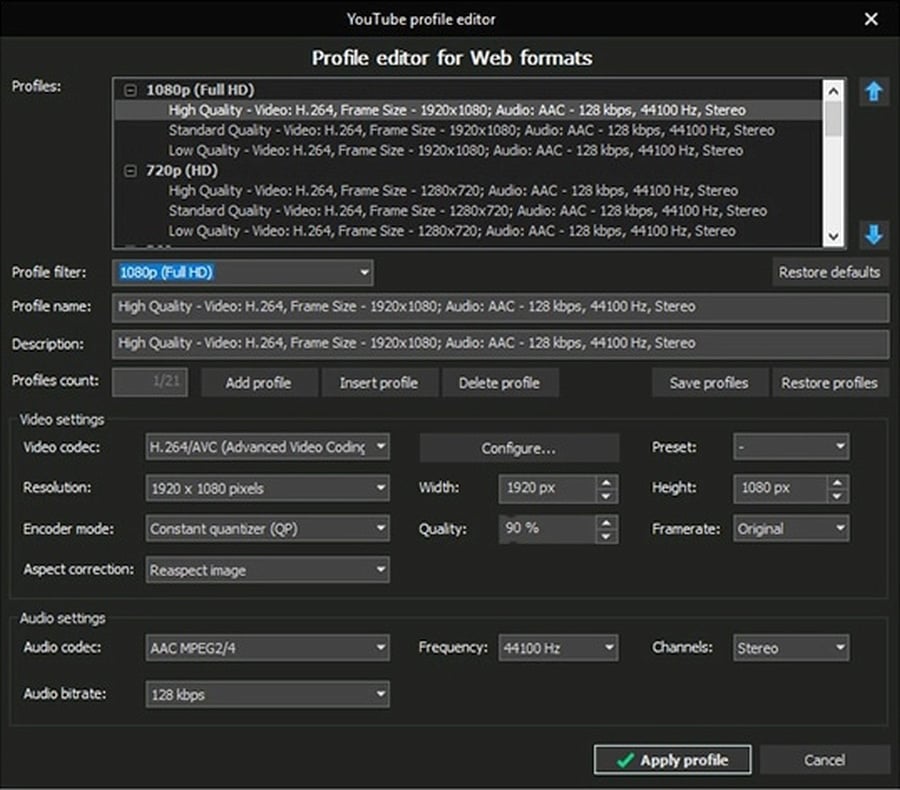
Un débit plus élevé permet de préserver davantage de détails dans les scènes complexes ou très dynamiques, tandis qu’un débit plus compact aide à réduire la taille du fichier pour la publication en ligne. Le meilleur réglage dépend de la résolution, de la fréquence d’images, du codec, du mouvement, du niveau de détail et des exigences de la plateforme cible.
Une fois les réglages terminés, cliquez sur Appliquer profil pour revenir à l’espace principal d’exportation.
Étape 5. Choisissez le nom et l’emplacement du fichier
Le champ Fichier de sortie indique où VSDC enregistrera la vidéo finale. Pour choisir un autre dossier ou modifier le nom du fichier, utilisez Changer le nom... et sélectionnez l’emplacement souhaité.

Pour les projets réguliers, une convention de nommage simple – par exemple avec le nom du projet, la résolution, le numéro de version ou la date de livraison – facilite l’organisation des fichiers exportés.
Étape 6. Exportez la vidéo finale
Vérifiez le format, le profil, le nom du fichier et son emplacement. Lorsque tout est prêt, cliquez sur Exporter le projet pour lancer le rendu de la vidéo finale.

Pendant le rendu, VSDC traite la timeline, les effets, les transitions, les corrections colorimétriques, l’audio, les titres et les autres éléments du projet pour créer le fichier dans le format choisi. Les projets plus complexes et les résolutions élevées nécessitent naturellement davantage de temps de traitement.
Une fois le rendu terminé, la vidéo est prête pour la lecture, la publication, le partage, la présentation ou la livraison professionnelle, avec la qualité et le format que vous avez sélectionnés.
Accélérez l’exportation vidéo grâce à l’accélération matérielle
Pour les projets exigeants, VSDC Pro peut utiliser une carte graphique compatible afin d’accélérer l’encodage vidéo et le rendu. Cette fonction est particulièrement utile pour les séquences en haute résolution, les timelines riches en effets et les projets exportés fréquemment.
Pour activer l’accélération matérielle de l’encodage vidéo :
- Ouvrez les Options dans le coin supérieur droit de VSDC
- Accédez aux Options d’accélération
- Activez l’accélération matérielle pour l’encodage vidéo
La carte graphique devient ainsi une ressource supplémentaire du workflow d’exportation, ce qui aide VSDC Pro à traiter plus efficacement les tâches de rendu compatibles.
Exportez et envoyez directement une vidéo sur YouTube
VSDC propose un workflow YouTube direct qui facilite le passage du montage à la publication dans une seule application. Cette solution est pratique pour les tutoriels, tests, vlogs, vidéos de gaming, contenus éducatifs et autres projets destinés à YouTube.
Pour préparer une vidéo pour YouTube :
- Ouvrez l’onglet Exportation du projet
- Choisissez Internet comme périphérique multimédia
- Sélectionnez Pour YouTube parmi les profils disponibles
- Vérifiez les paramètres de sortie et cliquez sur Exporter le projet
- Lorsque VSDC propose l’option de téléchargement sur YouTube, connectez-vous à votre compte Google
- Renseignez les informations demandées et terminez l’envoi
Ce workflow réunit les outils de montage de VSDC, les profils d’exportation et la publication directe sur YouTube, du premier montage jusqu’à la vidéo publiée.
Option : gravez la vidéo exportée sur DVD
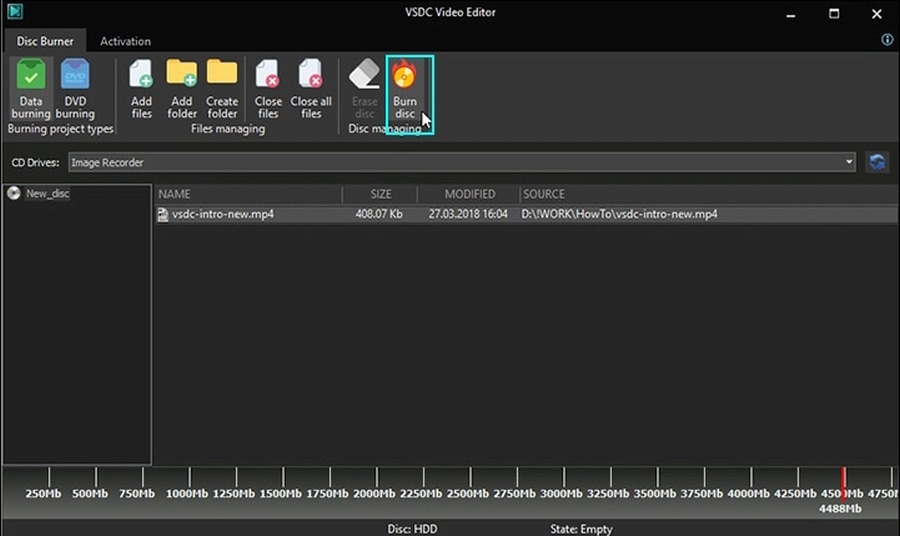
VSDC propose également des outils de gravure pour les projets destinés à un support physique. Après l’exportation, ouvrez l’onglet Outils et sélectionnez Enregistrement de disques. La fenêtre de gravure permet d’écrire des données sur un support optique et de préparer un DVD vidéo lorsque le projet a été exporté dans un format DVD adapté.
Pourquoi exporter vos vidéos avec VSDC ?
VSDC réunit montage vidéo professionnel et réglages d’exportation flexibles dans un éditeur complet pour Windows. Vous pouvez passer d’une timeline complexe à un fichier MP4 final, créer des versions pour le web et YouTube, personnaliser codecs et débits, préparer une sortie haute résolution et obtenir une vidéo sans filigrane avec VSDC Free comme avec VSDC Pro.
Pour les projets les plus exigeants, VSDC Pro ajoute l’accélération matérielle au workflow d’exportation et aide les systèmes compatibles à traiter plus efficacement les timelines complexes. VSDC constitue ainsi une solution solide aussi bien pour des vidéos rapides destinées aux réseaux sociaux que pour des productions avancées et des livrables haute résolution.
Questions fréquentes
1. De quoi dépendent la vitesse de rendu et la vitesse d’exportation d’une vidéo ?
La vitesse d’exportation dépend du processeur, de la carte graphique, de la mémoire vive, des performances du disque, du codec et des paramètres de sortie choisis, ainsi que de la complexité du projet. Les séquences en haute résolution, les nombreuses pistes, les effets, les transitions et les modèles complexes demandent davantage de temps de traitement.
2. Puis-je continuer à utiliser mon ordinateur pendant l’exportation dans VSDC ?
Oui. Les tâches légères peuvent continuer pendant le rendu. Pour obtenir une exportation plus rapide et conserver une bonne réactivité du système, il est préférable de laisser fermées les applications gourmandes en ressources, comme les jeux ou les autres logiciels de traitement vidéo, jusqu’à la fin du rendu.
3. Que se passe-t-il si je ferme VSDC avant la fin de l’exportation ?
Le projet VSDC et les fichiers sources d’origine restent disponibles pour poursuivre le montage. Un fichier de sortie interrompu peut être incomplet ; il est donc préférable de laisser l’exportation se terminer avant de fermer l’éditeur.
4. Comment accélérer l’exportation vidéo dans VSDC ?
VSDC Pro peut utiliser l’accélération matérielle avec une carte graphique compatible afin d’accélérer l’encodage vidéo et le rendu. Ouvrez les Options dans le coin supérieur droit, accédez aux Options d’accélération et activez l’accélération matérielle pour l’encodage vidéo.
5. Puis-je exporter et envoyer une vidéo directement sur YouTube depuis VSDC ?
Oui. Ouvrez l’onglet Exportation du projet, choisissez Internet comme périphérique multimédia, puis sélectionnez Pour YouTube. Vérifiez les paramètres de sortie et cliquez sur Exporter le projet. Lorsque VSDC propose l’option de téléchargement sur YouTube, connectez-vous à votre compte Google, renseignez les informations demandées et terminez l’envoi.
6. Quel format choisir pour exporter une vidéo depuis VSDC ?
MP4 est un choix particulièrement pratique pour la lecture, le partage et la publication en ligne. VSDC propose des profils MP4 prêts à l’emploi et prend en charge des codecs comme H.264 et H.265, afin d’adapter la compatibilité, la qualité et la taille du fichier à l’appareil ou à la plateforme de destination.
7. Comment fonctionne l’exportation sans filigrane dans VSDC ?
VSDC Free Video Editor et VSDC Pro créent des vidéos finales sans filigrane VSDC. Le fichier exporté est ainsi prêt pour la publication, le partage, les présentations et les projets professionnels.
Avec VSDC, vous disposez d’un workflow complet du montage à la livraison finale : choisissez le format, ajustez la qualité, accélérez le rendu avec VSDC Pro et publiez la vidéo dans le format adapté à votre projet. Pour toute question sur le produit ou sur l’exportation, écrivez-nous à Cette adresse e-mail est protégée contre les robots spammeurs. Vous devez activer le JavaScript pour la visualiser. ou contactez-nous via Facebook.
VSDC Free Video Editor est un logiciel professionnel de montage vidéo pour Windows avec profils d’exportation flexibles, réglages MP4/H.264/H.265, workflow YouTube direct, sortie haute résolution et export sans filigrane. Découvrir toutes les fonctionnalités.
 Rejoignez-nous
  Suivez-nous
 Regardez-nous
 / @VSDCFreeVideoEditor
© 2011-2026, www.videosoftdev.com, FLASH-INTEGRO LLC. Politique de confidentialité | Conditions d'utilisation | Qui sommes nous
Toutes les marques commerciales citées sont la propriété exclusive de leurs propriétaires respectifs.
La copie de tout matériel de ce site n'est autorisée qu'avec le consentement écrit de l'administration du site.