


如何使用VSDC为视频添加字幕
字幕可以让视频更容易理解,也能帮助内容触达更多观众。尤其是在社交媒体平台上,许多用户会在静音状态下观看视频。字幕还有助于听障人士获取信息,并方便不同语言的观众了解视频内容。使用 VSDC Video Editor,您既可以导入现成的 SRT 字幕文件,也可以直接在程序中免费创建字幕。
本教程将依次介绍如何为视频添加字幕、编辑字幕文字与时间、根据每条字幕生成时间轴标记、自定义标记设置、调整字幕样式,以及导出带有烧录字幕的视频。
您可以先观看视频教程,然后按照下方的详细文字步骤操作。
 免费下载 VSDC FREE VIDEO EDITOR
第 1 步:添加或创建字幕
首先,将视频和字幕添加到场景中。要导入视频,请使用开始界面上的导入内容按钮。接下来,根据您是否已有 SRT 字幕文件,选择以下两种方法之一。
如果您已有 SRT 字幕文件
导入现有字幕文件是在 VSDC 中添加字幕最快的方法。按照本教程的流程操作时,字幕文件需要使用 .srt 扩展名,并符合标准的 SubRip 结构。
您可以使用 Windows 记事本创建 SRT 文件,也可以使用 Open Subtitle Editor、Jubler 等专用字幕编辑软件。如果字幕是从 YouTube 或其他平台下载的,请先检查文件扩展名。如果文件为 VTT、SBV 或其他格式,请先转换为 SRT,再导入 VSDC。
使用记事本保存 SRT 文件时,请选择 UTF-8 编码。这样可以正确保留中文、重音字符、特殊符号和其他语言的文字。
文件准备好后,单击左侧工具栏中的 CC 按钮,然后选择 SRT 文件。
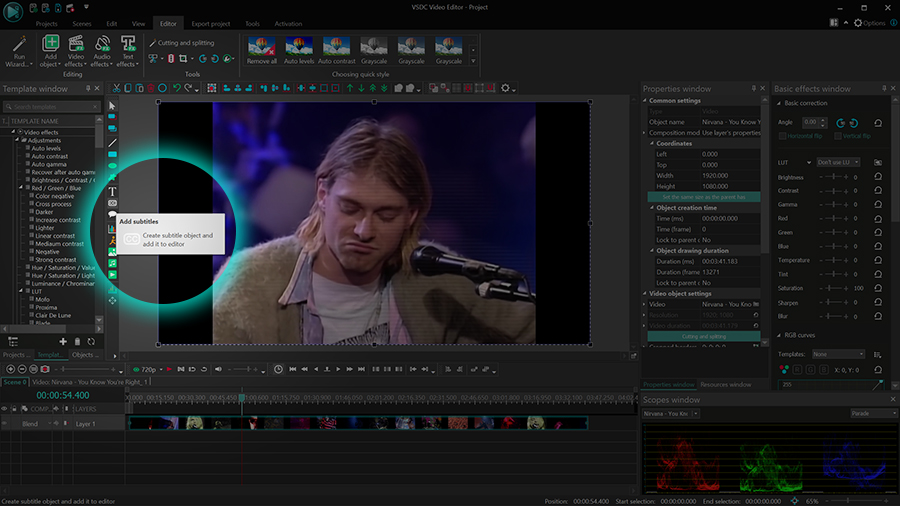
在对象位置设置窗口中单击确定。随后,在场景中绘制或放置字幕显示区域。字幕对象会出现在时间轴上,字幕文字也会显示在预览窗口中。
如果您还没有 SRT 字幕文件
您也可以直接在 VSDC 中创建字幕。单击左侧的 CC 按钮,当程序提示打开字幕文件时选择取消,然后在对象位置设置窗口中单击确定。在场景中绘制字幕区域,随后在属性窗口中选择编辑字幕。
请按照标准 SRT 结构逐条输入字幕:
第一行是字幕的序号。第二行是字幕开始显示和停止显示的准确时间。第三行是字幕文字。每两个字幕块之间必须保留一个空行。
SRT 时间码必须使用标准格式:HH:MM:SS,mmm --> HH:MM:SS,mmm。两个时间之间要输入两个半角连字符和一个大于号,毫秒前使用英文逗号。
如果一条字幕包含两行文字,请将两行都输入在时间码下方,然后再添加空行,与下一条字幕分隔。
第 2 步:生成字幕标记并调整时间
VSDC 可以根据每条字幕,在时间轴上自动生成标记。每个标记表示一个字幕块的开始位置。使用这些标记,可以更方便地让视频片段、音频、动画或特效与字幕及旁白时间保持同步。
要生成标记,请在时间轴上选择字幕对象,并打开右侧的属性窗口。然后单击添加标记。效果如下:

编辑字幕文字或时间并重新生成标记
如果字幕出现得太早、太晚,或者文字内容不正确,请选择字幕对象,并在属性窗口中打开编辑字幕。
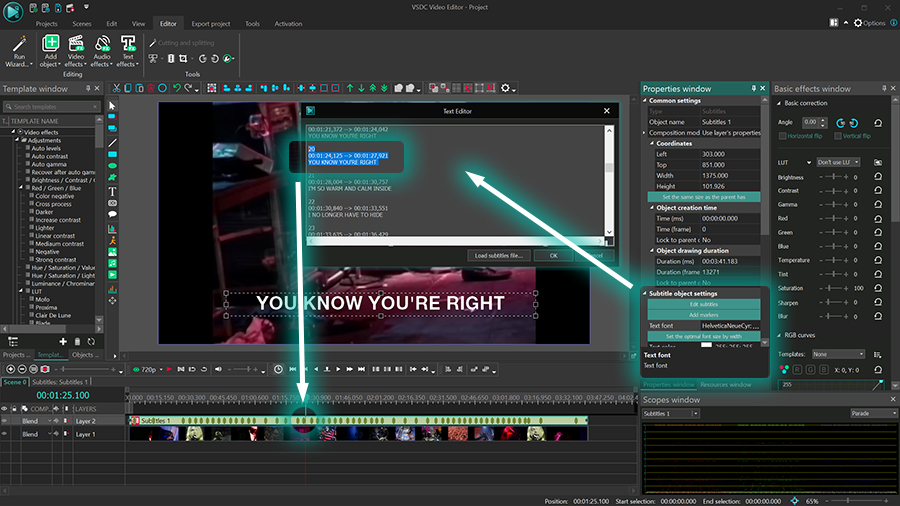
要修改文字,请选择对应的字幕条目并输入新的内容。要调整时间,请确定字幕应当显示和消失的时刻,然后更新字幕编辑器中的时间码。时间轴左上角的时间显示可以帮助您确定准确位置。
编辑时间码时,也必须保留标准 SRT 格式:HH:MM:SS,mmm --> HH:MM:SS,mmm。格式不正确时,字幕可能无法正常显示。
编辑完成后,单击确定。如果此前已经生成过标记,请再次单击添加标记,让时间轴标记与新的字幕时间保持一致。
自定义单个字幕标记
除了通过时间码改变标记位置之外,您还可以修改标记颜色、添加名称和注释、选择标记类型,并设置标记的可见范围。先双击字幕图层,再双击需要编辑的标记。
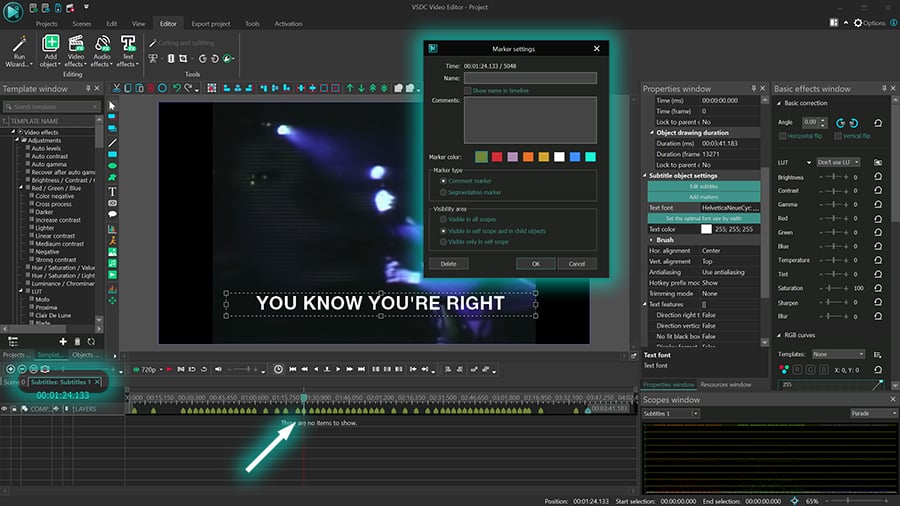
在标记设置窗口中,您可以:
- 为标记命名
- 为标记添加注释
- 更改标记颜色
- 更改标记类型
- 更改标记的可见范围
前三项设置可以帮助您更快识别不同标记。将鼠标指针悬停在时间轴上的标记处时,名称和注释会显示出来。要让名称始终可见,请启用在时间轴上显示名称。设置不同颜色后,也能更快地在各个时间轴层级中找到对应标记。
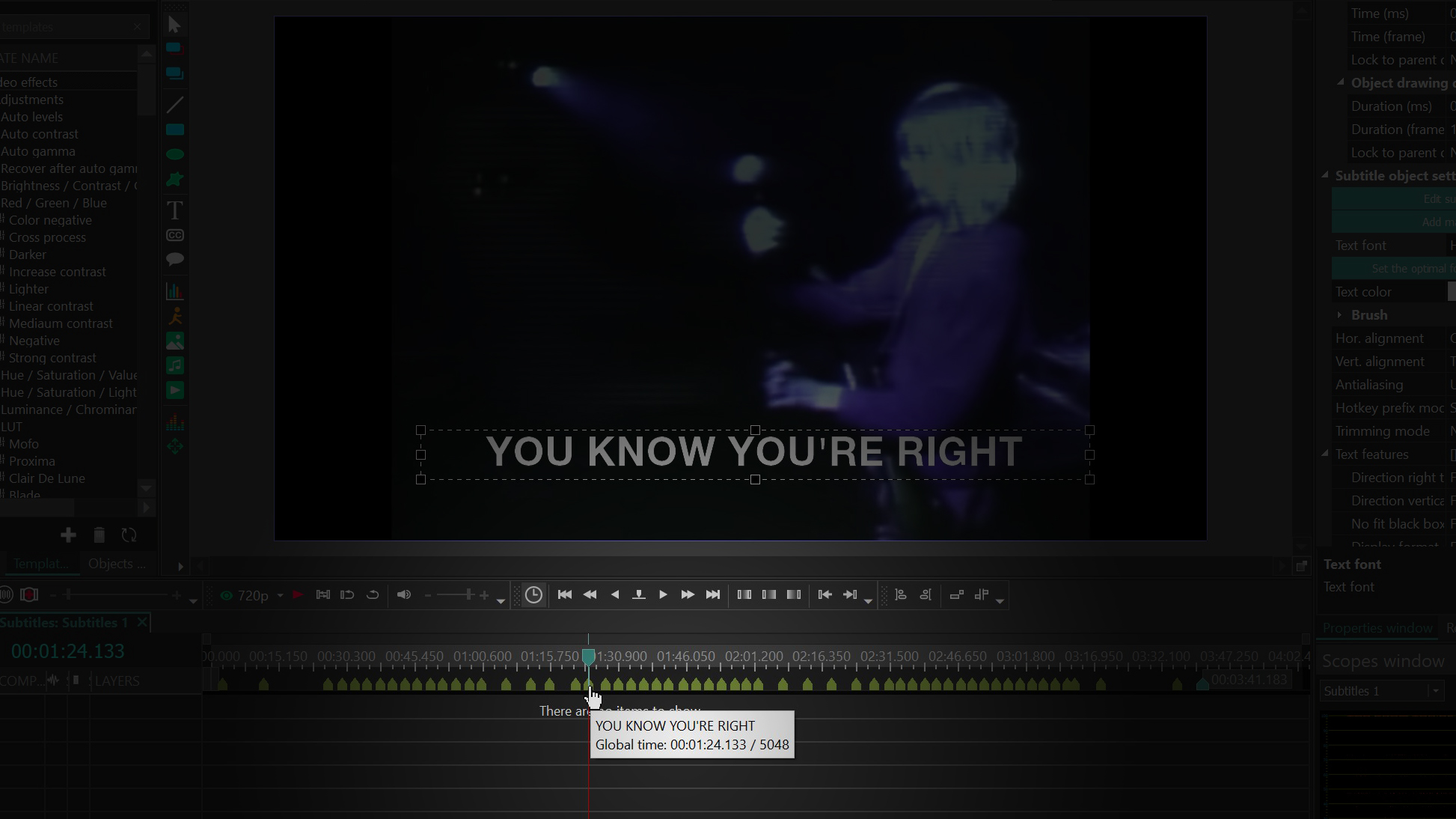
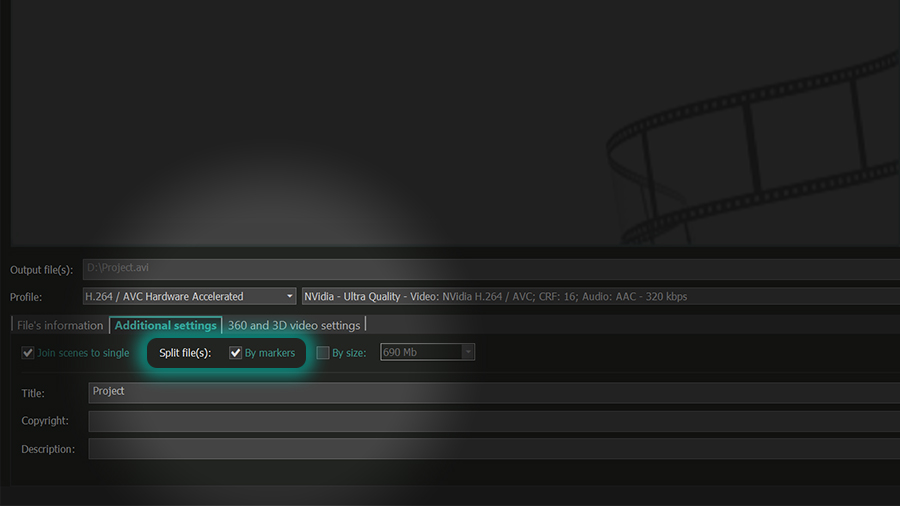
标记类型选项可以让您根据指定标记,把导出项目拆分为多个文件。将注释标记改为分段标记,然后在导出时启用按标记分割。VSDC 会根据已添加的分段标记创建多个视频文件。
标记编辑菜单中还包含可见区域设置,用于指定标记、名称和注释在哪些时间轴层级中显示。
共有三种可见范围:
- 在所有范围内可见 — 在所有时间轴层级中显示标记
- 在当前范围和子对象中可见 — 在当前层级及其所有下级层级中显示标记
- 仅在当前范围内可见 — 仅在当前层级中显示标记
例如,选择在所有范围内可见后,即使返回主时间轴选项卡,也仍然可以在时间轴上方看到该标记。
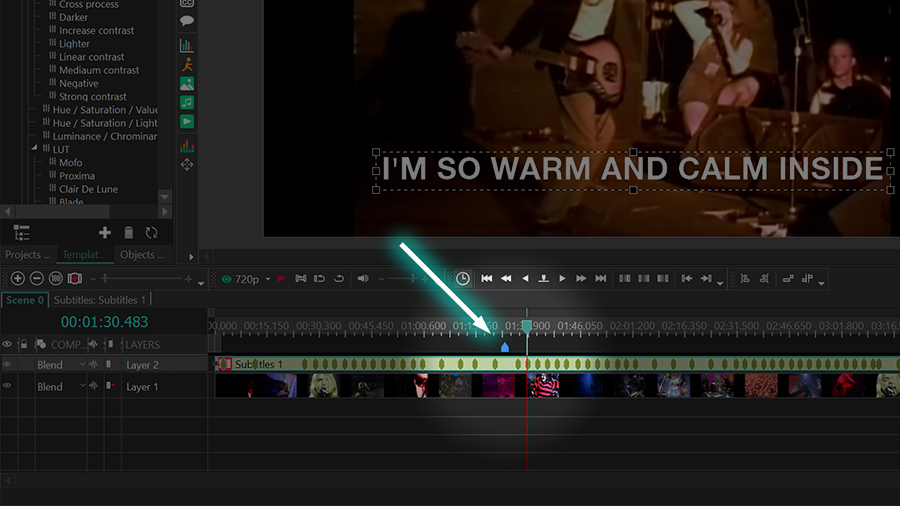
使用另外两种设置时,标记只会显示在字幕图层或相关的下级层级中。
第 3 步:设置字幕格式
在时间轴上选择字幕对象,然后使用编辑器选项卡和属性窗口调整字幕外观。VSDC 可以让字幕区域适应视频宽度,并提供以下设置:
- 字体、字形和字号
- 文字颜色和不透明度
- 轮廓颜色和粗细
- 水平和垂直对齐方式
- 字幕区域中的文字位置
- 行距和其他段落设置
- 字幕背景和背景颜色
请确保字幕区域位于可见画面内,并在导出前预览多个字幕片段。字幕需要在明亮和黑暗画面中都保持清晰。如果画面变化频繁,可以添加高对比度轮廓或背景,提高可读性。
如果要为单独的字幕条目添加视频效果或文字特效,请在时间轴上右键单击字幕对象,并选择转换为文本。每条字幕都会变成可单独编辑的文本对象,之后即可分别添加效果和动画。
第 4 步:将带字幕的视频导出为 MP4
字幕文字、时间和格式设置完成后,请完整预览项目。在本教程的流程中,字幕会作为可视对象添加到场景中。导出时,VSDC 会将字幕直接渲染到视频画面,因此得到的是烧录字幕:字幕会始终显示在导出的 MP4 中,不能像独立字幕轨道一样关闭。
要导出项目,请打开功能区中的导出项目选项卡。将目标设备选择为 PC 或 Web,并将输出格式设置为 MP4。然后根据所需分辨率和画质选择合适的配置文件。
检查窗口底部的输入文件和输出文件参数。如果要修改保存文件夹或文件名,请使用更改名称。如需进一步调整编解码器、分辨率、帧率、比特率和音频设置,请单击编辑配置文件。
设置完成后,单击功能区中的导出项目开始渲染。完成后打开 MP4 文件,检查多个字幕片段,确认文字清晰且同步正确。有关导出配置文件的更多信息,请参阅VSDC 项目导出指南。
现在可以开始为视频添加字幕了
准确、清晰的字幕可以提高视频的可访问性,帮助静音观看的用户理解内容,也能让更多观众更轻松地跟上视频节奏。字幕对于社交媒体视频、教程、演示、采访和面向海外观众的内容尤其重要。使用 VSDC,您可以免费导入 SRT 文件、手动创建字幕、调整时间、设置文字格式、生成标记,并导出带有烧录字幕的视频。
常见问题
1. 如何在 VSDC 中更改字幕的字体、字号和颜色?
在时间轴上选择字幕对象,打开属性窗口,然后找到字幕对象设置区域。您可以在这里选择字体和字号,设置文字颜色与轮廓颜色,调整对齐方式和文字位置,并配置字幕背景。
2. 为什么 VSDC 时间轴上的字幕时间码显示方式不同?
时间轴可能使用帧而不是毫秒显示时间。单击右上角的齿轮图标打开编辑器设置,进入编辑器选项,然后将时间轴时间格式设置为 hh:mm:ss:ms。请注意,SRT 文件中的时间码仍必须使用标准格式 HH:MM:SS,mmm --> HH:MM:SS,mmm。
3. 可以在 VSDC 中为字幕添加阴影吗?
VSDC 没有专门的字幕阴影选项,但可以通过复制字幕对象来模拟阴影。将副本放在原字幕下方的图层中,把颜色改为所需的阴影颜色,然后稍微调整位置。也可以使用视频效果 > 变换 > 倾斜来设置所需的偏移和角度。
4. 可以让 VSDC 字幕中的文字逐字显示吗?
字幕对象没有专用的逐字显示动画。请在时间轴上右键单击字幕对象并选择转换为文本。VSDC 会将每条字幕转换为可编辑的文本对象,之后即可应用文字特效和动画。更多信息请参阅VSDC 文字特效使用指南。
5. 从 VSDC 导出 MP4 时会包含字幕吗?
会。在本教程介绍的工作流程中,字幕会作为可视对象添加到场景中,并在导出时直接渲染到视频画面里。因此,字幕会被烧录进导出的 MP4,无法像独立字幕轨道那样关闭。
如有疑问,请发送邮件至 该Email地址已收到反垃圾邮件插件保护。要显示它您需要在浏览器中启用JavaScript。,或通过 Facebook 向我们发送消息。
VSDC Free Video Editor 是一款适用于 Windows 的非线性视频编辑软件,提供字幕、文字特效、YouTube 视频、社交媒体内容和进阶项目所需的编辑工具。查看全部功能。
 Like us on Facebook
 Follow us on Twitter
Watch us on YouTube
 / @VSDCFreeVideoEditor
© 2011-2026, www.videosoftdev.com, FLASH-INTEGRO LLC. Privacy policy | Terms of use | About us
此处被引用的所有商标均为其各自所有者的专有财产。
只有获得网站管理员的书面许可,才能从本网站复制任何材料。