Editor de vídeo

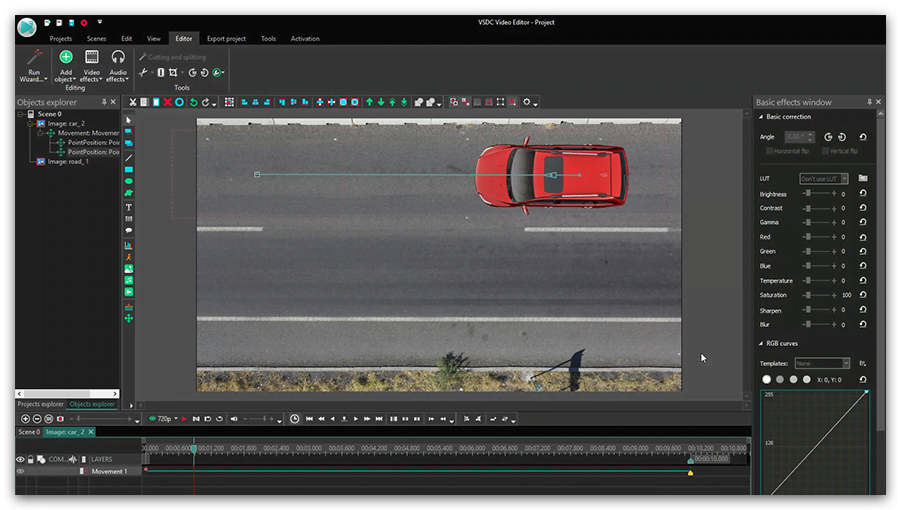
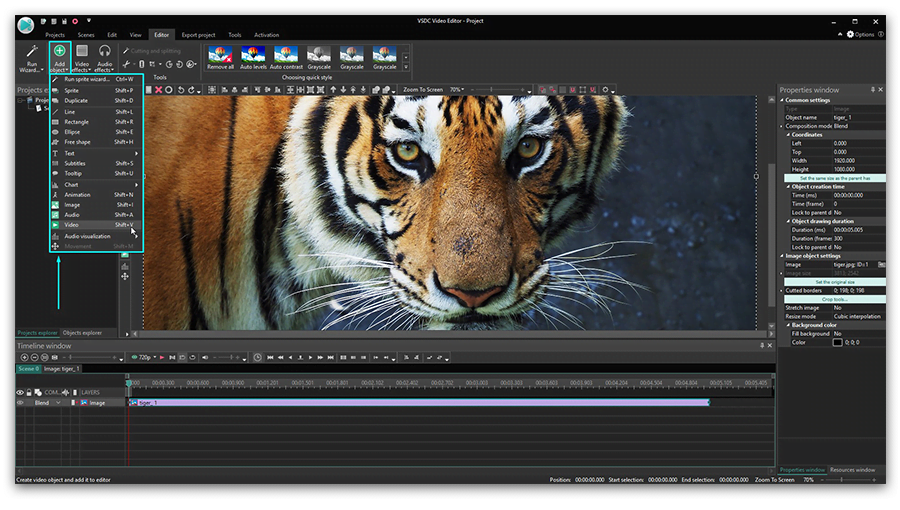
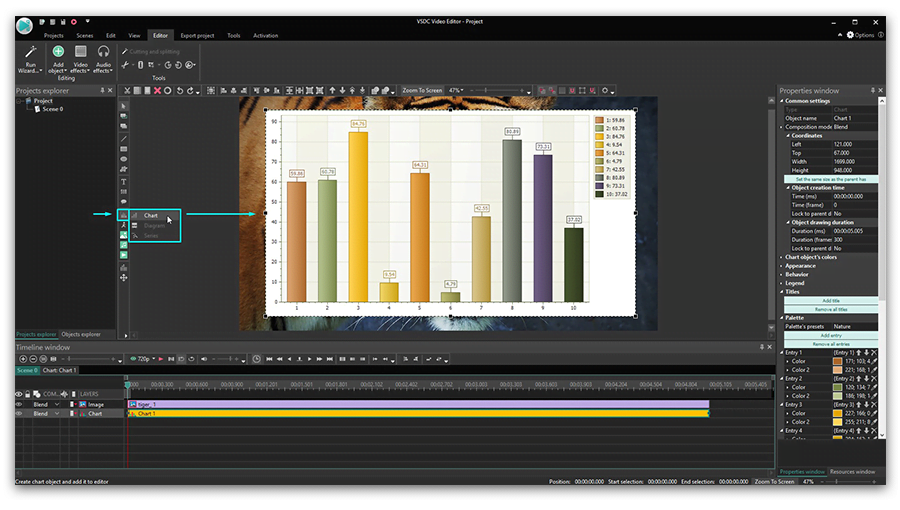
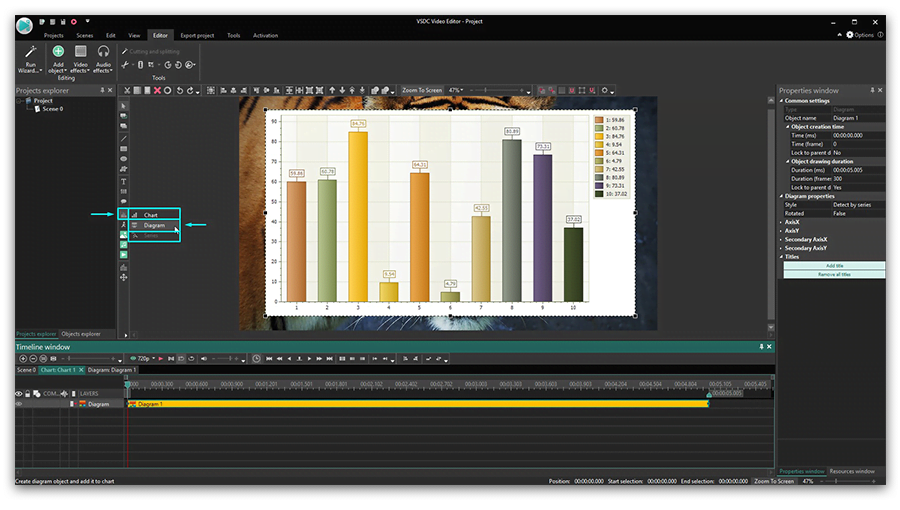
Use o editor de vídeo gratuito para criação e edição de vídeos de qualquer complexidade. Corte vídeos, aplique efeitos visuais e de áudio, use filtros e correção de imagem, faça apresentações de slides, adicione uma trilha sonora. Use Chroma Key e outras funções avançadas. Todos os formatos populares são suportados.

Saiba mais sobre o editor...

Conversor de vídeo

Converta vídeo de um formato para outro. Todos os formatos de vídeo mais populares são suportados - AVI, MOV, QT, MP4, M4V, MPEG, WMV, FLV, MKV, RealVideo (RM e RMVB), 3GP e 3G2. Prepare seus arquivos multimídia para reprodução instantânea em qualquer formato e em qualquer dispositivo.

Saiba mais sobre o conversor...

Conversor de áudio

Converta arquivos de áudio de um formato para outro. Todos os principais formatos e codecs de áudio suportados. Você também pode gerenciar listas de reprodução e meta tags, extrair o áudio de arquivos de vídeo e salvar faixas em seu dispositivo em qualquer formato.

Saiba mais sobre o conversor...

Animated Intro & Title Templates

Explore the VSDC Template Store with ready-made video templates for intros, animated titles, lower thirds, logo reveals, slideshows, glitch transitions, LUTs, and color grading presets. Drop a template into the VSDC Video Editor timeline, edit text, timing, and colors, and finish professional video projects in minutes.

Choose from 300+ exclusive packs of video transitions, LUT packs, text effects, GPS telemetry widgets, animated elements, and animated backgrounds for VSDC. All templates are fully customizable, support up to 4K resolution in 16:9, and help you build intros, wedding slideshows, travel videos, and tutorials much faster.

Store catalog

VSDC Cloud - Online video management

Keep your work safe, organized and always accessible! Back up your video projects, store media files online and access them from any device. Enjoy collaboration, share project updates and exchange files easily.

Online video editing management capabilities

Multifunctionality

Multifuncionalidade

Uma ampla gama de ferramentas de processamento multimídia em um pacote de software de vídeo gratuito.

High speed

Alta velocidade

Algoritmos de nossos programas são rápidos e otimizados para CPU de núcleo único e múltiplos núcleos.

Affordability

Disponibilidade

VSDC está disponível gratuitamente para PCs e laptops com sistema operacional Windows.

How to remove background in an image

Sometimes you need to remove background from an image. Our video editor supports two removing methods: by chromakey and by mask. Removing by chromakey is faster than by mask, because mask sets a big range of colors to be removed. That’s whey it’s difficult to remove background by mask in video; but at the same time when you work with static images this method is worth using. To know how to arrange removal by chromakey refer to section "How to remove background in video". In this section we shall review method of background removing by mask.

We shall add an object to the scene the same way as in example with video:

Add image to scene

and the next mask in project resources (a part of original image):

Removed background

After it we should add effect of background removal "Video effects->Transparent->Background remover" to original object and set it. We set work mode by mask "Mode: By chromakey mask" and specify the mask in "Chromakey mask". We obtain the following result:

Image with background removing effect

As you can see, practically whole background is removed except for several regions. This fact is resulted from "Mask resize factor" influence. For removing background not the whole mask is used but its reduction copy (to accelerate work algorithm). "Mask resize factor" sets reduction level of the original mask, and "Resize mode" is the algorithm of its size. Therefore if we reduce "Mask resize factor" to twenty, we shall have the following picture:

Image with tuned background removing effect

As we can see that the background is entirely removed.

Other parameters of effect have similar work principles as work by chromakey, i.e. they set subspaces of removed colors which remain unchangeable, and border colors with calculated translucency coefficient. For more information about these parameters refer to section "How to remove background in video". If you're struggling to follow this tutorial, there are some great 3rd-party apps out there to help you remove image background within a couple of clicks. Consider trying them as well.


You can get more information about the program on Free Video Editor' description page.


Como usar o VSDC como um removedor de plano de fundo de vídeo (efeito Chroma Key)

As pessoas geralmente precisam remover um plano de fundo de um vídeo e substituí-lo por uma bela foto ou outro vídeo. Tecnicamente, existem duas maneiras de fazer isso. O primeiro e o mais popular “removedor de fundo” é o Chroma Key. É uma ferramenta que detecta automaticamente um fundo de cor sólida e o remove instantaneamente. A segunda maneira é o mascaramento. Ele é aplicado quando o fundo que você deseja remover não é uma parede verde sólida.

O mascaramento envolve muita edição manual e, portanto, requer mais habilidades e recursos do PC. O Chroma Key, por outro lado, é muito fácil de usar. Por isso, recomendamos definitivamente usá-lo sempre que você precisar alterar o plano de fundo do seu vídeo. Agora, vamos ver como fazer isso no VSDC Free Video Editor.

Como remover um plano de fundo de um vídeo usando o VSDC

Depois de baixar o VSDC Video Editor no seu PC, inicie o programa e importe o vídeo com um fundo de cor sólida.

Depois de colocá-lo na linha do tempo, precisa aplicar o efeito Chroma Key . Vá para “Efeitos de vídeo” no menu superior, escolha “Transparente” e vá para “Removedor de fundo”. Note que você não verá imediatamente a cor verde apagada da cena, mas notará uma nova camada na linha do tempo, chamada Removedor de fundo1. Clique com o botão direito do mouse para abrir a janela Propriedades (se ela não tiver sido aberta automaticamente). Veja a ilustração abaixo.

Nas configurações de remoção em segundo plano, você verá "Cor Chromakey". Use a ferramenta conta-gotas para obter a cor diretamente da cena. Para fazer isso, basta clicar no ícone do conta-gotas e, em seguida, clicar em qualquer lugar no plano de fundo do vídeo - o software detecta a cor que precisa ser removida automaticamente.

Green background remover VSDC

Às vezes, mesmo depois de remover o plano de fundo do vídeo, há uma borda fina de cor verde ao redor do objeto. Isso acontece quando a cor do plano de fundo não é uniforme ou a iluminação é ruim.

Para se livrar disso, basta usar a ferramenta Conta-gotas novamente para ajustar as configurações de Chroma Key. Se for uma linha fina ao redor do objeto, vá em frente e ajuste os seguintes parâmetros na janela Propriedades:

  • Limite mínimo de brilho (geralmente este parâmetro precisa ser aumentado).
  • Limite mínimo da cromaticidadeU.
  • Limite mínimo de cromaticidadeV (geralmente este parâmetro precisa ser aumentado).

Não há combinação universal de uma configuração perfeita para isso, porque cada vídeo é diferente. Assim, sugerimos que você jogue manualmente com esses parâmetros, verificando o resultado em tempo real na área de trabalho.

Video background eraser

Na versão Pro do VSDC, também pode alternar o alfa adaptativo para "Verdadeiro" e alterar as configurações Brilho máximo e Cromaticidade máxima para uma precisão muito maior.

Como remover o fundo de um vídeo e substituí-lo por uma imagem

Agora chegamos à parte mais interessante: alteração do plano de fundo do vídeo. Aqui está o que você precisa fazer:

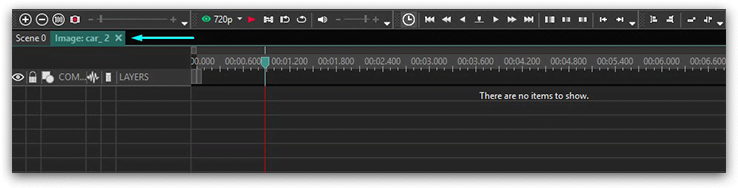
Passo 1: Clique na guia da Cena 0 na linha do tempo.

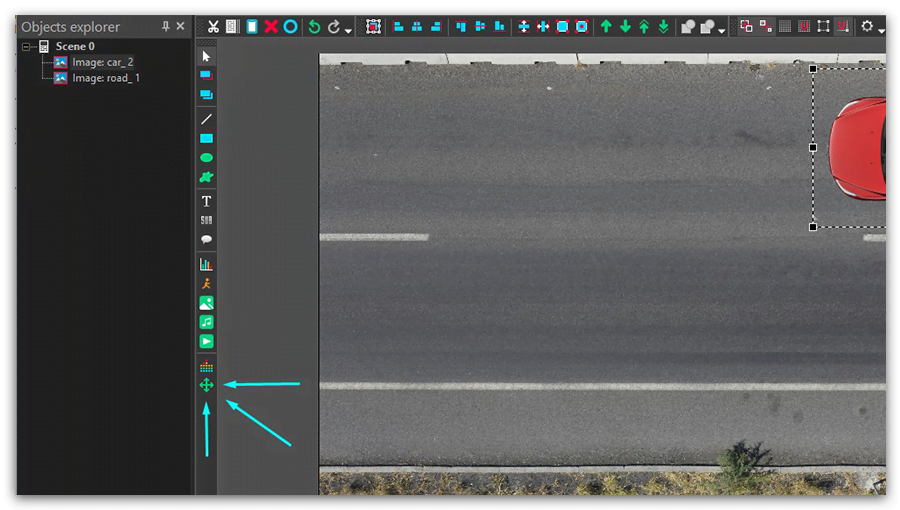
Passo 2: Clique no botão verde "Adicionar objeto" no menu superior.

Passo 3: No seu PC, escolha um vídeo ou uma imagem com a qual você deseja substituir o plano de fundo.

Passo 4: O novo fundo será colocado na frente da cena. Clique com o botão direito nele e escolha Ordem - uma camada abaixo.

Passo 5: Ajuste o resultado, se necessário, movendo ou redimensionando os objetos.

How to change video background for free

Como remover o fundo de um vídeo facilmente

A magia do Chroma Key é impressionante, especialmente quando você o usa pela primeira vez. E para ajudar você a tornar todo o processo o mais suave possível, aqui estão três dicas:

  1. Evite alterar o tamanho ou a resolução do seu vídeo original. Se você fizer isso, as cores vizinhas podem ficar misturadas e, depois de remover o plano de fundo, alguns objetos obterão o tom de cor do plano de fundo removido.
  2. Tente usar um fundo uniformemente revestido e arrume uma luz decente ao fotografar. Quanto mais suave for a cor de fundo do seu vídeo, mais fácil será para o software detectá-lo e removê-lo completamente.
  3. O objeto que você está gravando deve ter um contraste máximo com o plano de fundo. Em outras palavras, se o fundo for de cor verde, evite usar verde porque suas roupas provavelmente serão apagadas do vídeo como o fundo. As cores escuras geralmente funcionam melhor, enquanto qualquer cor contendo verde pode eventualmente ser misturada.

Para saber mais sobre como criar um vídeo perfeito em tela verde com orçamento limitado, leia este tutorial de software de tela verde. Pode encontrar algumas idéias inspiradoras para o seu projeto lá.

Esperamos que isso tenha sido detalhado o suficiente. Sinta-se livre para nos enviar uma mensagem no Facebook se tiver alguma dúvida!

E não se esqueça de se inscrever em nosso canal do YouTube onde compartilhamos novos truques de edição de vídeo toda semana.


Obtenha o VSDC Free Video Editor - software de edição de vídeo poderoso com recursos avançados. Perfeito para criadores do YouTube, vídeos para redes sociais e projetos profissionais. Saiba mais sobre os recursos.
Como fundir vários arquivos de vídeo

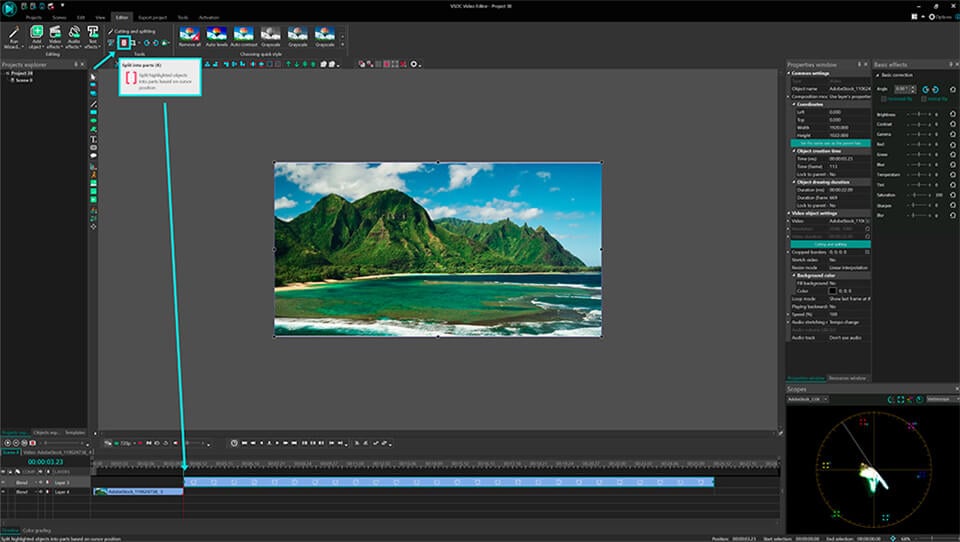
Esta operação é uma das mais simples. Para fundir vários arquivos você precisa adicioná-los à cena e definir o tempo em que cada arquivo aparecerá para que a aparência dos arquivos seja organizada um a um. Para isso, coloque os objetos na linha de tempo da forma como um começa quando o outro termina.

Alinhar objetos usando a linha do tempo

Você pode alcançar o mesmo resultado usando o botão "Definir ordem de blocos". Se você marcar estes objetos em uma linha de tempo e clicar neste botão, você irá automaticamente colocar os objetos sequencialmente um a um. Se você precisar definir o intervalo entre os blocos marcados, clique em "Set order with offset". Você pode definir a posição do objeto pela posição do cursor clicando em "Mover blocos para a posição do cursor" e "Alinhar blocos pela posição do cursor".

Definir o tempo de criação do objeto escolhido

Você também pode definir o tempo de aparência do objeto manualmente usando as propriedades do objeto. Por exemplo, se a duração do primeiro objeto for 343 frames, então criaremos uma cena com objetos seqüenciais definindo o tempo do segundo objeto igual a 343 frames.

Após estas ações, ambos os arquivos serão fundidos em um arquivo de resultados durante a exportação do projeto e seguirão um ao outro.


Outro método de fundir vários arquivos é usar o "Wizard". Para mais informações consulte a seção "Como criar slide-show: fazer alteração seqüencial de vídeos ou imagens".

Perguntas Frequentes

1. Arrastei e solte dois vídeos, mas eles foram colocados em sequência na mesma faixa, e não em faixas diferentes. O que fiz de errado e como posso consertar?

Ao arrastar e soltar vários vídeos simultaneamente, o editor de vídeo os coloca em sequência na mesma faixa por padrão.
Para alterar a posição de um clipe já adicionado na linha do tempo, basta segurar o botão esquerdo do mouse e arrastá-lo para a faixa desejada.
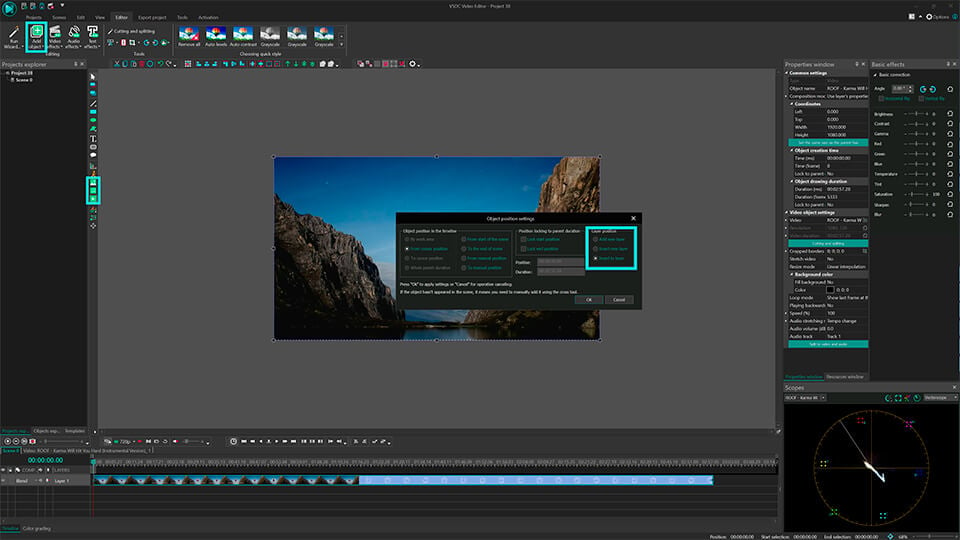
Quando você adiciona um novo arquivo a uma cena que já contém vídeo, a janela "Configurações de posição de objeto" será exibida. Para selecionar o posicionamento, preste atenção na seção "Posição de camada":

  • Adicionar camada coloca o arquivo em uma nova camada acima de todas as existentes.
  • Inserir camada coloca o arquivo em uma nova camada acima da camada atualmente selecionada.
  • Inserir na camada coloca o arquivo no final da camada atualmente selecionada.

2. Os vídeos serão unidos diretamente ou haverá alguma transição entre eles?

Os arquivos de vídeo serão unidos diretamente, sem nenhuma transição. Isso significa que o final do primeiro clipe será imediatamente seguido pelo início do próximo.

3. É possível criar uma transição suave entre os clipes ao uní-los?

Depois de organizar os clipes sequencialmente na linha do tempo, você pode prosseguir para configurar as transições entre eles.
A maneira mais simples de criar uma transição é a seguinte:

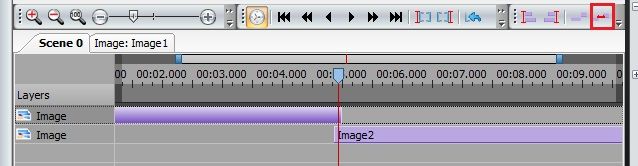
  1. Passe o cursor do mouse sobre a borda entre dois clipes na linha do tempo.
  2. Mantenha pressionada a tecla Alt no seu teclado.
  3. Sem soltar a tecla, arraste a borda de um clipe sobre o outro, criando uma área de sobreposição.
  4. Uma linha branca aparecerá no lugar dessa sobreposição, indicando a zona de transição.

Informações mais detalhadas sobre como aplicar transições e seus tipos podem ser encontradas no link: https://www.videosoftdev.com/pt/how-to-apply-transitions
E também, experimente os VSDC Premium Transitions: https://www.videosoftdev.com/pt/v-store-catalog

4. O que acontecerá com o som se um vídeo tiver um áudio alto e o outro tiver um áudio baixo? O VSDC vai balanceá-los de alguma forma?

Não, o programa não balanceia o volume automaticamente. No entanto, você pode ajustar o volume de cada clipe sozinho. Para fazer isso, clique no clipe de vídeo cujo volume você deseja alterar, vá para a Janela de propriedades desse clipe e encontre o parâmetro "Volume de áudio". Defina um valor adequado para ele.

5. O que acontece se você unir vídeos com taxas de quadros diferentes?

O programa não pode criar um arquivo final que seja reproduzido com taxas de quadros diferentes (FPS) simultaneamente. Todos os vídeos de origem serão convertidos para um único valor de FPS, que você seleciona nas configurações de exportação ao salvar o projeto finalizado.

6. E o que acontece se você unir vídeos de tamanhos diferentes, por exemplo, um em 4K e outro em 720p? Qual será a resolução final?

O projeto final será convertido para uma única resolução que você definir para a exportação. O vídeo menor (ex.: 720p) será ampliado (upscaled) para a resolução selecionada, e o maior (4K) será reduzido (downscaled).

É importante lembrar: o VSDC não melhora a qualidade dos arquivos de origem. O segredo é escolher uma resolução final que minimize a perda de qualidade para todos os arquivos que estão sendo unidos.


Obtenha o VSDC Free Video Editor - software de edição de vídeo poderoso com recursos avançados. Perfeito para criadores do YouTube, vídeos para redes sociais e projetos profissionais. Saiba mais sobre os recursos.
Como criar uma apresentação de slides: altere a sequência de vídeos ou imagens

Esta operação é frequentemente utilizada e pode ser aplicada para fazer uma simples mudança de cenas ou até mesmo uma apresentação de slides completa. Nosso editor de vídeo possui um "Assistente" incorporado que o ajudará a criar essas cenas facilmente. Além disso, o programa permite criar automaticamente efeitos de transição entre cenas com base em modelos pré-instalados. Então, vamos revisar detalhadamente o procedimento de criação de apresentações de slides.

Existem duas maneiras de começar a fazer uma apresentação de slides: a primeira é fazer um novo projeto e escolher "Importar vídeos e imagens" como tipo de novo projeto, e a segunda é clicar em "Executar Wizard" na aba "Editor" caso o projeto já esteja feito. Aparece a seguinte janela:

Assistente de apresentação de slides

Podemos ver quatro regiões aqui: uma lista de tipos de efeitos de transição entre cenas, efeitos de transição do tipo selecionado, reprodutor de vídeo que exibe os efeitos ou vídeo selecionados e uma região com uma lista de arquivos usados para fazer um slide- mostrar.

Para fazer uma apresentação de slides você precisa adicionar arquivos em uma lista e adicionar efeitos de transição entre eles. Para adicionar um arquivo você pode clicar em "Arrastar e soltar arquivos de mídia aqui" ou arrastar e soltar os arquivos necessários nesta posição usando uma ferramenta de arrastar e soltar. Os arquivos também podem ser adicionados através de um menu em uma barra de ferramentas – você precisa clicar em “Adicionar arquivos” e depois em “Inserir arquivos”, e os arquivos serão adicionados ao final da lista ou na posição escolhida de acordo. Ao abrir os arquivos serão exibidos na lista na mesma sequência de uma apresentação de slides:

Linha do tempo da apresentação de slides

Você pode remover ou alterar a sequência de arquivos usando vários botões em uma barra de ferramentas. Você pode alterar a ordem arrastando um arquivo e soltando-o em uma nova posição.

Você também pode selecionar um arquivo na lista e ver como ele ficará após a conclusão da apresentação de slides, reproduzindo-o em um player:

Reproduzindo vídeo ou arquivo de imagem selecionado

P.S. Para ver os efeitos novamente, você precisa marcar o efeito pretendido.

A duração da imagem é definida automaticamente para cinco segundos. Mas isso pode ser alterado. Para isso marque um arquivo na lista, altere sua duração em uma barra de ferramentas e clique em "Aplicar".

Você também pode remover bordas, fragmentos do vídeo ou dividir o vídeo em partes (por exemplo, para criar um efeito de transição entre cenas separadas do vídeo). Você pode fazer isso através do menu que será aberto quando você clicar duas vezes em uma imagem. Você também verá janelas de configurações adicionais que foram revisadas nas seções "Como dividir um arquivo em partes", "Como cortar um fragmento indesejado do vídeo" e "Como cortar bordas em vídeo ou imagem".

Para adicionar efeito de transição é necessário arrastar o efeito selecionado para uma posição entre os arquivos onde será aplicado:

Adicionar efeito de transição

Para ver como o efeito será executado você precisa marcá-lo, e o player mostrará automaticamente esse efeito.

Reproduzindo o efeito selecionado

P.S. O player reproduz automaticamente o vídeo ao clicar em qualquer objeto: em um efeito na lista de efeitos, em um arquivo, em um efeito aplicado aos arquivos.

Você pode excluir o efeito por meio de uma barra de ferramentas ou menu.

Depois de definir a sequência de arquivos e adicionar efeitos de transição, você precisa clicar em "Aplicar configurações". Como resultado, um sprite será adicionado à cena (sprite é um objeto composto por outros objetos) que consiste em todos os arquivos que adicionamos e nos efeitos necessários.

Apresentação de slides criada

Para criar um vídeo resultante você precisa exportar o projeto para qualquer um dos formatos disponíveis.


Você pode obter mais informações sobre o programa na página de descrição do Free Video Editor.


Use VSDC Free Editor para cortar bordas de vídeo

Gravou muito da área circundante? Precisa se concentrar em um objeto específico na cena? Há vários motivos pelos quais você pode querer recortar um vídeo ou remover suas bordas. O importante é fazer isso sem perder qualidade, né?

Embora a maioria dos aplicativos móveis não seja capaz de realizar essa tarefa, a maioria dos editores de vídeo desktop ajudará você a cortar bordas de vídeo com precisão, eliminar as barras pretas que cercam seu vídeo e até mesmo definir largura e comprimento específicos, se necessário. Neste tutorial, mostraremos como cortar bordas de vídeo gratuitamente em um PC com Windows usando o VSDC.

How to quickly crop video borders in VSDC

E se você gosta de edição de vídeo, o VSDC é capaz de muito mais do que apenas cortar. O programa gratuito fornece um conjunto de ferramentas para criar um filme de qualquer complexidade - seja um clipe curto baseado nas gravações de férias ou um projeto sério envolvendo efeitos de vídeo, correção de cor e ajuste de áudio.

Baixe VSDC Free Video Editor

Como cortar um vídeo gratuitamente em um PC com Windows

Depois de importar um vídeo para o VSDC, vá para o menu superior e clique no ícone "Cortar bordas", localizado no menu Cortar e dividir. Você também pode acessar este menu clicando no botão direito do mouse no vídeo que você precisa cortar.

Cropping a video for free

Como você deve ter percebido, é oferecido cortar uma região personalizada de um vídeo ou usar um corte automático. O último significa que o tamanho do vídeo será automaticamente ajustado ao tamanho da cena. A maioria dos usuários, no entanto, precisa cortar bordas de vídeo usando configurações personalizadas. Vamos ver como fazer isso.

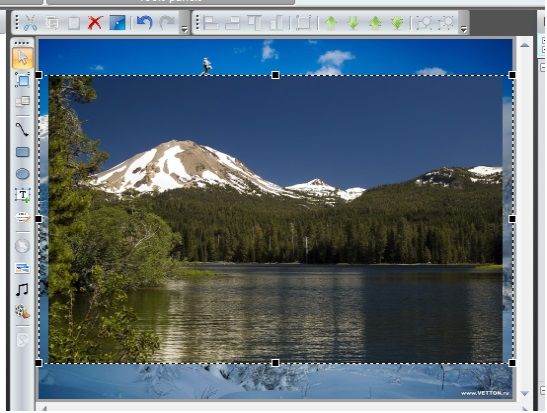
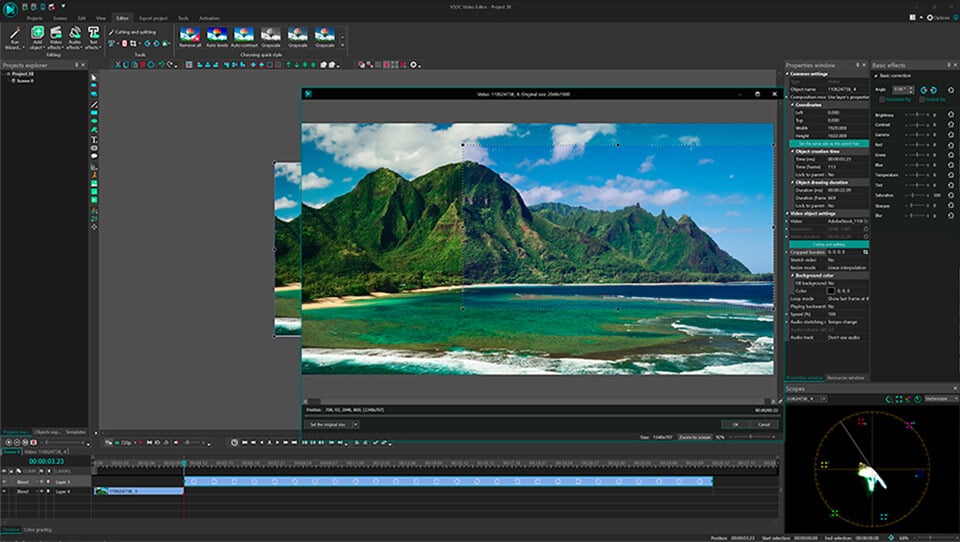
Depois de escolher "Região personalizada", uma nova janela será exibida para você selecionar a área no vídeo que deseja recortar. Aqui está o que você pode fazer lá:

  1. Destacar, pegar e arrastar uma região escolhida para definir o que permanecerá na cena após o recorte.
  2. Aumentar o zoom para obter maior precisão ao cortar um vídeo com vários objetos.
  3. Rolar para ver como a área cortada aparece em toda a cena.
  4. Use o botão "Definir o tamanho original" para aplicar o alinhamento ou definir o tamanho de um vídeo de acordo com a proporção da imagem, do objeto ou da cena.

How to crop a custom region of a movie using free software

Finalmente, você pode usar a janela “Propriedades” à direita para cortar com precisão cada borda do vídeo alterando manualmente suas posições - veja a ilustração abaixo. Se a janela não aparecer automaticamente, use o botão direito do mouse para clicar no vídeo e escolha "Propriedades" no menu.

How to crop a custom region of a movie using free software

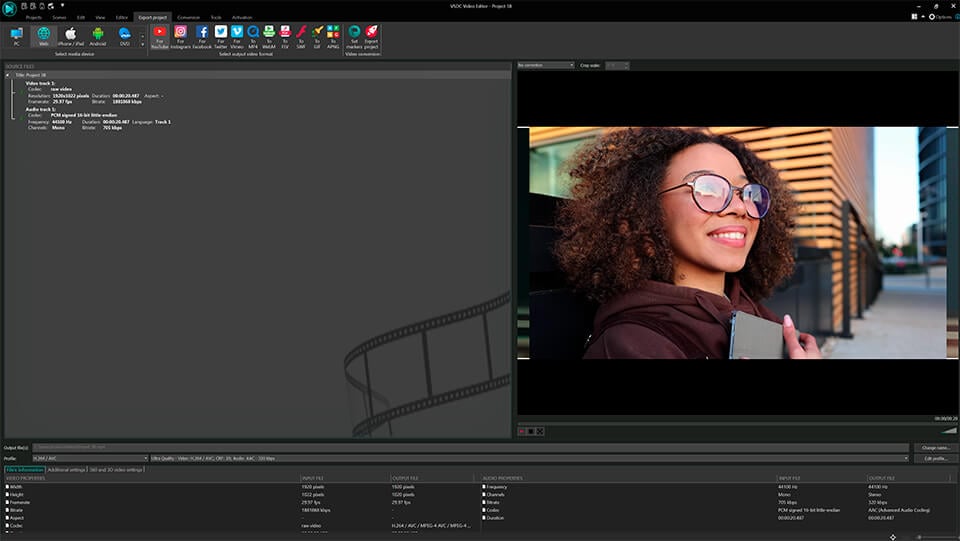
Depois de cortar as bordas do vídeo, vá para a guia Exportar projeto (menu superior) e escolha o formato desejado. Use o botão de visualização para garantir que o vídeo de saída contenha apenas a parte que você definiu e a proporção esteja correta. A qualidade, resolução, largura e altura do vídeo podem ser alteradas se você optar por editar o perfil de exportação. Se tudo parece certo para você, basta clicar em "Exportar projeto" para salvar o arquivo no seu PC.

Outras instruções de edição de vídeo em que você pode estar interessado:


Obtenha o VSDC Free Video Editor - software de edição de vídeo poderoso com recursos avançados. Perfeito para criadores do YouTube, vídeos para redes sociais e projetos profissionais. Saiba mais sobre os recursos.
News

VSDC 11.1: descubra novas possibilidades com as câmeras Insta360 e uma série de grandes melhorias

Publicado por Amy Shao em 11 de março de 2026 Qual é o melhor presente para uma pessoa criativa? Novas possibilidades, claro. Com a atualização 11.1, a equipe do VSDC apresenta o tão...

Indicadores GPS para GoPro e outras câmaras de ação, edição de metadados, codecs alargados e fluxo de trabalho mais inteligente.

publicado por Amy Shao 19/11/25 Conheça a tão aguardada atualização VSDC 10.2: uma nova versão repleta de recursos incríveis e melhorias significativas projetadas para capacitar todos vocês,...

Major VSDC 10.1 Update: Advanced HDR, GPS Telemetry, New Effects, Great Variety of New Templates and Tools For Different Needs

published Amy Shao 6/10/25 A espera por algo novo e incomum finalmente acabou! A atualização chegou e não é apenas mais uma versão: é o VSDC 10.1!! VSDC 10.1 Update: HDR avançado, telemetria GPS,...

Atualização de Natal VSDC 9.4: Gerenciamento de Efeitos Aprimorado, Mais de 100 Templates de Fundo e Edição Simplificada

Nesta temporada de festas, celebramos novos começos com a mais recente atualização do VSDC Video Editor! Ouviu-se suas sugestões e decidimos focar em aprimorar as ferramentas que você mais gosta —...

Como o VSDC Free se tornou a minha arma secreta para marcas de água (edição 4K gratuita em 2025)

Olá, eu sou Mattea Wharton, videomaker de viagens de Seattle. Durante três anos lutei com editores de vídeo que colavam marcas d'água feias nos meus vídeos até encontrar o VSDC. Este editor gratuito...

Mais de 150 modelos, transformador de texto, detecção automática de sprite e atualização da GUI

A mudança é sinônimo de melhoria, e esse processo não seria possível sem a sua contribuição. Após revisar cuidadosamente o seu feedback, resolvemos várias questões importantes e introduzimos...

Melhor Software de Efeitos Especiais

Introdução Em 2024, a gama de opções para criar efeitos visuais é incrivelmente diversa e torna-se cada vez mais desafiador identificar as melhores escolhas. Aqui você pode encontrar um guia para...

VSDC 9.2: modelos de segmentação de IA, mais de 300 transições, VSDC Cloud e nova coleção de modelos

O VSDC 9.2 chegou e oferece recursos inovadores, como a nova ferramenta de segmentação alimentada por IA, que permite a remoção precisa de objetos, correção avançada de cores e uma variedade de...

Como os filmes em preto e branco foram coloridos

Você é fã de filmes clássicos em preto e branco? Já teve curiosidade de saber como eles ficariam se fossem coloridos? Muitos cineastas já se perguntaram o mesmo, o que fez com que vários filmes...

Os melhores editores de vídeo on-line de 2024: vantagens e desvantagens

15 de julho de 2024 publicado por Amy Shao Atualmente, a popularidade do conteúdo de vídeo está ganhando força, e muitos usuários se deparam com a necessidade de criar vídeos para fins pessoais...
 

Caixa de Gravador de tela

Ferramenta de captura de sua Área de Trabalho, que lhe permite salvar essa captura em um arquivo de vídeo e processar no editor.

Saiba mais sobre Gravador de tela...


Caixa de Captura de vídeo

Um programa para capturar vídeo de dispositivos externos. Você pode salvar o vídeo de sintonizadores de vídeo, câmeras web, placas de captura e outros dispositivos.

Saiba mais sobre Captura de vídeo...

VSDC Video Editor Reviews & Ratings (Trustpilot, Capterra & Media)

VSDC Free Video Editor is rated 4.5/5 by real users on Trustpilot and Capterra. Here are a few reviews and quotes from creators and tech media.

Overall rating: 4.5/5 based on 200+ reviews on Trustpilot and 89 reviews on Capterra.

★★★★⯪

VSDC Free Video Editor is the best free video editor for Windows I’ve used, from color grading to picture-in-picture and cinematic results.

— Ejikeme Eloka Augustine

Source:Trustpilot

★★★★☆

Easy-to-use interface and quick export to social media make VSDC a versatile video editing tool for everyday projects.

— Karen C., E-Learning

Source:Capterra

★★★★☆

A feature-packed non-linear video editor for Windows that can compete with many paid video editing solutions.

— TechRadar

Source:TechRadar review

★★★★★

The free VSDC editor saved my YouTube channel – a powerful video editing software for chroma key, text effects and picture-in-picture.

— Paul Roberts

Source:Trustpilot

★★★★★

Fast and simple for YouTube videos with green screen, zoom, color tools and creative effects in one app.

— Marie R., Media Production

Source:Capterra

★★★★★

One of the best free video editor options for Windows users, ideal for GoPro, YouTube and family videos.

— VidProMom, YouTube creator

Source:Media reviews

★★★★★

I’ve been using VSDC for years; editing is easy and the final videos look great for my personal and professional projects.

— Long-time VSDC user

Source:Trustpilot

★★★★★

Great value and faster than many other free tools; I quickly create videos for YouTube, Instagram and Facebook with features my audience loves.

— Rabika B., Marketing & Advertising

Source:Capterra

★★★★★

VSDC offers many features you don’t usually find in free editors, including picture-in-picture, stabilization and modern codec support with no watermarks.

— Tech media review

Source:Media reviews