


Editor de vídeo
Use o editor de vídeo gratuito para criação e edição de vídeos de qualquer complexidade. Corte vídeos, aplique efeitos visuais e de áudio, use filtros e correção de imagem, faça apresentações de slides, adicione uma trilha sonora. Use Chroma Key e outras funções avançadas. Todos os formatos populares são suportados.
Conversor de vídeo
Converta vídeo de um formato para outro. Todos os formatos de vídeo mais populares são suportados - AVI, MOV, QT, MP4, M4V, MPEG, WMV, FLV, MKV, RealVideo (RM e RMVB), 3GP e 3G2. Prepare seus arquivos multimídia para reprodução instantânea em qualquer formato e em qualquer dispositivo.
Conversor de áudio
Converta arquivos de áudio de um formato para outro. Todos os principais formatos e codecs de áudio suportados. Você também pode gerenciar listas de reprodução e meta tags, extrair o áudio de arquivos de vídeo e salvar faixas em seu dispositivo em qualquer formato.
Animated Intro & Title Templates
Explore the VSDC Template Store with ready-made video templates for intros, animated titles, lower thirds, logo reveals, slideshows, glitch transitions, LUTs, and color grading presets. Drop a template into the VSDC Video Editor timeline, edit text, timing, and colors, and finish professional video projects in minutes.
Choose from 300+ exclusive packs of video transitions, LUT packs, text effects, GPS telemetry widgets, animated elements, and animated backgrounds for VSDC. All templates are fully customizable, support up to 4K resolution in 16:9, and help you build intros, wedding slideshows, travel videos, and tutorials much faster.
VSDC Cloud - Online video management
Keep your work safe, organized and always accessible! Back up your video projects, store media files online and access them from any device. Enjoy collaboration, share project updates and exchange files easily.
 Editor de vídeo
 Conversor de vídeo
 Conversor de áudio
 Templates store
 Cloud
Cloud

Multifuncionalidade
Uma ampla gama de ferramentas de processamento multimídia em um pacote de software de vídeo gratuito.

Alta velocidade
Algoritmos de nossos programas são rápidos e otimizados para CPU de núcleo único e múltiplos núcleos.

Disponibilidade
VSDC está disponível gratuitamente para PCs e laptops com sistema operacional Windows.
News:
- Publicado por Amy Shao em 30 de junho de 2026 Conheça a nova atua...
- Publicado por Amy Shao em 11 de março de 2026 Qual é o melhor pre...
- publicado por Amy Shao 19/11/25 Conheça a tão aguardada atualização VSDC 10....
- Olá, eu sou Mattea Wharton, videomaker de viagens de Seattle. Durante três anos ...
Como reverter um vídeo com o VSDC Free Video Editor
Reversão de vídeo tornou-se muito popular entre os blogueiros. Existem muitos aplicativos online desenvolvidos para essas finalidades, mas não garantem a segurança de seu conteúdo privado, têm um conjunto de ferramentas muito pobre e impõem certas limitações (por exemplo, eles não permitem a edição de vídeos de alta qualidade).
Neste tutorial, mostraremos as maneiras mais rápidas, fáceis e confiáveis de impressionar sua família e amigos com esse efeito.
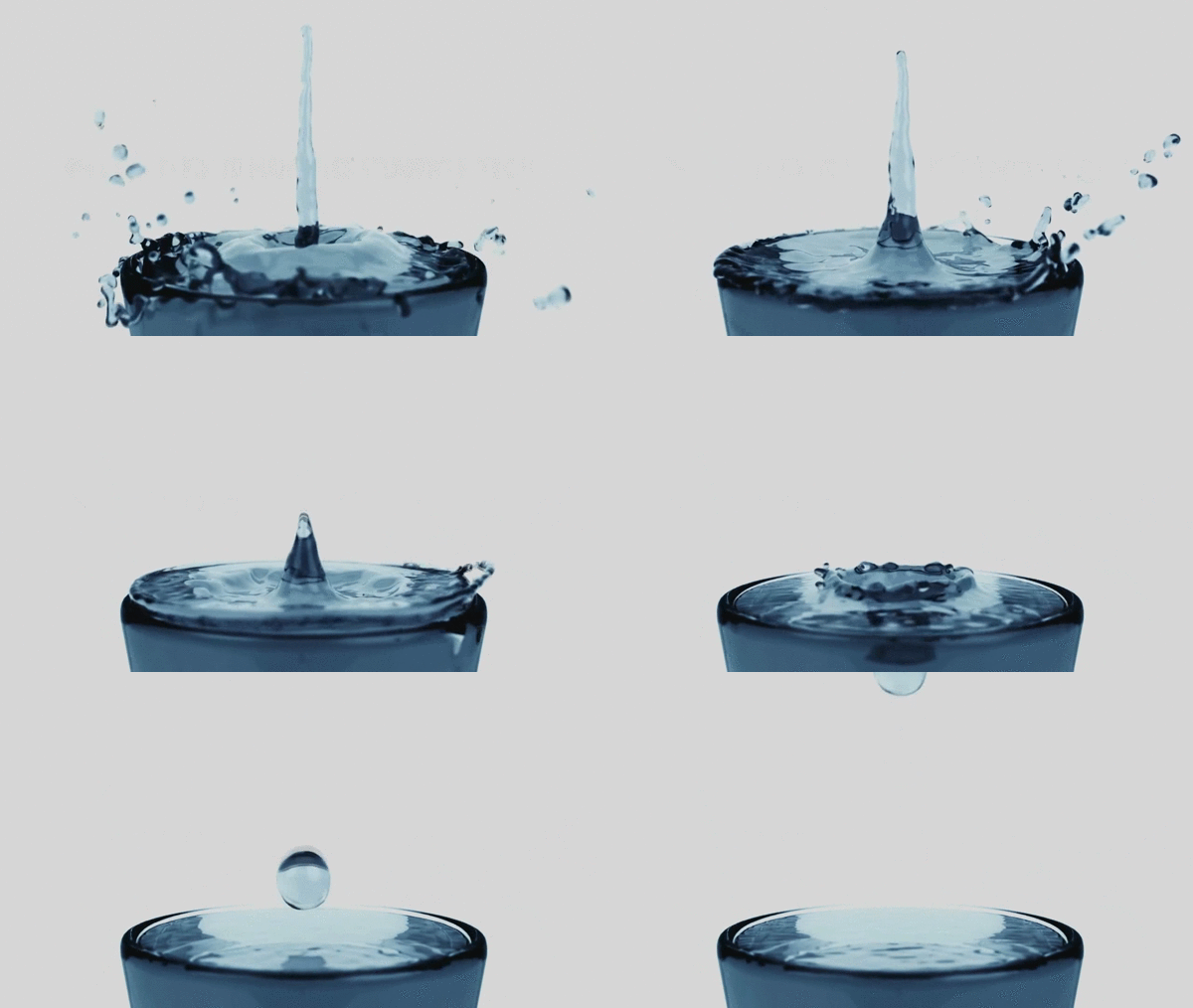
Em primeiro lugar, baixe o VSDC Video Editor gratuitamente. Ao contrário dos editores online, a VSDC não exige que você envie conteúdo privado na Internet. Além disso, a versão gratuita do editor permite que você trabalhe com vídeos de alta qualidade gravados com uma GoPro, por exemplo. Finalmente, o vídeo de saída está livre de quaisquer marcas d'água nele.
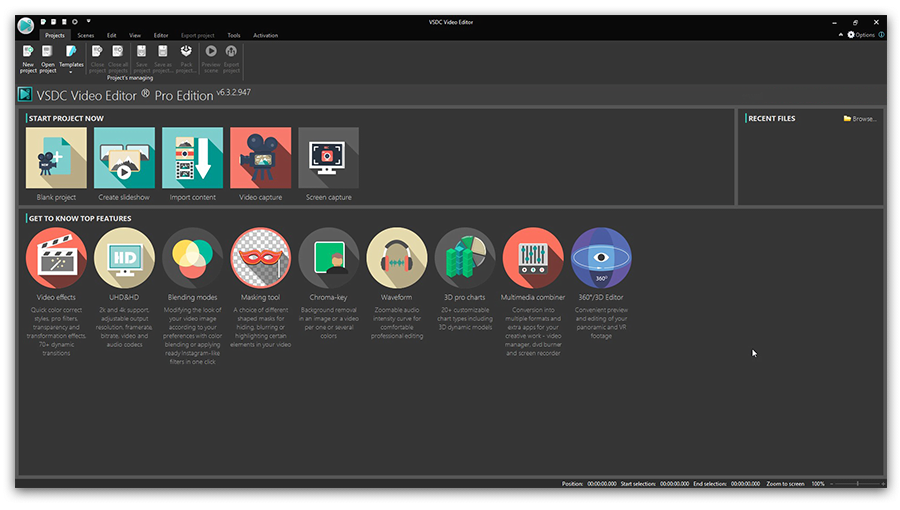
Quando terminar o processo de instalação, inicie o editor e clique no botão "Importar conteúdo" no menu superior.
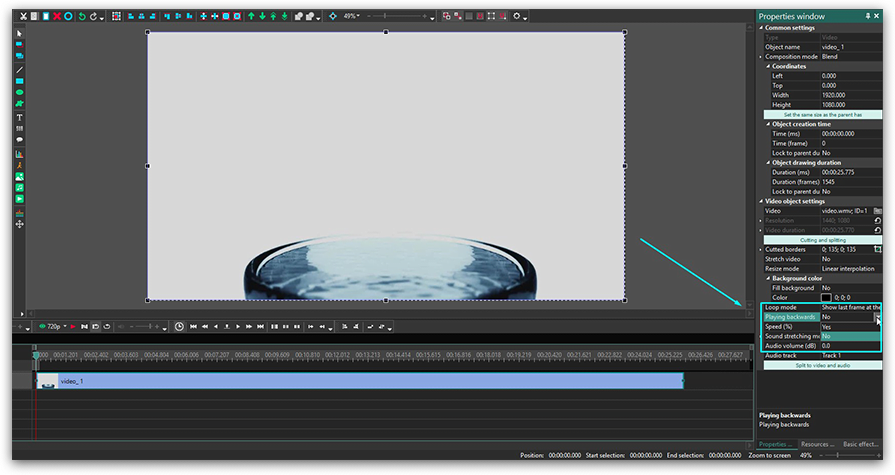
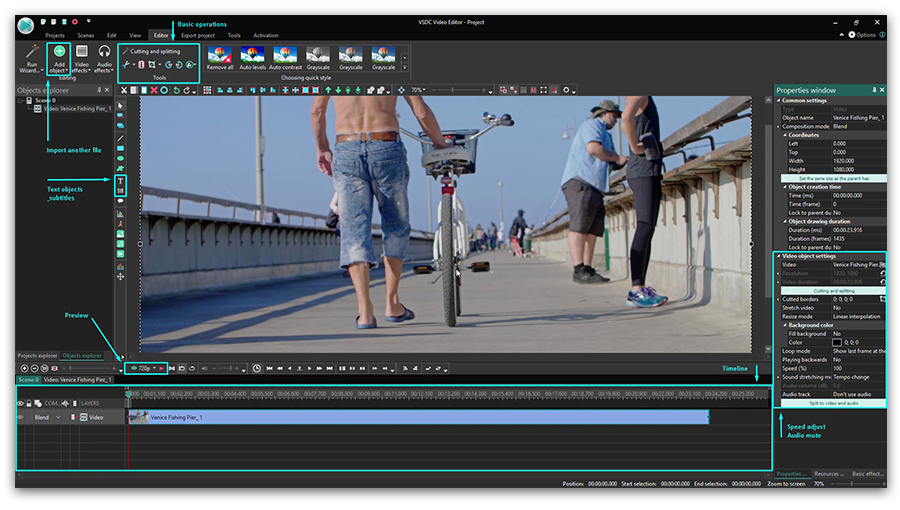
Selecione o arquivo de vídeo desejado no seu computador com um clique duplo. Clique em “Terminar” na nova janela para completar a importação. Agora que você importou o vídeo, ele está pronto para ser editado. Prossiga para o menu lateral no canto direito da tela (chamado de janela Propriedades). Encontre a seção “Reproduzir para trás”. Pode ter que rolar para baixo para encontrá-lo. Por padrão, você verá um "não" à direita desta seção, indicando que o vídeo ainda não foi revertido. Continue na seção suspensa e selecione o valor "sim".
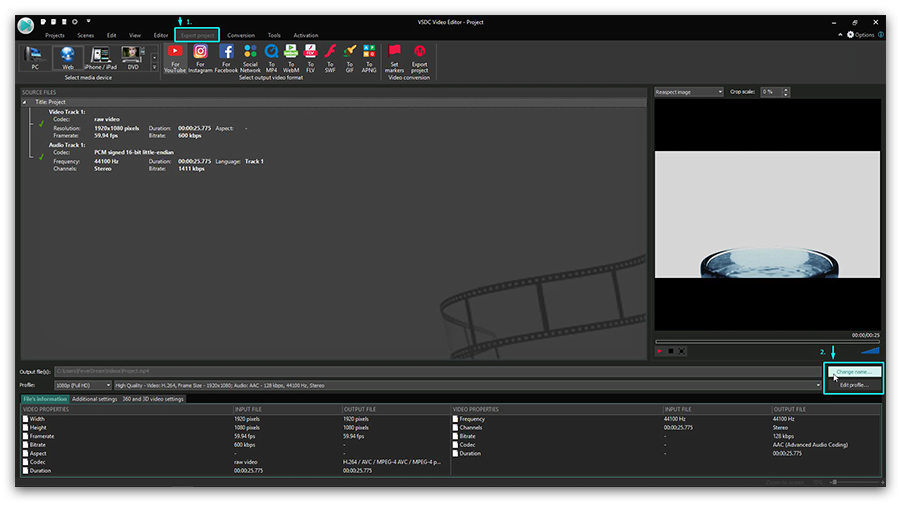
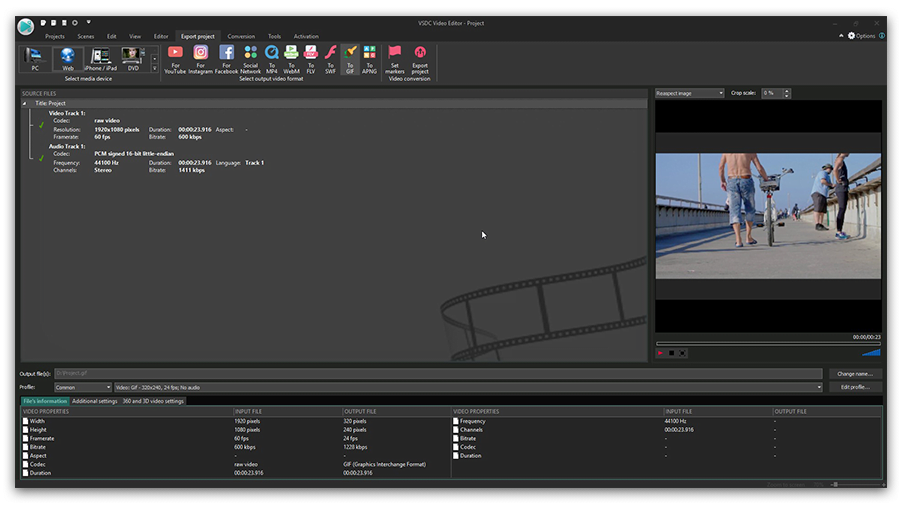
Tudo está quase pronto. Selecione a guia "Exportar projeto" na parte superior da tela. Aqui pode escolher o formato de arquivo desejado, o nome do vídeo e o local onde deseja salvá-lo. Também pode escolher a qualidade do arquivo exportado neste menu.
Clique novamente na guia “Exportar projeto” e selecione o botão vermelho “Exportar projeto”. Aguarde um momento até que a exportação esteja completa e - voila! Compartilhe seu vídeo com os amigos!
Agora vamos recapitular todo o processo.
- Baixe VSDC Video editor e instalá-lo.
- Importe seu vídeo.
- Selecione "Sim" no canto inferior direito do menu para a seção de reprodução para trás.
- Exporte o vídeo no seu computador.
Dicas e truques adicionais
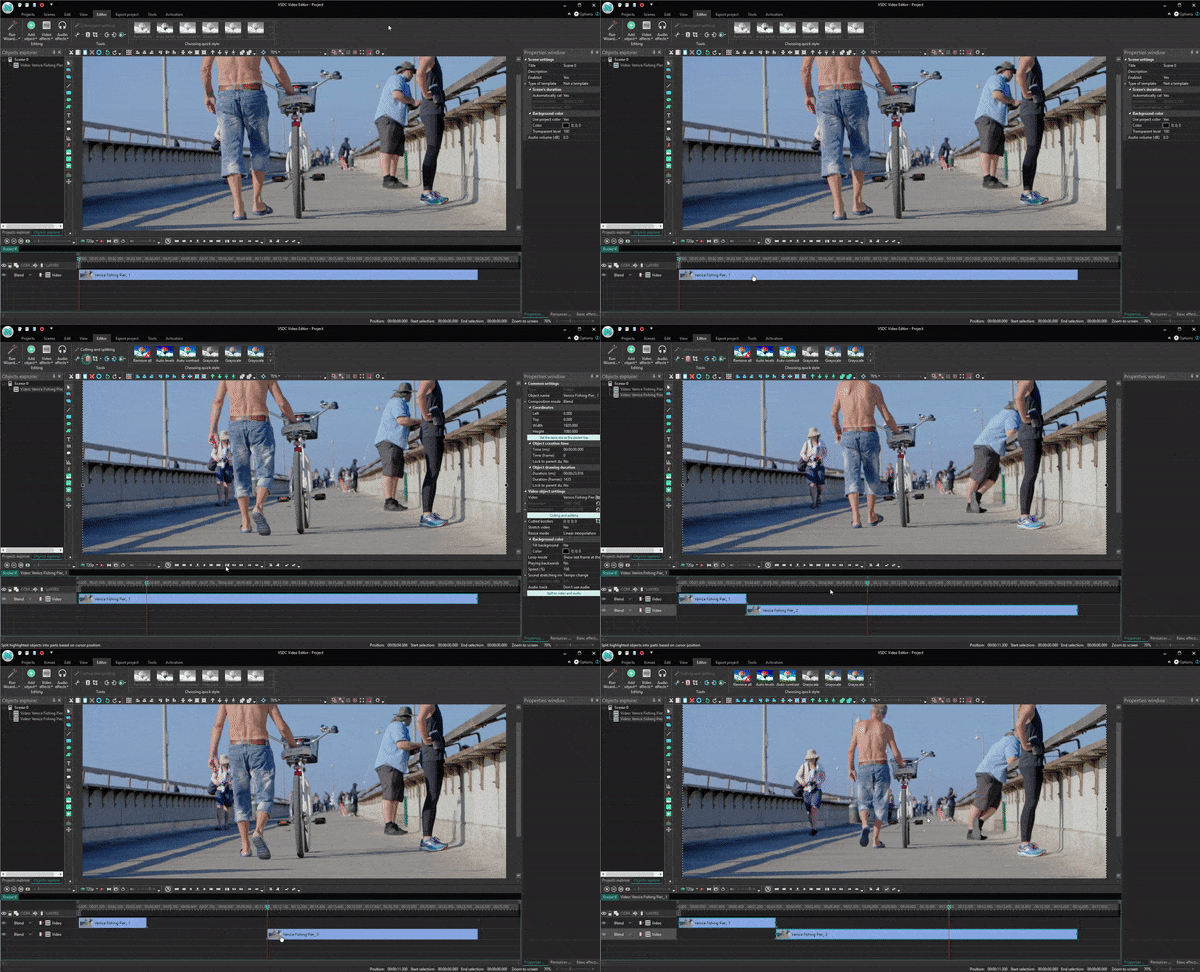
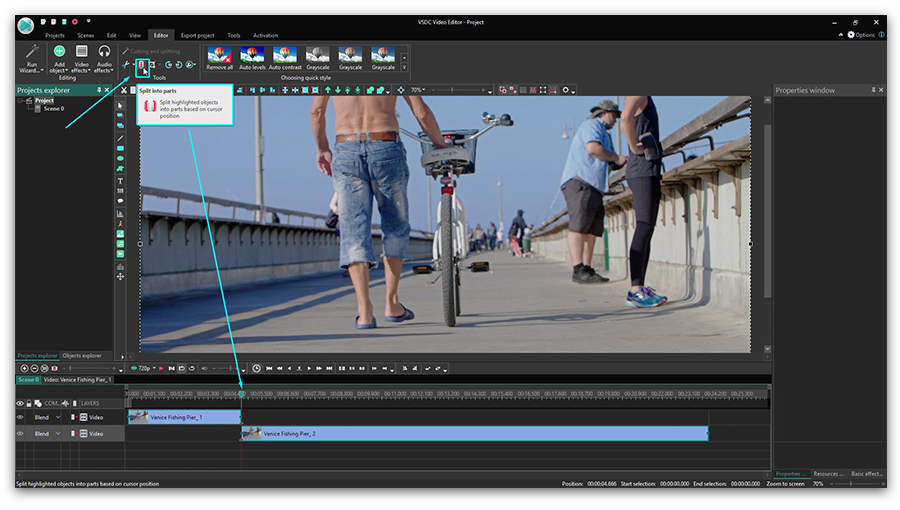
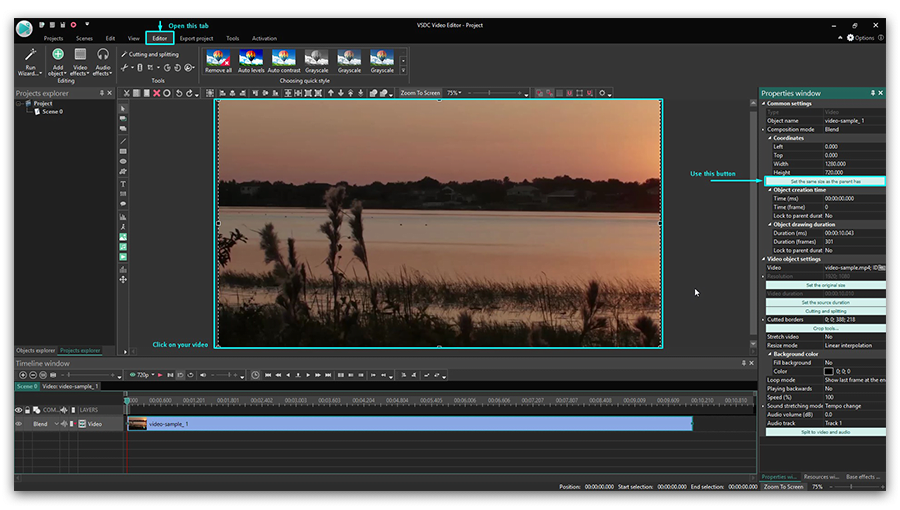
Inversão de vídeo não é o único recurso que você pode precisar. Também pode cortar e dividir o vídeo antes da exportação. Selecione o vídeo importado em uma linha do tempo e vá até a guia "Editor" na parte superior da tela. Escolha as ferramentas de corte e divisão necessárias para cortar seu vídeo.
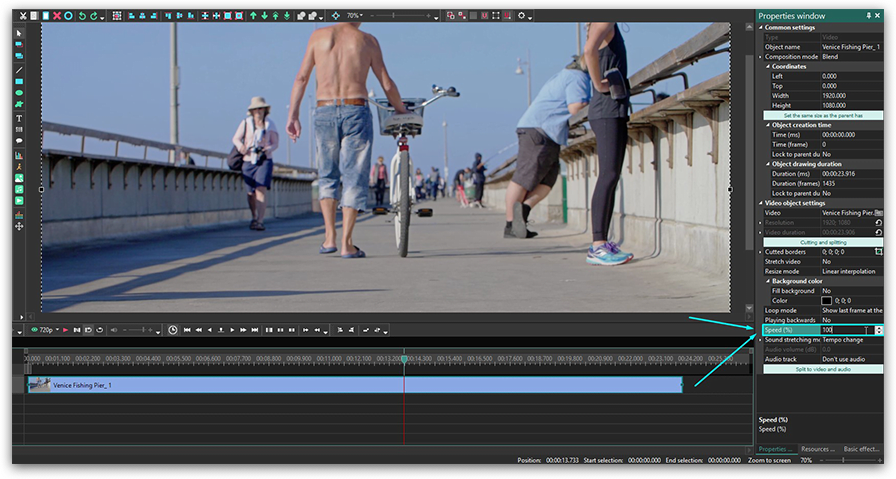
O que mais você pode fazer é ajustar velocidade de vídeo. Lembre-se da parte do menu com a seção “Reproduzindo para trás”? Bem, é exatamente onde as opções de ajuste de velocidade estão localizadas. Você vai encontrar o indicador de porcentagem de velocidade logo abaixo da configuração “Reproduzir para trás”.
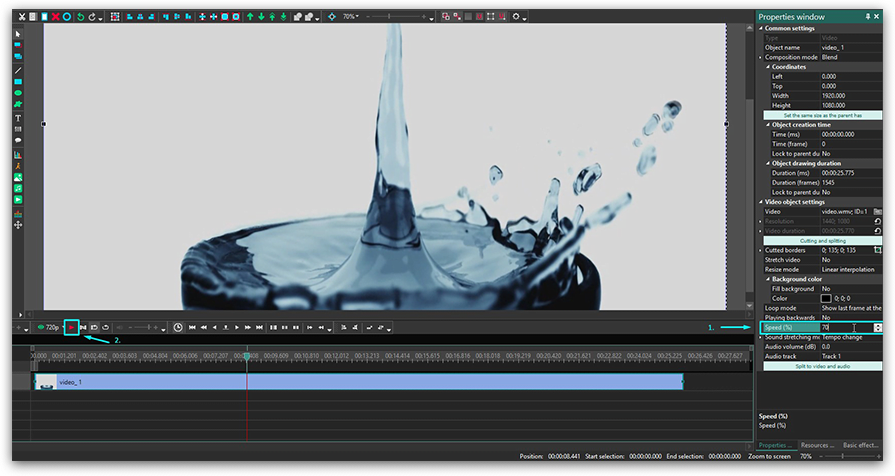
Digite o valor de velocidade desejado e certifique-se de visualizar o vídeo de velocidade alterado para ver se você gosta do resultado. Aqui você vai encontrar guias mais detalhados sobre como desacelerar ou acelerar seus vídeos.
O último recurso que abordaremos neste tutorial é o ajuste de som. O áudio invertido raramente é tão bom quanto um vídeo. Felizmente, não precisamos cavar fundo para encontrar opções de controle de som com o VSDC Editor. Voltaremos à mesma janela de Propriedades que usamos para os ajustes iniciais de reversão e velocidade.
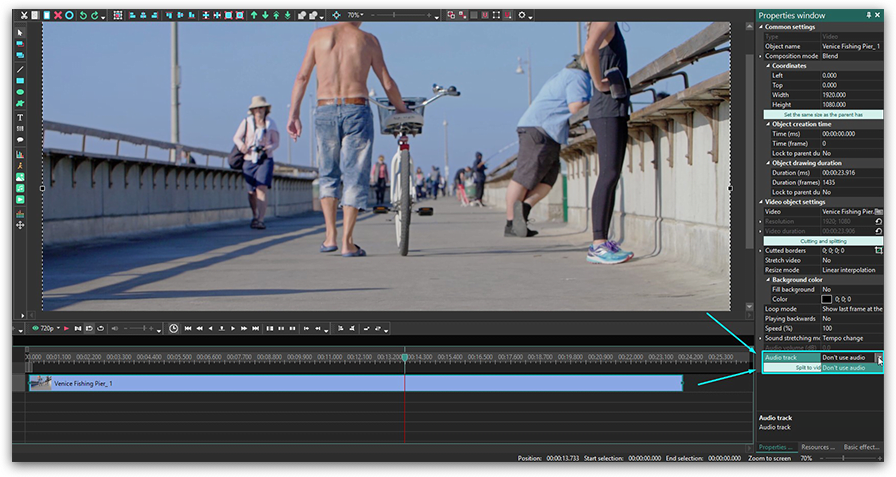
- Selecione o vídeo em uma linha do tempo, role para baixo no menu à direita até a parte inferior e você verá a configuração "Faixa de áudio".
- Escolha a opção "Não usar áudio" na lista suspensa e aproveite o silêncio.
- Como alternativa, pode adicionar uma trilha sonora diferente. Para importar novo conteúdo, vá para o menu superior e selecione a guia "Editor". Clique no botão "Adicionar objeto" e selecione "Áudio" na lista suspensa. Escolha o arquivo de áudio que você deseja importar e pressione “Ok”.
- Ajuste a duração do seu arquivo de áudio com as mesmas ferramentas usadas para cortar e dividir seu vídeo.
- Não se esqueça de visualizar seu trabalho antes de exportar o clipe.
Você pode aprender mais sobre como trabalhar com o volume de arquivos de vídeo neste tutorial.
Bem, agora você está armado e pronto para reverter seu vídeo. Se algo não estiver claro, assista a esta instrução em vídeo.
Obtenha mais informações sobre o programa na página de descrição doFree Video Editor.

Mais artigos...

Ferramenta de captura de sua Área de Trabalho, que lhe permite salvar essa captura em um arquivo de vídeo e processar no editor.

Um programa para capturar vídeo de dispositivos externos. Você pode salvar o vídeo de sintonizadores de vídeo, câmeras web, placas de captura e outros dispositivos.
VSDC Video Editor Reviews & Ratings (Trustpilot, Capterra & Media)
VSDC Free Video Editor is rated 4.5/5 by real users on Trustpilot and Capterra. Here are a few reviews and quotes from creators and tech media.
Overall rating: 4.5/5 based on 200+ reviews on Trustpilot and 89 reviews on Capterra.
★★★★⯪
VSDC Free Video Editor is the best free video editor for Windows I’ve used, from color grading to picture-in-picture and cinematic results.
— Ejikeme Eloka Augustine
Source:Trustpilot
★★★★☆
Easy-to-use interface and quick export to social media make VSDC a versatile video editing tool for everyday projects.
— Karen C., E-Learning
Source:Capterra
★★★★☆
A feature-packed non-linear video editor for Windows that can compete with many paid video editing solutions.
— TechRadar
Source:TechRadar review
★★★★★
The free VSDC editor saved my YouTube channel – a powerful video editing software for chroma key, text effects and picture-in-picture.
— Paul Roberts
Source:Trustpilot
★★★★★
Fast and simple for YouTube videos with green screen, zoom, color tools and creative effects in one app.
— Marie R., Media Production
Source:Capterra
★★★★★
One of the best free video editor options for Windows users, ideal for GoPro, YouTube and family videos.
— VidProMom, YouTube creator
Source:Media reviews
★★★★★
I’ve been using VSDC for years; editing is easy and the final videos look great for my personal and professional projects.
— Long-time VSDC user
Source:Trustpilot
★★★★★
Great value and faster than many other free tools; I quickly create videos for YouTube, Instagram and Facebook with features my audience loves.
— Rabika B., Marketing & Advertising
Source:Capterra
★★★★★
VSDC offers many features you don’t usually find in free editors, including picture-in-picture, stabilization and modern codec support with no watermarks.
— Tech media review
Source:Media reviews
 Like us on Facebook
 Follow us on Twitter
Watch us on YouTube
 / @VSDCFreeVideoEditor
© 2011-2026, www.videosoftdev.com, FLASH-INTEGRO LLC. Política de privacidade | Termos de uso | Sobre nós
Todas as marcas comerciais mencionadas neste documento são de propriedade exclusiva de seus respectivos proprietários.
A cópia de qualquer material deste site é permitida apenas com o consentimento por escrito da Administração do Site.