Editor de vídeo

Use o editor de vídeo gratuito para criação e edição de vídeos de qualquer complexidade. Corte vídeos, aplique efeitos visuais e de áudio, use filtros e correção de imagem, faça apresentações de slides, adicione uma trilha sonora. Use Chroma Key e outras funções avançadas. Todos os formatos populares são suportados.

Saiba mais sobre o editor...

Conversor de vídeo

Converta vídeo de um formato para outro. Todos os formatos de vídeo mais populares são suportados - AVI, MOV, QT, MP4, M4V, MPEG, WMV, FLV, MKV, RealVideo (RM e RMVB), 3GP e 3G2. Prepare seus arquivos multimídia para reprodução instantânea em qualquer formato e em qualquer dispositivo.

Saiba mais sobre o conversor...

Conversor de áudio

Converta arquivos de áudio de um formato para outro. Todos os principais formatos e codecs de áudio suportados. Você também pode gerenciar listas de reprodução e meta tags, extrair o áudio de arquivos de vídeo e salvar faixas em seu dispositivo em qualquer formato.

Saiba mais sobre o conversor...

Animated Intro & Title Templates

Explore the VSDC Template Store with ready-made video templates for intros, animated titles, lower thirds, logo reveals, slideshows, glitch transitions, LUTs, and color grading presets. Drop a template into the VSDC Video Editor timeline, edit text, timing, and colors, and finish professional video projects in minutes.

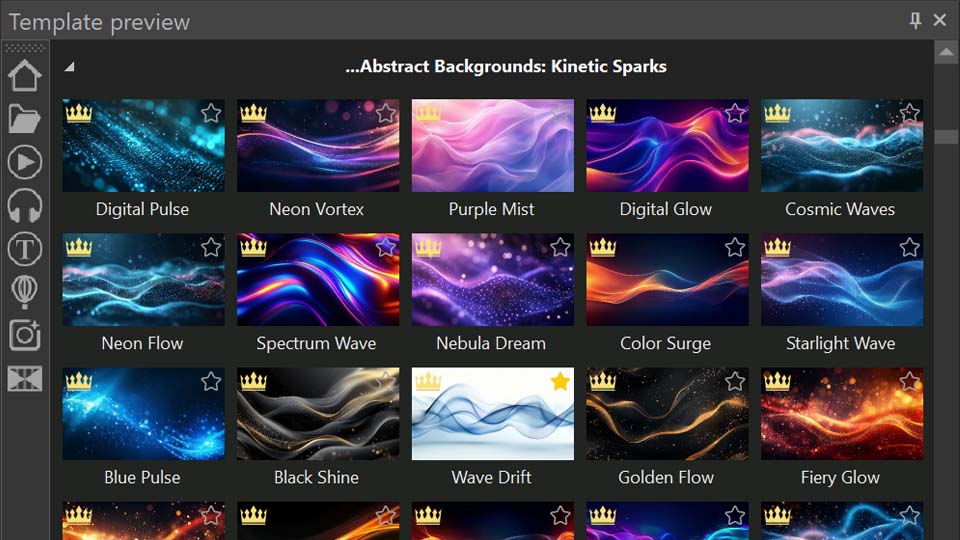
Choose from 300+ exclusive packs of video transitions, LUT packs, text effects, GPS telemetry widgets, animated elements, and animated backgrounds for VSDC. All templates are fully customizable, support up to 4K resolution in 16:9, and help you build intros, wedding slideshows, travel videos, and tutorials much faster.

Store catalog

VSDC Cloud - Online video management

Keep your work safe, organized and always accessible! Back up your video projects, store media files online and access them from any device. Enjoy collaboration, share project updates and exchange files easily.

Online video editing management capabilities

Multifunctionality

Multifuncionalidade

Uma ampla gama de ferramentas de processamento multimídia em um pacote de software de vídeo gratuito.

High speed

Alta velocidade

Algoritmos de nossos programas são rápidos e otimizados para CPU de núcleo único e múltiplos núcleos.

Affordability

Disponibilidade

VSDC está disponível gratuitamente para PCs e laptops com sistema operacional Windows.

Every twist, jump and freefall moment in your footage is more than just a video: it's a story waiting to be told in a completely new way.

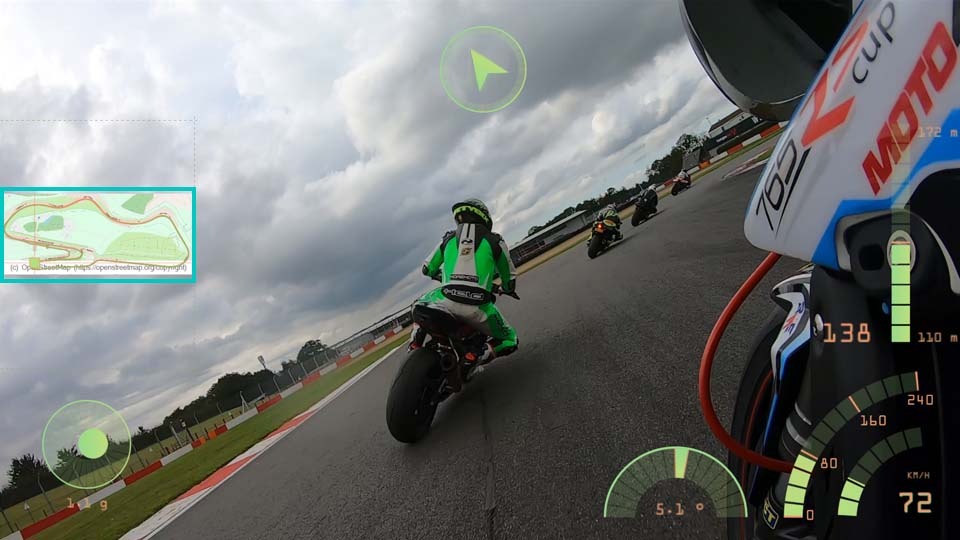
With the GPS visualization tool that first appeared in VSDC 10.1 and became even more functional starting from version 10.2, your action clips transform into eye-catching travelogues. Exclusively in VSDC, you get GPS functionality whose analogues are hard to find elsewhere!

Add routes, overlay them on maps, display a compass, speed via customizable gauges, altitude graphs and much more: all within VSDC! The process is intuitive and doesn't take much time.

Let's explore all the details of how it works. But first, the most important thing:

Ensure you have VSDC Video Editor version 10.2 or higher installed!

Adding GPS Data Files

The first step as usual is importing your GPS data into VSDC. The process is flexible and supports two primary methods.

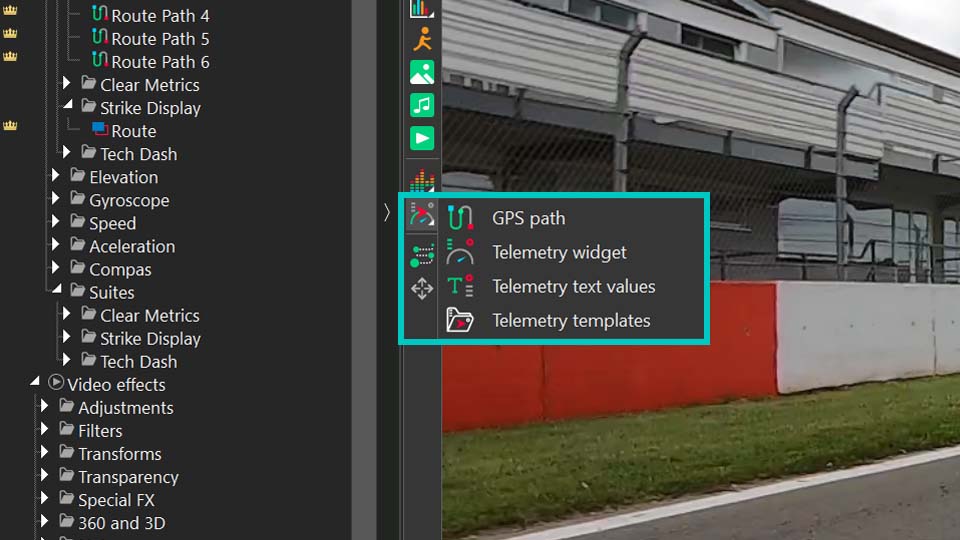
If you have a separate GPS data file, such as a .GPX export from your action camera or a dedicated tracking device, you can load it directly. Simply click the "Add telemetry" button on the toolbar to the left of the preview screen. It opens a menu with several options: GPS path, Telemetry widget, Telemetry text values and Telemetry templates.

VSDC interface showing the Add Telemetry menu with GPS visualization options
Accessing GPS and telemetry options in VSDC Video Editor.

The GPS path option is the most straightforward way to visualize your route's track from a GPX file. Use this if your primary goal is to display the route itself and work directly with the path overlay. The next two options—Telemetry widget and Telemetry text values—allow for creating custom gauges and displays (please check out this video to see how to do it). Finally, Telemetry templates opens a gallery of pre-designed styles.

Note that when using templates, you first select your preferred visual style via this option, then double-click the generated object on the timeline and click on the dedicated GPS object. In its properties window you link the object to your GPX file via the Telemetry resource option, which will populate the template with your data.

How to connect GPS data to a template in VSDC video editor.

For GoPro and other action camera users with GPS enabled, the process is simpler. VSDC can automatically detect and extract the telemetry data embedded directly in the video file. Just import your clip as usual, and the editor will promptly ask if you'd like to extract the GPS data and place it in the Resources window. A simple confirmation is all it takes.

Once imported via either method, your telemetry data becomes a standalone asset. You can find it in the Resources window under the "Telemetry" section, where its icon indicates its origin. The moment you drag this telemetry object from the Resources window onto your scene, VSDC will present the "Telemetry templates" gallery. Here you can choose the visual style for your data, selecting from a range of ready-made gauges, graphs and maps that will overlay your video.

Automatic GPS data extraction from action camera footage in VSDC.

Setting Up Widgets

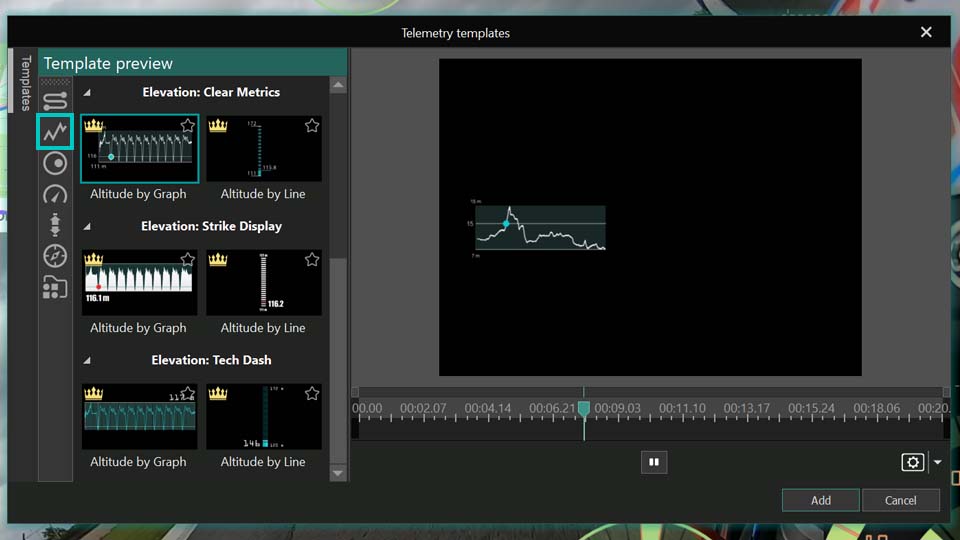
So, we've found ourselves in the telemetry template window. There are plenty of templates here for things like path tracking, speed, altitude and more. Just a quick heads-up: you can try all these features for free inside the editor, but exporting will require a VSDC Pro license. And if you're using Premium packs, you'll need to purchase the ones featured in your projects. You can buy packs individually or grab them all at once with the handy Bundle Offer.

Visit our Store to see all the collections available.

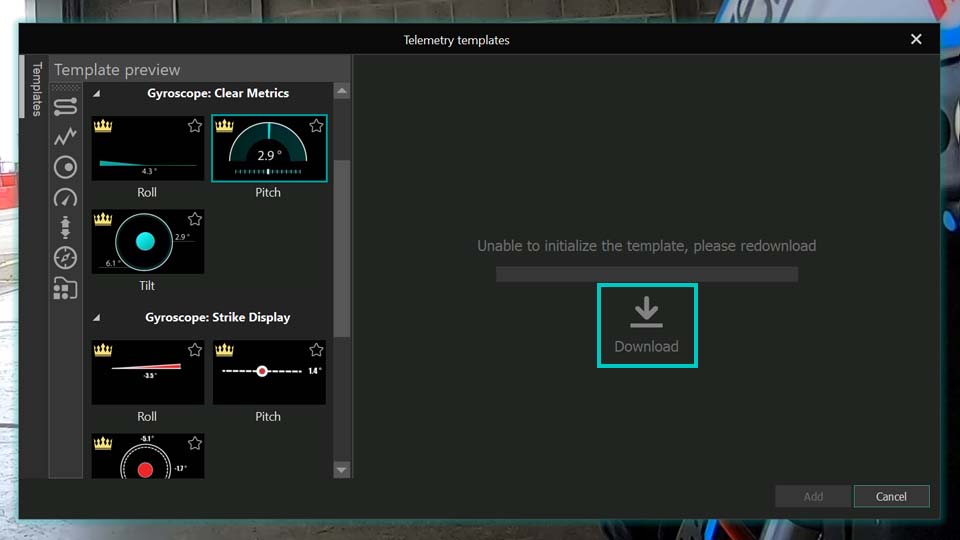
If you pick a template and find the "Add" option isn't available or you don't see anything in the preview, just click the "Download" button inside it. Once you're happy with how it looks here, go ahead and add it to your video.

VSDC telemetry template gallery showing various gauge and graph styles for adventure videos
Gallery of telemetry templates for speed, altitude, and route maps in VSDC.

Remember, you're not limited to adding just one template at a time, you can add entire dashboards, as we mentioned earlier. For our walkthrough, we'll actually use a dashboard to better illustrate the different settings available for each type of template.

All the dashboards are located in the last option inside the telemetry templates window. Let's go with the "Mint" style. Now we have a whole set of different sensors right on the scene. Notice that each one is nested inside a Template object, with the actual GPS objects placed inside those templates. It's important to make sure these GPS objects are linked to the correct GPX files. Simply double-click each template, locate the GPS object inside, and using the Properties window, check or reassign the correct source (your video name) via the "Telemetry resource" option.

Configuring a complete telemetry dashboard for travel videos in VSDC.

Each type of template, whether it's a speedometer, path or something else, comes with its own set of customizable settings. Let's explore each one.

GPS Path

So, the first GPS object whose settings we'll explore is the Path. Let's double-click the template, then the GPS object on the timeline to open the Properties window for this widget. At the top we'll see the standard settings for duration, position, and so on. But what we're really interested in is the section dedicated specifically to telemetry settings.

As you can see, there's quite a lot you can do here to change how the path looks on the scene. The first option, Presets, lets you browse through different ready-to-use template variations for the path.

Telemetry resource is where you choose the source for your data. Just as important is the next option: Sync to video. It helps synchronize your data with the video, which is especially useful if the video or data file has been trimmed, moved on the timeline, or otherwise edited. But keep in mind that this option can be disabled if you are working with GPX file itself because it hasn't got any information about a video. If you notice any discrepancy in the timing, be sure to expand this option and adjust the Time shift value to match your specific situation. It may not be available for the path track, but it can always be used for other widgets.

Next, you'll find options for working with maps. You can generate a Google Maps link to locate where the footage or data was recorded. You can also load a map directly and place it underneath your path trajectory. Just keep in mind that some map features may require an API key.

GPS path settings panel in VSDC showing map overlay and route customization options
Customizing GPS route path with map overlay in VSDC video software.

After this come the settings dedicated to refining the path trajectory itself. This is where you can really tweak and adjust everything to your liking.

With Path mode you choose whether the path displays or its elevation as a simple line or as a filled graph. Stretch image controls whether the route image stretches to fit the designated frame.

If you want to avoid distorting the route image when it's resized, make sure "Stretch image" is turned off.

From there, you can adjust the line thickness, choose which point on the path is the starting point and set what percentage of the total path is displayed. These options are very important for creating drawing animation.

The Use embedded time option is useful if your .gpx file includes timestamp data. When activated, the marker will move along the route according to that timing: slower on some segments, faster on others. If it's inactive, the marker will move at a steady, uniform pace. If the option isn't available, it means your file either doesn't contain timing data or you've chosen not to use it.

Enable gradient lets you add a gradient fill to the route itself. You can set it to change over time or by the elevation of the route.

Don't forget to click the small triangular icons next to options whenever you see them, they often open up additional settings. For example, in the color settings that follow, you can expand options to adjust transparency.

When Enable gradient is set to None, the Front color controls the route's color, with Opacity determining how transparent it is (0 is fully transparent, 255 is fully opaque). Back color is useful when you're only displaying a segment of the route using "Start point of path" and "Length of path". It lets you color the inactive parts of the route, with its own opacity control. If you don't need this, just set the Back color Opacity to zero.

If Enable gradient is set to By time or By elevation, then Start color defines the route color at the beginning of the video (for "By time") or at low-elevation sections (for "By elevation"). End color defines it at the end of the video or for high-elevation sections.

Gradient settings opens a separate window where you can choose from preset gradients or customize your own before applying it.

Marker settings let you adjust the appearance of the moving point along the path. There you can adjust its size, form, position, etc.

There's another interesting category of settings here: text settings. If your .gpx file contains any textual elements like waypoint names, this section allows you to configure what text is displayed on the route and how it appears.

Please see what we can achieve using these settings:

Advanced GPS path visualization for travel vlogs created in VSDC.

For a clearer, more detailed walkthrough, be sure to check out our YouTube video dedicated to exploring this tool.

Altitude (Elevation)

The next template type in our dashboard is about altitude. Here, you'll see a graph representing the elevation profile along your route.

Altitude graph widget displaying elevation data from a hiking or biking trip in VSDC
Altitude/elevation graph visualization for adventure sports footage.

To customize it, click on the template and then double-click the GPS object on the timeline or simply double-click the altitude graph right on the scene. This will open its specific settings window.

As you'll notice, many of the general settings overlap with what we've seen before, which keeps things consistent. One particularly interesting option here is Use 4th-order filter, which helps smooth out the data in case it was recorded inconsistently or contains irregularities.

But the real focus is on the settings specific to elevation data. With the Brush option you can choose how to fill the empty space behind the graph making it transparent or adding a solid background, for instance.

The Telemetry metric option lets you decide what data to display. While this template is set for altitude, you can actually switch it to show speed or another metric if you prefer. For altitude, speed, and any other metrics that involve units of measurement, the Units option becomes available, allowing you to choose your preferred measurement system.

Next, you'll find a set of options dedicated to refining your data further. You can apply smoothing, set custom thresholds, enhance the overall quality of the graph and merge any duplicate data points. There are also settings to choose your data source type whether you want to use pre-processed (raw) data, raw data with only GPS filtering applied or the original recorded data.

Additionally, there's an option to fine-tune an echo filter, which can help clean up signal noise or repeated readings for a clearer, more accurate graph.

Fine-tuning elevation data display for outdoor activity videos.

Inside a telemetry template on the timeline you'll also find a telemetry text object. Clicking on it opens a settings panel in the Properties window where you can customize the text within the template. It goes beyond basic text editing: you can adjust positioning, control how values are displayed (аccurate to tenths and hundredth), enable text effects and even use curve binding for dynamic animation.

Speedometer, Compass, Gyroscope, Acceleration

For these widgets the core settings are very similar to those of the altitude graph template. The real difference lies in their composition. Depending on the internal design of each template, the number of images, text objects and graphic elements: some may offer more customization layers than others. But each one gives you the creative freedom to tweak, adjust and personalize the original template, helping you craft something that feels uniquely yours.

Personalizing gauge widgets like speedometer and compass for travel videos.

You'll also notice effects that come as part of the template such as Zoom, Duotone, and others and these too can be customized! For a practical example, take a look at our video where we demonstrate how to import footage from a GoPro camera into the editor and enhance it with gauges. There you can see exactly how to work with the effects embedded within the template.

Unlock Your Creative Potential

Of course, the possibilities of these GPS tools are virtually limitless. With the right adjustments you can achieve a great deal, and all it takes is a willingness to experiment! We recommend starting with the ready-made presets, and once you feel comfortable, try your hand at creating your very own speedometer, compass or any other custom gauge you can imagine!

Looking for more inspiration? Subscribe to our YouTube channel for tutorials, tips and creative ideas!

And if you ever need direct support, our team is just a message away at O endereço de e-mail address está sendo protegido de spambots. Você precisa ativar o JavaScript enabled para vê-lo..

Frequently Asked Questions

Q1: Which versions of VSDC support GPS and telemetry features?

A: You need VSDC Video Editor version 10.2 or higher. The GPS visualization tool was first introduced in version 10.1, but version 10.2 offers expanded functionality.

Q2: Do I need a Pro license to use GPS features?

A: You can try all GPS and telemetry features for free inside the editor. However, exporting your final video with these overlays requires a VSDC Pro license. Additionally, some premium template packs may need to be purchased individually or as part of a bundle.

Q3: Can I add a map under my GPS route path?

A: Yes. In the GPS Path object settings you can load a map as a background for your route trajectory. Please note that some advanced map features (like dynamic Google Maps) may require you to provide your own API key.

Q4: Can I change what data is displayed in a template? For example, show speed on an altitude graph?

A: Yes. In the Properties window for widgets like the Altitude graph find the "Telemetry metric" option. You can use this to switch the displayed data, for instance, from altitude to speed. The "Units" option will also change accordingly.

Q5: Where can I find tutorials on creating custom gauges and dashboards?

A: Please visit our official YouTube channel. The article also references specific videos for creating custom widgets and working with GoPro footage.

Política de Reembolso & Devolução

Esta Política de Reembolso & Devolução explica como funcionam os reembolsos e devoluções de produtos digitais adquiridos diretamente em videosoftdev.com, incluindo licenças do VSDC Video Editor, modelos pagos, pacotes de LUT, widgets de telemetria GPS, elementos animados e fundos animados (coletivamente, os “Produtos”).

1. Produtos digitais e entrega

Todos os Produtos oferecidos neste site são fornecidos em formato digital. Após concluir a compra, você receberá por e-mail a confirmação do pedido e as informações de download. A entrega é instantânea e feita online: não há envio físico nem cobrança de frete.

2. Garantia de reembolso de 30 dias

Queremos que você fique totalmente satisfeito com a sua compra. Se ocorrerem problemas técnicos, se o Produto não funcionar conforme descrito ou se você não ficar satisfeito por qualquer outro motivo, poderá solicitar um reembolso dentro de 30 dias a partir da data de compra.

Nossa equipe pode primeiro tentar ajudar você a resolver o problema (por exemplo, fornecendo etapas de solução de problemas, arquivos atualizados ou orientações de uso). Se o problema não puder ser resolvido ou se você preferir não continuar, emitiremos um reembolso de acordo com esta Política.

3. Requisitos para solicitar reembolso

Em geral, as seguintes condições se aplicam aos pedidos de reembolso:

  • A solicitação é enviada dentro de 30 dias a partir da data de compra.
  • A compra foi realizada diretamente em videosoftdev.com ou por meio de nosso provedor de pagamento oficial.
  • O Produto não foi utilizado de forma contrária aos termos de licença ou à legislação aplicável.

Podemos solicitar informações adicionais (por exemplo, uma descrição do problema, capturas de tela ou detalhes do projeto) para entender melhor a situação e aprimorar nossos Produtos.

4. Situações em que o reembolso pode ser negado

Embora busquemos ser justos e flexíveis, podemos recusar um reembolso nas seguintes situações:

  • A solicitação de reembolso é enviada mais de 30 dias após a data de compra.
  • A solicitação envolve um recurso ou uso que não está incluído na descrição do Produto ou nos requisitos de sistema.
  • Há indícios de uso indevido da política de reembolso, como pedidos de reembolso repetidos para Produtos diferentes.
  • A compra foi realizada por meio de um revendedor ou marketplace de terceiros; nesse caso, aplica-se a política de reembolso desse terceiro.

5. Como solicitar um reembolso

Para solicitar um reembolso, entre em contato com nossa equipe de suporte e inclua as seguintes informações:

  • Seu nome completo
  • O endereço de e-mail utilizado na compra
  • O número do pedido ou ID da transação
  • O nome do Produto adquirido
  • Uma breve descrição do problema ou motivo da solicitação

Você pode falar conosco pelo seguinte e-mail de suporte: O endereço de e-mail address está sendo protegido de spambots. Você precisa ativar o JavaScript enabled para vê-lo.. Analisamos cada solicitação individualmente e normalmente respondemos dentro de um prazo razoável.

6. Forma e prazo do reembolso

Os reembolsos aprovados são feitos pelo mesmo método de pagamento utilizado no momento da compra. Os prazos de processamento podem variar de acordo com o seu banco, operadora de cartão ou provedor de pagamento, mas, na maioria dos casos, o reembolso é concluído em alguns dias úteis após a aprovação.

Não cobramos taxas adicionais para processar o reembolso. No entanto, seu banco ou provedor de pagamento pode aplicar tarifas próprias, conforme os termos e condições deles.

7. Trocas e arquivos de substituição

Se você recebeu um arquivo corrompido, não consegue acessar o download ou acredita que recebeu o Produto errado, entre em contato conosco. Em muitos casos conseguimos resolver rapidamente o problema fornecendo novos links de download ou arquivos atualizados em vez de realizar um reembolso.

8. Alterações nesta Política

Podemos atualizar esta Política de Reembolso & Devolução periodicamente para refletir mudanças em nossos Produtos, serviços ou exigências legais. A data de vigência da versão mais recente será indicada na parte superior desta página. Ao continuar utilizando nossos Produtos após a publicação de quaisquer alterações, você concorda com a versão atualizada da Política.

9. Contato

Se você tiver dúvidas sobre esta Política de Reembolso & Devolução ou precisar de ajuda com o seu pedido, entre em contato com nossa equipe de suporte pelo e-mail: O endereço de e-mail address está sendo protegido de spambots. Você precisa ativar o JavaScript enabled para vê-lo..

Crie Imagens de Fundo e Papéis de Parede Dinâmicos no VSDC

publicado Heinz Neuhauser 01/09/25

Como criar um logotipo gradiente animado no VSDC

Provavelmente, o senhor/senhora já deve ter visto aqueles papéis de parede dinâmicos e hipnotizantes, onde as cores se fundem e fluem juntas, criando um fluxo hipnótico de movimento e luz. Frequentemente apresentados nos ecrãs de bloqueio de smartphones, são difíceis de ignorar por serem tão vívidos, fluidos e cativantes. Surpreendentemente, o senhor/senhora pode recriar esses deslumbrantes fluxos de cor sozinho(a) utilizando o VSDC PRO. Tudo o que é necessário é um pouco de imaginação, porque o resto é facilmente realizado com as ferramentas do VSDC!

E se estiver a trabalhar com a versão gratuita, ainda poderá criar designs estáticos belíssimos, que serão exatamente como deseja e, além disso, serão apenas SEUS.

Por isso, não espere, mergulhe no artigo e comece a criar!

Designs Estáticos em Cor (GRATUITO)

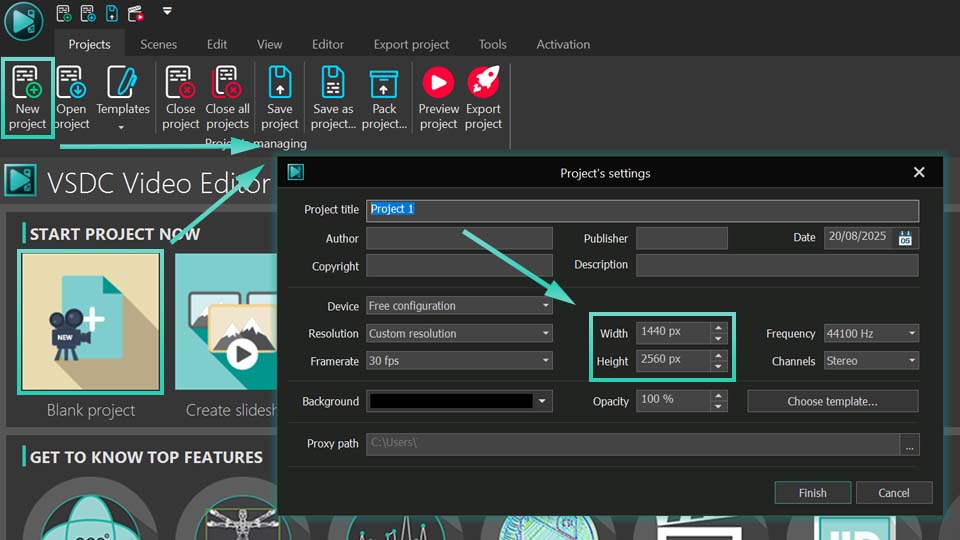
Para começar, vamos rever as funcionalidades disponíveis na versão gratuita do VSDC para esta tarefa. Inicie criando um novo projeto: clique em "Projeto vazio" na página inicial ou selecione "Novo projeto" no menu superior no separador Projetos. Como estamos a criar um fundo para smartphone, será necessário escolber a resolução apropriada. Se a resolução desejada não estiver listada na janela de definições que aparece ao iniciar o projeto, pode ajustar manualmente a largura e a altura diretamente nessa mesma janela.

As resoluções comuns de smartphones incluem:

  • 1080x1920 (Full HD, padrão para muitos dispositivos)
  • 1440x2560 (Quad HD, para telefones de alta gama)
  • 1242x2688 (variantes do iPhone Pro Max)
  • 1125x2436 (iPhone X/XS/11 Pro)

Como definir o tamanho e a resolução do projetoUm guia para inserir a altura e a largura exatas para as dimensões do seu projeto
Em seguida, use a ferramenta Forma livre para criar o plano de fundo. Certifique-se de que a forma cubra toda a cena. Se estiver a utilizar a versão 10.1 ou posterior do VSDC, pode aceder à galeria integrada de formas pré-definidas. Basta clicar com o botão esquerdo na opção Forma livre, selecionar "Da galeria" e escolher uma forma que se adeque ao seu design: neste caso, utilizaremos o quadrado e esticamo-lo para preencher a cena completamente.

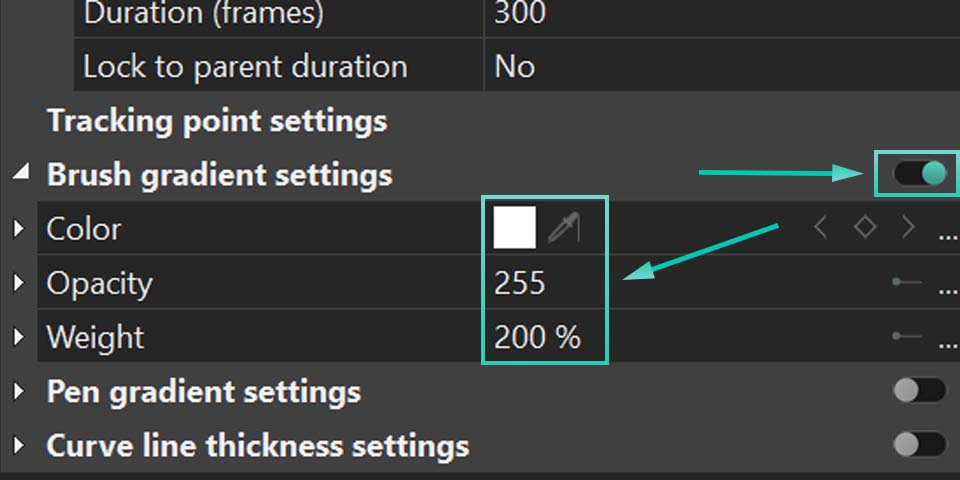
Para aplicar um gradiente de ponto à sua forma, clique nela na linha do tempo para acessar suas configurações na Janela de propriedades. Localize a opção Escova e defina-a como "Gradiente de ponto". Em seguida, clique duas vezes na sua Forma livre na linha do tempo para revelar seus pontos de controle. Esses pontos irão determinar a distribuição do gradiente. Selecione o primeiro ponto, depois vá para a Janela de propriedades do ponto selecionado. Ative "Configurações de gradiente do pincel" e ajuste a cor conforme necessário. Repita este processo para cada ponto.

Preparando para selecionar cores para um fundo gradiente personalizado habilitando o modo correto.

No exemplo em questão, a Forma livre é composta por quatro pontos principais, portanto, o gradiente é baseado em quatro cores. Caso necessite de um gradiente mais suave ou complexo com cores adicionais, será necessário criar mais pontos durante a concepção inicial da Forma livre.

Se notar que uma determinada cor aparece muito brilhante ou não brilhante o suficiente, pode ajustá-la selecionando o ponto correspondente nas propriedades e modificando o parâmetro "Peso" para obter o visual desejado.

Escolhendo sua paleta e usando o parâmetro Peso para controlar a mistura de cores

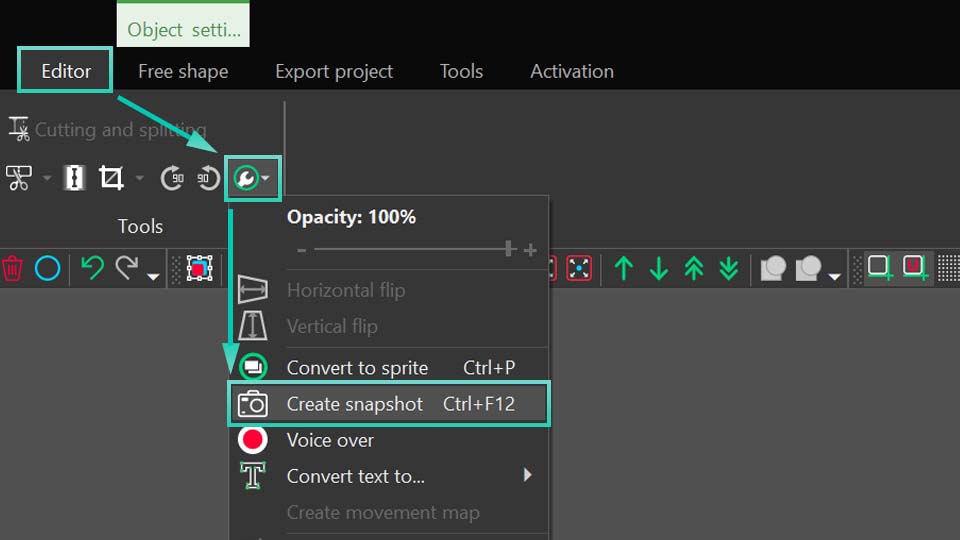
Agora que a sua imagem com gradiente está pronta, é hora de guardá-la! Dirija-se ao separador Editor e localize o círculo verde com o ícone de uma chave inglesa (a ferramenta de reparação), depois selecione "Criar um instantâneo". Imediatamente, a sua imagem irá aparecer na Janela de recursos, de onde a poderá exportar clicando nela com o botão direito do rato e escolhendo a opção correspondente. Assim que estiver guardada, transfira-a para o seu telemóvel e defina-a como papel de parede.

Exportando um fundo estático com instantâneoUsando a ferramenta de instantâneo para criar uma imagem estática do seu design de gradiente
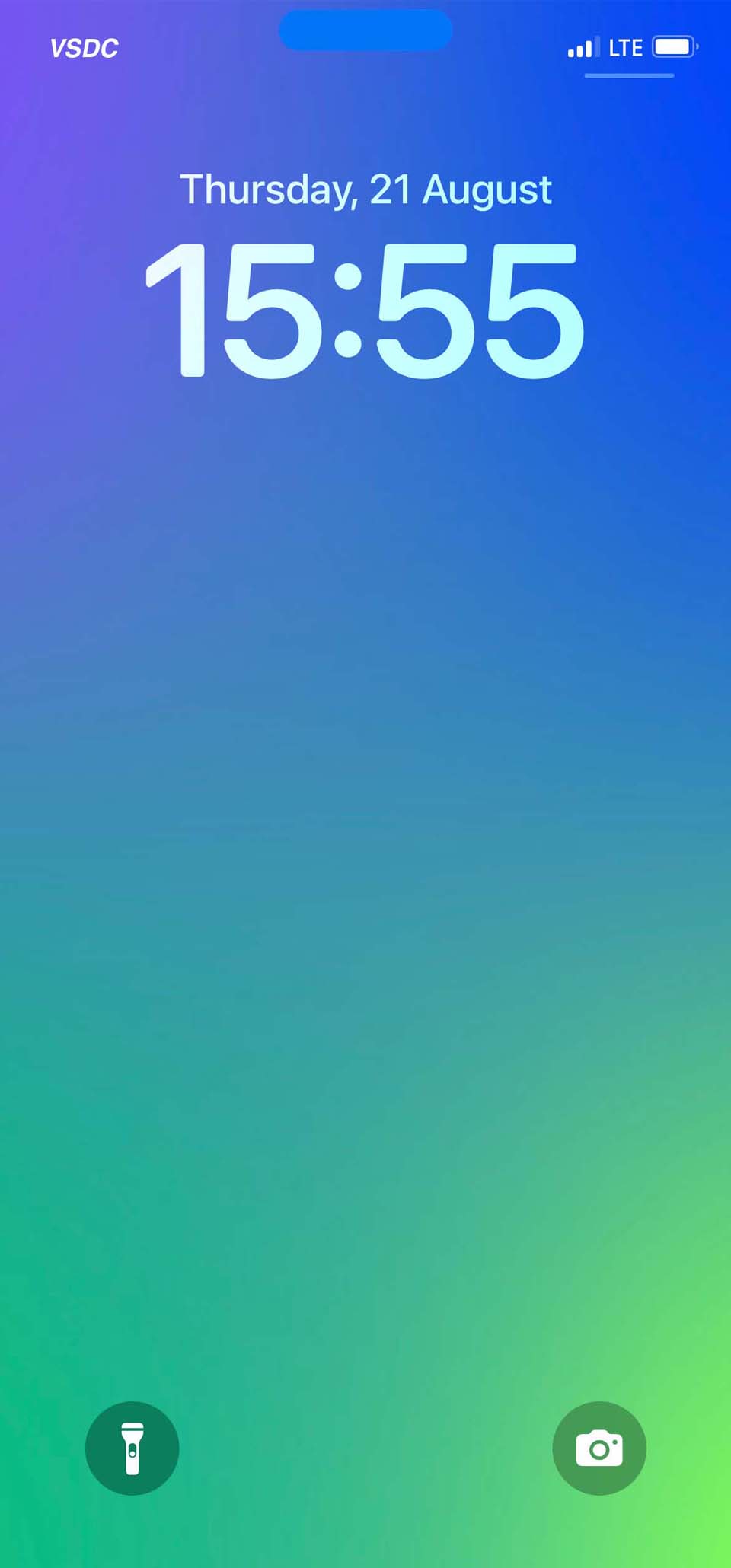
Claro, tais imagens podem ser criadas não apenas para smartphones, mas para uma vasta gama de outras finalidades também.

Como seu papel de parede gradiente fica em um telefone
Exibindo o fundo estático final como ele aparece em um dispositivo móvel

Torne as Suas Imagens Dinâmicas Utilizando Keyframes de Cor (PRO)

Se fizer o upgrade para a versão PRO, poderá aprimorar a sua imagem com efeitos dinâmicos. Para alcançar este resultado, será necessário definir keyframes e atribuir valores de cor específicos a eles. Vamos criar um gradiente animado em que cada canto da imagem percorre um ciclo de sequências de cores.

Para este projeto, as cores iniciais são definidas da seguinte forma: o canto superior direito é azul, o superior esquerdo é amarelo, o inferior direito é roxo e o inferior esquerdo é verde.

Ativando a funcionalidade de quadro-chave para começar a animar mudanças de cor ao longo do tempo

Clique em qualquer ponto de Forma livre na linha do tempo e localize a opção Cor. Clique nos três pontos no canto desta configuração para abrir o Editor de chaves.

Para facilitar o fluxo de trabalho no Editor de Chaves, vamos renomear o separador "Cor*" para "1" (o que corresponde à Cor que este ponto possui). Vamos repetir esta sequência para cada um dos quatro pontos que temos na linha do tempo. Uma vez que há quatro pontos no total, deverá terminar com quatro separadores no Editor de Chaves.

Renomear e organizar as guias do editor para um processo de animação mais eficiente

Para cada um destes pontos, definiremos três keyframes. Por favor, tenha em consideração que o tempo de exibição da primeira keyframe é igual em todos os pontos; a segunda keyframe partilha outro timing uniforme, e assim sucessivamente.

Tomemos como exemplo o ponto que nomeamos com o número um. Para nós, é uma Cor desfocada. Vamos mover o cursor para aproximadamente a marca de 2,5 segundos e clicar no ícone de diamante para adicionar um fotograma-chave no Editor de chaves. Repita os mesmos passos para as marcas de 5 segundos e de 7,5 segundos.

Por predefinição, todos os fotogramas-chave recém-adicionados para um determinado ponto mantêm o valor original de Cor atribuído a esse ponto (para nós, é azul). O mesmo processo aplica-se aos restantes pontos da Forma livre. Agora vamos definir as Cores para cada fotograma-chave. Vá ao separador 1 no Editor de chaves, encontre o segundo fotograma-chave, faça duplo clique sobre ele e escolha, por exemplo, a Cor amarela. Vamos definir as Cores para o fotograma-chave em cada separador dessa forma.

O ponto no canto superior direito (azul): azul → amarelo → verde → roxo → azul.
O ponto no canto superior esquerdo (amarelo): amarelo → verde → roxo → azul → amarelo.
O ponto no canto inferior direito (roxo): roxo → azul → amarelo → verde → roxo.
O ponto no canto inferior esquerdo (verde): verde → roxo → azul → amarelo → verde.

O Editor de chaves ajusta a posição de cada ponto com base na sua Cor escolhida, permitindo que altere a tonalidade ou até mesmo a própria Cor simplesmente movendo o ponto, embora o resultado final acabe por depender da sua preferência pessoal.

Adicionar e manipular quadros-chave de cores para criar movimento dinâmico

Clique na opção Reproduzir e veja o resultado! Muito agradável, não é?

O resultado final da transição suave de cores em um fundo dinâmico

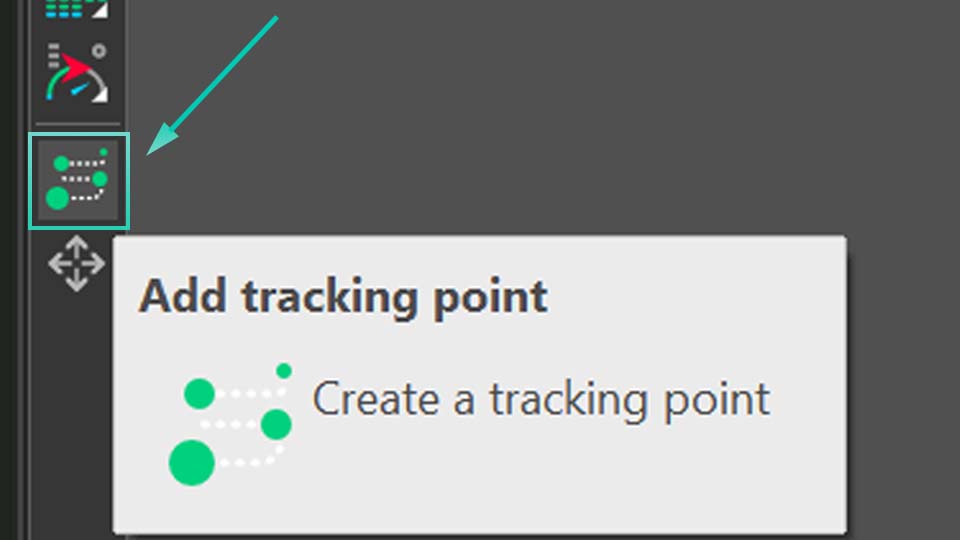
Se desejar que seja mais chamativo, pode facilmente realçar com a funcionalidade de ponto de rastreamento. Vá até à Cena 0 e faça duplo clique na linha do tempo. Localize a opção “Adicionar ponto de rastreamento” na barra de ferramentas Objetos, clique nela e posicione-a em qualquer lugar da janela de pré-visualização.

Adicionando um ponto de rastreamento para efeitos animados
Usando a ferramenta Adicionar ponto de rastreamento para anexar e animar uma fonte de luz

Na Janela de propriedades, habilite as Configurações de gradiente do pincel e defina o valor de Cor para o futuro light running, ajuste sua opacidade e espessura conforme seu desejo.

Configurando o pincel para efeitos de luz
Ajustando a cor, a opacidade e o peso da ferramenta Pincel para criar listras claras

Depois disso, será necessário apenas definir a trajetória que a sua luz corrida irá percorrer. Para isso, dê um duplo clique no seu ponto de tracking na linha do tempo e escolha outra ferramenta na barra de objetos: Movimento. Clique nesta ferramenta e selecione o local para onde a luz corrida deve se dirigir, clicando sobre esse lugar na cena. Se desejar continuar a trajetória, selecione o ponto que acabou de adicionar, clique novamente na ferramenta de movimento e adicione outro ponto. É possível criar quantas trajetórias desejar. Se quiser saber mais sobre a ferramenta Movimento, por favor, leia este artigo.

E esse é o resultado, apenas um exemplo do que pode ser feito usando o VSDC!

Exibindo o efeito completo com cores fluidas e um rastro de luz em movimento

Explore mais tutoriais do VSDC e liberte todo o potencial da sua criatividade. Se tiver alguma dúvida, teremos sempre o prazer de ouvi-lo em O endereço de e-mail address está sendo protegido de spambots. Você precisa ativar o JavaScript enabled para vê-lo..

Não se esqueça de assistir aos nossos tutoriais em vídeo no YouTube e de seguir-nos nas redes sociais.

How to Activate VSDC Premium Template Packs to Fix Export Issues

Solved: Learn how to properly activate your VSDC premium templates and remove export restrictions.

Understanding the Premium Template Activation Process

Have you purchased a VSDC premium pack but still can't export your project? Are you seeing the warning message again during export? This usually means the activation process wasn't fully completed.

But don't worry, things like this happen. Let's walk through the entire process step-by-step to ensure everything is set up correctly.

VSDC premium template notification screen

Initial Setup: Using Premium Templates

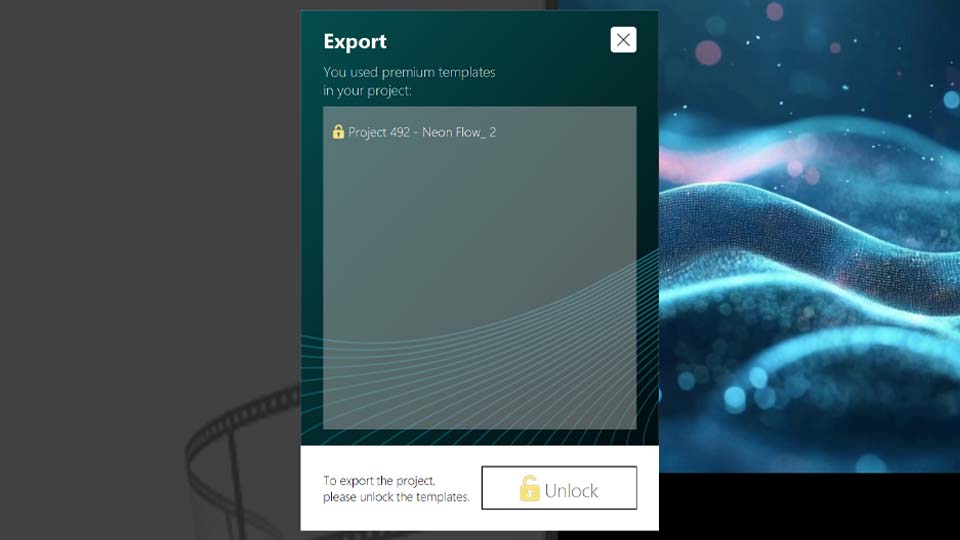
It all starts when you use a premium template in your project. A notification will appear, informing you that the content you used in the project requires a purchase. This happens in both the Free and Pro versions of VSDC, as these templates are a separate category created by our designers to speed up your editing.

When you see this message, you have two options: remove the premium template from your timeline or purchase the pack by clicking the "Unlock" button in the warning message that appears when you want to export your project.

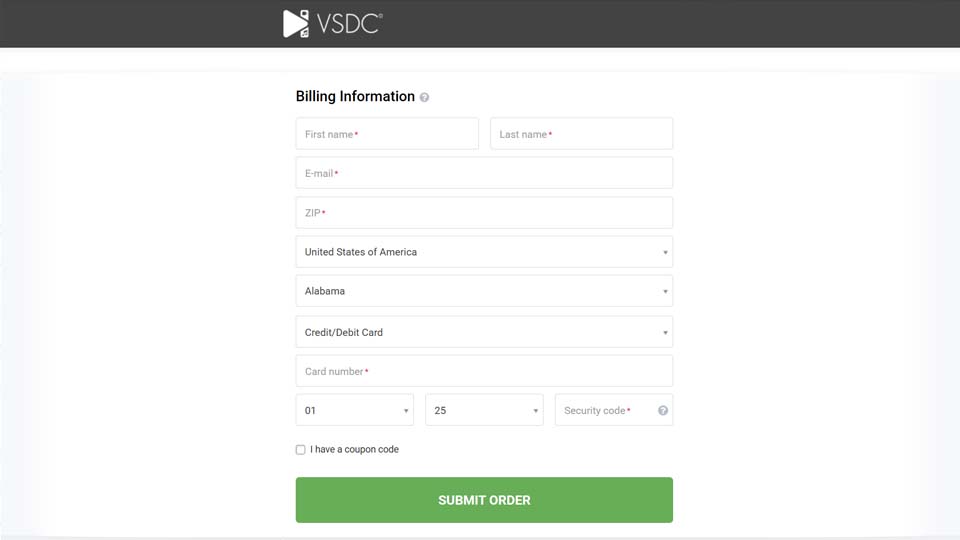
VSDC purchase form and license key email

Receiving Your License Key

When making a purchase, you fill in a short form. Following a successful transaction, an email containing your license key in the format X-XXXXXX-XXXXXX-XXXXXX-XXXXXX and activation instructions is sent to the address you provided.

Therefore, at this stage, it is crucial to ensure you have access to the email address you use for the purchase.

VSDC license key activation methods

Two Methods to Activate Your Premium Pack

Let's review the two activation methods mentioned in the email and walk through the suggested steps together.

After purchasing, you must enter the received license key into the editor, as without this final step, you will still be unable to export your project using the premium template(s)!

Method 1: Activation via the Application Menu

This method provides a direct path to the software's licensing system and is the recommended approach.

  1. Open VSDC Video Editor and initiate either a new project or an existing one.
  2. Access the Activation Tab from the top menu bar.
  3. Select the Activate option from the dropdown menu. This action will launch a dialog box requesting your key.
  4. Paste or type your key carefully.
  5. Confirm the entry and restart the application for the changes to take full effect.

Method 2: Contextual Activation from the Templates Window

This method offers a convenient way to activate your pack directly from the resource you intend to use.

  1. Open VSDC Video Editor and initiate either a new project or an existing one.
  2. Find and right-click on any template that is part of the premium pack you need via the Templates window.
  3. Choose the Activate template option.
  4. A prompt will appear for you to input your license key. Paste or type your key carefully.
  5. After submitting the key fully restart VSDC to complete the activation sequence.

Verifying Successful Activation

Once you restart the software, the activation is complete. The absence of the restriction window will be the main confirmation that the license key has been successfully applied. The program will no longer display warning messages for the previously locked templates, and you will be able to export your projects without any limitations.

Frequently Asked Questions (FAQ)

I purchased a pack and entered the key, but I'm still getting the warning on export. What should I do?

This is almost always because the application wasn't fully restarted. Please close VSDC and then reopen it. The activation is only finalized after a restart. If that doesn't work, double-check that you copied and pasted the entire key correctly, without any extra spaces.

Do I need the VSDC Pro version to use premium template packs?

No. Premium template packs are a separate product and can be purchased and activated in both the Free and Pro versions of VSDC. The warning and activation process is the same for both editions.

I'm getting an "Invalid Key" error. What does this mean?

This usually means the key was entered incorrectly. Please ensure you are typing or pasting the key in the exact format: X-XXXXXX-XXXXXX-XXXXXX-XXXXXX, have not confused similar characters (e.g., the number 0 for the letter O or the number 1 for the letter l) and have not included any extra spaces at the beginning or end of the key.

Will my premium pack activation expire?

Yes, each license key is valid for one year, after that you need to renew it.

Where can I see the full catalog of available template packs and their descriptions?

You can browse the entire collection of premium template packs directly on our official website. There you'll find high-quality previews, descriptions of what's included in each pack (e.g., intro scenes, transitions, etc.) and the current pricing. You can find the catalog here: View the full catalog here.

Need Additional Help?

Couldn't find the answer you were looking for? Then please don't hesitate to contact our team at O endereço de e-mail address está sendo protegido de spambots. Você precisa ativar o JavaScript enabled para vê-lo..

Como criar linhas curvas dinâmicas com espessura variável, gradientes e animação no VSDC

publicado Amy Shao 29/07/25

Ferramenta Linha Curva: Novas Funcionalidades que Precisa de Conhecer!

Uma das atualizações mais incríveis do VSDC 10.1 é a ferramenta aprimorada de Linha Curva, que agora conta com espessura variável, bordas arredondadas, contornos suaves, configurações personalizáveis de desfoque e muito mais. Essa combinação permite criar efeitos incríveis, desde textos manuscritos com espessura ajustável até brilhos profissionais, trilhas de luz suaves e efeitos de profundidade (semelhantes a 3D) usando bordas suaves e desfoque. Quer descobrir como essas melhorias podem transformar seus vídeos? Continue lendo para todos os detalhes!

Novas Propriedades da Linha de Curva

Vamos começar explorando a funcionalidade aprimorada da linha curva. Primeiro, adicione uma linha curva à sua cena e selecione-a na linha do tempo para visualizar todas as propriedades disponíveis no painel à direita. Entre as opções já conhecidas (se precisar de mais detalhes, consulte este artigo novamente), você encontrará várias novas configurações na seção "Configurações extras de linha curva" na janela de propriedades. É nelas que vamos focar hoje.

Se essa seção estiver inativa, ative-a usando o controle deslizante próximo e, em seguida, expanda a seção clicando na seta à esquerda.

Explorar opções adicionais de personalização para linhas curvas

A primeira propriedade que você verá é "Modo de terminação", útil para personalizar as extremidades da sua linha curva. Clique na seta para revelar quatro opções: "Terminações em ambas as extremidades" adiciona arredondamentos a todas as pontas abertas, "Terminação apenas no início" ou "Terminação apenas no fim" aplica o efeito a apenas um lado, e "Sem terminação" mantém as extremidades sem modificação. Escolha a que melhor atende às suas necessidades.

Dica: para efeitos orgânicos e desenhados à mão, "Terminações em ambas as extremidades" geralmente funciona melhor. "Terminação apenas no início" é ideal para elementos direcionais, como linhas em crescimento, enquanto "Terminação apenas no fim" funciona bem para designs fluidos, como trilhas de luz. Para precisão técnica em designs de UI/UX, escolha "Sem terminação".

Esta configuração está diretamente relacionada à próxima: "Estilo de terminação". Aqui você encontra três formas de exibir as extremidades dos traços: "Arredondado" cria pontas semicirculares suaves, ideais para formas orgânicas; "Quadrado" estende a ponta pela metade da largura do traço, para designs técnicos; e "Retângulo" interrompe os traços precisamente nos pontos finais, para cortes limpos.

Ativar a próxima opção, "Bordas arredondadas", suaviza automaticamente suas linhas curvas, arredondando todas as quinas pontiagudas em arcos suaves, criando formas com aparência natural.

Para os retoques finais, não esqueça de experimentar duas opções importantes de suavização. A primeira, Usar suavização das bordas, cria transições graduais entre sua curva e o fundo: ajuste a intensidade para resultados sutis, como brilhos discretos, ou bordas totalmente mescladas. A segunda, Usar desfoque, oferece um efeito ainda mais suave, dando às suas linhas um toque etéreo. Sua intensidade também é ajustável.

Vamos explorar quanto potencial criativo eles liberam e criar um projeto juntos.

Como Alterar a Largura da Linha Dinamicamente

Agora que você já conhece as novas configurações de linha curva, vamos colocar esse conhecimento em prática. Um recurso muito solicitado, a espessura dinâmica da linha, finalmente está disponível, e vamos explorar exatamente como ele funciona.

Basta definir valores diferentes para o parâmetro "Densidade" em cada ponto da sua linha curva. Quando cada ponto tem um valor diferente nessa configuração, o editor cria automaticamente transições suaves entre eles, produzindo efeitos de afilamento gradual ao longo do segmento da curva.

Para ajustar a espessura da linha em um ponto específico, basta clicar no ponto desejado ao longo da curva com a tecla CTRL pressionada, e a janela de propriedades exibirá imediatamente todos os parâmetros personalizáveis para esse ponto selecionado. Basta habilitar a opção "Configurações da espessura da linha curva" e atribuir o valor desejado na opção Densidade.

Modificando a espessura do ponto de uma linha curva para efeitos visuais variados

Precisa de mais pontos de controle? Selecione a ferramenta Linha Curva, escolha "Inserir ponto" e clique em qualquer lugar ao longo da curva para adicionar novos pontos. Lembre-se de que segurar CTRL enquanto arrasta os manipuladores permite ajustar a suavidade da curva usando vetores Bezier.

Vamos ver na prática: crie uma linha curva com três pontos, definindo a espessura como 100 no primeiro ponto, 300 no segundo e 500 no terceiro. Observe como a linha afina, imitando pinceladas naturais ou caligrafia. Essa interpolação suave entre os valores fica ainda mais impressionante quando combinada com extremidades arredondadas para um acabamento polido, desfoque suave e espessura para efeitos de autor desenho.

Demonstrando uma linha curva com valores de espessura que mudam dinamicamente

Desafio de Design

Vamos mergulhar em uma experimentação criativa e ver como as capacidades de espessura variável funcionam na prática. Escolheremos uma imagem de referência e tentaremos recriá-la dentro do editor de vídeo VSDC.

Uma imagem de exemplo utilizada para testar novas configurações e estilos de linhas curvas

A imagem com a qual estamos trabalhando não se baseia apenas no uso de espessura variável das linhas, mas também é perfeitamente simétrica, e esse detalhe joga a nosso favor. Comece adicionando a imagem de referência à cena como um guia visual. Depois, trace cuidadosamente uma das partes (por exemplo, apenas o lado esquerdo) do design e plote cada ponto da curva manualmente, atribuindo valores específicos de espessura. Conforme você trabalha, verá imediatamente que essas variações afinadas criam um movimento fluido ao longo das linhas. Quando estiver satisfeito com a seção traçada, basta desativar o ícone de "olho" na linha do tempo para ocultar a camada de referência ou removê-la completamente.

Utilização da ferramenta de linha curva para recriar ou traçar elementos da imagem de referência

Depois, para organizar o desenho, agrupe todas as linhas de curva criadas em um sprite: selecione-as na linha do tempo, clique com o botão direito e escolha “Converter para o sprite” no menu.

Agrupar vários objetos de linha curva num sprite unificado para facilitar a navegação

O próximo passo é criar uma versão espelhada do sprite para completar a metade direita da imagem. Faça uma cópia do sprite, clique nela e aplique o efeito "Virar" em "Efeitos de vídeo" >> "Transforms". Esse efeito será adicionado ao seu sprite duplicado na linha do tempo. Clique nele para abrir a janela de propriedades e escolha o tipo de virada dependendo da sua imagem. Para nosso experimento, selecionamos a opção "Virar horizontalmente" na direção. Alinhe as duas metades na cena para criar o efeito de reflexão.

Criação de uma versão espelhada ou repetida do sprite original para consistência de design

Com ambas as metades no lugar, você pode agora aprimorar a aparência aplicando um esquema de cores. Se quiser mudar o clima geral da imagem, considere usar um dos modelos de fundo gradiente disponíveis no VSDC. Para fazer isso, primeiro converta os dois sprites espelhados em um único sprite unificado, usando o mesmo método de antes. Depois, vá até a janela de Modelos e encontre a seção "General backgrounds" em "Background templates". Para este exemplo, usaremos o modelo "Fuchsia Gradient". Arraste o modelo para o seu sprite unificado, diretamente na linha do tempo ou soltando-o na cena. Certifique-se de que ele esteja na camada superior para uma composição adequada e verifique se o parâmetro "Usar como contêiner" está definido como "Não, usar efeitos e recorte" nas propriedades. Em seguida, mude o modo de composição da camada com o modelo de gradiente para "Source in". Você pode fazer isso na parte esquerda da linha do tempo, na seção "Composition mode" (Modo de composição).

Utilizar a fonte no modo de mistura para fundir camadas com efeitos de transparência

O resultado é uma obra de arte simétrica estilizada, elevada por ricos tons gradientes.

O resultado da aplicação de ajustes de linha curva, agrupamento e modos de composição

Você pode escolher entre templates gratuitos, PRO ou premium (saiba mais sobre cada categoria neste artigo).

Se você quer algo ainda mais dinâmico, experimente animar as linhas. A ferramenta Curve Line inclui um parâmetro chamado "Comprimento visível", que permite simular o efeito de uma linha sendo desenhada em tempo real. Isso abre oportunidades para criar visuais impressionantes, onde a imagem aparece gradualmente, como se fosse esboçada por uma mão invisível. Tudo o que você precisa fazer é clicar nas suas linhas curvas na linha do tempo, expandir essa opção para cada uma delas e definir os valores Inicial e Final conforme necessário.

Em apenas alguns passos, o VSDC permite que você recrie ilustrações complexas, espelhe com precisão, aplique gradientes vibrantes e anime cada traço.

Gostou do resultado?

Esperamos que você tenha gostado de explorar essas configurações com a gente! Não pare por aqui: continue experimentando com seus próprios projetos. Temos certeza de que você vai alcançar resultados ainda melhores e vai querer compartilhar.

Se tiver dúvidas ou ideias criativas para compartilhar, adoraríamos saber! Entre em contato pelo e-mail O endereço de e-mail address está sendo protegido de spambots. Você precisa ativar o JavaScript enabled para vê-lo. ou pelas nossas redes sociais: Facebook, X, Reddit ou Discord. E não esqueça de conferir o nosso canal no YouTube para mais inspiração!

Pagina 1 de 41

News

Indicadores GPS para GoPro e outras câmaras de ação, edição de metadados, codecs alargados e fluxo de trabalho mais inteligente.

publicado por Amy Shao 19/11/25 Conheça a tão aguardada atualização VSDC 10.2: uma nova versão repleta de recursos incríveis e melhorias significativas projetadas para capacitar todos vocês,...

Major VSDC 10.1 Update: Advanced HDR, GPS Telemetry, New Effects, Great Variety of New Templates and Tools For Different Needs

published Amy Shao 6/10/25 A espera por algo novo e incomum finalmente acabou! A atualização chegou e não é apenas mais uma versão: é o VSDC 10.1!! VSDC 10.1 Update: HDR avançado, telemetria GPS,...

Atualização de Natal VSDC 9.4: Gerenciamento de Efeitos Aprimorado, Mais de 100 Templates de Fundo e Edição Simplificada

Nesta temporada de festas, celebramos novos começos com a mais recente atualização do VSDC Video Editor! Ouviu-se suas sugestões e decidimos focar em aprimorar as ferramentas que você mais gosta —...

Como o VSDC Free se tornou a minha arma secreta para marcas de água (edição 4K gratuita em 2025)

Olá, eu sou Mattea Wharton, videomaker de viagens de Seattle. Durante três anos lutei com editores de vídeo que colavam marcas d'água feias nos meus vídeos até encontrar o VSDC. Este editor gratuito...

Mais de 150 modelos, transformador de texto, detecção automática de sprite e atualização da GUI

A mudança é sinônimo de melhoria, e esse processo não seria possível sem a sua contribuição. Após revisar cuidadosamente o seu feedback, resolvemos várias questões importantes e introduzimos...

Melhor Software de Efeitos Especiais

Introdução Em 2024, a gama de opções para criar efeitos visuais é incrivelmente diversa e torna-se cada vez mais desafiador identificar as melhores escolhas. Aqui você pode encontrar um guia para...

VSDC 9.2: modelos de segmentação de IA, mais de 300 transições, VSDC Cloud e nova coleção de modelos

O VSDC 9.2 chegou e oferece recursos inovadores, como a nova ferramenta de segmentação alimentada por IA, que permite a remoção precisa de objetos, correção avançada de cores e uma variedade de...

Como os filmes em preto e branco foram coloridos

Você é fã de filmes clássicos em preto e branco? Já teve curiosidade de saber como eles ficariam se fossem coloridos? Muitos cineastas já se perguntaram o mesmo, o que fez com que vários filmes...

Os melhores editores de vídeo on-line de 2024: vantagens e desvantagens

15 de julho de 2024 publicado por Amy Shao Atualmente, a popularidade do conteúdo de vídeo está ganhando força, e muitos usuários se deparam com a necessidade de criar vídeos para fins pessoais...

Novas maneiras de adicionar transições, suporte para arquivos RAW e BRAW e visualização de áudio gratuita

O momento chegou: estamos felizes em apresentar a você a aguardada atualização do VSDC 9.1! A funcionalidade aprimorada da nova versão acelerará a edição de vídeo e tornará o processo de edição...
 

Caixa de Gravador de tela

Ferramenta de captura de sua Área de Trabalho, que lhe permite salvar essa captura em um arquivo de vídeo e processar no editor.

Saiba mais sobre Gravador de tela...


Caixa de Captura de vídeo

Um programa para capturar vídeo de dispositivos externos. Você pode salvar o vídeo de sintonizadores de vídeo, câmeras web, placas de captura e outros dispositivos.

Saiba mais sobre Captura de vídeo...

VSDC Video Editor Reviews & Ratings (Trustpilot, Capterra & Media)

VSDC Free Video Editor is rated 4.5/5 by real users on Trustpilot and Capterra. Here are a few reviews and quotes from creators and tech media.

Overall rating:4.5/5based on200+ reviews on Trustpilotand89 reviews on Capterra.

★★★★★

VSDC Free Video Editor is the best free video editor for Windows I’ve used, from color grading to picture-in-picture and cinematic results.

— Ejikeme Eloka Augustine

Source:Trustpilot

★★★★☆

Easy-to-use interface and quick export to social media make VSDC a versatile video editing tool for everyday projects.

— Karen C., E-Learning

Source:Capterra

★★★★☆

A feature-packed non-linear video editor for Windows that can compete with many paid video editing solutions.

— TechRadar

Source:TechRadar review

★★★★★

The free VSDC editor saved my YouTube channel – a powerful video editing software for chroma key, text effects and picture-in-picture.

— Paul Roberts

Source:Trustpilot

★★★★★

Fast and simple for YouTube videos with green screen, zoom, color tools and creative effects in one app.

— Marie R., Media Production

Source:Capterra

★★★★★

One of the best free video editor options for Windows users, ideal for GoPro, YouTube and family videos.

— VidProMom, YouTube creator

Source:Media reviews

★★★★★

I’ve been using VSDC for years; editing is easy and the final videos look great for my personal and professional projects.

— Long-time VSDC user

Source:Trustpilot

★★★★★

Great value and faster than many other free tools; I quickly create videos for YouTube, Instagram and Facebook with features my audience loves.

— Rabika B., Marketing & Advertising

Source:Capterra

★★★★★

VSDC offers many features you don’t usually find in free editors, including picture-in-picture, stabilization and modern codec support with no watermarks.

— Tech media review

Source:Media reviews