Editor video

Use editor de video gratuito con la interfaz en español para crear y editar vídeos de cualquier complejidad desde una tarjeta para la familia hasta una presentación de empresa. Corte, una vídeo, aplique efectos visuales y de audio, corrección de imagen, haga diapositivas y añada una banda sonora. Utilice Croma Key multicolor y ajustes de los parámetros avanzados para dar su vídeo un aspecto profesional. Todos los formatos más populares son soportados.

Leer más sobre editor video...

Convertidor video

Convierta archivos de vídeo de un formato a otro. Todos los formatos de vídeo más populares son soportados - AVI, MOV, QT, MP4, M4V, MPEG, WMV, FLV, MKV, RealVideo (RM y RMVB), 3GP y 3G2. Haga su video disponible para la reproducción en cualquier dispositivo.

Leer más sobre convertidor video...

Convertidor audio

Convierta archivos de audio de un formato a otro. Todos los formatos y codecs de audio principales soportados. Gestione listas de reproducción y etiquetas meta, extraiga el audio de archivos de vídeo y guarde estas pistas en su dispositivo en cualquier formato.

Leer más sobre convertidor audio...

Animated Intro & Title Templates

Explore the VSDC Template Store with ready-made video templates for intros, animated titles, lower thirds, logo reveals, slideshows, glitch transitions, LUTs, and color grading presets. Drop a template into the VSDC Video Editor timeline, edit text, timing, and colors, and finish professional video projects in minutes.

Choose from 300+ exclusive packs of video transitions, LUT packs, text effects, GPS telemetry widgets, animated elements, and animated backgrounds for VSDC. All templates are fully customizable, support up to 4K resolution in 16:9, and help you build intros, wedding slideshows, travel videos, and tutorials much faster.

Store catalog

VSDC Cloud - Online video management

Keep your work safe, organized and always accessible! Back up your video projects, store media files online and access them from any device. Enjoy collaboration, share project updates and exchange files easily.

Online video editing management capabilities

Multifunctionality

Multifuncionalidad

Amplia gama de herramientas de procesamiento multimedia en un solo paquete de software de vídeo gratuito.

High speed

Alta velocidad

Nuestros programas usan algoritmos de alta calidad optimizados para las CPUs de un solo núcleo y núcleos múltiples.

Affordability

Disponibilidad

VSDC está disponible gratis para la descarga a PC y portátiles con sistema operativo de Windows.

VSDC 11.3 Update: AI Video Generator, Templates & Telemetry

What's new in VSDC 11.3

  • AI image and video generation directly in VSDC
  • AI-powered image editing
  • New handheld camera, lens correction, and Audio Spectrum templates
  • Expanded Garmin and DJI telemetry overlays
  • Key Editor navigation and multi-keyframe editing improvements
  • Performance, stability, recovery, and workflow optimizations

Get VSDC 11.3

The update is available for Windows and brings new creation tools together with extensive under-the-hood optimization.

Download VSDC 11.3

VSDC 11.3 adds an AI video generator, AI image generation, and AI-powered image editing directly in the editor, along with new creative templates, expanded Garmin and DJI telemetry, Key Editor upgrades, and broad performance and stability improvements.

Imagine you're editing a video, but something is missing: the perfect opening shot, a background that sets the mood, or an image that brings your idea together. You've got the concept, but not quite the footage to make it work. With VSDC 11.3, you can create the missing visual directly in the editor, bring it straight into your project, and continue editing without interrupting your workflow.

VSDC 11.3 combines AI generation, creative templates, telemetry visualization, and editing workflow improvements.

Filming a cycling adventure, a motorcycle ride with your DJI action camera, or a drone flight? Great footage captures the experience, but it doesn't always tell the whole story. How high did your drone climb? What was your speed on that winding mountain road? How did your heart rate change during a challenging ascent?

VSDC 11.3 expands Garmin and DJI telemetry support with new templates and additional data visualization options, making it easier to display recorded information directly on screen.

Creating realistic camera movement, correcting lens distortion, or building animated visuals for a soundtrack can also take considerable time. The new release adds ready-to-use templates for handheld camera effects, wide-angle lens correction, and audio visualization, reducing the amount of manual setup required.

VSDC 11.3 also includes extensive under-the-hood optimizations designed to improve application speed, responsiveness, and stability, along with workflow refinements that make everyday editing smoother and more efficient.

AI Image and Video Generation in VSDC

Picture this: you're putting together an Instagram Reel, a YouTube Short, or another social video, but something is missing — an eye-catching intro, a transition shot to connect two scenes, or a background that captures exactly the mood you want. You could spend time searching stock libraries. Or you could create the visual you need without leaving the editor.

With VSDC 11.3, you can generate AI images and videos directly in VSDC through integration with fal.ai, a platform that provides access to a variety of AI models. Generated content can be added straight to your project and edited with the same VSDC tools you already use.

Set Up AI Generation with fal.ai

To get started, create an account on fal.ai and generate an API key. In VSDC, open Options → Internet Connection and connect your fal.ai account using that key.

Once the connection is set up, click the new AI button in the upper-right corner of the editor to open the AI generation interface.

Connect a fal.ai account to VSDC by entering an API key in Internet Connection settings.

Generate AI Images from a Text Prompt

Choose an AI model, describe what you want to create in a text prompt, adjust the available generation settings, and click Generate.

Before the request starts, VSDC displays the estimated generation cost, so you can review the price in advance.

This makes the AI image generator useful for everyday editing tasks: creating a background for titles, generating an opening visual, filling a missing shot, or producing an image that matches a particular style or mood.

Generate an AI image in VSDC by selecting a model, entering a text prompt, adjusting settings, and clicking Generate.

Once the image is ready, add it directly to your VSDC project and continue editing. You can add text and subtitles, apply transitions, adjust colors, animate the image, or combine it with your own footage.

Edit Images with AI

What if the generated image is close to what you need, but not quite right?

There is no need to start over. Switch to AI editing mode and describe the changes you want to make. You can adjust the lighting, replace the background, or refine individual details until the image better matches your project.

Use an AI prompt to refine an image directly in VSDC.

AI image editing is also available directly from the Resources window. This means you can use AI not only with newly generated images, but also with images that are already part of your project.

Launch AI image editing from the Resources window for images already included in a VSDC project.

This keeps the entire workflow in one place: generate a visual, refine it with AI, add it to the timeline, and continue editing without moving between separate applications.

Generate AI Videos Directly in VSDC

Creating an AI video follows the same workflow.

Click the video camera icon in the generation window to switch to video mode. Choose the AI model that best fits your idea, describe the result you want in the text prompt, adjust the available settings, and click Generate.

As with AI image generation, VSDC shows the estimated cost before processing starts, so you can review it before submitting the request.

Once the generated video is ready, add it to the Resources window and place it on the scene or timeline. From there, you can trim it, combine it with your own footage, add text and subtitles, apply transitions, adjust colors, or continue working with the full set of VSDC video editing tools.

In other words, the new AI video generator is not a separate step outside the editing process: generated clips become part of the same VSDC project and can be edited alongside your original footage.

Generate an AI video in VSDC and add the resulting clip directly to the project for further editing.

New Video Templates: Handheld Camera Effects, Lens Correction & Audio Spectrum

Some effects look simple on screen but take time to build manually. Natural camera movement, lens correction, and audio-reactive graphics often require keyframes, effect settings, or additional setup before they are ready to use.

VSDC 11.3 adds new ready-to-use video templates designed to reduce that setup time. Choose a template, apply it to your footage, adjust the settings if needed, and continue editing. For a detailed guide to the template system, see How to create and use custom presets.

Handheld Camera Effect Templates

For Reels, Shorts, travel videos, and other fast-paced content, perfectly static footage can sometimes feel too polished. Even subtle camera movement can make a shot feel more immediate and natural.

VSDC 11.3 introduces new handheld camera effect templates that simulate the small movements of a camera operator. Instead of creating the motion manually with keyframes, you can apply a ready-made template and customize the result to match the scene.

This is especially useful when you want to add a more spontaneous, documentary-style feel to static or heavily stabilized footage without spending time building the camera movement from scratch.

Handheld camera effect templates simulate natural camera movement without manually building the motion with keyframes.

Wide-Angle Lens Correction Templates

Wide-angle lenses are part of the look many people associate with action cameras. Their distinctive fisheye distortion can make fast-moving footage feel more dynamic and emphasize speed, which works well for motorcycle rides, mountain biking, skiing, and other action scenes.

The same distortion can be less desirable in landscapes, architecture, or shots where straight lines and a natural-looking horizon matter more.

VSDC 11.3 adds new wide-angle lens correction templates that make it easier to reduce this distortion without configuring the correction manually.

Apply the template to the clip, preview the result, and adjust the effect to suit the footage. This can help straighten curved horizons and reduce the exaggerated perspective typical of wide-angle action-camera footage.

Wide-angle lens correction templates help reduce fisheye distortion in action-camera footage.

Audio Spectrum Templates for Music Visualization

Produced a DJ mix, recorded a new track, or created a podcast episode but do not have time to build a full visual sequence?

VSDC 11.3 introduces a new collection of Audio Spectrum templates for creating animated music visualizations that respond to sound.

The collection includes 21 styles with five color variations each, giving you multiple options for different types of music and visual styles.

To use an Audio Spectrum template:

  1. Choose a template that fits your project.
  2. Add it to the timeline.
  3. Open the Properties window.
  4. Link the template to the required audio file.
  5. Preview the result and adjust the appearance if needed.

Once connected, the visualization reacts to the audio automatically.

This makes it easier to create music videos, DJ mix visuals, podcast backgrounds, YouTube uploads, and social media content without building the audio animation from scratch.

The new Audio Spectrum collection includes 21 styles with five color variations each for sound-reactive music visualization.

Garmin and DJI Telemetry Overlays: Heart Rate, Cadence, Speed & Altitude

VSDC 11.3 expands Garmin and DJI telemetry support, allowing creators to display recorded activity data directly over their footage. Depending on the source, you can visualize heart rate, cadence, compass direction, route, speed, and altitude.

These overlays are especially useful for cycling videos, training sessions, motorcycle rides, action-camera footage, and drone videos, where recorded data can add useful context that the camera image alone cannot provide.

For the complete workflow, see our guide on how to visualize GPS and telemetry data in VSDC.

New Telemetry Templates

VSDC 11.3 also adds new telemetry overlay templates to make setup faster.

Drag a supported telemetry file onto the timeline, then select the templates you want in the window that opens. VSDC uses the recorded data to populate the selected overlays automatically, so you can add telemetry without building each visualization from scratch.

The GPS + Telemetry Premium package has also been expanded with additional telemetry metrics.

New telemetry overlay templates make it faster to turn recorded activity data into on-screen gauges and indicators.

Garmin Telemetry for Cycling and Sports Videos

VSDC 11.3 adds support for three additional Garmin telemetry fields for VSDC Pro users:

  • Cadence: display your cycling cadence directly over bike footage.
  • Heart rate: show recorded heart rate throughout a ride, workout, or training session.
  • Compass: add directional data to help viewers follow the route and understand movement on screen.

Together with GPS data and the new telemetry templates, these metrics make it easier to add useful performance and navigation information to cycling videos, training recaps, and other outdoor footage.

Garmin telemetry in VSDC can display cadence, heart rate, compass information, and GPS data over sports footage.

To get the latest Garmin telemetry templates, open the Templates tab and refresh the list. The new cadence, heart rate, and compass templates will then be available in the template library.

Refresh the Templates library to load the latest Garmin cadence, heart rate, and compass telemetry templates.

DJI Telemetry for Drone and Action Camera Footage

Filming a motorcycle ride with a DJI action camera, capturing a downhill run, or recording aerial footage with a DJI drone? VSDC 11.3 makes it easier to add recorded DJI telemetry data directly to your video.

You can visualize route, speed, and altitude on screen, adding useful context to footage that the camera alone cannot provide. Show how fast you were traveling along a mountain road, trace your route through the landscape, or display the altitude during a drone flight.

These DJI telemetry overlays are especially useful for action-camera videos, motorcycle rides, outdoor sports, travel footage, and drone videos where movement and location are part of the story.

DJI telemetry overlays in VSDC can show route, speed, and altitude for drone and action-camera footage.

Key Editor Improvements: Navigation and Multi-Keyframe Editing

Complex animations often involve dozens of keyframes, and even small adjustments can become time-consuming. Finding the right point, changing the graph scale, or moving several keyframes one by one can quickly slow down the workflow.

VSDC 11.3 improves Key Editor navigation and adds new tools for working with multiple keyframes, making complex animation curves easier to manage.

Easier Navigation and Scaling

The Key Editor now includes two vertical scrolling modes with different sensitivity levels, giving you more control when navigating animation curves.

A new auto-scaling option fits the graph to the available workspace with a single click. Zooming and scrolling have also been refined, making it faster to locate keyframes and adjust animation curves with greater precision.

The updated Key Editor adds two vertical scrolling modes, refined zooming, and one-click auto-scaling.

Edit Multiple Keyframes at Once

When an animation contains many keyframes, coordinated changes can take time if every point has to be adjusted separately.

VSDC 11.3 now lets you work with several keyframes at once:

  • Move multiple keyframes together. Hold Ctrl to select several points, then move them as a group.
  • Move an entire curve. When you hover over a curve, the cursor changes to a crosshair, indicating that the whole curve can be dragged.
  • Select All. Selects all keyframes in the current Key Editor.
  • Invert Selection. Switches selected and unselected keyframes, making it easier to quickly change the active selection.

These additions are useful for animated titles, zoom effects, motion graphics, and other projects where several keyframes need to be adjusted together.

Select and move multiple keyframes together, drag an entire curve, or use Select All and Invert Selection in the Key Editor.

Performance, Stability, and Workflow Improvements

VSDC 11.3 also includes extensive under-the-hood optimizations designed to improve application speed, responsiveness, and stability, along with workflow refinements that reduce repetitive setup during everyday editing.

  • Pick up where you left off. VSDC remembers open Timeline and Key Editor tabs, along with the graph zoom level, so you can return to the same workspace without setting it up again.
  • Customize your workflow. Add frequently used commands to the Quick Access Toolbar and assign keyboard shortcuts that match the way you work. You can now also create shortcuts for switching between layer blending modes.
  • Edit multiple objects at once. Apply the same property value to all selected objects directly from the Basic Effects window.
  • Position elements more precisely. Hold Shift while moving objects or control points to constrain movement to a strictly horizontal or vertical direction.
  • Navigate the timeline faster. Frame-by-frame navigation has been optimized, making movement between frames with the left and right arrow keys quicker and smoother.
  • Recover interrupted projects more reliably. VSDC now handles Windows shutdown more effectively and can create a recovery project when needed, helping you resume your work.

The Resources window can now also remove references to missing files. In addition, VSDC 11.3 includes further fixes aimed at improving the editor's overall stability.

Frequently Asked Questions

Can VSDC generate AI videos?

Yes. VSDC 11.3 supports AI video generation through fal.ai and lets you add generated clips directly to your project for further editing.

Can I edit images with AI in VSDC?

Yes. You can use AI editing for newly generated images and for images already available in the Resources window.

How does AI generation work in VSDC 11.3?

Connect a fal.ai account with an API key, choose an AI model, enter a prompt, adjust the settings, review the estimated cost, and start generation.

Is AI generation in VSDC free?

Generation uses your connected fal.ai account. VSDC shows the estimated generation cost before the request starts.

Does VSDC support Garmin telemetry?

Yes. VSDC 11.3 adds Garmin cadence, heart rate, and compass data for VSDC Pro users, alongside GPS visualization.

Does VSDC support DJI telemetry?

Yes. VSDC 11.3 can visualize DJI telemetry including route, speed, and altitude data.

Download VSDC 11.3

VSDC 11.3 brings AI creation directly into the editing workflow while improving the tools you use every day — from templates and telemetry to animation, navigation, recovery, and overall performance.

Download the latest version of VSDC Video Editor and try the new features in your next project.

We'd also like to hear what you think. Let us know which new features and improvements are most useful to you and what you'd like to see in future releases through our support and feedback form.
Cómo usar plantillas de edición de vídeo en VSDC

Inicio rápido:

  • Abre la ventana de plantillas
  • Busca una plantilla o explora la biblioteca
  • Previsualízala antes de aplicarla
  • Añádela a la línea de tiempo
  • Personalízala en la ventana de Propiedades
  • Guarda tu configuración como una plantilla reutilizable

Acceso a las plantillas

Gratuitas: se pueden usar y exportar sin restricciones relacionadas con la plantilla.

PRO: se pueden usar en el editor, pero la exportación requiere VSDC Pro.

Premium: se venden por separado en paquetes. Después de comprarlas y activarlas, tanto los usuarios Free como PRO pueden exportar proyectos que las utilicen.

Quien edita vídeo con frecuencia conoce bien las tareas repetitivas: añadir otra vez el mismo fundido, aplicar los mismos ajustes de color o volver a crear el mismo diseño de título en distintos proyectos. En lugar de rehacer estos ajustes cada vez, VSDC permite guardarlos como plantillas y reutilizarlos siempre que sea necesario.

VSDC incluye una biblioteca de plantillas diseñada para agilizar este tipo de tareas. En esta guía veremos qué tipos de plantillas están disponibles, cómo funciona la ventana de plantillas, cómo buscar y previsualizar una plantilla, cómo organizar la biblioteca y cómo crear tus propios preajustes reutilizables.

Esta guía se centra en el uso, la organización y la creación de plantillas directamente en VSDC. Para obtener información sobre la compra y activación de paquetes Premium, consulta la página Plantillas Premium de VSDC.

Descargar VSDC Free Video Editor

¿Qué son las plantillas en VSDC?

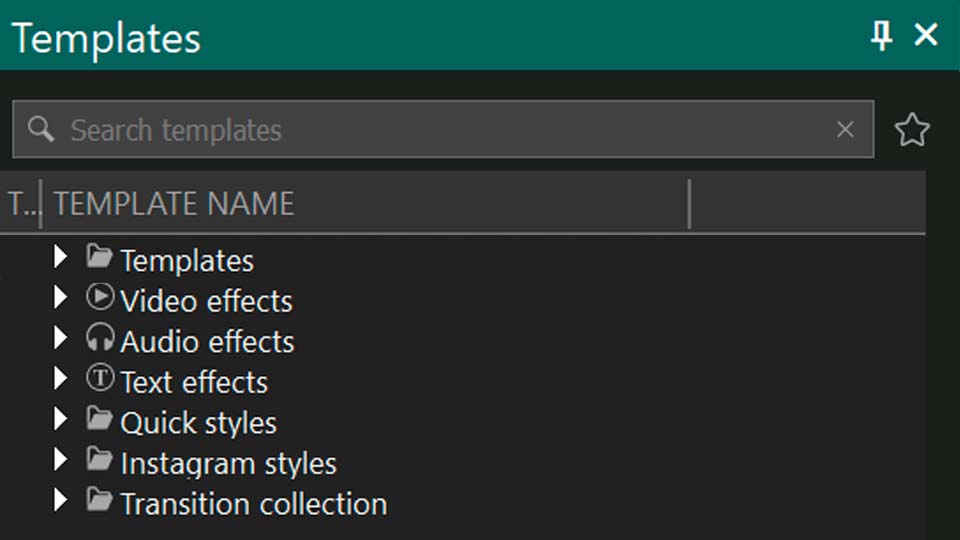
En VSDC, el término "plantillas" abarca mucho más que un pequeño conjunto de preajustes. La ventana de plantillas reúne varias categorías de elementos reutilizables para la edición de vídeo:

  • Colección de transiciones: transiciones que van desde fundidos sencillos hasta cambios de escena más dinámicos.
  • Plantillas: colecciones listas para usar en redes sociales, presentaciones, vlogs, diapositivas y otros proyectos.
  • Efectos de vídeo: corrección de color, estilización, distorsiones y otros efectos visuales.
  • Efectos de audio: ecualizadores, reverberación, filtros y otras herramientas de procesamiento de sonido.
  • Efectos de texto: títulos animados, subtítulos, pantallas de introducción y otros diseños basados en texto.
  • Estilos: ajustes visuales reutilizables para distintos tipos de objetos, incluidas paletas de colores, rellenos degradados y otras configuraciones visuales.
Ventana de plantillas VSDC con transiciones efectos de vídeo efectos de texto estilos y otras categorías de plantillas
La biblioteca de plantillas VSDC incluye transiciones, efectos, estilos y colecciones listas para usar.

Plantillas gratuitas, PRO y Premium

Las plantillas se dividen en tres categorías según sus condiciones de acceso y exportación:

CategoríaCómo identificarlaAcceso y exportación
GratuitaSin marcas especialesDisponible para todos los usuarios y exportable sin restricciones relacionadas con la plantilla.
PROEtiqueta PRO e icono de candadoPuede aplicarse en el editor, pero para exportar un proyecto que la utilice se necesita VSDC Pro.
PremiumIcono de corona: azul si aún debe descargarse y amarillo cuando está lista para usarseSe vende por separado como parte de un paquete. Después de la compra y la activación, tanto los usuarios Free como PRO pueden exportar proyectos que utilicen estas plantillas.

Además de las plantillas listas para usar, puedes crear tus propios preajustes reutilizables combinando efectos, transiciones, objetos de texto, ajustes de color, formas y animaciones. Resulta útil para tareas recurrentes o para mantener un estilo visual uniforme en varios proyectos.

Cómo usar la ventana de plantillas

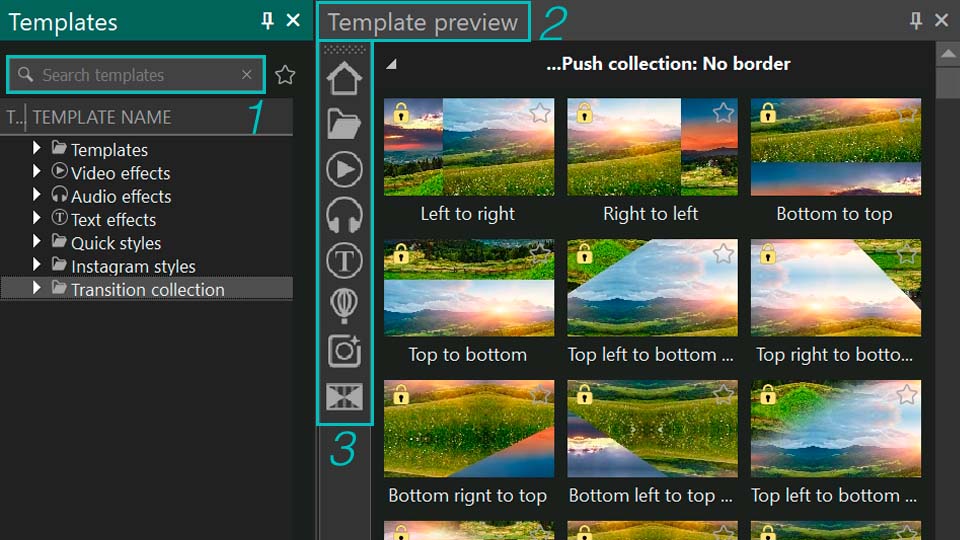
La ventana de plantillas es la biblioteca principal para explorar y gestionar las plantillas VSDC. En la disposición clásica de la interfaz suele encontrarse en la parte izquierda del editor. Si no está visible, abre la pestaña Ventanas y activa Plantillas. También puedes utilizar el atajo Ctrl+9.

La ventana contiene varias herramientas especialmente útiles cuando la biblioteca es grande:

  1. Buscar: la barra situada en la parte superior permite encontrar rápidamente una plantilla por su nombre.
  2. Vista previa: haz clic en la flecha situada en el borde derecho de la ventana de plantillas para abrir el área de vista previa y examinar una plantilla antes de aplicarla.
  3. Acceso rápido: la barra vertical situada a la izquierda de la vista previa permite filtrar lo que se muestra. Los botones permiten ver todas las plantillas, las plantillas temáticas, las plantillas de efectos de vídeo, efectos de audio, efectos de texto, las transiciones o Mis plantillas.
Ventana de plantillas VSDC con área de vista previa y categorías de acceso rápido
Abre el área de vista previa desde el borde derecho de la ventana de plantillas y usa el acceso rápido para cambiar de categoría.

Personalizar la barra de acceso rápido

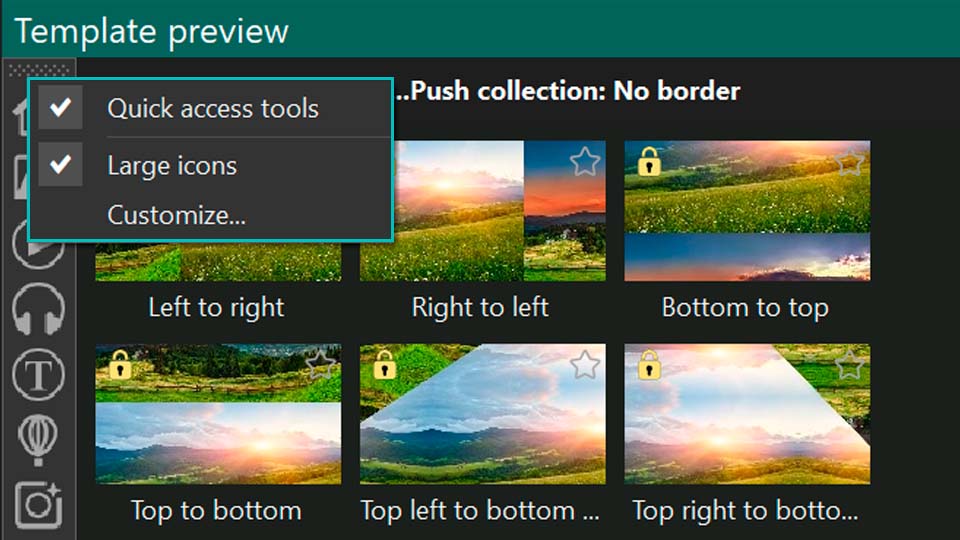
La barra de acceso rápido se puede personalizar. Haz clic con el botón derecho sobre ella y elige la opción que necesites:

  • Herramientas de acceso rápido: oculta la barra de acceso rápido. Para mostrarla de nuevo, abre la pestaña Ventanas y activa Acceso rápido.
  • Iconos grandes: permite alternar entre iconos grandes y pequeños.
  • Personalizar: abre la ventana de configuración de comandos y opciones. En la pestaña Comandos puedes arrastrar los comandos disponibles directamente a la barra de acceso rápido. La pestaña Opciones controla cómo se muestran las sugerencias.
Configuración de la barra de acceso rápido en la ventana de plantillas VSDC
La barra de acceso rápido admite iconos grandes o pequeños y se puede personalizar con comandos adicionales.

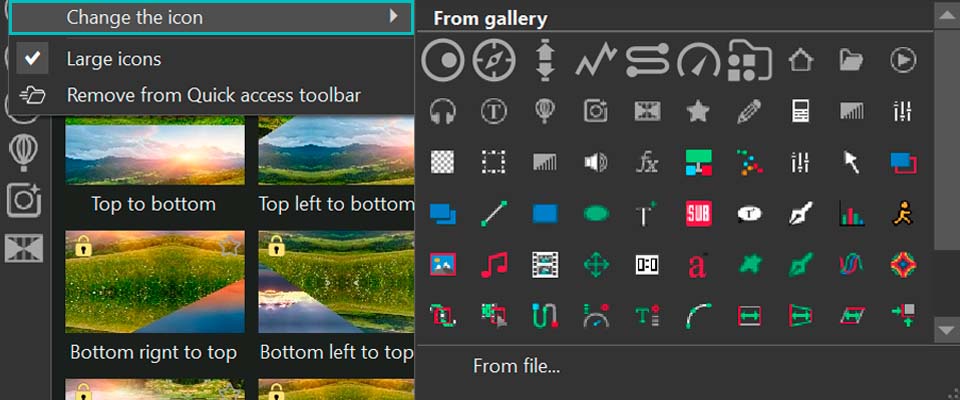
Cada plantilla que aparece en el área de vista previa tiene su propio icono. Para sustituirlo, haz clic con el botón derecho sobre el icono y selecciona Cambiar icono. Puedes elegir uno de los símbolos integrados o cargar tu propia imagen desde un archivo.

Comando para cambiar el icono de una plantilla en VSDC
El icono de una plantilla puede sustituirse por un símbolo integrado o una imagen personalizada.

Para eliminar un botón innecesario de la barra de acceso rápido, haz clic con el botón derecho y selecciona Quitar de la barra de acceso rápido. El acceso directo se puede restaurar más adelante desde la ventana principal de plantillas.

Herramientas de gestión de la biblioteca

La barra situada en la parte inferior de la ventana de plantillas contiene varios controles:

  • Icono de filtro: filtra los resultados de búsqueda y ayuda a dejar visible solo el tipo de plantilla necesario.
  • Icono más: guarda o añade una nueva plantilla a la ventana. Es el mismo control que se utiliza para guardar tus propias plantillas.
  • Icono de papelera: elimina de la ventana las plantillas seleccionadas.
  • Icono de sincronización: sincroniza la biblioteca local con el servidor de VSDC. Con el tiempo se añaden nuevas plantillas gratuitas, PRO y Premium y también pueden actualizarse las existentes. Una sincronización periódica mantiene la colección local al día.

Las plantillas descargadas o creadas por el usuario ocupan espacio en el disco. Si la biblioteca crece mucho, puede ser útil eliminar de vez en cuando los elementos que ya no utilizas.

Herramientas de la biblioteca de plantillas VSDC para filtrar añadir eliminar y sincronizar plantillas
La barra inferior permite filtrar resultados, añadir plantillas, eliminar elementos y sincronizar la biblioteca.

Cómo organizar, previsualizar y gestionar las plantillas VSDC

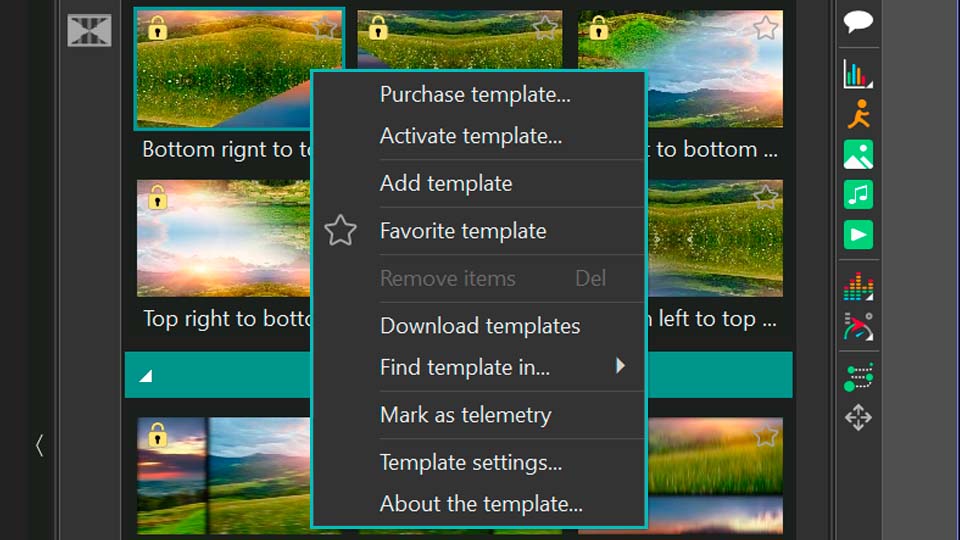
Para ver las acciones disponibles para una plantilla o un grupo de plantillas, haz clic con el botón derecho en la ventana de plantillas. El menú contextual contiene los comandos necesarios para comprar, activar, guardar, organizar, previsualizar y configurar las plantillas.

Menú contextual de una plantilla en la ventana de plantillas VSDC
Haz clic con el botón derecho sobre una plantilla o carpeta para abrir la lista completa de comandos disponibles.

Comprar, activar y descargar plantillas Premium

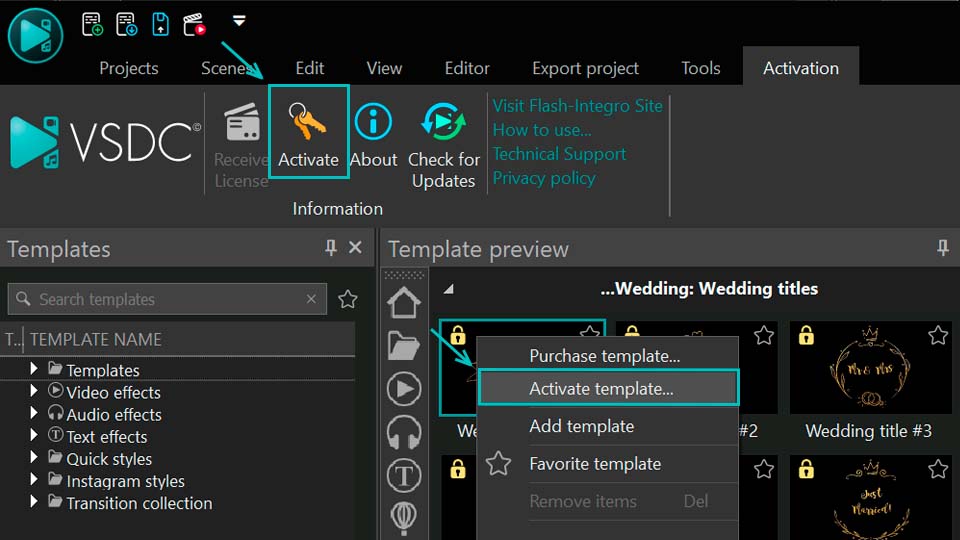
Comprar plantilla está disponible para las plantillas Premium y abre la página de compra correspondiente. Para poder usar una plantilla Premium adquirida, selecciona Activar plantilla e introduce la clave de licencia recibida. Después, reinicia VSDC para completar la activación.

Si una plantilla o una colección Premium ya se ha comprado pero todavía no está instalada localmente, utiliza Descargar plantillas para descargarla directamente en VSDC.

Comandos para comprar activar y descargar plantillas Premium en VSDC
Las plantillas Premium se pueden comprar, activar con una clave de licencia y descargar en la ventana de plantillas.

Añadir plantillas y crear una jerarquía de carpetas

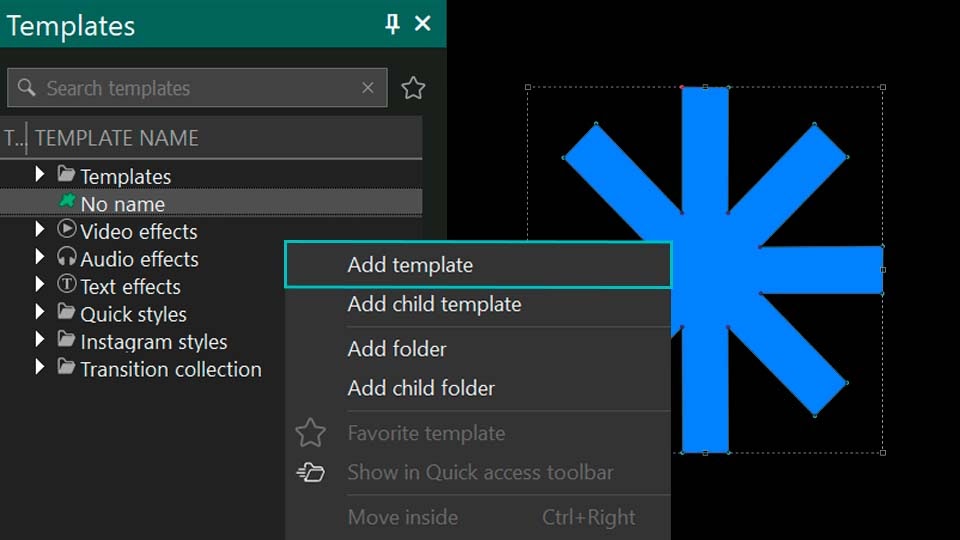
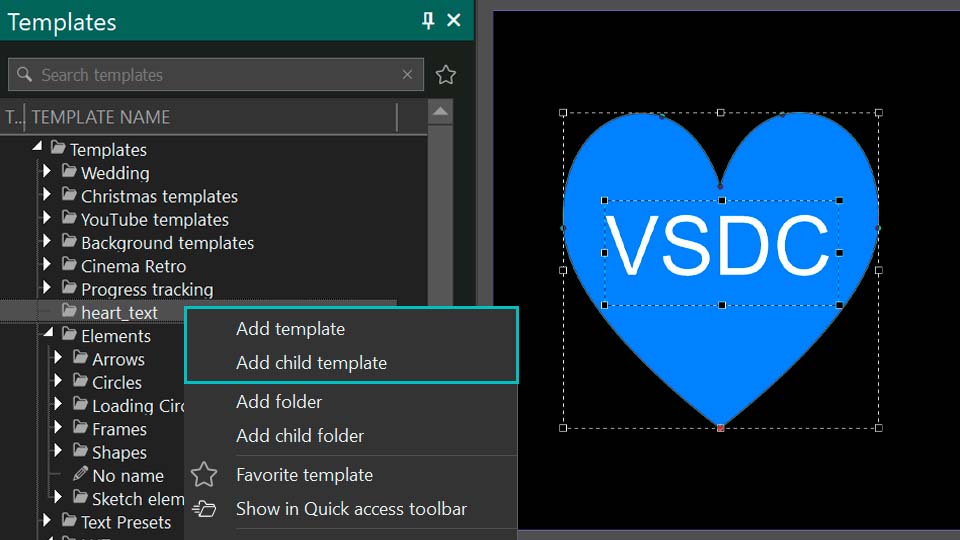
Añadir plantilla guarda en la ventana de plantillas un efecto o un grupo de objetos creado por el usuario. Selecciona el objeto o efecto en la línea de tiempo, elige la carpeta de destino en la ventana de plantillas, haz clic con el botón derecho y selecciona Añadir plantilla.

Añadir plantilla secundaria guarda la nueva plantilla dentro de otra y permite crear una jerarquía. Añadir carpeta crea una carpeta al mismo nivel que el elemento seleccionado, mientras que Añadir carpeta secundaria crea una carpeta dentro del elemento seleccionado.

Comandos Añadir plantilla y Añadir plantilla secundaria en VSDC Video Editor
Usa "Añadir plantilla" o "Añadir plantilla secundaria" según la posición que quieras ocupar en la jerarquía de la biblioteca.

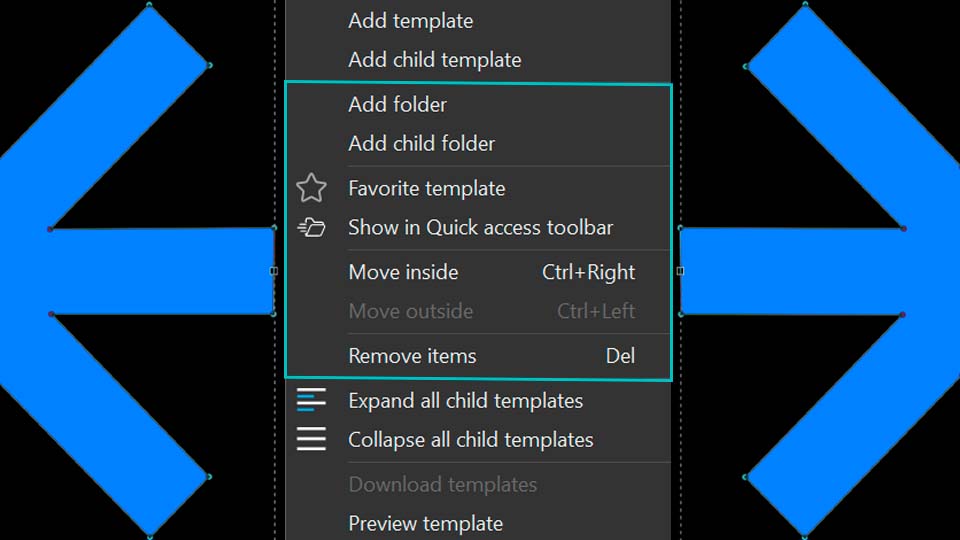
Favoritos y acceso rápido

Plantilla favorita añade una plantilla a Favoritos. Para mostrar posteriormente solo las favoritas, haz clic en el icono de estrella situado junto a la barra de búsqueda o utiliza el filtro de la parte inferior de la ventana y selecciona Mostrar favoritos.

Mostrar en la barra de acceso rápido añade la plantilla o el grupo seleccionado a la barra de acceso rápido. El mismo comando también puede restaurar un icono eliminado anteriormente. Por ejemplo, si has quitado el acceso directo Efectos de vídeo, busca el grupo Efectos de vídeo en la ventana de plantillas, haz clic con el botón derecho y selecciona Mostrar en la barra de acceso rápido.

Mover, eliminar, expandir y contraer elementos

Mover dentro desplaza el elemento seleccionado un nivel hacia abajo, dentro de otro elemento situado encima de él en el mismo nivel jerárquico. Mover fuera realiza la operación inversa y desplaza el elemento un nivel hacia arriba.

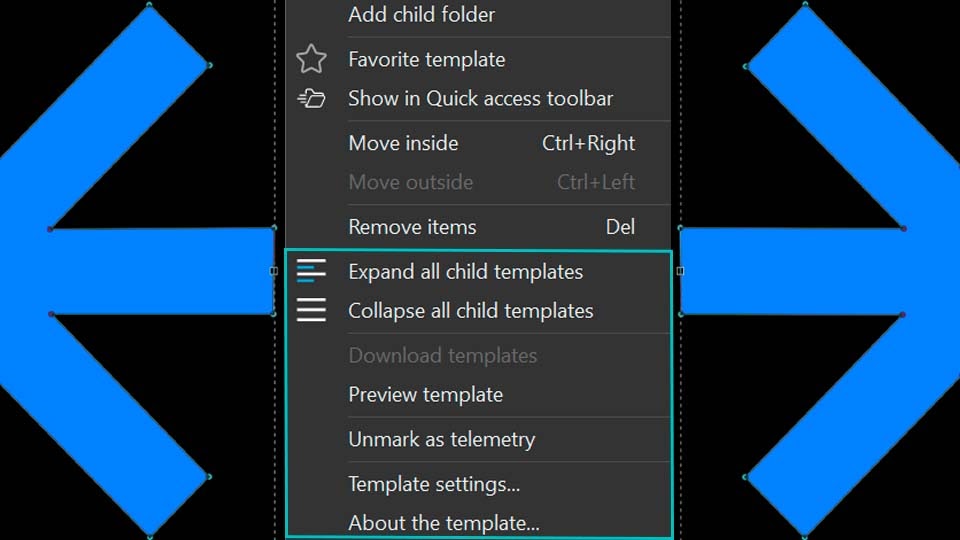
Eliminar elementos borra el elemento seleccionado de la ventana de plantillas. Expandir/Contraer todas las plantillas secundarias permite abrir o cerrar todos los elementos anidados de la estructura de árbol a la vez.

Biblioteca de plantillas VSDC con favoritos acceso rápido y comandos para mover y organizar elementos
Las plantillas pueden añadirse a Favoritos, colocarse en el acceso rápido y moverse dentro de la jerarquía.

Previsualizar una plantilla antes de aplicarla

Vista previa de la plantilla abre el área de previsualización para que puedas comprobar el contenido de una plantilla antes de aplicarla al proyecto.

Marcar una plantilla como telemetría

Marcar como telemetría añade la plantilla seleccionada a la colección de plantillas de telemetría. El funcionamiento se puede demostrar con cualquier plantilla adecuada. Por ejemplo, si marcas Wedding title #8 como telemetría, después aparecerá en el navegador de plantillas de telemetría.

Para abrir este navegador, ve a la barra de herramientas Objetos situada a la izquierda de la ventana principal de vista previa, haz clic en Añadir telemetría y selecciona Plantillas de telemetría. En la ventana que se abre, haz clic en la etiqueta vertical Plantillas situada a la izquierda para mostrar la lista completa. A continuación podrás encontrar la plantilla que marcaste anteriormente. Utiliza Desmarcar como telemetría para retirarla de esta colección.

Para ver todo el flujo de trabajo con GPS, consulta nuestra guía Añadir overlays GPS y telemetría a un vídeo con VSDC.

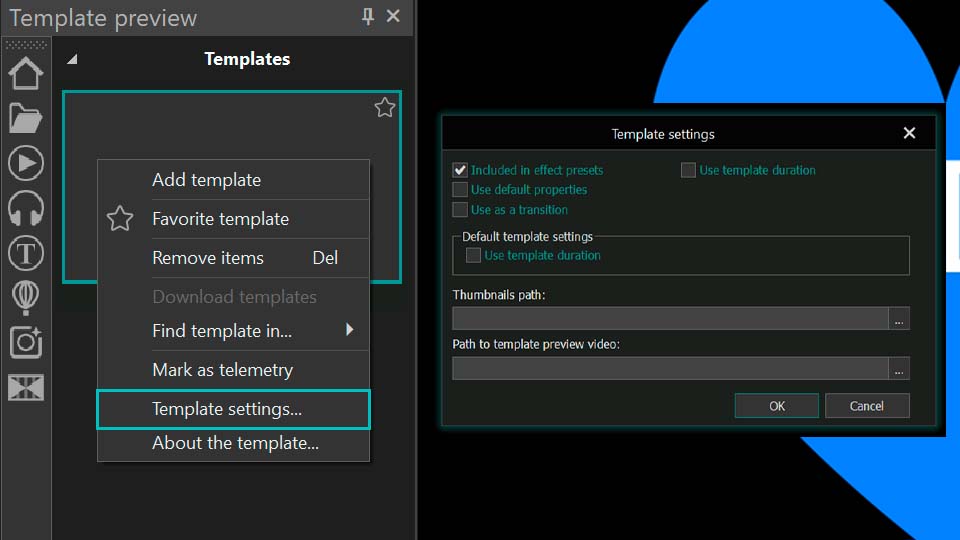
Configuración de la plantilla

Selecciona Configuración de plantilla en el menú contextual para definir cómo se comporta la plantilla. Las opciones más importantes se describen a continuación.

Incluir en los preajustes del efecto

Esta opción determina si una variante de plantilla aparece en la lista Preajustes del efecto correspondiente. El efecto de vídeo Crop es un buen ejemplo. Despliégalo en la ventana de plantillas y verás varias variantes, entre ellas Crop, Crop and resize y Crop only. Cuando Incluir en los preajustes del efecto está activado para estas variantes, aparecen en el parámetro Preajustes del efecto Crop en la ventana de Propiedades.

Para comprobarlo, coloca una de las variantes de Crop en la línea de tiempo, selecciónala, abre la ventana de Propiedades y despliega Preajustes. Las variantes disponibles aparecerán en la lista. Si desactivas Incluir en los preajustes del efecto para una variante concreta, por ejemplo Crop and resize, dejará de aparecer en la lista de Preajustes del efecto Crop, aunque la plantilla seguirá disponible en la ventana de plantillas.

Usar como transición

Si una plantilla debe funcionar como transición, por ejemplo en una presentación de diapositivas, activa Usar como transición. Cuando se aplica, VSDC coloca automáticamente la plantilla al final del objeto principal para crear una transición hacia el siguiente objeto.

Usar duración de la plantilla

Cuando Usar duración de la plantilla está desactivado, la plantilla se estira para cubrir toda la duración del objeto principal. Cuando la opción está activada, VSDC utiliza la duración guardada dentro de la propia plantilla.

Puedes comprobar la diferencia con la plantilla Fairy light. Abre su configuración, desactiva Usar duración de la plantilla y colócala dentro de un objeto en la línea de tiempo. La plantilla se extenderá durante toda la duración del objeto principal. Después, activa Usar duración de la plantilla y vuelve a insertar la misma plantilla en el mismo objeto. Las dos instancias tendrán duraciones diferentes porque la segunda conservará la duración definida en la plantilla.

Ruta de miniaturas / Ruta del vídeo de vista previa de la plantilla

Estos parámetros permiten configurar la vista previa de la plantilla. Puedes asignar una imagen y/o un vídeo que muestre cómo funciona antes de utilizarla en un proyecto.

Acerca de la plantilla

Acerca de la plantilla está pensado para las plantillas Premium. El comando abre la página web de la plantilla seleccionada, desde la que se puede acceder a su compra.

Ventana Configuración de plantilla en VSDC con preajustes transición duración y opciones de vista previa
La configuración de la plantilla controla su aparición en los preajustes, el comportamiento como transición, la duración y los medios de vista previa.

Cómo funciona la temporización de las plantillas en la ventana de Propiedades

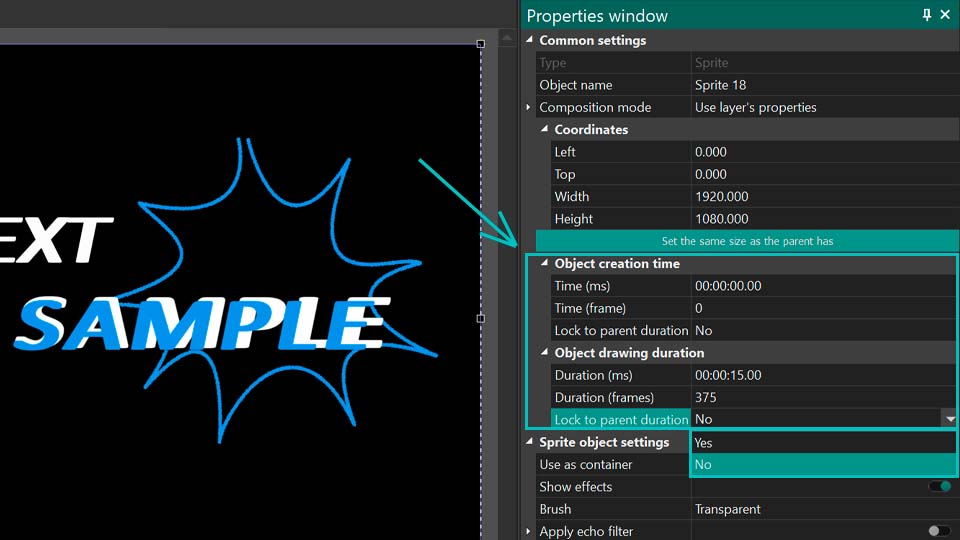
Una vez colocada una plantilla en la línea de tiempo, su comportamiento se controla desde la ventana de Propiedades. No repetiremos aquí todas las propiedades posibles porque una plantilla puede contener distintos tipos de objetos VSDC, como vídeo, audio, texto o efectos. El parámetro temporal especialmente importante al configurar o crear una plantilla es Lock to parent object duration (Vincular a la duración del objeto principal). Aparece tanto en Object creation time (Tiempo de creación del objeto) como en Object drawing duration (Duración de visualización del objeto).

Parámetro Lock to parent object duration en Tiempo de creación y Duración de visualización del objeto en VSDC
El parámetro "Lock to parent object duration" aparece tanto en el tiempo de creación como en la duración de visualización del objeto.

Las dos apariciones del parámetro controlan límites diferentes del objeto secundario:

ParámetroValor SÍValor NO
Tiempo de creación del objetoEl inicio del objeto secundario permanece en su posición cuando se desplaza el inicio del objeto principal.El inicio del objeto secundario se desplaza junto con el inicio del objeto principal.
Duración de visualización del objetoEl final del objeto secundario se desplaza junto con el final del objeto principal.El final del objeto secundario permanece en su posición cuando se desplaza el final del objeto principal.

Como ambos ajustes se pueden combinar, una misma plantilla puede reaccionar de forma distinta cuando modificas el inicio o el final de su objeto principal. Veamos las cuatro combinaciones.

1. Tiempo de creación del objeto: NO / Duración de visualización del objeto: NO

Cuando ambos valores están configurados como NO, el inicio del objeto secundario, es decir, de la plantilla, se desplaza junto con los cambios realizados en el inicio del objeto principal, mientras que el final del objeto secundario no depende de los cambios realizados en el final del principal.

Si desplazas el final del objeto principal, el objeto secundario no reacciona. Si desplazas el inicio del principal, el inicio de la plantilla se mueve en la misma dirección y con el mismo desplazamiento temporal. La duración del objeto secundario no cambia, por lo que su final también se desplaza en la misma cantidad. En otras palabras, todo el objeto secundario se mueve como un único bloque.

2. Tiempo de creación del objeto: NO / Duración de visualización del objeto: SÍ

Con esta combinación, el inicio del objeto secundario se desplaza junto con el inicio del objeto principal, mientras que el final del objeto secundario está vinculado al final del objeto principal.

Si desplazas el final del objeto principal hacia la derecha o la izquierda, el final de la plantilla se mueve en la misma dirección y en la misma cantidad de tiempo. El inicio de la plantilla permanece en su posición, por lo que cambia su duración.

Si desplazas el inicio del objeto principal, el inicio de la plantilla también se mueve en la misma dirección y en la misma cantidad. El final del objeto secundario permanece en su posición, por lo que la duración de la plantilla vuelve a cambiar.

3. Tiempo de creación del objeto: SÍ / Duración de visualización del objeto: NO

En este caso, el inicio del objeto secundario permanece en su posición cuando se mueve el inicio del objeto principal, y el final del objeto secundario permanece en su posición cuando se mueve el final del objeto principal. Con esta combinación, VSDC desplaza siempre el límite del objeto secundario opuesto al límite del objeto principal que se está modificando.

  • Si se desplaza el inicio del objeto principal, se mueve en la misma dirección el final del objeto secundario, porque el inicio del objeto secundario debe permanecer fijo.
  • Si se desplaza el final del objeto principal, se mueve en la misma dirección el inicio del objeto secundario, porque el final del objeto secundario debe permanecer fijo.

En ambos casos cambia la duración del objeto secundario.

4. Tiempo de creación del objeto: SÍ / Duración de visualización del objeto: SÍ

Cuando ambos valores están configurados como SÍ, el inicio del objeto secundario permanece en su posición cuando cambia el inicio del objeto principal, mientras que el final del objeto secundario sigue el final del objeto principal.

Un cambio en el inicio del objeto principal no afecta al objeto secundario. Si desplazas el final del principal, el final del objeto secundario se mueve en la misma dirección y con el mismo desplazamiento temporal. La duración del objeto secundario permanece sin cambios, por lo que su inicio también se desplaza junto con el final en la misma cantidad. De este modo, todo el objeto secundario se mueve manteniendo su duración original.

Resumen de las cuatro combinaciones

CombinaciónDuración del objeto secundarioComportamiento
NO / NONo cambiaTodo el objeto secundario se desplaza cuando se mueve el inicio del objeto principal. Mover el final del principal no tiene efecto.
NO / SÍCambiaSe mueve un único límite del objeto secundario: el inicio cuando se mueve el inicio del principal, o el final cuando se mueve el final del principal.
SÍ / NOCambiaSe mueve un único límite del objeto secundario: el inicio cuando se mueve el final del principal, o el final cuando se mueve el inicio del principal.
SÍ / SÍNo cambiaTodo el objeto secundario se desplaza cuando se mueve el final del objeto principal. Mover el inicio del principal no tiene efecto.

Estas combinaciones permiten definir con precisión cómo debe reaccionar una plantilla cuando cambian los límites temporales de su objeto principal en un nuevo proyecto.

Cómo crear una plantilla personalizada en VSDC

Resulta útil pensar en una plantilla como un proyecto ya preparado o como un conjunto de objetos configurados que quieres reutilizar. Crear una plantilla personalizada consiste, por tanto, en construir la composición necesaria en la línea de tiempo y guardarla dentro de VSDC.

Paso 1: crea la futura plantilla

Crea el efecto o la composición que quieres guardar. Puede ser una transición, una combinación de efectos de vídeo y audio, una imagen con propiedades configuradas, un grupo de formas, objetos de texto, animaciones u otra combinación reutilizable. Configura cada elemento en la ventana de Propiedades antes de guardar la plantilla.

Paso 2: selecciona todos los elementos

Cuando la configuración esté lista, selecciona en la línea de tiempo todos los objetos que deben formar parte de la futura plantilla.

Paso 3: guarda la plantilla en la ventana de plantillas

Abre la ventana de plantillas. Puedes guardar la plantilla de dos maneras:

  • Crear primero una carpeta: haz clic con el botón derecho en la ventana de plantillas, selecciona Añadir carpeta o Añadir carpeta secundaria y asígnale un nombre. Después, haz clic con el botón derecho sobre la nueva carpeta, selecciona Añadir plantilla secundaria y asigna un nombre a la plantilla.
  • Guardar directamente: haz clic con el botón derecho en la ventana de plantillas y selecciona Añadir plantilla, o haz clic en el icono más situado en la parte inferior de la ventana. A continuación, introduce el nombre de la nueva plantilla.
Guardar una plantilla personalizada en la ventana de plantillas VSDC
Puedes crear primero una carpeta y una plantilla secundaria o guardar directamente los objetos seleccionados en la línea de tiempo.

Paso 4: abre la configuración de la plantilla

Haz clic con el botón derecho sobre la plantilla guardada en la ventana de plantillas y selecciona Configuración de plantilla.

Paso 5: configura la plantilla guardada

Define las opciones necesarias en la ventana de configuración. Según el uso previsto, pueden incluir Incluir en los preajustes del efecto, Usar como transición, Usar duración de la plantilla, las opciones de telemetría y las rutas de los medios de vista previa.

Configuración de una nueva plantilla personalizada en VSDC
Después de guardarla, abre la configuración de la plantilla y define su comportamiento para futuros proyectos.

Conclusión

La ventana de plantillas puede ahorrar mucho tiempo cuando reutilizas los mismos efectos, transiciones, títulos, ajustes de color o elementos animados en distintos proyectos. Puedes partir de las plantillas gratuitas, PRO o Premium disponibles, organizar la biblioteca según tu flujo de trabajo y guardar tus propias configuraciones como plantillas reutilizables.

Si tienes preguntas sobre VSDC o sobre la activación de plantillas, utiliza nuestro formulario de contacto.

Preguntas frecuentes

¿Cómo guardo una plantilla personalizada en VSDC?

Selecciona en la línea de tiempo los objetos que quieres reutilizar, abre la ventana de plantillas y haz clic en el icono más o utiliza el botón derecho y selecciona Añadir plantilla. Después, asigna un nombre a la plantilla.

¿Las plantillas VSDC son gratuitas?

VSDC incluye plantillas gratuitas, PRO y Premium. Las plantillas gratuitas están disponibles sin restricciones relacionadas con el modelo. Las plantillas PRO pueden utilizarse en un proyecto, pero para exportar el resultado final se necesita VSDC Pro. Los paquetes Premium se compran por separado y, después de activarlos, tanto los usuarios Free como PRO pueden exportar proyectos que los utilicen.

¿Por qué no puedo exportar un proyecto con algunas plantillas?

Si una plantilla tiene la etiqueta PRO, la exportación requiere VSDC Pro. Si tiene una corona Premium, debes comprar y activar el paquete que contiene esa plantilla.

¿Cómo activo una plantilla Premium comprada?

Abre la ventana de plantillas, haz clic con el botón derecho sobre la plantilla adquirida, selecciona Activar plantilla e introduce la clave de licencia. Después, reinicia VSDC para completar la activación.

¿Cómo añado una plantilla a Favoritos?

Haz clic con el botón derecho sobre la plantilla y selecciona Plantilla favorita. Para mostrar solo las favoritas, activa Mostrar favoritos o haz clic en la estrella situada junto a la barra de búsqueda.

¿Cómo añado una plantilla a la barra de acceso rápido?

Haz clic con el botón derecho sobre la plantilla o la carpeta y selecciona Mostrar en la barra de acceso rápido. Para quitar un icono, haz clic con el botón derecho sobre él y selecciona Quitar de la barra de acceso rápido.

¿Qué hace "Lock to parent object duration"?

El parámetro determina cómo reacciona el objeto secundario cuando cambia el inicio o el final del objeto principal. Para el tiempo de creación, SÍ mantiene el inicio del objeto secundario en su posición, mientras que NO lo desplaza junto con el inicio del principal. Para la duración de visualización, SÍ desplaza el final del objeto secundario junto con el final del principal, mientras que NO mantiene el final del objeto secundario en su posición.

¿Cómo previsualizo una plantilla antes de aplicarla?

Selecciona Vista previa de la plantilla en el menú contextual o abre el área de vista previa mediante la flecha situada en el lado derecho de la ventana de plantillas.

Por qué el video HDR se ve apagado y cómo solucionarlo en VSDC

Published by Amy Shao on May 11, 2026

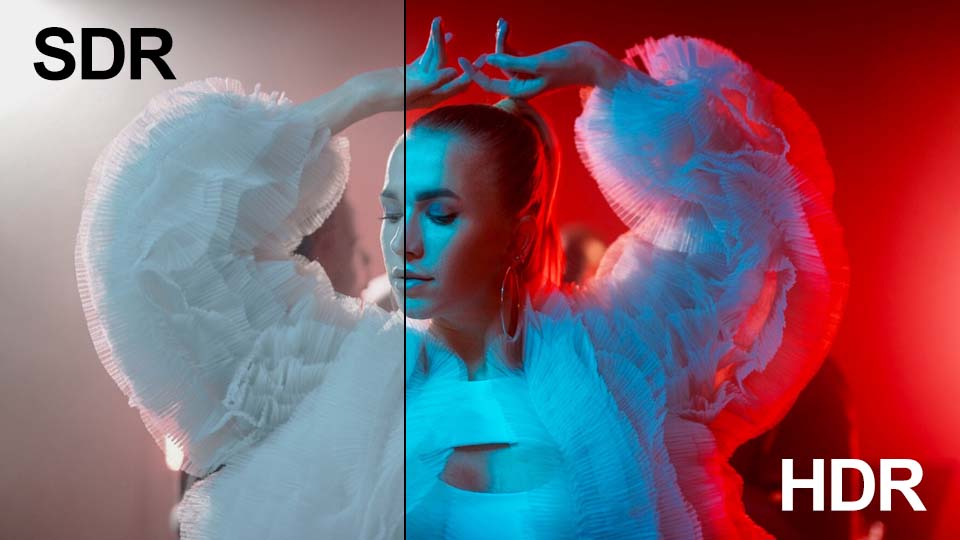
SDR vs HDR

Si grabas video con un iPhone, GoPro o una cámara profesional, seguro que te ha pasado esto: abres tu metraje en el ordenador esperando ver el vibrante atardecer que querías capturar, pero en la pantalla aparece una imagen apagada, sin el brillo que te motivó a grabar el video en primer lugar.

¿Por qué ocurre?
Tu video o tus fotos se grabaron en HDR, pero cuando trabajas con este tipo de contenido en una línea de tiempo estándar (SDR) o lo reproduces en un monitor convencional, el software tiene que "apretar" el rango ampliado de color y brillo dentro del limitado formato SDR. ¡Ahora puedes tomar el control de este proceso directamente en VSDC! Sigue leyendo para descubrir cómo. Realizaremos un experimento rápido y desglosaremos exactamente qué hace cada ajuste.

Asegúrate de tener instalada la versión VSDC 10.1 o superior

En este artículo:

  • Modo de visualización: detección automática, SDR, HDR
  • Perfiles de color: estándar y mejorado
  • Brillo: ajuste de luminancia máximo nominal
  • Mapeo tonal: algoritmos y niveles
  • Opciones adicionales para mejorar los resultados
  • Conclusión
  • Preguntas frecuentes sobre HDR

Modo de visualización: detección automática, SDR, HDR

Así que hemos añadido un video HDR (aprende cómo agregar archivos al editor aquí), hicimos clic en él en la línea de tiempo y abrimos la ventana de propiedades. Ahora despliega la sección "Configuración del objeto de video", luego el parámetro "Video" y busca la opción "Modo HDR".

Hay tres opciones aquí. Empecemos por la más sencilla: "Detección automática". Podrías pensar que al seleccionar esta opción, el editor resolvería todo por sí solo y te daría el mejor resultado. Pero eso no es lo que sucede porque todavía te quedas con la misma imagen apagada. ¿Por qué? VSDC comprime automáticamente el rango HDR ampliado para ajustarlo a las especificaciones de un monitor normal. Si tu pantalla no es compatible con HDR, el modo automático simplemente elimina toda la información adicional y deja solo los datos SDR. Ten en cuenta que la conversión a SDR solo ocurre si el archivo original tiene los metadatos correctos.

A continuación, elijamos "Forzar modo SDR". ¿Qué ha cambiado? En este modo, el editor ignora los datos de color y brillo que capturó tu cámara y solo lee la parte destinada a pantallas estándar (SDR). En otras palabras, VSDC trata tu archivo HDR como cualquier video normal. Esta opción funciona bien si estás armando rápidamente un montaje preliminar.

Ahora activemos "Forzar modo HDR". En la pantalla verás todo el brillo y color que se capturó en el archivo original. Sin embargo, si estás usando un monitor estándar, es posible que te encuentres con un curioso efecto secundario: la imagen puede verse sobresaturada o demasiado oscura. Esto sucede porque VSDC está mostrando todos los datos disponibles, pero tu pantalla simplemente no sabe cómo mostrarlos correctamente. Para lograr el aspecto adecuado, necesitarás ajustar algunas configuraciones adicionales.

Activación del modo HDR. Cómo activar el modo HDR en VSDC, diferencias visuales entre contenido SDR (rango dinámico estándar) y HDR (alto rango dinámico).

Perfiles de color: estándar y mejorado

Despliega la sección "Modo HDR" haciendo clic en el pequeño ícono de triángulo que está a la izquierda. Cuando seleccionas "Detección automática" o "Forzar modo HDR", aparecen opciones adicionales. La más importante es "Perfil de color".

Comienza con "Perfil de color mejorado". Este es un modo universal y bastante sencillo. Funciona en cualquier ordenador, pero generalmente es más lento y los colores tienden a verse menos naturales.

Ahora elige "Perfil de color estándar". Este modo es más avanzado y está diseñado para PC modernas. Utiliza tu tarjeta gráfica para convertir con precisión los colores y el brillo HDR al formato SDR estándar. La imagen resultante se parecerá mucho a la original.

Si seleccionas "Perfil de color estándar" pero tu PC no tiene una tarjeta gráfica dedicada, el software cambiará automáticamente al "Perfil de color mejorado" para garantizar la compatibilidad.

Perfiles de color HDR en VSDC. Perfiles de color estándar y extendidos para HDR en VSDC, mostrando cómo cada uno afecta la reproducción del color y el rango dinámico.

Brillo: ajuste de luminancia máximo nominal

Cuando seleccionas "Perfil de color mejorado", se activa la opción "Luminancia máxima nominal". Esta define el nivel de brillo máximo que tu pantalla es capaz de mostrar. El valor puede ir de 0 a 10.000 unidades. Por defecto, está establecido en 100, que se considera el estándar para pantallas SDR típicas. No olvides activar el interruptor para aplicar el ajuste.

Veamos los dos extremos de esta configuración: mínimo y máximo.

  • Luminancia máximo nominal = 1
    En este caso, el editor de video se ve obligado a comprimir todo el rango de brillo del video HDR original en un espectro reducido de 0 (negro) a 1 (brillo máximo dentro de este rango artificial). Cualquier valor en el archivo original que supere 1 —que podría ser, por ejemplo, el 99% de la información de brillo— simplemente se recorta y se reemplaza por el valor máximo permitido de 1.
    Como resultado, todos los colores que originalmente eran brillantes y variados se mezclan en un lavado blanco uniforme.
  • Luminancia máximo nominal = 10,000
    Aquí el editor asume que tu pantalla puede mostrar brillo de hasta 10.000 unidades, incluso si, en realidad, el máximo físico de tu pantalla es, digamos, solo 500. El editor distribuye todos los colores, desde oscuros hasta blancos brillantes, en el rango especificado de 0 a 10.000. Sin embargo, como tu pantalla real no puede emitir brillo más allá de 500 unidades, toda la información en el rango de 500 a 10.000 se pierde efectivamente.
    El resultado es una imagen que se ve grisácea y apagada.

Por lo tanto, la clave en este caso es encontrar el equilibrio adecuado, teniendo en cuenta las capacidades de tu pantalla y el resultado visual deseado.

Luminancia máxima nominal. El concepto de luminancia máxima nominal, ejemplos de diferentes valores de luminancia y cómo afectan el brillo y los detalles en las áreas iluminadas de un video HDR.

Mapeo tonal: algoritmos y niveles

Ahora veamos la opción "Mapeo tonal". Este ajuste controla cómo el programa comprime los colores brillantes y la luz del video HDR para que se muestren correctamente en una pantalla estándar.

VSDC ofrece varios algoritmos de "Mapeo tonal" integrados. La forma en que se redistribuyen los colores y el brillo en el cuadro depende del algoritmo que elijas. La imagen en pantalla se verá diferente con cada opción; puedes seleccionar la que prefieras.

Si no estás satisfecho con el resultado después de elegir un algoritmo, prueba a activar el parámetro "Nivel". Esta opción está disponible en los modos HDR "Forzar modo HDR" y "Detección automática". Te permite hacer que la compresión del color sea más fuerte o más suave.

Cuando activas "Nivel", se establece automáticamente un valor predeterminado para cada algoritmo. La imagen con el parámetro desactivado se ve igual que cuando está activado con el valor predeterminado.

Para ajustar la imagen, simplemente mueve el control deslizante de nivel alejándolo del valor predeterminado. Aumentar el valor hace que el video sea más brillante, mientras que disminuirlo hace que la imagen se vea más apagada.

Mapeo de tonos. Mapeo de tonos con varios ejemplos de configuraciones, mostrando cómo diferentes valores de mapeo de tonos afectan la representación de áreas claras y oscuras en una imagen HDR.

Opciones adicionales para mejorar los resultados

Dos opciones adicionales te ayudarán a ajustar el color con mayor precisión.

“Sobrescritura de pico de señal” te permite especificar el brillo máximo presente en tu vídeo. Veamos cómo funciona junto con el parámetro que comentamos antes:

  • “Luminancia máxima nominal” indica al programa el brillo que es capaz de mostrar tu monitor.
  • “Sobrescritura de pico de señal” le dice al programa qué nivel de brillo hay realmente en el vídeo.

Por ejemplo, ajusta “Luminancia máxima nominal” a 40, lo que significa que tu monitor solo puede mostrar 40 nits. Configura “Sobrescritura de pico de señal” a 20 000 porque el vídeo contiene un brillo extremadamente alto. El software detecta que tu monitor no puede manejar ese nivel, por lo que atenúa y oscurece la imagen para adaptarla a las capacidades de la pantalla.

O bien, ajusta “Sobrescritura de pico de señal” a 2 si el vídeo tiene muy poco brillo. El software sabe que tu monitor puede mostrar mucho más, por lo que realza la imagen artificialmente para que se vea más brillante.

Importante: ambos parámetros se pueden activar o desactivar según sea necesario. Si están desactivados, el software lee los valores de los metadatos del archivo de vídeo (si existen).

Otra opción que puede resultarte útil es “Intensidad de desaturación”. Si los colores aún se ven apagados después de todos los ajustes (algo que suele ocurrir con niveles bajos de brillo máximo), solo tienes que añadir entre un +10 y un 20 % de saturación. Cuanto menor sea el valor configurado en este parámetro, menos saturados se verán los colores.

Luminancia máxima nominal y anulación del pico de señal. La diferencia entre la luminancia máxima nominal y la anulación del pico de señal.

Para finalizar

Trabajar con HDR en VSDC es más sencillo de lo que parece. Una vez que comprendas la lógica detrás de los ajustes, nunca más te sentirás frustrado por imágenes apagadas y deslucidas, y lo más importante: podrás restaurar rápidamente el brillo y la saturación que hicieron que valiera la pena grabar tus videos y fotos en primer lugar.

Preguntas frecuentes sobre HDR

1. ¿Por qué mi video HDR se ve apagado en mi computadora?
Al reproducir un video HDR en un monitor estándar (SDR), el software comprime automáticamente el rango ampliado de color y brillo para adaptarlo a los límites más reducidos del SDR. Como resultado, la imagen pierde saturación.

2. ¿Qué modo de visualización HDR debería elegir?
Si buscas el máximo brillo y vitalidad, selecciona "Forzar modo HDR". Para ediciones rápidas o borradores, "Forzar modo SDR" funciona bien. El modo "Detección automática" solo funciona cuando hay metadatos presentes en el archivo y suele dar resultados predecibles, aunque no siempre óptimos.

3. ¿Qué es el "Perfil de color estándar" y cuándo debo usarlo?
El "Perfil de color estándar" utiliza tu tarjeta gráfica para convertir colores HDR a SDR con mayor precisión. Ofrece una imagen muy fiel al original, pero requiere un PC moderno con soporte para aceleración por hardware.

4. ¿Cómo ajustar correctamente el brillo máximo?
El parámetro "Luminancia máxima nominal" define el nivel de brillo máximo que es capaz de alcanzar tu pantalla. Ajusta este valor según las especificaciones de tu monitor y el resultado visual deseado. Si lo configuras demasiado bajo, la imagen se verá sobreexpuesta; si lo configuras demasiado alto, la imagen se verá grisácea y apagada.

5. ¿Puedo usar estos ajustes HDR para videos de una GoPro o iPhone?
Sí, VSDC es compatible con archivos HDR de GoPro, iPhone y la mayoría de las cámaras modernas. Todos los ajustes descritos en este artículo funcionan con cualquier video HDR.

Esperamos que hayas disfrutado explorando estas opciones con nosotros. No te detengas aquí: sigue experimentando con tus propios proyectos. Estamos seguros de que lograrás resultados aún mejores que querrás compartir.

Si tienes preguntas o ideas creativas para compartir, nos encantaría saber de ti en Esta dirección de correo electrónico está siendo protegida contra los robots de spam. Necesita tener JavaScript habilitado para poder verlo. o a través de nuestras redes sociales: Facebook, X, Reddit o Discord. Y recuerda visitar nuestro canal de YouTube para más inspiración.

Cómo recuperar archivos perdidos en tu proyecto de VSDC

Inicio rápido:

  • Abre tu proyecto en VSDC.
  • Confirma el aviso sobre los archivos que faltan.
  • Haz clic en «Search» y selecciona la carpeta que contiene tus archivos multimedia.
  • Usa «Locate» si necesitas volver a vincular un archivo concreto.
  • Comprueba que todos los archivos necesarios vuelvan a estar disponibles.

Requisitos

Versión: VSDC 11.2 o posterior

Edición: función disponible en la versión gratuita

Cuándo utilizarla: cuando faltan archivos multimedia después de mover carpetas o cambiar tarjetas de memoria y discos externos

Seguro que te resulta familiar esta situación: mueves o renombras una carpeta con imágenes y vídeos, abres el proyecto en tu editor y, en lugar de ver tu línea de tiempo habitual, aparecen varias advertencias sobre archivos que no se encuentran. Antes tenías que localizar cada uno y volver a vincularlo al proyecto manualmente, uno por uno. Este proceso llevaba mucho tiempo, sobre todo cuando trabajabas con numerosos archivos multimedia.

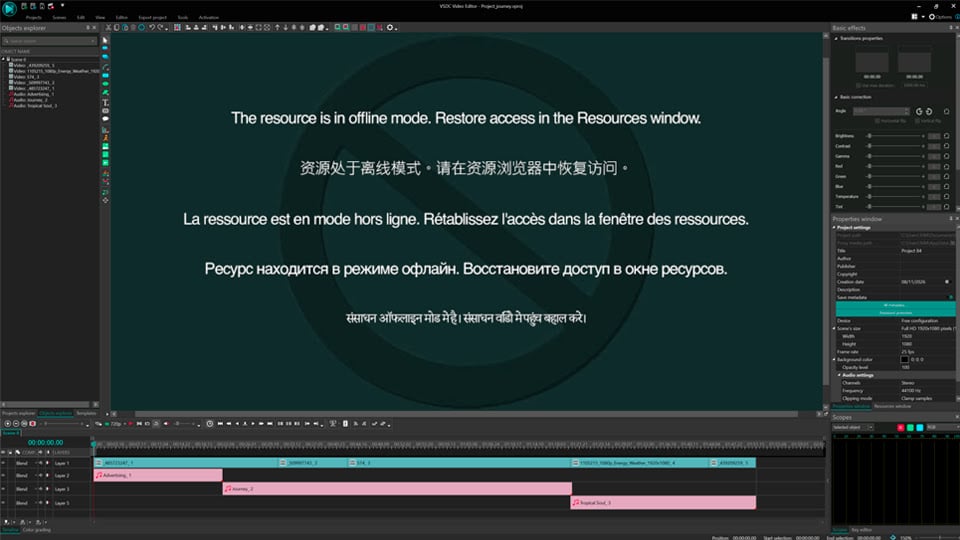
Esto es especialmente habitual cuando editas grabaciones procedentes de varias tarjetas de memoria de cámaras o de discos externos. Puede que importes clips directamente desde distintas tarjetas, las cambies durante el montaje o tengas tus grabaciones distribuidas entre varias unidades. Cuando retiras una tarjeta, desconectas un disco o Windows le asigna otra letra de unidad, VSDC puede perder el acceso a los archivos originales y marcarlos como «Offline». No tienes que reconstruir tu montaje: cuando los archivos de origen vuelvan a estar disponibles, VSDC te ayudará a encontrarlos y a restablecer sus vínculos sin perder los cambios realizados.

Con VSDC Free Video Editor ya no tienes que buscar todos los archivos por separado. A partir de la versión 11.2, una herramienta específica localiza automáticamente los archivos multimedia que faltan y restablece sus vínculos con el proyecto.

En esta guía aprenderás a encontrar y volver a vincular los vídeos, las imágenes y los archivos de audio que faltan o, si ya no los necesitas, a eliminarlos del proyecto.

Antes de empezar, comprueba que tienes instalada la versión 11.2 de VSDC o una posterior. Si no es así, descarga la última versión desde el siguiente enlace.

Descarga VSDC Free Video Editor gratis

Dos formas de encontrar y volver a vincular archivos

En la ventana con la lista de archivos que faltan dispones de dos métodos para restablecer los vínculos.

El primero es «Search» (Buscar). Haz clic en este botón y selecciona la carpeta que quieras analizar. VSDC examina automáticamente el directorio indicado y todas sus subcarpetas, localiza los archivos del proyecto que encuentra allí y vuelve a vincularlos. Este método resulta útil si recuerdas a qué carpeta trasladaste los archivos de origen, pero no sabes exactamente dónde está cada uno. Puedes volver a vincular de una sola vez todos los archivos localizados en la carpeta seleccionada.

Si algunos archivos siguen sin aparecer, permanecerán en estado «Offline». Vuelve a ejecutar la búsqueda e indica otra ubicación.

¿Trabajas con varias tarjetas de memoria o discos externos? Vuelve a conectar el dispositivo que contiene los archivos que faltan y utiliza «Search» para analizar la carpeta correspondiente. Si algunos archivos multimedia continúan sin conexión, conecta el siguiente dispositivo y repite la búsqueda en su ubicación. Así podrás restablecer los vínculos de archivos distribuidos entre varias unidades sin localizarlos uno por uno.

Busca los archivos que faltan en una carpeta y en todas sus subcarpetas.

El segundo método es «Locate» (Localizar). Si sabes dónde está un archivo concreto, selecciónalo en la lista y haz clic en «Locate». Se abrirá la ventana habitual del Explorador de archivos de Windows para que puedas indicar manualmente el archivo correcto. Presta especial atención a la casilla «Relink others automatically» (Volver a vincular los demás automáticamente), situada en la misma ventana.

Cuando esta opción está activada, VSDC examina la carpeta que contiene el archivo seleccionado y vuelve a vincular automáticamente los demás archivos que faltan en ese mismo directorio.

Si la dejas desactivada, solo se volverá a vincular el archivo que hayas seleccionado manualmente.

Localiza un archivo y, si lo deseas, vuelve a vincular los demás que se encuentren en la misma carpeta.

Para reducir el riesgo de asociar el archivo equivocado, VSDC comprueba las propiedades del archivo seleccionado. Si difieren considerablemente de las del original, muestra una advertencia y solicita confirmación antes de sustituirlo.

Si prefieres dejar la búsqueda de algunos archivos para más adelante, cierra la ventana. Volverá a aparecer la próxima vez que abras el proyecto.

Volver a vincular archivos sin conexión desde la ventana Recursos

¿Ya has cerrado la ventana de búsqueda y estás dentro del proyecto? También puedes volver a vincular un archivo desde la ventana Recursos, sin necesidad de abrir de nuevo el cuadro de búsqueda.

Haz clic con el botón derecho sobre un objeto sin conexión en la línea de tiempo, selecciona «Buscar objeto en…» y después «Ventana Recursos». VSDC abrirá esa ventana y resaltará el archivo correspondiente. Vuelve a hacer clic con el botón derecho sobre él, selecciona «Propiedades» y pulsa «Importar» en la parte inferior de la ventana que aparece. Indica la nueva ubicación del archivo en el equipo. Después de confirmar, el archivo pasa al estado «Online» y se actualiza en la línea de tiempo. Se conservan todos los efectos, los cortes y los ajustes de posición que ya habías aplicado.

Restablece el vínculo de un archivo sin conexión desde la ventana Recursos de VSDC.

Eliminar del proyecto los archivos que ya no necesitas

Si ya no necesitas algunos archivos, puedes eliminarlos del proyecto desde la ventana Recursos. Así evitarás que VSDC muestre un aviso sobre esos elementos cada vez que vuelvas a abrir el proyecto.

Busca el archivo que quieras quitar en la ventana Recursos siguiendo el procedimiento descrito en el apartado «Volver a vincular archivos sin conexión desde la ventana Recursos». Haz clic con el botón derecho sobre él y selecciona «Eliminar», o pulsa la tecla Supr.

Elimina del proyecto los recursos sin conexión que ya no necesites.

Conclusión

Ahora conoces las principales formas de gestionar los archivos multimedia que faltan en VSDC. Con la búsqueda automática, la localización manual y la ventana Recursos puedes restablecer los vínculos de vídeos, imágenes y archivos de audio sin reconstruir el montaje. También puedes eliminar del proyecto los recursos que ya no necesitas para evitar nuevos avisos.

Preguntas frecuentes

¿Qué ocurre si los archivos solo se han renombrado y no se han movido?

Según el funcionamiento descrito para VSDC 11.2, la búsqueda automática también compara el contenido de los archivos, no solo sus nombres. Si un archivo únicamente ha cambiado de nombre y sigue en la misma carpeta, el programa puede localizarlo al analizar el directorio.

¿Qué hago si mi tarjeta de memoria o disco externo está desconectado?

Primero vuelve a conectar el dispositivo que contiene los archivos originales. Si VSDC continúa mostrándolos como «Offline», es posible que sus rutas hayan cambiado, por ejemplo, porque Windows haya asignado otra letra a la unidad. Utiliza «Search» para analizar la carpeta donde están las grabaciones o «Locate» para volver a vincular un archivo concreto. Si tu proyecto utiliza varias tarjetas o discos, repite el proceso con cada dispositivo. VSDC solo puede restablecer los vínculos cuando los archivos originales o sus copias están disponibles.

¿Puede VSDC recuperar archivos eliminados definitivamente?

No. VSDC restablece los vínculos entre el proyecto y los archivos de origen, pero no recupera datos que se hayan borrado físicamente de un disco. Tendrás que buscar una copia de seguridad o, si es posible, usar un programa de recuperación de datos y después volver a vincular el archivo al proyecto.

¿Los archivos sin conexión ocupan espacio adicional en el disco?

Los elementos sin conexión permanecen en el proyecto como referencias a los archivos originales y no crean copias nuevas. Sin embargo, los archivos de origen pueden seguir ocupando espacio en el equipo. Mientras no se restablezcan los vínculos, VSDC los indicará como archivos que faltan.

¿La búsqueda de archivos que faltan está disponible en la versión gratuita de VSDC?

Sí. La herramienta de búsqueda inteligente de archivos que faltan está disponible en la versión gratuita a partir de VSDC 11.2.

¿Cuánto tarda el análisis de una carpeta?

Depende del número de archivos y de la profundidad de las subcarpetas. En muchos casos, el análisis tarda desde unos segundos hasta unos minutos.

¿Puedo deshacer un vínculo incorrecto?

Según el procedimiento descrito, puedes volver a marcar el archivo como «Offline» desde la ventana Recursos y después asociarlo al archivo de origen correcto.

Más guías y recursos útiles

Hemos seleccionado más tutoriales sobre las funciones de VSDC Free Video Editor. Descubre cómo conseguir una cámara lenta fluida, estabilizar grabaciones movidas, corregir el color para lograr un aspecto cinematográfico y mucho más.

Puedes cambiar el idioma desde cualquier página del sitio para consultar las instrucciones en la lengua que prefieras.

Encontrarás más guías en nuestra colección de tutoriales de edición de vídeo.

Síguenos en Facebook, X, Reddit o Discord. Visita también nuestro canal de YouTube para ver más videotutoriales.

Si tienes preguntas o sugerencias, ponte en contacto con nuestro equipo a través del formulario de contacto.

Inicio rápido:

  • Importa el vídeo
  • Añade telemetría (extrae desde GoPro o importa un archivo GPX)
  • Elige una plantilla (mapa/velocidad/altitud – panel)
  • Sincroniza con el vídeo y ajusta el desfase si hace falta
  • Exporta

Compatibilidad

Fuentes: GoPro / Insta360 / Garmin / exportación GPX desde móvil o tracker.

Nota: la exportación del vídeo con overlays de telemetría requiere VSDC Pro.

Overlay GPS en vídeo: superpone ruta GPX, mapa, velocidad y telemetría en minutos con VSDC

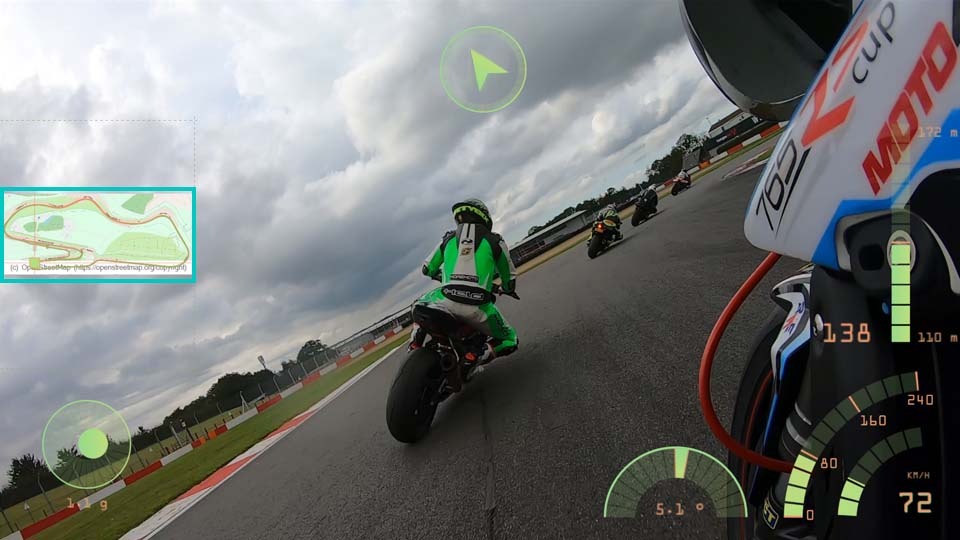
Con la herramienta de visualización GPS (introducida en VSDC 10.1 y ampliada a partir de la versión 10.2), puedes añadir overlays de telemetría a tus vídeos: ruta GPX sobre un mapa, velocímetro, brújula, gráfico de altitud y más, directamente en VSDC Video Editor.

Si grabas viajes, rutas en moto, ciclismo, senderismo o deportes de acción, esta función te ayuda a convertir clips en vídeos claros y completos: los datos se ven, se sincronizan con el movimiento real y se pueden personalizar (unidades, colores, estilo, posición).

Veamos cómo funciona. Pero antes, lo más importante:

Asegúrate de tener instalado VSDC Video Editor en la versión 10.2 o superior.

Añadir archivos de datos GPS

El primer paso es importar tus datos GPS/telemetría en VSDC. El flujo es flexible y admite dos métodos principales, según cómo tengas registrados los datos.

Método 1: importar un archivo GPX
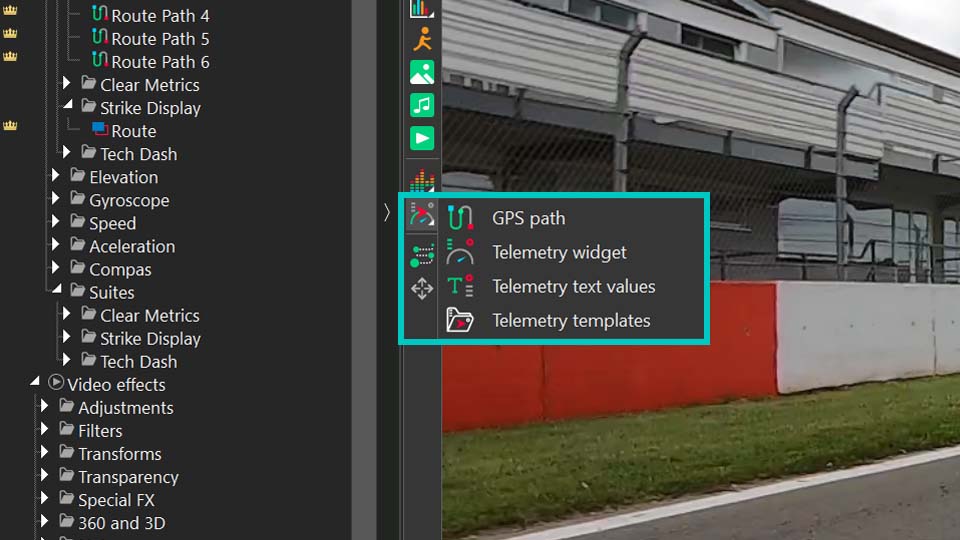
Si tienes un archivo de GPS independiente, por ejemplo un .GPX exportado desde tu cámara de acción, reloj, GPS de bici o una app del móvil, puedes cargarlo directamente. Haz clic en el botón “Add telemetry” de la barra de herramientas a la izquierda de la vista previa. Se abre un menú con varias opciones: GPS path, Telemetry widget, Telemetry text values y Telemetry templates.

Interfaz de VSDC mostrando el menú Add telemetry con opciones de visualización GPS y telemetría
Acceso a las opciones de GPS y telemetría en VSDC Video Editor.

La opción GPS path es la forma más directa de visualizar el recorrido desde un archivo GPX. Úsala si tu objetivo es mostrar la ruta y trabajar con el trazado sobre el vídeo. Las dos opciones siguientes —Telemetry widget y Telemetry text values— te permiten crear medidores y visualizaciones personalizadas (consulta el vídeo para ver el proceso). Por último, Telemetry templates abre una galería de estilos listos para usar.

Si trabajas con plantillas, primero elige el estilo en Telemetry templates, luego haz doble clic en el objeto generado en la línea de tiempo y selecciona el objeto GPS. En la ventana de Propiedades, enlaza la fuente mediante Telemetry resource para cargar tu archivo GPX y rellenar la plantilla con tus datos.

Cómo conectar datos GPS (GPX) a una plantilla de telemetría en VSDC.

Método 2: extraer la telemetría del propio vídeo
Para usuarios de GoPro (y otras cámaras de acción) con GPS activado, el proceso suele ser más sencillo: VSDC puede detectar y extraer automáticamente la telemetría incrustada en el archivo de vídeo. Importa el clip como siempre y el editor te preguntará si quieres extraer los datos GPS y guardarlos en la ventana de Recursos. Solo tienes que confirmarlo.

Una vez importados (por cualquiera de los métodos), tus datos de telemetría se convierten en un recurso independiente. Los encontrarás en la ventana de Recursos, sección Telemetry. En cuanto arrastres ese objeto a la escena, VSDC abrirá la galería Telemetry templates para que elijas el estilo: medidores, gráficos y mapas listos para superponer sobre el vídeo.

Extracción automática de datos GPS desde un vídeo de cámara de acción en VSDC.

Sincronización de un archivo GPX con el vídeo mediante marcadores

Hay ocasiones en las que necesitas sincronizar los datos de telemetría contenidos en un archivo GPX con el vídeo que estás editando. Si no utilizas una GoPro o una Insta360, donde el vídeo y la telemetría están vinculados de forma nativa, sino cualquier otro dispositivo que registra la telemetría en un archivo GPX, entonces no existe una conexión directa entre el metraje y los datos. Ahora esta conexión puede crearse manualmente utilizando un nuevo tipo de marcador de VSDC, siempre que toda la información se haya guardado en ese archivo GPX.

Estos marcadores resuelven el problema de recortar los datos de telemetría incluso cuando se han grabado dentro del propio vídeo de GoPro. A diferencia del vídeo, si cortas o acortas esos datos, su línea de tiempo interna se altera y la sincronización con el vídeo se rompe. En la mayoría de los casos, la duración de la telemetría supera la de la secuencia de vídeo. Por lo tanto, la única forma de aislar un intervalo de tiempo específico es mediante marcadores. Así, al trabajar con marcadores, recuerda siempre lo siguiente: la telemetría debe permanecer intacta; no se puede cortar ni escalar en el tiempo.

Veamos cómo ayudan los marcadores en estos casos.

Primero, añade a la escena un archivo de vídeo y un recurso de telemetría (un archivo GPX), tal como se describió anteriormente. Luego, utilizando un marcador de telemetría, indica el momento exacto del vídeo en el que deben comenzar a mostrarse los datos de telemetría. Elige un momento que sea claramente visible tanto en el vídeo como en los datos de telemetría (por ejemplo, una curva, un salto, etc.). Para ello, selecciona el archivo de vídeo, mueve el cursor de la línea de tiempo al momento deseado y haz clic en "Create marker" en el panel situado sobre la línea de tiempo. En el cuadro de diálogo que aparece, selecciona "Telemetry marker" como tipo de marcador y haz clic en OK. El marcador seleccionado aparecerá entonces sobre el objeto de vídeo.

Añadir un marcador al vídeo para vincular después los datos de telemetría.

A continuación, repite los mismos pasos para colocar un marcador de telemetría en el propio archivo de datos de telemetría. En este caso, el marcador indicará el inicio del segmento de telemetría que realmente necesitas.

Después, haz clic en el objeto de telemetría en la línea de tiempo y, en la ventana de Propiedades, selecciona el vídeo en el que colocaste previamente el marcador mediante la opción "Sync to video". Luego haz clic en la opción azul situada debajo de la sección de propiedades para sincronizarlo con el vídeo seleccionado. Los marcadores quedarán entonces enlazados, lo que indica que los objetos se han sincronizado correctamente.

Alinear los datos de telemetría con el vídeo mediante los marcadores establecidos; vincular marcadores en la línea de tiempo.

Siguiendo estos pasos, garantizarás una sincronización precisa entre el metraje de vídeo y los datos de telemetría.

Configurar los widgets

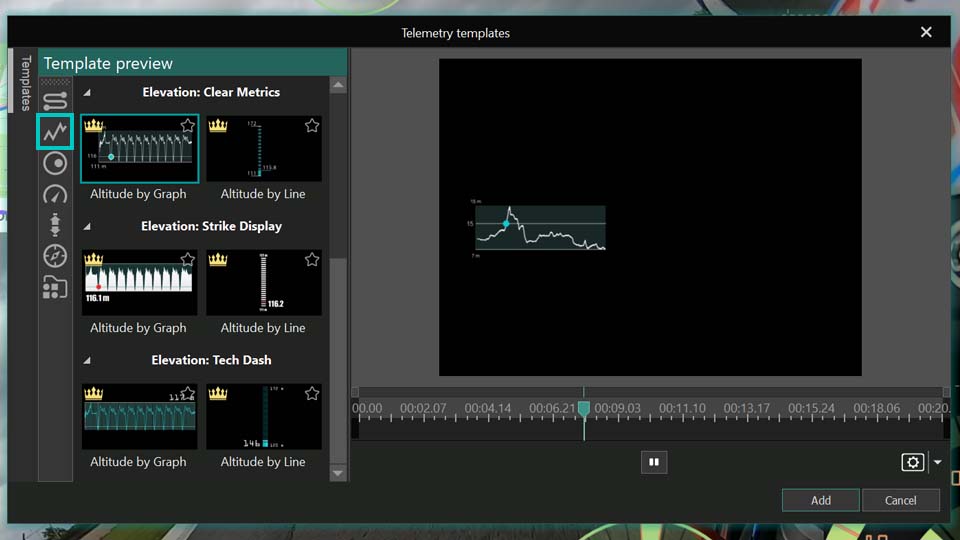
En la ventana Telemetry templates hay plantillas para ruta, velocidad, altitud y más. Puedes probarlo dentro del editor, pero recuerda: para exportar el resultado final con overlays necesitarás una licencia VSDC Pro. Si usas packs Premium, deberás tener disponibles los packs incluidos en tu proyecto (compra individual o bundle, si corresponde).

Visita la Store para ver todas las colecciones disponibles.

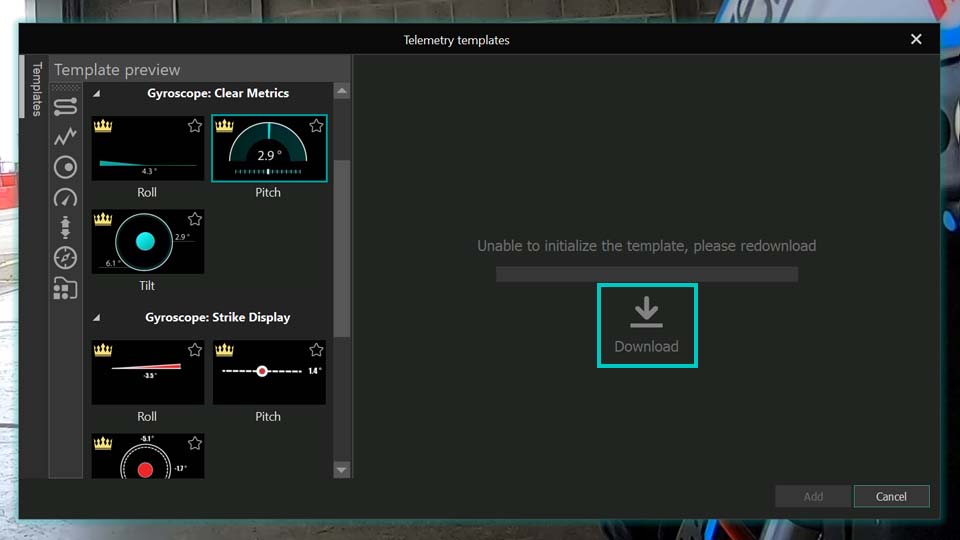
Si eliges una plantilla y la opción Add no está disponible (o no ves nada en la vista previa), haz clic en Download dentro de la plantilla. Después de descargarla, podrás añadirla al vídeo.

Galería de plantillas de telemetría en VSDC con velocímetros, gráficos y mapas para overlay GPS en vídeo
Galería de plantillas: velocidad, altitud y mapas para overlays de telemetría en VSDC.

No estás limitado a una sola plantilla: puedes añadir paneles completos (dashboards) con varios widgets. Para este tutorial usaremos un dashboard para mostrar los ajustes principales de cada tipo de plantilla.

Los dashboards se encuentran en la última categoría de la ventana. Elige el estilo Mint. Verás varios sensores en la escena: cada uno está dentro de un objeto Template y los objetos GPS reales están dentro. Comprueba que cada objeto GPS esté enlazado al archivo correcto: doble clic en el template, localiza el objeto GPS y, en Propiedades, revisa o reasigna la fuente mediante Telemetry resource (tu archivo GPX o el nombre del vídeo).

Configuración de un dashboard multi-widget de telemetría en VSDC.

Cada tipo de plantilla —velocímetro, ruta, brújula y más— incluye sus propios ajustes. Veamos los principales.

GPS path (ruta/recorrido)

Abre el template (doble clic) y después el objeto GPS en la línea de tiempo para ver sus Propiedades. Arriba están los ajustes estándar (duración, posición, etc.), y más abajo el bloque específico de telemetría.

Presets permite recorrer variantes listas. Telemetry resource define la fuente de datos. Sync to video ayuda a alinear datos y vídeo si el clip o el archivo se recortó o movió. En un GPX “solo”, esta opción puede ser limitada porque el GPX no siempre incluye información relacionada con el vídeo. Si notas desajuste, ajusta Time shift.

En las opciones de mapa, puedes generar un enlace de Google Maps para ubicar el lugar o cargar un mapa como fondo bajo la trayectoria. Ten en cuenta que algunas funciones avanzadas pueden requerir una clave API.

Ajustes de GPS path en VSDC con opciones de mapa, estilo de ruta y personalización de la trayectoria
Personaliza la ruta GPS y el mapa de fondo en VSDC.

Luego vienen los ajustes del recorrido: Path mode (línea simple o gráfico relleno), Stretch image, grosor de línea, punto de inicio y porcentaje del recorrido visible. Son opciones clave para animar la ruta como si se “dibujara”.

Use embedded time sirve si tu GPX tiene marcas de tiempo: el marcador avanzará según el ritmo real. Si está desactivado, el movimiento será uniforme.

Enable gradient permite aplicar un degradado por tiempo o por elevación. Expande opciones con los iconos triangulares para ver ajustes extra (por ejemplo, transparencia).

Con degradado en None, Front color define el color y Opacity la transparencia (0 invisible, 255 opaco). Back color colorea la parte “inactiva” si muestras solo un segmento.

Con degradado By time/By elevation, Start color y End color controlan el inicio/fin (o baja/alta elevación). Gradient settings abre una ventana para elegir presets o crear el tuyo.

Marker settings ajusta el punto en movimiento (tamaño, forma, posición). Si tu GPX incluye nombres de waypoints, la sección de texto permite configurar qué se muestra y cómo.

Ejemplo de resultado:

Ejemplo: animación de ruta GPS sobre mapa en VSDC.

Para una guía paso a paso más detallada, consulta también nuestro vídeo de YouTube dedicado a esta herramienta.

Altitud (Elevation)

Este widget muestra un gráfico del perfil de elevación a lo largo del recorrido.

Widget de gráfico de altitud en VSDC mostrando perfil de elevación basado en datos GPX
Gráfico de altitud/elevación para vídeos de actividad y aventura.

Para personalizarlo, abre el template y haz doble clic en el objeto GPS de la línea de tiempo (o en el gráfico dentro de la escena). Muchas opciones se repiten con otros widgets, lo que facilita el flujo.

Use 4th-order filter ayuda a suavizar datos irregulares. Brush controla el relleno detrás del gráfico (transparente o fondo sólido).

Telemetry metric define qué dato se muestra. Aunque la plantilla sea de altitud, puedes cambiarla a velocidad u otra métrica. Para métricas con unidades, aparece Units.

También hay opciones para refinar los datos: suavizado, umbrales, mejora de calidad, unión de puntos duplicados y selección del tipo de datos fuente (preprocesados, raw con filtrado GPS, o datos originales). Además, puedes ajustar un filtro de eco para reducir ruido o lecturas repetidas.

Ajuste fino de la visualización de altitud: suavizado y parámetros avanzados.

En los templates también suele haber un objeto de texto. Desde Propiedades puedes personalizar el contenido y cómo se muestran los valores (precisión a décimas/centésimas), aplicar efectos y usar “curve binding” para animación.

Velocímetro, brújula, giroscopio, aceleración (fuerza G)

En estos widgets, los ajustes base son parecidos a los del gráfico de altitud. La diferencia está en la composición de cada plantilla: número de imágenes, textos y elementos gráficos. Aun así, puedes personalizar el diseño para que encaje con tu estilo.

Personaliza medidores como velocímetro y brújula para vídeos de viaje y acción.

Algunas plantillas incluyen efectos (Zoom, Duotone y otros) que también puedes ajustar. Para un ejemplo práctico, revisa el vídeo donde mostramos el flujo con metraje de GoPro + medidores en overlay.

Da el siguiente paso

Las posibilidades con GPS y telemetría son enormes: empieza con presets y, cuando lo tengas controlado, crea tus propios medidores y dashboards. Desde un simple velocímetro hasta un panel completo (mapa + ruta GPX + altitud + brújula).

¿Buscas más ideas? Suscríbete a nuestro canal de YouTube para tutoriales, consejos e inspiración.

Si necesitas ayuda, escríbenos: Esta dirección de correo electrónico está siendo protegida contra los robots de spam. Necesita tener JavaScript habilitado para poder verlo..

Preguntas frecuentes (FAQ)

P1: ¿Qué versiones de VSDC son compatibles con GPS y telemetría?

Necesitas VSDC Video Editor versión 10.2 o superior. La herramienta de visualización GPS apareció en la versión 10.1, pero la 10.2 ofrece funciones ampliadas.

P2: ¿Necesito una licencia Pro para usar las funciones GPS?

Puedes probar y configurar GPS y telemetría dentro del editor. Sin embargo, exportar el vídeo final con overlays requiere VSDC Pro. Además, algunos packs Premium pueden requerir compra individual o en bundle.

P3: ¿Puedo añadir un mapa debajo de la ruta GPS?

Sí. En los ajustes de GPS path puedes cargar un mapa como fondo de la trayectoria. Ten en cuenta que algunas funciones avanzadas (como Google Maps dinámico) pueden requerir una clave API.

P4: ¿Puedo cambiar qué datos muestra una plantilla (por ejemplo, velocidad en un gráfico de altitud)?

Sí. En las Propiedades de widgets como el gráfico de altitud, busca “Telemetry metric” y selecciona los datos que quieres mostrar. La opción “Units” se ajustará automáticamente.

P5: ¿Dónde encuentro tutoriales para crear medidores y dashboards personalizados?

Visita nuestro canal oficial de YouTube. En el artículo también se mencionan vídeos específicos para crear widgets y trabajar con metraje de GoPro.

Página 1 de 43

News

VSDC 11.2: Búsqueda inteligente de archivos perdidos, datos GPS y sincronización con vídeo, H.266 (VVC), generación acelerada de proxies incluso para 4K/8K, compatibilidad con fotogramas clave para formas y plantillas de diseñador completamente nuevas

Publicado por Amy Shao el 30 de junio de 2026 Descubre la nueva gran actualización de VSDC Free Video Editor: ¡la versión 11.2! ¿Recuerdas cuánto tiempo pasabas buscando archivos perdidos...

VSDC 11.1: descubre nuevas posibilidades con las cámaras Insta360 y una serie de mejoras importantes

Publicado por Amy Shao el 11 de marzo de 2026 ¿Cuál es el mejor regalo para una persona creativa? Nuevas posibilidades, por supuesto. Con la actualización 11.1, el equipo de VSDC presenta...

Medidores GPS para GoPro y otras cámaras de acción, edición de metadatos, códecs extendidos y flujo de trabajo más inteligente

publicado por Amy Shao 19/11/25 Conoce la tan esperada actualización VSDC 10.2: una nueva versión repleta de increíbles funciones y mejoras significativas diseñadas para empoderar a todos ustedes,...

Gran Actualización de VSDC 10.1: HDR Avanzado, Telemetría GPS, Nuevos Efectos, Gran Variedad de Plantillas y Herramientas Nuevas para Diferentes Necesidades

published Amy Shao 6/10/25 ¡La espera por algo nuevo e inusual finalmente ha terminado! ¡La actualización está aquí y no es solo otra versión: es ¡VSDC 10.1!Actualización de VSDC 10.1: HDR avanzado,...

Actualización Navideña de VSDC 9.4: Gestión Mejorada de Efectos, Más de 100 Plantillas de Fondo y Edición Simplificada

Esta temporada navideña marca nuevos comienzos con la última actualización de VSDC Video Editor. ¡Hemos escuchado tus comentarios y decidido enfocarnos en mejorar las herramientas que más te gustan,...

Cómo VSDC Free se convirtió en mi arma secreta para las marcas de agua (Edición 4K gratuita en 2025)

Hola, soy Mattea Wharton, videógrafa de viajes de Seattle. Durante tres años luché con editores de video que colocaban feas marcas de agua en mis videos hasta que encontré VSDC. Este editor gratuito...

Más de 150 Plantillas, Transformador de Texto, Detección Automática de Sprites y Actualización de la Interfaz Gráfica

El cambio se trata de mejorar, y este proceso no sería posible sin vuestra aportación. Después de revisar cuidadosamente vuestros comentarios, hemos abordado varios problemas clave e introducido actualizaciones...

Mejor Software de Efectos Especiales

Introducción En 2024, la gama de opciones para crear efectos visuales es increíblemente diversa y se vuelve cada vez más desafiante identificar las mejores opciones. Aquí puedes encontrar una guía...

VSDC 9.2: modelos de segmentación AI, más de 300 transiciones, VSDC Cloud y nueva colección de plantillas

VSDC 9.2 ya está aquí y ofrece funciones revolucionarias como la nueva herramienta de segmentación basada en IA que permite eliminar objetos con precisión, corrección de color avanzada y una gran...

Cómo se colorearon las películas en blanco y negro

¿Eres fan de las películas clásicas en blanco y negro? ¿Alguna vez has sentido curiosidad por saber cómo se verían si estuvieran en color? Muchos cineastas han pensado lo mismo, lo que ha llevado...
 

Screen Recorder Box

This program allows you to capture the video of your desktop and save it on your PC in various formats. Coupled with a video editor, the program is a great tool for creating presentations, tutorials and demo videos.

Leer más sobre recorder screen...


Video Capture Box

El programa de captura de vídeo desde dispositivos externos. Puede guardar vídeo desde sintonizadores de vídeo, cámaras web, tarjetas de captura y otros aparatos.

Leer más sobre capture video...

VSDC Video Editor Reviews & Ratings (Trustpilot, Capterra & Media)

VSDC Free Video Editor is rated 4.5/5 by real users on Trustpilot and Capterra. Here are a few reviews and quotes from creators and tech media.

Overall rating: 4.5/5 based on 200+ reviews on Trustpilot and 89 reviews on Capterra.

★★★★⯪

VSDC Free Video Editor is the best free video editor for Windows I’ve used, from color grading to picture-in-picture and cinematic results.

— Ejikeme Eloka Augustine

Source:Trustpilot

★★★★☆

Easy-to-use interface and quick export to social media make VSDC a versatile video editing tool for everyday projects.

— Karen C., E-Learning

Source:Capterra

★★★★☆

A feature-packed non-linear video editor for Windows that can compete with many paid video editing solutions.

— TechRadar

Source:TechRadar review

★★★★★

The free VSDC editor saved my YouTube channel – a powerful video editing software for chroma key, text effects and picture-in-picture.

— Paul Roberts

Source:Trustpilot

★★★★★

Fast and simple for YouTube videos with green screen, zoom, color tools and creative effects in one app.

— Marie R., Media Production

Source:Capterra

★★★★★

One of the best free video editor options for Windows users, ideal for GoPro, YouTube and family videos.

— VidProMom, YouTube creator

Source:Media reviews

★★★★★

I’ve been using VSDC for years; editing is easy and the final videos look great for my personal and professional projects.

— Long-time VSDC user

Source:Trustpilot

★★★★★

Great value and faster than many other free tools; I quickly create videos for YouTube, Instagram and Facebook with features my audience loves.

— Rabika B., Marketing & Advertising

Source:Capterra

★★★★★

VSDC offers many features you don’t usually find in free editors, including picture-in-picture, stabilization and modern codec support with no watermarks.

— Tech media review

Source:Media reviews