


動画編集
家族のグリーティングカードから会社のプレゼンテーションまでのどんな複雑性でも動画を作成できるように、動画編集 フリーウェアを使用しています。 カットをはじめて、動画ファイルの併合、視覚効果や効果音やフィルターや画像修正などの適用、適当なサウンドトラックの追加、スライドショーを作成できます 。動画がプロフェツショナルに見えるように、クロマキーおよび詳細設定を使用してください。 全ての人気の動画形式/音声フォーマットをサポートしています。
ビデオ変換器
このプログラムは他のフォーマットにビデオを変換することに志向されます。人気のビデオフォーマットの大半をサポートしています。(読込みと保存)その上、プログラムは特定のマルチメディア装置で、例えばiPhone、 Microsoft ZuneまたはArchos、再生するためにビデオを変換するタスクを大幅な簡素化します。プログラムは非常に簡単で使用するし、モダンインターフェースがあるし、必要なビデオ処理の機能があります。
オーディオ変換器
オーディオ変換器は他のフォーマットにオーディオファイルを変換します。基本的なオーディオフォーマットとコーデックをサポートしています。プログラムはプレイリストとメタタグを管理し、ビデオファイルからオーディオを抜き出して、パソコンでどんなフォーマットでもこのトラックを保存させます。
Animated Intro & Title Templates
Explore the VSDC Template Store with ready-made video templates for intros, animated titles, lower thirds, logo reveals, slideshows, glitch transitions, LUTs, and color grading presets. Drop a template into the VSDC Video Editor timeline, edit text, timing, and colors, and finish professional video projects in minutes.
Choose from 300+ exclusive packs of video transitions, LUT packs, text effects, GPS telemetry widgets, animated elements, and animated backgrounds for VSDC. All templates are fully customizable, support up to 4K resolution in 16:9, and help you build intros, wedding slideshows, travel videos, and tutorials much faster.
VSDC Cloud - Online video management
Keep your work safe, organized and always accessible! Back up your video projects, store media files online and access them from any device. Enjoy collaboration, share project updates and exchange files easily.
 動画編集
動画編集 ビデオ変換器
 オーディオ変換器
 Templates store
 Cloud
Cloud

多機能性
1つのビデオソフトウェアのスイートではマルチメディア処理ツールの広い配列があります。

高速度
シングルコアやマルチコアのCPUに最適化した高品質と高速なアルゴリズムを使用します。

費用を負担できること
VSDCはWindows OSベースのPCとラップトップに無料でダウンロードできます。
News:
- Amy Shao による公開日:2026年6月30日 VSDC Free Video Editor の新しい大型アップデート、バー...
- Amy Shao による公開日:2026年3月11日 クリエイティブな人にとって最高の贈り物は何でしょうか。もちろん、新しい可能性...
- Amy Shao 公開 2025年11月19日 待望のVSDC 10.2アップデート:ホビイストからプロまで、すべてのユーザーを支援するために設計された...
- こんにちは、シアトル在住の旅行ビデオグラファー、マティア・ワートンです。3年間も、動画に醜い透かし(ウォーターマーク)を入れてくる編集ソフトに悩まされてきました...
ミュージック・ビジュアライザーベスト10 [2021 年版]
ミュージックビジュアライザーは以前から存在していましたが、現在、新しい人気の波を捉えています。人々はそれらをポッドキャスト、ミュージック動画、ソーシャルメディアの投稿に使用します。
もちろん、Adobe Effectsなどの主要な市場競技者にはオーディオスペクトラムの効果が含まれていますが、ビジュアルをたまにしか投稿しない場合は、サブスクリプション料金のために貯金箱を壊したくないかもしれません。したがって、美しいオーディオビジュアライゼーションを作成するための無料または手頃なツールを探している場合は、役立つ10つのプログラムを以下に示します。
5つの絶対に無料の音楽ビジュアライザ (透かしなし)
前置きはこれくらいにして、パソコンまたはブラウザーで使用できる無料の音楽ビジュアライザから始めましょう。
VSDC
VSDCはWindows用の無料動画編集スイートですが、強力な音楽ビジュアライザーが組み込まれています。ほとんどのツールとは異なり、VSDCはオフラインで動作するため、インターネットの速度に依存したり、ファイルサイズを心配したりする必要はありません。これを使用して、線形または円形のオーディオスペクトラム、抽象的な音楽の視覚化、その間のあらゆるものを作成できます。
これはノンリニア動画編集ソフトであるため、その機能セットは、ほとんどの専用のミュージックビジュアライザーが提供するものよりもはるかに多用途です。たとえば、アップロードされたビデオファイルの一部であるオーディオを視覚化できます。背景として画像や動画をアップロードし、その上に音声波形を配置することもできます。それに加えて、VSDCには、歌詞のビデオを作成しているときに便利な映画のようなエフェクトがたくさん含まれています。このような効果には、雨滴、様々な動画のオーバーレイ、サイドバイサイドの動画などが含まれます。
VSDCは一般的なオーディオ形式をすべてサポートし、プロジェクトをYouTubeに直接アップロードできます。ソーシャルメディア用の動画を作成している場合、Facebook、Twitter、Vimeo、Instagram用の特別なエクスポートプロファイルがあり、選択したプラットフォームに最適なパラメーターを使用してファイルを保存できます。
VSDCのオーディオビジュアライザの使用に関する詳細ガイドはこちらです>>
MusicVid
MusicVidは人気のあるテンプレートベースの音楽ビジュアライザです。ウェブサイトにアクセスすると、サークルスペクトル、バー ビジュアライザー、オーディオウェーブなど、事前にデザインされたテンプレートのギャラリーが表示されます。新しいビジュアライゼーションを最初から作成せずにアプリをテストしたい場合は、任意のテンプレートを選択してクリックします。
選択したテンプレートに応じて、アニメーションをカスタマイズできます。たとえば、サークルスペクトラムのテンプレートを適用した場合、背景、スペクトラム種類、色テーマ、粒子の数とサイズなどのパラメーターを調整できます。

スペクトラムのビジュアライザは、MusicVidのライブラリの中で最も用途の広いテンプレートのようです。他のテンプレートでは、再生する設定が少ないためです。ただし、空のプロジェクトを開始して、独自のビジュアライザを作成することもできます。一部のテンプレートには帰属表示が含まれ、プロジェクトを公開するときに作者のクレジットを表示する必要があることに注意してください。
エクスポートは非常に簡単ですが、シーンに追加されたすべての要素がレンダリングされるまでには時間がかかるかもしれません。エクスポート中に気付く非常に便利な機能の1つは、ファイル全体ではなく、オーディオの一部を保存できることです。これは、ソーシャルメディアの短いサンプル、ティーザー、またはサウンドビートを作成するのに最適な方法です。
MusicVidのチュートリアルを見て、自分で試してみてください。
Vizzy
Vizzyは、MusicVidの作成者による別のオンラインの音楽ビジュアライザーです。このアプリはまだアルファ版ですが、Vizzyはかなり印象的で、試してみる価値があります。アニメーション化された文字のオブジェクト、スペクトラム、画像、効果を操作できます。Vizzyのツールセットの最も優れた機能は、「Analyzers」と呼ばれます。「Analyzers」を使用すると、シーンに追加されたオブジェクトが音楽のビートにどのように反応するかを手動で制御できます。
MusicVidとは異なり、Vizzyはビジュアライザに適用できるより多くの映画のような効果をもたらします。最もスタイリッシュなものには、グリッチ、VHS、魚眼などがあります。

このリストにあるすべてのツールの中で、Vizzyは最も直感的なインターフェースを備えているようですが、独自のファイルをアップロードするには、メールを使用してプログラムにログインする必要があります。ただし、テスト目的で、「Creations」ライブラリを開いて、他の人が作成したアニメーションを使用できます。これは、特にツールを比較していて、すべてのウェブサイトに登録したくない場合に、非常に使いやすいアプローチです。また、他のクリエイターのプロジェクトを見ると刺激になります!
Headliner
Headlinerは、ポッドキャスター向けに設計されたオンラインの音楽ビジュアライザーです。 初心者向けのウィザードベースのインターフェースで、美しいビジュアライゼーションを数分で作成できます。次に、アプリは視覚化の範囲と出力のビデオサイズを選択するように求めます。ただし、最もエキサイティングな部分は、カスタマイズというステップから始まります。ここで、波形のスタイルを選択し、背景画像と文字を追加できます。ミューズが休暇を取っている場合は、テンプレートのギャラリーに移動して、事前にデザインされたビジュアライゼーションを選択するだけです。

準備ができたら、動画をTwitter、YouTube、Instagram、Facebookで直接共有したり、DriveやDropboxに保存したり、MP4形式でコンピューターにダウンロードしたりできます。有料層には、キャプション、無制限のオーディオの文字起こし、カスタムフォントなどの追加機能が含まれています。無料プランでは、1か月あたりの最大5つの透かしなしの動画をダウンロードし、10分までの文字起こしを作成できます。
Vizzyと同様に、Headlinerのギャラリーには、他のユーザーが作成した音楽ビジュアライゼーションが含まれています。ただし、Vizzyとは異なり、Headlinerのユーザー ベースには、有名人や、ジュリー・アンドリュース、「エコノミスト」、「Smartless」などのメディアアウトレットが含まれます。登録する新しいポッドキャストを見つけようとしている場合は、必ずチェックしてください。
Headlinerで作成された動画のギャラリーを表示して、自分で試してください。
WoFox
WoFoxは、グラフィック・デザインのビルダー、動画メーカー、音楽ビジュアライザーなど、数多くの便利なツールを備えたコンテンツ作成及び管理プラットフォームです。アプリは現在ベータ版ですが、読み込み速度は少し遅いようですが、うまく機能します。WoFoxのインターフェイスはスライドショー・メーカーに似ており、見慣れていて簡単に見えます。テンプレートを選択したら、文字、色テーマ、ビジュアライザーの種類、グラフィックを調整できます。

ほとんどのテンプレートは、オーディオ形式自体をサポートしていなく、ソーシャルメディアのプラットフォームでミュージシャンが曲を宣伝するのに役立つように設計されています。テンプレートが特に便利なのは、公開する予定のあるプラットフォームの動画種類とアスペクト比をすばやく変更できることです。
WoFoxの無料プランでは、テンプレートとグラフィックアセットを無制限に選択できます。透かしなしで最大30秒、それぞれ360ピクセルの動画をエクスポートできます。無料版には広告バナー(小さくて目立たない)が組み込まれ、商用利用権は提供されないことに注意してください。これを変更するには、月額10ドルから始まる有料層の1つにアップグレードする必要があります。
WoFoxのテンプレートのライブラリを確認して、自分で試してください。.
5つの有料(ただし手頃な価格)の音楽ビジュアライザー
公平を期すために、ほとんどの無料ツールには、有料ツールで見つけたいほぼすべてのものが含まれています。ただし、埋め込まれた広告、カスタマーのサポートやカスタマイズの欠如に我慢できない人もいるかもしれないので、手頃な価格の音楽ビジュアライザーを5つ追加しました。
Renderforest
Renderforestは、ビジュアルマーケティングが必要でデザインスキルのない非技術者に人気のコンテンツ作成プラットフォームです。そのコンテンツ作成のツールキットの大部分は、説明動画、アニメーション、プレゼンテーション、音楽の視覚化を作成できるビデオメーカーです。

Renderforestのインターフェイスは完全に簡単です。ギャラリーの各テンプレートには、アニメーションの見た感じを調整するのに役立つ一連のスタイルのバリエーションがあります。準備ができたら、動画を無料でエクスポートするか、有料で画質を向上させるかを決定できます。
無料版では、透かし付きの360ピクセル動画を最大3分までエクスポートできます。ただし、システムのアップグレードは非常に柔軟です。1回のエクスポート、サブスクリプション、HD画質、またはカスタム透かしに対してのみ料金を支払うことができます。言い換えれば、Renderforestは使用した分だけ支払うシステムを利用し、特にプロジェクトが1回限りで、サブスクリプションを取得することをためらっている場合は、公平に思えます。透かしなしで1つの動画をエクスポートしたい場合、最低価格は9ドルです。
Videobolt
Videoboltは、音楽ビジュアライザーを搭載したオンラインのビデオ メーカーです。ギャラリーのほとんどのテンプレートは音楽アニメーションで設計されているため、ポッドキャストではなく、音楽クリエーター向けに調整されているようです。

Videoboltを使用すると、コンピューターから、またはSoundCloudから直接オーディオをアップロードできます。アプリを最初に開くと、クイックウォークスルーがポップアップ表示されますが、一見不要なようです。メイン画面を使用して、トラック、アーティスト情報、背景をすばやくアップロードできます。さらにカスタマイズするには、左側のメニューのオプションを使用できます。
色のテーマ、ビートの周波数、効果を選択すると、動画全体をエクスポートする前に、結果を確認するために透かし(かなり大きな)を含む15秒間の低画質のプレビューを作成するように求められます。そこから、編集に戻るか、サブスクリプションのプランを選択して動画を高画質でエクスポートできます。料金プランは月額7.99ユーロから始まり、最大6分の動画、商用ライセンス、完全ライセンスの音楽ライブラリ、大量のストック映像、メディア ファイル用のクラウドストレージが含まれます。無料プランや試用期間はありません。
Songrender
Songrenderは、ポッドキャスター向けのCanvaのようなものです。ソーシャルメディア用の簡単な音楽ビジュアライザとポッドキャスト動画を作成するのに役立ちます。このツールを使い始めるには、アカウントを登録する必要があります。 特に、ほとんどのツールでサインアップせずにテストを実行できることを考えると、これは少し困難のように思えます。しかし、そこからのプロセスはスムーズでシンプルです。

黒をテーマにした一連のインターフェイスの中で、Songrenderは息をのむような気分になります。ロードは高速で、オンボーディングプロセスのすべてのステップを順を追って説明します。これには2つの画面が含まれます。1番目の画面ではトラックと背景をアップロードし、2番目の画面では波形のスタイルをカスタマイズします。ファイル全体をレンダリングする前に、タイムライン上のハンドルをドラッグするだけで短いサンプルをエクスポートできます。そこから、透かしを入れるか、「クレジット」を5ドルで購入して、透かしのない1本の動画をエクスポートできます。定期的に音楽ビジュアライザーを作成したい場合は、クレジットのパッケージと月間サブスクリプションを利用できます。
無料試用期間を使用すると、5分以内であれば、720ピクセルの透かし入り動画をいくつでもエクスポートできます。Videoboltとは異なり、Songrenderでは、透かしの入った動画を実際にコンピューターに保存し、オンラインで公開できます。
Specterr
Specterrは、オンラインのミュージックビジュアライザーであり、歌詞のビデオメーカーです。これは、オーディオビートの視覚化に加えて、同期した歌詞をシーンに追加できることを意味します。

Specterrのテンプレートをユニークだと言うのは難しいですが、音楽のビートを真にユニークな動画に変えることを可能にするかなりの数のカスタマイズコントロールを誇っています。たとえば、リストにあるほとんどの音楽ビジュアライザーに欠けている詳細の1つは、動画にパーティクルを追加する機能です。
完了したら、プロジェクトをクラウドに保存するか、デスクトップにエクスポートできます。この時点で、サインアップしてアカウントを作成するように求められます。Specterrを使用するための価格は、同様のツールが求めるものよりも高くなります。無料プランには、最大5分間の1日当たりの2本の透かし入り動画が含まれます。透かしのない1本の動画をダウンロードしたい場合は、11.99ユーロ(720ピクセル)または 15.99 ユーロ(1080ピクセル)でダウンロードできます。それ以外の場合は、サブスクリプションプランを選択する必要があります。Specterrは有料で2つのオプションを提供します。1か月あたりの20ユーロで4本の高画質動画、または1か月あたりの60ユーロで無制限に動画をエクスポートできます。
OFFEO
OFFEOは、マーケター向けに設計されたビデオメーカーです。このアプリはFacebookの公式パートナーであり、イントロ、GIF、ミーム、ビデオ広告、その他のアセットを作成するためのツールを提供します。音楽ビジュアライザーとしても使用できます。スタイリッシュなクイックスタートのテンプレートを備えた専用ギャラリーがあります。

ソーシャルメディアでブランド (またはバンド) を宣伝するクリエイターにとって、OFFEOは、デザインツールがぎっしり詰まった、本当に便利なオールインワンのプラットフォームのように思えます。ただし、試してみるには、アカウントを登録し、支払い情報を提供する必要があります。無料のプランやコミットメントフリーの試用期間はありません。これは、SaaSにとって時代遅れの慣習のようです。同社は30日間の返金保証を提供していますが、アプリを比較して決定を下すのが難しくなります。どっちつかずの態度を取っている人のために、OFFEOユーザーがプロジェクトや洞察を共有する非公開のFacebookコミュニティがあります。
自分に合った音楽ビジュアライザーを選択してください
ご覧のとおり、市場にはさまざまなミュージックビジュアライザがあります。このまとめでは、予算内の人々のための無料または手頃な価格のツールを見つけるために、上っ面をなでただけです。本質的に、ほとんどのアプリはほぼ同じです。それらは仕事をこなし、動画編集のプロでなくても美しいミュージック動画を作成できます。一日の終わりに、あなたの選択は 3 つの質問に依存します:
- クラウドベースのソリューションとデスクトップのアプリのどちらを好むか。
- 完全なカスタマイズの自由を望むか、事前にデザインされたテンプレートで間に合わせることができるか。
- そして、透かしなしの動画にお金を払う準備ができているかどうか。
最後に、アプリの見た感じが気に入っていることも重要です。 リストからいくつか試して、自分にあったものを見つけてください。

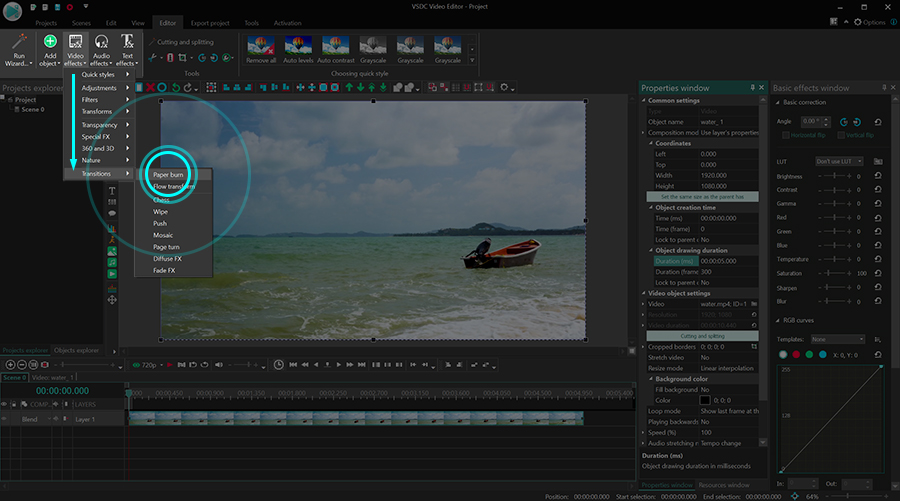



 VSDC Free Video Editorのダウンロード
このプログラムは、あなたのデスクトップのビデオをキャプチャし、パソコンで様々なフォーマットでも動画を保存できます。プログラムは、動画編集と結合して、プレゼンテーションの作成や、チュートリアルや、デモビデオのためにすごいツールです。

このプログラムは外部の装置からビデオをキャプチャーし、自由なフォーマットでパソコンに記録します。ビデオチューナーや、ウェブカメラや、キャプチャカードなどからビデオを保存できます。
VSDC Video Editor Reviews & Ratings (Trustpilot, Capterra & Media)
VSDC Free Video Editor is rated 4.5/5 by real users on Trustpilot and Capterra. Here are a few reviews and quotes from creators and tech media.
Overall rating: 4.5/5 based on 200+ reviews on Trustpilot and 89 reviews on Capterra.
★★★★⯪
VSDC Free Video Editor is the best free video editor for Windows I’ve used, from color grading to picture-in-picture and cinematic results.
— Ejikeme Eloka Augustine
Source:Trustpilot
★★★★☆
Easy-to-use interface and quick export to social media make VSDC a versatile video editing tool for everyday projects.
— Karen C., E-Learning
Source:Capterra
★★★★☆
A feature-packed non-linear video editor for Windows that can compete with many paid video editing solutions.
— TechRadar
Source:TechRadar review
★★★★★
The free VSDC editor saved my YouTube channel – a powerful video editing software for chroma key, text effects and picture-in-picture.
— Paul Roberts
Source:Trustpilot
★★★★★
Fast and simple for YouTube videos with green screen, zoom, color tools and creative effects in one app.
— Marie R., Media Production
Source:Capterra
★★★★★
One of the best free video editor options for Windows users, ideal for GoPro, YouTube and family videos.
— VidProMom, YouTube creator
Source:Media reviews
★★★★★
I’ve been using VSDC for years; editing is easy and the final videos look great for my personal and professional projects.
— Long-time VSDC user
Source:Trustpilot
★★★★★
Great value and faster than many other free tools; I quickly create videos for YouTube, Instagram and Facebook with features my audience loves.
— Rabika B., Marketing & Advertising
Source:Capterra
★★★★★
VSDC offers many features you don’t usually find in free editors, including picture-in-picture, stabilization and modern codec support with no watermarks.
— Tech media review
Source:Media reviews
 Like us on Facebook
 Follow us on Twitter
Watch us on YouTube
 / @VSDCFreeVideoEditor
© 2011-2026, www.videosoftdev.com, FLASH-INTEGRO LLC. Privacy policy | Terms of use | About us
本サイトに表示されている全ての商標はそれぞれの所有者の財産です。
書面による許可のない限り、本サイトからの情報および資料をコピーすることを認められません。