動画編集

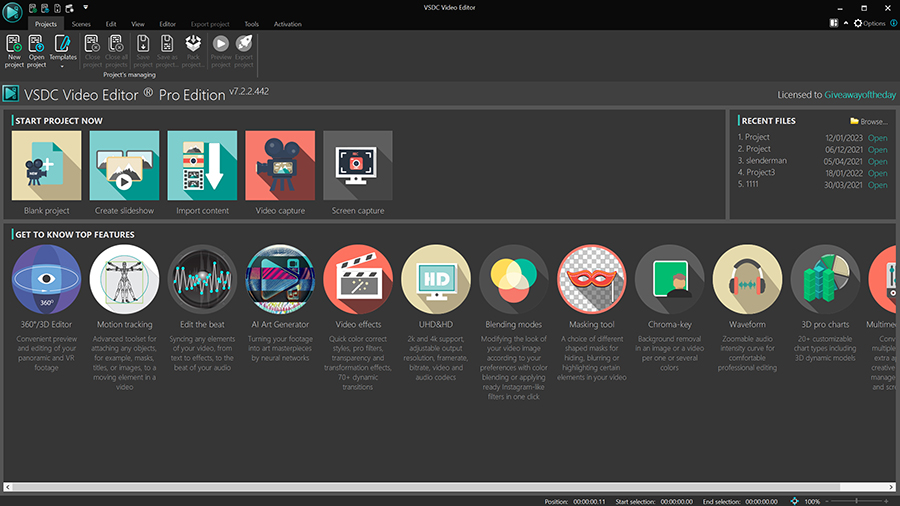
家族のグリーティングカードから会社のプレゼンテーションまでのどんな複雑性でも動画を作成できるように、動画編集 フリーウェアを使用しています。 カットをはじめて、動画ファイルの併合、視覚効果や効果音やフィルターや画像修正などの適用、適当なサウンドトラックの追加、スライドショーを作成できます 。動画がプロフェツショナルに見えるように、クロマキーおよび詳細設定を使用してください。 全ての人気の動画形式/音声フォーマットをサポートしています。

動画編集について...

ビデオ変換器

このプログラムは他のフォーマットにビデオを変換することに志向されます。人気のビデオフォーマットの大半をサポートしています。(読込みと保存)その上、プログラムは特定のマルチメディア装置で、例えばiPhone、 Microsoft ZuneまたはArchos、再生するためにビデオを変換するタスクを大幅な簡素化します。プログラムは非常に簡単で使用するし、モダンインターフェースがあるし、必要なビデオ処理の機能があります。

ビデオ変換器について...

オーディオ変換器

オーディオ変換器は他のフォーマットにオーディオファイルを変換します。基本的なオーディオフォーマットとコーデックをサポートしています。プログラムはプレイリストとメタタグを管理し、ビデオファイルからオーディオを抜き出して、パソコンでどんなフォーマットでもこのトラックを保存させます。

オーディオ変換器について...

Animated Intro & Title Templates

Explore the VSDC Template Store with ready-made video templates for intros, animated titles, lower thirds, logo reveals, slideshows, glitch transitions, LUTs, and color grading presets. Drop a template into the VSDC Video Editor timeline, edit text, timing, and colors, and finish professional video projects in minutes.

Choose from 300+ exclusive packs of video transitions, LUT packs, text effects, GPS telemetry widgets, animated elements, and animated backgrounds for VSDC. All templates are fully customizable, support up to 4K resolution in 16:9, and help you build intros, wedding slideshows, travel videos, and tutorials much faster.

Store catalog

VSDC Cloud - Online video management

Keep your work safe, organized and always accessible! Back up your video projects, store media files online and access them from any device. Enjoy collaboration, share project updates and exchange files easily.

Online video editing management capabilities

Multifunctionality

多機能性

1つのビデオソフトウェアのスイートではマルチメディア処理ツールの広い配列があります。

High speed

高速度

シングルコアやマルチコアのCPUに最適化した高品質と高速なアルゴリズムを使用します。

Affordability

費用を負担できること

VSDCはWindows OSベースのPCとラップトップに無料でダウンロードできます。

トラッキングポイントのアニメーションの使用方法

トラッキングポイントは、レンズ フレア、ゴッドレイ、粉々になったガラス、文字のアニメーションなど、VSDCの座標ベースのエフェクトに移動を適用できるツールです。このチュートリアルの最後に、完全なアニメーション化できるエフェクトのリストが表示されます。トラッキングポイントを使用すると、カスタムの移動軌跡を簡単に作成し、目的の効果をそれに固定できます。その結果、エフェクトは選択した速度で軌道に沿って移動します。

以下では、トラッキングポイントを設定する手順を説明し、追跡ポイントで達成できることの例を示します。以下の動画を見て、トラッキングポイントでバインドしたときにさまざまな効果がどのように見えるかを確認してください。

VSDCの最新版をダウンロード

ステップ1。コンテンツをインポートします

開始するには、スタート画面の「コンテンツのインポート」オプションを使用して、フッテージをエディターにインポートします。次に、アニメーションを開始するタイムラインに再生ヘッドを配置します。

ステップ2。シーンにトラッキングポイントを追加します

左側のツールバーに移動し、「トラッキングポイント」を選択します。次に、シーンをクリックして、移動軌跡の開始点を示します。

ステップ3。移動の軌跡を作成します

タイムライン上のトラッキングポイントのブロックをダブルクリックし、左側のツールバーに戻って移動ツールを選択します。次に、ベクトルを使用して移動軌跡を作成します。

VSDCで移動ツールを使用したことがなく、より詳細なチュートリアルが必要な場合は、このチュートリアルをお読みください。モーショントラッキングモジュールを介して作成された既成の移動軌跡を適用することもできることに注意してください。

ステップ4。トラッキングポイントにバインドするエフェクトを選択します

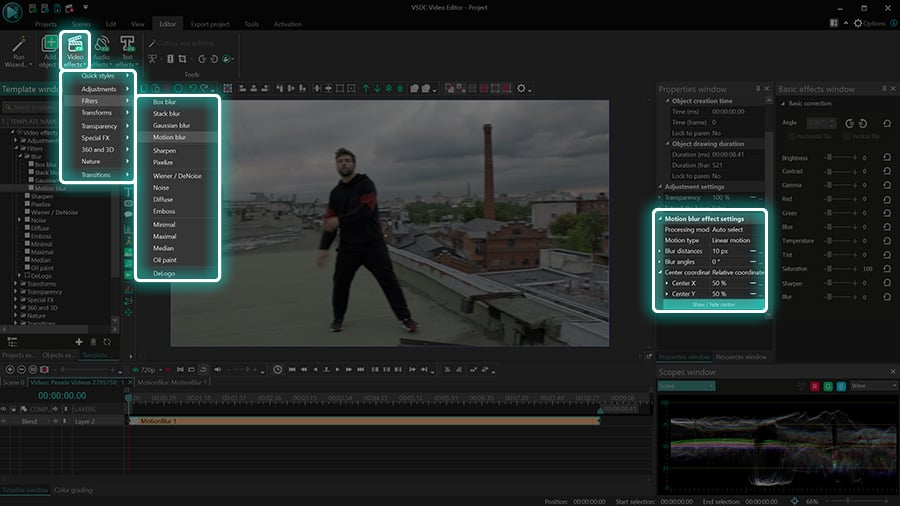
トラッキングポイントのパスの準備ができたので、バインドするエフェクトを選択します。タイムラインの主なタブに戻り、フッテージを選択してから、「動画エフェクト」メニューを開き、バインドに適したエフェクトの1つを選択します。

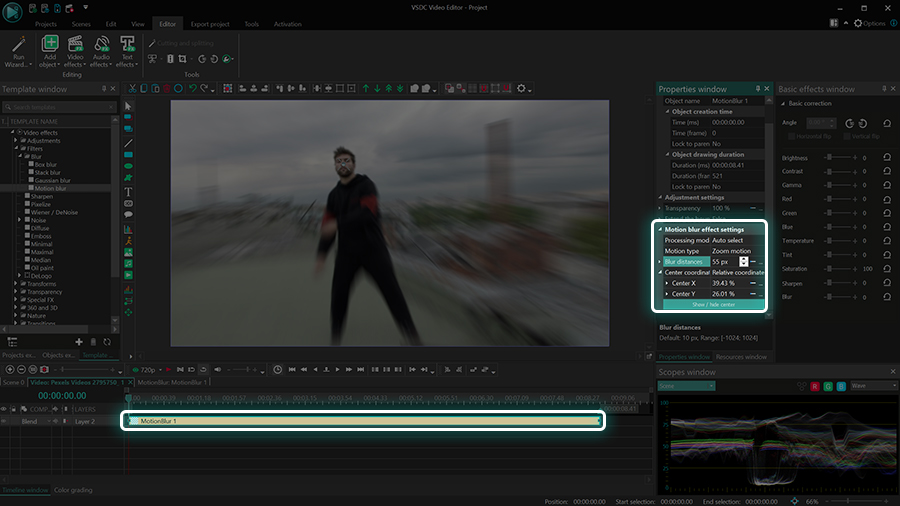
  1. モーションブラー (フィルター)
  2. 粉々になったガラス (トランジション)
  3. レンズフレア (自然)
  4. ボケグレア (自然)
  5. ゴッドレイ (自然)
  6. (自然)
  7. 歪み(変形)

この例では、レンズフレアを使用します。

ステップ5。エフェクト座標をトラッキング ポイントにバインドします

フッテージに効果を適用したら、それを右クリックして「プロパティ」を選択します。プロパティウィンドウで、次の設定を見つけます:

  1. 中央座標タイプ -> トラッキングポイント
  2. トラッキングポイントのバインド ->先ほど作成したトラッキングポイントを選択する

次に、プレビュー モードをアクティブにして、結果がどのように見えるかを確認します。エフェクトは、作成した軌道に沿って移動するはずです。

エフェクトを適用した後でも、「トラッキングポイント」タブに戻って移動ベクトルを調整することで、移動軌道を変更できることに注意してください。タイムライン上の黄色のコントロールポイントを移動することで、移動を加速または減速することもできます。

複数のエフェクトを同じトラッキング ポイントにバインドします

トラッキングポイントがどのように機能するかがわかったので、いくつかの効果を結合して独自のアニメーションを作成できます。どの効果を組み合わせるかについてのルールはありませんので、記事の最後に記載されているオプションを自由に試してみてください。

追加のエフェクトをトラッキングポイントにバインドするには、最初にメインのフッテージに適用します。次に、プロパティウィンドウを開き、座標のタイプを定義するパラメーターを見つけます(効果によって名前が少し異なります)。トラッキングポイントを選択し、前述したのと同じアプローチを使用して「バインド」を適用します。

レンズフレアと魚眼エフェクトを組み合わせた例を次に示します:

動画にタイトルなどのテキストオブジェクトがある場合は、トラッキングポイントまたは別の効果とそれをバインドすることもできます。テキストシフト位置効果を文字に適用し、プロパティウィンドウに進み、「グリフの初期位置」を見つけ、「トラッキングポイント」を選択するだけです。 次に「バインド」を適用します。

その結果、以下に示すように、文字がトラッキングポイントから文字ずつ画面に表示されます:

トラッキングポイントで アニメーション化できる座標ベースの効果のリスト

トラッキングポイントでバインドできるVSDCのエフェクトはほとんどありません。これらの効果とバインド設定を識別できるように、表をまとめました。このアニメーションのタイプを適用する前に、確認することを検討してください。

エフェクト名
プロパティウィンドウのパラメータ
文字シフト(文字効果)
グリフの初期位置
モーションブラー (フィルター)
粉々になったガラス(トランジション)
レンズフレア(自然)
ボケグレア(自然)
ゴッドレイ(自然)
中央座標タイプ
影(自然)
影座標タイプ
歪み(変形):
- 極性
- 魚の目
- レンズ
- Zドロップ
- 極座標
中央座標タイプ、 内外座標


ご質問はありますか?このメールアドレスはスパムボットから保護されています。閲覧するにはJavaScriptを有効にする必要があります。にメールを送信するか、FlashintegroのDMでお問い合わせください。

VSDCの最新版をダウンロード

ビジュアルエコー効果の作り方

エコー 動画効果を使用すると、ビデオ内で元々存在しなかった動きの軌跡を視覚化できます。長時間露光効果や不自然に速い物体の動きを模倣したものと考えることができます。

VSDC動画編集を使用して数分でこの効果を作成する方法を知りたいですか? 次に、以下のチュートリアルを確認してください。

VSDC無料動画編集をダウンロード

ステップ 1。エディターに動画をアップロードします

コンピューターでVSDCを起動し、スタート画面の「コンテンツのインポート」オプションを使用するか、ファイルをシーンに直接ドラッグして、ビデオをアップロードします。

ステップ 2。動画をスプライトに変換し、エコー フィルターをアクティブにします

VSDCでは、エコー フィルタはスプライトのプロパティメニューでのみ使用できるため、最初に動画をスプライトに変換する必要があります。Ctrl + Pホットキーの組み合わせを使用するか、ファイルを右クリックして、「スプライトに変換」を選択します。

How to convert a video file into a sprite in VSDC Free Video Editor

準備ができたら、右側のプロパティウィンドウに移動し、次のオプションを選択します:

  • コンテナとして使用 – いいえ
  • 効果を表示する – はい
  • 背景を塗りつぶす – いいえ
  • エコー フィルタを使用する – 真

動画のプレビューをアクティブにして、デフォルトのビジュアルエコー フィルタがどのように見えるかを確認します。

次のセクションでは、フィルター設定について説明し、それらを使用して効果を調整する方法を示します。

ステップ 3。ビジュアルエコー効果を調整します

エコーエフェクトを生成するために、ソフトウェアは異なる時間のフレームを1つのレイヤーにスタックし、新しいフレームが表示されるたびにトレイルを徐々にフェードします。クリエーターは、残りの可視フレーム数と画面上でのブレンド方法を変更できます。

エコー強度

エコー強度はトレイルのフェード速度に影響します。この値が高ければ高いほど、エコー効果が強く表示されます。たとえば、100である場合、フェードはなく、移動しているオブジェクトが画面端まで到達するまで各フレームが表示されます。

エコー強度パラメータを拡張し、初期値と最終値を異なる値に設定できることに注意してください。これにより、時間の経過とともに効果が増減します。

ブレンドモード

ブレンドモードは、フレームのブレンド方法を定義するため、効果の見え方を定義します。

エコーフィルタには、次の3つのブレンドモードを使用できます:

  • 「オーバーレイ」は新しいフレームがそれぞれの前のフレームに重ねられます。 最も穏やかな視覚効果を生成します。
  • 「光線」は現在のフレームと前のフレームの値が最大化されます。 最も強い視覚効果を生み出します。
  • 「ぼかし」は現在のフレームと前のフレームがアルファチャネルに基づいて混合されます。 にじみエコー効果を生成します。

以下は、同じエコーフィルター強度で、同じ動画に対して異なるブレンド モードがどのように機能するかを示しています:

最初の2つのモードは、動画エフェクトや背景が透明なビデオに最適です。3番目のモードは、動いているオブジェクトが含まれる不透明なビデオに最適です。

プロのヒント: エコーフィルターは、動いているオブジェクトを含むVSDCエフェクトのいずれにも適用できます。そのような効果は、粒子、雨滴または移動するオブジェクトに固定されている場合の影の効果です。

ただし、フィルタが機能するには、エフェクトもスプライトの一部である必要があります。

エコーフィルターは、VSDCの7.2版以降で使用できます

ビジュアルエコーはシンプルで美しいエフェクトで、ミュージックビデオやSF短編映画に最適です。そして最高の部分は? VSDC動画編集の無料版で利用できます。PCにダウンロードして、自分で試してみてください! ご不明な点がございましたら、このメールアドレスはスパムボットから保護されています。閲覧するにはJavaScriptを有効にする必要があります。にメールでお問い合わせいただくか、@Flashintegroにツイートしてください。

VSDC無料動画編集をダウンロード

マルチレイヤー編集を使用して動画グリッドを作成する方法

ノンリニア動画編集ソフトを使用する利点については、ガイドで何度も説明しました。クリエイターにとっての最大の利点の1つは、複数のフッテージを同じシーンに配置して同時に編集できることです。動画グリッド効果はその好例です。

VSDCのタイムラインはビデオトラックの無制限の数を提供するため、4、9、16またはその他のセクションの数で構成される動画グリッドを簡単に作成できます。このチュートリアルでは、プロジェクトの動画グリッドを作成する方法を段階的に説明します。

VSDC無料動画編集をダウンロード

ステップ1。必要なサイズのプロジェクトを作成します

パソコンでVSDC動画編集を起動し、「空のプロジェクト」オプションを使用して新しいプロジェクトを作成します。2x2または3x3動画グリッドの場合、次のプロジェクト設定を使用することをお勧めします: フルHD 1080pまたはUHD 4K解像度及び16:9アスペクト比。

次のステップでインポートするフッテージは、設定した縦横比に自動的に引き伸ばされますが、同じ設定で録画された動画が理想的です。ほとんどのフッテージの縦横比が異なる場合 (縦向きのビデオなど)、プロジェクトに別の設定を自由に使用してください。グリッドサイズの計算は、この例とは異なることに注意してください。

ステップ2。タイムラインにすべての映像を配置します

次のステップは、すべての映像(理想的には4つまたは9つのファイル)をエディターにインポートすることです。最初にリソース ウィンドウに追加するか、すべてを直接タイムラインにドラッグすることができます。準備ができたら、ビデオファイルを別のトラックに次々と配置し、それらを左側に揃えます。

ステップ3。動画の長さを調整します (オプション)

グリッド内のすべての動画に同じ長さを設定するには、タイムライン上ですべてを選択し、プロパティウィンドウで目的の長さを手動で入力するか、再生ヘッドを適切なタイミングで配置し、上部のかみそりツールを使用してカットを作成し、不要な部分を削除します。

クイックヒント:使用できるもう 1 つの一括調整は、カラー フィルターです。たとえば、グリッド内のすべてのビデオを白黒にしたい場合は、タイムラインでそれらを選択し、マウスを右クリックして、「クイックスタイル」→「グレースケール」を選択します。

ステップ4。必要なサイズを動画に適用します

グリッドの形成する始める時が来ました。

タイムライン上のすべての動画を選択し、プロパティウィンドウに移動します。「座標」→「幅」を探します。2x2の動画グリッドの場合は、「960」と入力します。 3x3の動画グリッドの場合は、「640」と入力します。次に、タイムラインのビデオスタックを右クリックし、「サイズを設定」→「画像の縦横比に応じて高さを設定」を選択します。最後に、マウスまたはキーボードの矢印キーを使用して、各動画をシーン上のその位置にドラッグします。

グリッドのビデオの幅をどのように計算したか疑問に思われるかもしれません。それは簡単です! 横に並べるビデオの数にシーンの幅を分割するだけです。たとえば、4本の動画がある場合は2つになります。9本の動画がある場合は3つになります。 16本の動画がある場合は4つになります。

シーンの幅は1920ピクセルなので、1920/2 = 960ピクセルです。シーンの幅が異なる場合は、それに応じて再計算する必要があります。

クイックヒント。一部の動画の解像度や縦横比が元々異なっていても、タイムラインに追加すると、シーンのデフォルトサイズに引き伸ばされます。ただし、一部のビデオの側面に黒帯があることに気付いた場合は、それらのファイルをマウスで右クリックし、「クロップツール」→「自動クロッピング」を選択して修正します。

ステップ5。アウトライン効果を追加します(オプション)

グリッド内のビデオを目立たせるには、対照的な境界線のアウトラインを追加することを検討してください。境界線を作成するには、任意の動画をクリックしてから、「動画エフェクト」メニューを開き、「透明度」→「境界線」に進みます。次に、プロパティウィンドウに移動し、次の設定を選択します:

  • モード→ソリッド
  • 位置 → 全ての矩形
  • 境界線のサイズ → 3px (輪郭の太さに応じて、小さい値または大きい値を選択できます)
  • 色→ホワイト

輪郭の外観に問題がなければ、境界線エフェクトのレイヤーをコピーし、グリッド内の次の動画をダブルクリックして、エフェクトを貼り付けます。グリッド内のすべてのビデオに対してこれらの手順を繰り返します。

ステップ6。プロジェクトをエクスポートします

編集が終了したら、「プロジェクトのエクスポート」タブに移動します。動画をPCで視聴するつもりである場合は、「PC」と目的の形式を選択します。 オンラインで公開したい場合は「Web」とソーシャルメディアのプラットフォームを選択します。

コーデック、解像度、フレームレートまたはその他のパラメータを変更する必要がある場合は、プレビュー ウィンドウの下にある「プロファイルを編集」メニューを使用します。それ以外の場合は、設定を変更せずに「プロジェクトのエクスポート」をクリックします。

まとめ

動画グリッドは、音楽動画、テレビ番組、コマーシャル、ブログでよく使用される効果です。少し想像力を働かせて、カラーフィルターや歪み効果を適用したり、動画の一部の表示または非表示を遅らせたりして、さらに面白く見せることができます。

ご質問はありますか? このメールアドレスはスパムボットから保護されています。閲覧するにはJavaScriptを有効にする必要があります。にメールを送信するか、FacebookでDMを送信するか、YouTubeにコメントを残してください。

VSDCのリフト、ガンマ、ゲイン カラー ホイールのガイド

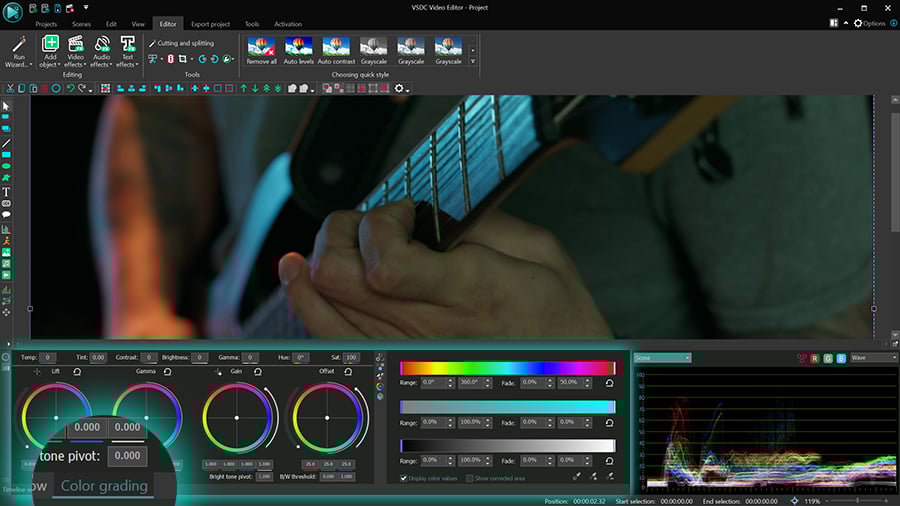
リフト・ガンマ・ゲインカラー ホイールは、ビデオクリエーターがプロレベルの色補正を実行できるように設計されています。7.2版から、リフト・ガンマ・ゲインがVSDC動画編集で使用できるようになったため、このチュートリアルでは、それらの目的について説明し、使用方法を段階的に示します。

リフト、ガンマ、ゲインとは何ですか?

リフト、ガンマ、ゲインは、プライマリカラーコレクションに設計されたカラー ホイールのセットです。分離された色を使用するセカンダリカラー コレクションとは異なり、プライマリカラーコレクションは、動画の色調構成全体を変更するのに役立ちます。これは、ダークトーン(リフト)、中間色(ガンマ)、ブライトトーン(ゲイン)または画像全体(オフセット)を微調整することを意味します。

注意が必要なのは、これらのコントロールのいずれかを使用すると、シャドウ、ハイライトまたは中間色を修正するだけでなく、リフト・ガンマ・ゲインホイールで行われた変更がトーンのスペクトル全体に影響することです。続行する前に、このビデオの説明をご覧ください。

リフト、ガンマ、ゲインのカラーホイールの使い方

VSDCでリフト、ガンマ、ゲインホイールにアクセスする方法

色補正について話すとき、百聞は一見にしかずので、以下に新しいツールの詳細な視覚的なウォークスルーを示します.

まず、左下隅にあるカラー グレーディングパネルに切り替えて、リフト、ガンマ、ゲインカラー ホイールにアクセスします。

VSDCのリフト、ガンマ、ゲインのカラーホイール

各ホイールはトーンの範囲をコントロールします。リフトは主にダークトーンを調整します。 ガンマは主に中間調を調整します。 ゲインは主にブライトトーンを調整し、オフセットは画像全体を調整します。

ダークトーン、ブライトトーン、中間色のカラー値の変更

選択したトーン範囲の色を修正するには、ホイールの中央にあるコントロール ポイントを使用します。スペクトルの特定の色範囲に向かってドラッグすると、動画の温度または全体的な美学を変更できます。

たとえば、リフトのカラー ホイールで変更を加えると、次のようになります。最も明るい領域はほとんど変化しませんが、コントロールを動かしているカラー スペクトルの場所に応じて暗い領域が変化します。

選択したホイールのコントロール ポイントを移動すると、そのホイールの下のRGB色の値も自動的に変化することに注意してください。色の値を手動で変更したい場合は、値を入力するか、キーボードの上下矢印キーを使用して自由に変更してください。

では、ダークトーン、ブライトトーン、中間色への変更の適用の違いは何でしょう?この質問に答えるために、視覚的な比較を用意しました。ダークトーン、中間色、ブライトトーン、トーンの全範囲での青色の増加は次のようになります:

同じ色成分ですが、異なる範囲の色調に変更が適用されるため、結果は大きく異なります。繰り返しになりますが、リフトを使用している場合、ブライトトーンはほとんど影響を受けていないことに気付くはずです。 ゲインを使用している場合、ダークトーンはほとんど影響を受けず、ガンマを使用している場合、ダークトーンとブライトトーンの両方がほとんど影響を受けません。

プロのヒント: 左下隅にある小さなタンブラーは「輝度レベルを維持する」と呼ばれ、変更に関係なく、全体的な輝度のレベルを維持します。このモードをオンにしておくことをお勧めします。これにより、色の調整がよりスムーズで段階的になります。

ダークトーンのピボット、ブライトトーンのピボット、白黒のしきい値

色の値に加えて、次のスライダーを使用して、動画の輝度とコントラストの値を変更できます:

  • ダークトーン
  • ブライトトーン
  • 白黒のしきい値

これがその仕組みです。 ダーク トーンのスライダーを切り替えると、選択した値よりも低いすべてのダークトーンが暗くなります。当然、このコントロールを最大にすると、ビデオの最も明るい部分を除くすべてが暗くなります。

同様に、ブライトトーンのピボットは、画像が完全に暗くなるまで、すべての色調を暗くし、動画内のブライトトーンの数を減らします。

最後に、白黒のしきい値スライダーは、動画のコントラストと彩度のレベルを下げます。左側のスライダーは画像が白くなるまでダークトーンを暗くし、右側のスライダーは画像が黒くなるまでコントラストを下げます。

各ホイールの上にある「リセット」ボタンを使用すると、いつでも変更を元に戻すことができることに注意してください。

ブラックポイント・ホワイトポイント

ツールセットの次の重要な部分は、ブラックポイントホワイトポイントです。これらのコントロールは、露出過多や露出不足のビデオをすばやく修正するのに役立ちます。

たとえば、露出オーバーの画像がある場合は、通常、すべての色が明るすぎて、コントラストが不足していることを意味します。これを修正するには、パネルから「ブラックポイント」を選択し、黒いはずのオブジェクトまたは領域をクリックします。プログラムは選択した領域に黒色を適用し、それに応じて残りの色調を再計算します:

同様に、動画が暗すぎる場合は、「ホワイトポイント」を選択し、白であるべき領域をクリックして、すべての値を再配置します。

分離した領域の修正

動画または画像の分離した領域の色補正を実行する必要がある場合は、「色範囲」メニューの右下隅にあるスポイト ツールを使用できます。

スポイトアイコンをクリックして、作業したい領域を選択します。プログラムが正しい領域を選択したことを確認するには、下部にある「修正された領域を表示する」ボックスにチェックマークを付けます。

元の選択が少し間違っていた場合は、すぐに変更の適用し始めるか、追加のツールを使用してトーンの選択を拡大または縮小することができます。

デフォルトでは、スポイトは正確な色ではなく、トーンの範囲を選択することに注意してください。色相グラフの長い白い拡張機能は、正確にそれを視覚化します。反対に範囲を指定せずに特定の色を選択するには、Ctrlキーを押しながらスポイトを使用します。その場合、色相グラフには白い拡張機能がありません。

必要な値を手動で入力するか、上の図のようにハンドルを使用して、選択した色の範囲を増減またはシフトできます。

色補正の練習時間

色補正の技術を習得したい場合は、適当なツールを使用して練習することが重要です。リフト、ガンマ、ゲインカラー ホイールがVSDCに追加されたことで、プライマリカラーコレクションとセカンダリカラー コレクションの両方を実行するために必要なものがすべて揃っています。しかし、最も重要なのは、このツールセットがVSDCの無料版で利用可能であり、処理能力が制限されたコンピューターでも機能することです。私たちのチームは、動画編集を誰もが手頃な価格で利用できるようにすることを決意しています。

ご質問はありますか? このメールアドレスはスパムボットから保護されています。閲覧するにはJavaScriptを有効にする必要があります。にメールを送信するか、メタページでダイレクトメッセージを送信してください。

VSDC無料動画編集をダウンロード

VSDCで動画に字幕を追加する方法

字幕を追加すると、動画をより多くの人に届けやすくなります。特にSNSでは、音声をオフにして動画を見るユーザーも少なくありません。字幕は、聴覚に障がいのある方への情報提供や、海外の視聴者に内容を伝えるうえでも役立ちます。VSDC Video Editorでは、既存のSRT字幕ファイルを読み込むことも、プログラム内で字幕を無料で作成することもできます。

このチュートリアルでは、動画への字幕の追加、字幕テキストとタイミングの編集、各字幕からのマーカー生成、マーカー設定のカスタマイズ、字幕の書式設定、そして字幕を焼き付けた動画の書き出しまでを順番に説明します。

最初に動画チュートリアルを確認し、その後で以下の詳しい手順をご覧ください。

Windows版VSDC Free Video EditorをダウンロードVSDC FREE VIDEO EDITORを無料でダウンロード

ステップ1. 字幕を追加または作成する

まず、動画と字幕をシーンに追加します。動画を読み込むには、スタート画面のコンテンツをインポートボタンを使用します。字幕は、SRTファイルがすでに用意されているかどうかに応じて、次の2つの方法で追加できます。

SRT字幕ファイルがある場合

既存の字幕ファイルを読み込む方法が、VSDCで字幕を追加する最も簡単な方法です。このチュートリアルの手順では、ファイルの拡張子が.srtで、標準的なSubRip形式に従っている必要があります。

SRTファイルは、Windowsのメモ帳や、Open Subtitle Editor、Jublerなどの字幕編集ソフトで作成できます。YouTubeやその他のサービスから字幕をダウンロードした場合は、最初にファイルの拡張子を確認してください。VTT、SBV、その他の形式であれば、VSDCに読み込む前にSRTへ変換します。

メモ帳でSRTファイルを保存する場合は、文字コードにUTF-8を選択してください。日本語、アクセント記号、特殊文字、その他の言語の文字を正しく保持できます。

ファイルの準備ができたら、左側のツールバーにあるCCボタンをクリックし、SRTファイルを選択します。

VSDCのCCボタンからSRT字幕ファイルを読み込む

オブジェクトの位置設定ウィンドウでOKをクリックします。続いて、シーン上に字幕を表示する領域を描画または配置します。字幕オブジェクトがタイムラインに追加され、プレビュー画面に字幕テキストが表示されます。

SRT字幕ファイルがない場合

字幕はVSDC内で直接作成することもできます。左側のCCボタンをクリックし、字幕ファイルを開く画面が表示されたらキャンセルを選択します。次に、オブジェクトの位置設定ウィンドウでOKをクリックし、シーン上に字幕領域を描画します。その後、プロパティウィンドウ字幕を編集を選択します。

字幕は、標準的なSRT構造に従って1項目ずつ入力します。

1
00:00:06,107 --> 00:00:08,534
字幕テキスト
2
00:00:10,234 --> 00:00:18,530
字幕テキスト

1行目は字幕の連番です。2行目には字幕が表示される開始時刻と終了時刻を入力します。3行目が字幕テキストです。字幕ブロックと次の字幕ブロックの間には、必ず空白行を1行入れてください。

SRTのタイムコードには、HH:MM:SS,mmm --> HH:MM:SS,mmm という標準形式を使用します。2つの時刻の間には半角ハイフン2つと「>」を入力し、ミリ秒の前にはカンマを使用してください。

字幕テキストを2行にする場合は、タイムコードの下に2行とも入力します。その後で空白行を入れ、次の字幕ブロックと区切ります。

ステップ2. 字幕マーカーを生成してタイミングを調整する

VSDCでは、各字幕項目をもとにタイムライン上へマーカーを生成できます。各マーカーは字幕ブロックの開始位置を示します。この機能を使うと、動画クリップ、音声、アニメーション、エフェクトを字幕やナレーションのタイミングに合わせやすくなります。

マーカーを生成するには、タイムラインで字幕オブジェクトを選択し、右側のプロパティウィンドウを開きます。次に、マーカーを追加をクリックします。結果は次のようになります。

VSDCで字幕からタイムラインマーカーを生成する

字幕テキストやタイミングを編集してマーカーを再生成する

字幕の表示が早すぎる、遅すぎる、またはテキストが正しくない場合は、字幕オブジェクトを選択し、プロパティウィンドウ字幕を編集を開きます。

VSDCで字幕テキストとタイムコードを編集する

テキストを修正するには、対象の字幕項目を選択して新しい内容を入力します。タイミングを変更するには、字幕を表示および非表示にする時刻を確認し、字幕エディター内のタイムコードを更新します。タイムライン左上の時間表示を使うと、正確な位置を確認できます。

タイムコードを編集するときも、SRTの標準形式 HH:MM:SS,mmm --> HH:MM:SS,mmm を維持してください。形式が正しくない場合、字幕が正常に表示されないことがあります。

編集が完了したらOKをクリックします。すでにマーカーを生成している場合は、もう一度マーカーを追加をクリックし、新しいタイミングをタイムラインへ反映します。

個別の字幕マーカーをカスタマイズする

タイムコードによる位置の変更に加えて、マーカーの色、名前、コメント、種類、表示範囲を変更できます。まず字幕レイヤーをダブルクリックし、続いて編集するマーカーをダブルクリックします。

VSDCでマーカー設定を開いて色を変更する

マーカー設定ウィンドウでは、次の操作ができます。

  • マーカーに名前を付ける
  • マーカーにコメントを追加する
  • マーカーの色を変更する
  • マーカーの種類を変更する
  • マーカーの表示範囲を変更する

最初の3つの設定を使うと、各マーカーを識別しやすくなります。タイムライン上のマーカーにマウスポインターを合わせると、名前とコメントが表示されます。名前を常に表示するには、タイムラインに名前を表示を有効にします。色を変更すると、マーカーが表示される各タイムライン階層で見つけやすくなります。

VSDCのタイムラインにマーカー名とコメントを表示する

マーカーの種類を使うと、指定したマーカー位置で書き出し動画を複数のファイルに分割できます。コメントマーカーセグメンテーションマーカーに変更し、書き出し時にマーカーで分割を有効にします。VSDCは、追加されたセグメンテーションマーカーに従って複数の動画ファイルを作成します。

VSDCでセグメンテーションマーカーを使って動画を書き出す

マーカー編集メニューには表示範囲もあります。この設定では、マーカー、名前、コメントをどのタイムライン階層に表示するかを指定します。

表示範囲は次の3種類です。

  • すべてのスコープで表示 — すべてのタイムライン階層にマーカーを表示します
  • 現在のスコープと子オブジェクトで表示 — 現在の階層と、その下にあるすべての階層にマーカーを表示します
  • 現在のスコープでのみ表示 — 現在の階層だけにマーカーを表示します

たとえば、すべてのスコープで表示を選択すると、メインのタイムラインタブに戻った後も、タイムライン上部でマーカーを確認できます。

VSDCのタイムライン階層で字幕マーカーの表示範囲を設定する

その他の2つの設定では、マーカーの表示が字幕レイヤーまたは関連する下位階層に限定されます。

ステップ3. 字幕の書式を設定する

タイムラインで字幕オブジェクトを選択し、エディタータブとプロパティウィンドウを使って外観を調整します。VSDCでは、字幕領域を動画の幅に合わせ、次の項目を設定できます。

  • フォント、スタイル、文字サイズ
  • 文字色と不透明度
  • 輪郭の色と太さ
  • 水平方向と垂直方向の配置
  • 字幕領域内での文字位置
  • 行間とその他の段落設定
  • 字幕の背景と背景色

字幕領域が画面外にはみ出さないようにし、書き出し前に複数の字幕をプレビューで確認してください。明るい場面と暗い場面のどちらでも読みやすい文字色を選びます。映像が頻繁に変化する場合は、コントラストの高い輪郭や背景を追加すると読みやすくなります。

個別の字幕に動画エフェクトやテキストエフェクトを適用する場合は、タイムライン上の字幕オブジェクトを右クリックし、テキストに変換を選択します。各字幕が編集可能なテキストオブジェクトに変換され、個別にエフェクトやアニメーションを設定できるようになります。

ステップ4. 字幕付き動画をMP4で書き出す

字幕テキスト、タイミング、書式の設定が完了したら、プロジェクト全体をプレビューします。この手順では、字幕はシーン上の表示オブジェクトとして追加されます。書き出し時にVSDCが字幕を映像へ直接レンダリングするため、字幕が動画に焼き付けられた状態になります。書き出したMP4では字幕が常に表示され、別の字幕トラックとしてオフにすることはできません。

プロジェクトを書き出すには、リボンのプロジェクトのエクスポートタブを開きます。出力先としてPCまたはWebを選択し、出力形式にMP4を指定します。続いて、必要な解像度と画質に合ったプロファイルを選択します。

画面下部にある入力ファイル出力ファイルを確認します。保存先フォルダーやファイル名を変更する場合は、名前を変更を使用します。コーデック、解像度、フレームレート、ビットレート、音声設定を細かく調整するには、プロファイルを編集をクリックします。

設定が完了したら、リボンのプロジェクトのエクスポートをクリックしてレンダリングを開始します。完了後にMP4ファイルを開き、複数の字幕を確認して、読みやすさと同期が正しいことを確認してください。出力プロファイルの詳細については、VSDCでプロジェクトを書き出す方法をご覧ください。

動画に字幕を追加してみましょう

読みやすく正確な字幕は、動画のアクセシビリティを高め、音声なしで視聴するユーザーにも内容を伝えやすくします。字幕は、SNS動画、チュートリアル、プレゼンテーション、インタビュー、海外向けコンテンツで特に重要です。VSDCでは、SRTファイルの読み込み、字幕の手動作成、タイミング調整、書式設定、マーカー生成、字幕を焼き付けた動画の書き出しを無料で行えます。

よくある質問

1. VSDCで字幕のフォント、サイズ、色を変更するにはどうすればよいですか?

タイムラインで字幕オブジェクトを選択し、プロパティウィンドウを開いて字幕オブジェクトの設定セクションを確認します。ここでフォントとサイズ、文字色と輪郭色、配置、文字位置、字幕の背景を設定できます。

2. VSDCのタイムラインで字幕のタイムコード表示が異なるのはなぜですか?

タイムラインがミリ秒ではなくフレーム単位で時間を表示している可能性があります。右上の歯車アイコンからエディター設定を開き、エディターオプションタイムラインの時間形式hh:mm:ss:msに変更してください。ただし、SRTファイル内のタイムコードは標準のHH:MM:SS,mmm --> HH:MM:SS,mmm形式を使用する必要があります。

3. VSDCで字幕に影を付けることはできますか?

VSDCには字幕専用の影設定はありませんが、字幕オブジェクトを複製することで影を再現できます。複製したオブジェクトを元の字幕より下のレイヤーに配置し、影に使う色へ変更して少しずらします。必要に応じて動画エフェクト > 変換 > 傾斜を適用し、角度とずれを調整できます。

4. VSDCで字幕の文字を1文字ずつ表示できますか?

字幕オブジェクトには1文字ずつ表示する専用アニメーションはありません。タイムライン上の字幕オブジェクトを右クリックし、テキストに変換を選択してください。各字幕が編集可能なテキストオブジェクトに変換され、テキストエフェクトやアニメーションを適用できるようになります。詳しくは、VSDCのテキストエフェクトの使い方をご覧ください。

5. VSDCからMP4に書き出すと字幕も動画に含まれますか?

はい。このチュートリアルの手順では、字幕はシーン上の表示オブジェクトとして追加され、書き出し時に動画の映像へ直接レンダリングされます。そのため、字幕はMP4に焼き付けられ、別の字幕トラックとしてオフにすることはできません。

ご不明な点がございましたら、このメールアドレスはスパムボットから保護されています。閲覧するにはJavaScriptを有効にする必要があります。までメールでお問い合わせいただくか、Facebookからメッセージをお送りください。


VSDC Free Video Editorは、字幕、テキストエフェクト、YouTube動画、SNS向けコンテンツ、より高度なプロジェクトに対応したWindows用ノンリニア動画編集ソフトです。機能の詳細を見る

News

VSDC 11.2: 失われたファイルのスマート検索、GPSデータとビデオの同期、H.266(VVC)、4K/8Kでも高速なプロキシ生成、シェイプのキーフレーム対応、そして新しいデザイナーテンプレート

Amy Shao による公開日:2026年6月30日 VSDC Free Video Editor の新しい大型アップデート、バージョン 11.2 をご紹介します! プロジェクト内で見つからなくなったファイルを探すのに、どれだけ時間を費やしていたか覚えていますか?...

VSDC 11.1:Insta360カメラ対応と数々の大幅な改善で、新しい可能性が広がります

Amy Shao による公開日:2026年3月11日 クリエイティブな人にとって最高の贈り物は何でしょうか。もちろん、新しい可能性です。VSDC チームは、Insta360...

GoProやその他のアクションカメラ用のGPSゲージ、メタデータ編集、拡張コーデック、よりスマートなワークフロー

Amy Shao 公開 2025年11月19日 待望のVSDC 10.2アップデート:ホビイストからプロまで、すべてのユーザーを支援するために設計された信じられないほどの機能と重要な拡張が詰まった新バージョンです。 GPSゲージ、選択エクスポート、メタデータ、アラビア語UI、拡張コーデック 注目の追加機能は、市場の他のどの動画編集ソフトにも匹敵しない機能を提供する革命的なGPSテレメトリツールのスイートです!GoPro、Garminなどのアクションカメラ、ドローン、またはGPSデータを収集するガジェットの誇りある所有者なら、これこそが待ち望んでいたものです。お持ちでない場合でも、スクロールしてしまわないでください。すべての編集愛好家のために、共有する新機能と拡張があります!

Major VSDC 10.1 Update: Advanced HDR, GPS Telemetry, New Effects, Great Variety of New Templates and Tools For Different Needs

published Amy Shao 6/10/25 待ちに待った新しくてユニークなアップデートがついに登場!これは単なるバージョンアップではありません:VSDC 10.1です!! VSDC...

VSDC Christmas Update 9.4: Enhanced Effect Management, 100+ Background Templates and Streamlined Editing

このホリデーシーズンは、VSDC Video Editorの最新アップデートと共に新しい始まりを迎えましょう!皆様のフィードバックを受けて、最も愛されているツールを強化することに注力しました。来年に向けて、さらにエキサイティングな革新の基盤を築いています! 強化されたエフェクト管理、100以上の背景テンプレート、合理化された編集 更新には、改良されたテキスト変換ツール、独立したぼやけた背景効果、新しいカラーグレーディングの機会、より使いやすいテンプレートのプレビューウィンドウなどが含まれています。さらに、特別なホリデーギフトをご用意しました。無料とプレミアムの両方のクリスマステーマの背景を特集した、祝祭感溢れるテンプレートコレクションです。これらであなたの動画に魔法を加え、また、すべての季節に対応したさまざまな抽象的な背景もお楽しみいただけます。 さらに詳しく読み進めて、VSDC...

VSDC Freeが透かしの秘密兵器になった経緯(2025年の無料4K編集)

こんにちは、シアトル在住の旅行ビデオグラファー、マティア・ワートンです。3年間も、動画に醜い透かし(ウォーターマーク)を入れてくる編集ソフトに悩まされてきましたが、VSDCに出会って全てが変わりました。このサブスクリプション不要の無料編集ソフトは、私のワークフローを完全に変え、今日はそれが如何に隠れたコストや煩わしい制限なしに、必要な全ての必須編集ツールを提供できるかをご紹介します。 私のチャンネルをほぼ終わらせた透かしの罠 私のアリゾナ砂漠のVlogを覚えていますか?人気の無料編集ソフトで夕焼けのシーケンスを14時間かけて編集したのに、巨大な透かしが作品を台無しにしているのを発見しました。その週のエンゲージメントは40%も下落しました。 その時、VSDCを見つけました。彼らの約束はあまりにも良すぎるように思えました:無料版でも本当に透かしなしの出力が可能、『試用期間』の罠もなく、卑怯な機能制限もない。疑わしいながらも絶望的だった私は、試してみることに。驚いたことに、Vlog全体をすぐに再編集し、透かしが一切ない完璧な品質の最終動画を手に入れることができたのです! 透かしの見えないVSDC...

150以上のテンプレート、テキストトランスフォーマー、スプライト自動検出、GUIアップデート

変化は改善に関するものであり、このプロセスはあなたのご意見なしでは実現できませんでした。あなたのフィードバックを慎重に確認した結果、いくつかの重要な問題に対処し、編集体験を向上させるために設計されたアップデートを導入しました。 150以上のテンプレート、テキストトランスフォーマー、スプライト自動検出、GUIアップデート VSDC...

最高の特殊効果ソフトウェア

イントロ 2024年、ビジュアルエフェクトを作成するためのオプションの範囲は非常に多様化しており、トップの選択肢を特定することがますます困難になっています。ここでは、プロジェクトに独自性を加えるのに役立つ、トップクラスのビジュアルエフェクトソフトウェアのガイドを紹介します。高度なコンポジティングツール、強力な3Dアニメーション機能、使いやすいインターフェースを探している場合でも、この記事はオプションをナビゲートし、ニーズや好みに最も適したソフトウェアを見つける手助けをします。 各プログラムは、その機能、使いやすさ、専門知識の異なるレベルに適した適合性に基づいてレビューされています。初心者向けの直感的なソリューションであるVSDC...

VSDC 9.2: AIセグメンテーションモデル、300以上の新しいトランジション、VSDCクラウド、新しいテンプレートコレクション

VSDC 9.2が登場し、画期的な機能を提供します。たとえば、新しいAIによるセグメンテーションツールは、正確なオブジェクト除去を可能にし、色補正を強化し、ビデオを向上させるための多くの効果を提供します。さらに、VSDCクラウドサービスを紹介します。これはメディアファイルとプロジェクトを保存および共有するためのサービスです。...

白黒映画はどのようにカラー化されたか

古典的な白黒映画のファンですか?もしカラー化されたらどのように見えるのか、気になったことはありませんか?多くの映画人が同じことを考え、数々の名作映画がカラー化された。何年もの間、モノクロ映画に色をつける技術は格段に進歩し、手作業で各フレームを塗りつぶす方法から、各ピクセルに自動的に色をつける最先端のソフトウェアを使用するようになり、プロセスは大幅にスピードアップしました。今日は、カラー化がどのように行われるかを見て、私たちがとても楽しんでいる昨日の白黒映画が、どのように完全で鮮やかなカラーに生まれ変わるかを探求し、
 

Screen Recorder Box

このプログラムは、あなたのデスクトップのビデオをキャプチャし、パソコンで様々なフォーマットでも動画を保存できます。プログラムは、動画編集と結合して、プレゼンテーションの作成や、チュートリアルや、デモビデオのためにすごいツールです。

スクリーンキャプチャについて...


Video Capture Box

このプログラムは外部の装置からビデオをキャプチャーし、自由なフォーマットでパソコンに記録します。ビデオチューナーや、ウェブカメラや、キャプチャカードなどからビデオを保存できます。

ビデオキャプチャーについて...

VSDC Video Editor Reviews & Ratings (Trustpilot, Capterra & Media)

VSDC Free Video Editor is rated 4.5/5 by real users on Trustpilot and Capterra. Here are a few reviews and quotes from creators and tech media.

Overall rating: 4.5/5 based on 200+ reviews on Trustpilot and 89 reviews on Capterra.

★★★★⯪

VSDC Free Video Editor is the best free video editor for Windows I’ve used, from color grading to picture-in-picture and cinematic results.

— Ejikeme Eloka Augustine

Source:Trustpilot

★★★★☆

Easy-to-use interface and quick export to social media make VSDC a versatile video editing tool for everyday projects.

— Karen C., E-Learning

Source:Capterra

★★★★☆

A feature-packed non-linear video editor for Windows that can compete with many paid video editing solutions.

— TechRadar

Source:TechRadar review

★★★★★

The free VSDC editor saved my YouTube channel – a powerful video editing software for chroma key, text effects and picture-in-picture.

— Paul Roberts

Source:Trustpilot

★★★★★

Fast and simple for YouTube videos with green screen, zoom, color tools and creative effects in one app.

— Marie R., Media Production

Source:Capterra

★★★★★

One of the best free video editor options for Windows users, ideal for GoPro, YouTube and family videos.

— VidProMom, YouTube creator

Source:Media reviews

★★★★★

I’ve been using VSDC for years; editing is easy and the final videos look great for my personal and professional projects.

— Long-time VSDC user

Source:Trustpilot

★★★★★

Great value and faster than many other free tools; I quickly create videos for YouTube, Instagram and Facebook with features my audience loves.

— Rabika B., Marketing & Advertising

Source:Capterra

★★★★★

VSDC offers many features you don’t usually find in free editors, including picture-in-picture, stabilization and modern codec support with no watermarks.

— Tech media review

Source:Media reviews