


動画編集
家族のグリーティングカードから会社のプレゼンテーションまでのどんな複雑性でも動画を作成できるように、動画編集 フリーウェアを使用しています。 カットをはじめて、動画ファイルの併合、視覚効果や効果音やフィルターや画像修正などの適用、適当なサウンドトラックの追加、スライドショーを作成できます 。動画がプロフェツショナルに見えるように、クロマキーおよび詳細設定を使用してください。 全ての人気の動画形式/音声フォーマットをサポートしています。
ビデオ変換器
このプログラムは他のフォーマットにビデオを変換することに志向されます。人気のビデオフォーマットの大半をサポートしています。(読込みと保存)その上、プログラムは特定のマルチメディア装置で、例えばiPhone、 Microsoft ZuneまたはArchos、再生するためにビデオを変換するタスクを大幅な簡素化します。プログラムは非常に簡単で使用するし、モダンインターフェースがあるし、必要なビデオ処理の機能があります。
オーディオ変換器
オーディオ変換器は他のフォーマットにオーディオファイルを変換します。基本的なオーディオフォーマットとコーデックをサポートしています。プログラムはプレイリストとメタタグを管理し、ビデオファイルからオーディオを抜き出して、パソコンでどんなフォーマットでもこのトラックを保存させます。
Animated Intro & Title Templates
Explore the VSDC Template Store with ready-made video templates for intros, animated titles, lower thirds, logo reveals, slideshows, glitch transitions, LUTs, and color grading presets. Drop a template into the VSDC Video Editor timeline, edit text, timing, and colors, and finish professional video projects in minutes.
Choose from 300+ exclusive packs of video transitions, LUT packs, text effects, GPS telemetry widgets, animated elements, and animated backgrounds for VSDC. All templates are fully customizable, support up to 4K resolution in 16:9, and help you build intros, wedding slideshows, travel videos, and tutorials much faster.
VSDC Cloud - Online video management
Keep your work safe, organized and always accessible! Back up your video projects, store media files online and access them from any device. Enjoy collaboration, share project updates and exchange files easily.
 動画編集
動画編集 ビデオ変換器
 オーディオ変換器
 Templates store
 Cloud
Cloud

多機能性
1つのビデオソフトウェアのスイートではマルチメディア処理ツールの広い配列があります。

高速度
シングルコアやマルチコアのCPUに最適化した高品質と高速なアルゴリズムを使用します。

費用を負担できること
VSDCはWindows OSベースのPCとラップトップに無料でダウンロードできます。
News:
- Amy Shao による公開日:2026年6月30日 VSDC Free Video Editor の新しい大型アップデート、バー...
- Amy Shao による公開日:2026年3月11日 クリエイティブな人にとって最高の贈り物は何でしょうか。もちろん、新しい可能性...
- Amy Shao 公開 2025年11月19日 待望のVSDC 10.2アップデート:ホビイストからプロまで、すべてのユーザーを支援するために設計された...
- こんにちは、シアトル在住の旅行ビデオグラファー、マティア・ワートンです。3年間も、動画に醜い透かし(ウォーターマーク)を入れてくる編集ソフトに悩まされてきました...
VSDCで動画に字幕を追加する方法
字幕を追加すると、動画をより多くの人に届けやすくなります。特にSNSでは、音声をオフにして動画を見るユーザーも少なくありません。字幕は、聴覚に障がいのある方への情報提供や、海外の視聴者に内容を伝えるうえでも役立ちます。VSDC Video Editorでは、既存のSRT字幕ファイルを読み込むことも、プログラム内で字幕を無料で作成することもできます。
このチュートリアルでは、動画への字幕の追加、字幕テキストとタイミングの編集、各字幕からのマーカー生成、マーカー設定のカスタマイズ、字幕の書式設定、そして字幕を焼き付けた動画の書き出しまでを順番に説明します。
最初に動画チュートリアルを確認し、その後で以下の詳しい手順をご覧ください。
 VSDC FREE VIDEO EDITORを無料でダウンロード
ステップ1. 字幕を追加または作成する
まず、動画と字幕をシーンに追加します。動画を読み込むには、スタート画面のコンテンツをインポートボタンを使用します。字幕は、SRTファイルがすでに用意されているかどうかに応じて、次の2つの方法で追加できます。
SRT字幕ファイルがある場合
既存の字幕ファイルを読み込む方法が、VSDCで字幕を追加する最も簡単な方法です。このチュートリアルの手順では、ファイルの拡張子が.srtで、標準的なSubRip形式に従っている必要があります。
SRTファイルは、Windowsのメモ帳や、Open Subtitle Editor、Jublerなどの字幕編集ソフトで作成できます。YouTubeやその他のサービスから字幕をダウンロードした場合は、最初にファイルの拡張子を確認してください。VTT、SBV、その他の形式であれば、VSDCに読み込む前にSRTへ変換します。
メモ帳でSRTファイルを保存する場合は、文字コードにUTF-8を選択してください。日本語、アクセント記号、特殊文字、その他の言語の文字を正しく保持できます。
ファイルの準備ができたら、左側のツールバーにあるCCボタンをクリックし、SRTファイルを選択します。
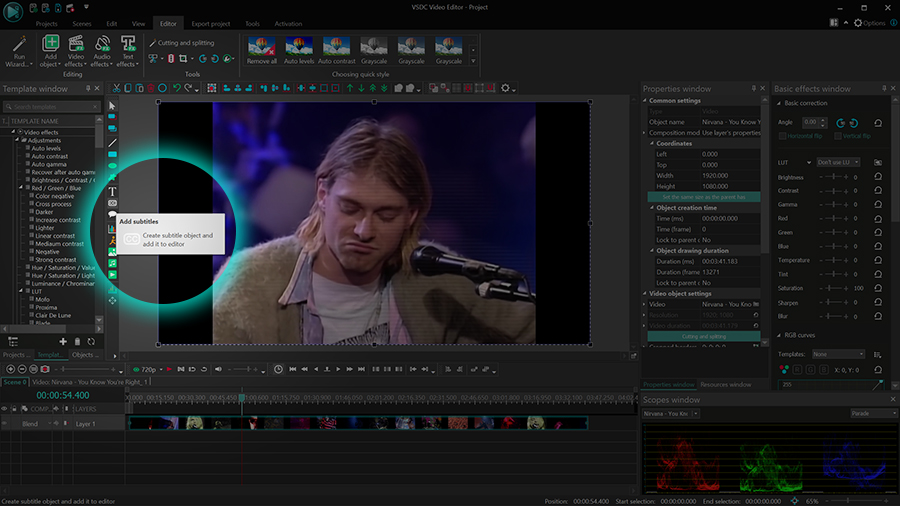
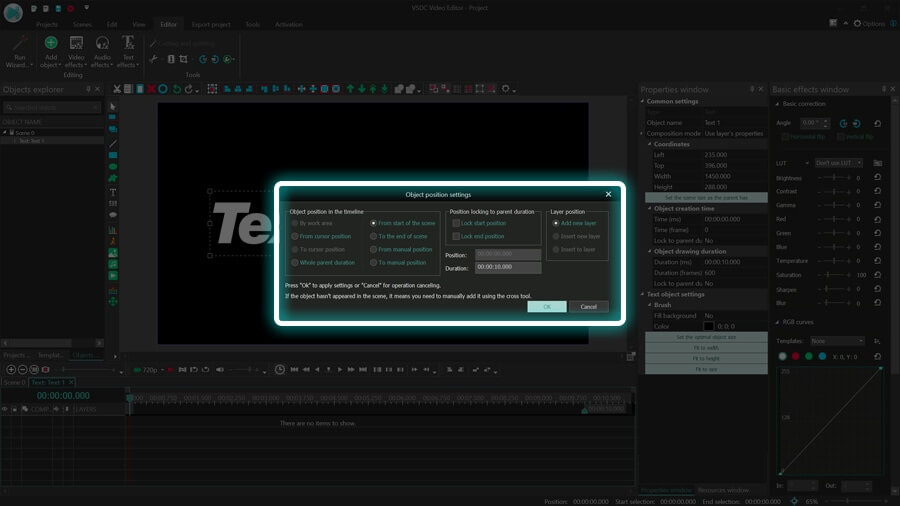
オブジェクトの位置設定ウィンドウでOKをクリックします。続いて、シーン上に字幕を表示する領域を描画または配置します。字幕オブジェクトがタイムラインに追加され、プレビュー画面に字幕テキストが表示されます。
SRT字幕ファイルがない場合
字幕はVSDC内で直接作成することもできます。左側のCCボタンをクリックし、字幕ファイルを開く画面が表示されたらキャンセルを選択します。次に、オブジェクトの位置設定ウィンドウでOKをクリックし、シーン上に字幕領域を描画します。その後、プロパティウィンドウの字幕を編集を選択します。
字幕は、標準的なSRT構造に従って1項目ずつ入力します。
1
00:00:06,107 --> 00:00:08,534
字幕テキスト
2
00:00:10,234 --> 00:00:18,530
字幕テキスト
1行目は字幕の連番です。2行目には字幕が表示される開始時刻と終了時刻を入力します。3行目が字幕テキストです。字幕ブロックと次の字幕ブロックの間には、必ず空白行を1行入れてください。
SRTのタイムコードには、HH:MM:SS,mmm --> HH:MM:SS,mmm という標準形式を使用します。2つの時刻の間には半角ハイフン2つと「>」を入力し、ミリ秒の前にはカンマを使用してください。
字幕テキストを2行にする場合は、タイムコードの下に2行とも入力します。その後で空白行を入れ、次の字幕ブロックと区切ります。
ステップ2. 字幕マーカーを生成してタイミングを調整する
VSDCでは、各字幕項目をもとにタイムライン上へマーカーを生成できます。各マーカーは字幕ブロックの開始位置を示します。この機能を使うと、動画クリップ、音声、アニメーション、エフェクトを字幕やナレーションのタイミングに合わせやすくなります。
マーカーを生成するには、タイムラインで字幕オブジェクトを選択し、右側のプロパティウィンドウを開きます。次に、マーカーを追加をクリックします。結果は次のようになります。

字幕テキストやタイミングを編集してマーカーを再生成する
字幕の表示が早すぎる、遅すぎる、またはテキストが正しくない場合は、字幕オブジェクトを選択し、プロパティウィンドウの字幕を編集を開きます。
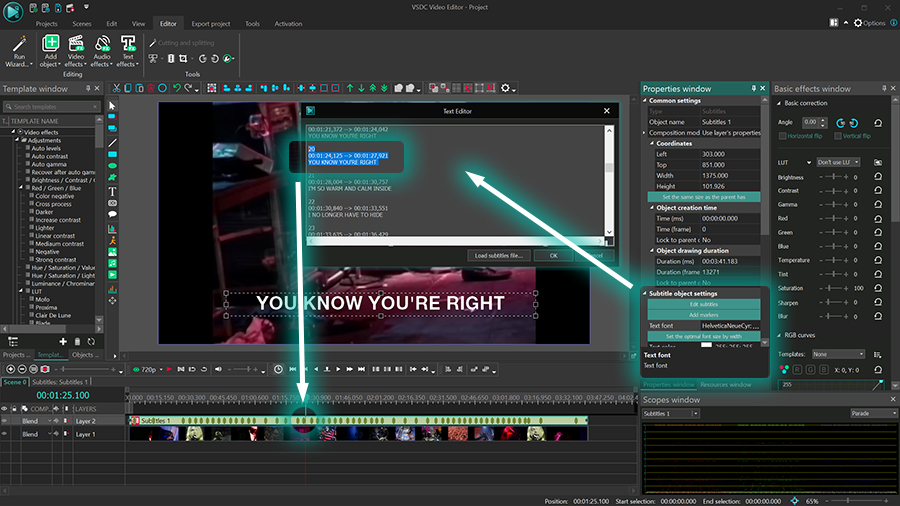
テキストを修正するには、対象の字幕項目を選択して新しい内容を入力します。タイミングを変更するには、字幕を表示および非表示にする時刻を確認し、字幕エディター内のタイムコードを更新します。タイムライン左上の時間表示を使うと、正確な位置を確認できます。
タイムコードを編集するときも、SRTの標準形式 HH:MM:SS,mmm --> HH:MM:SS,mmm を維持してください。形式が正しくない場合、字幕が正常に表示されないことがあります。
編集が完了したらOKをクリックします。すでにマーカーを生成している場合は、もう一度マーカーを追加をクリックし、新しいタイミングをタイムラインへ反映します。
個別の字幕マーカーをカスタマイズする
タイムコードによる位置の変更に加えて、マーカーの色、名前、コメント、種類、表示範囲を変更できます。まず字幕レイヤーをダブルクリックし、続いて編集するマーカーをダブルクリックします。
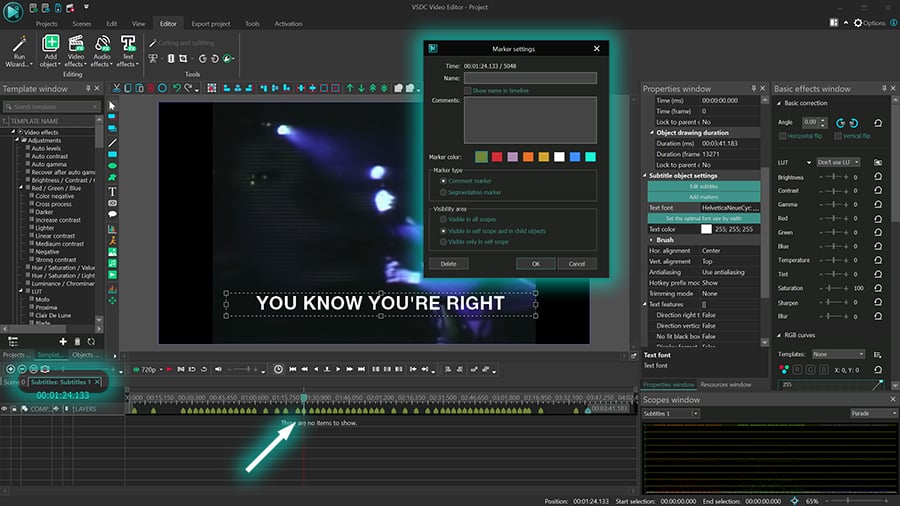
マーカー設定ウィンドウでは、次の操作ができます。
- マーカーに名前を付ける
- マーカーにコメントを追加する
- マーカーの色を変更する
- マーカーの種類を変更する
- マーカーの表示範囲を変更する
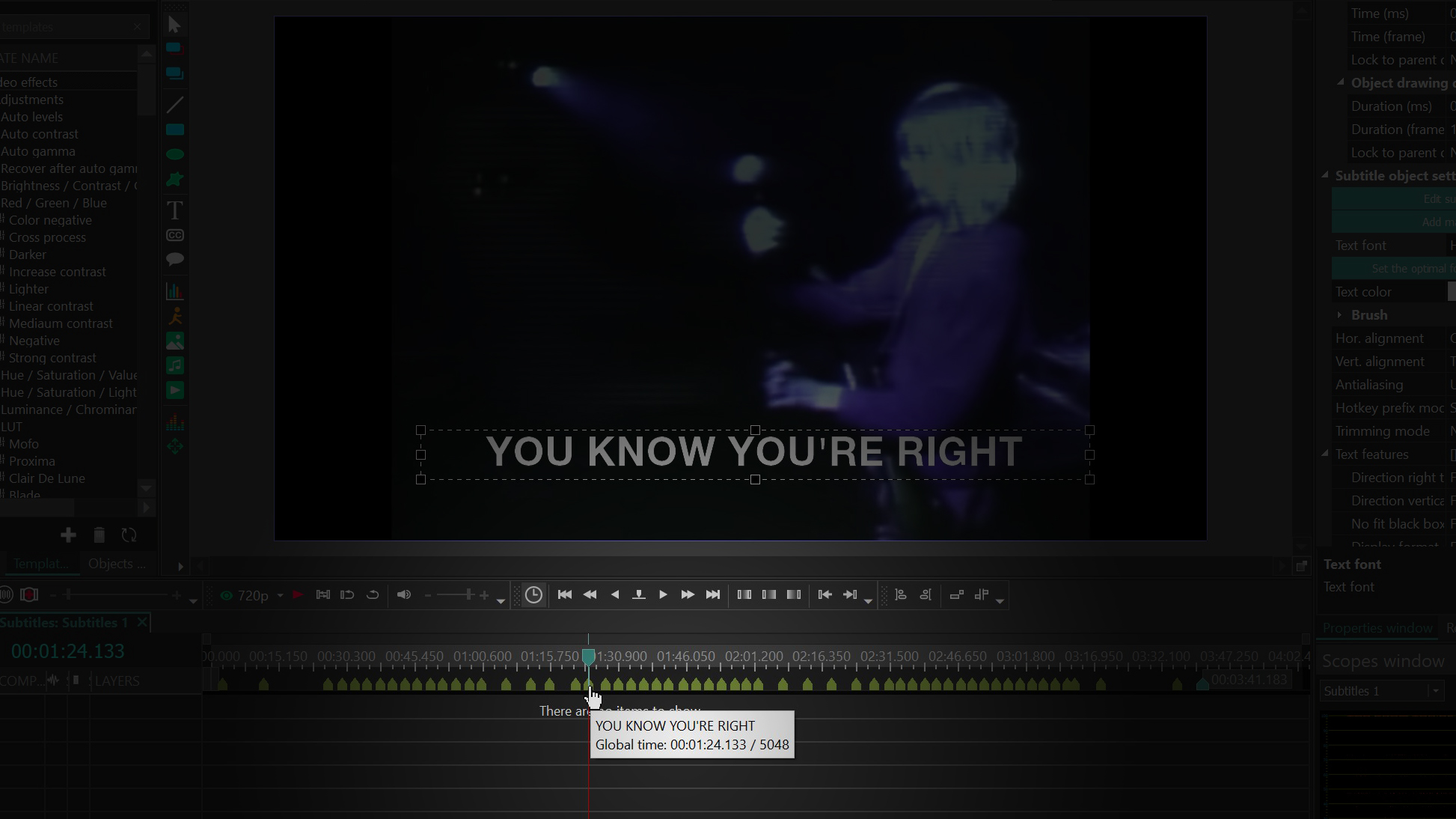
最初の3つの設定を使うと、各マーカーを識別しやすくなります。タイムライン上のマーカーにマウスポインターを合わせると、名前とコメントが表示されます。名前を常に表示するには、タイムラインに名前を表示を有効にします。色を変更すると、マーカーが表示される各タイムライン階層で見つけやすくなります。
マーカーの種類を使うと、指定したマーカー位置で書き出し動画を複数のファイルに分割できます。コメントマーカーをセグメンテーションマーカーに変更し、書き出し時にマーカーで分割を有効にします。VSDCは、追加されたセグメンテーションマーカーに従って複数の動画ファイルを作成します。
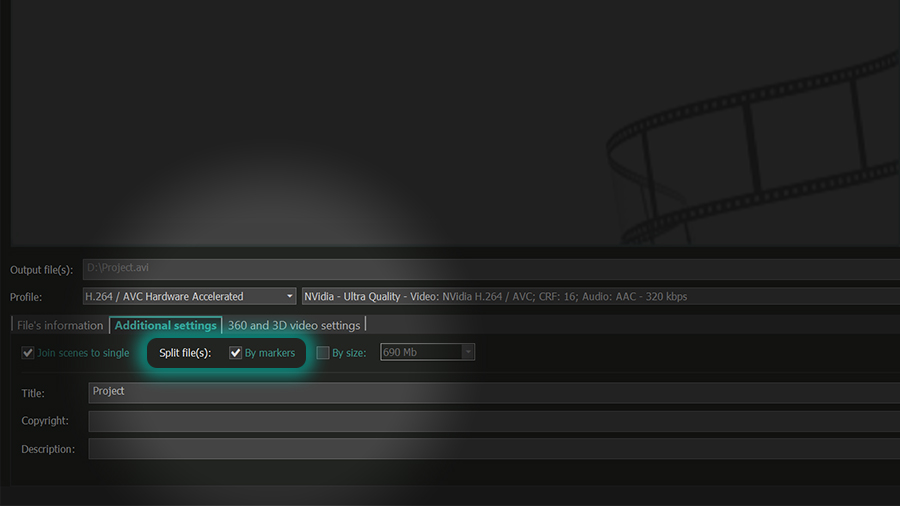
マーカー編集メニューには表示範囲もあります。この設定では、マーカー、名前、コメントをどのタイムライン階層に表示するかを指定します。
表示範囲は次の3種類です。
- すべてのスコープで表示 — すべてのタイムライン階層にマーカーを表示します
- 現在のスコープと子オブジェクトで表示 — 現在の階層と、その下にあるすべての階層にマーカーを表示します
- 現在のスコープでのみ表示 — 現在の階層だけにマーカーを表示します
たとえば、すべてのスコープで表示を選択すると、メインのタイムラインタブに戻った後も、タイムライン上部でマーカーを確認できます。
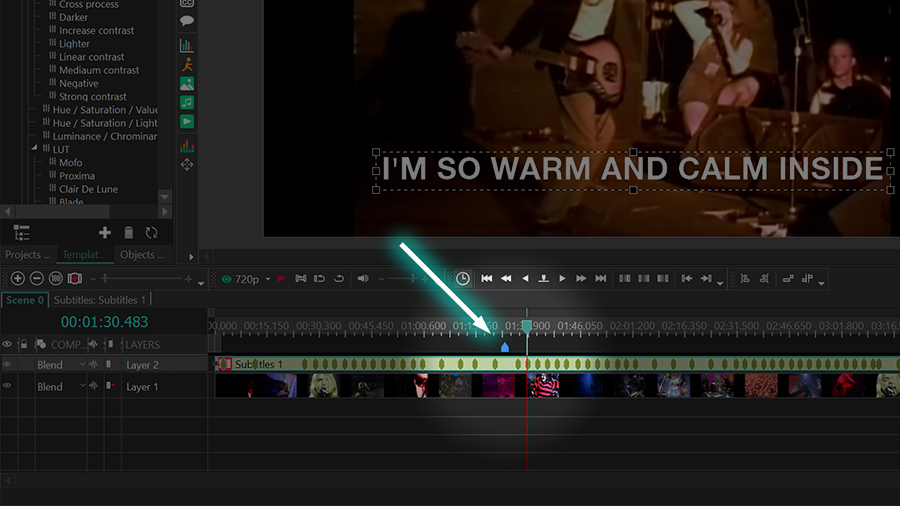
その他の2つの設定では、マーカーの表示が字幕レイヤーまたは関連する下位階層に限定されます。
ステップ3. 字幕の書式を設定する
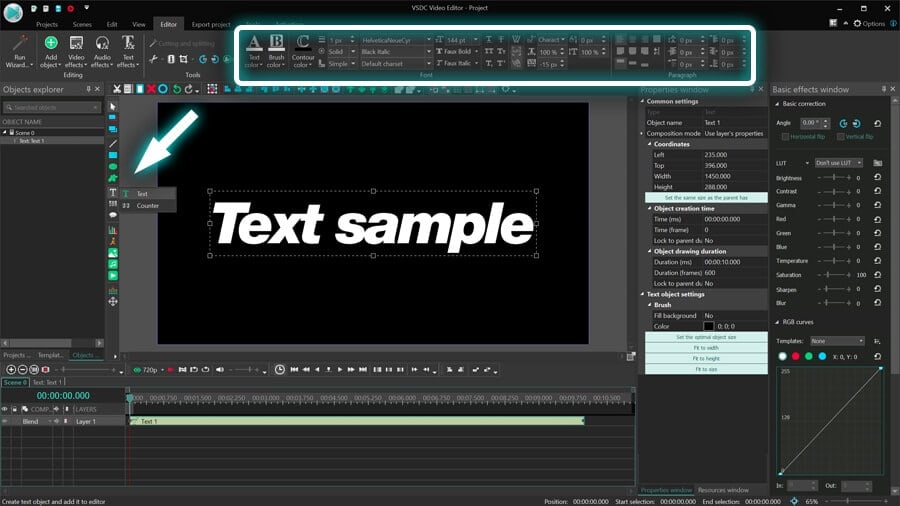
タイムラインで字幕オブジェクトを選択し、エディタータブとプロパティウィンドウを使って外観を調整します。VSDCでは、字幕領域を動画の幅に合わせ、次の項目を設定できます。
- フォント、スタイル、文字サイズ
- 文字色と不透明度
- 輪郭の色と太さ
- 水平方向と垂直方向の配置
- 字幕領域内での文字位置
- 行間とその他の段落設定
- 字幕の背景と背景色
字幕領域が画面外にはみ出さないようにし、書き出し前に複数の字幕をプレビューで確認してください。明るい場面と暗い場面のどちらでも読みやすい文字色を選びます。映像が頻繁に変化する場合は、コントラストの高い輪郭や背景を追加すると読みやすくなります。
個別の字幕に動画エフェクトやテキストエフェクトを適用する場合は、タイムライン上の字幕オブジェクトを右クリックし、テキストに変換を選択します。各字幕が編集可能なテキストオブジェクトに変換され、個別にエフェクトやアニメーションを設定できるようになります。
ステップ4. 字幕付き動画をMP4で書き出す
字幕テキスト、タイミング、書式の設定が完了したら、プロジェクト全体をプレビューします。この手順では、字幕はシーン上の表示オブジェクトとして追加されます。書き出し時にVSDCが字幕を映像へ直接レンダリングするため、字幕が動画に焼き付けられた状態になります。書き出したMP4では字幕が常に表示され、別の字幕トラックとしてオフにすることはできません。
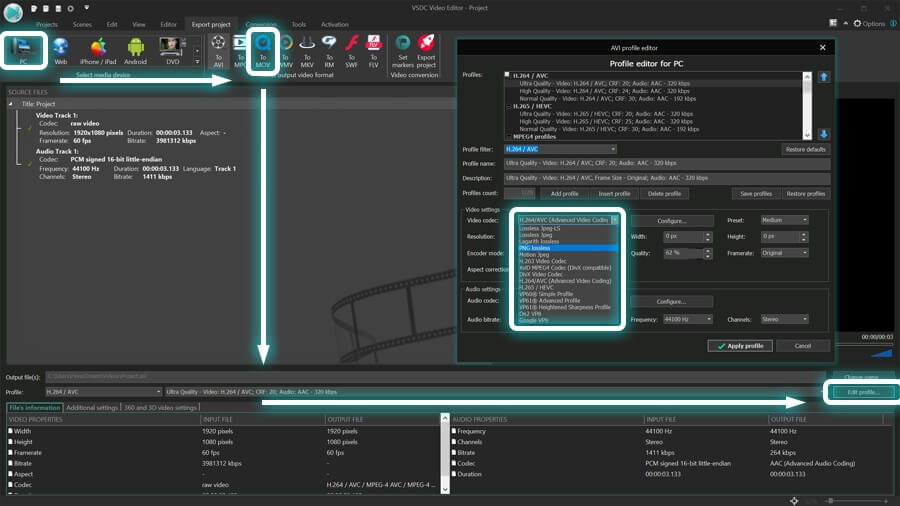
プロジェクトを書き出すには、リボンのプロジェクトのエクスポートタブを開きます。出力先としてPCまたはWebを選択し、出力形式にMP4を指定します。続いて、必要な解像度と画質に合ったプロファイルを選択します。
画面下部にある入力ファイルと出力ファイルを確認します。保存先フォルダーやファイル名を変更する場合は、名前を変更を使用します。コーデック、解像度、フレームレート、ビットレート、音声設定を細かく調整するには、プロファイルを編集をクリックします。
設定が完了したら、リボンのプロジェクトのエクスポートをクリックしてレンダリングを開始します。完了後にMP4ファイルを開き、複数の字幕を確認して、読みやすさと同期が正しいことを確認してください。出力プロファイルの詳細については、VSDCでプロジェクトを書き出す方法をご覧ください。
動画に字幕を追加してみましょう
読みやすく正確な字幕は、動画のアクセシビリティを高め、音声なしで視聴するユーザーにも内容を伝えやすくします。字幕は、SNS動画、チュートリアル、プレゼンテーション、インタビュー、海外向けコンテンツで特に重要です。VSDCでは、SRTファイルの読み込み、字幕の手動作成、タイミング調整、書式設定、マーカー生成、字幕を焼き付けた動画の書き出しを無料で行えます。
よくある質問
1. VSDCで字幕のフォント、サイズ、色を変更するにはどうすればよいですか?
タイムラインで字幕オブジェクトを選択し、プロパティウィンドウを開いて字幕オブジェクトの設定セクションを確認します。ここでフォントとサイズ、文字色と輪郭色、配置、文字位置、字幕の背景を設定できます。
2. VSDCのタイムラインで字幕のタイムコード表示が異なるのはなぜですか?
タイムラインがミリ秒ではなくフレーム単位で時間を表示している可能性があります。右上の歯車アイコンからエディター設定を開き、エディターオプションでタイムラインの時間形式をhh:mm:ss:msに変更してください。ただし、SRTファイル内のタイムコードは標準のHH:MM:SS,mmm --> HH:MM:SS,mmm形式を使用する必要があります。
3. VSDCで字幕に影を付けることはできますか?
VSDCには字幕専用の影設定はありませんが、字幕オブジェクトを複製することで影を再現できます。複製したオブジェクトを元の字幕より下のレイヤーに配置し、影に使う色へ変更して少しずらします。必要に応じて動画エフェクト > 変換 > 傾斜を適用し、角度とずれを調整できます。
4. VSDCで字幕の文字を1文字ずつ表示できますか?
字幕オブジェクトには1文字ずつ表示する専用アニメーションはありません。タイムライン上の字幕オブジェクトを右クリックし、テキストに変換を選択してください。各字幕が編集可能なテキストオブジェクトに変換され、テキストエフェクトやアニメーションを適用できるようになります。詳しくは、VSDCのテキストエフェクトの使い方をご覧ください。
5. VSDCからMP4に書き出すと字幕も動画に含まれますか?
はい。このチュートリアルの手順では、字幕はシーン上の表示オブジェクトとして追加され、書き出し時に動画の映像へ直接レンダリングされます。そのため、字幕はMP4に焼き付けられ、別の字幕トラックとしてオフにすることはできません。
ご不明な点がございましたら、このメールアドレスはスパムボットから保護されています。閲覧するにはJavaScriptを有効にする必要があります。までメールでお問い合わせいただくか、Facebookからメッセージをお送りください。
VSDC Free Video Editorは、字幕、テキストエフェクト、YouTube動画、SNS向けコンテンツ、より高度なプロジェクトに対応したWindows用ノンリニア動画編集ソフトです。機能の詳細を見る。





このプログラムは、あなたのデスクトップのビデオをキャプチャし、パソコンで様々なフォーマットでも動画を保存できます。プログラムは、動画編集と結合して、プレゼンテーションの作成や、チュートリアルや、デモビデオのためにすごいツールです。

このプログラムは外部の装置からビデオをキャプチャーし、自由なフォーマットでパソコンに記録します。ビデオチューナーや、ウェブカメラや、キャプチャカードなどからビデオを保存できます。
VSDC Video Editor Reviews & Ratings (Trustpilot, Capterra & Media)
VSDC Free Video Editor is rated 4.5/5 by real users on Trustpilot and Capterra. Here are a few reviews and quotes from creators and tech media.
Overall rating: 4.5/5 based on 200+ reviews on Trustpilot and 89 reviews on Capterra.
★★★★⯪
VSDC Free Video Editor is the best free video editor for Windows I’ve used, from color grading to picture-in-picture and cinematic results.
— Ejikeme Eloka Augustine
Source:Trustpilot
★★★★☆
Easy-to-use interface and quick export to social media make VSDC a versatile video editing tool for everyday projects.
— Karen C., E-Learning
Source:Capterra
★★★★☆
A feature-packed non-linear video editor for Windows that can compete with many paid video editing solutions.
— TechRadar
Source:TechRadar review
★★★★★
The free VSDC editor saved my YouTube channel – a powerful video editing software for chroma key, text effects and picture-in-picture.
— Paul Roberts
Source:Trustpilot
★★★★★
Fast and simple for YouTube videos with green screen, zoom, color tools and creative effects in one app.
— Marie R., Media Production
Source:Capterra
★★★★★
One of the best free video editor options for Windows users, ideal for GoPro, YouTube and family videos.
— VidProMom, YouTube creator
Source:Media reviews
★★★★★
I’ve been using VSDC for years; editing is easy and the final videos look great for my personal and professional projects.
— Long-time VSDC user
Source:Trustpilot
★★★★★
Great value and faster than many other free tools; I quickly create videos for YouTube, Instagram and Facebook with features my audience loves.
— Rabika B., Marketing & Advertising
Source:Capterra
★★★★★
VSDC offers many features you don’t usually find in free editors, including picture-in-picture, stabilization and modern codec support with no watermarks.
— Tech media review
Source:Media reviews
 Like us on Facebook
 Follow us on Twitter
Watch us on YouTube
 / @VSDCFreeVideoEditor
© 2011-2026, www.videosoftdev.com, FLASH-INTEGRO LLC. Privacy policy | Terms of use | About us
本サイトに表示されている全ての商標はそれぞれの所有者の財産です。
書面による許可のない限り、本サイトからの情報および資料をコピーすることを認められません。