動画編集

家族のグリーティングカードから会社のプレゼンテーションまでのどんな複雑性でも動画を作成できるように、動画編集 フリーウェアを使用しています。 カットをはじめて、動画ファイルの併合、視覚効果や効果音やフィルターや画像修正などの適用、適当なサウンドトラックの追加、スライドショーを作成できます 。動画がプロフェツショナルに見えるように、クロマキーおよび詳細設定を使用してください。 全ての人気の動画形式/音声フォーマットをサポートしています。

動画編集について...

ビデオ変換器

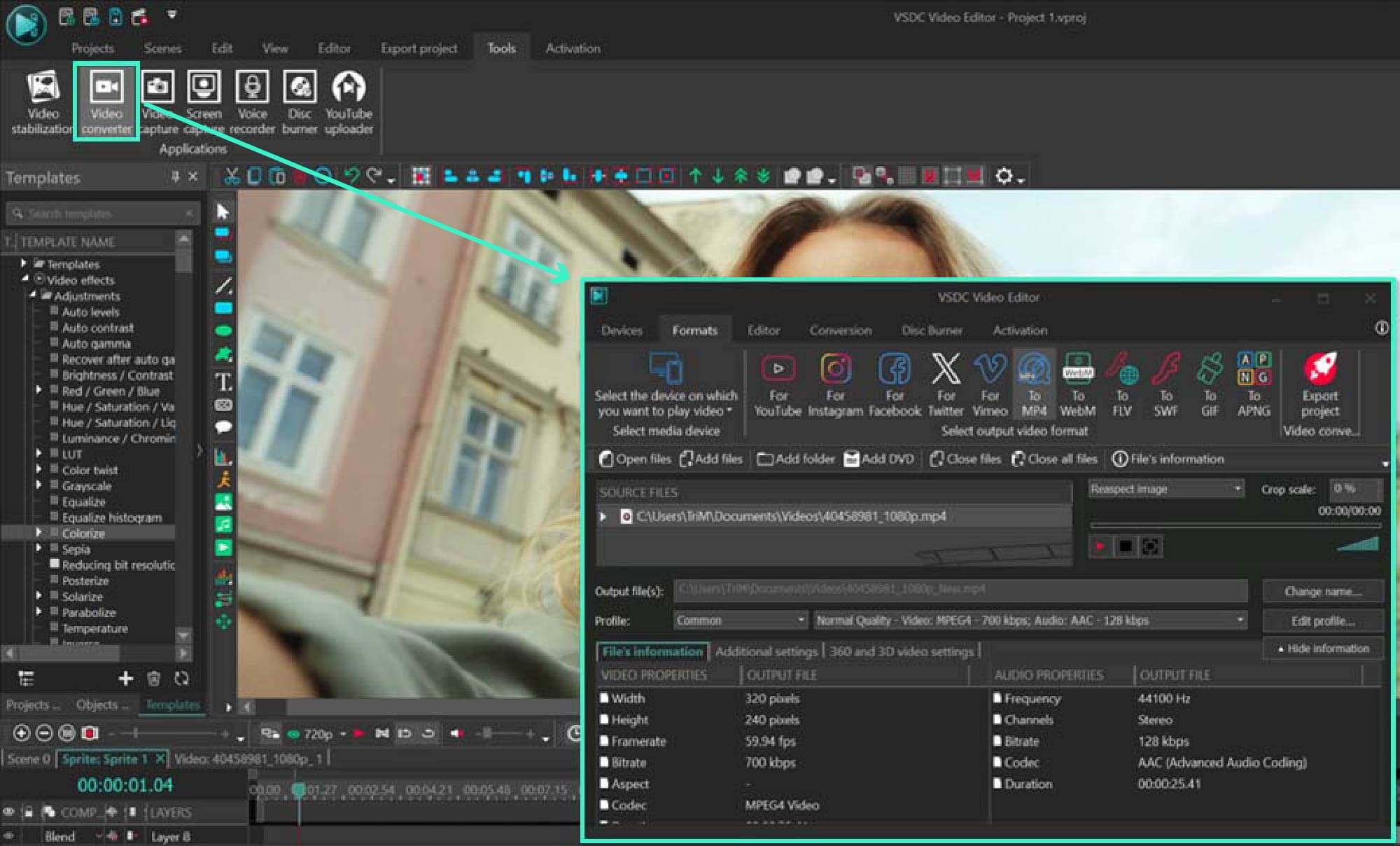
このプログラムは他のフォーマットにビデオを変換することに志向されます。人気のビデオフォーマットの大半をサポートしています。(読込みと保存)その上、プログラムは特定のマルチメディア装置で、例えばiPhone、 Microsoft ZuneまたはArchos、再生するためにビデオを変換するタスクを大幅な簡素化します。プログラムは非常に簡単で使用するし、モダンインターフェースがあるし、必要なビデオ処理の機能があります。

ビデオ変換器について...

オーディオ変換器

オーディオ変換器は他のフォーマットにオーディオファイルを変換します。基本的なオーディオフォーマットとコーデックをサポートしています。プログラムはプレイリストとメタタグを管理し、ビデオファイルからオーディオを抜き出して、パソコンでどんなフォーマットでもこのトラックを保存させます。

オーディオ変換器について...

Animated Intro & Title Templates

Explore the VSDC Template Store with ready-made video templates for intros, animated titles, lower thirds, logo reveals, slideshows, glitch transitions, LUTs, and color grading presets. Drop a template into the VSDC Video Editor timeline, edit text, timing, and colors, and finish professional video projects in minutes.

Choose from 300+ exclusive packs of video transitions, LUT packs, text effects, GPS telemetry widgets, animated elements, and animated backgrounds for VSDC. All templates are fully customizable, support up to 4K resolution in 16:9, and help you build intros, wedding slideshows, travel videos, and tutorials much faster.

Store catalog

VSDC Cloud - Online video management

Keep your work safe, organized and always accessible! Back up your video projects, store media files online and access them from any device. Enjoy collaboration, share project updates and exchange files easily.

Online video editing management capabilities

Multifunctionality

多機能性

1つのビデオソフトウェアのスイートではマルチメディア処理ツールの広い配列があります。

High speed

高速度

シングルコアやマルチコアのCPUに最適化した高品質と高速なアルゴリズムを使用します。

Affordability

費用を負担できること

VSDCはWindows OSベースのPCとラップトップに無料でダウンロードできます。

VSDC で美しいビデオオーバーレイを作成する方法

あるビデオを別のビデオに重ねることは、ビデオ編集の技術を学ぶ上で誰もがマスターすべき基本的な作業のひとつです。

実際にやってみましょう。このテクニックを使えば、以下のことができるようになります:

  • ビデオ、写真、テキスト、その他の要素を別のビデオにオーバーレイしたり、その逆もできます;
  • 2つ以上の映像を1つのコンポジションにミックスする;
  • ビデオ内の選択したエリアにオーバーレイを作成する。

これはほんの一部です!このチュートリアルでは、この素晴らしい機能をマスターし、VSDC Video Editorで美しいビデオオーバーレイを作成する方法を学びます。

オーバーレイとは

オーバーレイとは、元の映像の上に追加する要素のことで、ピクチャー・イン・ピクチャー効果と呼ばれることもあります。しかし、オプションは無制限です:これらの要素は、形状、画像、テキストや他のビデオにすることができます。言い換えれば、これらは既存の映像の上に組み込まれた要素であり、同時に再生することでオリジナルの効果を生み出します。ビデオやイメージのレイヤーは様々な構成で行えます。1つのシーンの上に重ねたり、横に並べたり、斜めに配置することもできます。また、各ファイルの不透明度を調整できるので、動画の上に半透明の画像を重ねたり、その逆も可能です。

オーバーレイの重要性

オーバーレイは、どのような効果を得るかによって、どのような目的にも使えます。動画の上にフィルターとして使用することで、目を見張るようなエフェクトを作成したり、映像に特定の雰囲気を作り出したり、ロマンチック、不気味、ミステリアスな要素を追加して特定のムードを設定することができます。

オーバーレイをマスターすることは、基本的なテクニックのひとつであり、ビデオ編集の可能性を無限に広げ、すべてのビデオプロジェクトを洗練されたものにする、ビデオクリエイターを目指す人なら必ず知っておくべきスキルです。

様々なビデオオーバーレイ効果

背景をぼかしてソフトフォーカス効果を出したり、グラデーションや自然な要素を取り入れたり、色合いを変えたりなど、オーバーレイを作成するのに使えるテクニックはたくさんあります。

人気のあるテクニックをいくつかご紹介しましょう:

  • 降雪、雨、レンズフレアなどの雰囲気エフェクトで映像を豊かにし、特別な雰囲気を演出する;
  • ビデオにテキストを埋め込んで、メッセージを伝えたり、ポイントを強調したりして、目立たせる;
  • 映像の一部分だけをオーバーレイして、注目を集めたり、コントラストをつけたりする;
  • 光や色のエフェクトをオーバーレイして、映像のムードを高める;
  • ウォーターマークでコンテンツを保護する;
  • などなど!

これらの方法はそれぞれオーバーレイという大きなカテゴリーに分類され、ビデオ編集で実現できることの視野を広げてくれます。

オーバーレイの追加方法

さて、技術的な話になりますが、動画のオーバーレイは驚くほど簡単です。まず、Windows用の無料ビデオ編集ソフトVSDC Video Editorをダウンロードしてください。次に、どのような効果を得たいかによって、以下の簡単なステップに従ってください:

方法1:基本的なオーバーレイ

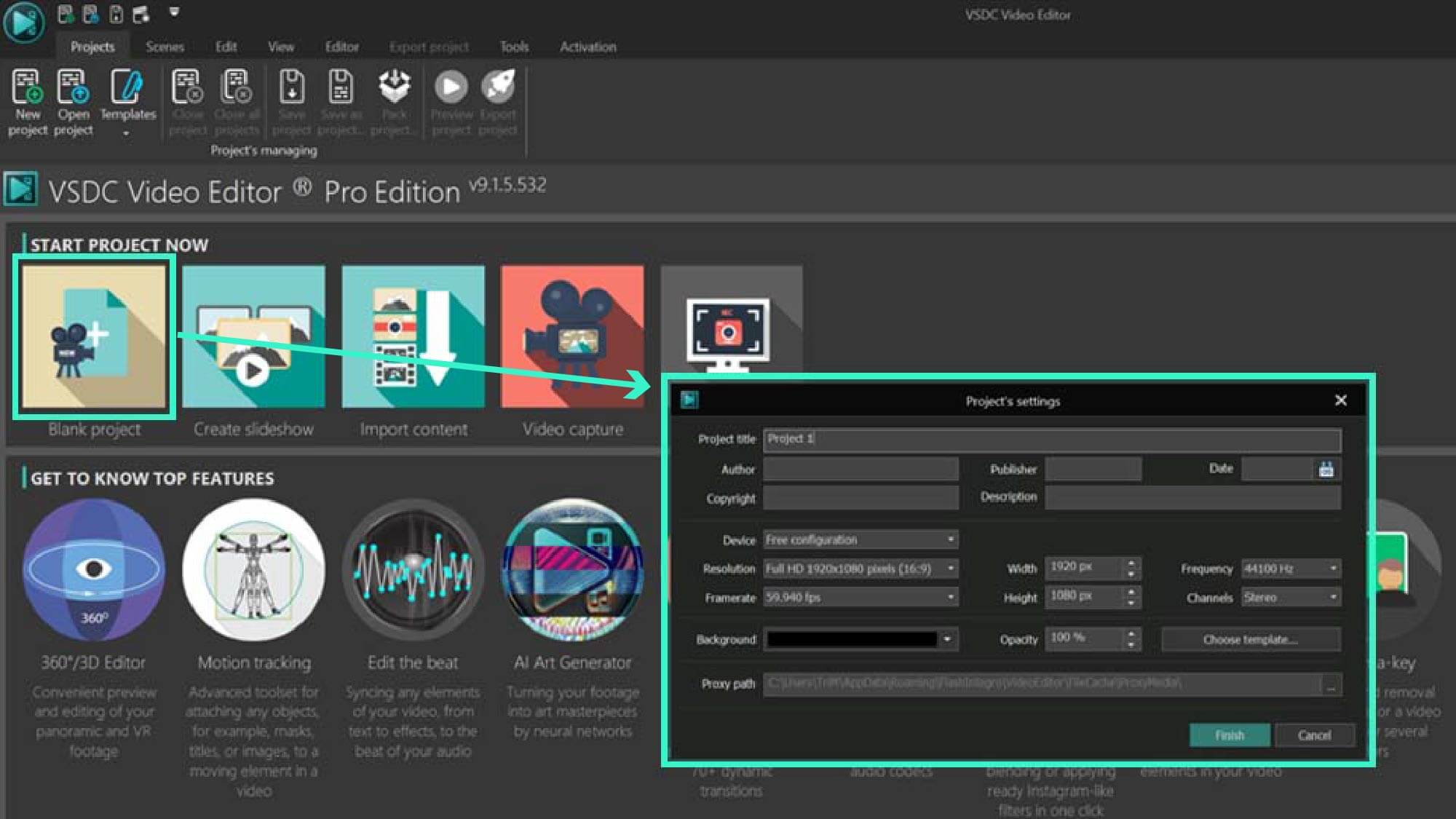
  1. まず、スタート画面の「空白のプロジェクト」ボタンを使って、新しいプロジェクトを作成します。表示されたウィンドウでプロジェクトの設定を調整し(必要な場合)、[終了]をクリックします。
  2. ファイルエクスプローラーから動画ファイルをシーンにドラッグ&ドロップして追加します。
  3. タイムライン上に動画を配置し、別々のレイヤーに配置します。この設定はオーバーレイの基礎となり、次のような様々な効果を試すことができます:

    トランジションの適用

    タイムライン上にファイルを配置し、ある動画の開始部分と別の動画の終了部分が重なるようにすると、トランジションの場所ができます。クロスフェード効果を実現する方法や、トランジションの詳しい作成方法については、ビデオガイドをご覧ください。

    サイドバイサイド効果を作る

    タイムライン上で動画を重ねると、当然重なります。しかし、シーン上の1つの動画のサイズを変更し、もう1つの動画が重ならないようにすることで、2つの動画を同時に表示し、サイドバイサイド効果を作成することができます。

    ピクチャー・イン・ピクチャー効果を作る

    同じような方法で、ピクチャ・イン・ピクチャ効果を作ることができます。主な違いは、1つのファイルをシーン全体のサイズのままにしておき、2つ目のファイルを上に配置して小さく見せることです。

    動画にテキストを重ねる

    オーバーレイは、メディアファイルだけでなく、オブジェクトやテキストでも作成できます。ビデオガイドで、ビデオにテキストを追加して上に配置したり、字幕を挿入する方法をご覧ください。

方法2:ブレンド・モード

オーバーレイを作成するこの方法も考慮する必要があります。最初の方法とは異なり、このテクニックはタイムライン上で直接ファイルを重ねるのではなく、希望する効果を得るために追加のオプションを使用します。そのためには、以下のステップに従います:

  1. 前の方法で説明したように、動画ファイルをシーンに追加します。タイムライン上でダブルクリックし、ファイルエクスプローラからドラッグ&ドロップして、オーバーレイビデオをシーンに追加します。
  2. タイムラインの左側に移動し、ブレンドメニューを開きます。スクリーン」を選択し、2つのファイルがブレンドされる様子をご覧ください。
  3. リボン上の編集タブにあるツールセクションに移動し、レンチアイコンをクリックします。これで、オーバーレイを編集する準備ができました。もっと透明にしたい場合は、不透明度を調整します。
  4. この時点で、クリエイティブな精神を自由にして、設定を弄り始めることができます。例えば、効果を部分的に重ねたり、オーバーレイを徐々に消したりすることもできます。また、他のブレンドモードを使ってオーバーレイを編集したり、以下に紹介するクリエイティブなアイデアに従ったりすることもできます。

VSDCでオーバーレイを使うクリエイティブなアイデア

VSDCでオーバーレイを使用する際に、どのようなことができるかをご紹介します:

オーバーレイビデオはなぜ人気なのか?

ビデオオーバーレイは、普通の映像を魅力的でプロフェッショナルなコンテンツに変身させることができるため、人気を博しています。創造的な自由と柔軟性を提供し、テキスト、画像、特殊効果など、さまざまな要素をメインの動画とシームレスに融合させることができます。これにより、動画の美的魅力とエンゲージメントが高まるだけでなく、ストーリーテリングがより没入感のあるものになります。オーバーレイは適用が簡単で、ほとんどのビデオ編集ソフトで利用できるため、あらゆるレベルのクリエイターが試行錯誤と革新を行うことができ、ビデオ制作におけるオーバーレイの人気をさらに高めている。

まとめ

あなたのビデオプロジェクトをより魅力的にする、目立ちながらもシンプルなテクニックをお探しなら、オーバーレイが最適です。さっそく実践してみましょう。VSDCをダウンロードして、いくつかのオーバーレイ動画を試してみてください。

お楽しみください!

よくある質問

なぜビデオオーバーレイを使うのですか?

テキストオーバーレイを使用することで、重要なポイントを強調したり、追加情報を効率的に伝えたり、映像に見事な効果を与え、独特の雰囲気を作ることができます。

VSDC ではどのようなオーバーレイを作成できますか?

VSDCでは、基本的なツールから高度なツールまで、あらゆる複雑なオーバーレイを簡単に作成することができます。テキスト、画像、特殊効果など、VSDCならどんなものでも作成できます。YouTubeチャンネルをチェックして、あなたのニーズに合ったインスピレーションやチュートリアルを見つけてください。

オーバーレイのタイミングや配置をコントロールするには?

VSDCでは、オーバーレイのタイミングや配置を直感的かつ柔軟にコントロールできます。VSDCでタイムラインを操作する際、簡単に拡大縮小したり、カスタマイズしたり、様々なボタンを使って素早く正確にナビゲートすることができます。全てのタイムライン機能について詳しくは、総合ガイドをご覧ください。
ストレッチ・ビデオ

ビデオをストレッチ

ビデオ編集は、創造性を高め、ソーシャル ネットワークで何千もの「いいね!」を獲得できる傑作を作成するための素晴らしい方法です。 ビデオ編集の検討を開始するときに、対処する必要がある基本的なタスクの 1 つは、さまざまなサイズに合わせてビデオを引き伸ばしたり、クールな効果を作成したりする方法を学ぶことです。

ビデオ エディターでビデオをストレッチする方法

これを実行したい場合は、VSDC Video Editor が役に立ちます。 これは、ビデオのストレッチを非常に簡単にする非常にユーザーフレンドリーなツールであり、他にも多くの機能が満載です。 クリップのカットや分割などの基本的な編集から、テキストの追加、フィルタの適用、色の修正などの高度な編集まで、VSDC ですべてをカバーできます。

それでは、VSDC を試してみてはいかがでしょうか? 無料でダウンロードし、簡単な手順に従ってすぐにビデオをストレッチできます。

なぜビデオをストレッチする必要があるのですか?

ビデオをストレッチ

ビデオをストレッチすると、いくつかの目的が得られます。 元の映像が希望のアスペクト比と一致しない場合に画面を埋めるのに役立ち、ビデオの側面または上下に黒いバーが表示されるのを防ぎます。 さらに、ストレッチを創造的に使用してビデオ コンテンツの外観を変更し、プロジェクトに独特の外観と雰囲気を与えることができます。

ビデオをストレッチする方法

ビデオを水平方向に引き伸ばす方法

ビデオをストレッチ

<オル>
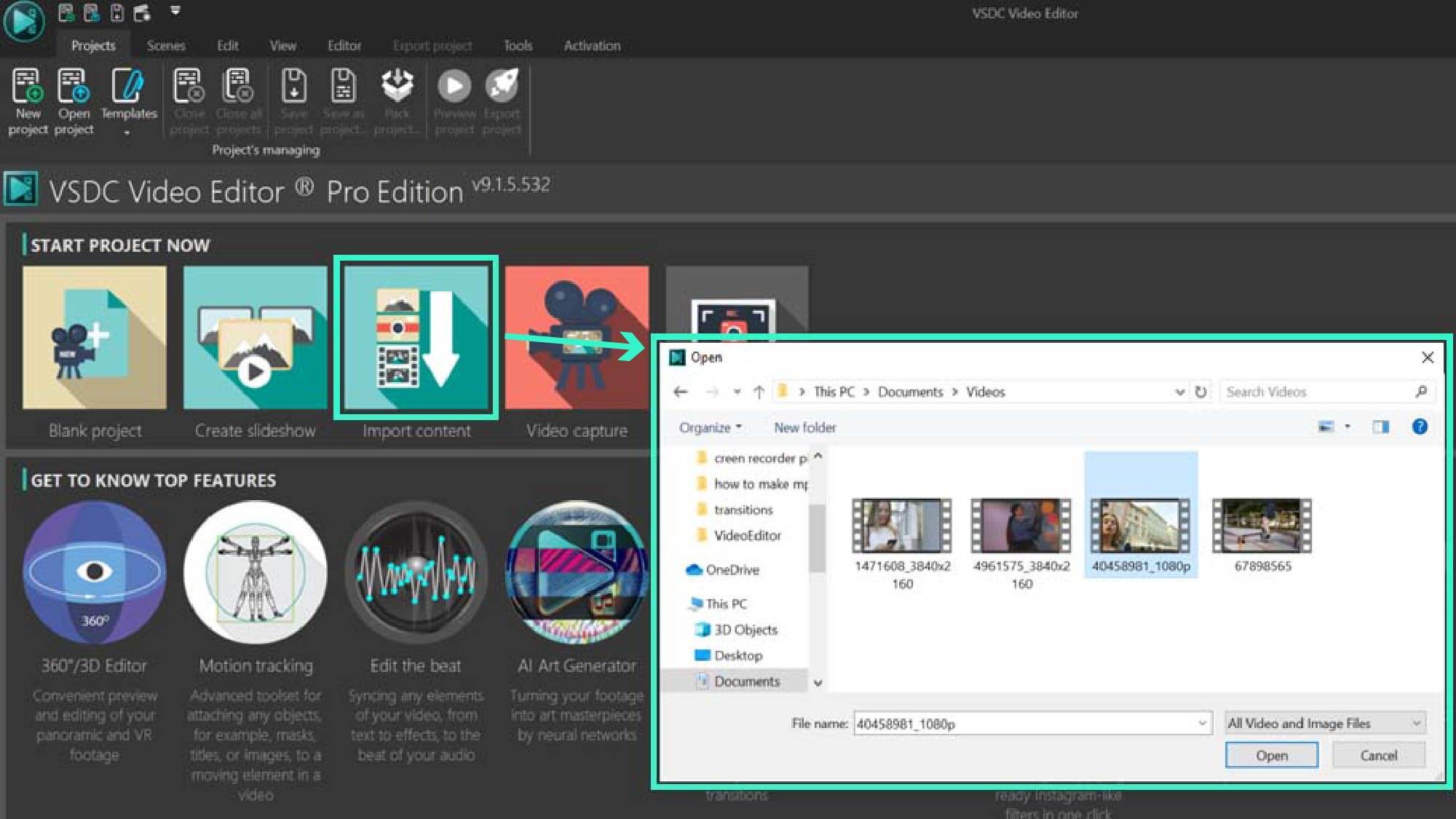
  • VSDC Free Video Editor を起動し、[コンテンツのインポート] オプションを選択します。 ファイル エクスプローラーをナビゲートしてビデオを選択します。 選択すると、エディターはビデオのパラメーターに基づいてプロジェクト テンプレートを自動的に生成します。 これらのパラメータを確認し、「完了」をクリックして確定します。
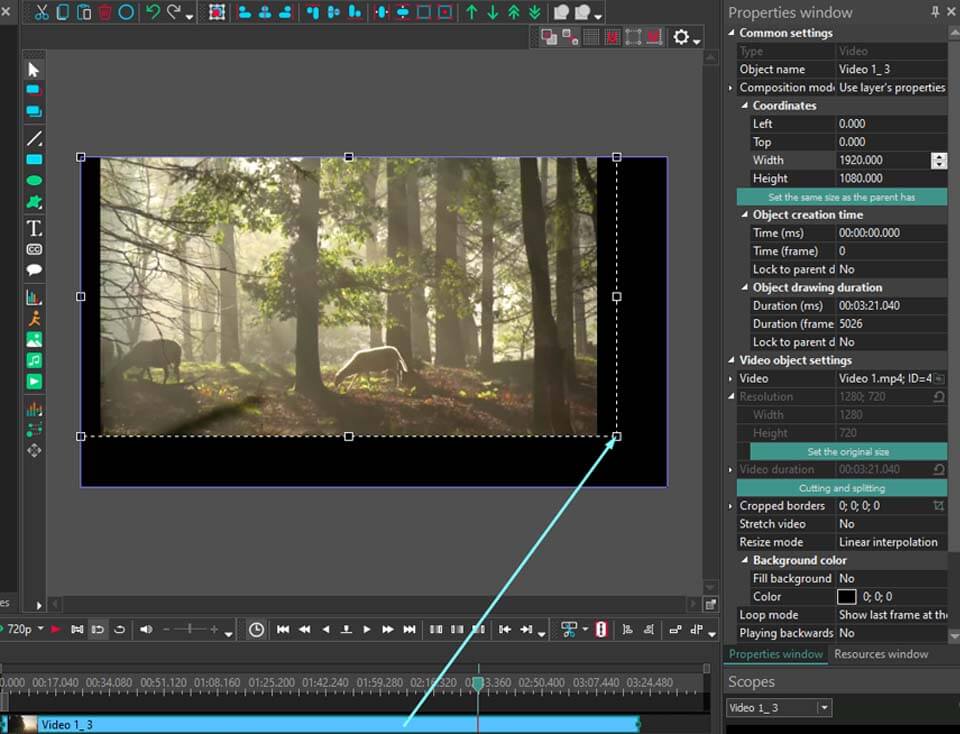
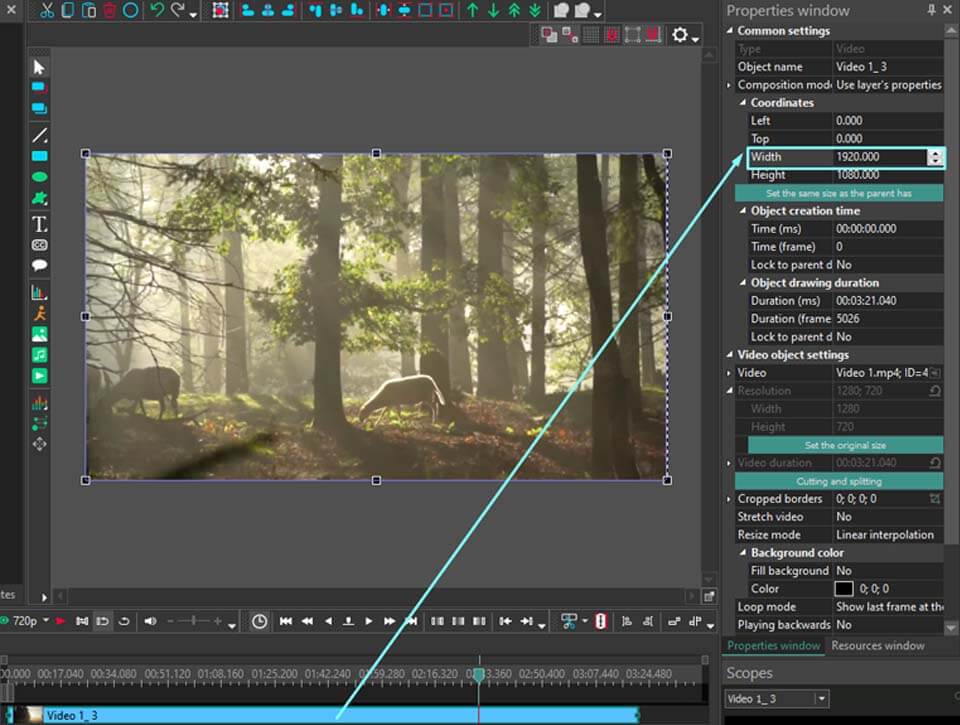
  • タイムライン上でストレッチしたいビデオ ファイルを選択するか、メイン シーン上でクリックします。
  • 画面の右側にある [プロパティ] ウィンドウに移動します。
  • 「幅」パラメータを探し、ビデオを水平方向にどの程度伸ばすかに応じて調整します。 幅を大きくすると、動画が中心から外側に向かって伸びます。
  • ビデオを垂直方向に引き伸ばす方法

    ビデオをストレッチ

    <オル>
  • 同じ手順に従ってプロジェクトを開き、ビデオ ファイルを選択します。
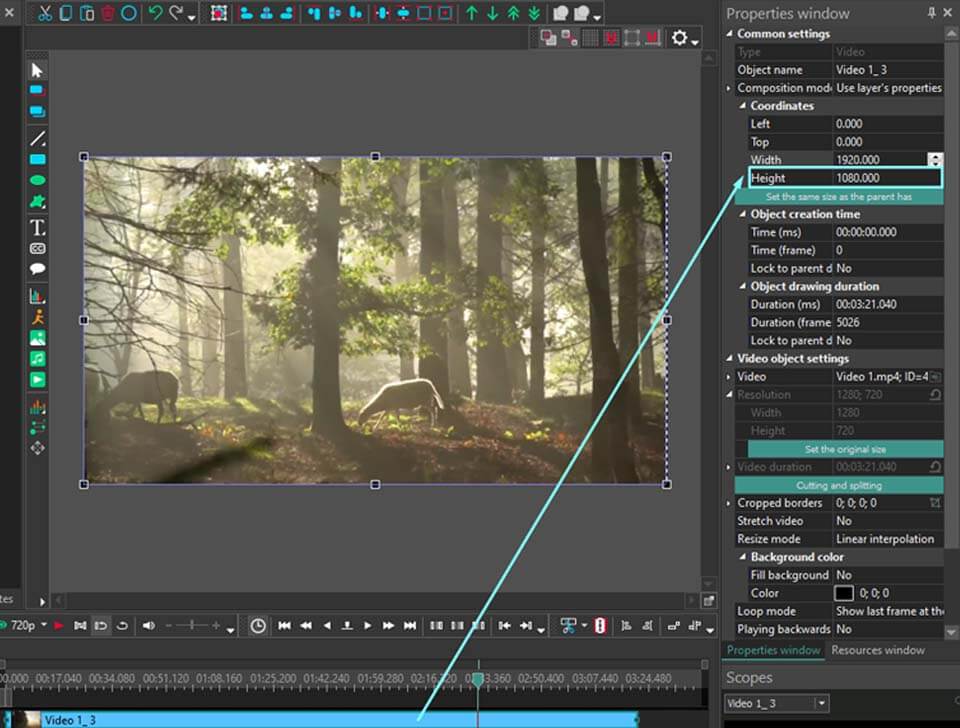
  • 今回は、[プロパティ] ウィンドウで「高さ」パラメータを見つけます。
  • 高さを調整してビデオを垂直方向に伸ばします。 高さの値を増やすと、動画が中心から上下に広がります。
  • ビデオを自由にストレッチする方法

    ビデオをストレッチ

    <オル>
  • 同じ手順に従ってプロジェクトを開き、ビデオ ファイルを選択します。
  • 選択すると、シーン プレビューのビデオ フレームの周囲に複数のハンドル (アンカー ポイントとも呼ばれます) が表示されます。
  • ビデオを自由に伸縮するには、ビデオの側面または隅にあるハンドルの 1 つをクリックして押し続けます。
  • ハンドルを外側または内側にドラッグしてビデオを伸縮します。 どのハンドルをドラッグするかに応じて、これを水平または垂直に行うことができます。
  • マウス ボタンを放して、ビデオを希望の伸長サイズに設定します。
  • ストレッチされたビデオはどこで使用できますか?

    ストレッチされたビデオは多用途であり、さまざまな設定で使用できます。

    • 背景ビデオの場合: 特に、ウェブサイトやプレゼンテーションの背景ビデオの作成に最適です。 画面全体を覆うコンテンツ。
    • アスペクト比の調整: ディスプレイがサポートしているアスペクト比とは異なるアスペクト比で撮影された動画がある場合、動画を引き伸ばすと、細部を切り取ることなく完璧にフィットするようにすることができます。
    • 芸術的なプロジェクト: ストレッチにより、プロジェクトにクリエイティブなひねりを加え、芸術的な効果を得るためにアスペクト比を変更したり、特定のメッセージを伝えたりすることができます。

    結論

    ビデオをストレッチ

    VSDC でのビデオのストレッチは簡単なプロセスであり、ビデオ プロジェクトに大きな影響を与える可能性があります。 アスペクト比を調整する場合でも、創造的な視覚効果を探索する場合でも、VSDC はビジョンを達成するために必要なツールを提供します。 元の映像の品質と完全性を維持するために、ストレッチ機能を慎重に使用してください。

    よくある質問

    ビデオを引き伸ばすことにマイナス面はありますか?

    はい、ビデオを引き伸ばすと歪みが発生する可能性があり、被写体が本来よりも広く見えたり、高く見えたりすることがあります。 これは慎重に行わないと、プロフェッショナルな外観にならない場合があります。

    これらの欠点を回避するにはどうすればよいですか?

    歪みを軽減するには、次のことができます。

    <オル>
  • 均一なストレッチを使用してアスペクト比を一定に保ちます。
  • ストレッチとトリミングを組み合わせてバランスの取れた構成を維持する
  • さまざまなストレッチ値を試し、変更をプレビューして、品質を犠牲にすることなく動画を向上させる完璧なバランスを見つけます。
  • ビデオセグメントをカットするための最高のフリーツール

    無料のスニッピング ツール

    スクリーンショットを撮り、改良してスムーズに共有する必要があるのに、 基本的なWindows Snipping Tool では不十分であることがわかったという経験は誰しもあるはずです。 単純なタスクには問題ありませんが、私たちがよく必要とする機能や効率が欠けています。 古いやり方を捨てて、より良い選択肢を模索する時期が来ています。

    適切な切り取りツールを見つけることが重要です。 すばやくキャプチャし、簡単に編集、ステッカーの追加、切り抜き、共有できるものが必要です。 さらに、今日の共同作業の世界では、特にスクリーンショットを通じて複雑なアイデアを説明する必要がある場合に、チームワークがシームレスになるはずです。 優れたスクリーンショットは、カスタマー サービスに携わっている場合でも、プロジェクト管理に携わっている場合でも、生産性を向上させることができます。

    しかし、選択肢が多すぎてどれを選べばよいのか判断するのは困難です。 そのため、Windows Snipping Tool の代替ツールのトップ 10 のリストをまとめました。 あなたにぴったりのものを見つけてみましょう!

    最良の選択

    無料のスニッピング ツールに関しては、それぞれ独自の特徴と機能を備えたいくつかのオプションが利用可能です。 これらの選択肢の中で、VSDC は無料の スクリーン レコーダー を備えています。これは、画面コンテンツのキャプチャと編集のための多用途かつ強力なツールとしても際立っています。

    スニペットとは

    無料の強力なキャプチャ ツール

    スニペットとは、より大きなものの小さな部分または断片を指します。通常は、参照または共有の目的で抽出されたテキスト、コード、または画像の一部です。

    スニペットの目的

    デジタル ツールの分野では、スニペットとは、スニッピング ツールまたはスクリーンショット アプリケーションを使用してキャプチャした画面のセグメントを指します。 これらのツールは、エラー メッセージ、グラフ、チャットの会話、その他の画面上の要素など、表示の一部を迅速かつ効率的にキャプチャして、他のユーザーと簡単に共有できるように設計されています。 たとえば、スニペットは、顧客サービス担当者がトラブルシューティング ガイドの手順をキャプチャして説明するために使用したり、プロジェクト マネージャーがビジネス ダッシュボードからグラフを取得してレポートに含めたりするために使用できます。 スニペットの主な利点は、視覚的なポイントを曖昧さなく明確に伝えることができることです。そのため、スニペットは専門的なコミュニケーションや問題解決に不可欠です。

    最高のスニペット ツール

      <リ>

      VSDC 無料スクリーンレコーダー

      無料スクリーン レコーダー

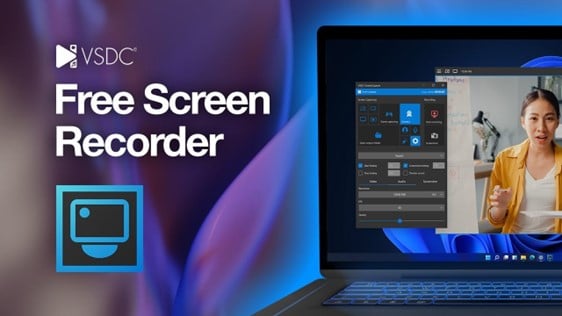
      VSDC 無料スクリーン レコーダー は、画面コンテンツをキャプチャおよび編集するための包括的な機能セットを提供します。 直感的なインターフェイスと強力な編集ツールを備えた VSDC を使用すると、ユーザーはスクリーンショットのキャプチャ、ビデオの録画、コンテンツの注釈付けを簡単に行うことができ、その後 VSDC ビデオ エディタで作業を続けることができます。 。 チュートリアルを作成する場合でも、ゲームプレイをキャプチャする場合でも、単にスクリーンショットを共有する場合でも、VSDC 無料スクリーン レコーダーは初心者と上級ユーザーの両方にとって最適です。

      VSDC 無料スクリーン レコーダーを使用すると、次のことが可能になります。

      <オル>
    • 画面全体を録画します。
    • デスクトップ画面の一部を録画します。
    • カーソルの周囲の領域を記録します。
    • コンピュータ画面の録画中にハイライターを使用します。
    • このツールの使用方法の詳細については、総合チュートリアルをご覧ください。

      <リ>

      スクリーンキャプチャ.com

      Screen-capture.com は、ユーザーがスクリーンショットをキャプチャし、テキスト、図形、矢印で注釈を付けることができる、簡単かつ効果的な切り取りツールです。 シンプルなインターフェイスと使いやすい機能を備えた Screen-capture.com は、不必要な装飾のない基本的な切り取りツールを探している人にとって優れた選択肢です。

      <リ>

      スクリーンプレッソ

      Screenpresso は、スクロール キャプチャ、ビデオ録画、組み込みの画像エディタなどの高度な機能を提供する、機能豊富な切り取りツールです。 Screenpresso は、洗練されたインターフェイスと堅牢なツール セットを備えており、より高度なスニッピング機能を必要とするユーザーに最適です。

      <リ>

      スクリーン録画

      ScreenRec は軽量で使いやすいスニッピング ツールで、ユーザーは数回クリックするだけでスクリーンショットをキャプチャしたり、ビデオを録画したりできます。 クラウド ストレージの統合と共有機能により、ScreenRec はコラボレーションやリモート作業のシナリオに最適です。

      <リ>

      ライトショット

      Lightshot は、そのシンプルさとスピードで知られる人気の切り取りツールです。 Lightshot を使用すると、軽量で直感的なインターフェイスにより、ユーザーはスクリーンショットをキャプチャし、注釈を付け、オンラインで簡単に共有できます。

      <リ>

      グリーンショット

      Greenshot は、スクリーンショットのキャプチャ、注釈、共有などの幅広い機能を提供する強力な切り取りツールです。 Greenshot は、カスタマイズ可能な設定と広範なプラグインのサポートにより、パワー ユーザーや専門家の間で人気があります。

      <リ>

      Aiseesoft スクリーンレコーダー

      Aiseesoft Screen Recorder は、スクリーンショットのキャプチャ、ビデオ、オーディオの録画を簡単に行うことができる多用途の切り取りツールです。 Aiseesoft Screen Recorder は、ユーザーフレンドリーなインターフェイスとカスタマイズ可能な設定により、幅広い使用例に適しています。

      <リ>

      アクション!

      アクション! は、ライブ ストリーミング、ゲームプレイの記録、GPU アクセラレーションなどの高度な機能を提供するプレミアム スニッピング ツールです。 無料ではありませんが、Action! プロレベルのスニッピング機能を必要とするユーザーにとっては検討する価値があります

    結論

    最適な無料のスニッピング ツールを見つけるのは困難な作業ですが、VSDC Free Screen Recorder などのオプションを使用すると、ユーザーは画面のコンテンツを簡単にキャプチャして編集できます。 一般ユーザーでもプロフェッショナルでも、適切なスニッピング ツールを使用すると、ワークフローを合理化し、生産性を向上させることができます。

    よくある質問

    スニッピング ツールとは何ですか?

    スニッピング ツールとは何ですか?なぜ必要ですか?

    スニッピング ツールは、ユーザーがコンピュータ画面からスクリーンショットやコンテンツのスニペットをキャプチャして注釈を付けることができるソフトウェア アプリケーションです。 情報を共有する必要がある場合でも、要点を説明する必要がある場合でも、チュートリアルを作成する必要がある場合でも、スニッピング ツールを使用すると、情報を迅速かつ効率的に取得して伝達することができます。

    適切な無料のスニッピング ツールを選択するにはどうすればよいですか?

    無料のスニッピング ツールを選択するときは、使いやすさ、機能、オペレーティング システムとの互換性などの要素を考慮してください。 さらに、レビューを読み、さまざまなツールを試して、ニーズとワークフローに最適なものを見つけてください。

    MP4ファイルの作成方法

    MP4、またはMPEG-4は、オーディオ、ビデオ、字幕、画像を保存するために利用されるデジタルマルチメディアコンテナフォーマットです。AVI、MOV、FLV、WEBMなどの他のフォーマットとは異なり、MP4は効率的な圧縮と幅広い互換性を提供し、ほぼすべてのデバイスやウェブサイトでファイルを再生できるようにしたいコンテンツクリエイターにとって好まれる選択肢です。さまざまなプラットフォームでファイルを表示させたいコンテンツ作成の初心者にとって、MP4は共有やストリーミングに最適な選択です。上級ユーザーにとって、このフォーマットはほとんどのコーデックと互換性があり、特に有益です。これには、H.264やH.265が含まれます。

    How to export video in VSDC to mp4

    この記事では、VSDC Free Video EditorおよびVSDC Video Converterを使用して、ゼロからMP4を作成するプロセスを探り、MP4ファイルを作成する複雑さを探ります。

    ビデオエディターでMP4ファイルを作成する方法

    簡単なビデオ変換には、VSDC Free Video Editorが利用可能です。このプロセスはかなりシンプルです:

    1. バリアント1: 既製のビデオからMP4を作成

      既製のビデオがあり、フレームレート、解像度などの元のビデオパラメーターを保持しながらMP4フォーマットに変換する必要がある場合は、VSDC Free Video Editorを起動し、[コンテンツをインポートする]オプションを選択します。ファイルエクスプローラーをナビゲートしてビデオを選択します。選択すると、エディターはビデオのパラメーターに基づいてプロジェクトテンプレートを自動的に生成します。これらのパラメーターを確認し、[終了]をクリックして確認し、ステップ2に進みます。

      MP4を作成

      バリアント2: ゼロからMP4ビデオを作成

      もしゼロからMP4ファイルを作成する必要があり、映画的な効果、トランジション、アニメーションを特徴とする複数のメディアファイルで緻密なビデオを作り上げたい、またはファイルをマージし、ビデオサイズを減らしたり、解像度を調整したりする必要がある場合は、以下から始めてください:

      • VSDCを開き、スタートアップウィンドウから空のプロジェクトを選択します。新しいプロジェクトのプロジェクト設定ウィンドウが表示されます。解像度とフレームレートの設定に注目してください。これらはビデオの品質に大きく影響します。メディアファイルの解像度とフレームレートが異なる場合は、一貫性を保つために平均値を目指してください。注:解像度が一致しないと、最終的なビデオに黒いボーダーが生じる可能性があります。代わりに、これらのパラメーターをターゲットプラットフォームの要件に基づいて設定してください。プロジェクトに必要な追加の詳細を記入し、終了をクリックしてください。必要に応じて、これらの設定を後で修正することができます。
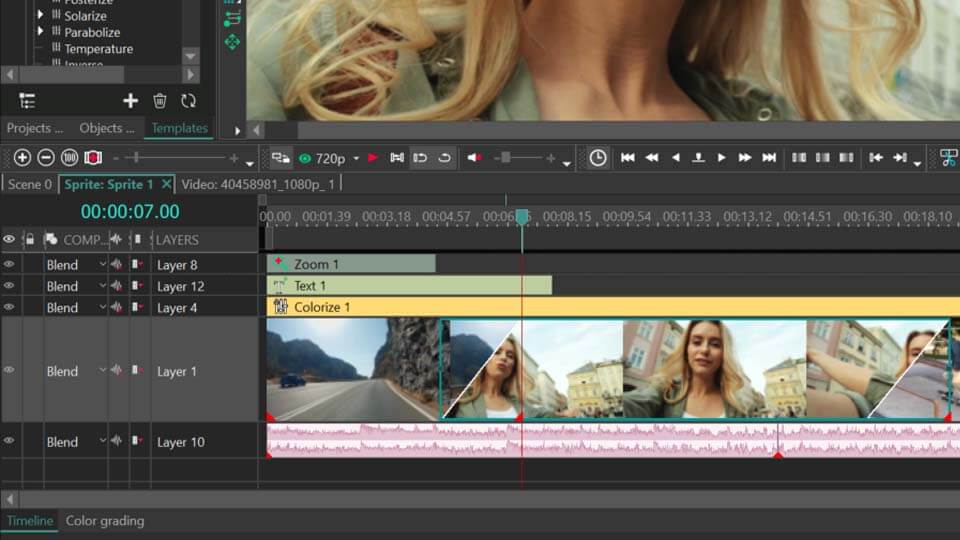
      • ファイルをタイムラインにドラッグアンドドロップして編集を開始します。例えば、以下のようにビデオを編集できます: よりクリエイティブなアイデアや技術については、ハウツーセクションを訪れるか、YouTubeチャンネルを探索してください。
      • 結果をプレビューします。ビデオプレビュー中にラグを経験した場合は、プロキシを使用して再生をスムーズにします。
    2. プロジェクトのエクスポート

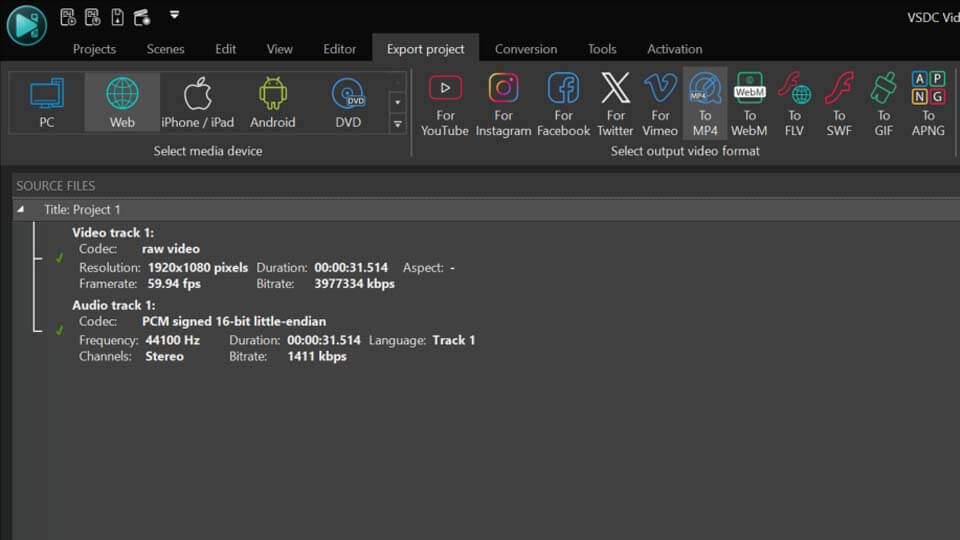
    3. インターフェースの上部にあるプロジェクトのエクスポートタブに移動します。ここで、リボン から希望の形式を選択します。
    4. MP4形式のオプションは、PCおよびWebメディアデバイスの下で利用可能で、YouTube、Instagram、Facebook、Twitter、Vimeoの特定のプリセットの他、iPhone/iPadおよびAndroidデバイス用のオプションがあります。
    5. プロジェクトのニーズに合致していることを確認するため、下部の入力ファイルとア出力ファイルのパラメータをチェックします。ビデオを保存する場所をファイルの出力ァイルフィールドで選択します。この場所を変更したい場合は、名前の変更 機能を選択します。ビデオが準備ができており、これ以上の調整が必要ない場合は、リボン上のプロジェクトのエクスポートボタンを押します。

    Advanced Settings

    詳細設定(オプショナル):サイズ、コーデック、またはビデオ品質に関してより詳細な調整を行う必要がある場合は、この記事の下部にあるMP4エクスポート設定の変更方法セクションを参照してください。

    ビデオコンバーターでMP4ビデオを作成する

    また、VSDC Free Video Converterを使用すると、複数のファイルを同時にMP4に変換する利点があります。以下の手順で行います:

    1. VSDCビデオコンバーターを起動します。
    2. メディアファイルをソースファイルエリアにドラッグアンドドロップするか、ファイルを開くやファイルの追加機能を使用して選択します。
    3. リボンで好みのメディアデバイス(PCまたはWeb)を選択し、MP4形式を選びます。
    4. 右下の「情報を表示」メニューを開き、入力と出力ファイルの設定を確認および調整します。変更が必要な場合は、プロファイルを編集...をクリックしてさらにオプションを選択します。
    5. ビデオが保存される場所をファイルの出力フィールドで確認します。これを変更するには、名前の変更... 機能を使用して手動で目的地を選択します。最後に、リボン上のプロジェクトのエクスポートをクリックしてプロセスを完了します。

    MP4エクスポート設定の変更方法

    この方法は、フォーマットを超えてビデオ設定を変更する予定がない場合に特に効率的です。ビデオのサイズ、解像度、または品質を変更する必要がある方は、MP4エクスポート設定の変更方法セクションを参照してください。この部分では、プロファイルを編集... 機能を通じて設定を調整する際のニュアンスについて詳しく説明し、ビデオが正確にあなたの仕様を満たすようにします。

    MP4エクスポート設定の変更方法

    VSDCでMP4エクスポート設定をビデオのサイズ、解像度、フレームレート、コーデックに合わせて調整するのは簡単です。特定の品質、サイズ、またはさまざまなデバイスやプラットフォームとの互換性を目指している場合でも、ビデオがまさにあなたが想像した通りに見えるように、この簡単なステップバイステップガイドに従ってください。

    1. ステップ 1: エクスポート設定へ移動
      • ビデオの最終化後、プロジェクトのエクスポートタブをクリックします。
      • ウィンドウの下部にあるプロファイルセクションへ移動します。
    2. ステップ 2: コーデックと品質を選択
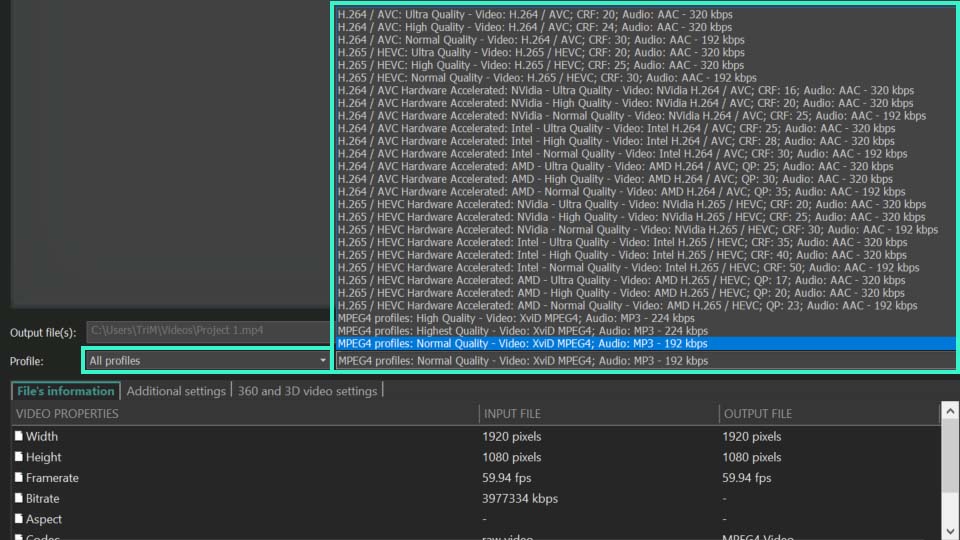
      • デバイスを選択し、異なるプラットフォームのMP4形式に応じて、ドロップダウンメニューにさまざまなプリセットが表示されます。
      • 利用可能なコーデック(例:MPEG4、H.264、H.265)と品質設定(360pから4Kまで)から選択します。
      • 互換性のあるグラフィックカードを持つプロユーザーは、ここでハードウェアアクセラレーションを有効にして、ビデオエクスポートを高速化できます。
    3. ステップ 3: エクスポートプロファイルを微調整
      • 右側のドロップダウンメニューを探索して、詳細なプロファイル設定を確認します。
      • 好みに応じて調整します。変更は下の出力ファイル設定に反映されます。
    4. ステップ 4: アウトプットファイル設定を確認
      • .ビデオが保存されるファイルの出力 フィールドを確認します。必要に応じて、名前の変更オプションを使用して変更します。
      • 結果に満足したら、プロジェクトのエクスポートをクリックします。

    プロファイルを編集

    高度なカスタマイズのために:プロファイルを編集

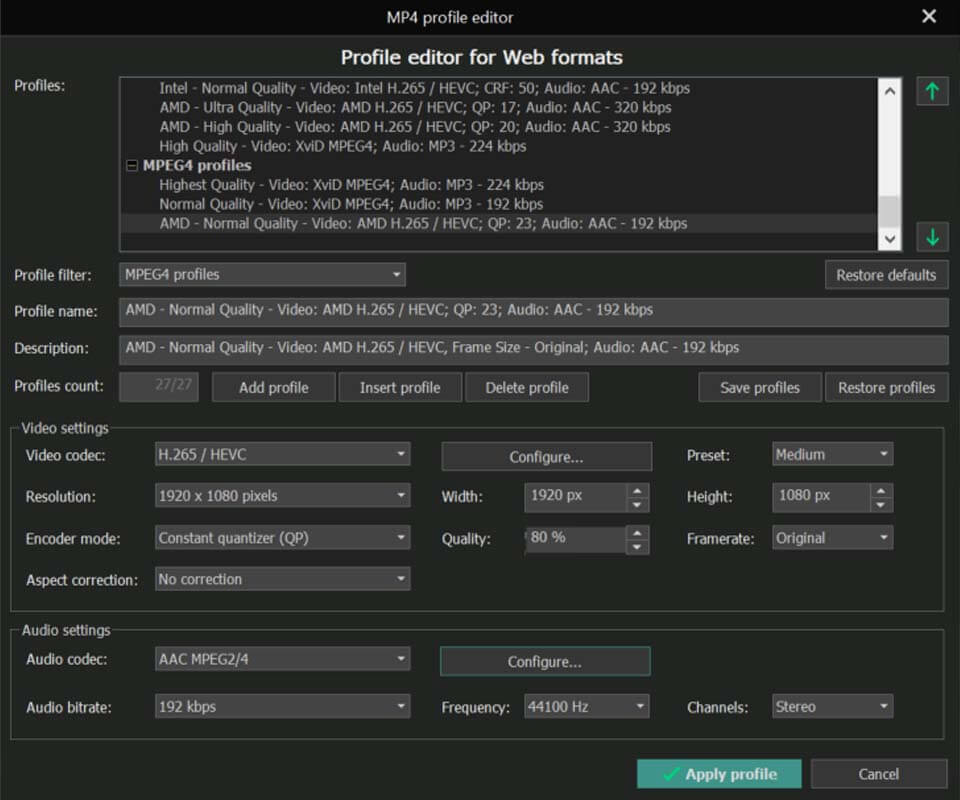
    1. プリセットオプションがあなたのニーズに合わない場合は、より詳細な設定のためにプロファイルを編集を選択してください。
    2. ポップアップウィンドウの上部には、ビデオをエクスポートするプロファイルの名前が表示されます。その下のプロファイルフィールドには、さまざまなコーデックとビデオ品質の事前設定された設定があり、そこから選択できます。これらがあなたのニーズを満たさない場合は、カスタムプロファイルオプションのために動画設定フィールドに進んでください。
      • 動画設定フィールドでは、出力ビデオの再生先に応じてコーデックを選択します。より経験豊富なユーザーのために、構成…オプションを通じて詳細なコーデックのカスタマイズが可能です。
      • プリセットフィールドは圧縮効率に影響を与え、エンコーディング速度に影響します。
      • 解像度、幅、および横幅パラメータは、エクスポート時の望ましいプロジェクト解像度を設定することを可能にします。元のプロジェクト作成から異なる値を設定すると、ビデオのリサイズによる黒い境界線や品質の低下が発生する可能性があることに注意してください。黒いエッジを防ぐには、アスペクト補正 >> イメージの再アスペクトオプションを使用しますが、解像度の差が大きい場合は画像が伸びる可能性があります。
      • 符号化モードはエクスポート時のビデオ圧縮の仕方を調整します。固定品質(CRF) と 一固定量子化(QP) のパラメータは画質に影響を与え、品質フィールドの隣に表示されます。高品質設定はエンコーダーの圧縮を減らし、より多くのオリジナルビデオ品質を保持しますが、これは「ロスレス」圧縮と呼ばれる原則により、より大きなファイルサイズのコストがかかります。
      • 別のパラメータであるビットレートの平均(ABR) は、出力ビデオのビットレートを管理します。エクスポートプロセスでは通常、入力ファイルに比べてビットレートが増加しますが、ビットレートフィールドでこれを制限することができます。高いビットレートは良好な品質を維持しますが、ファイルサイズが大きくなります。
      • ファイルサイズエンコーダーモードでは、希望する出力ファイルサイズを指定できますが、それが小さすぎる場合は品質に影響を与える可能性があります。
      • 動画設定で考慮すべき最後のパラメータはフレームレートです。特定の値を設定することができますが、プロジェクトの元の設定と大きく異なる場合、ビデオとオーディオが同期しなくなる可能性があります。
    3. オーディオ設定セクションに移動して、オーディオコーデック、ビットレート、周波数、およびオーディオチャンネルを調整します。より詳細なコーデック構成...には設定オプションを使用してください。
    4. 調整が完了したら、プロファイルを適用をクリックします。
    5. ビデオをPCに保存するには、リボンに移動してプロジェクトのエクスポートを選択します。

    クイックチップ:コーデック設定を手動で調整した場合、エクスポート時に将来のプロジェクトで使用するためにそれらを保存することができます。

    MP4 export settings

    結論

    このガイドは、VSDCでMP4エクスポート設定を調整するプロセスを簡素化し、ビデオが品質、サイズ、およびプラットフォームの互換性に関する正確な仕様を満たすことを保証します。複雑なエフェクトを用いてゼロからビデオを作成する場合でも、単に変換が必要な場合でも、ビデオエディター内でもビデオコンバーター内でも、設定をナビゲートするお手伝いができたことを願っています。まだ質問がある場合は、このメールアドレスはスパムボットから保護されています。閲覧するにはJavaScriptを有効にする必要があります。までご連絡いただくか、YouTube、Facebook、Twitterのソーシャルメディアプロファイルを通じてお問い合わせください。


    プロ仕様の機能を搭載したVSDC Free Video Editorを今すぐダウンロード。YouTubeクリエイター、SNS動画、プロジェクトに最適な動画編集ソフトです。機能の詳細を見る。

    グリーンスクリーンビデオの作り方

    Green screen TV studio

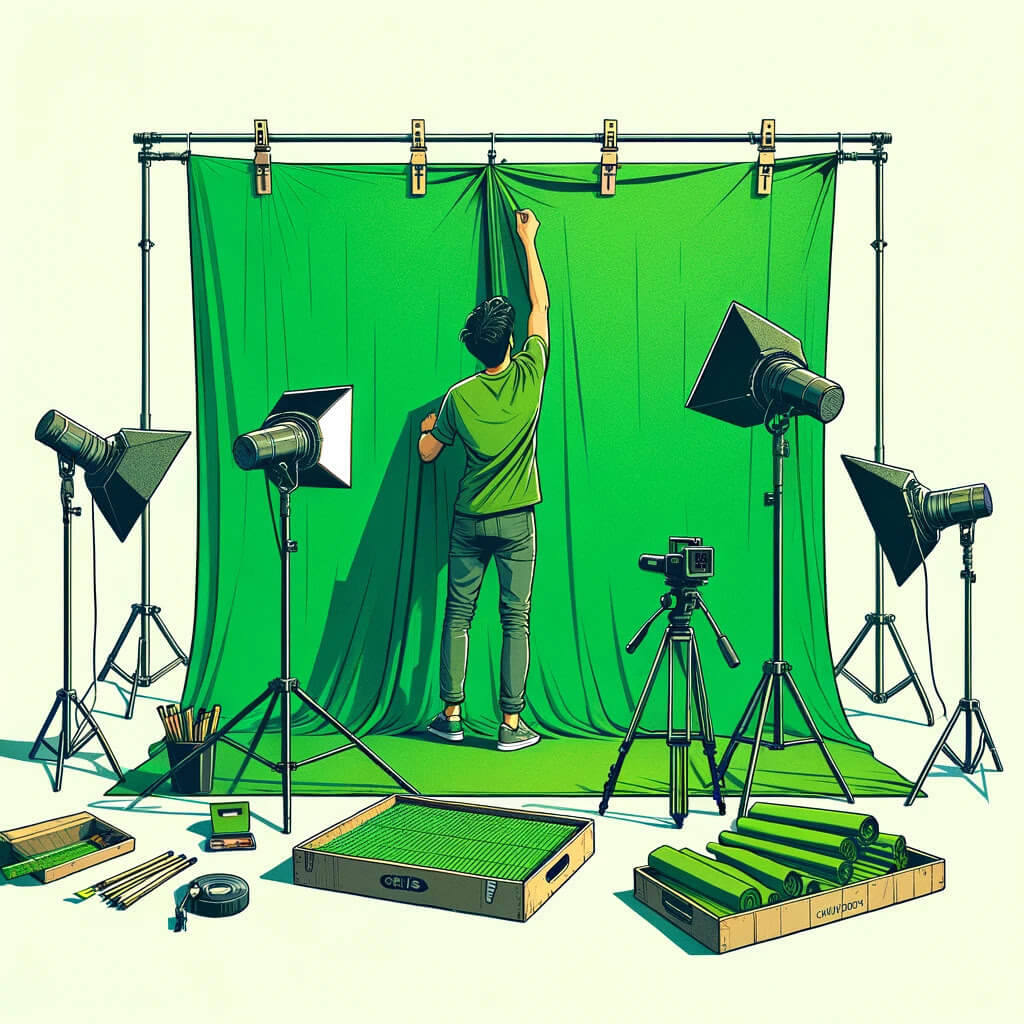
    グリーンスクリーンマジックは、もはや大作映画やテレビスタジオだけのものではありません。信じられないかもしれないが、グリーン・スクリーンやクロマ・キーを使ってクールなエフェクトを作ることは、あなたにもできる。しかも、大金や豪華な機材は必要ない。必要なのは、スマートフォンかウェブカメラ、グリーンクロス、適切な編集ソフト、そしてちょっとしたノウハウだけだ。

    グリーン・スクリーン・ビデオを作る前に、基本的なことを説明しよう。グリーン・スクリーンとは何か、なぜ使いたいのか?かつては懐に余裕のある人に限られていたこのテクニックは、今やあらゆるレベルのクリエイターが手の届くところにあり、あなたのビデオに素晴らしい背景や効果を加えることができます。このガイドでは、その方法を最初から最後まで紹介し、あなたのクリエイティブなアイデアを自宅でも簡単に実現できるようにします。

    キーポイント

    • クロマキー技術の基本を理解する。
    • グリーンスクリーンの最適な設定方法。
    • ビデオ制作におけるグリーンスクリーンの使い方をマスターする。
    • シームレスなビデオ・コンテンツを作成するためのグリーン・スクリーン映像の編集。
    • 推奨ソフトウェア。
    • よくある質問。

    クロマキーとは何ですか?

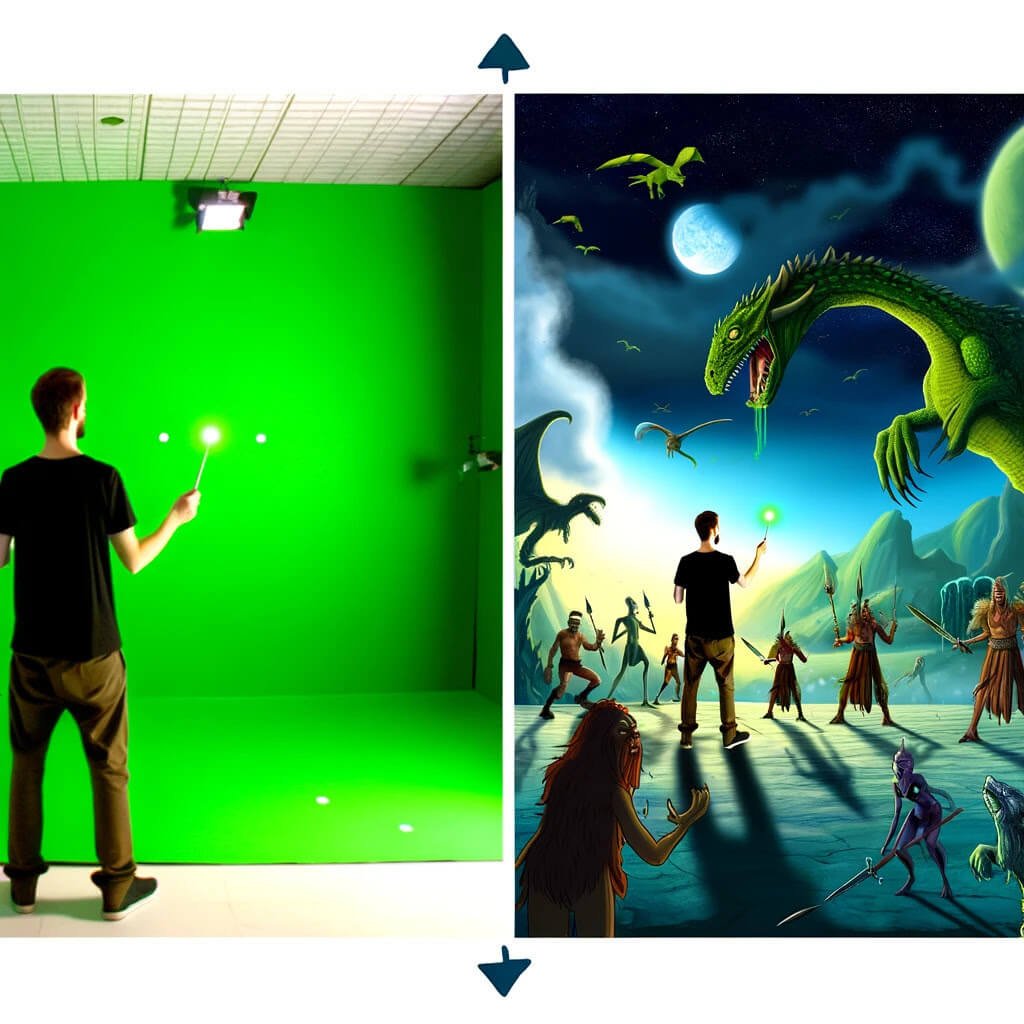
    Chromakeyは、ビデオに好きな背景を追加できるクールなトリックです。 最も一般的に使用される色はグリーンですが、被写体の色や撮影の特定の要件に応じて、ブルースクリーンも人気があります。このテクニックを使えば、現実では撮影不可能なシーンや高価なシーンを作り出すことができる。

    クロマキーの仕組みは?

    How chromakey work

    Chromakeyは、緑や青の背景を消して、好きな背景を入れることができます。緑色は肌の色とマッチしないので、背景から人物を簡単に分離することができます。最も重要なことは、照明が均一であることと、背景が無地であることです。

    グリーンスクリーンの作り方

    Green backdrop

    グリーンスクリーンを作るには、以下のものが必要です:

    • グリーンバックドロップ: 布、ペンキ、紙など、明るくてしっかりした緑色であれば何でもよい。
    • 照明: 影ができないように、グリーンスクリーンに均等に光が当たるようにします。
    • スペース: 緑の色が被写体に跳ね返らないように、被写体とグリーン・スクリーンの間にある程度の距離を保ちましょう。

    リーンスクリーンの使い方

    グリーンスクリーンの使い方は簡単です:

    1. シワや影のない明るい場所に設置する。
    2. 色がこぼれないように、人物や物体をスクリーンから数フィート離して置く。
    3. 被写体をよく照らすが、グリーンスクリーンとは別にする。
    4. 最終的に背景がどのようになるかを考えながら撮影しましょう。

    グリーンスクリーン映像の編集方法

    グリーンスクリーン映像の編集は、あなたのクリエイティブなビジョンに真に命を吹き込む場所です。このプロセスには、一般的にいくつかの重要なステップがあります:

    1. クロマキー機能に対応した編集ソフトにビデオをインポートします。
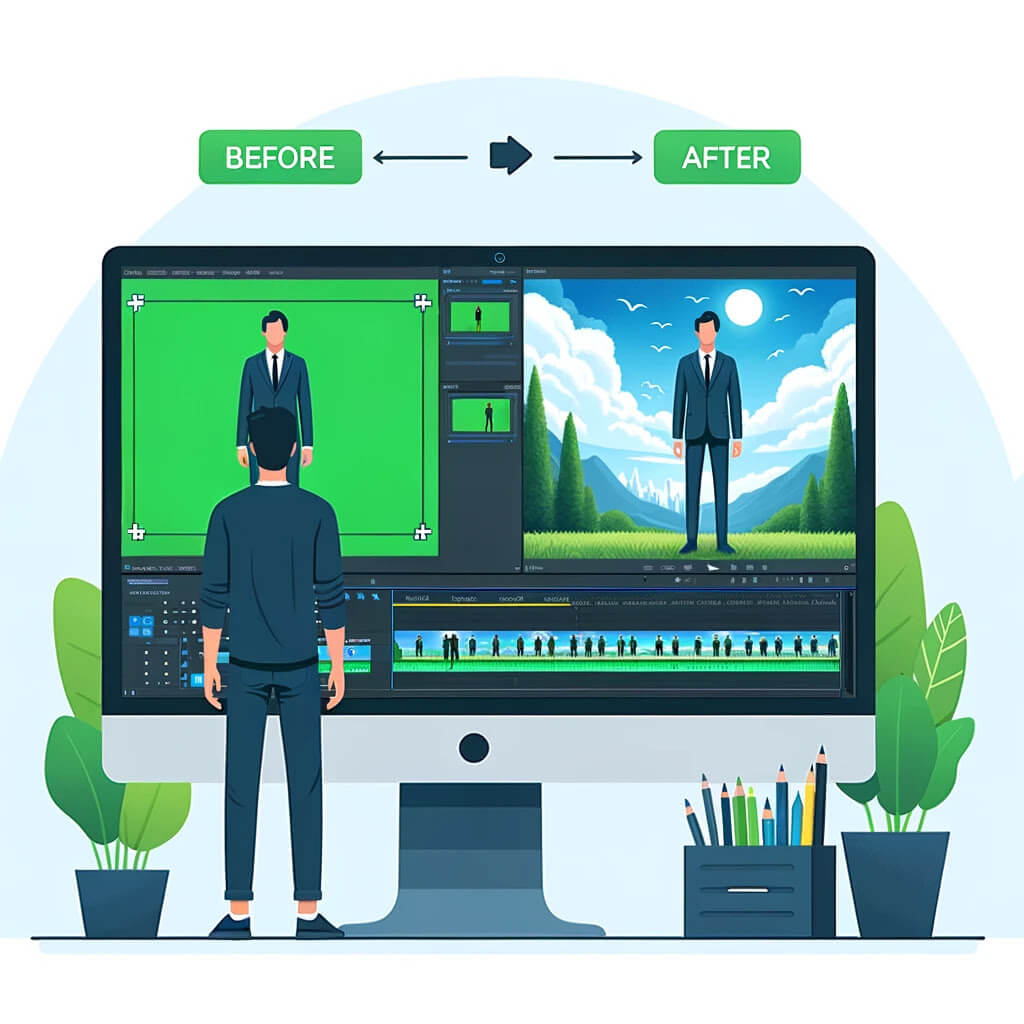
    2. クロマキー効果を適用して緑の背景を取り除き、透明にします。
    3. 新しい背景を被写体の後ろに挿入します。
    4. 被写体の周りのエッジを調整し、新しい背景とシームレスにブレンドします。

    Adobe Premiere ProのようなプロフェッショナルなツールからiMovieのようなユーザーフレンドリーなアプリケーションまで、数多くのソフトウェアがありますが、その中でも特にVSDC Free Video Editorをお勧めします。VSDCは、豊富な機能とアクセスしやすいというバランスの良さが際立っており、グリーンスクリーン編集のためのベストピックとなっています。 VSDCはグリーンスクリーンビデオを作成する方法について包括的なガイドを提供します。

    VSDCは、クロマキープロセスを簡素化するだけでなく、カラーコレクション、フィルタ、特殊効果など、ビデオをさらに強化するためのツールも提供します。これにより、最小限の労力でプロ並みのグリーンスクリーンビデオを作成するためのオールインワンソリューションとなっています。

    まとめ

    Green screen conclusion

    グリーンスクリーンビデオを作成することで、コンテンツがより洗練され、クリエイティブな可能性が広がります。クロマキーの基本を理解し、グリーンスクリーンを正しく設定し、編集プロセスをマスターすることで、豪華なスタジオがなくてもプロ並みのビデオを制作することができます。Free Video Editorは、高度な機能とユーザーフレンドリーな機能の完璧な融合を提供し、このプロセスで傑出した選択肢として浮上します。正確なクロマキー機能を含むその包括的な編集ツールは、クリエイターが多様な背景をシームレスに統合することを可能にし、あなたのプロジェクトが洗練されたように見えるだけでなく、本当に視聴者を魅了することを保証します。練習と創造力があれば、あなたの想像力だけが唯一の限界です。

    よくある質問

    グリーン・スクリーン・ビデオを作るには豪華なスタジオが必要ですか?

    いいえ、豪華なスタジオは必要ありません。基本的な機材と知識があれば、ほとんどのスペースでグリーンスクリーンを設置することができます。適切な照明と均一な緑の背景が最も重要な要素です。

    グリーンスクリーン編集に最適なソフトウェアは?

    VSDC Free Video Editorは、その分かりやすいインターフェースと包括的な機能のおかげで、グリーンスクリーン編集のための最良の選択肢として浮上しています。Adobe Premiere ProやFinal Cut Proのような複雑で高価なソフトを使うことなく、VSDCは正確なクロマキーツールと様々なビデオフォーマットをサポートすることで、プロ並みのビデオを簡単に作成することができ、すべてのクリエイターにとってアクセスしやすく、汎用性の高いソフトとなっています。

    編集経験がなくてもグリーンスクリーンを使用できますか?

    はい、編集経験がなくてもグリーンスクリーンを使い始めることができます。多くの編集ソフトは、わかりやすくユーザーフレンドリーなクロマキー機能を提供しており、初心者でも魅力的なグリーンスクリーンビデオを作成することができます。オンラインチュートリアルや練習を重ねることで、時間をかけてスキルを向上させることができます。

    News

    VSDC 11.2: 失われたファイルのスマート検索、GPSデータとビデオの同期、H.266(VVC)、4K/8Kでも高速なプロキシ生成、シェイプのキーフレーム対応、そして新しいデザイナーテンプレート

    Amy Shao による公開日:2026年6月30日 VSDC Free Video Editor の新しい大型アップデート、バージョン 11.2 をご紹介します! プロジェクト内で見つからなくなったファイルを探すのに、どれだけ時間を費やしていたか覚えていますか?...

    VSDC 11.1:Insta360カメラ対応と数々の大幅な改善で、新しい可能性が広がります

    Amy Shao による公開日:2026年3月11日 クリエイティブな人にとって最高の贈り物は何でしょうか。もちろん、新しい可能性です。VSDC チームは、Insta360...

    GoProやその他のアクションカメラ用のGPSゲージ、メタデータ編集、拡張コーデック、よりスマートなワークフロー

    Amy Shao 公開 2025年11月19日 待望のVSDC 10.2アップデート:ホビイストからプロまで、すべてのユーザーを支援するために設計された信じられないほどの機能と重要な拡張が詰まった新バージョンです。 GPSゲージ、選択エクスポート、メタデータ、アラビア語UI、拡張コーデック 注目の追加機能は、市場の他のどの動画編集ソフトにも匹敵しない機能を提供する革命的なGPSテレメトリツールのスイートです!GoPro、Garminなどのアクションカメラ、ドローン、またはGPSデータを収集するガジェットの誇りある所有者なら、これこそが待ち望んでいたものです。お持ちでない場合でも、スクロールしてしまわないでください。すべての編集愛好家のために、共有する新機能と拡張があります!

    Major VSDC 10.1 Update: Advanced HDR, GPS Telemetry, New Effects, Great Variety of New Templates and Tools For Different Needs

    published Amy Shao 6/10/25 待ちに待った新しくてユニークなアップデートがついに登場!これは単なるバージョンアップではありません:VSDC 10.1です!! VSDC...

    VSDC Christmas Update 9.4: Enhanced Effect Management, 100+ Background Templates and Streamlined Editing

    このホリデーシーズンは、VSDC Video Editorの最新アップデートと共に新しい始まりを迎えましょう!皆様のフィードバックを受けて、最も愛されているツールを強化することに注力しました。来年に向けて、さらにエキサイティングな革新の基盤を築いています! 強化されたエフェクト管理、100以上の背景テンプレート、合理化された編集 更新には、改良されたテキスト変換ツール、独立したぼやけた背景効果、新しいカラーグレーディングの機会、より使いやすいテンプレートのプレビューウィンドウなどが含まれています。さらに、特別なホリデーギフトをご用意しました。無料とプレミアムの両方のクリスマステーマの背景を特集した、祝祭感溢れるテンプレートコレクションです。これらであなたの動画に魔法を加え、また、すべての季節に対応したさまざまな抽象的な背景もお楽しみいただけます。 さらに詳しく読み進めて、VSDC...

    VSDC Freeが透かしの秘密兵器になった経緯(2025年の無料4K編集)

    こんにちは、シアトル在住の旅行ビデオグラファー、マティア・ワートンです。3年間も、動画に醜い透かし(ウォーターマーク)を入れてくる編集ソフトに悩まされてきましたが、VSDCに出会って全てが変わりました。このサブスクリプション不要の無料編集ソフトは、私のワークフローを完全に変え、今日はそれが如何に隠れたコストや煩わしい制限なしに、必要な全ての必須編集ツールを提供できるかをご紹介します。 私のチャンネルをほぼ終わらせた透かしの罠 私のアリゾナ砂漠のVlogを覚えていますか?人気の無料編集ソフトで夕焼けのシーケンスを14時間かけて編集したのに、巨大な透かしが作品を台無しにしているのを発見しました。その週のエンゲージメントは40%も下落しました。 その時、VSDCを見つけました。彼らの約束はあまりにも良すぎるように思えました:無料版でも本当に透かしなしの出力が可能、『試用期間』の罠もなく、卑怯な機能制限もない。疑わしいながらも絶望的だった私は、試してみることに。驚いたことに、Vlog全体をすぐに再編集し、透かしが一切ない完璧な品質の最終動画を手に入れることができたのです! 透かしの見えないVSDC...

    150以上のテンプレート、テキストトランスフォーマー、スプライト自動検出、GUIアップデート

    変化は改善に関するものであり、このプロセスはあなたのご意見なしでは実現できませんでした。あなたのフィードバックを慎重に確認した結果、いくつかの重要な問題に対処し、編集体験を向上させるために設計されたアップデートを導入しました。 150以上のテンプレート、テキストトランスフォーマー、スプライト自動検出、GUIアップデート VSDC...

    最高の特殊効果ソフトウェア

    イントロ 2024年、ビジュアルエフェクトを作成するためのオプションの範囲は非常に多様化しており、トップの選択肢を特定することがますます困難になっています。ここでは、プロジェクトに独自性を加えるのに役立つ、トップクラスのビジュアルエフェクトソフトウェアのガイドを紹介します。高度なコンポジティングツール、強力な3Dアニメーション機能、使いやすいインターフェースを探している場合でも、この記事はオプションをナビゲートし、ニーズや好みに最も適したソフトウェアを見つける手助けをします。 各プログラムは、その機能、使いやすさ、専門知識の異なるレベルに適した適合性に基づいてレビューされています。初心者向けの直感的なソリューションであるVSDC...

    VSDC 9.2: AIセグメンテーションモデル、300以上の新しいトランジション、VSDCクラウド、新しいテンプレートコレクション

    VSDC 9.2が登場し、画期的な機能を提供します。たとえば、新しいAIによるセグメンテーションツールは、正確なオブジェクト除去を可能にし、色補正を強化し、ビデオを向上させるための多くの効果を提供します。さらに、VSDCクラウドサービスを紹介します。これはメディアファイルとプロジェクトを保存および共有するためのサービスです。...

    白黒映画はどのようにカラー化されたか

    古典的な白黒映画のファンですか?もしカラー化されたらどのように見えるのか、気になったことはありませんか?多くの映画人が同じことを考え、数々の名作映画がカラー化された。何年もの間、モノクロ映画に色をつける技術は格段に進歩し、手作業で各フレームを塗りつぶす方法から、各ピクセルに自動的に色をつける最先端のソフトウェアを使用するようになり、プロセスは大幅にスピードアップしました。今日は、カラー化がどのように行われるかを見て、私たちがとても楽しんでいる昨日の白黒映画が、どのように完全で鮮やかなカラーに生まれ変わるかを探求し、
     

    Screen Recorder Box

    このプログラムは、あなたのデスクトップのビデオをキャプチャし、パソコンで様々なフォーマットでも動画を保存できます。プログラムは、動画編集と結合して、プレゼンテーションの作成や、チュートリアルや、デモビデオのためにすごいツールです。

    スクリーンキャプチャについて...


    Video Capture Box

    このプログラムは外部の装置からビデオをキャプチャーし、自由なフォーマットでパソコンに記録します。ビデオチューナーや、ウェブカメラや、キャプチャカードなどからビデオを保存できます。

    ビデオキャプチャーについて...

    VSDC Video Editor Reviews & Ratings (Trustpilot, Capterra & Media)

    VSDC Free Video Editor is rated 4.5/5 by real users on Trustpilot and Capterra. Here are a few reviews and quotes from creators and tech media.

    Overall rating: 4.5/5 based on 200+ reviews on Trustpilot and 89 reviews on Capterra.

    ★★★★⯪

    VSDC Free Video Editor is the best free video editor for Windows I’ve used, from color grading to picture-in-picture and cinematic results.

    — Ejikeme Eloka Augustine

    Source:Trustpilot

    ★★★★☆

    Easy-to-use interface and quick export to social media make VSDC a versatile video editing tool for everyday projects.

    — Karen C., E-Learning

    Source:Capterra

    ★★★★☆

    A feature-packed non-linear video editor for Windows that can compete with many paid video editing solutions.

    — TechRadar

    Source:TechRadar review

    ★★★★★

    The free VSDC editor saved my YouTube channel – a powerful video editing software for chroma key, text effects and picture-in-picture.

    — Paul Roberts

    Source:Trustpilot

    ★★★★★

    Fast and simple for YouTube videos with green screen, zoom, color tools and creative effects in one app.

    — Marie R., Media Production

    Source:Capterra

    ★★★★★

    One of the best free video editor options for Windows users, ideal for GoPro, YouTube and family videos.

    — VidProMom, YouTube creator

    Source:Media reviews

    ★★★★★

    I’ve been using VSDC for years; editing is easy and the final videos look great for my personal and professional projects.

    — Long-time VSDC user

    Source:Trustpilot

    ★★★★★

    Great value and faster than many other free tools; I quickly create videos for YouTube, Instagram and Facebook with features my audience loves.

    — Rabika B., Marketing & Advertising

    Source:Capterra

    ★★★★★

    VSDC offers many features you don’t usually find in free editors, including picture-in-picture, stabilization and modern codec support with no watermarks.

    — Tech media review

    Source:Media reviews