


動画編集
家族のグリーティングカードから会社のプレゼンテーションまでのどんな複雑性でも動画を作成できるように、動画編集 フリーウェアを使用しています。 カットをはじめて、動画ファイルの併合、視覚効果や効果音やフィルターや画像修正などの適用、適当なサウンドトラックの追加、スライドショーを作成できます 。動画がプロフェツショナルに見えるように、クロマキーおよび詳細設定を使用してください。 全ての人気の動画形式/音声フォーマットをサポートしています。
ビデオ変換器
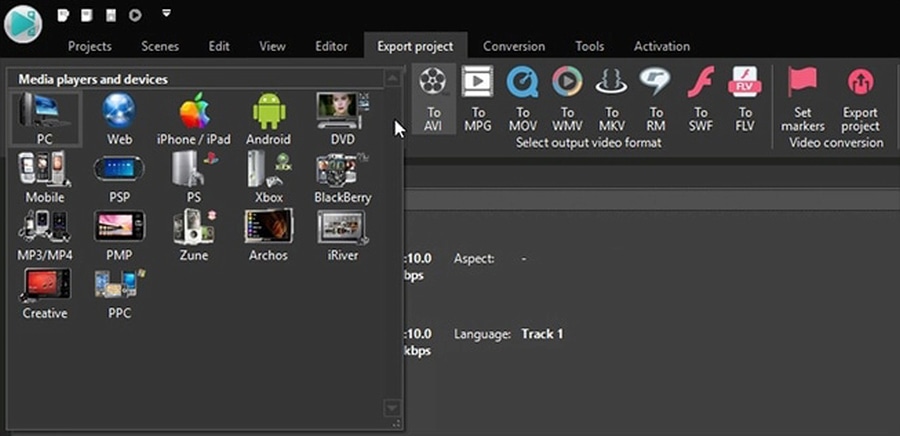
このプログラムは他のフォーマットにビデオを変換することに志向されます。人気のビデオフォーマットの大半をサポートしています。(読込みと保存)その上、プログラムは特定のマルチメディア装置で、例えばiPhone、 Microsoft ZuneまたはArchos、再生するためにビデオを変換するタスクを大幅な簡素化します。プログラムは非常に簡単で使用するし、モダンインターフェースがあるし、必要なビデオ処理の機能があります。
オーディオ変換器
オーディオ変換器は他のフォーマットにオーディオファイルを変換します。基本的なオーディオフォーマットとコーデックをサポートしています。プログラムはプレイリストとメタタグを管理し、ビデオファイルからオーディオを抜き出して、パソコンでどんなフォーマットでもこのトラックを保存させます。
Animated Intro & Title Templates
Explore the VSDC Template Store with ready-made video templates for intros, animated titles, lower thirds, logo reveals, slideshows, glitch transitions, LUTs, and color grading presets. Drop a template into the VSDC Video Editor timeline, edit text, timing, and colors, and finish professional video projects in minutes.
Choose from 300+ exclusive packs of video transitions, LUT packs, text effects, GPS telemetry widgets, animated elements, and animated backgrounds for VSDC. All templates are fully customizable, support up to 4K resolution in 16:9, and help you build intros, wedding slideshows, travel videos, and tutorials much faster.
VSDC Cloud - Online video management
Keep your work safe, organized and always accessible! Back up your video projects, store media files online and access them from any device. Enjoy collaboration, share project updates and exchange files easily.
 動画編集
動画編集 ビデオ変換器
 オーディオ変換器
 Templates store
 Cloud
Cloud

多機能性
1つのビデオソフトウェアのスイートではマルチメディア処理ツールの広い配列があります。

高速度
シングルコアやマルチコアのCPUに最適化した高品質と高速なアルゴリズムを使用します。

費用を負担できること
VSDCはWindows OSベースのPCとラップトップに無料でダウンロードできます。
News:
- Amy Shao による公開日:2026年6月30日 VSDC Free Video Editor の新しい大型アップデート、バー...
- Amy Shao による公開日:2026年3月11日 クリエイティブな人にとって最高の贈り物は何でしょうか。もちろん、新しい可能性...
- Amy Shao 公開 2025年11月19日 待望のVSDC 10.2アップデート:ホビイストからプロまで、すべてのユーザーを支援するために設計された...
- こんにちは、シアトル在住の旅行ビデオグラファー、マティア・ワートンです。3年間も、動画に醜い透かし(ウォーターマーク)を入れてくる編集ソフトに悩まされてきました...
タイムライン上で複数のビデオファイルを結合する
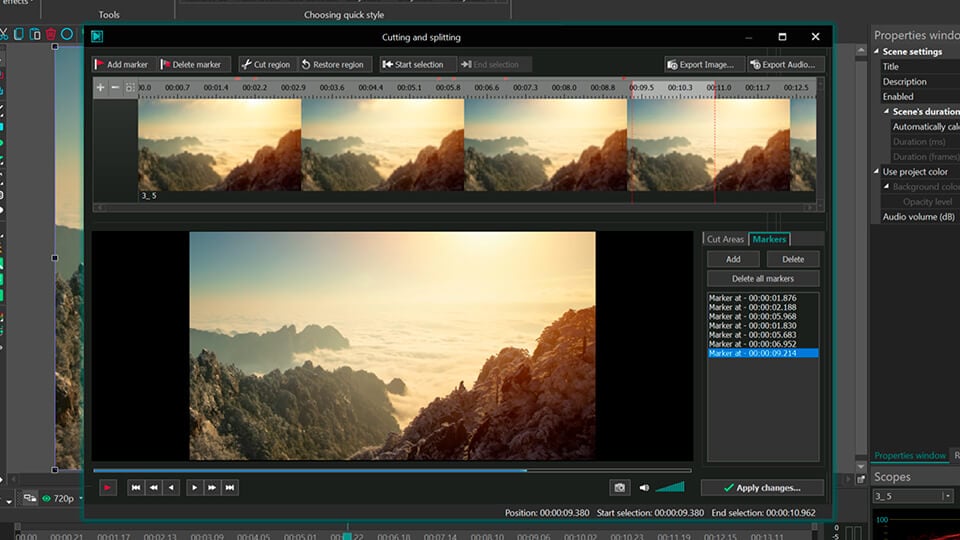
この操作は最も簡単な操作の1つです。 複数のファイルをマージするには、それらをシーンに追加し、各ファイルが表示される時間を設定して、ファイルの外観が1つずつ配置されるようにする必要があります。この目的のために、別のオブジェクトが終了したときにオブジェクトが開始するように、タイムライン上に配置します。
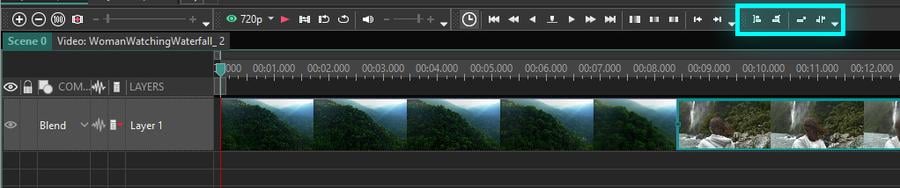
「ブロックの順序を設定」というボタンを使用して同じ結果を達成することができます。これらのオブジェクトをタイムラインにマークしてこのボタンをクリックすると、自動的にオブジェクトを1つずつ順番に配置します。マークされたブロック間の間隔を設定する必要がある場合は、「オフセットとの順序を設定」をクリックします。「カーソル位置にブロックの移動」及び「カーソル位置にブロックを合わせる」をクリックして、カーソル位置でオブジェクトの位置を設定できます。
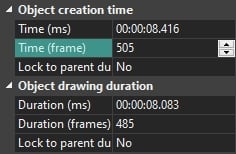
オブジェクトのプロパティを使用して、オブジェクトの表示時間を手動で設定することもできます。例えば、最初のオブジェクトの長さが343フレームの場合、2番目のオブジェクトの時間を343フレームに設定して、連続したオブジェクトでシーンを作成します。
これらのアクションの後、両方のファイルは、プロジェクトのエクスポート中に結果ファイルにマージされ、一つの他に従います。
いくつかのファイルをマージする別の方法は、「ウィザード」を使用することです。 詳細については、「VSDCでスライドショーを作成する:動画や画像を順番に変更するというセクションを参照してください。
よくあるご質問
1. 2つの動画をドラッグ&ドロップしたのですが、別々のトラックではなく、同じトラックに連続して配置されてしまいました。何が間違っていたのでしょうか?また、どのように修正すればよいですか?
複数の動画を同時にドラッグ&ドロップすると、ビデオエディタはデフォルトでそれらを同じトラックに連続して配置します。
タイムライン上に既に追加されたクリップの位置を変更するには、左マウスボタンを押したまま、目的のトラックにドラッグするだけです。
すでに動画が含まれているシーンに新しいファイルを追加すると、「オブジェクトの位置設定」ウィンドウが表示されます。配置の選択については、「レイヤの位置」セクションにご注意ください:
- レイヤを追加する は、既存のすべてのレイヤーの上に、新しいレイヤーとしてファイルを配置します。
- レイヤを挿入する は、現在選択されているレイヤーの上に、新しいレイヤーとしてファイルを配置します。
- レイヤーに挿入する は、現在選択されているレイヤーの最後にファイルを配置します。
2. 動画は直接結合されますか、それとも何かトランジションがありますか?
動画ファイルはトランジションなしで直接結合されます。つまり、最初のクリップの終わりに次のクリップの始まりが即座に続きます。
3. クリップを結合する際、スムーズなトランジションを作成することは可能ですか?
クリップをタイムライン上に順に配置した後、それらの間にトランジションを設定することができます。
最もシンプルなトランジションの作成方法は以下のとおりです:
- タイムライン上の2つのクリップの境界にマウスカーソルを合わせます。
- キーボードのAltキーを押したままにします。
- キーを放さずに、一方のクリップの端をもう一方のクリップの上にドラッグして、重複エリアを作成します。
- この重複部分に白い線が表示
トランジションの適用方法や種類に関する詳細な情報は、以下のリンクでご覧いただけます:https://www.videosoftdev.com/jp/how-to-apply-transitions
また、VSDC Premium Transitionsもお試しください:https://www.videosoftdev.com/jp/v-store-catalog
4. 音声が大きい動画と小さい動画がある場合、音声はどうなりますか?VSDCが何らかの方法でバランスを調整してくれますか?
いいえ、プログラムは自動的に音量を調整しません。ただし、各クリップの音量を自分で調整することができます。これを行うには、音量を変更したいビデオクリップをクリックし、そのクリップのプロパティウィンドウに移動して「オーディオボリューム」パラメータを見つけてください。それに適した値を設定します。
5. 異なるフレームレートの動画を結合するとどうなりますか?
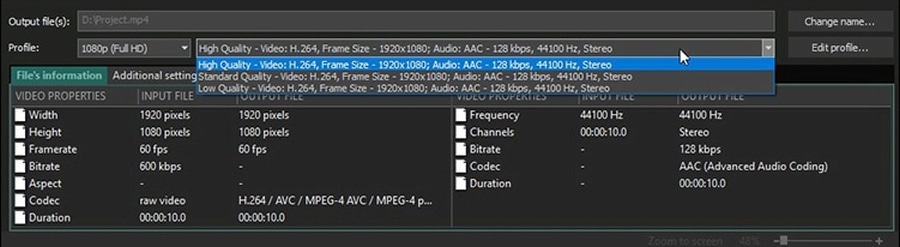
プログラムは異なるフレームレート(FPS)で同時に再生される最終ファイルを作成することはできません。すべての元動画は、プロジェクト完了時に出力設定で選択した単一のFPS値に変換されます。
6. 異なる解像度、例えば4Kと720pの動画を結合するとどうなりますか?最終的な解像度はどうなりますか?
最終的なプロジェクトは、出力用に設定した単一の解像度に変換されます。小さい動画(例:720p)は選択した解像度にアップスケールされ、大きい動画(4K)はダウンスケールされます。
重要な注意点:VSDCは元ファイルの品質を向上させるものではありません。結合する全てのファイルの画質劣化を最小限に抑える最終解像度を選択することが重要です。
プロ仕様の機能を搭載したVSDC Free Video Editorを今すぐダウンロード。YouTubeクリエイター、SNS動画、プロジェクトに最適な動画編集ソフトです。機能の詳細を見る。


 VSDC をダウンロード
 VSDC FREE VIDEO EDITORを無料ダウンロード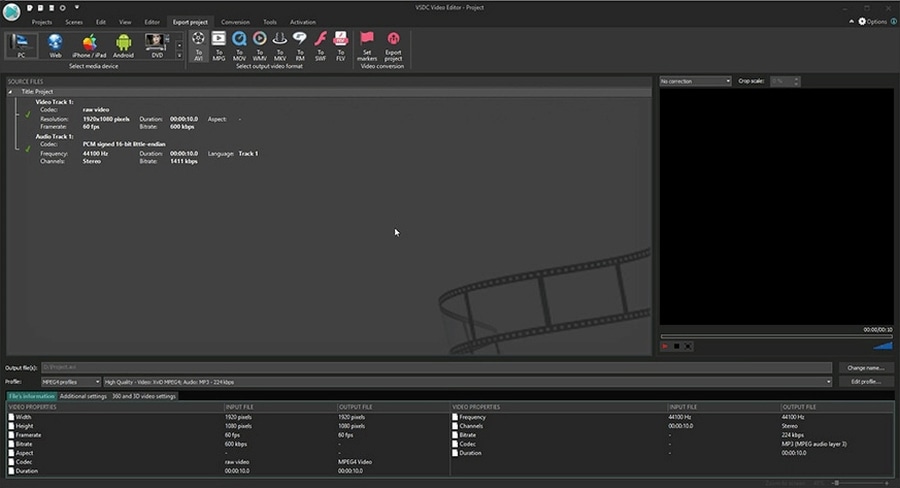




このプログラムは、あなたのデスクトップのビデオをキャプチャし、パソコンで様々なフォーマットでも動画を保存できます。プログラムは、動画編集と結合して、プレゼンテーションの作成や、チュートリアルや、デモビデオのためにすごいツールです。

このプログラムは外部の装置からビデオをキャプチャーし、自由なフォーマットでパソコンに記録します。ビデオチューナーや、ウェブカメラや、キャプチャカードなどからビデオを保存できます。
VSDC Video Editor Reviews & Ratings (Trustpilot, Capterra & Media)
VSDC Free Video Editor is rated 4.5/5 by real users on Trustpilot and Capterra. Here are a few reviews and quotes from creators and tech media.
Overall rating: 4.5/5 based on 200+ reviews on Trustpilot and 89 reviews on Capterra.
★★★★⯪
VSDC Free Video Editor is the best free video editor for Windows I’ve used, from color grading to picture-in-picture and cinematic results.
— Ejikeme Eloka Augustine
Source:Trustpilot
★★★★☆
Easy-to-use interface and quick export to social media make VSDC a versatile video editing tool for everyday projects.
— Karen C., E-Learning
Source:Capterra
★★★★☆
A feature-packed non-linear video editor for Windows that can compete with many paid video editing solutions.
— TechRadar
Source:TechRadar review
★★★★★
The free VSDC editor saved my YouTube channel – a powerful video editing software for chroma key, text effects and picture-in-picture.
— Paul Roberts
Source:Trustpilot
★★★★★
Fast and simple for YouTube videos with green screen, zoom, color tools and creative effects in one app.
— Marie R., Media Production
Source:Capterra
★★★★★
One of the best free video editor options for Windows users, ideal for GoPro, YouTube and family videos.
— VidProMom, YouTube creator
Source:Media reviews
★★★★★
I’ve been using VSDC for years; editing is easy and the final videos look great for my personal and professional projects.
— Long-time VSDC user
Source:Trustpilot
★★★★★
Great value and faster than many other free tools; I quickly create videos for YouTube, Instagram and Facebook with features my audience loves.
— Rabika B., Marketing & Advertising
Source:Capterra
★★★★★
VSDC offers many features you don’t usually find in free editors, including picture-in-picture, stabilization and modern codec support with no watermarks.
— Tech media review
Source:Media reviews
 Like us on Facebook
 Follow us on Twitter
Watch us on YouTube
 / @VSDCFreeVideoEditor
© 2011-2026, www.videosoftdev.com, FLASH-INTEGRO LLC. Privacy policy | Terms of use | About us
本サイトに表示されている全ての商標はそれぞれの所有者の財産です。
書面による許可のない限り、本サイトからの情報および資料をコピーすることを認められません。