


時間内及びシーン上のオブジェクト位置の設定
VSDC Free Video Editorでは、様々なオブジェクト、つまり「スプライト」、「複製」、「線」、「長方形」、「楕円」、「ツールチップ」、「画像」、「音声」、「動画」、「移動」を操作できます。 また、大量のビデオ及びオーディオ効果もあります。
オブジェクトの選択、時間内及びシーン上での位置の設定という3つの段階に分けられる同じ方法を使用して、オブジェクトを追加することができます。第1段階と第3段階の詳細については、「編集のためにビデオファイルや画像を開く方法」というセクションの例を参照してください。このセクションでは、オブジェクトがシーンに追加されたときにオブジェクトを設定する方法について説明します。
オブジェクトをシーンに追加したり、オブジェクトにエフェクトを適用したりすると、次のウィンドウが表示されます。

このウィンドウでは、親オブジェクトの長さを変更したときのダイナミクスだけでなく、オブジェクトの表示時間(効果の開始時間)、表示の長さ(効果の長さ)も設定できます。各パラメーターの詳細を見てみましょう。
- 作業領域による。タイムライン上のマークされた作業領域に従って表示時間と期間を設定設定します。(ビデオ及びオーディオのオブジェクトの継続時間は、作業領域の継続時間に従ってではなく、ファイル内のビデオおよびオーディオ素材の継続時間に従って設定されます)。
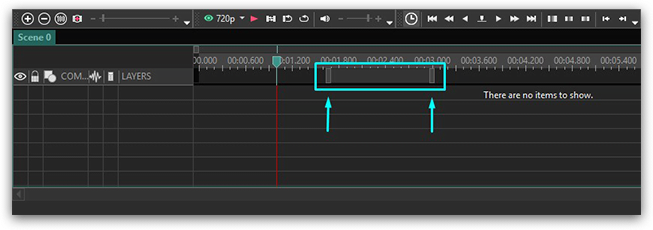
- カーソル位置から。タイムライン上のカーソル位置から始まる表示時間を設定し、継続時間をシーンの終わりまで自動的に設定します(ビデオおよびオーディオオブジェクトの継続時間は、シーンの終わりではなくファイル内のビデオおよびオーディオ素材に従って設定されます)。
- カーソル位置まで。親オブジェクト(シーンまたはスプライト)の先頭からタイムライン上のカーソル位置までの表示時間を設定します(ビデオおよびオーディオオブジェクトの継続時間はカーソル位置ではなく、ファイル内のビデオおよびオーディオ素材に従って設定されます)。
- 親の時間全体。オブジェクトの表示時間とその継続時間を親オブジェクトの継続時間と同じに設定します。 オブジェクト期間と親オブジェクト期間との関連付けも設定されます(「終了位置をロック」)。
- シーン開始から。親オブジェクトから始まる表示時間を設定します。 オブジェクトの継続時間は手動で設定されます(素材の継続時間に従って時間が設定されているビデオおよびオーディオオブジェクトは除きます)。
- シーン終了まで。オブジェクトの消失時間を、親オブジェクトの消失時間と同じに設定します。 期間は手動で設定されます。 オブジェクト表示時間やその継続時間と親オブジェクトの継続時間との関係も設定されます(「開始位置をロック」及び「終了位置をロック」)。
- 手動位置から。オブジェクトの表示時間とその期間は手動で設定されます。
- 手動位置まで。オブジェクトの消失時間とその期間は手動で設定されます。
- 開始位置をロック。オブジェクトの表示時間と親オブジェクトの継続時間の関係を設定します。つまり、親オブジェクトの継続時間が変更された場合、オブジェクトの表示時間は自動的に再計算されます。
- 終了位置をロック。オブジェクト期間と親オブジェクト期間の関係を設定します。つまり、親オブジェクト期間が変更された場合、オブジェクト期間は自動的に再計算されます。
この場合、「終了位置をロック」オプションが設定され、オブジェクトの長さが変更されると効果の長さが自動的に変更されるため、フィルタ及びその他の効果には「親の時間全体」オプションを選択することをお勧めします。
トランジションと同時に、「シーン開始から」または「シーン終了まで」を選択することをお勧めします。そのような場合、オプション「開始位置をロック」と「終了位置をロック」は、オブジェクトの継続時間が変更されても効果の継続時間は変更されず 、「シーン終了まで」を選択した場合、効果終了時間は常にオブジェクトが消滅した時間と一致します。
よくあるご質問
1. VSDCはオブジェクトを追加時にタイムラインに自動配置しますが、なぜ追加の位置設定が必要なのですか?
自動配置は便利ですが、デフォルト設定に従って動作するため、オブジェクトをタイムラインの先頭または現在のカーソル位置に配置することが多いです。単純にクリップを結合するだけなら十分かもしれません。しかし、より高い精度が求められるタスク、例えばタイトルを音楽のビートにぴったり合わせて表示させたり、複雑なグラフィックが特定の瞬間に動き出したり、複数の要素が同時にエフェクトを表示するようにする場合などには、良い結果を得るために手動設定が不可欠です。
2. タイムライン上でのオブジェクト配置パラメータと、VSDCのキーフレーム機能は関連していますか?
いいえ、これらは異なる機能ですが、互いに補完し合います。配置設定は、オブジェクトがいつ表示され、いつ消えるかを決定します。一方、キーフレームは、オブジェクトが表示されている間に(移動、スケール、フェードなど)どのように変化するかを制御します。まず時間セグメントを設定し、その中でアニメーションを作成します。
3. 親オブジェクトとは何ですか?
これは、他のオブジェクトの表示時間と継続時間が紐づけられたオブジェクトです。親に対して(移動、回転、スケールなどの)変形を適用すると、そのすべての「子」オブジェクトは、これらの変更を自動的に繰り返します。
実験をしてみてください:シーンに動画を追加し、タイムライン上でその動画をダブルクリックします。その内部トラックに移動します。そこに、例えば円形などのオブジェクトを配置します。次に、メインシーン(「シーン0」)に戻ります。プレビューウィンドウで動画を移動またはスケール変更してみてください。追加した円が動画と一体となって、一緒に移動およびスケール変更するのがわかるでしょう。この例では、動画が親オブジェクト、円がそのプロパティにバインドされた子オブジェクトです。
プロ仕様の機能を搭載したVSDC Free Video Editorを今すぐダウンロード。YouTubeクリエイター、SNS動画、プロジェクトに最適な動画編集ソフトです。機能の詳細を見る。
 Like us on Facebook
 Follow us on Twitter
Watch us on YouTube
 / @VSDCFreeVideoEditor
© 2011-2026, www.videosoftdev.com, FLASH-INTEGRO LLC. Privacy policy | Terms of use | About us
本サイトに表示されている全ての商標はそれぞれの所有者の財産です。
書面による許可のない限り、本サイトからの情報および資料をコピーすることを認められません。