


- 发布者:Amy Shao 发布时间:2026年6月30日 欢迎了解 VSDC Free Video Editor 的最新重磅更新:...
- 作者:Amy Shao 发布时间:2026年3月11日 对于富有创意的人来说,最好的礼物是什么?当然是新的可能性。VSDC 团队很...
- 作者:Amy Shao 2025年11月19日发布 欢迎了解期待已久的VSDC 10.2更新:这个新版本包含了令人难以置信的功能和重大改进,旨在为从爱好...
- 你好,我是Mattea Wharton,來自西雅圖的旅行影片創作者。整整三年,我一直在與那些會在我影片上加上難看浮水印的編輯軟體鬥爭,直到我發現了VSDC。這款...
在时间线和场景中设置物体的位置
视频编辑器允许工作与不同的对象一起,即:“精灵”、“复制”、“线”、“长方形”、“椭圆”、“工具提示”、“图像”、“音频”、“视频”、“移动”,还有大量的视频和音频效果。
您可以添加这些对象使用相同的方法,这些方法分为三个阶段:选择对象、设置对象的位置在时间线和场景中。有关第一和第三阶段的更多信息,请参见在“如何打开视频文件或者图像进行编辑”部分中向场景添加视频和图像的示例。在本节中,我们将解释如何设置对象添加对象到场景上。
您添加对象到场景上或者效果应用于对象的时候,将看到以下窗口,该窗口及时设置对象/效果位置:

在此窗口中,您可以将对象出现的时间设置为场景(生效开始时间)、显示持续时间(效果持续时间)以及其父对象持续时间变化时的动态。让我们详细查看每个参数:
- 按工作区-根据时间线上标记的工作区设置出现时间和持续时间(视频和音频对象的持续时间不是根据工作区持续时间设置,而是根据文件中的视频和音频材料的持续时间设置)。
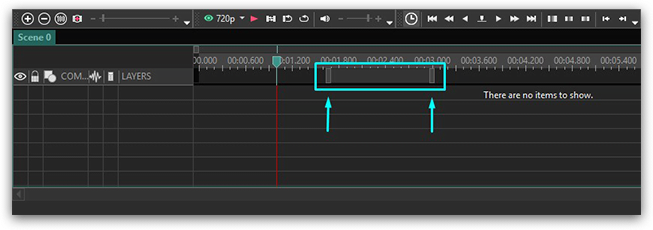
- 从光标位置 - 从时间线上的光标位置开始设置出现时间,并自动设置持续时间到场景结束(视频和音频对象的持续时间不是设置到场景的末尾,而是根据文件中的视频和音频材料设置)。
- 要光标位置 - 从父对象(场景或者精灵)开始到时间线上的光标位置设置出现时间(视频和音频对象的持续时间不是设置为光标位置,而是根据文件中的视频和音频材料设置)。
- 整个父持续时间 - 设置对象出现的时间及其持续时间等于父对象持续时间。还设置了对象持续时间与父对象持续时间的连接(“锁定结束位置”)。
- 从场景开始 - 从父对象开始设置出现时间。对象持续时间是手动设置的(根据材料的持续时间设置的视频和音频对象除外)。
- 场景结束 - 设置对象消失的时间等于父对象消失的时间。持续时间是手动设置的。还设置了对象外观时间及其持续时间与父对象持续时间的连接(“锁定开始位置”和“锁定结束位置”)。
- 从手动位置 - 对象出现的时间和持续时间是手动设置的。
- 手动定位 - 对象消失的时间和持续时间是手动设置的。
- 锁定开始位置 - 设置对象出现时间与父对象持续时间的连接,即如果父对象持续时间更改,则将自动重新计算对象出现时间。
- 锁定结束位置 - 设置对象持续时间与父对象持续时间的连接,即如果父对象持续时间更改,将自动重新计算对象持续时间。
我们建议为筛选器和其他覆盖父对象整个持续时间的影响选择选项卡“全父项目”,因为在这种情况下,设置了选项卡“锁定结束位置”,并且当对象持续时间更改的时候,效果持续时间将自动更改。
同时,对于过渡效果,我们建议选择“从场景的开始”或者“到场景的结束”。在这种情况下,选择“锁定开始位置”和“锁定结束位置”设置的方式是,对象持续时间发生变化的时候,效果持续时间不会改变,如果选择选项卡“到场景结束”,则效果结束时间总是与对象消失时间一致。
常见问题
1. 如果VSDC在添加对象时自动将它们放置在时间轴上,为什么还需要额外的位置设置?
自动放置很方便,但它是按照默认设置工作的,通常会将对象放置在时间轴的开头或当前光标位置。对于简单的剪辑拼接来说可能够用。然而,一旦任务需要更高的精确度,例如,让标题正好在音乐的节拍上出现,让复杂图形在特定时刻开始移动,或者让多个元素同时显示一个效果,手动设置对于获得理想结果就变得至关重要。
2. 时间轴上对象的放置参数与VSDC中的关键帧功能有关吗?
不,它们是不同的功能,但相互补充。放置设置决定对象在时间轴上的出现和消失时间,而关键帧则控制在对象可见期间其如何变化(移动、缩放、淡入淡出)。首先,你设置好时间段,然后在其中创建动画。
3. 什么是父对象?
父对象是另一个对象的显示时间和持续时间所依附的对象。当你对父对象应用变换(移动、旋转、缩放)时,其所有的"子"对象都会自动重复这些变化。
你可以做一个实验:在场景中添加一个视频,然后在时间轴上双击它。你会进入其内部轨道。在那里放置一个对象,例如一个圆形形状。现在返回主场景("场景 0")。尝试在预览窗口中移动或缩放视频。你会发现,你添加的圆形会随之一起移动和缩放,就像一个整体。在这个例子中,视频是父对象,圆形是子对象,其属性绑定于父对象。
立即获取VSDC免费视频编辑器 - 功能强大的非线性编辑软件,具备高级特效功能。非常适合YouTube创作者、社交媒体视频和专业项目。了解更多功能。
 Like us on Facebook
 Follow us on Twitter
Watch us on YouTube
 / @VSDCFreeVideoEditor
© 2011-2026, www.videosoftdev.com, FLASH-INTEGRO LLC. Privacy policy | Terms of use | About us
此处被引用的所有商标均为其各自所有者的专有财产。
只有获得网站管理员的书面许可,才能从本网站复制任何材料。