


- Publicado por Amy Shao em 30 de junho de 2026 Conheça a nova atua...
- Publicado por Amy Shao em 11 de março de 2026 Qual é o melhor pre...
- publicado por Amy Shao 19/11/25 Conheça a tão aguardada atualização VSDC 10....
- Olá, eu sou Mattea Wharton, videomaker de viagens de Seattle. Durante três anos ...
Guia Completo: Como Dominar a Temporização de Objetos
O editor de vídeo permite trabalhar com diferentes objetos, nomeadamente: "Sprite", "Duplicate", "Line", "Rectangle", "Ellipse", "Tooltip", "Image", "Sound", "Video", "Movement" e também com uma grande quantidade de efeitos de vídeo e áudio.
Você pode adicionar estes objetos usando os mesmos métodos que são divididos em três etapas: escolha do objeto, configuração da sua posição no tempo e na cena. Para mais informações sobre a primeira e terceira etapas veja o exemplo de adição de vídeo e imagem à cena na seção "Como abrir um arquivo de vídeo ou imagem para edição". Nesta seção explicaremos como configurar o objeto quando é adicionado à cena.
Quando você adiciona um objeto à cena ou quando aplica um efeito a um objeto, vê a seguinte janela que configura a posição do objeto/efeito no tempo:
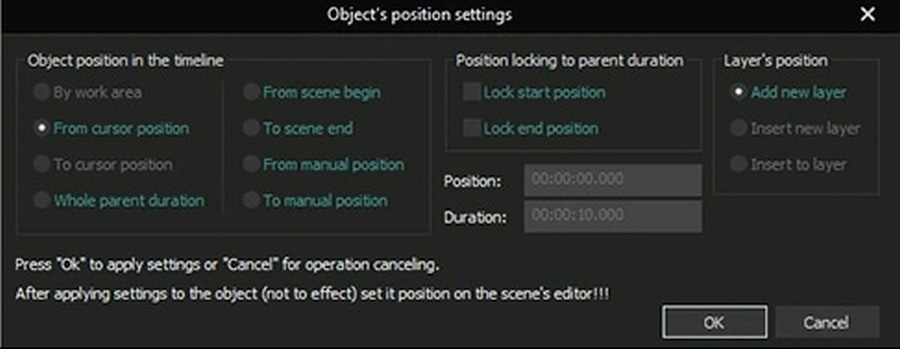
Nesta janela você pode configurar o tempo de aparição do objeto na cena (tempo de início do efeito), a duração da exibição (duração do efeito), bem como a sua dinâmica upon alteração da duração do objeto pai. Vamos rever em detalhes cada parâmetro:
- Por área de trabalho – configura o tempo de aparição e a duração de acordo com a área de trabalho marcada na linha do tempo (a duração dos objetos de vídeo e áudio é configurada não de acordo com a duração da área de trabalho, mas de acordo com a duração do material de vídeo e áudio em um arquivo).
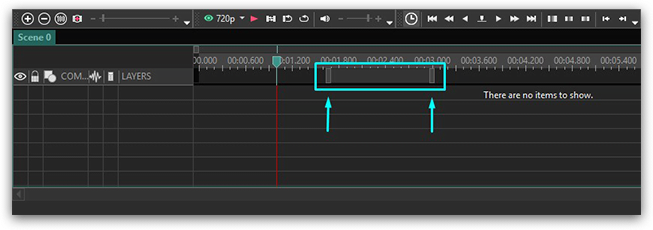
- Da posição do cursor - configura o tempo de aparição a partir da posição do cursor na linha do tempo e configura automaticamente a duração até o final da cena (a duração dos objetos de vídeo e áudio é configurada não até o final da cena mas de acordo com o material de vídeo e áudio em um arquivo).
- Até a posição do cursor – configura o tempo de aparição desde o início do objeto pai (cena ou sprite) até a posição do cursor na linha do tempo (a duração dos objetos de vídeo e áudio é configurada não até a posição do cursor mas de acordo com o material de vídeo e áudio em um arquivo).
- Duração total do pai - configura o tempo de aparição do objeto e sua duração igual à duração do objeto pai. A conexão da duração do objeto com a duração do objeto pai também é configurada ("Bloquear posição final").
- Do início da cena - configura o tempo de aparição a partir do objeto pai. A duração do objeto é configurada manualmente (exceto para objetos de vídeo e áudio que têm a duração configurada de acordo com a duração do material).
- Até o final da cena - configura o tempo de desaparecimento do objeto igual ao tempo de desaparecimento do objeto pai. A duração é configurada manualmente. A conexão do tempo de aparição do objeto e sua duração com a duração do objeto pai também são configuradas ("Bloquear posição inicial" e "Bloquear posição final").
- Da posição manual – o tempo de aparição do objeto e sua duração são configurados manualmente.
- Até posição manual – o tempo de desaparecimento do objeto e sua duração são configurados manualmente.
- Bloquear posição inicial - configura a conexão do tempo de aparição do objeto com a duração do objeto pai, ou seja, se a duração do objeto pai for alterada, o tempo de aparição do objeto será recalculado automaticamente.
- Bloquear posição final - configura a conexão da duração do objeto com a duração do objeto pai, ou seja, se a duração do objeto pai for alterada, a duração do objeto será recalculada automaticamente.
Recomendamos escolher a opção "Duração total do pai" para filtros e outros efeitos que cobrem toda a duração do objeto pai, porque neste caso a opção "Bloquear posição final" está ativada e quando a duração do objeto é alterada, a duração do efeito será automaticamente modificada.
Ao mesmo tempo, para efeitos de transição recomendamos escolher "Do início da cena" ou "Até o final da cena". Nesse caso, as opções "Bloquear posição inicial" e "Bloquear posição final" são configuradas de forma que quando a duração do objeto é alterada, a duração do efeito não será modificada, e o tempo de término do efeito sempre coincidirá com o tempo de desaparecimento do objeto se você escolher a opção "Até o final da cena".
Perguntas Frequentes
1. Se o VSDC coloca automaticamente objetos na linha do tempo quando os adiciono, por que preciso de configurações adicionais para a sua posição?
O posicionamento automático é conveniente, mas funciona de acordo com configurações padrão, colocando frequentemente um objeto no início da linha do tempo ou na posição atual do cursor. Para simplesmente juntar clipes, pode ser suficiente. No entanto, assim que uma tarefa exige maior precisão — por exemplo, para fazer um título aparecer exatamente no tempo de uma batida musical, para que gráficos complexos comecem a se mover num momento específico ou para que vários elementos exibam um efeito simultaneamente — as configurações manuais tornam-se essenciais para um bom resultado.
2. Os parâmetros para posicionar um objeto na linha do tempo estão relacionados à função de keyframes no VSDC?
Não, são funções diferentes, mas que se complementam. As configurações de posicionamento determinam quando um objeto aparece e desaparece na linha do tempo, enquanto os keyframes controlam como o objeto muda (se move, escala, desaparece) enquanto está visível. Primeiro, você define o segmento de tempo e, em seguida, cria a animação dentro dele.
3. O que é um objeto pai?
É um objeto ao qual o tempo de exibição e a duração de outro objeto estão vinculados. Quando você aplica transformações (movimento, rotação, escala) ao pai, todos os seus objetos "filhos" repetem automaticamente essas mudanças.
Você pode fazer um experimento: adicione um vídeo à cena e, em seguida, clique duas vezes nele na linha do tempo. Você será levado à sua faixa interna. Coloque um objeto lá, por exemplo, uma forma de círculo. Agora, retorne à cena principal ("Cena 0"). Tente mover ou redimensionar o vídeo na janela de visualização. Você verá que o círculo que adicionou se move e é redimensionado junto com ele, como uma única unidade. Neste exemplo, o vídeo é o objeto pai e o círculo é o filho, vinculado às suas propriedades.
Obtenha o VSDC Free Video Editor - software de edição de vídeo poderoso com recursos avançados. Perfeito para criadores do YouTube, vídeos para redes sociais e projetos profissionais. Saiba mais sobre os recursos.
 Like us on Facebook
 Follow us on Twitter
Watch us on YouTube
 / @VSDCFreeVideoEditor
© 2011-2026, www.videosoftdev.com, FLASH-INTEGRO LLC. Política de privacidade | Termos de uso | Sobre nós
Todas as marcas comerciais mencionadas neste documento são de propriedade exclusiva de seus respectivos proprietários.
A cópia de qualquer material deste site é permitida apenas com o consentimento por escrito da Administração do Site.