


Festlegen einer Objektposition in einer Zeit und auf einer Szene
Der Videoeditor ermöglicht die Arbeit mit verschiedenen Objekten, nämlich: "Sprite", "Duplicate", "Line", "Rectangle", "Ellipse", "Tooltip", "Image", "Sound", "Video", "Movement" sowie mit einer großen Anzahl von Video- und Audioeffekten.
Sie können diese Objekte mit denselben Methoden hinzufügen, die in drei Stufen unterteilt sind: Auswahl des Objekts, Einstellen seiner Position in der Zeit und auf der Szene. Weitere Informationen zur ersten und dritten Stufe finden Sie im Beispiel zum Hinzufügen von Video und Bild zur Szene im Abschnitt "Wie man eine Videodatei oder ein Bild zur Bearbeitung öffnet". In diesem Abschnitt erklären wir, wie das Objekt eingestellt wird, wenn es zur Szene hinzugefügt wird.
Wenn Sie ein Objekt zur Szene hinzufügen oder einen Effekt auf ein Objekt anwenden, erscheint das folgende Fenster, das die Position des Objekts/Effekts in der Zeit einstellt:
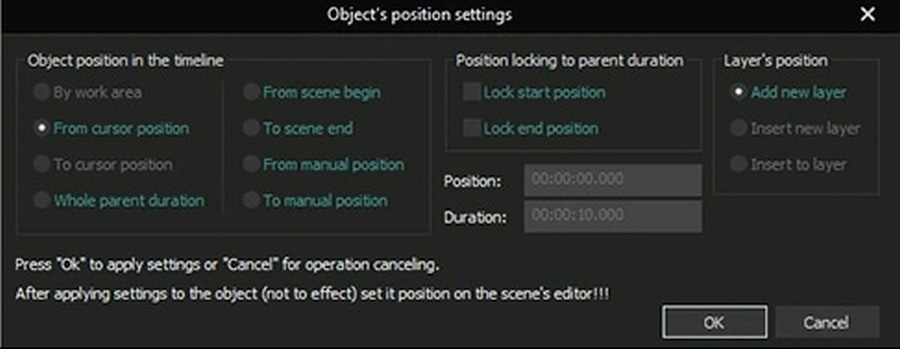
In diesem Fenster können Sie die Erscheinungszeit des Objekts in der Szene (Effekt-Startzeit), die Anzeigedauer (Effektdauer) sowie seine Dynamik bei Änderung der übergeordneten Objektdauer einstellen. Lassen Sie uns jeden Parameter im Detail betrachten:
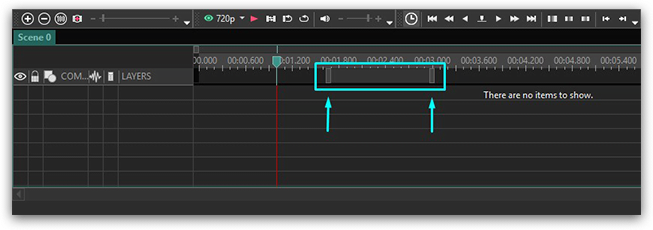
- Nach Arbeitsbereich – legt Erscheinungszeit und Dauer entsprechend dem markierten Arbeitsbereich auf der Zeitleiste fest (Die Dauer von Video- und Audioobjekten wird nicht nach der Arbeitsbereichsdauer, sondern entsprechend der Dauer des Video- und Audiomaterials in einer Datei eingestellt).
- Ab Cursor-Position - legt die Erscheinungszeit ab der Cursor-Position auf der Zeitleiste fest und setzt die Dauer automatisch bis zum Ende der Szene (Die Dauer von Video- und Audioobjekten wird nicht bis zum Ende der Szene, sondern entsprechend dem Video- und Audiomaterial in einer Datei eingestellt).
- Bis Cursor-Position – legt die Erscheinungszeit vom Beginn des übergeordneten Objekts (Szene oder Sprite) bis zur Cursor-Position auf der Zeitleiste fest (Die Dauer von Video- und Audioobjekten wird nicht bis zur Cursor-Position, sondern entsprechend dem Video- und Audiomaterial in einer Datei eingestellt).
- Gesamte übergeordnete Dauer - setzt die Erscheinungszeit des Objekts und seine Dauer gleich der Dauer des übergeordneten Objekts. Es wird auch die Verbindung der Objektdauer mit der übergeordneten Objektdauer eingestellt ("Endposition sperren").
- Ab Szenenbeginn - setzt die Erscheinungszeit ab dem übergeordneten Objekt. Die Objektdauer wird manuell eingestellt (außer bei Video- und Audioobjekten, deren Dauer entsprechend der Materialdauer eingestellt wird).
- Bis Szenenende - setzt die Endzeit des Objekts gleich der Endzeit des übergeordneten Objekts. Die Dauer wird manuell eingestellt. Es werden auch die Verbindung der Erscheinungszeit des Objekts und seiner Dauer mit der übergeordneten Objektdauer eingestellt ("Startposition sperren" und "Endposition sperren").
- Ab manueller Position – Erscheinungszeit des Objekts und seine Dauer werden manuell eingestellt.
- Bis manuelle Position – Endzeit des Objekts und seine Dauer werden manuell eingestellt.
- Startposition sperren - stellt die Verbindung der Erscheinungszeit des Objekts mit der übergeordneten Objektdauer her, d.h. wenn sich die Dauer des übergeordneten Objekts ändert, wird die Erscheinungszeit des Objekts automatisch neu berechnet.
- Endposition sperren - stellt die Verbindung der Objektdauer mit der übergeordneten Objektdauer her, d.h. wenn sich die Dauer des übergeordneten Objekts ändert, wird die Objektdauer automatisch neu berechnet.
Wir empfehlen, die Option "Gesamte übergeordnete Dauer" für Filter und andere Effekte zu wählen, die die gesamte Dauer des übergeordneten Objekts abdecken, da in diesem Fall die Option "Endposition sperren" gesetzt ist und bei Änderung der Objektdauer die Effektdauer automatisch angepasst wird.
Gleichzeitig empfehlen wir für Übergangseffekte die Optionen "Ab Szenenbeginn" oder "Bis Szenenende". In solchen Fällen werden die Optionen "Startposition sperren" und "Endposition sperren" so eingestellt, dass bei Änderung der Objektdauer die Effektdauer nicht geändert wird und die Effekt-Endzeit immer mit der Endzeit des Objekts übereinstimmt, wenn Sie die Option "Bis Szenenende" wählen.
Häufig gestellte Fragen
1. Wenn VSDC Objekte bei der Hinzufügung automatisch auf der Timeline platziert werden, warum brauche ich dann zusätzliche Einstellungen für ihre Position?
Die automatische Platzierung ist praktisch, arbeitet aber nach einem vorgegebenen Muster: Oft wird das Objekt an den Anfang der Timeline oder an die aktuelle Cursorposition gesetzt. Für das einfache Verbinden von Clips mag das ausreichen. Sobald jedoch eine Aufgabe mehr Präzision erfordert, zum Beispiel, dass eine Einblendung genau im Takt der Musik erscheint, eine komplexe Grafik zu einem bestimmten Moment startet oder mehrere Elemente gleichzeitig einen Effekt anzeigen sollen, kommt man ohne diese Einstellungen nicht mehr aus.
2. Stehen die Parameter für die Platzierung eines Objekts auf der Zeitachse mit der Funktion "Schlüsselbilder" in VSDC in Verbindung?
Nein, sie haben unterschiedliche Funktionen, die sich aber gut ergänzen. Die Positionseinstellungen legen fest, wann ein Objekt auf der Timeline erscheint und wieder verschwindet. Die Schlüsselbilder steuern dagegen, wie sich das Objekt verändert (sich bewegt, vergrößert, ausblendet), solange es sichtbar ist. Zuerst definiert man also den Zeitabschnitt und erstellt dann innerhalb dieses Abschnitts die Animation.
3. Was sind übergeordnete Elemente (Parent-Objekte)?
Ein übergeordnetes Element ist ein Objekt, an das die Einblendezeit und Anzeigedauer eines anderen Objekts gebunden ist. Wenn Sie Transformationen auf das übergeordnete Element anwenden, werden diese Änderungen automatisch von allen seinen untergeordneten (Child-) Elementen übernommen.
Sie können ein Experiment durchführen: Fügen Sie ein Video zur Szene hinzu und doppelklicken Sie dann auf der Timeline darauf. Sie gelangen auf seine interne Spur. Platzieren Sie dort zum Beispiel eine Form – einen Kreis. Kehren Sie nun zur Hauptszene ("Szene 0") zurück. Versuchen Sie, das Video im Vorschaufenster zu verschieben oder zu vergrößern. Sie werden sehen, dass der hinzugefügte Kreis sich mitbewegt und mitvergrößert, als wären sie eine Einheit. In diesem Beispiel ist das Video das übergeordnete Element und der Kreis das untergeordnete, an seine Eigenschaften gebundene Objekt.
Jetzt den VSDC Free Video Editor downloaden - Professionelle Videobearbeitung mit erweiterten Funktionen. Ideal für YouTube, Social Media und professionelle Videoprojekte. Zu den Funktionen.
 Fan werden
 Folgen Sie uns
Sehen Sie uns
 / @VSDCFreeVideoEditor
© 2011-2026, www.videosoftdev.com, FLASH-INTEGRO LLC. Datenschutz | Nutzungsbedingungen | Uber uns
Alle hier genannten Warenzeichen sind das alleinige Eigentum ihrer jeweiligen Inhaber.
Kopieren von Materialien dieser Webseite ist nur mit schriftlicher Genehmigung der Webseite-Verwaltung gestattet.