


Définir la position d'un objet dans le temps et sur une scène
L'éditeur vidéo permet de travailler avec différents objets, à savoir : "Sprite", "Duplicate", "Line", "Rectangle", "Ellipse", "Tooltip", "Image", "Sound", "Video", "Movement" ainsi qu'avec un grand nombre d'effets vidéo et audio.
Vous pouvez ajouter ces objets en utilisant les mêmes méthodes divisées en trois étapes : choix de l'objet, réglage de sa position dans le temps et sur la scène. Pour plus d'informations sur les première et troisième étapes, voir l'exemple d'ajout de vidéo et d'image à la scène dans la section "Comment ouvrir un fichier vidéo ou une image pour l'édition". Dans cette section, nous expliquerons comment régler l'objet lorsqu'il est ajouté à la scène.
Lorsque vous ajoutez un objet à la scène ou lorsque vous appliquez un effet à un objet, vous voyez la fenêtre suivante qui règle la position de l'objet/effet dans le temps :
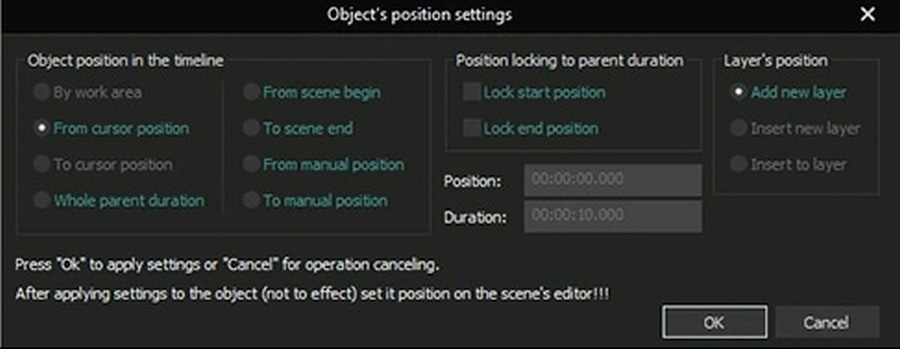
Dans cette fenêtre, vous pouvez régler le temps d'apparition de l'objet sur la scène (heure de début de l'effet), la durée d'affichage (durée de l'effet), ainsi que sa dynamique lors du changement de durée de l'objet parent. Examinons en détail chaque paramètre :
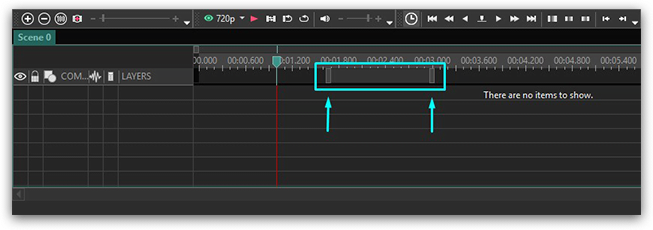
- Par zone de travail – règle le temps d'apparition et la durée selon la zone de travail marquée sur la timeline (la durée des objets vidéo et audio est réglée non pas selon la durée de la zone de travail, mais en fonction de la durée du matériel vidéo et audio dans un fichier).
- À partir de la position du curseur - règle le temps d'apparition à partir de la position du curseur sur la timeline et règle automatiquement la durée jusqu'à la fin de la scène (la durée des objets vidéo et audio est réglée non pas jusqu'à la fin de la scène mais selon le matériel vidéo et audio dans un fichier).
- Jusqu'à la position du curseur – règle le temps d'apparition du début de l'objet parent (scène ou sprite) jusqu'à la position du curseur sur la timeline (la durée des objets vidéo et audio est réglée non pas jusqu'à la position du curseur mais selon le matériel vidéo et audio dans un fichier).
- Durée parente entière - règle le temps d'apparition de l'objet et sa durée égale à la durée de l'objet parent. La connexion de la durée de l'objet avec la durée de l'objet parent est également réglée ("Verrouiller la position de fin").
- Du début de la scène - règle le temps d'apparition à partir de l'objet parent. La durée de l'objet est réglée manuellement (sauf pour les objets vidéo et audio dont la durée est réglée selon la durée du matériel).
- Jusqu'à la fin de la scène - règle le temps de disparition de l'objet égal au temps de disparition de l'objet parent. La durée est réglée manuellement. La connexion du temps d'apparition de l'objet et de sa durée avec la durée de l'objet parent sont également réglées ("Verrouiller la position de début" et "Verrouiller la position de fin").
- À partir de la position manuelle – le temps d'apparition de l'objet et sa durée sont réglés manuellement.
- Jusqu'à la position manuelle – le temps de disparition de l'objet et sa durée sont réglés manuellement.
- Verrouiller la position de début - établit la connexion du temps d'apparition de l'objet avec la durée de l'objet parent, c'est-à-dire que si la durée de l'objet parent est modifiée, le temps d'apparition de l'objet sera automatiquement recalculé.
- Verrouiller la position de fin - établit la connexion de la durée de l'objet avec la durée de l'objet parent, c'est-à-dire que si la durée de l'objet parent est modifiée, la durée de l'objet sera automatiquement recalculée.
Nous recommandons de choisir l'option "Durée parente entière" pour les filtres et autres effets couvrant toute la durée de l'objet parent, car dans ce cas l'option "Verrouiller la position de fin" est activée et lorsque la durée de l'objet est modifiée, la durée de l'effet sera automatiquement modifiée.
En même temps, pour les effets de transition, nous recommandons de choisir "Du début de la scène" ou "Jusqu'à la fin de la scène". Dans ce cas, les options "Verrouiller la position de début" et "Verrouiller la position de fin" sont réglées de telle sorte que lorsque la durée de l'objet est modifiée, la durée de l'effet ne sera pas modifiée, et l'heure de fin de l'effet coïncidera toujours avec le temps de disparition de l'objet si vous choisissez l'option "Jusqu'à la fin de la scène".
Questions fréquemment posées
1. Si dans VSDC le programme place automatiquement les objets sur la timeline lorsque je les ajoute, pourquoi ai-je besoin de réglages supplémentaires pour leur position ?
Le placement automatique est pratique, mais il fonctionne selon un modèle prédéfini, plaçant souvent l'objet au début de la timeline ou à la position actuelle du curseur. Pour une simple connexion de clips, cela peut suffire. Cependant, dès qu'une tâche nécessitant plus de précision se présente — par exemple, pour qu'une légende apparaisse exactement sur le rythme de la musique, qu'un élément graphique complexe commence son mouvement à un moment précis, ou que plusieurs éléments affichent simultanément un effet — les réglages manuels deviennent alors indispensables.
2. Les paramètres de placement d'un objet sur la timeline sont-ils liés à la fonction "Images clés" dans VSDC ?
Non, ce sont des fonctions distinctes, mais elles se complètent. Les réglages de position définissent quand un objet apparaît et disparaît sur la timeline, tandis que les images clés contrôlent comment l'objet change (se déplace, augmente de taille, s'estompe) pendant qu'il est visible. Vous définissez d'abord l'intervalle de temps, puis vous créez l'animation à l'intérieur de celui-ci.
3. Qu'est-ce qu'un objet parent ?
C'est un objet auquel sont liés le moment d'apparition et la durée d'affichage (ou d'action) d'un autre objet. Lorsque vous appliquez des transformations (mouvement, rotation, mise à l'échelle) à l'objet parent, tous ses objets « enfants » reproduisent automatiquement ces changements.
Vous pouvez mener une expérience : ajoutez une vidéo sur la scène, puis double-cliquez dessus dans la timeline. Vous accéderez à sa piste interne. Placez-y, par exemple, une forme — un cercle. Revenez ensuite à la scène principale ("Scène 0"). Essayez de déplacer ou d'agrandir la vidéo dans la fenêtre de prévisualisation. Vous verrez que le cercle que vous avez ajouté se déplace et se met à l'échelle avec elle, comme un seul élément. Dans cet exemple, la vidéo est l'objet parent, et le cercle est l'objet enfant, lié à ses propriétés.
Découvrez VSDC Video Editor - un logiciel de montage vidéo puissant et intuitif. Créez des vidéos magnifiques pour YouTube, les réseaux sociaux et vos projets personnels. Découvrir les fonctionnalités.
 Rejoignez-nous
  Suivez-nous
 Regardez-nous
 / @VSDCFreeVideoEditor
© 2011-2026, www.videosoftdev.com, FLASH-INTEGRO LLC. Politique de confidentialité | Conditions d'utilisation | Qui sommes nous
Toutes les marques commerciales citées sont la propriété exclusive de leurs propriétaires respectifs.
La copie de tout matériel de ce site n'est autorisée qu'avec le consentement écrit de l'administration du site.