


Настройка параметров размещения объекта на временной шкале
Видеоредактор позволяет работать с различными объектами, такими как "Sprite", "Duplicate", "Line", "Rectangle", "Ellipse", "Tooltip", "Image", "Sound", "Video", "Movement", а также с очень большим количеством видео и аудио эффектов.
Добавление этих объектов происходит по одним и тем же принципам и делится на три этапа: выбор объекта, настройка его размещения во времени и размещение на сцене. Про первый и третий этап вы можете узнать больше, изучив пример добавления видео и изображения на сцену в разделе "Как открыть видео файл или изображение для редактирования". Здесь же мы остановимся на этапе настройки объекта при добавлении его на сцену.
При добавлении объекта на сцену или эффекта к объектам появляется следующее окно для настройки размещения объекта/эффекта во времени:

В этом окне Вы можете задать время появления объекта на сцене (время начала действия эффекта), длительность отображения (действия эффекта), а также его поведение при изменении длительности родительского объекта. Остановимся на каждом параметре более подробно:
- By work area – задает время появления и длительность по выделенной рабочей области на таймлайне (длительность видео и аудио объектов устанавливается не по длительности рабочей области, а по длительности видео или аудио материала в файле);
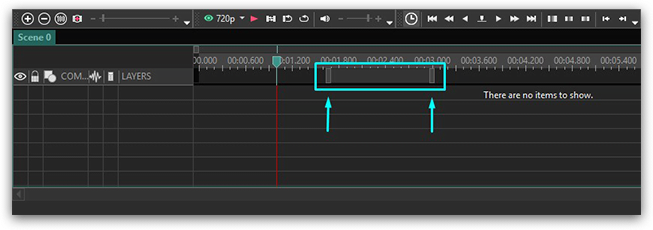
- From cursor position – задает время появления от позиции курсора на таймлайне и устанавливает длительность по умолчанию до конца сцены (длительность видео и аудио объектов устанавливается не до конца сцены, а по длительности видео или аудио материала в файле);
- To cursor position – задает время появления от начала родительского объекта (сцены или спрайта) до позиции курсора на таймлайне (длительность видео и аудио объектов устанавливается не до курсора, а по длительности видео или аудио материала в файле);
- Whole parent duration – задает время появления объекта и устанавливает длительность, равную длительности родительского объекта. Кроме того, задается привязка длительности объекта с длительностью родительского объекта (параметр "Lock end position");
- From scene begin - задает время появления от начала родительского объекта. Длительность объекта задается вручную (кроме видео и аудио объектов, у которых длительность устанавливается по длительности материал);
- To scene end - задает время исчезновения объекта, равное времени исчезновения родительского объекта. Длительность задается вручную. Кроме того, происходит привязка времени появления и длительности объекта к длительностьи родительского объекта (параметры "Lock start position", "Lock end position");
- From manual position – время появления объекта и его длительность задаются вручную;
- To manual position – время исчезновения объекта и его длительность задаются вручную;
- Lock start position – задает привязку времени появления объекта к длительности родительского объекта, т.е. при изменении длительности родительского объекта будет автоматически пересчитываться время начала появления объекта;
- Lock end position – задает привязку длительности объекта к длительности родительского объекта, т.е. при изменении длительности родительского объекта будет автоматически пересчитываться длительность объекта;
Мы рекомендуем выбирать опцию "Whole parent duration" для фильтров и прочих эффектов, действие которых распространяется на всю длительность родительского объекта, т.к. в этом случае устанавливается опция "Lock end position", и при изменении длительности объекта будет автоматически меняться длительность эффекта.
В тоже время для эффектов перехода мы рекомендуем устанавливать опции либо "From scene begin" либо "To scene end". В этом случае устанавливаются параметры "Lock start position", "Lock end position" таким образом, что при изменении длительности объекта длительность эффекта не будет меняться, а время окончания действия эффекта при выборе опции "To scene end" будет всегда совпадать со временем исчезновения объекта.
Часто задаваемые вопросы
1. Если в VSDC программа автоматически размещает объекты на таймлайне, когда я их добавляю, зачем нужны дополнительные настройки для их положения?
Автоматическое размещение удобно, но оно работает по шаблону, часто ставя объект в начало таймлайна или на текущую позицию курсора. Для простого соединения клипов этого может быть достаточно, но как только возникает задача, требующая большей точности: например, чтобы надпись появилась ровно в такт музыке, чтобы сложная графика начала движение в определенный момент или чтобы несколько элементов одновременно отображали какой-то эффект, — тут без ручных настроек уже не обойтись.
2. Связаны ли параметры размещения объекта на временной шкале с функцией "Ключевые кадры" в VSDC?
Нет, это разные функции, но они дополняют друг друга. Настройки положения задают, когда объект появляется и исчезает на таймлайне, а ключевые кадры управляют тем, как объект меняется (движется, увеличивается, исчезает) пока он виден. Сначала вы задаете временной отрезок, а затем внутри него создаете анимацию.
3. Что такое родительский объект?
Это объект, к которому привязывается время появления и длительность отображения (действия) другого объекта. Когда вы применяете трансформации (движение, поворот, масштаб) к родителю, все его «дочерние» объекты автоматически повторяют эти изменения.
Вы можете провести эксперимент: добавьте на сцену видео, а затем дважды щелкните по нему на таймлайне. Вы окажетесь на его внутренней дорожке. Разместите там, например, фигуру — круг. Теперь вернитесь на основную сцену ("Сцена 0"). Попробуйте переместить или увеличить видео в окне предпросмотра. Вы увидите, что добавленный вами круг движется и масштабируется вместе с ним, как единое целое. В этом примере видео — родительский объект, а круг — дочерний, привязанный к его свойствам.
Скачайте VSDC Free Video Editor - мощный видеоредактор с продвинутыми функциями. Идеально подходит для создания видео для YouTube, социальных сетей и профессиональных проектов. Узнать о возможностях.
 Присоединяйтесь к нам
  Смотрите нас на YouTube
 / @VSDCFreeVideoEditor
© 2011-2026, www.videosoftdev.com, FLASH-INTEGRO LLC. Конфиденциальность | Условия использования | О нас
Все торговые марки, упомянутые здесь, являются исключительной собственностью их соответствующих владельцев.
Копирование любых материалов с сайта разрешено только с письменного согласия Администрации сайта.