動画編集

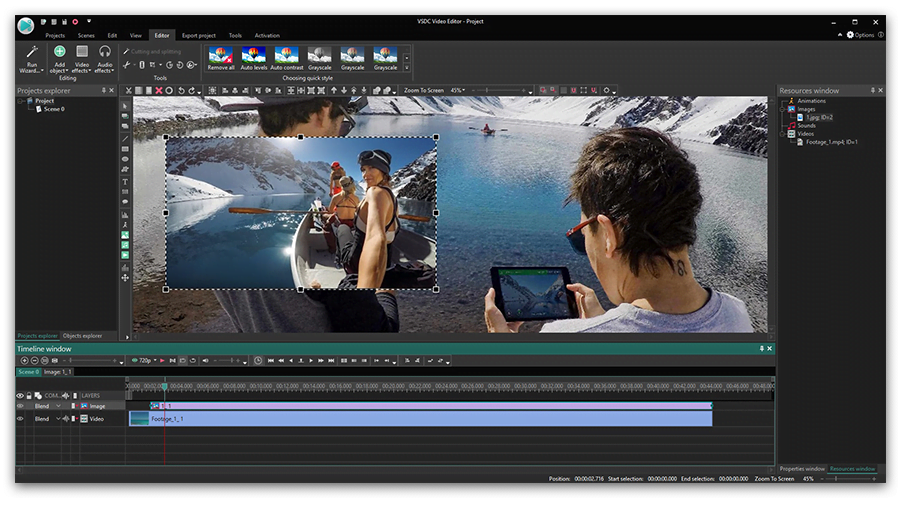
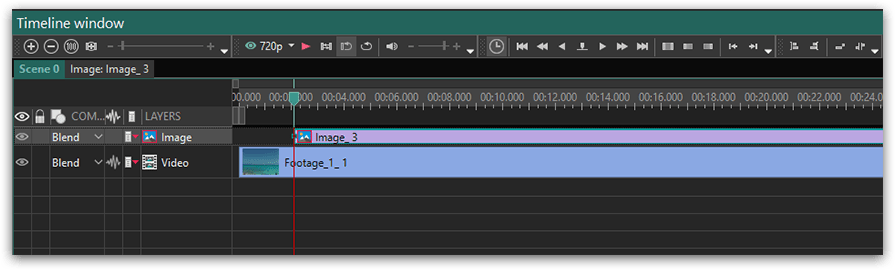
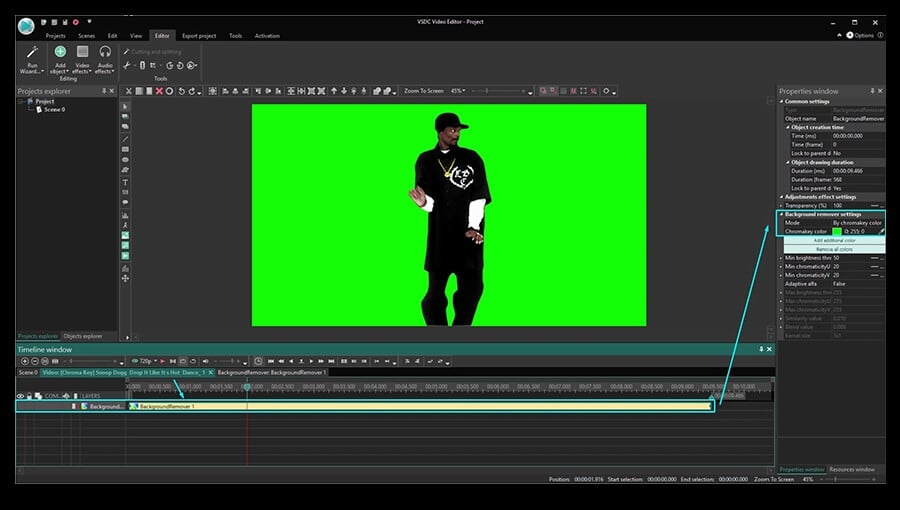
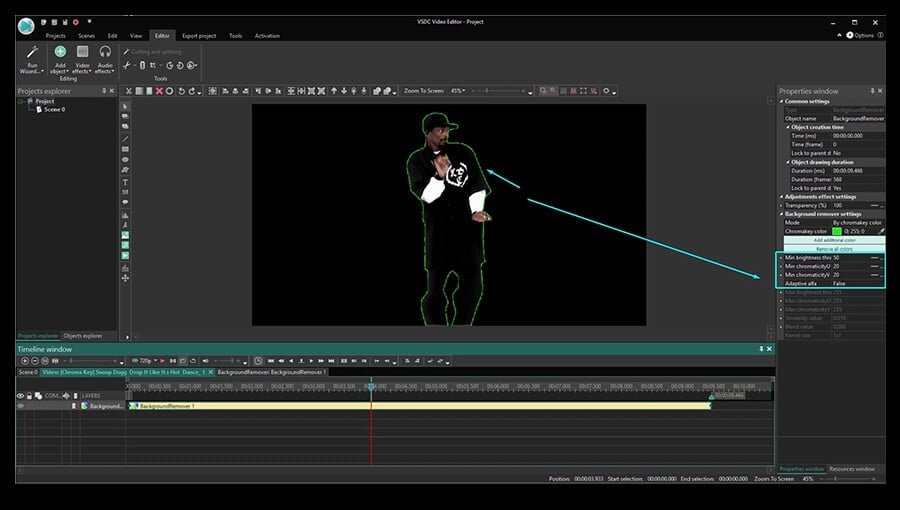
家族のグリーティングカードから会社のプレゼンテーションまでのどんな複雑性でも動画を作成できるように、動画編集 フリーウェアを使用しています。 カットをはじめて、動画ファイルの併合、視覚効果や効果音やフィルターや画像修正などの適用、適当なサウンドトラックの追加、スライドショーを作成できます 。動画がプロフェツショナルに見えるように、クロマキーおよび詳細設定を使用してください。 全ての人気の動画形式/音声フォーマットをサポートしています。

動画編集について...

ビデオ変換器

このプログラムは他のフォーマットにビデオを変換することに志向されます。人気のビデオフォーマットの大半をサポートしています。(読込みと保存)その上、プログラムは特定のマルチメディア装置で、例えばiPhone、 Microsoft ZuneまたはArchos、再生するためにビデオを変換するタスクを大幅な簡素化します。プログラムは非常に簡単で使用するし、モダンインターフェースがあるし、必要なビデオ処理の機能があります。

ビデオ変換器について...

オーディオ変換器

オーディオ変換器は他のフォーマットにオーディオファイルを変換します。基本的なオーディオフォーマットとコーデックをサポートしています。プログラムはプレイリストとメタタグを管理し、ビデオファイルからオーディオを抜き出して、パソコンでどんなフォーマットでもこのトラックを保存させます。

オーディオ変換器について...

Animated Intro & Title Templates

Explore the VSDC Template Store with ready-made video templates for intros, animated titles, lower thirds, logo reveals, slideshows, glitch transitions, LUTs, and color grading presets. Drop a template into the VSDC Video Editor timeline, edit text, timing, and colors, and finish professional video projects in minutes.

Choose from 300+ exclusive packs of video transitions, LUT packs, text effects, GPS telemetry widgets, animated elements, and animated backgrounds for VSDC. All templates are fully customizable, support up to 4K resolution in 16:9, and help you build intros, wedding slideshows, travel videos, and tutorials much faster.

Store catalog

VSDC Cloud - Online video management

Keep your work safe, organized and always accessible! Back up your video projects, store media files online and access them from any device. Enjoy collaboration, share project updates and exchange files easily.

Online video editing management capabilities

Multifunctionality

多機能性

1つのビデオソフトウェアのスイートではマルチメディア処理ツールの広い配列があります。

High speed

高速度

シングルコアやマルチコアのCPUに最適化した高品質と高速なアルゴリズムを使用します。

Affordability

費用を負担できること

VSDCはWindows OSベースのPCとラップトップに無料でダウンロードできます。

VSDC 無料動画編集でビデオファイルを分割する方法

無料動画編集ソフトで動画の断片を削除する方法

動画をシームレスに分割する直感的な方法をお探しですか?VSDCの高度な分割ツールがお手伝いします。このオプションを使用すると、動画の特定のフラグメントにエフェクトを適用したり、それらを再構築したり、フラグメントの切り取りツールで不要な映像を一緒に切り取ったり、動画のフラグメントを好きな形式で別々にエクスポートしたり(VSDC にはさまざまなオプションが用意されています)、完璧なクリップを調整したりすることができます。

目的に応じて、分割作業は異なる方法で実行できます。映像の特定の瞬間を捉えようとしているため、特別に高い精度が必要ですか?断片を別々のファイルとして書き出す予定ですか?それとも、映像を分割して、その部分に異なるエフェクトを適用するのですか?このチュートリアルでは、VSDC を使って動画を分割する方法をご紹介します。VSDCを使用してビデオとオーディオの分割の芸術を習得するために読み続けてください!

方法1:ワンクリックでビデオを2つのパートに分割する

高精度を求めないなら、最も簡単な方法を紹介します。

  1. まず、VSDC を起動し、新しいプロジェクトを作成します。VSDCはこれを行う方法のさまざまなオプションを提供しています。例えば、プログラムを起動すると、スタート画面にある「コンテンツをインポートする」アイコンを使用することができます。VSDCは自動的にビデオのすべてのパラメータを検出し、それに応じてプロジェクトのパラメータを調整するので、これは最適な方法です。そこで、コンテンツをインポートする アイコンをクリックし、PC上のファイルを選択し、自動的に表示されるポップアップウィンドウでパラメータを調整します(必要に応じて)。準備ができたら、完了をクリックしてください。VSDCを初めてお使いになる方で、始め方を詳しく知りたい方は、包括的なビデオガイドをご覧になることをお勧めします。
  2. 分割したいファイルをタイムライン上かシーン上でクリックして選択します。これは非常に重要です。そうしないとエフェクトが無効になります。
  3. カーソルをタイムライン上の1つ目のフラグメントが終わり、2つ目のフラグメントが始まるポイントに合わせます。そして、パーツに分割 ボタンをクリックします。これを見つけるにはいくつかの方法があります:
    • 編集テーブルに行きます。必要なツールは、ツールセクションのシーンのすぐ上にあります;
    • 同じツールはタイムラインの上にもあります;
    • Ctrl + Kのホットキーも使えます。

ビデオ分割

その後、あなたのビデオファイルが2つの別々のフラグメントになり、タイムライン上に次々と配置される様子を即座に見ることができます。

方法2:切卩取と分割ウィンドウを使った分割

  1. まず、上記のように新しいプロジェクトを作成します。次に、切卩取と分割ウィンドウに到達する必要があります。次のいずれかの方法で行います:
    • 切卩取と分割オプションは、編集タブのシーンの上のツールセクションにあります。それをクリックすると、対応するウィンドウが表示されます。
    • タイムライン上でビデオファイルを選択し、シーンの右側にあるプロパティウィンドウに移動します。次に、緑色の「切卩取と分割」ボタンをクリックします。
    • タイムライン上のビデオファイルを右クリックします。そして、リストから切卩取と分割オプションを選択します。

    窓の切断と分割

  2. 切卩取と分割ウィンドウではタイムラインが表示されます。タイムライン上の分割したい箇所をクリックし、マーカーを追加ボタンをクリックします。この方法で、ファイルを分割したいポイントに必要なだけマーカーを設定することができます。
  3. 準備ができたら変更を適用を選択する。

ビデオを複数の部分に分割する

メインのタイムライン上では、赤いマーカーで区切られた断片が次々に配置されている。

方法 3: セグメン卜化のマーカーで分割する

すべてのエフェクトがファイル全体に適用された後、ビデオを複数の部分に分割して別々のビデオクリップを取得する必要がある場合があります。この場合、エクスポートする直前にセグメンテーションマーカーを使用することをお勧めします。

  1. ビデオファイルをシーンに追加し、予定していた編集をすべて行った後、セグメンテーションマーカーを設定する必要があります。セグメンテーションマーカーを適用するには、タイムライン上のプロジェクトを分割したい場所に再生ヘッドを置きます。次に、タイムラインのすぐ上にある「マーカーを作成する」アイコンをクリックし、エクスポート時にプロジェクトを分割するマークを設定します。

  2. ポップアップウィンドウの[マーカーの種類]フィールドで[セグメン卜化のマーカー]を選択し、[OK]をクリックして確定します。
  3. リボンコマンドバーのプロジェクトのエクスポートタブに移動し、追加の設定タブ(下部メニュー)を見つけて、ヲイルを分割: マー力ーごボックスにチェックを入れます。
  4. 次に、同じタブで出力ファイルの設定を調整し(必要な場合)、リボンのコマンドバーのプロジェクトのエクスポートボタンをクリックします。その結果、マーカーを使って作成したのと同じ数のビデオ断片がPCに保存されます。

この方法は、Youtubeのビデオ(「セグメンテーションマーカー」のセクション)でも簡単に紹介されています。

よくある質問

1。「パーツに分割」ツールと「切り取りと分割」ツールの違いは何ですか?どちらの方法がより優れていますか?

ツールの選択は、実行する必要があるタスクによって異なります。「パーツに分割」は、タイムライン上でカーソルが置かれたポイントでオブジェクトを2つの部分に素早く簡単に分割するように設計されています。ビデオを3つ以上の部分に分割したり、複数の不要なフラグメントを一度に削除したりする必要がある場合は、「切り取りと分割」ツールを使用してください。

2。間違ったフラグメントを切り取ってしまった場合、どうすればよいですか?

「元に戻す」ボタン(インターフェース上部にある緑色の矢印アイコン)を使用してください。目的の編集段階に戻るまでクリックしてください。

3。1本の動画から複数のフラグメントを切り取ることは可能ですか?

はい、それは「切り取りと分割」ツールを使って簡単に行うことができます:
- タイムライン上で目的の動画ファイルを選択します。
- 上部パネルにある「切り取りと分割」ツールを開きます。
- 削除したいフラグメントの始点にカーソルを移動し、「選択を開始」をクリックします。
- そのフラグメントの終点にカーソルを移動し、「選択を終了」をクリックします。領域がハイライト表示されます。
- 選択したフラグメントを削除するには、「領域を切り取る」をクリックします。
この手順を、切り出しが必要なすべてのフラグメントに対して繰り返します。編集が完了したら、「変更を適用」を押してください。

4。プロジェクトを後で編集するために保存するには?

プロジェクトを保存するには、「プロジェクト」タブから「プロジェクト保存」または「プロジェクト別名保存」を選択します。2番目のオプションを選ぶことをお勧めします。これにより、任意のフォルダを指定し、プロジェクトに名前を付けることができます。ファイルは .vproj 拡張子で保存されます。

ヒント:標準のプロジェクト保存では、ソースファイルの場所のみが記憶されます。お使いのコンピューターでメディアファイルを移動したり名前を変更したりすると、プログラムがそれらを見つけられなくなる可能性があります。すべてのファイルを含めてプロジェクトを保存するには、「プロジェクトをパックする」オプションを使用してください。

まとめ

以上です!これで、VSDC で動画を分割する方法をご理解いただけたと思います。この動画分割ソフトを利用すれば、あなたのコンテンツをより豊かでプロフェッショナルなものにすることができます。VSDCは、フレーム間の完璧な動きを保証する滑らかなトランジション、多数の視覚効果、ダイナミックなアニメーションを作成するためのオプション、ボイスオーバーを注入し、スリリングなサウンドフィルタ、さらにはあなたのオーディオのビートにビデオエフェクトを同期することができます。素晴らしいビデオプロジェクトを作成するための編集テクニックをさらに学びたい場合は、YouTubeチャンネルに登録し、Facebookでお気軽にメッセージをお送りください。 ご質問がございましたら、サポート チームこのメールアドレスはスパムボットから保護されています。閲覧するにはJavaScriptを有効にする必要があります。までお問い合わせください。

ここには、興味を持っているかもしれないあと3つのチュートリアルがあります:


プロ仕様の機能を搭載したVSDC Free Video Editorを今すぐダウンロード。YouTubeクリエイター、SNS動画、プロジェクトに最適な動画編集ソフトです。機能の詳細を見る

VSDC無料動画編集からプロジェクトをエクスポートし、必要な形式で保存します

プロジェクトの作業が終わったら、標準のファイル形式で保存する必要があります。リボン コマンド バーの「プロジェクトのエクスポート」タブを開き、使用可能な形式のいずれかを選択して、必要なパラメーターを設定します。

ここでは、動画を再生する予定のデバイスと、選択したデバイスでサポートされている形式を選択できます。

サポートされているデバイスの全リストを見るには、上の画像で指定されている矢印をクリックします。

動画形式を選択したら、結果のビデオの品質を設定するプロファイルを選択する必要があります。「プロファイル」というフィールドの横にある矢印をクリックして、ドロップダウンリストから使用可能なプロファイルの1つを選択します。

自分のプロファイルを設定するには、「プロファイルの編集…」というボタンをクリックし、ビデオコーデックとオーディオコーデックのプロパティを設定します。変更を保存するには、「プロファイルの適用」ボタンを使用します。

コンピュータ上の結果のビデオへのパスを示すことができます。

最後に、「ファイル変換」ボタンをクリックしてエクスポート処理を開始します。

変換が完了すると、選択した形式のビデオファイルが手に入り、それをCDまたはDVDに保存できます。「ツール」タブを開き、「ディスク書き込み」ボタンをクリックします。新しいウィンドウが開き、データをコンパクトディスクに書き込み、マルチセッションディスクを作成し、コンテンツを編集し、DVDビデオを作成できます(この目的のためには、ビデオをDVDフォーマットでエクスポートする必要があります)。


VSDC無料動画編集をダウンロードするには、ここをクリックしてください - free-video-editor/download

YouTubeチャンネルで素晴らしいチュートリアルを探します - YouTubeチャンネル

時間内及びシーン上のオブジェクト位置の設定

VSDC Free Video Editorでは、様々なオブジェクト、つまり「スプライト」、「複製」、「線」、「長方形」、「楕円」、「ツールチップ」、「画像」、「音声」、「動画」、「移動」を操作できます。 また、大量のビデオ及びオーディオ効果もあります。

オブジェクトの選択、時間内及びシーン上での位置の設定という3つの段階に分けられる同じ方法を使用して、オブジェクトを追加することができます。第1段階と第3段階の詳細については、「編集のためにビデオファイルや画像を開く方法」というセクションの例を参照してください。このセクションでは、オブジェクトがシーンに追加されたときにオブジェクトを設定する方法について説明します。

オブジェクトをシーンに追加したり、オブジェクトにエフェクトを適用したりすると、次のウィンドウが表示されます。

オブジェクトの位置のプロパティ

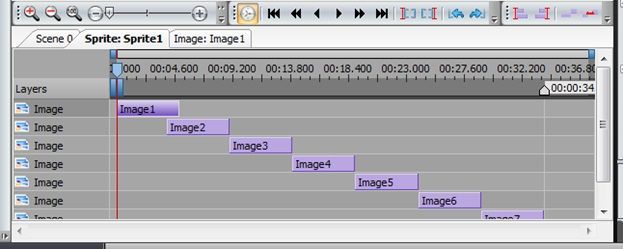
このウィンドウでは、親オブジェクトの長さを変更したときのダイナミクスだけでなく、オブジェクトの表示時間(効果の開始時間)、表示の長さ(効果の長さ)も設定できます。各パラメーターの詳細を見てみましょう。

  • 作業領域によるタイムライン上のマークされた作業領域に従って表示時間と期間を設定設定します。(ビデオ及びオーディオのオブジェクトの継続時間は、作業領域の継続時間に従ってではなく、ファイル内のビデオおよびオーディオ素材の継続時間に従って設定されます)。タイムライン作業エリア
  • カーソル位置から。タイムライン上のカーソル位置から始まる表示時間を設定し、継続時間をシーンの終わりまで自動的に設定します(ビデオおよびオーディオオブジェクトの継続時間は、シーンの終わりではなくファイル内のビデオおよびオーディオ素材に従って設定されます)。
  • カーソル位置まで親オブジェクト(シーンまたはスプライト)の先頭からタイムライン上のカーソル位置までの表示時間を設定します(ビデオおよびオーディオオブジェクトの継続時間はカーソル位置ではなく、ファイル内のビデオおよびオーディオ素材に従って設定されます)。
  • 親の時間全体。オブジェクトの表示時間とその継続時間を親オブジェクトの継続時間と同じに設定します。 オブジェクト期間と親オブジェクト期間との関連付けも設定されます(「終了位置をロック」)。
  • シーン開始から。親オブジェクトから始まる表示時間を設定します。 オブジェクトの継続時間は手動で設定されます(素材の継続時間に従って時間が設定されているビデオおよびオーディオオブジェクトは除きます)。
  • シーン終了まで。オブジェクトの消失時間を、親オブジェクトの消失時間と同じに設定します。 期間は手動で設定されます。 オブジェクト表示時間やその継続時間と親オブジェクトの継続時間との関係も設定されます(「開始位置をロック」及び「終了位置をロック」)。
  • 手動位置から。オブジェクトの表示時間とその期間は手動で設定されます。
  • 手動位置まで。オブジェクトの消失時間とその期間は手動で設定されます。
  • 開始位置をロック。オブジェクトの表示時間と親オブジェクトの継続時間の関係を設定します。つまり、親オブジェクトの継続時間が変更された場合、オブジェクトの表示時間は自動的に再計算されます。
  • 終了位置をロック。オブジェクト期間と親オブジェクト期間の関係を設定します。つまり、親オブジェクト期間が変更された場合、オブジェクト期間は自動的に再計算されます。

この場合、「終了位置をロック」オプションが設定され、オブジェクトの長さが変更されると効果の長さが自動的に変更されるため、フィルタ及びその他の効果には「親の時間全体」オプションを選択することをお勧めします。

トランジションと同時に、「シーン開始から」または「シーン終了まで」を選択することをお勧めします。そのような場合、オプション「開始位置をロック」と「終了位置をロック」は、オブジェクトの継続時間が変更されても効果の継続時間は変更されず 、「シーン終了まで」を選択した場合、効果終了時間は常にオブジェクトが消滅した時間と一致します。


プロ仕様の機能を搭載したVSDC Free Video Editorを今すぐダウンロード。YouTubeクリエイター、SNS動画、プロジェクトに最適な動画編集ソフトです。機能の詳細を見る

VSDCで動画や画像に様々な効果を適用します

シーンに画像または動画を追加します。

Adding image to scene

効果を追加するには、タイムライン上の画像をダブルクリックする必要があります。 オブジェクト名の付いた新しいタブが表示されます。

Effects editing mode for image object

リボンコマンドバーの「編集」タブを開き、「ビデオ効果」(または「オーディオ効果」)のボタンをクリックして、使用可能な効果の一覧を表示します。

例として、「フィルタ」の「ぼかしボックス」を選択しましょう。新しいウィンドウが開き、時間内にオブジェクトの位置を設定できます。親オブジェクトの長さに応じて、効果を開始するポイント、長さ、強弱を選択できます。選択した効果がタイムラインに表示されます。

Editing blur properties for image object

効果はすぐに画像に適用されます。

Blur effect for image object

「プロパティ」ウィンドウで他のパラメータを設定できます。タイムライン上の効果をクリックし、シーンのエリアの右にある「プロパティウィンドウ」というタブを開きます。ぼかし効果の場合、ぼかし強度、元のぼかしレベルなどのパラメータは使用可能です。


無料動画編集の説明ページでプログラムに関する詳細な情報を得ることができます。
How to use VSDC Free Video Editor (2)

はじめに
VSDCは初めてですか?これらのステップバイステップのチュートリアルを使い始めましょう

動画編集でマスキングを使用する方法:初心者向けガイド

編集のためにビデオファイルや画像を開く方法

VSDC無料動画編集でビデオファイルを分割する方法

複数のビデオファイルを結合します

動画の部分を切り取る方法

時間内及びシーン上のオブジェクト位置の設定

動画を任意の角度で回転させる方法

ビデオの境界線をトリミングする方法

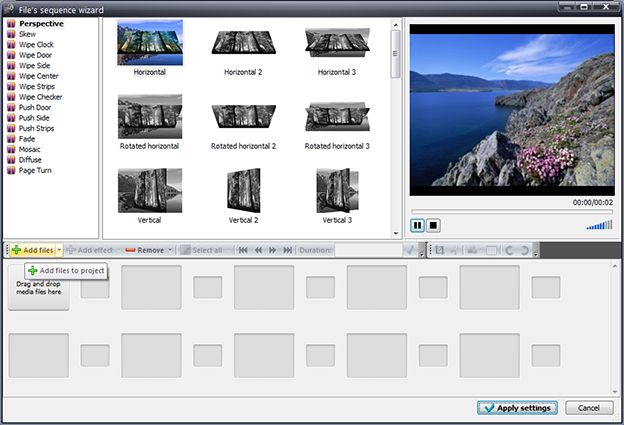
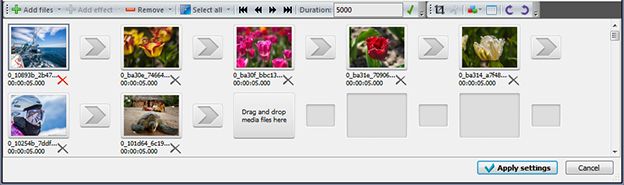
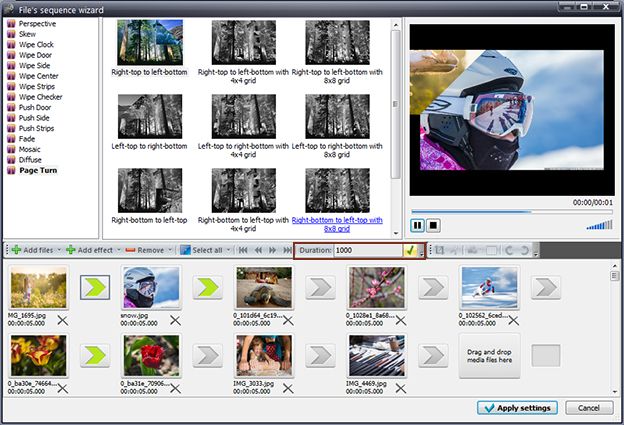
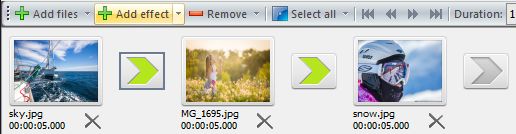
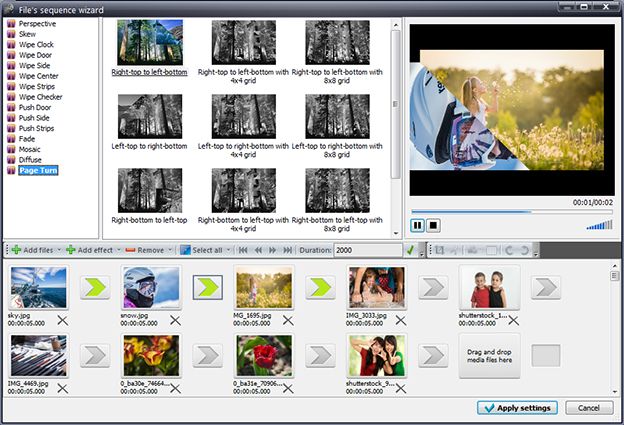
写真からスライドショーを作成する方法

ウィザードを使用してビデオスライドショーを作成する

オーディオをスロー ダウン/スピードアップする方法

動画や画像に効果を適用する方法

フェードインとフェードアウト効果を適用する方法

字幕と字幕マークアップの操作方法

VSDC でマルチカム編集モードを使用する方法

RAWおよび.BRAWファイルの扱い方

トランジションを適用する方法

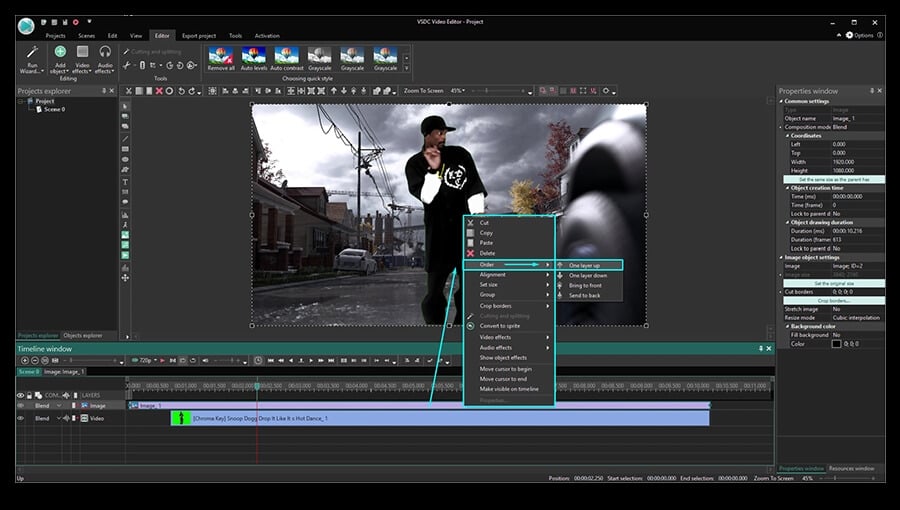
ブレンディングモードを使用してファイルをオーバーレイする方法

VSDCプロの高度設定の使用方法

ビデオプロジェクトをエクスポートする方法

VSDCで360度動画を編集する方法

VSDCプロで揺れのある映像を安定させる方法

安定化ツールの使い方:上級者向けガイド

動画をズームインする方法:即座にそして徐々に

VSDCプロでビデオマスクを適用する方法

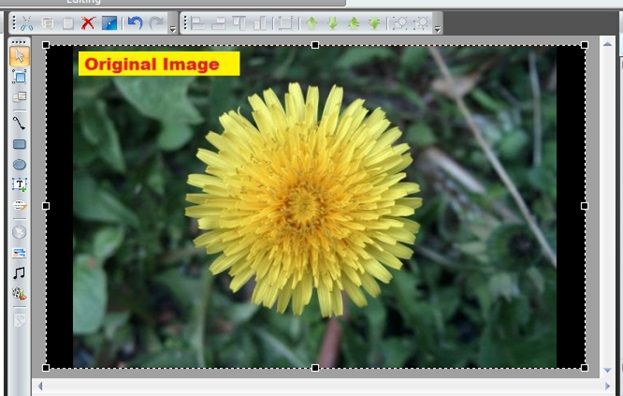
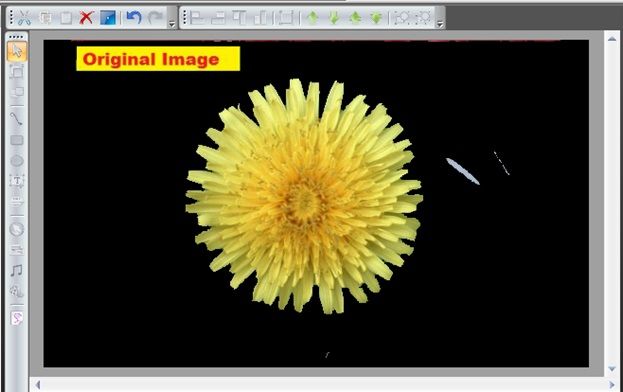
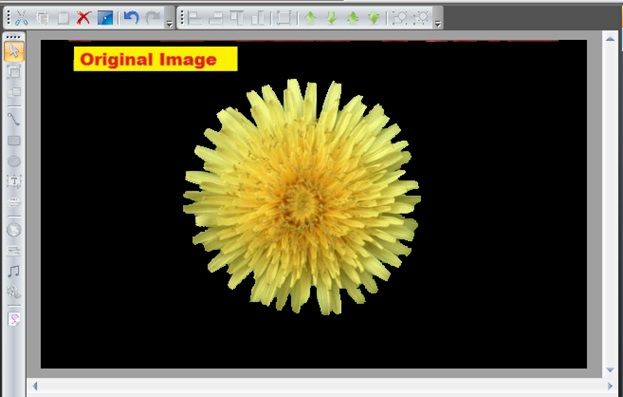
動画からグリーンバックを削除する方法

VSDCを4K動画編集ソフトウェアとして使用する方法:ヒントとテクニック

VSDCはWindows用のMP4の無料動画編集

MP4ファイルの作成方法

VSDCクラウドサービスの使い方

VSDCトラブルシューティング| パフォーマンスに関するよくある質問 - 回答

VSDCのキーボードショートカット

映画風のトランジション
VSDCで利用可能な独自のトランジションを適用してカスタマイズする方法をご覧ください
オーディオ編集
一般的なオーディオ編集タスクを実行し、効果音を適用する方法をご覧ください
テキスト効果
動画で文字を使用したいですか? こちらがお手伝いするチュートリアルです
インスピレーション
これらの編集ガイドを使用して、次のプロジェクトのインスピレーションを得てください
色補正
色補正ツールを習得し、人目を引くビデオを作成しましょう
スピード効果
プロのようにスピード効果を適用する方法をご覧ください
特殊効果
特殊効果を使用して映画を目立たせましょう
クイックヒント
問題の迅速な解決策をお探しですか? これらのヒントをチェックしてください
モーショントラッキングとアニメーション
動画内でオブジェクトを動かす方法をご覧ください

News

GoProやその他のアクションカメラ用のGPSゲージ、メタデータ編集、拡張コーデック、よりスマートなワークフロー

Amy Shao 公開 2025年11月19日 待望のVSDC 10.2アップデート:ホビイストからプロまで、すべてのユーザーを支援するために設計された信じられないほどの機能と重要な拡張が詰まった新バージョンです。 GPSゲージ、選択エクスポート、メタデータ、アラビア語UI、拡張コーデック 注目の追加機能は、市場の他のどの動画編集ソフトにも匹敵しない機能を提供する革命的なGPSテレメトリツールのスイートです!GoPro、Garminなどのアクションカメラ、ドローン、またはGPSデータを収集するガジェットの誇りある所有者なら、これこそが待ち望んでいたものです。お持ちでない場合でも、スクロールしてしまわないでください。すべての編集愛好家のために、共有する新機能と拡張があります!

Major VSDC 10.1 Update: Advanced HDR, GPS Telemetry, New Effects, Great Variety of New Templates and Tools For Different Needs

published Amy Shao 6/10/25 待ちに待った新しくてユニークなアップデートがついに登場!これは単なるバージョンアップではありません:VSDC 10.1です!! VSDC...

VSDC Christmas Update 9.4: Enhanced Effect Management, 100+ Background Templates and Streamlined Editing

このホリデーシーズンは、VSDC Video Editorの最新アップデートと共に新しい始まりを迎えましょう!皆様のフィードバックを受けて、最も愛されているツールを強化することに注力しました。来年に向けて、さらにエキサイティングな革新の基盤を築いています! 強化されたエフェクト管理、100以上の背景テンプレート、合理化された編集 更新には、改良されたテキスト変換ツール、独立したぼやけた背景効果、新しいカラーグレーディングの機会、より使いやすいテンプレートのプレビューウィンドウなどが含まれています。さらに、特別なホリデーギフトをご用意しました。無料とプレミアムの両方のクリスマステーマの背景を特集した、祝祭感溢れるテンプレートコレクションです。これらであなたの動画に魔法を加え、また、すべての季節に対応したさまざまな抽象的な背景もお楽しみいただけます。 さらに詳しく読み進めて、VSDC...

VSDC Freeが透かしの秘密兵器になった経緯(2025年の無料4K編集)

こんにちは、シアトル在住の旅行ビデオグラファー、マティア・ワートンです。3年間も、動画に醜い透かし(ウォーターマーク)を入れてくる編集ソフトに悩まされてきましたが、VSDCに出会って全てが変わりました。このサブスクリプション不要の無料編集ソフトは、私のワークフローを完全に変え、今日はそれが如何に隠れたコストや煩わしい制限なしに、必要な全ての必須編集ツールを提供できるかをご紹介します。 私のチャンネルをほぼ終わらせた透かしの罠 私のアリゾナ砂漠のVlogを覚えていますか?人気の無料編集ソフトで夕焼けのシーケンスを14時間かけて編集したのに、巨大な透かしが作品を台無しにしているのを発見しました。その週のエンゲージメントは40%も下落しました。 その時、VSDCを見つけました。彼らの約束はあまりにも良すぎるように思えました:無料版でも本当に透かしなしの出力が可能、『試用期間』の罠もなく、卑怯な機能制限もない。疑わしいながらも絶望的だった私は、試してみることに。驚いたことに、Vlog全体をすぐに再編集し、透かしが一切ない完璧な品質の最終動画を手に入れることができたのです! 透かしの見えないVSDC...

150以上のテンプレート、テキストトランスフォーマー、スプライト自動検出、GUIアップデート

変化は改善に関するものであり、このプロセスはあなたのご意見なしでは実現できませんでした。あなたのフィードバックを慎重に確認した結果、いくつかの重要な問題に対処し、編集体験を向上させるために設計されたアップデートを導入しました。 150以上のテンプレート、テキストトランスフォーマー、スプライト自動検出、GUIアップデート VSDC...

最高の特殊効果ソフトウェア

イントロ 2024年、ビジュアルエフェクトを作成するためのオプションの範囲は非常に多様化しており、トップの選択肢を特定することがますます困難になっています。ここでは、プロジェクトに独自性を加えるのに役立つ、トップクラスのビジュアルエフェクトソフトウェアのガイドを紹介します。高度なコンポジティングツール、強力な3Dアニメーション機能、使いやすいインターフェースを探している場合でも、この記事はオプションをナビゲートし、ニーズや好みに最も適したソフトウェアを見つける手助けをします。 各プログラムは、その機能、使いやすさ、専門知識の異なるレベルに適した適合性に基づいてレビューされています。初心者向けの直感的なソリューションであるVSDC...

VSDC 9.2: AIセグメンテーションモデル、300以上の新しいトランジション、VSDCクラウド、新しいテンプレートコレクション

VSDC 9.2が登場し、画期的な機能を提供します。たとえば、新しいAIによるセグメンテーションツールは、正確なオブジェクト除去を可能にし、色補正を強化し、ビデオを向上させるための多くの効果を提供します。さらに、VSDCクラウドサービスを紹介します。これはメディアファイルとプロジェクトを保存および共有するためのサービスです。...

白黒映画はどのようにカラー化されたか

古典的な白黒映画のファンですか?もしカラー化されたらどのように見えるのか、気になったことはありませんか?多くの映画人が同じことを考え、数々の名作映画がカラー化された。何年もの間、モノクロ映画に色をつける技術は格段に進歩し、手作業で各フレームを塗りつぶす方法から、各ピクセルに自動的に色をつける最先端のソフトウェアを使用するようになり、プロセスは大幅にスピードアップしました。今日は、カラー化がどのように行われるかを見て、私たちがとても楽しんでいる昨日の白黒映画が、どのように完全で鮮やかなカラーに生まれ変わるかを探求し、

2024年のベストオンラインビデオエディター:利点と欠点

July 15, 2024 published by Amy Shao 現在、ビデオコンテンツの人気は高まっており、多くのユーザーが個人的およびプロの目的でビデオクリップを作成する必要に直面しています。市場が提供する多くの選択肢から適切なビデオエディターを選ぶ際、多くのユーザーは無料のオンラインビデオエディターに優先を与えています。これらのエディターはリアルタイムでメディアファイルを操作でき、デスクトップの代替とは異なり、PCの内部リソースを必要とせず、ほとんどのデバイスで利用できます。 しかし、オンラインビデオエディタには世界中で隠された落とし穴があるのでしょうか? 私たちのチームは、3つのベストオンラインビデオエディタを集め、その機能をテストし、データの転送と保存の条件を調査し、今ではその経験を共有する用意ができています。 Clipchamp Clipchampは、ビデオ編集のためのウェブプラットフォームで、ユーザーが編集の経験がなくてもビデオを作成および処理できるものです。Clipchampは、ソーシャルメディア向けに調整された多くのプリセットテンプレートを提供し、ゲームコンテンツや広告素材の作成に優れています。このオンラインエディターは、プロフェッショナルからビデオ編集の手法を探している初心者まで、シンプルで使いやすいツールとして適しています。 Clipchampの基本的な編集ツールは、シーンの隣に便利に配置されており、ビデオフレームのトリミング、シーンのパラメータに合わせたサイズの調整、画像の断片化、またはクリック一つで回転などができます。シーンのサイズはリストから選択できますが、デフォルトではプログラムはアップロードされたビデオに基づいてシーンのパラメータを設定します。 さらに、Clipchampには、基本的なカラーコレクションのツールセットがあり、露出、コントラスト、彩度、温度のパラメータを含んでいます。このプログラムは透明度と重ね合わせモードにも対応し、さまざまなアニメーションテンプレート、多数のフォント、ストックビデオ、オーディオファイルを提供し、フレーム間のトランジションの作成やブランドロゴの追加など、プロフェッショナルなビデオを作成するのに役立ちます。 すべてのテンプレートはすでに使用準備が整っており、ダイナミックな開始画面、スムーズなトランジション、または単純なフェードが必要な場合、該当するテンプレートを選んでタイムラインに追加し、カスタマイズを行うだけです。ただし、魅力的なオプションの多くはプレミアムアイコンで表示され、料金が必要です。 С...

トランジションの新しい追加方法、RAWおよびBRAWファイルのサポート、無料のオーディオビジュアライゼーション

時が来ました: VSDC 9.1の待望のアップデートをご紹介できることを嬉しく思います!新バージョンの改善された機能は、ビデオ編集を加速し、編集プロセスをさらに快適にします。 新しいトランジション追加メソッド、RAW/BRAWサポート、フリー波形 今回は何が新しいのでしょうか?遷移の新しい操作方法は、高品質のビデオシーケンスを迅速かつ容易に作成するのに役立ちますし、RAWおよびBRAWファイルのサポートは、ビデオクリップの最高品質を保証します。 VSDC...
 

Screen Recorder Box

このプログラムは、あなたのデスクトップのビデオをキャプチャし、パソコンで様々なフォーマットでも動画を保存できます。プログラムは、動画編集と結合して、プレゼンテーションの作成や、チュートリアルや、デモビデオのためにすごいツールです。

スクリーンキャプチャについて...


Video Capture Box

このプログラムは外部の装置からビデオをキャプチャーし、自由なフォーマットでパソコンに記録します。ビデオチューナーや、ウェブカメラや、キャプチャカードなどからビデオを保存できます。

ビデオキャプチャーについて...

VSDC Video Editor Reviews & Ratings (Trustpilot, Capterra & Media)

VSDC Free Video Editor is rated 4.5/5 by real users on Trustpilot and Capterra. Here are a few reviews and quotes from creators and tech media.

Overall rating:4.5/5based on200+ reviews on Trustpilotand89 reviews on Capterra.

★★★★★

VSDC Free Video Editor is the best free video editor for Windows I’ve used, from color grading to picture-in-picture and cinematic results.

— Ejikeme Eloka Augustine

Source:Trustpilot

★★★★☆

Easy-to-use interface and quick export to social media make VSDC a versatile video editing tool for everyday projects.

— Karen C., E-Learning

Source:Capterra

★★★★☆

A feature-packed non-linear video editor for Windows that can compete with many paid video editing solutions.

— TechRadar

Source:TechRadar review

★★★★★

The free VSDC editor saved my YouTube channel – a powerful video editing software for chroma key, text effects and picture-in-picture.

— Paul Roberts

Source:Trustpilot

★★★★★

Fast and simple for YouTube videos with green screen, zoom, color tools and creative effects in one app.

— Marie R., Media Production

Source:Capterra

★★★★★

One of the best free video editor options for Windows users, ideal for GoPro, YouTube and family videos.

— VidProMom, YouTube creator

Source:Media reviews

★★★★★

I’ve been using VSDC for years; editing is easy and the final videos look great for my personal and professional projects.

— Long-time VSDC user

Source:Trustpilot

★★★★★

Great value and faster than many other free tools; I quickly create videos for YouTube, Instagram and Facebook with features my audience loves.

— Rabika B., Marketing & Advertising

Source:Capterra

★★★★★

VSDC offers many features you don’t usually find in free editors, including picture-in-picture, stabilization and modern codec support with no watermarks.

— Tech media review

Source:Media reviews