動画編集

家族のグリーティングカードから会社のプレゼンテーションまでのどんな複雑性でも動画を作成できるように、動画編集 フリーウェアを使用しています。 カットをはじめて、動画ファイルの併合、視覚効果や効果音やフィルターや画像修正などの適用、適当なサウンドトラックの追加、スライドショーを作成できます 。動画がプロフェツショナルに見えるように、クロマキーおよび詳細設定を使用してください。 全ての人気の動画形式/音声フォーマットをサポートしています。

動画編集について...

ビデオ変換器

このプログラムは他のフォーマットにビデオを変換することに志向されます。人気のビデオフォーマットの大半をサポートしています。(読込みと保存)その上、プログラムは特定のマルチメディア装置で、例えばiPhone、 Microsoft ZuneまたはArchos、再生するためにビデオを変換するタスクを大幅な簡素化します。プログラムは非常に簡単で使用するし、モダンインターフェースがあるし、必要なビデオ処理の機能があります。

ビデオ変換器について...

オーディオ変換器

オーディオ変換器は他のフォーマットにオーディオファイルを変換します。基本的なオーディオフォーマットとコーデックをサポートしています。プログラムはプレイリストとメタタグを管理し、ビデオファイルからオーディオを抜き出して、パソコンでどんなフォーマットでもこのトラックを保存させます。

オーディオ変換器について...

Animated Intro & Title Templates

Explore the VSDC Template Store with ready-made video templates for intros, animated titles, lower thirds, logo reveals, slideshows, glitch transitions, LUTs, and color grading presets. Drop a template into the VSDC Video Editor timeline, edit text, timing, and colors, and finish professional video projects in minutes.

Choose from 300+ exclusive packs of video transitions, LUT packs, text effects, GPS telemetry widgets, animated elements, and animated backgrounds for VSDC. All templates are fully customizable, support up to 4K resolution in 16:9, and help you build intros, wedding slideshows, travel videos, and tutorials much faster.

Store catalog

VSDC Cloud - Online video management

Keep your work safe, organized and always accessible! Back up your video projects, store media files online and access them from any device. Enjoy collaboration, share project updates and exchange files easily.

Online video editing management capabilities

Multifunctionality

多機能性

1つのビデオソフトウェアのスイートではマルチメディア処理ツールの広い配列があります。

High speed

高速度

シングルコアやマルチコアのCPUに最適化した高品質と高速なアルゴリズムを使用します。

Affordability

費用を負担できること

VSDCはWindows OSベースのPCとラップトップに無料でダウンロードできます。

VSDC編集ソフトウェアで動画をマスクする方法

ビデオマスキングは、人目を引く効果を生み出すために使用される高度な技術です。技術的には、マスクを適用するときには、修正したい画像内の領域の輪郭を描き、それを個別に操作します。グラフィックエディタを使ったことがあれば、きっとそのアイデアに精通しているはずです。

VSDC動画編集には、正確なクリッピングマスク、反転マスク及びテキストマスクを作成するための幅広いツールセットが含まれています。以下のチュートリアルでは、反転マスクを適用する方法を説明させていただきます。このシナリオでは、ビューアから隠す必要があるかのように、人物の顔をピクセル化します。

このチュートリアルの後半では、マスクをオブジェクトの動きに合わせる方法についても説明します。

Windows用のVSDCをダウンロードする
VSDCは無料動画編集ですが、プロのパッケージには年間19,99ドルでマスキングが含まれています。ただし、ビデオの顔をすばやくぼかしたい場合は、この手順に従って無料でやることができます。.


ビデオをマスクする方法(ピクセルマスキングの例)

動画をシーンに追加したら、「ビデオ効果」のタブに移動し、「フィルタ」を選択して「ピクセル化」を選択します。シーン全体がピクセル化されますが、混乱しないでください。これはプロセスの一部です。右側の「プロパティ」ウィンドウを使用して、ピクセレーションレベルを調整し、マスクの集約を設定します。

次に、マスキング領域を選択する必要があります。楕円や長方形などの事前に設計されたマスク形状を使用して行うことも、「カスタムシェイプ」と呼ばれるツールを使用してカスタム形状を作成することもできます。この例では、楕円形を使用して人の顔を覆います。

「ピクセル化」というレイヤーをダブルクリックして、楕円オブジェクトをシーンに追加します(左側のメニューに移動して楕円アイコンを見つけます)。シェイプの境界の内側の領域はもうピクセル化されていないことに気づくでしょう、一方、それは他の方法で回避する必要があります。

Inverted mask example

それには、反転マスクを適用します。

  1. 右側にある「プロパティ」ウィンドウを開きます。 「プロパティ」ウィンドウが表示されていない場合は、マウスの右ボタンを使用してタイムライン上の楕円オブジェクトをクリックし、「プロパティ」を選択します。
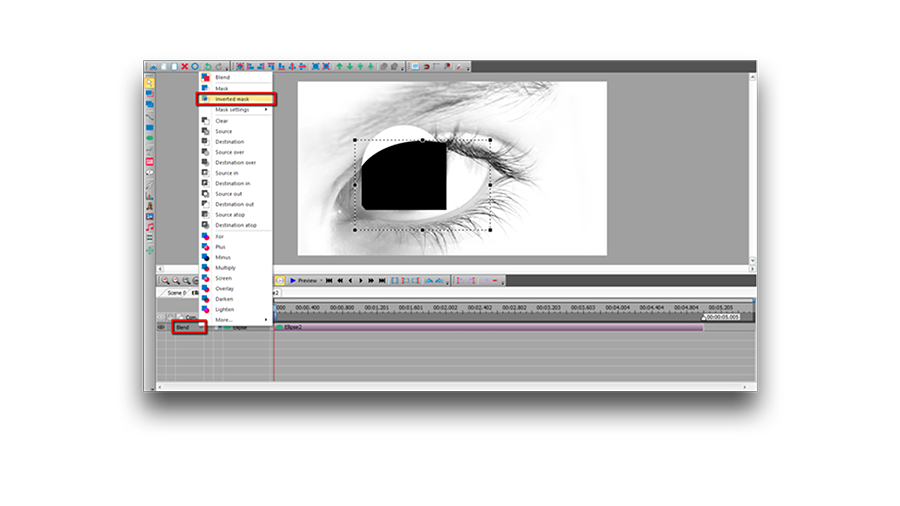
  2. コンポジションモードのドロップダウンメニューを開き、「マスク」を選択します。
  3. 反転マスク」を見つけて、そのモードを「いいえ」から「はい」に切り替えます。
  4. これを行うと、顔はぼやけたままになりますが、周囲の領域は元の外観とは逆になります。

これです。 ビデオマスクを適用しました。同様に、ピクセルの代わりに他の効果を使用することができます。例は数多くあります。ビデオの特定の領域の色を変更したり、オブジェクトを切り取って置き換えたり、クリッピングマスクを作成したりすることができます。ここに私たちのYouTubeチャンネルで動画マスキングチュートリアルへのクイックリンクです。 登録するのを忘れないでください。

ビデオマスクをオブジェクトの移動に追従させる方法

デフォルトでは、ビデオマスクはカメラのフォーカスに従い、シーン内を移動しません。私たちの場合、オブジェクトが移動すると、マスクが「失われる」可能性があることを意味します。それを防ぐには、モーショントラッキングを適用する必要があります。このように、マスクは人の動きに追従し、彼らの顔は隠されたままになります。

モーショントラッキングをマスクに適用する方法は次のとおりです:

  1. メインのタイムラインタブに戻り、動画を右クリックします。 コンテキストメニューから、「移動マップを作成する」オプションを選択します。
  2. ポップアップウィンドウで、プログラムはパソコンのどこに移動マップを保存するかを示します。 「OK」をクリックするだけです。
  3. これを行うと、モーショントラッカーモードがアクティブになります。 How to apply motion tracking to a mask in a video
  4. 顔を完全にカバーするようにトラッキングフレームを配置します。 理想的には、赤い点は追跡するオブジェクトの中央にあるべきです。準備ができたら、「分析を開始する」を押して、ソフトウェアが移動マップを描画するのを確認します。
  5. 準備ができたら、「編集を適用」をクリックします。ポップアップウィンドウで、「はい」を選択して変更をマップに保存します。
  6. メインのタイムラインタブに戻ります。 ビデオレイヤーをダブルクリックしてから、「ピクセル化」フィルターレイヤーをダブルクリックして、楕円形に戻ります。
  7. 楕円形レイヤーをダブルクリックして、上部にある「オブジェクトを追加」メニューを開きます。「移動」->「移動マップ」を選択します。 How to create a censorship mask for a moving object
  8. ポップアップウィンドウで、提案されたマップを適用することを確認します(PCに複数のマップがある場合は、選択できるリストがあります)。
  9. 必要に応じてマスクの位置を調整し、プレビューを押して結果を確認します。 ピクセル化されたマスクは顔と一緒に移動するべきです。

モーショントラッキングされたマスクを作成する場合は、次のビデオチュートリアルを参照してください。ビデオのアクションの順序は異なりますが、結果は同じです。 それが合うかどうか見てください:

興味を持つかもしれない他のビデオ編集チュートリアル:


無料動画編集の説明ページでプログラムに関する詳細な情報を得ることができます。

VSDC無料動画編集でクリップや画像をブレンドする方法

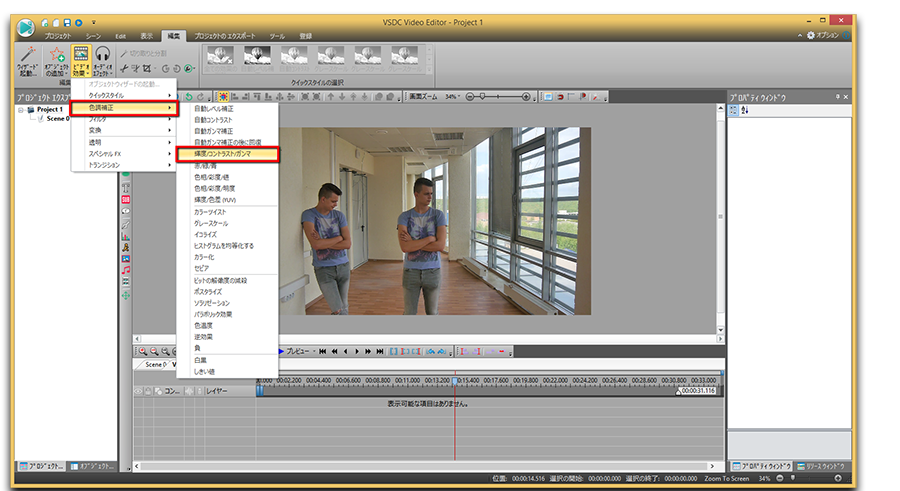
「描画モード」を使用すると、独自の視覚効果とフィルタを作成できます。例えば、いわゆるゴースト効果ということを作成し方を見ましょう。

ゴースト効果を適用したい動画を追加します。動画はシーンにぴったり合うようにするに、「動画の伸縮」のオプションで「はい」をクリックします。

ヒント:シーンにぴったり合うようにするに、内容をインポートのオプションを利用して動画を追加します。

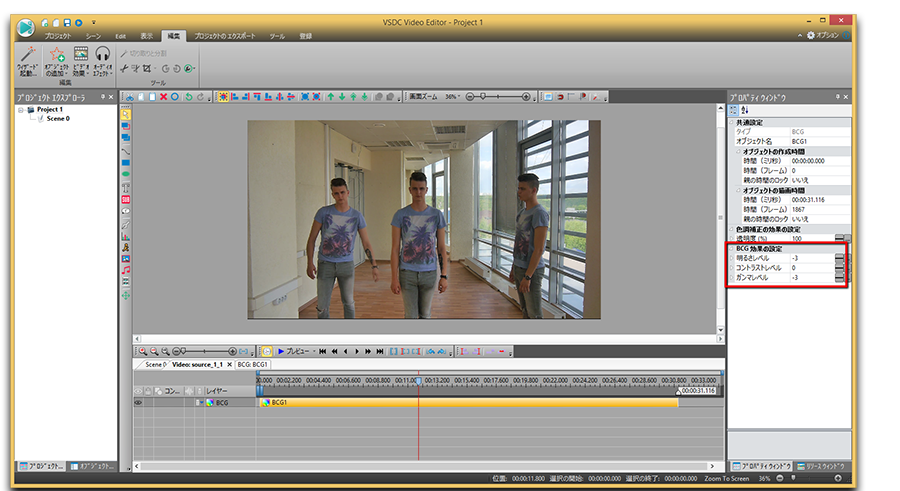
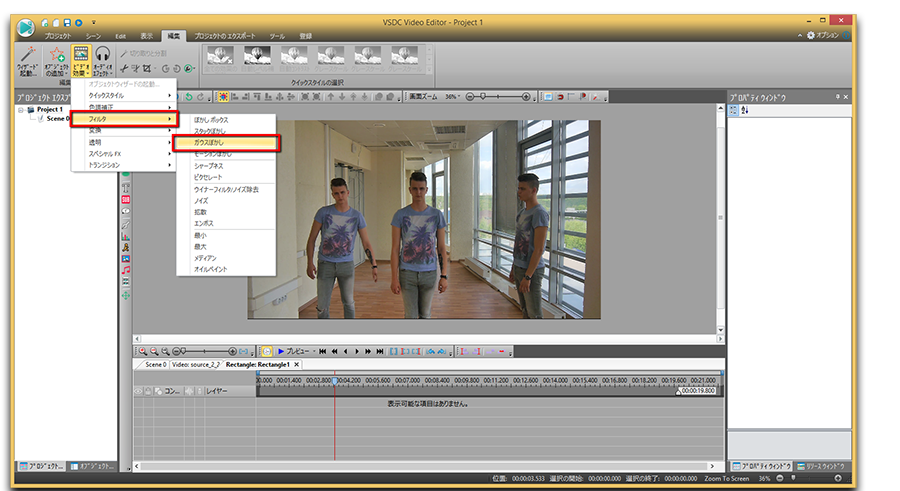
ゴースト効果のため、オブジェクトは異なる種類や色ある輪郭のいくつかを取得します。この効果を達成するには、できるだけ多く同じビデオレイヤを追加する必要があります。

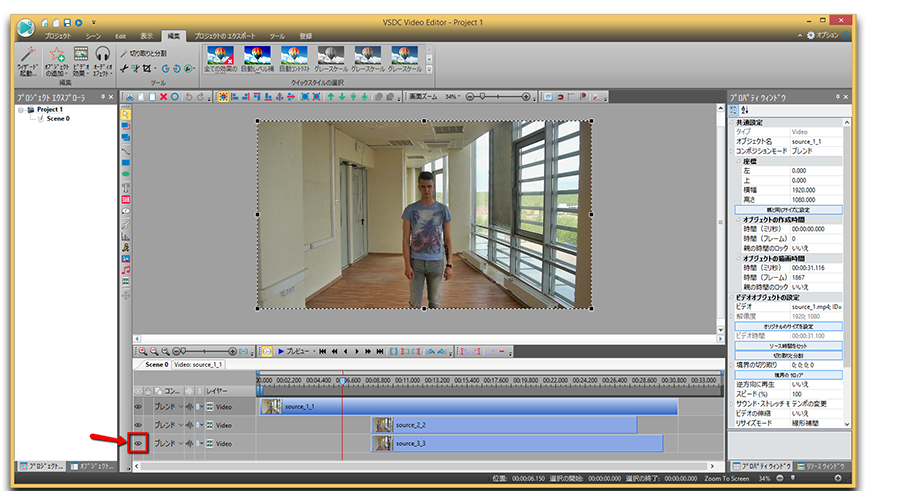
追加された動画のすべては同じサイズでなければなりません。このため、挿入した動画の全てを複製することをお勧めします。シーンの元の動画をマウスの右ボタンでクリックして、「複製」オプションを選択します。複製されたレイヤーは即座にタイムラインに表示されます。

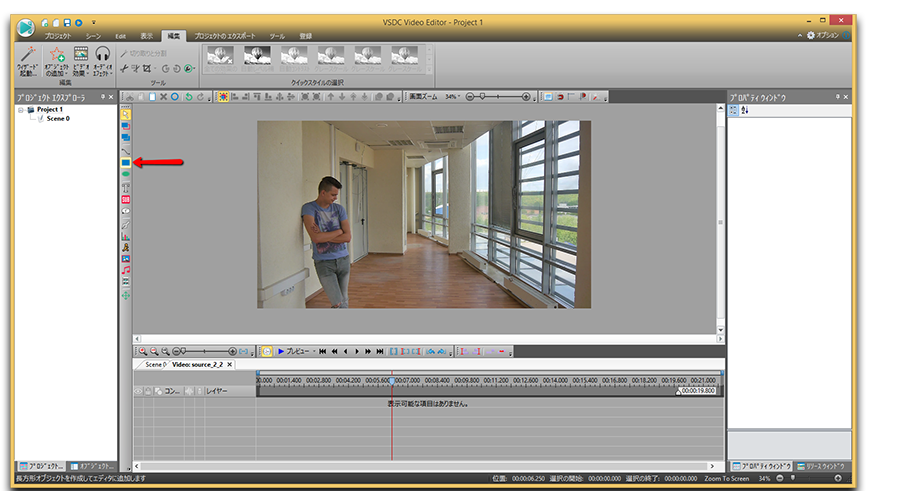
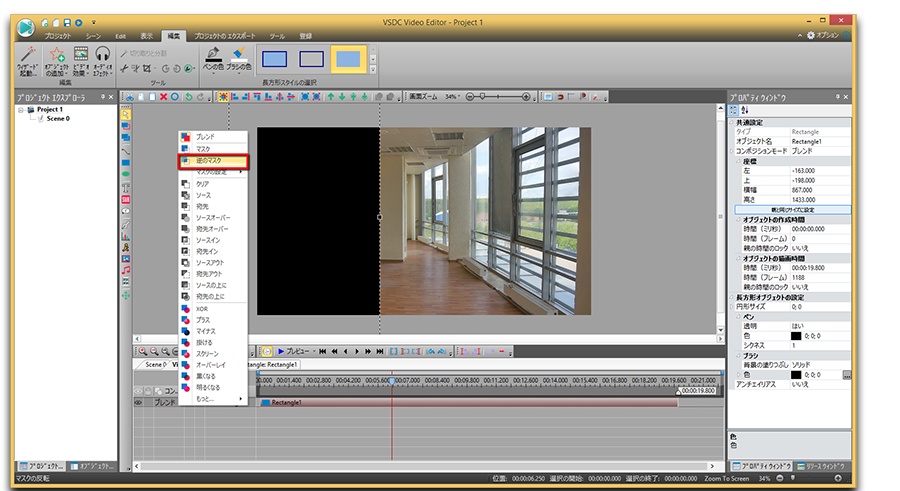
一番面白い部分は、次のとおりです。描画モードをビデオレイヤーの1つに適用します。フィルタを適用するレイヤー(タイムライン上)をダブルクリックして「長方形」ツールを選択します。

全体のシーンの上に長方形を配置します。

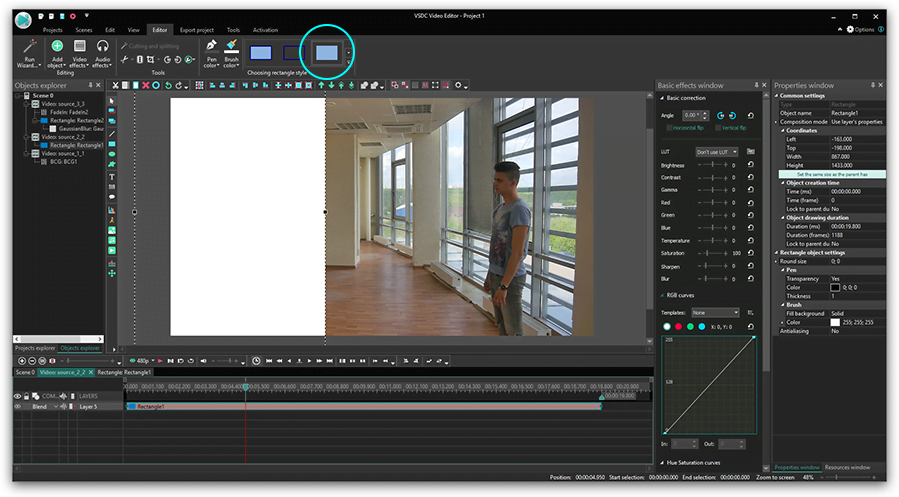
ヒント:フレームがないし、色で塗りつぶされた長方形を選択ます(3番目のタイプ):

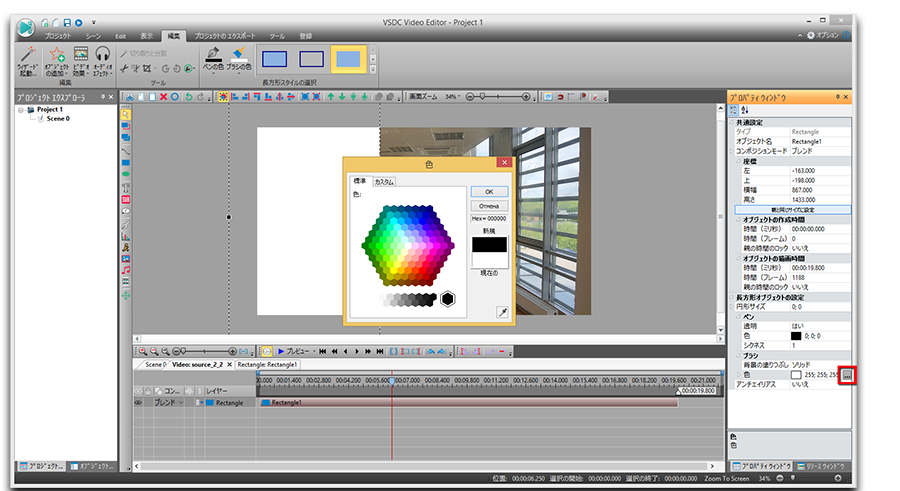
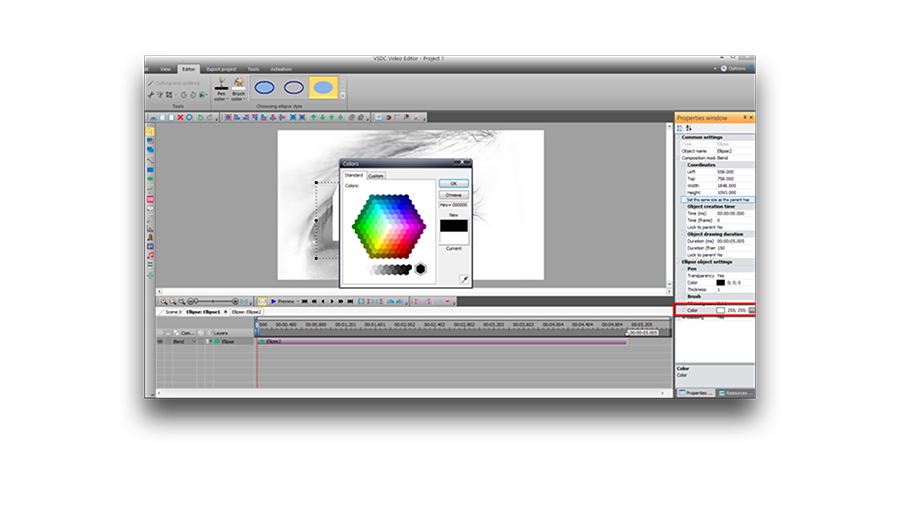
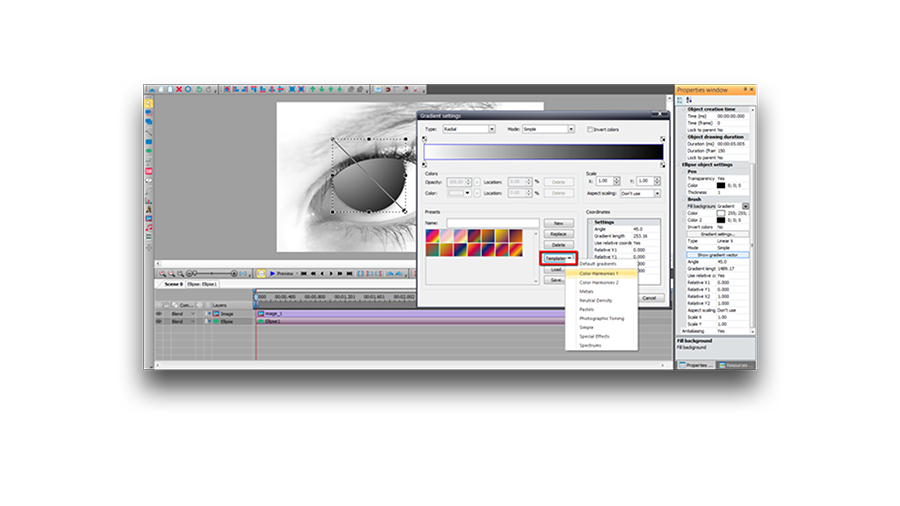
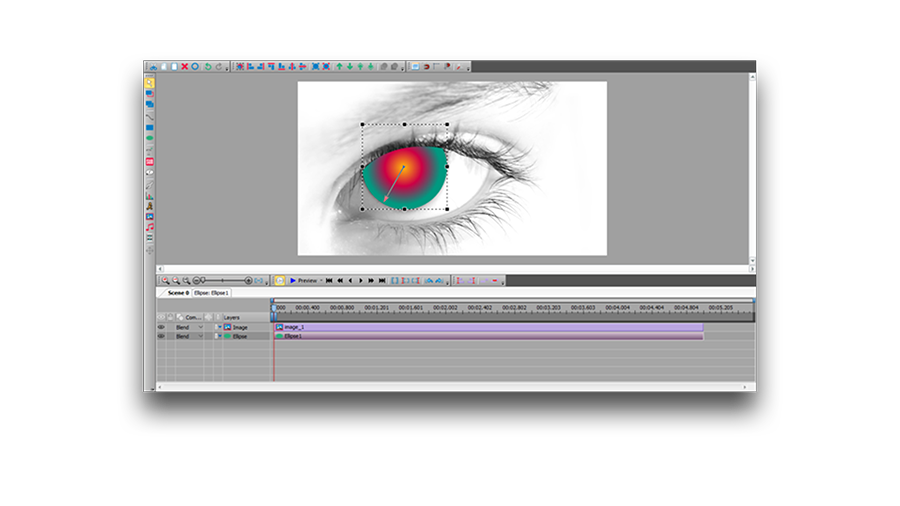
「プロパティ」ウィンドウに移動して、長方形の色を選択します。

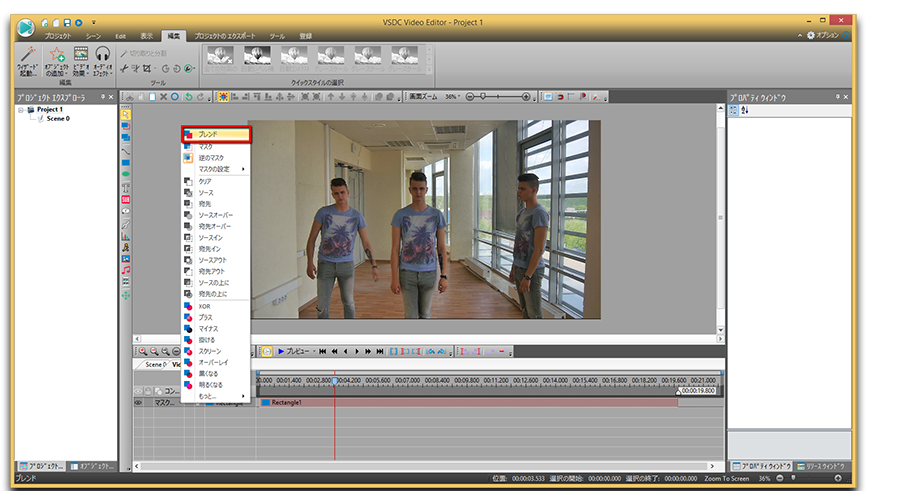
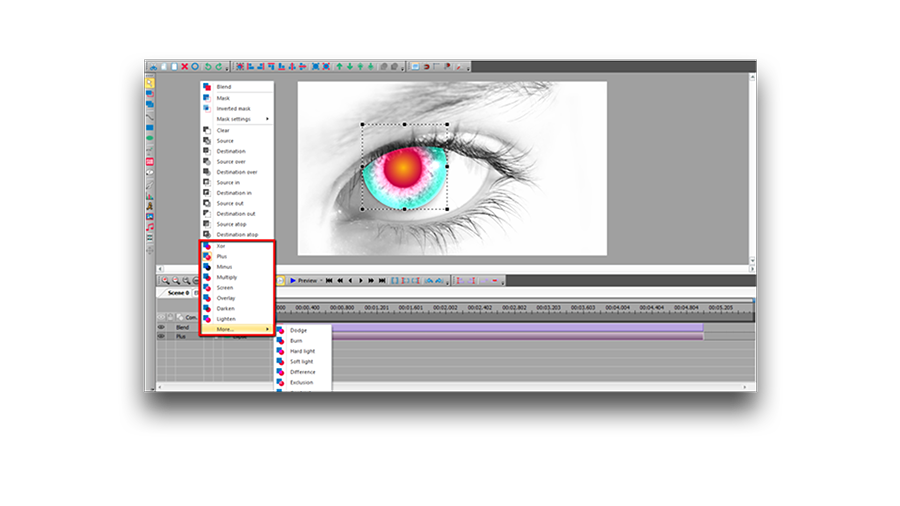
描画モードのタイプを変更するには、「コンポジションモード」タブで適切な描画のタイプを選択します。

ゴースト効果をもっと印象的にするには、もう1つレイヤーを追加しましょう。メインシーンに移動して、ブレンドしたレイヤーを複製し、シーンのサイズに合わせて伸ばします。

複製したレイヤーをダブルクリックして長方形の色を変更します。(ここに長方形があるのはなぜですか?それは簡単です。以前に矩形を追加したところでブレンドレイヤーを複製したのです)

ヒント:最高の効果を達成するには、異なるレイヤーにコントラストの色を使用してみてください

タイムラインの「コンポジションモード」のメニューで描画モードの1つを選択します。

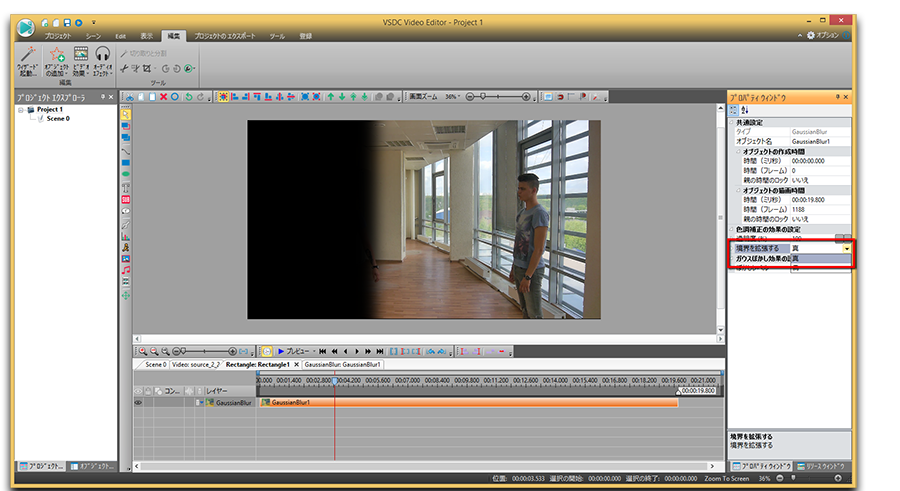
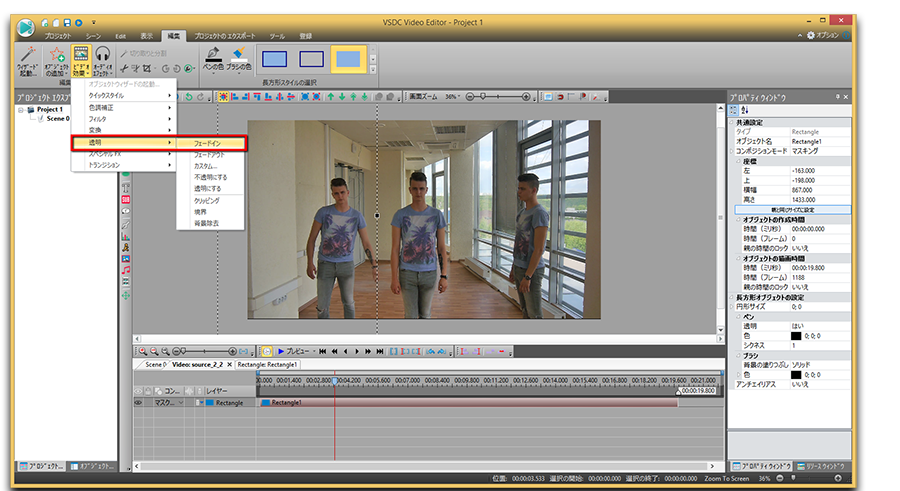
ブレンドレイヤーをよりファントムにするには、透明度を調整しましょう。ブレンドしたレイヤーの1つをダブルクリックして長方形の不透明度を下げます。

それで、マルチ輪郭効果を達成するには、ブレンドしたレイヤーを移動してみましょう。メインシーンに移動して、マウスでレイヤーをドラッグアンドドロップするだけでレイヤーの位置を変更できます。

ヒント:最良の効果を達成するには、メインシーンでブレンドモードや透明度を変更します。


よくある質問

1. ブレンドモードって何?

ブレンドモードってのは、上のレイヤーのオブジェクトの色が下のレイヤーのオブジェクトの色とどう混ざり合うかを決める特殊効果なんだ。ブレンドモードがないと、上のレイヤーのオブジェクトが下のを単純に覆い隠しちゃうんだよね。
わかりやすく言うと、絵の具で例えると:黄色い太陽を描いて、その上に青い空を描くよね。ブレンドモードを使うと、太陽の黄色い絵の具と空の青い絵の具が混ざり合って、太陽が緑色になっちゃうんだ。ブレンドモードがないと、青い空が黄色い太陽を完全に隠しちゃって、太陽が見えなくなっちゃうのさ。

2. 不透明度とブレンドモードの違いは?

不透明度パラメータは、シーン上のオブジェクトを透明や半透明にしたい時に使うんだ。この場合、透明なオブジェクトの色と、透けて見えるオブジェクトの色は一切相互作用しないんだよね。
一方ブレンドモードは、オブジェクトの色同士を相互作用させて、新しい色や効果を作り出したい時に使うんだ。透明度っていうよりは、レイヤー間の色の混ざり具合をコントロールする感じだね。

3. VSDCでブレンドモードはどこにあるの?

ブレンドモードを見つけてオブジェクト(レイヤー)に適用するには、次の手順でやってみて:
オプション1: オブジェクトの場合
- モードを適用したいオブジェクトをタイムラインで選択して
- そのオブジェクトのプロパティウィンドウに行って「合成モード」パラメータを探して
- 「合成モード」パラメータを希望の値に設定するだけ
オプション2: レイヤーの場合
- タイムラインで目的のレイヤーの「合成モード」パラメータを見つけて。デフォルトでは「ブレンド」に設定されてるよ
- 「ブレンド」の横にある矢印を左クリックしてドロップダウンメニューを開いて
- ドロップダウンメニューで希望のオプションを選べばOK!

4. ブレンドモードを適用したけど何も変わらないんだけど?

ブレンドモードはオブジェクトが重なっている時だけ機能するんだよね。オブジェクトが空や透明な背景の上にあると、効果は見えないんだ。オブジェクトの下に別のビデオや画像のレイヤーがあることを確認してね。


プロ仕様の機能を搭載したVSDC Free Video Editorを今すぐダウンロード。YouTubeクリエイター、SNS動画、プロジェクトに最適な動画編集ソフトです。機能の詳細を見る

VSDC無料動画編集を使用する方法:開始ガイド

VSDCについて話すとき、私たちがプロレベルの動画編集ソフトウェアとしてそれを記述したいです。一部は、ノンリニアの動画編集の技術のため、そしてその強力な機能セットのためです。まだ色補正ツールをチェックしていますか?マスクは?アニメーションは?

その一方で、これらすべてのファンシーな動画編集のトリックを調べる前に、基本に慣れる必要があります。特にノンリニア動画編集を使ったことがない場合です。そしてそれはまさに以下でカバーするものです。VSDCで最も重要な基本的な操作(切り取り、クロップ、回転など)の方法について説明します。だから、コーヒーのマグカップ(またはあなたが集中し続けるのに役に立つものは何でも)を入れて、そしてすぐに新しいスキルを練習するためにあなたのPCの上でVSDCを立ち上げなさい。

VSDC Free Video Editor(v.6.3.5以上)を使ってみる

ところで、弊社の公式サイトからVSDCの最新バージョンがインストールされていることを常に確認することをお勧めします。これはインストールできるところです

VSDC Video Editorにファイルをインポートする方法

VSDCに動画をインポートする方法

ファイルをVSDCにインポートする方法はいくつかあります。まず、プログラムを起動すると、あなたは、スタート画面の「コンテンツのインポート」アイコンを使用することができます(上に示した)。VSDCは動画のすべてのパラメータを自動的に検出し、それに応じてプロジェクトパラメータを調整するため、これは最適な方法です。パソコン上のファイルを選択すると、解像度、フレームレート、その他のパラメータを変更するかどうかを尋ねるウィンドウが表示されます。できたら、「終了」をクリックします。

作業中にリアルタイムでプロジェクトにファイルを追加することもできます。これをやるには、プログラムメニューの上部と左側にある専用の「オブジェクトの追加」ボタンを使用します。下の図を参照してください。この方法で新しいファイルを追加すると、ウィンドウがポップアップして、オブジェクトの位置設定とレイヤーの位置を確認することに注意してください。後者では、ファイルを新しいレイヤーとして追加するのか、現在のレイヤーに配置するのかを選択できます。

「レイヤーの追加」を選択すると、新しいレイヤーが一番上に追加されます。「レイヤーの挿入」オプションを選択すると、選択したレイヤーのすぐ下に1つ追加されます。

VSDCで同じレイヤーまたは別のレイヤーにビデオを追加する方法

最後に、ホットキーを使用することができます。

  • Shift + I – 画像を追加する
  • Shift + A – オーディオファイルを追加する
  • Shift +V – 動画を追加する

コンピュータ上のファイルを選択するたびに、自動的にタイムラインに配置されます。ファイルは同じレイヤー(線形シーケンス)または異なるレイヤー(非線形シーケンス)に置くことができます。まだ少し混乱させていますか? VSDCのタイムラインを取得するには、このビデオチュートリアルをチェックしてください。

VSDCで動画をカット、分割、トリミング、回転する方法

これらの機能が1つの章にまとめられている理由は、それらがすべて同じクイックアクセスメニューで利用可能です。これはプログラムのインターフェイスの一番上にあり、「切り取りと分割」と呼ばれます。下の図を参照してください。

最初のアイコンははさみの画像であり、切り取りのツールです。動画の始まりや終わりをカットする必要があるときに特に便利です。切り取る必要があるところに正確にカーソルを置いて、ドロップダウンカットメニュー(はさみアイコンの近くの小さな三角形)を開いて、そして「トリムの開始」または「トリムの終了」を選択します。

VSDCでファイルを分割する方法

今、あなたが動画を部分に分割する必要があったら、次のアイコンを使用してください。それはかみそりのように見えます。フラグメントを削除する必要がある場合は、最初にタイムライン上の任意の場所をクリックしてファイル全体から選択範囲を削除し(そうでないと、ファイル全体を削除します)、削除したいフラグメントを選択します。 VSDCで動画を部分に分割するための非常に詳細なガイドがここに公開されています。

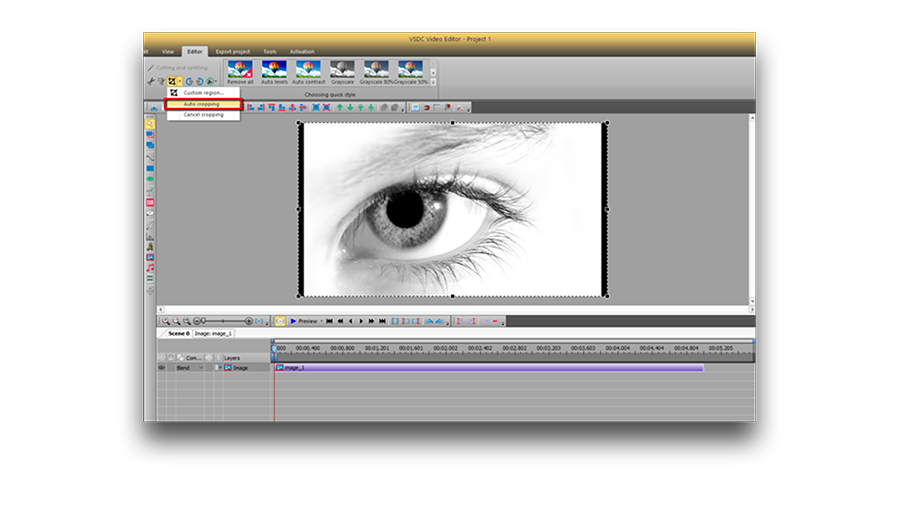
クロップもとても簡単です。シーンオブジェクトの周囲に余計なスペースを記録した場合は、クロップする必要があるファイルをクリックして、「切り取りと分割」メニューのトリミングのアイコンを使用します。シーン内に残すべき領域を選択できる新しいウィンドウが表示されます。さらに詳しいガイダンスが必要な場合は、ビデオのクロップについてのチュートリアルをご覧ください。

VSDCでビデオの境界線をクロップする方法

最後に、クイックアクセスメニューには2つのアイコンがあり、フッテージを時計回りまたは反時計回りに90度回転させることができます。この機能は非常に直感的です。回転させたいファイルをクリックして必要な方向を選択します。プロジェクトでカスタムの角度回転が必要な場合は、この詳細な手順を確認してください。

VSDCでエフェクトとトランジションを適用する方法

VSDCでは、何十もの人目を引くビデオ効果を作成できます。それらのいくつかはワンクリックで適用され、経験を必要としません。上部のリボンメニューの「ビデオ効果」タブにあり、インスタグラムのようなのクイックフィルター、基本的な色調整、トランジション、変形効果、透明効果が含まれています。

VSDCエディタのビデオエフェクトのメニュー

適用するには、変更したいビデオファイルを選択し、「ビデオ効果」タブに移動して必要な効果を選択します。新しいタブがタイムライン上に作成されます。それは選択されたオブジェクトに適用されたすべての効果を含みます。そこでは、効果の継続時間とその位置をマウスでドラッグして変更することができます。他のパラメータは、右側にあるプロパティウィンドウで設定できます。

同じ規則がトランジションにも適用されます。トランジションを開始する位置に正確にカーソルを置き、「ビデオ効果」ドロップダウンメニューからトランジションを選択して、継続時間を手動で調整します。

VSDCで動画をミュートする方法

動画のサウンドがオフになる必要がある場合、最も簡単な方法は次のとおりです:

  • マウスの右ボタンでビデオファイルをクリックする
  • メニューから「プロパティ」を選択する
  • 右側の「プロパティ」ウィンドウに移動する
  • 下にスクロールして「オーディオトラック」を見つける
  • 「オーディオを使用しない」を選択する

または、「ビデオとオーディオに分割」ボタン(「プロパティ」ウィンドウにもあります)を使用して、オーディオトラックがタイムライン上で分離されたら、それを削除するだけです。

VSDCでテキストオブジェクトを追加する方法

VSDCで動画または画像に文字を追加する方法

VSDCは、フル機能の内蔵テキストエディタを提供しています。それは美しいタイトルとを作成することを可能にします。VSDCにテキストオブジェクトを追加するには、プログラムインターフェースの左側に移動して「T」アイコンを押します。「テキスト」を選択してシーンにカーソルを置き、タイトルの位置を指定します。それからテキストをタイプし、通常のテキストエディタでするように上部のメニューを使用してそのサイズ、スタイル、色を調整します。

繰り返しますが、ドラッグ動作と「プロパティ」ウィンドウを使用して、テキストオブジェクトの長さやその他のパラメータを変更できます。これは、VSDCでテキストを操作するための詳細なハウツーガイドです。

VSDCで動画をエクスポートする方法

動画をエクスポートする前に、すべてが望むように見えることを確認してください。ビデオが途切れて表示される場合は、赤いプレビューボタンを使用してプレビューの画質を下げます。パソコンのリソースが動画をリアルタイムで処理するのに十分ではない場合、遅れが発生することがあります。それは結果に影響を与えないことを覚えておいてください。

VSDC Free Video Editorでファイルをエクスポートする

準備ができたら、「プロジェクトのエクスポート」タブに移動して、出力形式を選択します。あなたの便宜のために、いくつかの事前設定されたエクスポートプロファイルがあります。これらの設定は、ビデオの使用方法によって違います。たとえば、YouTubeにアップロードする場合は、「Web」の「 YouTube用」を選択します。 特に記載がない限り、出力ファイルは通常「C:\Users\Owner\Videos\」フォルダに保存されます。パースを変更する場合は、「名前の変更」ボタン(プレビューウィンドウのすぐ下にあります)をクリックして変更できます。

メニューの上部にある赤い「プロジェクトのエクスポート」ボタンをクリックして、変換プロセスが終了するまで待ちます。プロ版のアップグレードのポップアップが表示され、アップグレードする準備ができていない場合は、右下にある「続行」ボタンをクリックしてください。

よくあるご質問

1。プレビュー再生時に動画がカクつく場合はどうすればよいですか? これは書き出された後の動画に影響しますか?

いいえ、最終的な動画に影響することは一切ありません。カクつきは、コンピューターのリソースが大量の情報を迅速に処理するのに不足していることを示しているだけです。しかし、保存された動画の品質には影響しません。
再生がカクつく場合は、以下の解決策を試してパフォーマンスを改善してください。

方法1: プレビュー画質を下げる
タイムライン上のパネルにある目玉アイコンを見つけてください。その横に現在のプレビュー画質が表示されています(例:720p)。この値の横にある矢印をクリックし、表示されるメニューから低い解像度のオプション(例:360p)を選択します。

方法2: 高速プレビューモードを有効にする
このモードはフレームをドロップすることで連続再生を実現します。動画の滑らかさは低下する可能性がありますが、突然のカクつきを防止できます。
有効にするには、動画エディタ右上の「オプション」から「プレイヤーのオプション」セクションを選択し、「プレイヤー内のフレームをスキップする」パラメータに適切な値を設定してください。

方法3:プロキシファイルを作成(4Kおよびリソースを多く消費する映像に最適)
最初の2つの方法で問題が解決しない場合、最も効果的な解決策はプロキシファイルを使用することです。これらは、オリジナルの動画を低解像度にした軽量なコピーであり、動画編集作業中はるかに快適に作業できます。最終的な動画の品質については心配無用です:プロジェクトをエクスポートする際、プログラムは自動的に元のファイルの画質を使用します。

プロキシでの作業を開始するには、以下の手順に従ってください。

  1. 「オプション」に移動し、「プロキシ オプション」セクションで、「プレビュー用のプロキシ」パラメーターに適した低い解像度を選択します。
  2. 次に、「リソース ウィンドウ」で目的のビデオファイルを右クリックし、「プロキシメディアを生成します」オプションを選択します。プロセスが完了するまで待ちます。
  3. プロキシファイルの作成後、その使用を有効にします。タイムライン上にあるパネルで、一番左(目のアイコンの隣)にある最初のオプション「モンタージュファイルを表示する」を見つけて有効にします。

これで、軽量版がプレビューに使用されます。

2。タイムラインにファイルを追加するとき、なぜ一方の動画がもう一方の上に配置されるのですか?

これは、その時点のタイムラインで前のレイヤーが既に使用されている場合、VSDCが自動的に新しいレイヤーにファイルを配置するためです。同じレイヤーにファイルを配置する必要がある場合は、マウスの左ボタンを押し続けながら、目的の動画を目的の位置にドラッグ&ドロップするだけです。

3。動画の一部を削除したため、タイムライン上の残りのクリップの間に隙間ができています。どのようにしてそれらを隙間なく繋げればよいですか?

タイムライン上のレイヤーで残りの動画パーツを結合するには、2つの方法のいずれかを使用できます。
1つ目の方法は手動です。3つ目のクリップを左クリックで押したまま、1つ目のクリップの近くまでドラッグします。
2つ目の方法は自動です。連続して続くべきレイヤー上のすべてのクリップを選択します。その後、タイムライン上にあるパネルの「隙間を閉じる」オプションのアイコンを探してクリックします。プログラムが自動的にフラグメントを隙間なくシフトします。

4。動画を正確に切り取るタイミングを見つける方法は?タイムラインスライダーでは正確なフレームに合わせるのは困難です。

キーボードの矢印キーを使用します。タイムラインスライダーを必要な位置におおまかに合わせたら、左矢印キーで1フレーム戻り、右矢印キーで1フレーム進むことで、フレーム単位で移動します。この方法により、タイムラインを正確に位置合わせすることができます。

5。「パーツに分割」ツールは、タイムライン上のすべてのレイヤーを一括でカットしますか?特定のレイヤーのオブジェクトだけをカットしたい場合はどうすればよいですか?

このツールは、タイムライン上で選択されたオブジェクトにのみ適用されます。使用する前に、目的のオブジェクトを選択し、タイムラインスライダーを分割点に設定してください。この場合、選択したレイヤーのみが処理され、他はそのまま残ります。

このルールはすべてのツールに適用されます。アクションを実行するには、操作対象のオブジェクトをタイムライン上であらかじめ選択しておく必要があります。

VSDC機能についてもっと学ぶことを楽しみにしていますか?

ハウツーセクションをチェックし、YouTubeチャンネルを登録し、そしてFacebookページで最新のアップデートやヒントを見つけてください。


プロ仕様の機能を搭載したVSDC Free Video Editorを今すぐダウンロード。YouTubeクリエイター、SNS動画、プロジェクトに最適な動画編集ソフトです。機能の詳細を見る

VSDC無料動画編集を使用して動画を回転させる方法

ビデオ撮影中に間違ったカメラアングルは誰にでも起こることがあります。スマートフォンのユーザーも、アクションカメラの所有者もそれに免疫がありません。そして、今すぐ動画を回転させる方法を探しているなら、おそらくその気持ちを知っているでしょう。

このクイックチュートリアルでは、Windows用ので小さなずれを修正して動画の回転を実行する方法を説明させていただけます。また、カスタムアングルで動画を回転させる方法及び再生中に動画を回転させる方法についても説明していただきます。

これらすべてを映像に再現するには、まずVSDC無料動画編集をダウンロードする必要があります。VSDCは、アマチュアカメラマンも経験豊富なユーザーも恩恵を受けることになるため、ビデオを頻繁に使用する場合に万能の機能を備えておくべき強力なプログラムです。

VSDC無料動画編集をダウンロードする

動画を90度回転させる方法

VSDCには2つのオプションがあります。時計回りや反時計回りに90度ずつ回転する標準の回転及びカスタムアングルでの回転です。最初のものから始めましょう。

プログラムで動画または画像ファイルを開きます。タイムライン上で選択したまま、一番上の「切り取りと分割」というツールセットメニューの対応する「回転」ボタンのいずれかをクリックします。これらのボタンを使用すると、ファイル全体を時計回りまたは反時計回りに90度回転できます。

How to rotate a video at 90 degrees counterclockwise

カスタムアングルの動画回転

シーンを揃えるには、ビデオを特定の角度に回転させる必要がある場合があります。これはVSDCでのやり方です:

  1. シーンに動画を追加します。
  2. 「ビデオ効果」に行き、「変形」に進み、そして「回転」を選択します。
  3. ポップアップウィンドウに、「全体の親期間」がすでに選択されています。 「OK」をクリックするだけです。
  4. タイムラインに新しいタブが表示され、「回転」というエフェクトが配置されます。
  5. それをマウスの右ボタンでクリックし、「プロパティ」を選択します。
  6. プロパティウィンドウで、「回転角度」までスクロールし、下の図のように希望の角度を選択します。

How to rotate a video in VSDC at a custom angle

特定の瞬間に動画を回転させる方法

再生中に動画を選択した角度で回転させる場合は、回転効果を使用します:

  1. 回転が発生する位置に正確にカーソルをタイムライン上に置きます。
  2. 「ビデオ効果」タブに移動して、「変形」> 「回転」を選択します。
  3. オブジェクトの位置を設定するように求めるポップアップウィンドウが表示されたら、「カーソル位置から」を選択します。
  4. 前の例と同じように、「プロパティ」ウィンドウに移動して回転角度を選択します。

選択した瞬間に再生中にビデオが自動的に回転します。

高度な動画回転の効果を適用する方法

最後に、VSDCでは、ビデオに高度な回転効果を適用して、1点を中心にしてあらゆる方向に連続的に回転させることができます。

繰り返しになりますが、「ビデオ効果」タブから「回転」を適用し、「プロパティ」ウィンドウを開く必要があります。プロパティウィンドウで、「回転角度」フィールドの横にある「…」ボタンをクリックします。タイムライン上に「回転角度」と呼ばれる新しいタブが開きます。そこで回転軌跡を調整し、回転を時計回りにするか反時計回りにするかを選択できます。

Video rotation effect in VSDC

ここで、軌跡の種類を選択します。これは、「回転角度」と「…」ボタンの間にある小さなアイコンです。作業領域に線が表示されのは軌跡です。既存のポイントをクリックして適切な位置にドラッグすることができます。不要な点を削除するには、ツールバーの「削除」ボタンをクリックします。

編集結果を確認しながら効果を調整するには、「プレビュー」ボタンを使用します。

今ビデオの回転方法把握したので、VSDCで実行できる他の3つのビデオ編集トリックを次に示します。

質問があったら、YouTubeチャンネルYouTubeを登録して、Facebookにメッセージを送ってください。


You can get more information about the program on Free Video Editor' description page.

視覚的な分析のためのビデオプレゼンテーションにグラフを追加します

ビデオプレゼンテーションやビジネス用のスライドショーの作成中は、情報の比較や分析が必要になることがあります。大量のデータを理解しやすくするための最良の方法は、それをグラフィカルに表現することです。VSDC 無料動画編集の最新版は、チャートの広い配列を提供します。それがどのように機能するかを見てみましょう。

ステップ1: 開始

VSDC無料動画編集起動して新しいプロジェクトを作成するか、すでに作業したプロジェクトを開きます。プロジェクトに動画または画像ファイルを追加するには、「編集」タブの「オブジェクトの追加」というドロップダウンメニューから必要な要素を選択するか、ツールバーの対応するボタンを使用します。

ステップ2:グラフを追加する

チャートは共通オブジェクトとしてタイムラインに追加されます。グラフを動画に表示する時点にカーソルを置き、ツールバーのボタンをクリックします。後で、「オブジェクトの位置の設定」を調整したり、単にドラッグ・アンド・ドロップ方式を使用してグラフの位置を変更することができます。

グラフのサイズを調整して、画面全体またはその一部だけを表示するようにすることもできます。それをするには、チャートオブジェクトを選択し、マウスカーソルを黒い四角の1つに置いて移動します。右側の「プロパティ」ウィンドウで「横幅」と「高さ」の値を変更して、グラフのサイズを変更できます。このウィンドウには、カスタマイズに使用できるすべてのパラメータが表示されます。

ステップ3:データを追加する

VSDC 無料動画編集のグラフ機能は非常に強力です。 数値データをグラフィカルに表現することができます。

タイムラインでグラフをダブルクリックして「ダイアグラム」プロパティを開き、「プロパティ」ウィンドウでそれらを変更します。1つのグラフに複数の図を含めることができます。それを追加するには、ツールバーのボタンをクリックして、ドロップダウンメニューから「ダイアグラム」オプションを選択します。

自分のデータを入力するには、タイムラインで「ダイアグラム」オブジェクトをダブルクリックします。 「シリーズ」というオブジェクトが表示されます。

各ポイントの引数、値、色を指定したり、独自の値を設定したりします。手動で必要な数字を適切なボタンをクリックし、入力値を変更することができます。値を手動で変更して適切なボタンをクリックして必要な数を入力するか、「値の設定」というボタンをクリックして対応するオプションを選択してExcelからデータをインポートできます。

各値のパラメータは、定数でも時間的に線形に変化できます。対応するボタンをクリックし、必要なパラメータを選択してタイムラインをダブルクリックしてポイントを設定します。

ここでは、必要に応じてグラフをカスタマイズすることができます。「スタイル」行をクリックして、ドロップダウンメニューからグラフスタイルを選択します。 利用可能なスタイルは次のとおりです。バー、ポイント、バブル、線、円グラフ、ガント、ピラミッド、エリアなどです。

ダイアグラムを追加したのと同じ方法で、必要なだけシリーズを追加できます。

VSDC 無料動画編集に追加されたグラフツールのおかげで、視聴者が情報を把握するのに役立つグラフでビデオプレゼンテーションを提供すること、つまり複雑なものを簡単にすることが可能です。


無料動画編集の説明ページでプログラムに関する詳細な情報を得ることができます。

News

GoProやその他のアクションカメラ用のGPSゲージ、メタデータ編集、拡張コーデック、よりスマートなワークフロー

Amy Shao 公開 2025年11月19日 待望のVSDC 10.2アップデート:ホビイストからプロまで、すべてのユーザーを支援するために設計された信じられないほどの機能と重要な拡張が詰まった新バージョンです。 GPSゲージ、選択エクスポート、メタデータ、アラビア語UI、拡張コーデック 注目の追加機能は、市場の他のどの動画編集ソフトにも匹敵しない機能を提供する革命的なGPSテレメトリツールのスイートです!GoPro、Garminなどのアクションカメラ、ドローン、またはGPSデータを収集するガジェットの誇りある所有者なら、これこそが待ち望んでいたものです。お持ちでない場合でも、スクロールしてしまわないでください。すべての編集愛好家のために、共有する新機能と拡張があります!

Major VSDC 10.1 Update: Advanced HDR, GPS Telemetry, New Effects, Great Variety of New Templates and Tools For Different Needs

published Amy Shao 6/10/25 待ちに待った新しくてユニークなアップデートがついに登場!これは単なるバージョンアップではありません:VSDC 10.1です!! VSDC...

VSDC Christmas Update 9.4: Enhanced Effect Management, 100+ Background Templates and Streamlined Editing

このホリデーシーズンは、VSDC Video Editorの最新アップデートと共に新しい始まりを迎えましょう!皆様のフィードバックを受けて、最も愛されているツールを強化することに注力しました。来年に向けて、さらにエキサイティングな革新の基盤を築いています! 強化されたエフェクト管理、100以上の背景テンプレート、合理化された編集 更新には、改良されたテキスト変換ツール、独立したぼやけた背景効果、新しいカラーグレーディングの機会、より使いやすいテンプレートのプレビューウィンドウなどが含まれています。さらに、特別なホリデーギフトをご用意しました。無料とプレミアムの両方のクリスマステーマの背景を特集した、祝祭感溢れるテンプレートコレクションです。これらであなたの動画に魔法を加え、また、すべての季節に対応したさまざまな抽象的な背景もお楽しみいただけます。 さらに詳しく読み進めて、VSDC...

VSDC Freeが透かしの秘密兵器になった経緯(2025年の無料4K編集)

こんにちは、シアトル在住の旅行ビデオグラファー、マティア・ワートンです。3年間も、動画に醜い透かし(ウォーターマーク)を入れてくる編集ソフトに悩まされてきましたが、VSDCに出会って全てが変わりました。このサブスクリプション不要の無料編集ソフトは、私のワークフローを完全に変え、今日はそれが如何に隠れたコストや煩わしい制限なしに、必要な全ての必須編集ツールを提供できるかをご紹介します。 私のチャンネルをほぼ終わらせた透かしの罠 私のアリゾナ砂漠のVlogを覚えていますか?人気の無料編集ソフトで夕焼けのシーケンスを14時間かけて編集したのに、巨大な透かしが作品を台無しにしているのを発見しました。その週のエンゲージメントは40%も下落しました。 その時、VSDCを見つけました。彼らの約束はあまりにも良すぎるように思えました:無料版でも本当に透かしなしの出力が可能、『試用期間』の罠もなく、卑怯な機能制限もない。疑わしいながらも絶望的だった私は、試してみることに。驚いたことに、Vlog全体をすぐに再編集し、透かしが一切ない完璧な品質の最終動画を手に入れることができたのです! 透かしの見えないVSDC...

150以上のテンプレート、テキストトランスフォーマー、スプライト自動検出、GUIアップデート

変化は改善に関するものであり、このプロセスはあなたのご意見なしでは実現できませんでした。あなたのフィードバックを慎重に確認した結果、いくつかの重要な問題に対処し、編集体験を向上させるために設計されたアップデートを導入しました。 150以上のテンプレート、テキストトランスフォーマー、スプライト自動検出、GUIアップデート VSDC...

最高の特殊効果ソフトウェア

イントロ 2024年、ビジュアルエフェクトを作成するためのオプションの範囲は非常に多様化しており、トップの選択肢を特定することがますます困難になっています。ここでは、プロジェクトに独自性を加えるのに役立つ、トップクラスのビジュアルエフェクトソフトウェアのガイドを紹介します。高度なコンポジティングツール、強力な3Dアニメーション機能、使いやすいインターフェースを探している場合でも、この記事はオプションをナビゲートし、ニーズや好みに最も適したソフトウェアを見つける手助けをします。 各プログラムは、その機能、使いやすさ、専門知識の異なるレベルに適した適合性に基づいてレビューされています。初心者向けの直感的なソリューションであるVSDC...

VSDC 9.2: AIセグメンテーションモデル、300以上の新しいトランジション、VSDCクラウド、新しいテンプレートコレクション

VSDC 9.2が登場し、画期的な機能を提供します。たとえば、新しいAIによるセグメンテーションツールは、正確なオブジェクト除去を可能にし、色補正を強化し、ビデオを向上させるための多くの効果を提供します。さらに、VSDCクラウドサービスを紹介します。これはメディアファイルとプロジェクトを保存および共有するためのサービスです。...

白黒映画はどのようにカラー化されたか

古典的な白黒映画のファンですか?もしカラー化されたらどのように見えるのか、気になったことはありませんか?多くの映画人が同じことを考え、数々の名作映画がカラー化された。何年もの間、モノクロ映画に色をつける技術は格段に進歩し、手作業で各フレームを塗りつぶす方法から、各ピクセルに自動的に色をつける最先端のソフトウェアを使用するようになり、プロセスは大幅にスピードアップしました。今日は、カラー化がどのように行われるかを見て、私たちがとても楽しんでいる昨日の白黒映画が、どのように完全で鮮やかなカラーに生まれ変わるかを探求し、

2024年のベストオンラインビデオエディター:利点と欠点

July 15, 2024 published by Amy Shao 現在、ビデオコンテンツの人気は高まっており、多くのユーザーが個人的およびプロの目的でビデオクリップを作成する必要に直面しています。市場が提供する多くの選択肢から適切なビデオエディターを選ぶ際、多くのユーザーは無料のオンラインビデオエディターに優先を与えています。これらのエディターはリアルタイムでメディアファイルを操作でき、デスクトップの代替とは異なり、PCの内部リソースを必要とせず、ほとんどのデバイスで利用できます。 しかし、オンラインビデオエディタには世界中で隠された落とし穴があるのでしょうか? 私たちのチームは、3つのベストオンラインビデオエディタを集め、その機能をテストし、データの転送と保存の条件を調査し、今ではその経験を共有する用意ができています。 Clipchamp Clipchampは、ビデオ編集のためのウェブプラットフォームで、ユーザーが編集の経験がなくてもビデオを作成および処理できるものです。Clipchampは、ソーシャルメディア向けに調整された多くのプリセットテンプレートを提供し、ゲームコンテンツや広告素材の作成に優れています。このオンラインエディターは、プロフェッショナルからビデオ編集の手法を探している初心者まで、シンプルで使いやすいツールとして適しています。 Clipchampの基本的な編集ツールは、シーンの隣に便利に配置されており、ビデオフレームのトリミング、シーンのパラメータに合わせたサイズの調整、画像の断片化、またはクリック一つで回転などができます。シーンのサイズはリストから選択できますが、デフォルトではプログラムはアップロードされたビデオに基づいてシーンのパラメータを設定します。 さらに、Clipchampには、基本的なカラーコレクションのツールセットがあり、露出、コントラスト、彩度、温度のパラメータを含んでいます。このプログラムは透明度と重ね合わせモードにも対応し、さまざまなアニメーションテンプレート、多数のフォント、ストックビデオ、オーディオファイルを提供し、フレーム間のトランジションの作成やブランドロゴの追加など、プロフェッショナルなビデオを作成するのに役立ちます。 すべてのテンプレートはすでに使用準備が整っており、ダイナミックな開始画面、スムーズなトランジション、または単純なフェードが必要な場合、該当するテンプレートを選んでタイムラインに追加し、カスタマイズを行うだけです。ただし、魅力的なオプションの多くはプレミアムアイコンで表示され、料金が必要です。 С...

トランジションの新しい追加方法、RAWおよびBRAWファイルのサポート、無料のオーディオビジュアライゼーション

時が来ました: VSDC 9.1の待望のアップデートをご紹介できることを嬉しく思います!新バージョンの改善された機能は、ビデオ編集を加速し、編集プロセスをさらに快適にします。 新しいトランジション追加メソッド、RAW/BRAWサポート、フリー波形 今回は何が新しいのでしょうか?遷移の新しい操作方法は、高品質のビデオシーケンスを迅速かつ容易に作成するのに役立ちますし、RAWおよびBRAWファイルのサポートは、ビデオクリップの最高品質を保証します。 VSDC...
 

Screen Recorder Box

このプログラムは、あなたのデスクトップのビデオをキャプチャし、パソコンで様々なフォーマットでも動画を保存できます。プログラムは、動画編集と結合して、プレゼンテーションの作成や、チュートリアルや、デモビデオのためにすごいツールです。

スクリーンキャプチャについて...


Video Capture Box

このプログラムは外部の装置からビデオをキャプチャーし、自由なフォーマットでパソコンに記録します。ビデオチューナーや、ウェブカメラや、キャプチャカードなどからビデオを保存できます。

ビデオキャプチャーについて...

VSDC Video Editor Reviews & Ratings (Trustpilot, Capterra & Media)

VSDC Free Video Editor is rated 4.5/5 by real users on Trustpilot and Capterra. Here are a few reviews and quotes from creators and tech media.

Overall rating:4.5/5based on200+ reviews on Trustpilotand89 reviews on Capterra.

★★★★★

VSDC Free Video Editor is the best free video editor for Windows I’ve used, from color grading to picture-in-picture and cinematic results.

— Ejikeme Eloka Augustine

Source:Trustpilot

★★★★☆

Easy-to-use interface and quick export to social media make VSDC a versatile video editing tool for everyday projects.

— Karen C., E-Learning

Source:Capterra

★★★★☆

A feature-packed non-linear video editor for Windows that can compete with many paid video editing solutions.

— TechRadar

Source:TechRadar review

★★★★★

The free VSDC editor saved my YouTube channel – a powerful video editing software for chroma key, text effects and picture-in-picture.

— Paul Roberts

Source:Trustpilot

★★★★★

Fast and simple for YouTube videos with green screen, zoom, color tools and creative effects in one app.

— Marie R., Media Production

Source:Capterra

★★★★★

One of the best free video editor options for Windows users, ideal for GoPro, YouTube and family videos.

— VidProMom, YouTube creator

Source:Media reviews

★★★★★

I’ve been using VSDC for years; editing is easy and the final videos look great for my personal and professional projects.

— Long-time VSDC user

Source:Trustpilot

★★★★★

Great value and faster than many other free tools; I quickly create videos for YouTube, Instagram and Facebook with features my audience loves.

— Rabika B., Marketing & Advertising

Source:Capterra

★★★★★

VSDC offers many features you don’t usually find in free editors, including picture-in-picture, stabilization and modern codec support with no watermarks.

— Tech media review

Source:Media reviews