


- Amy Shao による公開日:2026年6月30日 VSDC Free Video Editor の新しい大型アップデート、バー...
- Amy Shao による公開日:2026年3月11日 クリエイティブな人にとって最高の贈り物は何でしょうか。もちろん、新しい可能性...
- Amy Shao 公開 2025年11月19日 待望のVSDC 10.2アップデート:ホビイストからプロまで、すべてのユーザーを支援するために設計された...
- こんにちは、シアトル在住の旅行ビデオグラファー、マティア・ワートンです。3年間も、動画に醜い透かし(ウォーターマーク)を入れてくる編集ソフトに悩まされてきました...
VSDC無料動画編集でクリップや画像をブレンドする方法
「描画モード」を使用すると、独自の視覚効果とフィルタを作成できます。例えば、いわゆるゴースト効果ということを作成し方を見ましょう。
ゴースト効果を適用したい動画を追加します。動画はシーンにぴったり合うようにするに、「動画の伸縮」のオプションで「はい」をクリックします。
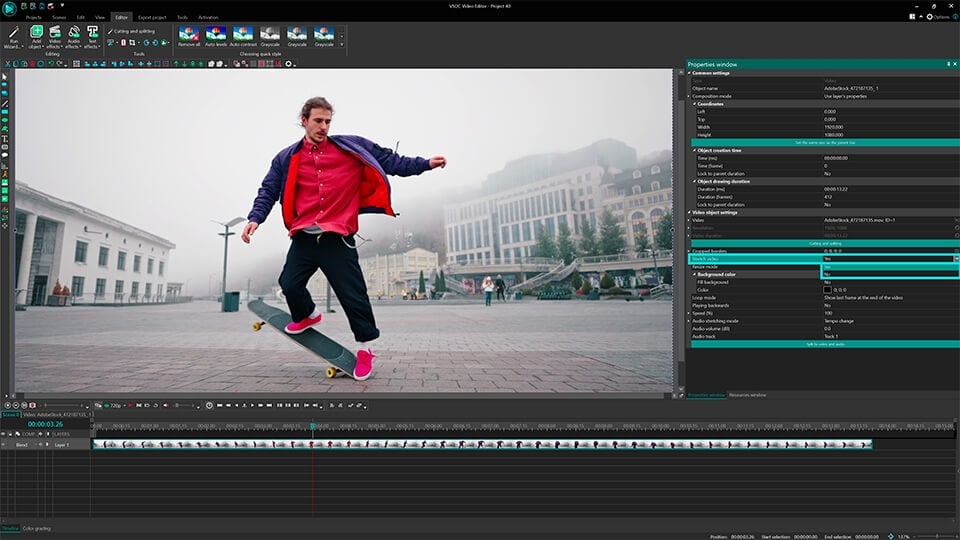
ヒント:シーンにぴったり合うようにするに、内容をインポートのオプションを利用して動画を追加します。
ゴースト効果のため、オブジェクトは異なる種類や色ある輪郭のいくつかを取得します。この効果を達成するには、できるだけ多く同じビデオレイヤを追加する必要があります。
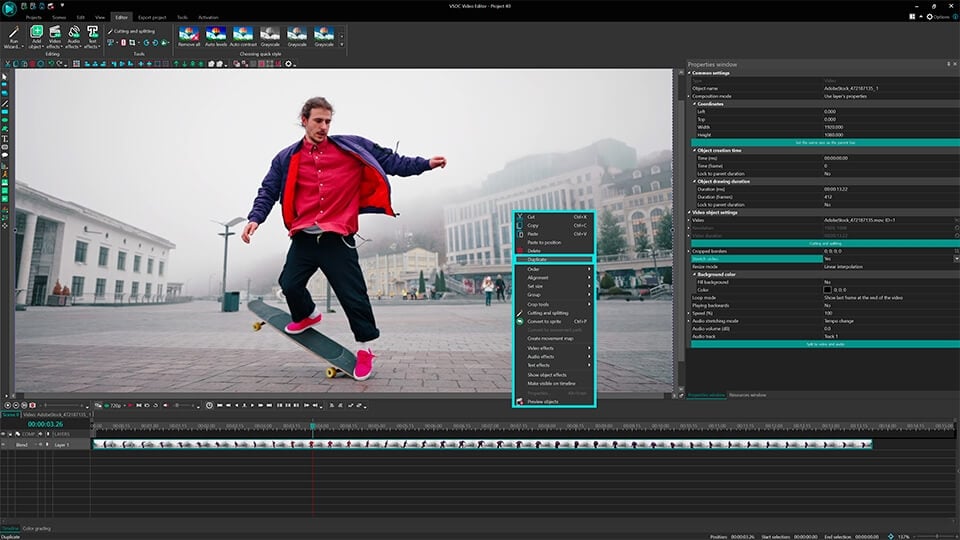
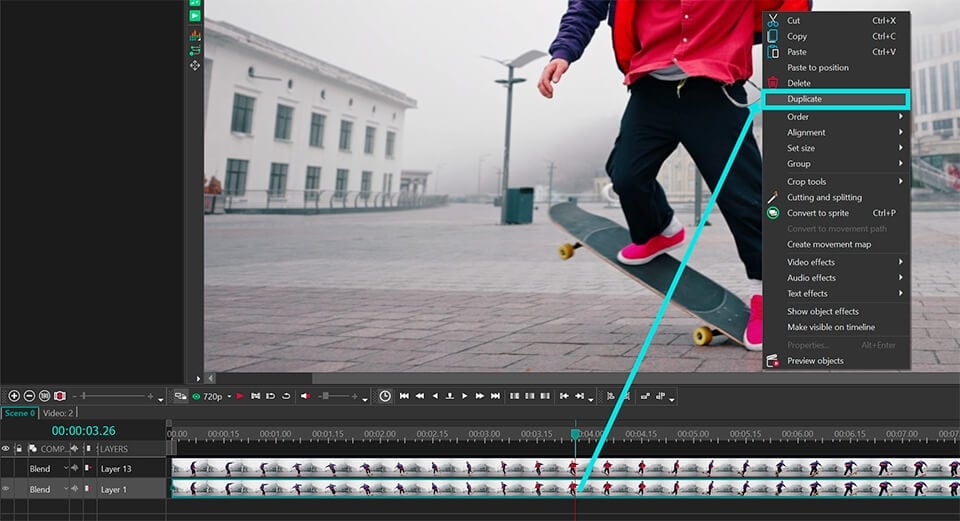
追加された動画のすべては同じサイズでなければなりません。このため、挿入した動画の全てを複製することをお勧めします。シーンの元の動画をマウスの右ボタンでクリックして、「複製」オプションを選択します。複製されたレイヤーは即座にタイムラインに表示されます。
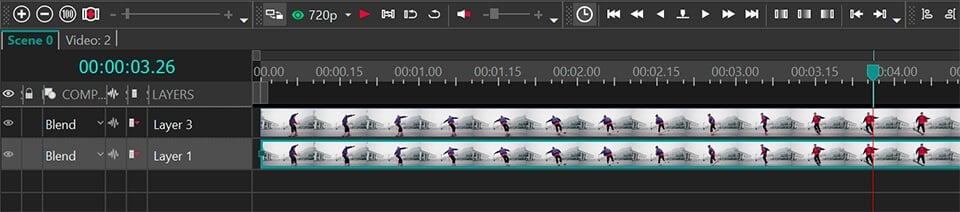
一番面白い部分は、次のとおりです。描画モードをビデオレイヤーの1つに適用します。フィルタを適用するレイヤー(タイムライン上)をダブルクリックして「長方形」ツールを選択します。
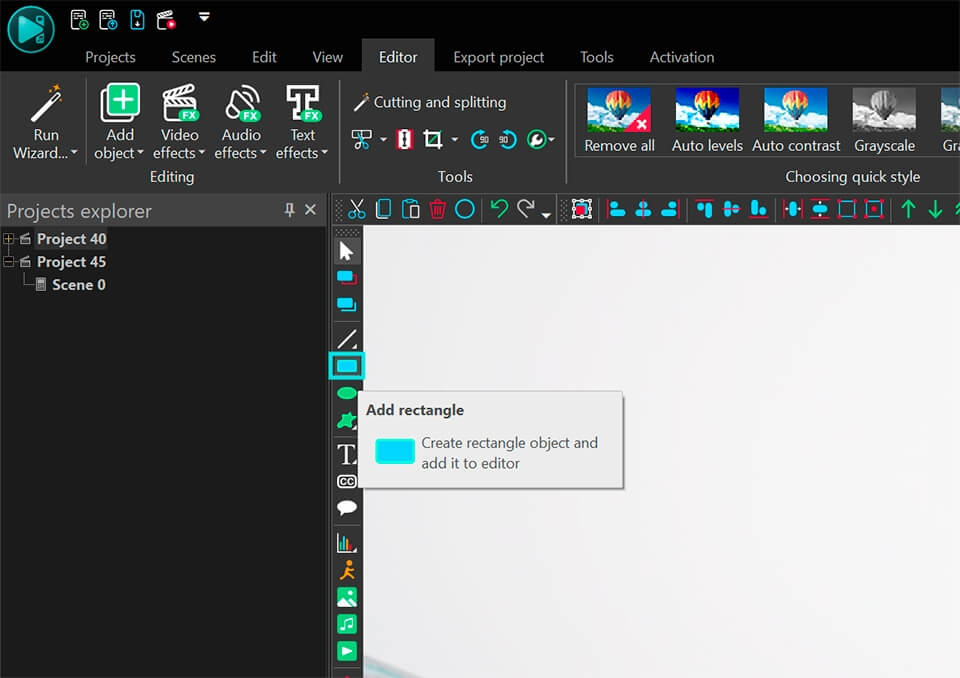
全体のシーンの上に長方形を配置します。
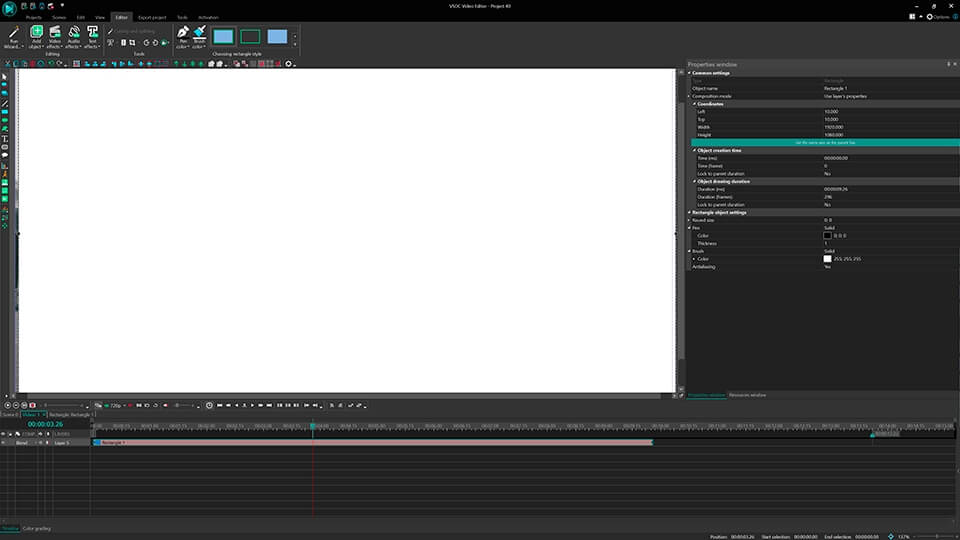
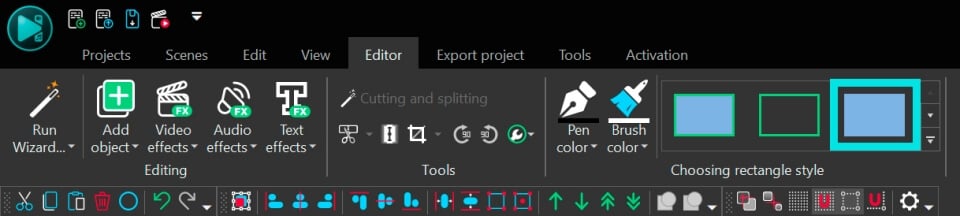
ヒント:フレームがないし、色で塗りつぶされた長方形を選択ます(3番目のタイプ):
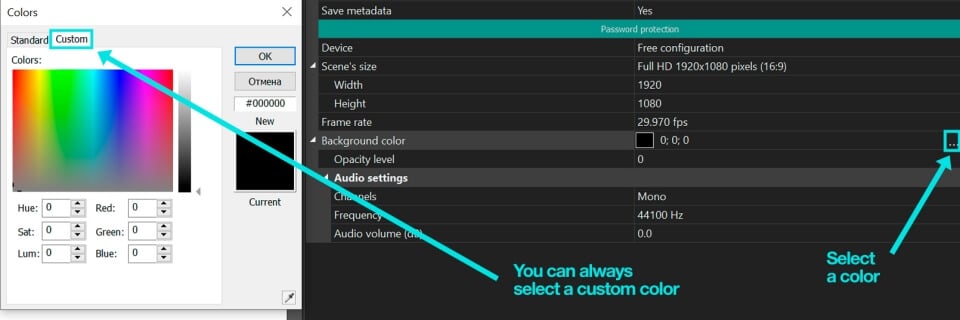
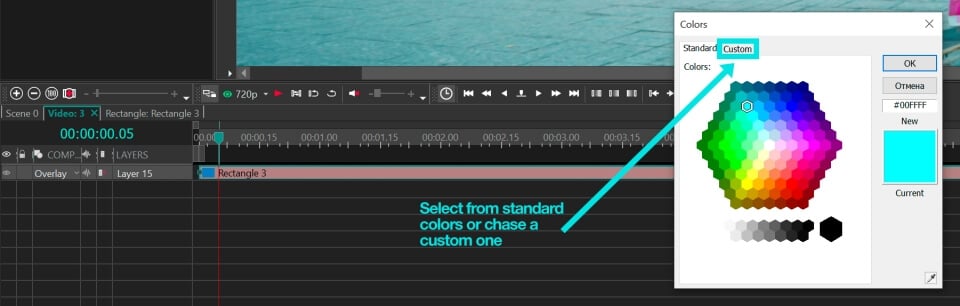
「プロパティ」ウィンドウに移動して、長方形の色を選択します。
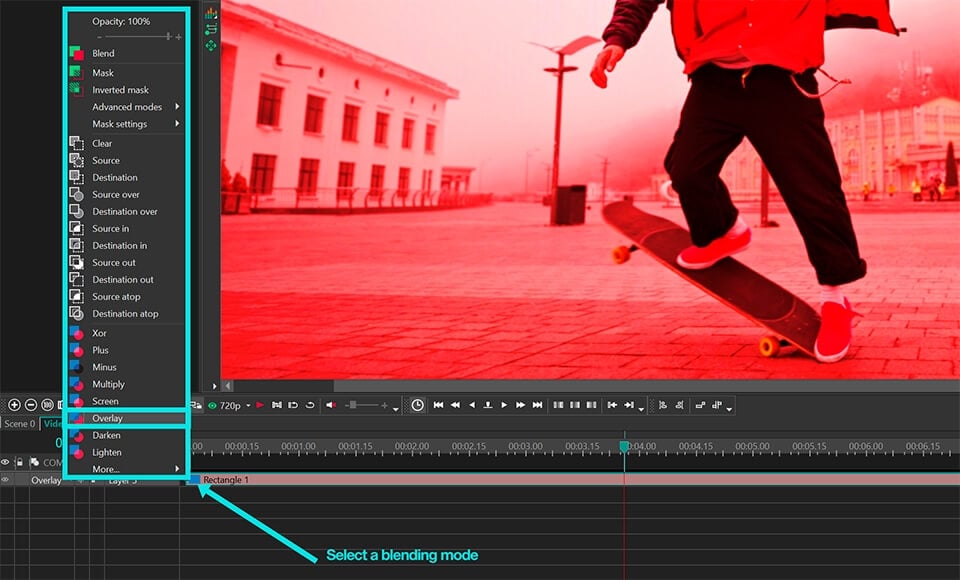
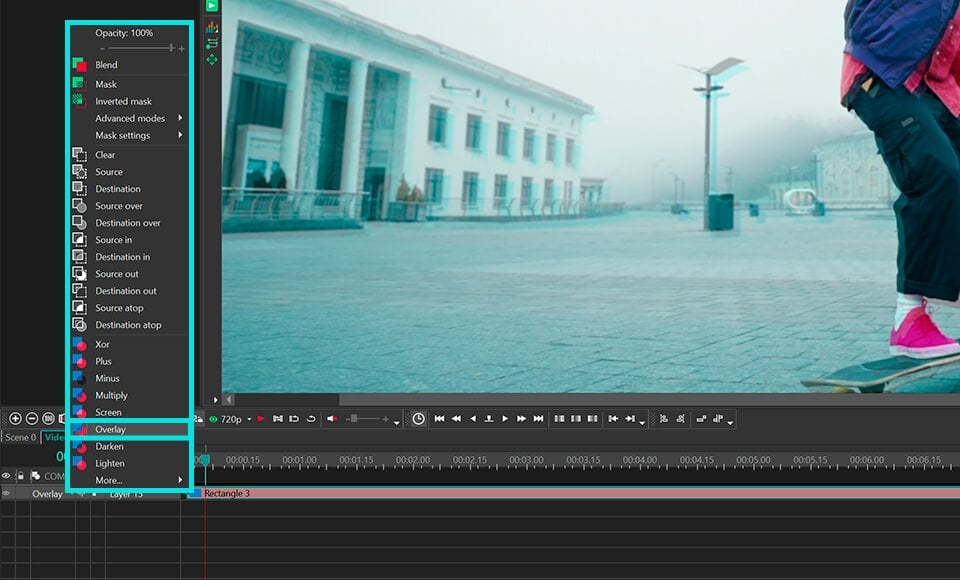
描画モードのタイプを変更するには、「コンポジションモード」タブで適切な描画のタイプを選択します。
ゴースト効果をもっと印象的にするには、もう1つレイヤーを追加しましょう。メインシーンに移動して、ブレンドしたレイヤーを複製し、シーンのサイズに合わせて伸ばします。
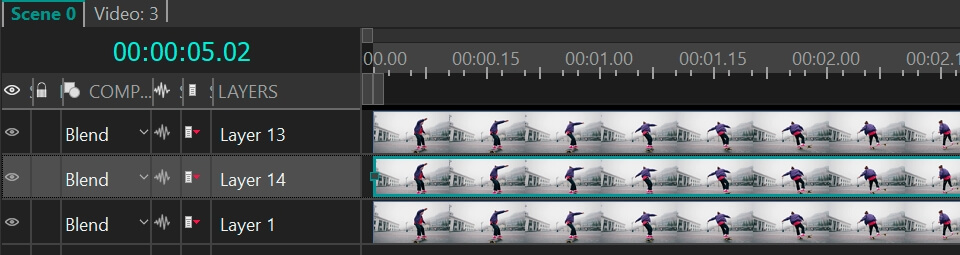
複製したレイヤーをダブルクリックして長方形の色を変更します。(ここに長方形があるのはなぜですか?それは簡単です。以前に矩形を追加したところでブレンドレイヤーを複製したのです)
ヒント:最高の効果を達成するには、異なるレイヤーにコントラストの色を使用してみてください
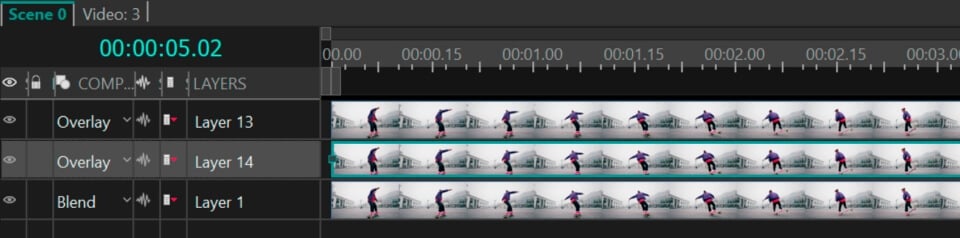
タイムラインの「コンポジションモード」のメニューで描画モードの1つを選択します。
ブレンドレイヤーをよりファントムにするには、透明度を調整しましょう。ブレンドしたレイヤーの1つをダブルクリックして長方形の不透明度を下げます。
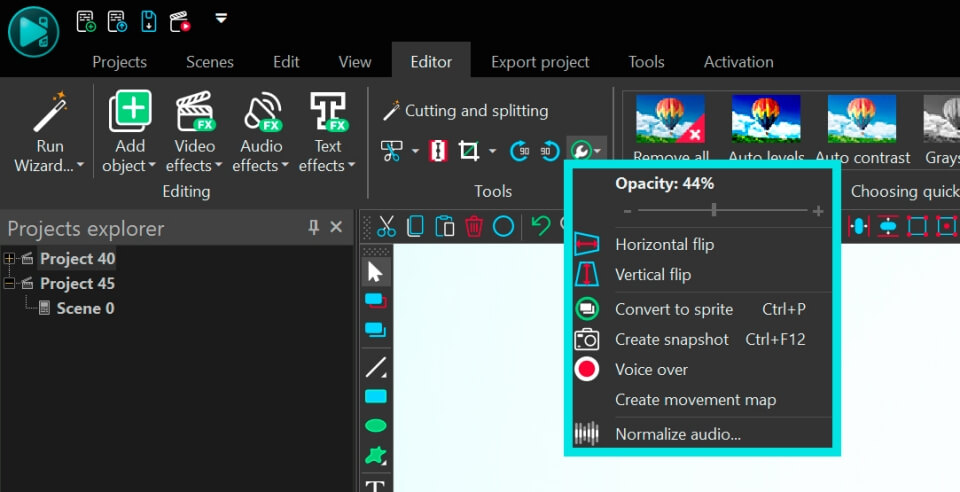
それで、マルチ輪郭効果を達成するには、ブレンドしたレイヤーを移動してみましょう。メインシーンに移動して、マウスでレイヤーをドラッグアンドドロップするだけでレイヤーの位置を変更できます。
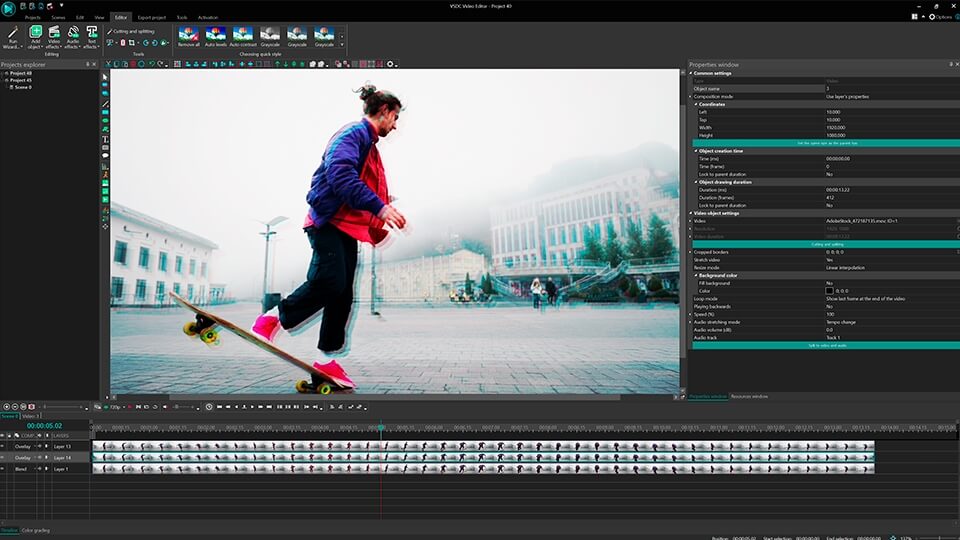
ヒント:最良の効果を達成するには、メインシーンでブレンドモードや透明度を変更します。
よくある質問
1. ブレンドモードって何?
ブレンドモードってのは、上のレイヤーのオブジェクトの色が下のレイヤーのオブジェクトの色とどう混ざり合うかを決める特殊効果なんだ。ブレンドモードがないと、上のレイヤーのオブジェクトが下のを単純に覆い隠しちゃうんだよね。
わかりやすく言うと、絵の具で例えると:黄色い太陽を描いて、その上に青い空を描くよね。ブレンドモードを使うと、太陽の黄色い絵の具と空の青い絵の具が混ざり合って、太陽が緑色になっちゃうんだ。ブレンドモードがないと、青い空が黄色い太陽を完全に隠しちゃって、太陽が見えなくなっちゃうのさ。
2. 不透明度とブレンドモードの違いは?
不透明度パラメータは、シーン上のオブジェクトを透明や半透明にしたい時に使うんだ。この場合、透明なオブジェクトの色と、透けて見えるオブジェクトの色は一切相互作用しないんだよね。
一方ブレンドモードは、オブジェクトの色同士を相互作用させて、新しい色や効果を作り出したい時に使うんだ。透明度っていうよりは、レイヤー間の色の混ざり具合をコントロールする感じだね。
3. VSDCでブレンドモードはどこにあるの?
ブレンドモードを見つけてオブジェクト(レイヤー)に適用するには、次の手順でやってみて:
オプション1: オブジェクトの場合
- モードを適用したいオブジェクトをタイムラインで選択して
- そのオブジェクトのプロパティウィンドウに行って「合成モード」パラメータを探して
- 「合成モード」パラメータを希望の値に設定するだけ
オプション2: レイヤーの場合
- タイムラインで目的のレイヤーの「合成モード」パラメータを見つけて。デフォルトでは「ブレンド」に設定されてるよ
- 「ブレンド」の横にある矢印を左クリックしてドロップダウンメニューを開いて
- ドロップダウンメニューで希望のオプションを選べばOK!
4. ブレンドモードを適用したけど何も変わらないんだけど?
ブレンドモードはオブジェクトが重なっている時だけ機能するんだよね。オブジェクトが空や透明な背景の上にあると、効果は見えないんだ。オブジェクトの下に別のビデオや画像のレイヤーがあることを確認してね。
プロ仕様の機能を搭載したVSDC Free Video Editorを今すぐダウンロード。YouTubeクリエイター、SNS動画、プロジェクトに最適な動画編集ソフトです。機能の詳細を見る。
 Like us on Facebook
 Follow us on Twitter
Watch us on YouTube
 / @VSDCFreeVideoEditor
© 2011-2026, www.videosoftdev.com, FLASH-INTEGRO LLC. Privacy policy | Terms of use | About us
本サイトに表示されている全ての商標はそれぞれの所有者の財産です。
書面による許可のない限り、本サイトからの情報および資料をコピーすることを認められません。