


- Yayınlayan: Amy Shao 30 Haziran 2026 VSDC Free Video Editor’ün ye...
- Amy Shao tarafından yayımlandı: 11 Mart 2026 Yaratıcı bir insan içi...
- yayınlayan Amy Shao 19/11/25 Uzun zamandır beklenen VSDC 10.2 güncellemesiyl...
- Merhaba, ben Mattea Wharton, Seattle'dan bir seyahat videografçısıyım. Üç yıl bo...
VSDC Ücretsiz Video Düzenleyici’de klipler ve görüntüler nasıl kaplanır?
“Karıştırma Modları”nı kullanarak kendi görsel efektlerinizi ve filtrelerinizi oluşturabilirsiniz. Örneğin Hayalet Efekti’nin nasıl oluşturulacağına bakalım.
Hayalet Efekti’ni uygulamak istediğiniz bir video ekleyin. Sahneye mükemmel bir şekilde sığmasını sağlamak için “Videoyu Genişlet” seçeneğinden “Evet”i seçin.
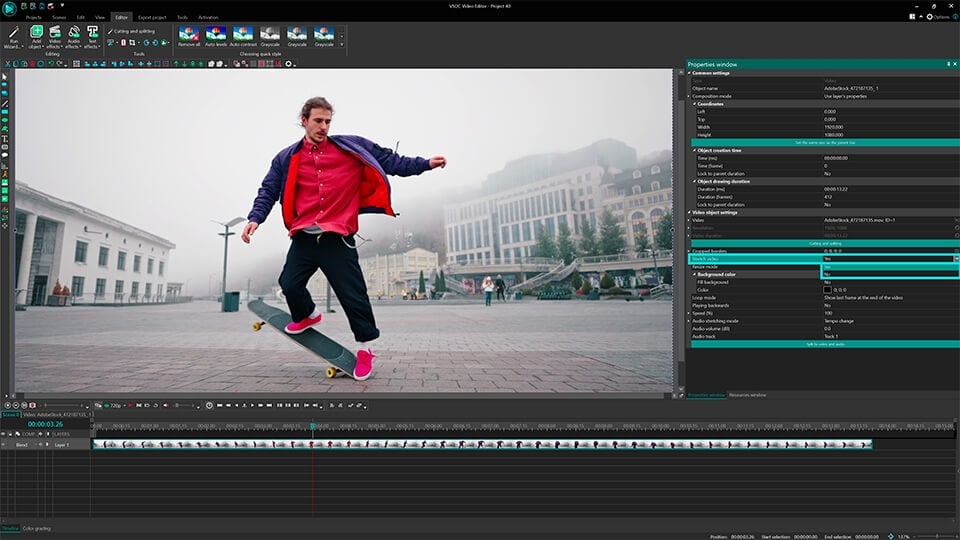
İpucu: Bir videonun sahne boyutuna mükemmel bir şekilde sığması için İçeriği İçe Aktar seçeneğini kullanarak bir video ekleyin.
Hayalet efekti bir nesneye farklı tür ve renklerde birden fazla kontur verir. Bu efekti elde etmek için mümkün olduğunca çok sayıda aynı video katmanını eklemeniz gerekir.
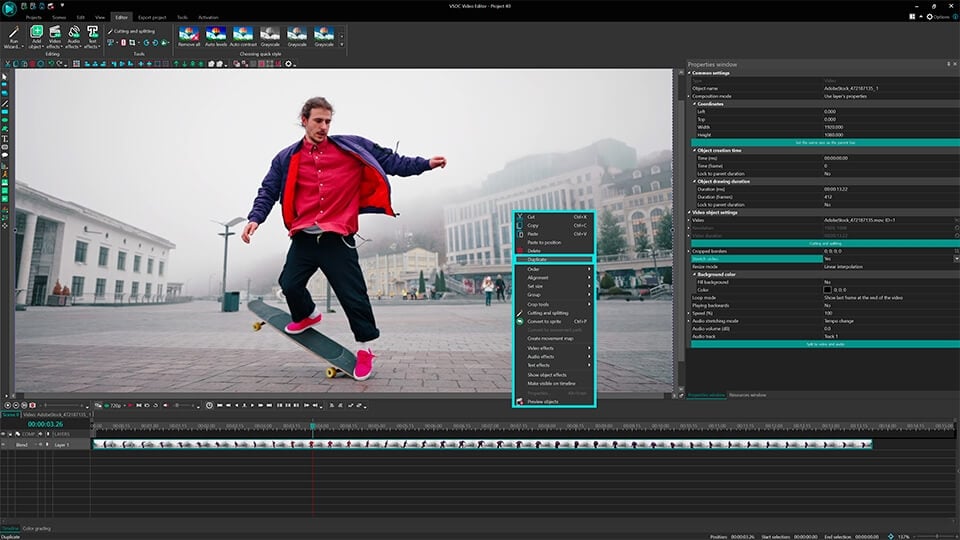
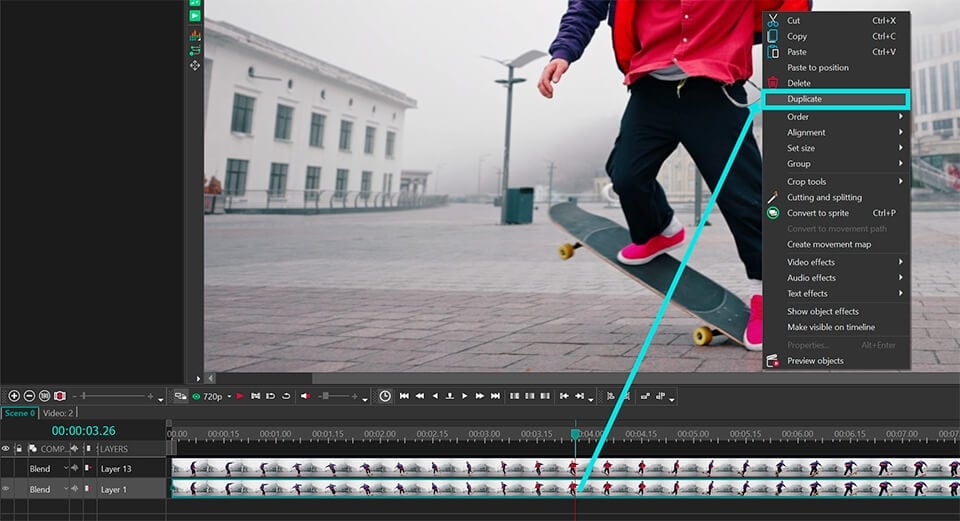
Eklenen tüm videolar aynı boyutta olmalıdır. Bu nedenle eklenen her videonun bir kopyasını almanızı öneririz. Farenin sağ tuşu ile sahnedeki orijinal videoya tıklayın ve “Çoğalt” seçeneğini seçin. Çoğaltılan katman zaman çizelgesinde görünecektir.
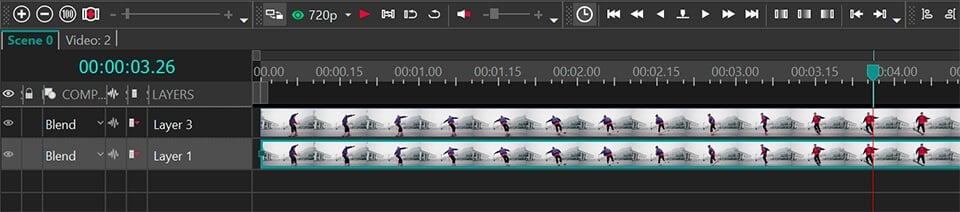
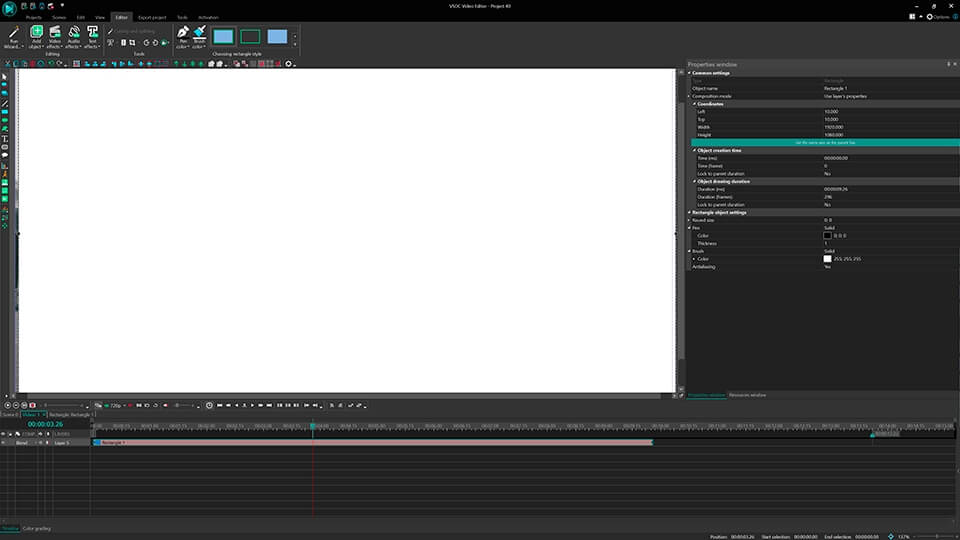
Şimdi video katmanlarından birine bir karıştırma modu uygulama zamanı. Filtre uygulamak istediğiniz katmana (zaman çizelgesinde) çift tıklayın ve “Dikdörtgen” aracını seçin.
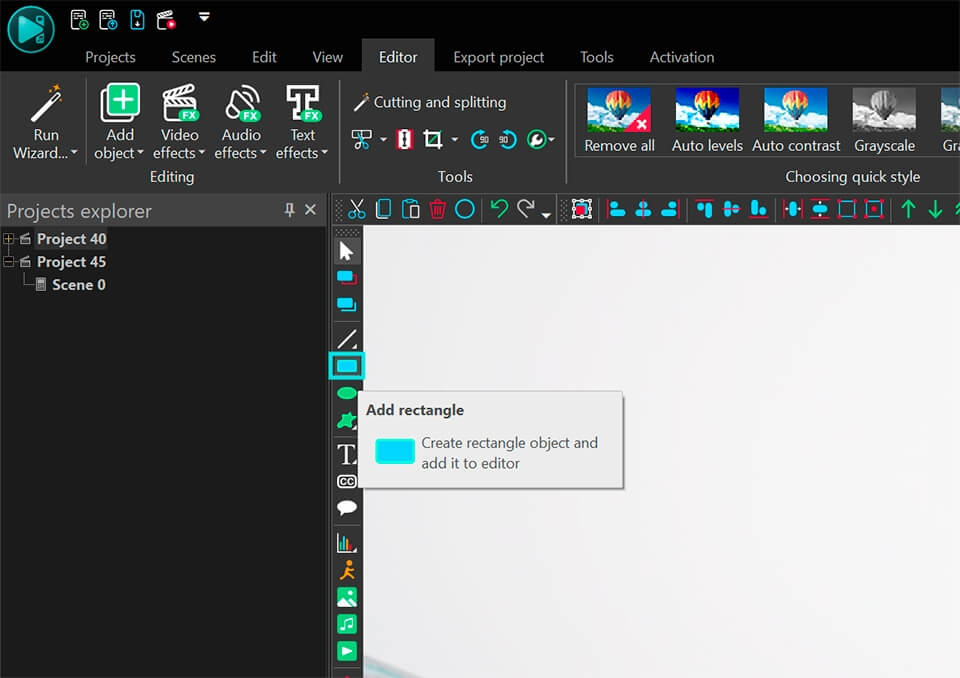
Dikdörtgeni tüm sahnenin üzerine yerleştirin.
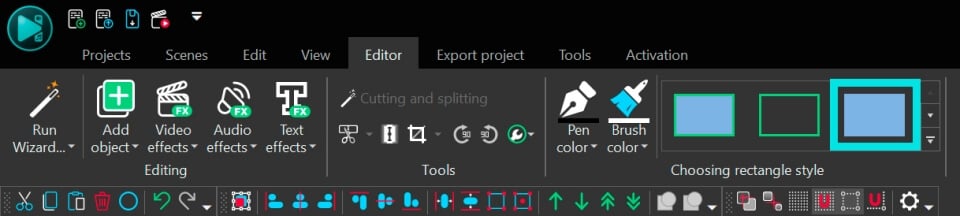
İpucu: Çerçevesiz ve renkle doldurulmuş bir dikdörtgen seçin (3. tür):
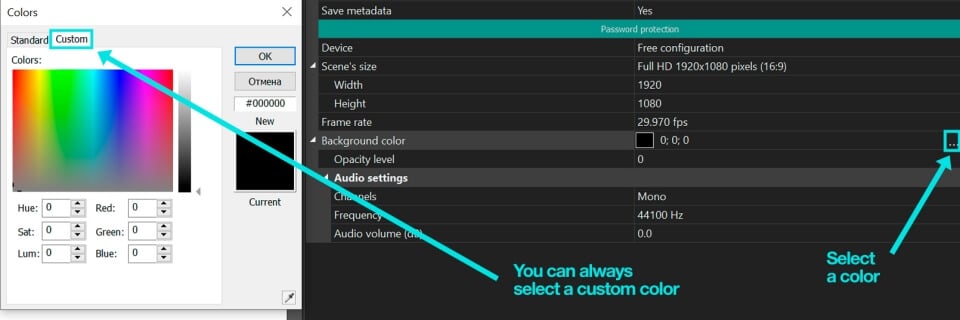
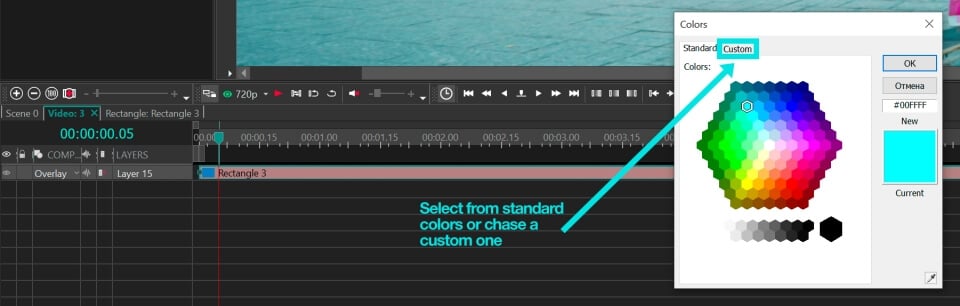
“Özellikler” penceresine gidin ve dikdörtgeniniz için bir renk seçin.
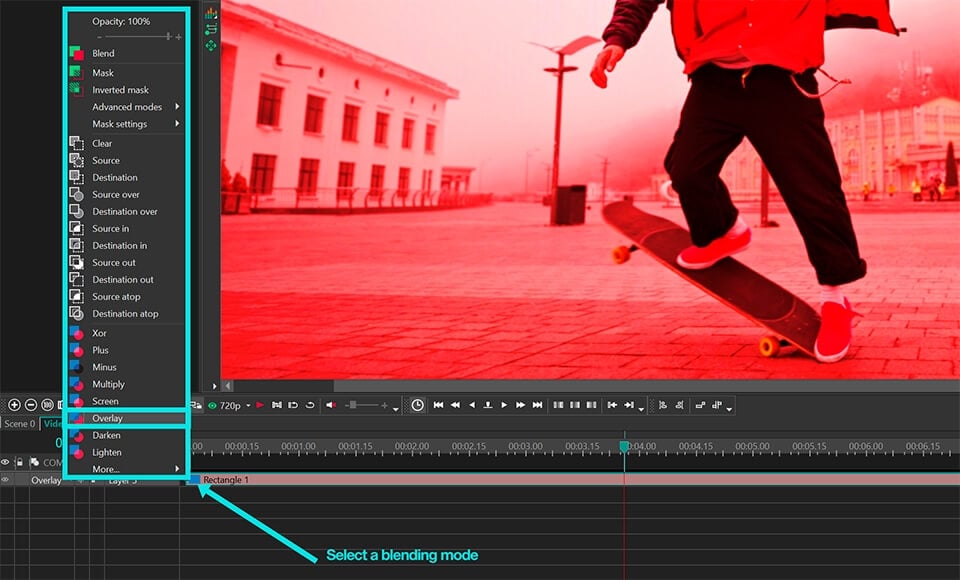
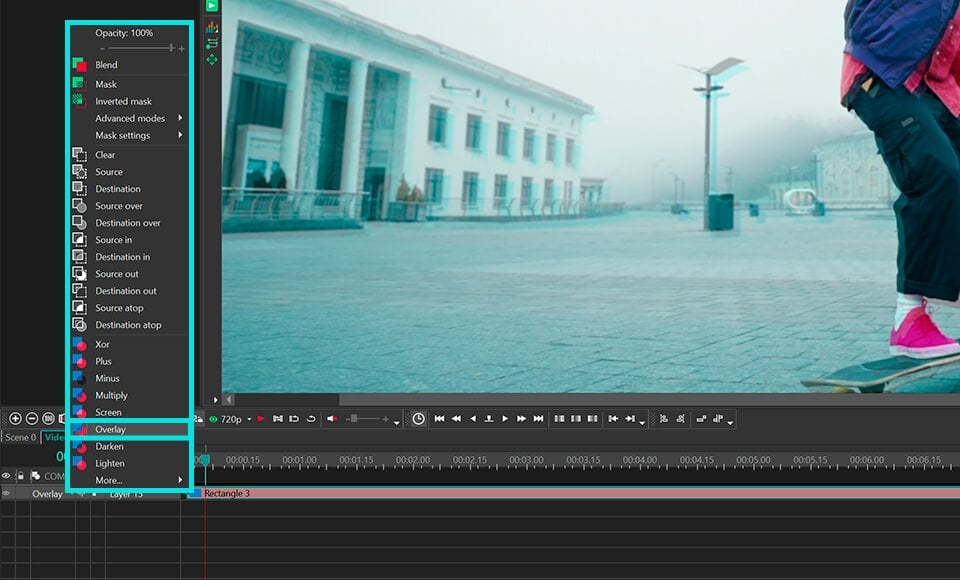
Karıştırma modunun türünü değiştirmek için “Birleştirme modu” sekmesinde uygun karıştırma türünü seçin.
Hayalet efektini daha etkileyici hale getirmek için bir katman (kontur) daha ekleyin. Ana sahneye gidin, karışık katmanın bir kopyasını oluşturun ve sahne boyutuna göre uzatın.
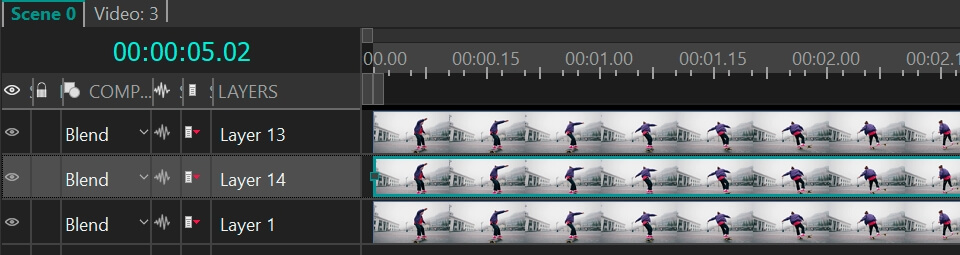
Çoğaltılan katmana çift tıklayın ve dikdörtgenin rengini değiştirin. (Burada neden bir dikdörtgen var? Çünkü daha önce dikdörtgen eklediğimiz karışık katmanın bir kopyasını oluşturduk).
İpucu: En iyi efekti elde etmek için farklı katmanlarda zıt renkleri kullanmayı deneyin
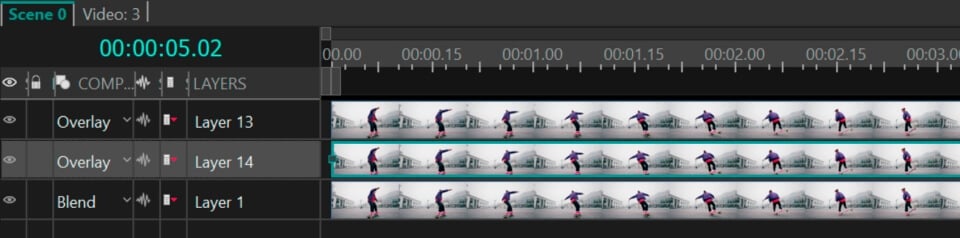
Zaman çizelgesindeki “Birleştirme modu” menüsünün karıştırma modlarından birini seçin:
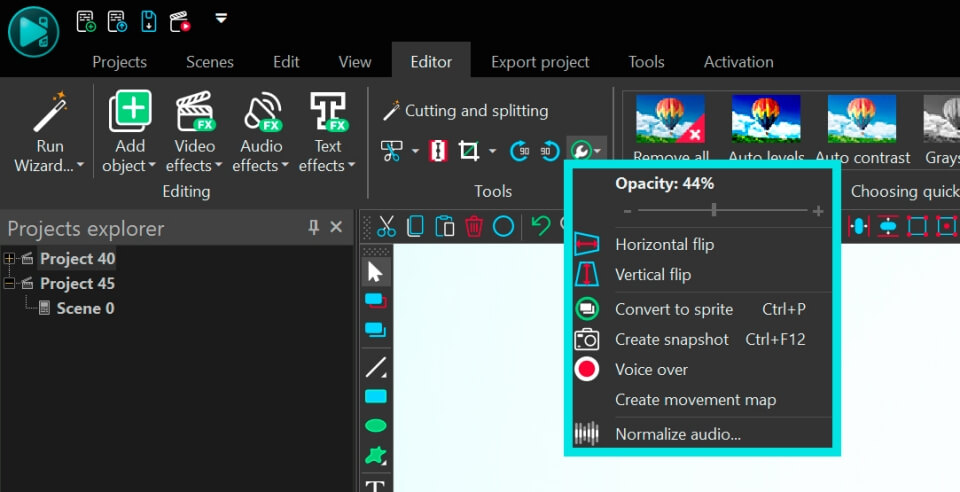
Karışık katmanları daha hayali bir hale getirmek için saydamlığı ayarlamak gerekiyor. Karışık katmanlardan birine çift tıklayın ve dikdörtgenin opaklığını azaltın.
Şimdi ana görüntünün çok konturlu bir efektini elde etmek için karışık katmanları kaydırın. Ana sahneye gidin ve katmanların konumunu fare ile sürükleyip bırakarak değiştirin.
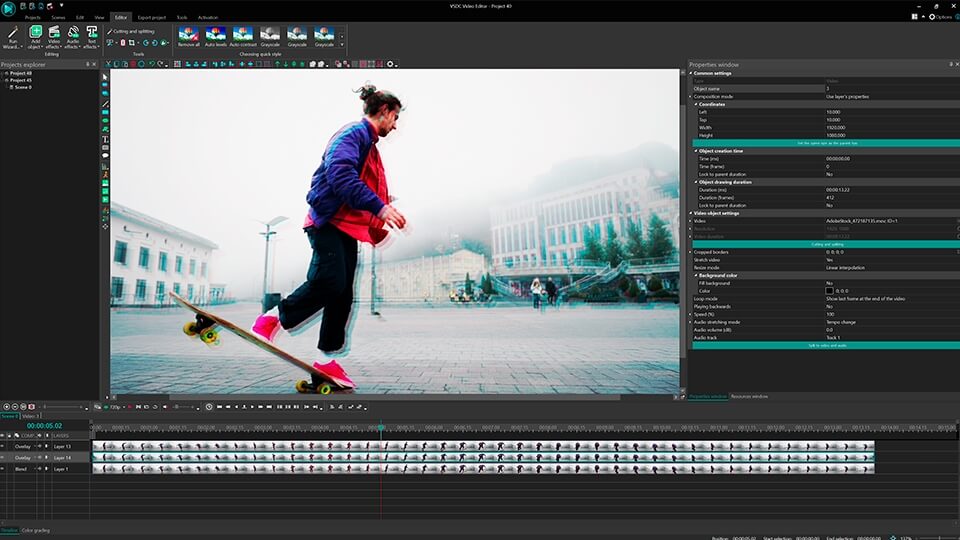
İpucu: En iyi sonucu elde etmek için ana sahnedeki karıştırma modlarını ve opaklığı değiştirin.
Sık Sorulan Sorular
1. Karıştırma modu nedir?
Karıştırma modu, üst katmandaki bir nesnenin renklerinin alt katmandaki bir nesnenin renkleriyle nasıl etkileşime gireceğini (karışacağını) belirleyen özel bir efektir. Karıştırma modu olmadan üst katmandaki nesne altındaki nesneyi basitçe örter.
Netlik için bir boya örneğini ele alalım: sarı bir güneş çizeriz, sonra güneşin üzerine mavi bir gökyüzü çizeriz. Karıştırma moduyla güneşin sarı boyası gökyüzünün mavi boyasıyla karışır. Sonuç olarak güneş yeşil olur. Karıştırma modu olmadan mavi gökyüzü sarı güneşi basitçe örter ve güneş görünmez olur.
2. Opaklık ve Karıştırma Modu arasındaki fark nedir?
Opaklık parametresi, sahnedeki bir nesneyi şeffaf veya yarı şeffaf yapmanız gerektiğinde kullanılır. Bu durumda şeffaf nesnenin renkleri ve onun içinden görünen nesnenin renkleri hiçbir şekilde etkileşime girmez.
Karıştırma Modu, nesnelerin renklerinin birbirleriyle etkileşime girmesini ve bu süreçte yeni bir renk veya efekt oluşturmasını istediğinizde kullanılır. Bu daha çok şeffaflıktan ziyade katmanlar arası renk karışımıyla ilgilidir.
3. Karıştırma modu VSDC'de tam olarak nerede?
Karıştırma modunu bulmak ve bir nesneye (katmana) uygulamak için lütfen şu adımları izleyin:
Seçenek 1: Bir nesne için
- Modu uygulamak istediğiniz nesneyi zaman çizelgesinde seçin.
- Bu nesnenin özellikler penceresine gidin ve "Birleştirme Modu" parametresini bulun.
- "Birleştirme Modu" parametresini istediğiniz değere ayarlayın.
Seçenek 2: Bir katman için
- Zaman çizelgesinde istenen katman için "Birleştirme Modu" parametresini bulun. Varsayılan olarak "Blend" (Karıştır) olarak ayarlanmıştır.
- Açılır menüyü açmak için "Blend" yazısının yanındaki oka sol tıklayın.
- Açılır menüden istediğiniz seçeneği belirleyin.
4. Bir karıştırma modu uyguladım ama hiçbir şey değişmedi. Neden?
Karıştırma modları yalnızca nesneler üst üste geldiğinde çalışır. Nesneniz boş veya şeffaf bir arka plan üzerindeyse efekti göremezsiniz. Nesnenizin altında video veya resim içeren başka bir katman olduğundan emin olun.
VSDC Free Video Editor'ı hemen indirin - gelişmiş özelliklere sahip güçlü bir video düzenleme yazılımı. YouTube içerik üreticileri, sosyal medya videoları ve profesyonel projeler için ideal. Özellikleri inceleyin.
 Facebook’ta bizi beğenin
 Twitter’da bizi takip edin
Watch us on YouTube
 / @VSDCFreeVideoEditor
© 2011-2026, www.videosoftdev.com, FLASH-INTEGRO LLC. Gizlilik politikası | Kullanım koşulları | Hakkımızda
Burada atıfta bulunulan tüm ticari markalar, ilgili sahiplerinin mülkiyetindedir.
Bu siteden herhangi bir materyalin kopyalanmasına yalnızca Site Yönetiminin yazılı onayı ile izin verilir.