Editeur Vidéo

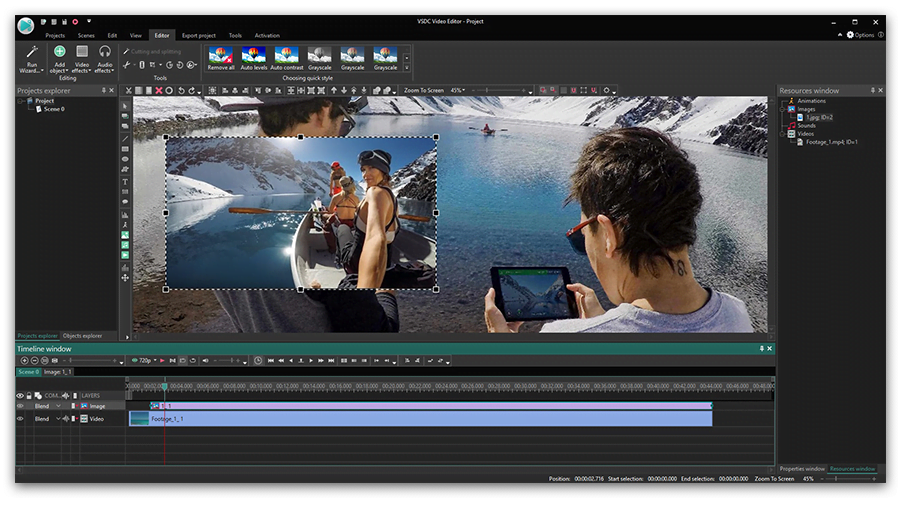
A l’aide de l’éditeur vidéo, vous pourrez éditer les fichiers vidéo et créer des vidéo de divers niveaux de complexité. Vous aurez également la possibilité d’appliquer des effets vidéo et audio aux objets d’édition, les transformer, introduire la filtration et la correction des images. Le logiciel prend en charge tous les formats et codecs vidéo et audio populaires en lecture comme en enregistrement.

En savoir plus sur Video Editor...

Convertisseur Vidéo

Ce logiciel sert à transformer les fichiers vidéo d’un format en un autre. Il prend en charge presque tous les formats vidéo populaires en lecture comme en enregistrement. En outre, il offre la possibilité de création des vidéos pour des dispositifs multimédia concrets, tels que iPhone, Microsoft Zune ou Archos. Le logiciel est très simple d’emploi, il est doté d’une interface moderne et fournit un ensemble de fonctions de base pour traiter les vidéos.

En savoir plus sur Video Converter...

Convertisseur Audio

Grâce à ce convertisseur audio, vous pourrez convertir les fichiers audio d’un format vers un autre. Le logiciel prend en charge tous les formats et codecs audio répandus. Le logiciel permet également de traiter les sélections et les balises META des fichiers, offre la possibilité d’exporter des pistes audio depuis un fichier vidéo et d’enregistrer les pistes sur l’ordinateur au format voulu.

En savoir plus sur Audio Converter...

Animated Intro & Title Templates

Explore the VSDC Template Store with ready-made video templates for intros, animated titles, lower thirds, logo reveals, slideshows, glitch transitions, LUTs, and color grading presets. Drop a template into the VSDC Video Editor timeline, edit text, timing, and colors, and finish professional video projects in minutes.

Choose from 300+ exclusive packs of video transitions, LUT packs, text effects, GPS telemetry widgets, animated elements, and animated backgrounds for VSDC. All templates are fully customizable, support up to 4K resolution in 16:9, and help you build intros, wedding slideshows, travel videos, and tutorials much faster.

Store catalog

Multifonctionnalité

Multifonctionnalité

Un large éventail d'outils de traitement des fichiers multimédia dans un seul logiciel de montage vidéo gratuit.

Haute vitesse de fonctionnement

Haute vitesse de fonctionnement

Les logiciels utilisent des algorithmes multiprocesseurs rapides optimisés.

Disponibilité

Disponibilité

VSDC est un logiciel vidéo qu’on peut télécharger gratuitement sur les PCs et ordinateurs portables à base de système d'exploitation Windows

Comment scinder des fichiers vidéo avec VSDC Free Video Editor

Comment supprimer des fragments de vidéo dans l'éditeur vidéo gratuit

Vous cherchez une méthode intuitive pour diviser votre vidéo de façon transparente ? L'outil de division avancé de VSDC est là pour vous aider. Cette option vous permet d'appliquer des effets à des fragments particuliers de votre vidéo, de les restructurer, de découper les séquences non désirées avec l'outil Couper le fragment, d'exporter les fragments de votre vidéo séparément dans le format de votre choix (puisque VSDC offre plusieurs options) et de créer le clip parfait.

En fonction de vos objectifs, la tâche de découpage peut être exécutée différemment. Avez-vous besoin d'une très grande précision parce que vous essayez de capturer un moment particulier de la séquence ? Prévoyez-vous d'exporter les fragments sous forme de fichiers distincts ? Ou bien divisez-vous la séquence pour appliquer des effets différents à ses parties ? Dans ce tutoriel, nous allons vous montrer comment diviser une vidéo pour n'importe quelle raison en utilisant VSDC. Continuez à lire pour maîtriser l'art du découpage vidéo et audio avec VSDC !

Méthode 1 : Diviser une vidéo en 2 parties en un seul clic

Voici la méthode la plus simple qui vous conviendra si vous ne recherchez pas une grande précision.

  1. Pour commencer, lancez VSDC et créez un nouveau projet. VSDC propose différentes options pour ce faire. Par exemple, vous pouvez utiliser l'icône Importer du contenu sur l'écran de démarrage lorsque vous lancez le programme. C'est une méthode optimale car VSDC détectera automatiquement tous les paramètres de votre vidéo et ajustera les paramètres du projet en conséquence. Cliquez sur l'icône Importer du contenu, sélectionnez un fichier sur votre ordinateur, et ajustez les paramètres dans la fenêtre contextuelle qui apparaît automatiquement, si nécessaire. Une fois que tout est prêt, cliquez sur Bien. Si vous ne connaissez pas VSDC et que vous voulez en savoir plus sur la façon de commencer, nous vous conseillons de regarder notre guide vidéo complet.
  2. Sélectionnez le fichier que vous souhaitez diviser en cliquant dessus, soit sur la ligne de temps, soit sur la scène. C'est très important, sinon l'effet sera désactivé.
  3. Placez le curseur à l'endroit de la ligne de temps où le premier fragment doit se terminer et où le second doit commencer. Cliquez ensuite sur le bouton Fractionner qui ressemble à un rasoir. Il y a plusieurs façons de le trouver :
    • Allez dans l'onglet Éditeur. L'outil dont vous avez besoin se trouve juste au-dessus de la scène, dans la section Outils ;
    • Le même outil est également situé juste au-dessus de la ligne de temps ;
    • Vous pouvez également utiliser la combinaison de touches Ctrl + K.

Video Split into parts

Après cela, vous verrez immédiatement comment votre fichier vidéo se transforme en deux fragments distincts placés l'un après l'autre sur la ligne de temps.

Méthode 2 : Fractionnement à l'aide de la fenêtre de suppression et division

  1. Commencez par créer un nouveau projet comme décrit ci-dessus. Vous devez ensuite accéder à la fenêtre de Suppression et division. Vous pouvez procéder de l'une des manières suivantes :
    • L'option Suppression et division se trouve dans la section Outils au-dessus de la scène, dans l'onglet Éditeur. Cliquez dessus pour faire apparaître la fenêtre correspondante.
    • Sélectionnez votre fichier vidéo sur la ligne de temps et accédez à la fenêtre des Propriétés à droite de la scène. Cliquez ensuite sur le bouton vert Suppression et division.
    • Cliquez avec le bouton droit de la souris sur le fichier vidéo sur la ligne de temps. Sélectionnez ensuite l'option Suppression et division dans la liste.

    Cutting and Splitting window

  2. Dans la fenêtre Suppression et division, vous observerez une ligne de temps. Cliquez sur le point de la ligne de temps où vous devez diviser les fragments et utilisez le bouton Ajouter marqueur. De cette façon, vous pouvez placer autant de marqueurs que vous le souhaitez aux points où vous voulez que le fichier soit divisé.
  3. Sélectionnez Appliquer modifications lorsque vous êtes prêt.

Splitting a video into multiple parts

Sur la ligne de temps principale, vous remarquerez des fragments séparés, placés les uns après les autres et divisés par des marqueurs rouges.

Méthode 3 : division par marqueurs de segmentation

Il est parfois nécessaire de diviser une vidéo en plusieurs parties une fois que tous les effets ont été appliqués à l'ensemble du fichier afin d'obtenir des clips vidéo distincts. Dans ce cas, nous vous recommandons d'utiliser des marqueurs de segmentation juste avant l'exportation.

  1. Après avoir ajouté un fichier vidéo à la scène et effectué tous les montages prévus, vous devez définir des marqueurs de segmentation. Pour appliquer des marqueurs de segmentation, placez la tête de lecture à l'endroit où vous souhaitez diviser le projet sur la ligne de temps. Cliquez ensuite sur l'icône Créer le marqueur située juste au-dessus de la ligne de temps pour définir une marque à l'endroit où le projet doit être divisé lors de l'exportation.

  2. Dans la fenêtre contextuelle, sélectionnez Marqueur de segmentation dans le champ Type de marqueur et cliquez sur Bien pour confirmer.
  3. Allez dans l'onglet Exportation du projet sur le ruban de commandes, trouvez l'onglet Paramètres supplémentaires (menu du bas) et cochez la case Diviser le fichier : Par marqueurs.
  4. Ajustez ensuite les paramètres du fichier de sortie dans le même onglet (si nécessaire) et cliquez sur le bouton Exportation du projet dans le ruban de commandes. Vous obtiendrez ainsi autant de fragments vidéo enregistrés sur votre PC que vous en avez créés à l'aide des marqueurs.

Le fonctionnement de cette méthode est également brièvement présenté dans notre vidéo Youtube (section "Marqueurs de segmentation")

Foire Aux Questions

1. Quelle est la différence entre l'outil « Fractionner » et l'outil « Suppression et division » ? Quelle méthode est meilleure ?

Le choix de l'outil dépend de la tâche que vous devez effectuer. « Fractionner » est conçu pour diviser rapidement et facilement un objet en deux parties à l'endroit où le curseur est placé sur la timeline. Si vous avez besoin de couper une vidéo en trois parties ou plus ou de supprimer plusieurs fragments indésirables à la fois, utilisez alors l'outil « Suppression et division ».

2. Que faire si j'ai fait une erreur et coupé le mauvais fragment ?

Utilisez le bouton Annuler (l'icône de flèche verte située en haut de l'interface). Cliquez dessus jusqu'à ce que vous reveniez au stade de montage souhaité.

3. Est-il possible de couper plusieurs fragments d'une même vidéo ?

Oui, cela peut être facilement réalisé avec l'outil "Suppression et division" :
- Sélectionnez le fichier vidéo souhaité dans la timeline.
- Ouvrez l'outil "Suppression et division" situé dans le panneau supérieur.
- Placez le curseur au début du fragment à supprimer et cliquez sur "Début de sélection".
- Déplacez le curseur à la fin de ce fragment et cliquez sur "Fin de sélection". La zone sera mise en évidence.
- Pour supprimer le fragment sélectionné, cliquez sur "Couper région".
Répétez cette opération pour tous les fragments à éliminer. Une fois le montage terminé, appuyez sur "Appliquer modifications".

4. Comment enregistrer un projet pour y revenir plus tard ?

Pour enregistrer votre projet, allez dans l'onglet "Projets" et sélectionnez "Enregistrer le projet" ou "Enregistrer le projet sous". Nous recommandons de choisir la deuxième option, car elle vous permet de spécifier le dossier souhaité et d'attribuer un nom au projet. Le fichier sera enregistré avec l'extension .vproj.

Astuce : Un enregistrement de projet standard ne mémorise que l'emplacement des fichiers sources. Si vous déplacez ou renommez les fichiers multimédias sur votre ordinateur, le programme risque de ne pas les retrouver. Pour enregistrer le projet avec tous ses fichiers, utilisez l'option "Empaqueter le projet".

Conclusion

Voilà, c'est fait ! Vous savez maintenant comment diviser une vidéo dans VSDC. En employant le diviseur de vidéo, vous êtes libre d'enrichir votre contenu et de le rendre attrayant et professionnel. VSDC offre des transitions fluides garantissant un mouvement parfait entre les images, de nombreux effets visuels, des options pour créer des animations dynamiques, injecter des voix off, des filtres sonores palpitants et même synchroniser les effets vidéo avec le rythme de votre audio. Pour découvrir d'autres astuces de montage permettant de créer des projets vidéo étonnants, abonnez-vous à notre chaîne YouTube et n'hésitez pas à nous envoyer un message sur Facebook. Et si vous avez des questions, notre équipe d'assistance est à votre disposition à l'adresse Cette adresse e-mail est protégée contre les robots spammeurs. Vous devez activer le JavaScript pour la visualiser..

Voici 3 autres tutoriels qui peuvent vous intéresser :


Découvrez VSDC Video Editor - un logiciel de montage vidéo puissant et intuitif. Créez des vidéos magnifiques pour YouTube, les réseaux sociaux et vos projets personnels. Découvrir les fonctionnalités.

Comment exporter un projet vidéo de VSDC Free Video Editor et l’enregistrer à un format requis

Une fois que vous avez terminé le travail sur votre projet, vous aurez besoin de l'enregistrer dans un des formats de fichier standard. Ouvrez l’onglet “Exportation du projet” sur la barre de commande pour choisir un des formats disponibles et configurer les paramètres nécessaires.

Ici, vous pouvez choisir un dispositif sur lequel vous prévoyez de lire la vidéo et un format pris en charge par le dispositif choisi.

Cliquez sur la flèche indiquée sur l'image ci-dessus pour voir la liste complète des périphériques pris en charge.

Apres avoir choisi un format vidéo, vous devez choisir un profil qui définit la qualité de la vidéo résultante. Cliquez sur la flèche à côté du champ Profil et sélectionnez un des profils disponibles depuis le menu déroulant.

Vous pouvez configure votre propre profile en cliquant sur le bouton "Editer le profil…" (Modifier) en définissant des propriétés de codecs vidéo et audio. Utilisez le bouton “Appliquer profil” pour enregistrer les modifications.

Vous pouvez également indiquer le chemin d'accès à la vidéo résultante sur votre ordinateur.

Ensuite, cliquez sur le bouton “Convertir les fichiers” pour commencer le processus d'exportation.

Quand la conversion est terminée, vous obtiendrez un fichier vidéo du format choisi et vous serez en mesure de l'enregistrer sur CD ou DVD. Ouvrez l’onglet Outils et cliquez sur le bouton “Enregistrement de disques”. Une nouvelle fenêtre sera ouverte vous permettant de graver des données sur un disque compact, créer des disques multi-sessions, modifier leur contenu et de faire un DVD vidéo (à cet effet, vous devez exporter votre vidéo en format DVD).


Pour obtenir plus d'information sur le programme, consultez la page de description deFree Video Editor.

Définir la position d'un objet dans le temps et sur une scène

L'éditeur vidéo permet de travailler avec différents objets, à savoir : "Sprite", "Duplicate", "Line", "Rectangle", "Ellipse", "Tooltip", "Image", "Sound", "Video", "Movement" ainsi qu'avec un grand nombre d'effets vidéo et audio.

Vous pouvez ajouter ces objets en utilisant les mêmes méthodes divisées en trois étapes : choix de l'objet, réglage de sa position dans le temps et sur la scène. Pour plus d'informations sur les première et troisième étapes, voir l'exemple d'ajout de vidéo et d'image à la scène dans la section "Comment ouvrir un fichier vidéo ou une image pour l'édition". Dans cette section, nous expliquerons comment régler l'objet lorsqu'il est ajouté à la scène.

Lorsque vous ajoutez un objet à la scène ou lorsque vous appliquez un effet à un objet, vous voyez la fenêtre suivante qui règle la position de l'objet/effet dans le temps :

Propriétés de position d'objet

Dans cette fenêtre, vous pouvez régler le temps d'apparition de l'objet sur la scène (heure de début de l'effet), la durée d'affichage (durée de l'effet), ainsi que sa dynamique lors du changement de durée de l'objet parent. Examinons en détail chaque paramètre :

  • Par zone de travail – règle le temps d'apparition et la durée selon la zone de travail marquée sur la timeline (la durée des objets vidéo et audio est réglée non pas selon la durée de la zone de travail, mais en fonction de la durée du matériel vidéo et audio dans un fichier).

    Zone de travail timeline

  • À partir de la position du curseur - règle le temps d'apparition à partir de la position du curseur sur la timeline et règle automatiquement la durée jusqu'à la fin de la scène (la durée des objets vidéo et audio est réglée non pas jusqu'à la fin de la scène mais selon le matériel vidéo et audio dans un fichier).
  • Jusqu'à la position du curseur – règle le temps d'apparition du début de l'objet parent (scène ou sprite) jusqu'à la position du curseur sur la timeline (la durée des objets vidéo et audio est réglée non pas jusqu'à la position du curseur mais selon le matériel vidéo et audio dans un fichier).
  • Durée parente entière - règle le temps d'apparition de l'objet et sa durée égale à la durée de l'objet parent. La connexion de la durée de l'objet avec la durée de l'objet parent est également réglée ("Verrouiller la position de fin").
  • Du début de la scène - règle le temps d'apparition à partir de l'objet parent. La durée de l'objet est réglée manuellement (sauf pour les objets vidéo et audio dont la durée est réglée selon la durée du matériel).
  • Jusqu'à la fin de la scène - règle le temps de disparition de l'objet égal au temps de disparition de l'objet parent. La durée est réglée manuellement. La connexion du temps d'apparition de l'objet et de sa durée avec la durée de l'objet parent sont également réglées ("Verrouiller la position de début" et "Verrouiller la position de fin").
  • À partir de la position manuelle – le temps d'apparition de l'objet et sa durée sont réglés manuellement.
  • Jusqu'à la position manuelle – le temps de disparition de l'objet et sa durée sont réglés manuellement.
  • Verrouiller la position de début - établit la connexion du temps d'apparition de l'objet avec la durée de l'objet parent, c'est-à-dire que si la durée de l'objet parent est modifiée, le temps d'apparition de l'objet sera automatiquement recalculé.
  • Verrouiller la position de fin - établit la connexion de la durée de l'objet avec la durée de l'objet parent, c'est-à-dire que si la durée de l'objet parent est modifiée, la durée de l'objet sera automatiquement recalculée.

Nous recommandons de choisir l'option "Durée parente entière" pour les filtres et autres effets couvrant toute la durée de l'objet parent, car dans ce cas l'option "Verrouiller la position de fin" est activée et lorsque la durée de l'objet est modifiée, la durée de l'effet sera automatiquement modifiée.

En même temps, pour les effets de transition, nous recommandons de choisir "Du début de la scène" ou "Jusqu'à la fin de la scène". Dans ce cas, les options "Verrouiller la position de début" et "Verrouiller la position de fin" sont réglées de telle sorte que lorsque la durée de l'objet est modifiée, la durée de l'effet ne sera pas modifiée, et l'heure de fin de l'effet coïncidera toujours avec le temps de disparition de l'objet si vous choisissez l'option "Jusqu'à la fin de la scène".


Découvrez VSDC Video Editor - un logiciel de montage vidéo puissant et intuitif. Créez des vidéos magnifiques pour YouTube, les réseaux sociaux et vos projets personnels. Découvrir les fonctionnalités.

Application de divers effets dans une vidéo ou une image dans VSDC

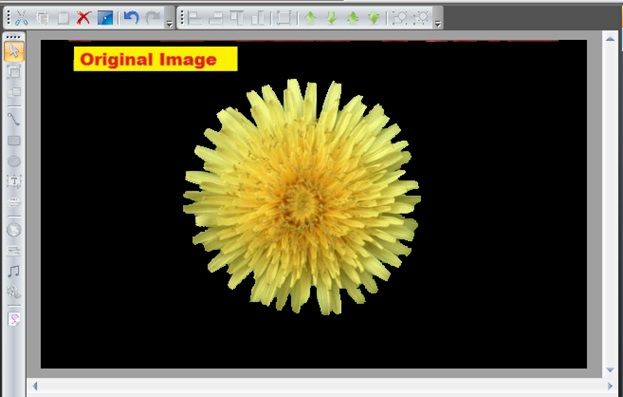
Ajoutons une image à la scène afin de montrer comment appliquer des effets aux objets.

Adding image to scene

Pour ajouter un effet, vous devez double-cliquer sur l'image sur la timeline. Un nouvel onglet avec le nom de l'objet apparaît.

Effects editing mode for image object

Maintenant ouvrez l’onglet “Editeur” sur la barre de commande et cliquez sur le bouton “Effets vidéo” (ou “Effets sonores”) pour voir la liste des effets disponibles.

Choisissons par exemple un effet de flou suivant "Filtres->Flou". Une nouvelle fenêtre est ouverte vous permettant de définir la position de l'objet dans le temps. Vous pouvez choisir le point où l'effet doit commencer, sa durée et ses dynamiques selon la durée de l'objet parent. L'effet sélectionné apparaît sur la timeline.

Editing blur properties for image object

L'effet sera immédiatement appliqué à l'image.

Blur effect for image object

Vous pouvez configurer d'autres paramètres de l'effet dans la fenêtre des propriétés. Cliquez sur l’effet sur la timeline et ouvrez l’onglet “Fenêtre des propriétés” à la droite de la zone de scène. Pour l’effet Flou, les paramètres disponibles sont les suivants : la correction des couleurs, niveaux de flou initiaux et finaux qui permettent de faire effet de flou progressif (avec netteté maximum en bas et flou maximum en haut).


You can get more information about the program on Free Video Editor' description page.


How to use VSDC Free Video Editor (2)

Débutez avec VSDC - Vous êtes nouveau?
Lancez-vous facilement avec nos tutoriels détaillés.

Comment utiliser VSDC Free Video Editor: un guide de démarrage

Comment ouvrir un fichier vidéo ou une image pour l'édition

Comment scinder des fichiers vidéo avec VSDC Free Video Editor

Comment fusionner plusieurs fichiers sur la timeline

Comment découper des fragments d'une vidéo dans VSDC Free Video Editor

Définir la position d'un objet dans le temps et sur une scène

Comment faire pivoter une vidéo à l'aide de VSDC Free Video Editor

Comment recadrer une vidéo avec VSDC Free Video Editor

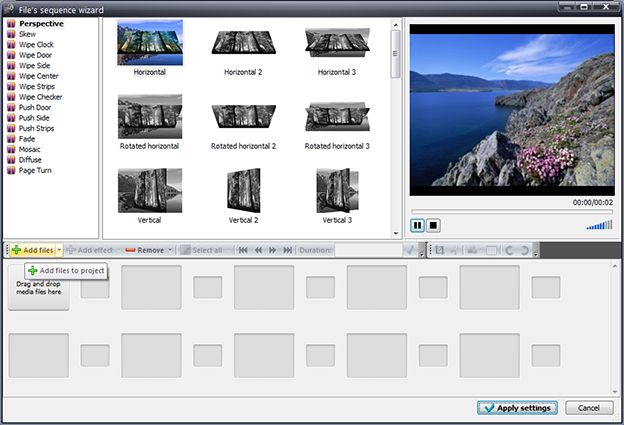
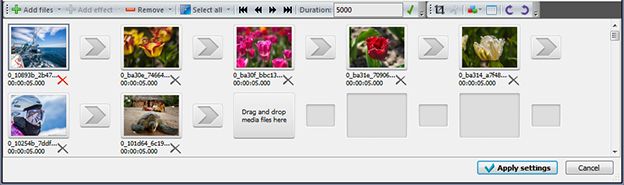
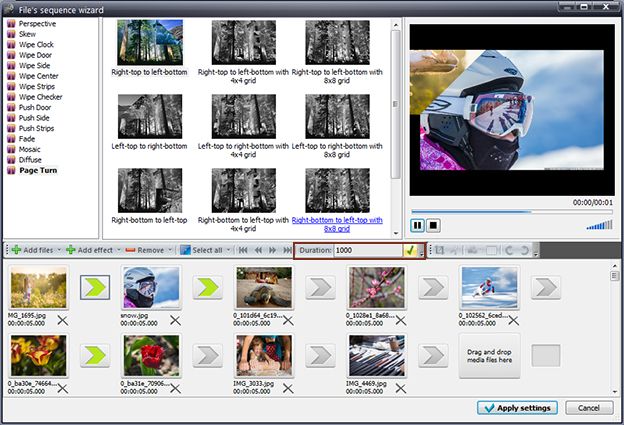
Comment créer un diaporama à partir d’une bibliothèque de photos dans VSDC Free Video Editor

Créer un diaporama vidéo à l’aide de l’Assistant

Application de divers effets dans une vidéo ou une image dans VSDC

Comment créer une image ou une vidéo qui apparaît / disparaît progressivement

Comment créer les sous-titres et optimiser leur structure

Comment utiliser le mode de montage multicaméra

Comment travailler avec les fichiers RAW et .BRAW

Comment appliquer des transitions

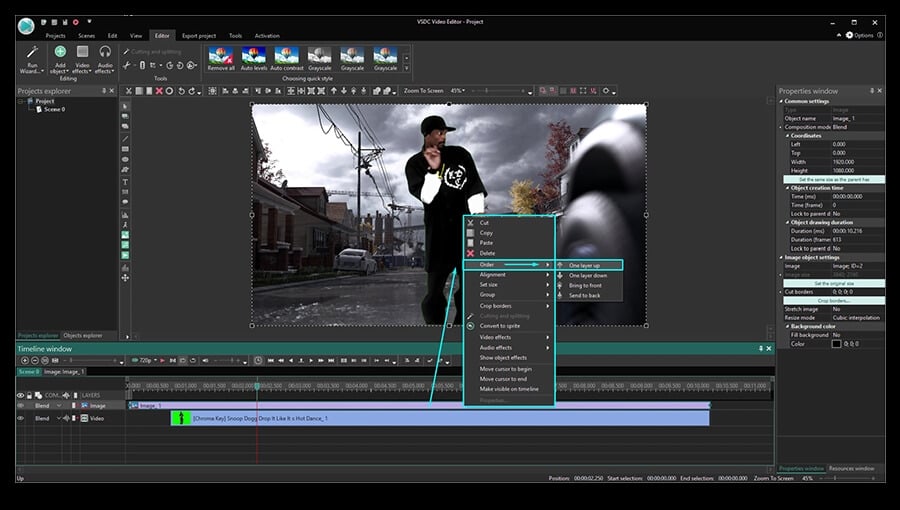
Comment superposer des vidéos ou des images dans VSDC Free Video Editor

Comment bénéficier des paramètres avancés de VSDC Video Editor?

Comment exporter un projet vidéo de VSDC Free Video Editor et l’enregistrer à un format requis

Comment éditer les vidéos 360 dans VSDC: les bases

Comment stabiliser une vidéo en VSDC Video Editor

Comment ralentir/accélérer un fichier audio

Comment utiliser l'outil de stabilisation : guide avancé

Comment faire un zoom sur une vidéo à l'aide de VSDC: zoom instantané et zoom progressif

Comment ajouter un masque à une vidéo avec logiciel de montage VSDC

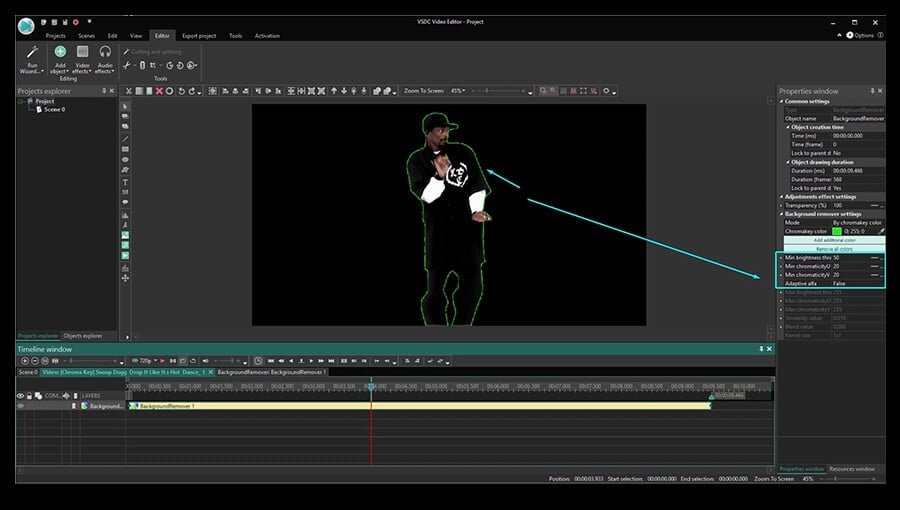
Comment changer l’arrière-plan d'une vidéo avec VSDC (l’effet de Chroma Key)

VSDC en tant que le logiciel de montage vidéo 4K: conseils et astuces d'édition

VSDC : logiciel de montage vidéo MP4 pour Windows gratuit

Comment créer un MP4

Comment utiliser le service cloud VSDC

Dépannage | Questions fréquentes sur la performance de VSDC - Réponses

Touches de raccourci VSDC Editeur vidéo gratuit

Transitions cinématographiques
Découvrez comment appliquer et personnaliser les transitions uniques offertes par VSDC.
Édition audio
Édition audio
Explorez les méthodes pour effectuer le montage audio courant et intégrer des effets sonores.
Effets de texte
Effets de texte
Envie d'intégrer du texte à votre vidéo? Voici les tutoriels qui vous guideront.
Inspiration
Inspiration
Servez-vous de ces guides pour nourrir votre inspiration pour vos prochains projets.
Correction des couleurs
Perfectionnez-vous avec nos outils de correction colorimétrique pour des vidéos qui captivent le regard.
Effets de vitesse
Effets de vitesse
Maîtrisez l'application d'effets de vitesse comme les pros.
Effets spéciaux
Effets spéciaux
Valorisez votre création avec nos effets spéciaux distinctifs.
Astuces rapides
Astuces rapides
Besoin d'une solution rapide? Jetez un œil à ces astuces.
Suivi de mouvement et animation
Apprenez à animer et faire bouger des éléments dans votre vidéo.
Find out how to make objects move in your video

Actualités

Indicateurs GPS pour GoPro et autres caméras d'action, édition des métadonnées, codecs étendus et flux de travail optimisé

publié par Amy Shao 19/11/25 Découvrez la mise à jour tant attendue VSDC 10.2 : une nouvelle version riche en fonctionnalités incroyables et en améliorations significatives conçues pour donner...

Mise à jour majeure VSDC 10.1 : HDR avancé, Télémétrie GPS, Nouveaux effets, Une grande variété de modèles et d'outils pour tous les besoins

published Amy Shao 6/10/25 L'attente de quelque chose de nouveau et d'inhabituel est enfin terminée ! La mise à jour est là, et ce n'est pas juste une autre version : >c'est VSDC 10.1 !! Mise...

VSDC Christmas Update 9.4: Enhanced Effect Management, 100+ Background Templates and Streamlined Editing

Cette saison festive marque un nouveau départ avec la toute dernière mise à jour de VSDC Video Editor ! Grâce à vos retours, nous avons concentré nos efforts sur l’amélioration des outils que...

Comment VSDC Free est devenu mon arme secrète pour le filigrane (édition 4K gratuite en 2025)

Bonjour, je suis Mattea Wharton, vidéaste voyageuse de Seattle. Pendant trois ans, j'ai lutté contre des logiciels de montage qui apposaient de vilains watermark sur mes vidéos, jusqu'à ce que je découvre...

Plus de 150 Modèles, Transformateur de Texte, Détection Automatique de Sprite et Mise à Jour de l'Interface

Le changement est synonyme d'amélioration, et ce processus ne serait pas possible sans votre contribution. Après avoir soigneusement examiné vos commentaires, nous avons résolu plusieurs problèmes...
 

enregistreur d'écran

A l’aide de ce logiciel, vous pourrez faire des vidéos de votre bureau et les enregistrer sur l’ordinateur sous différents formats. Avec l’éditeur de vidéo, ce logiciel est une solution idéale pour créer des présentations et des bandes démos.

En savoir plus sur Screen Recorder...


VSDC Gratuit Capture Vidéo

Le programme est pour le but de récupèrer le vidéo des périphériques et de l’enregistrer sur l’ordinateur dans n'importe quel format vidéo. Il vous permet de sauvegarder les vidéos des tuners vidéo, des caméras Web, des cartes de capture et d’autres unités.

En savoir plus sur Video Capture...

VSDC Video Editor Reviews & Ratings (Trustpilot, Capterra & Media)

VSDC Free Video Editor is rated 4.5/5 by real users on Trustpilot and Capterra. Here are a few reviews and quotes from creators and tech media.

Overall rating:4.5/5based on200+ reviews on Trustpilotand89 reviews on Capterra.

★★★★★

VSDC Free Video Editor is the best free video editor for Windows I’ve used, from color grading to picture-in-picture and cinematic results.

— Ejikeme Eloka Augustine

Source:Trustpilot

★★★★☆

Easy-to-use interface and quick export to social media make VSDC a versatile video editing tool for everyday projects.

— Karen C., E-Learning

Source:Capterra

★★★★☆

A feature-packed non-linear video editor for Windows that can compete with many paid video editing solutions.

— TechRadar

Source:TechRadar review

★★★★★

The free VSDC editor saved my YouTube channel – a powerful video editing software for chroma key, text effects and picture-in-picture.

— Paul Roberts

Source:Trustpilot

★★★★★

Fast and simple for YouTube videos with green screen, zoom, color tools and creative effects in one app.

— Marie R., Media Production

Source:Capterra

★★★★★

One of the best free video editor options for Windows users, ideal for GoPro, YouTube and family videos.

— VidProMom, YouTube creator

Source:Media reviews

★★★★★

I’ve been using VSDC for years; editing is easy and the final videos look great for my personal and professional projects.

— Long-time VSDC user

Source:Trustpilot

★★★★★

Great value and faster than many other free tools; I quickly create videos for YouTube, Instagram and Facebook with features my audience loves.

— Rabika B., Marketing & Advertising

Source:Capterra

★★★★★

VSDC offers many features you don’t usually find in free editors, including picture-in-picture, stabilization and modern codec support with no watermarks.

— Tech media review

Source:Media reviews