


Editeur Vidéo
A l’aide de l’éditeur vidéo, vous pourrez éditer les fichiers vidéo et créer des vidéo de divers niveaux de complexité. Vous aurez également la possibilité d’appliquer des effets vidéo et audio aux objets d’édition, les transformer, introduire la filtration et la correction des images. Le logiciel prend en charge tous les formats et codecs vidéo et audio populaires en lecture comme en enregistrement.
Convertisseur Vidéo
Ce logiciel sert à transformer les fichiers vidéo d’un format en un autre. Il prend en charge presque tous les formats vidéo populaires en lecture comme en enregistrement. En outre, il offre la possibilité de création des vidéos pour des dispositifs multimédia concrets, tels que iPhone, Microsoft Zune ou Archos. Le logiciel est très simple d’emploi, il est doté d’une interface moderne et fournit un ensemble de fonctions de base pour traiter les vidéos.
Convertisseur Audio
Grâce à ce convertisseur audio, vous pourrez convertir les fichiers audio d’un format vers un autre. Le logiciel prend en charge tous les formats et codecs audio répandus. Le logiciel permet également de traiter les sélections et les balises META des fichiers, offre la possibilité d’exporter des pistes audio depuis un fichier vidéo et d’enregistrer les pistes sur l’ordinateur au format voulu.
Animated Intro & Title Templates
Explore the VSDC Template Store with ready-made video templates for intros, animated titles, lower thirds, logo reveals, slideshows, glitch transitions, LUTs, and color grading presets. Drop a template into the VSDC Video Editor timeline, edit text, timing, and colors, and finish professional video projects in minutes.
Choose from 300+ exclusive packs of video transitions, LUT packs, text effects, GPS telemetry widgets, animated elements, and animated backgrounds for VSDC. All templates are fully customizable, support up to 4K resolution in 16:9, and help you build intros, wedding slideshows, travel videos, and tutorials much faster.
VSDC Cloud - Online video management
Keep your work safe, organized and always accessible! Back up your video projects, store media files online and access them from any device. Enjoy collaboration, share project updates and exchange files easily.
 Editeur Vidéo
 Convertisseur Vidéo
 Convertisseur Audio
 Templates store
 Cloud
Cloud

Multifonctionnalité
Un large éventail d'outils de traitement des fichiers multimédia dans un seul logiciel de montage vidéo gratuit.

Haute vitesse de fonctionnement
Les logiciels utilisent des algorithmes multiprocesseurs rapides optimisés.

Disponibilité
VSDC est un logiciel vidéo qu’on peut télécharger gratuitement sur les PCs et ordinateurs portables à base de système d'exploitation Windows
How to clone yourself in a video with VSDC
Ever wanted to clone yourself in a video? In this tutorial, we’ll show you how to do it using VSDC Pro - a lightweight video editor for Windows PC.
The clone effect is quite popular among Hollywood movie makers and creative YouTubers. The key feature required for performing this trick is video masking. The problem is, most video editors with a decent masking feature will cost you an arm and a leg, while VSDC Pro is the most affordable and accessible option out there. Its entire feature set is available for just $19.99 per year, and it works even if you have 2GB of RAM on your PC.
Check out the tutorial below to see how easy it is to clone someone in a video, even if you’re not a professional editor.
Ready to replicate the effect? Before getting started, download VSDC to your PC.
Tips for shooting your first clone video
The idea behind cloning someone in a video is really simple. First, you make several shots of the same person in different positions using the same shooting angle. Then you overlap these shots using video masking. As a result, the person appears in multiple positions simultaneously.
For this illusion to work well, it’s crucial to record your footage using the same shooting angle. This means that the camera should remain in the same spot until you finish shooting. In fact, you can follow our example from the video above and record a video in one take so that you don’t even have to touch the camera.
It’s also necessary to keep some distance between the “clones” when they appear simultaneously in the video. Ideally, you want to find some kind of a space separator and keep it in mind while planning where each “clone” will be located. For our example, we used the door as a separator. Notice that when both clones appear in the video, they don’t cross that imaginary border - they stand either to the right or to the left.
If you follow these shooting tips, the montage will be fast and straightforward even if you’re a video editing newbie.
How to clone yourself in a video: step-by-step tutorial
Launch VSDC and upload your footage using the Import content button on the start screen. In our case, it’s a one-shot video, so we’ll need to cut the unwanted pieces first.
Step 1. Locate the footage on the timeline
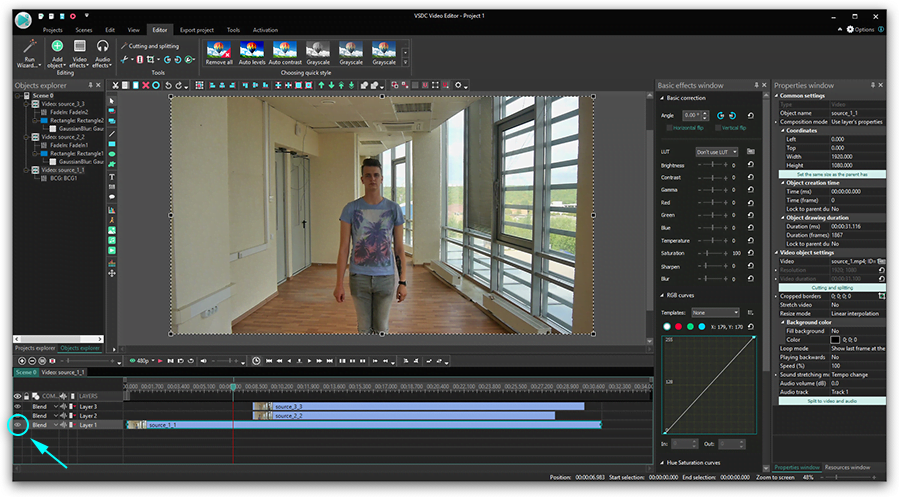
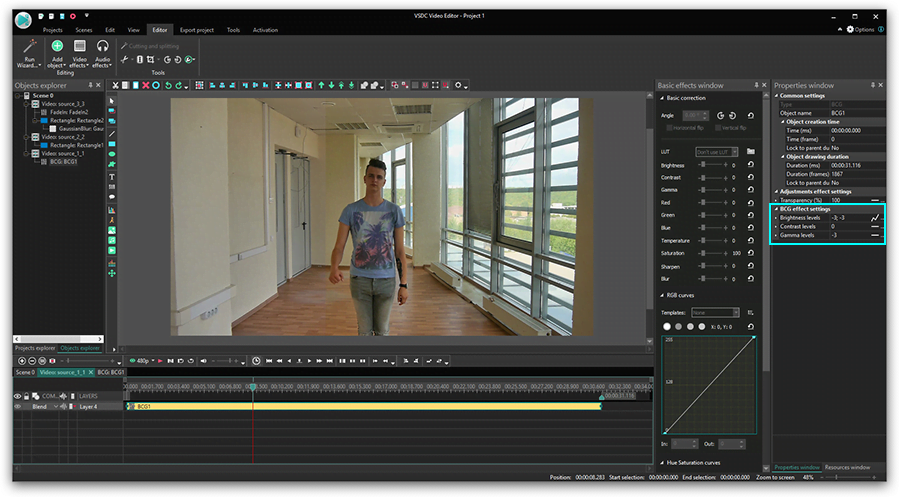
The first step is to place the footage on the timeline correctly. We’ll be working with three pieces, but you may have as many as you want. The idea is simple: you need to overlay videos with clones on the timeline.
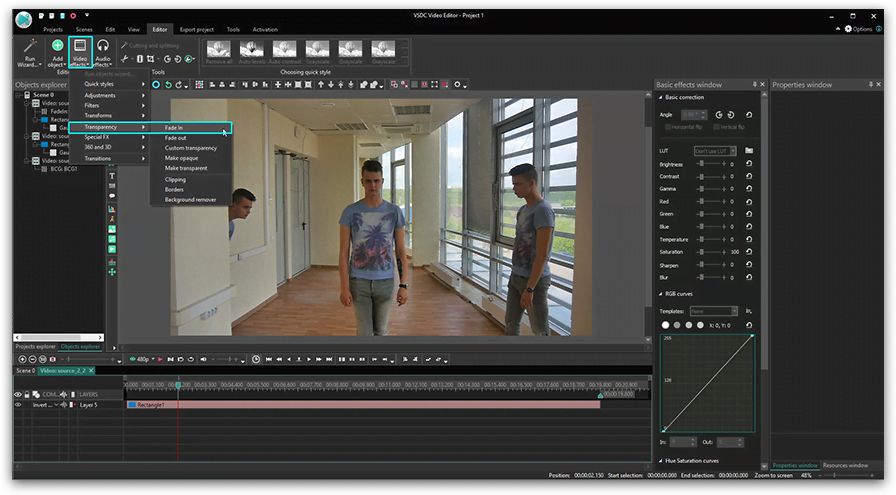
Notice that each subsequent piece of video containing another clone appearance should be placed one layer below and start before the previous one ends. To get a quick preview of what the result will look like when both clones appear in the video, use the Opacity control at the top.
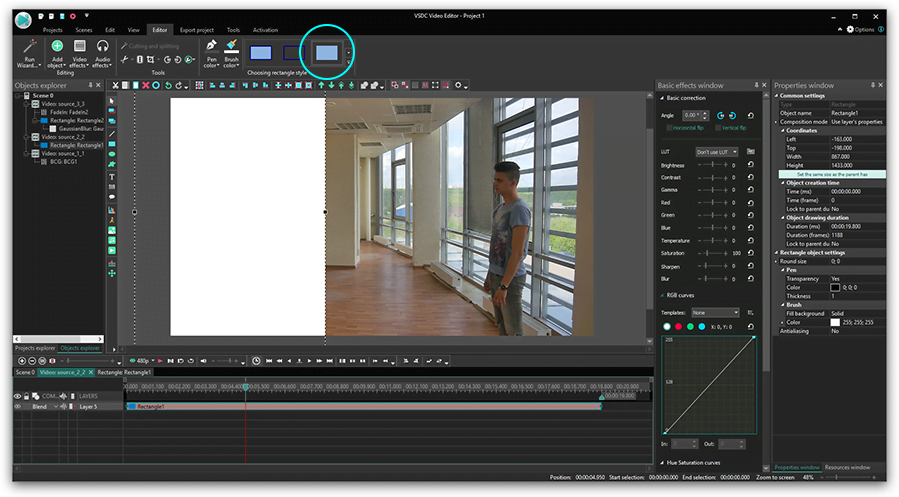
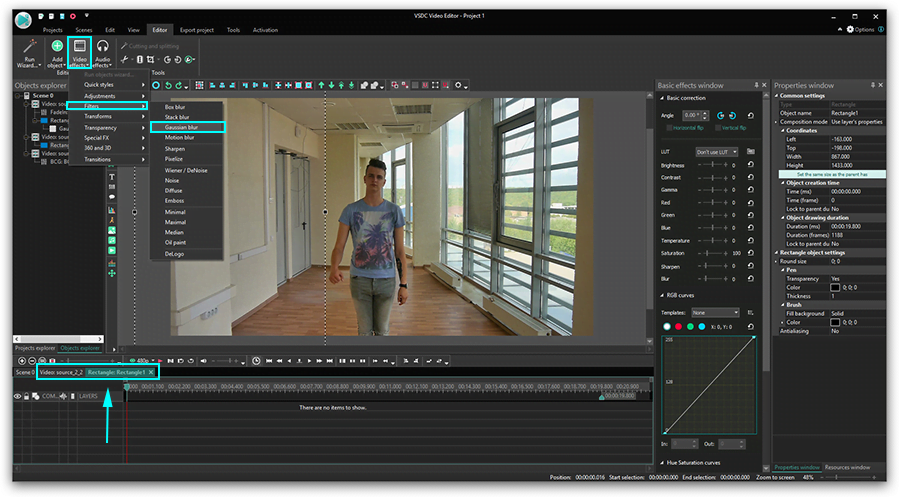
Step 2. Separate the area with a clone
To make both clones appear in the video, you’ll need to apply an inverted mask to one of them. The easiest way to do that is to mask out the entire area with a clone in it and make it visible through another video. In our case, that’s the area to the left from the door. Remember we told you it’s convenient to have a visual separator in the video? That’s exactly where it comes in handy.
Before you start applying the mask, make a cut right where the videos first overlap because you only want to create a mask for the overlapping piece.
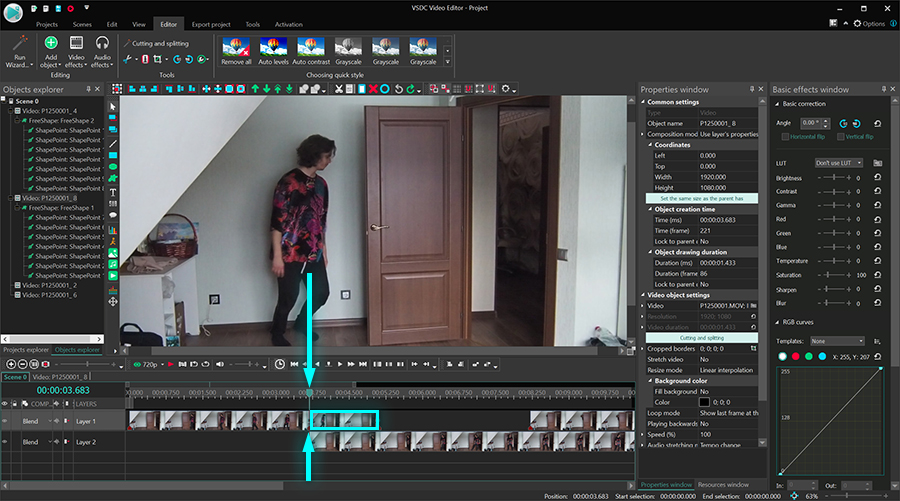
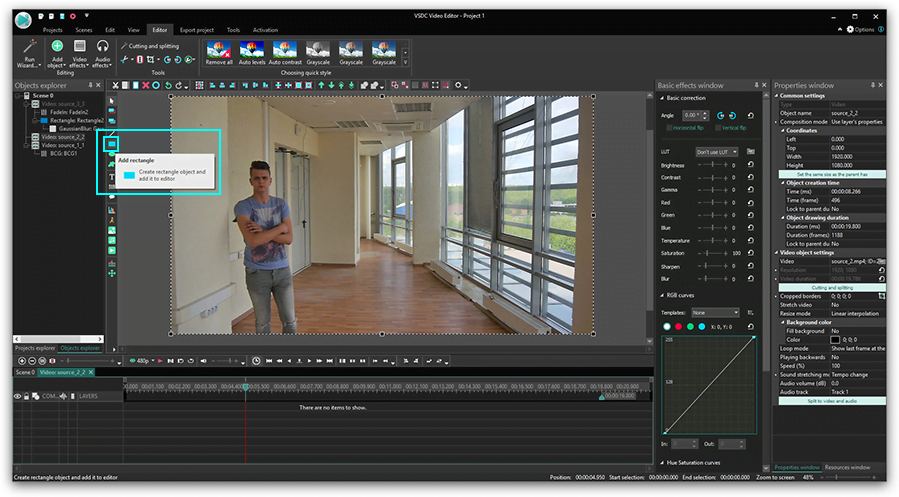
Once you cut out the required piece, make a double click on it. Select the Free shape tool from the menu on the left-hand side and outline the area to the left from the door.
Step 3. Apply video masking
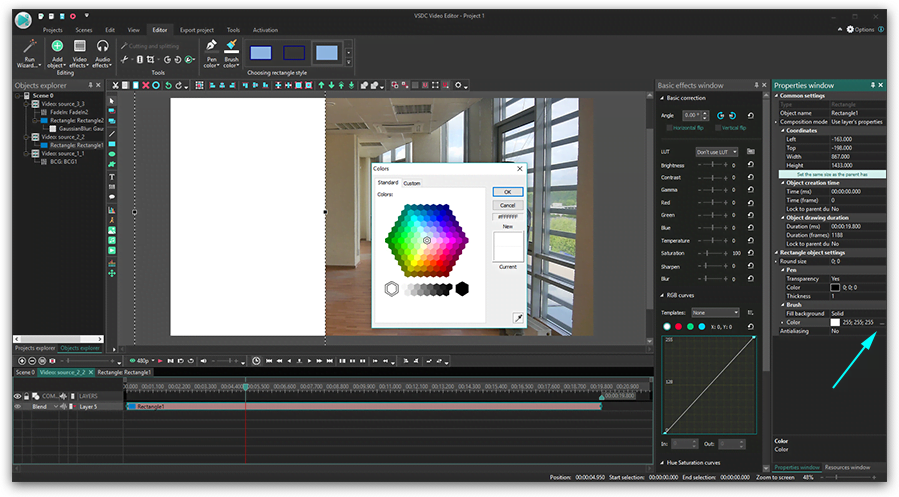
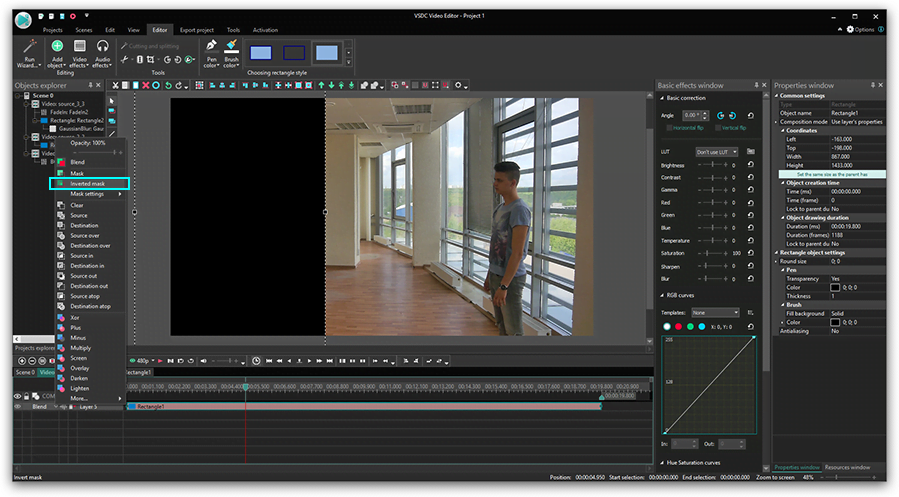
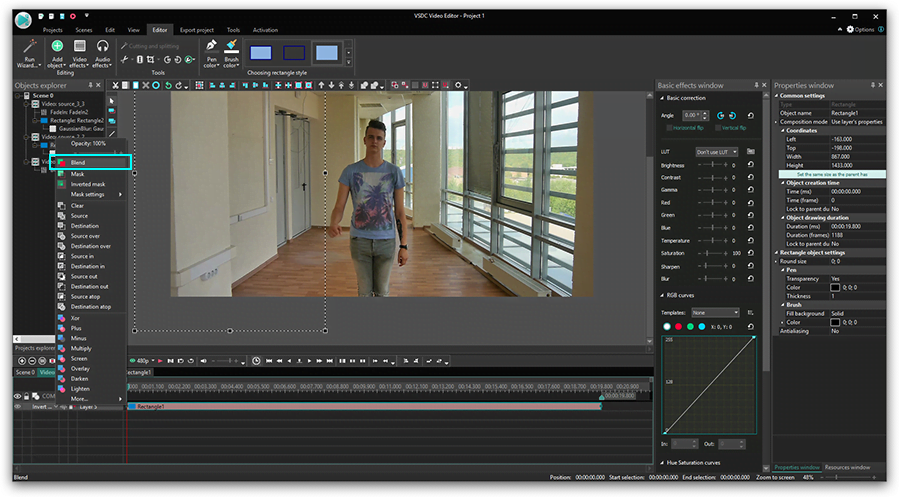
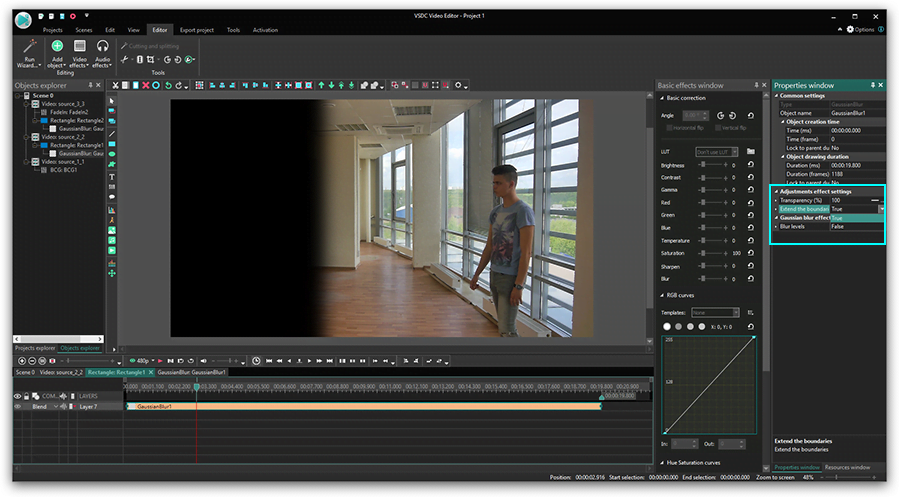
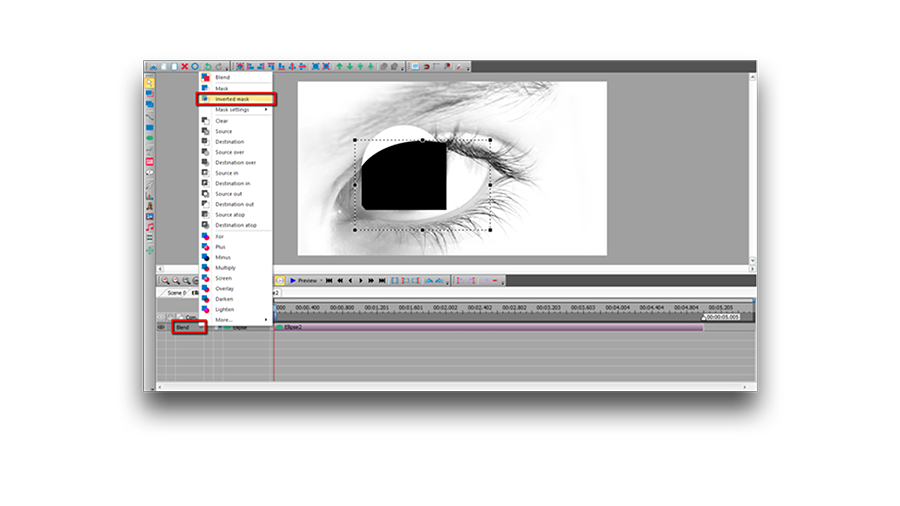
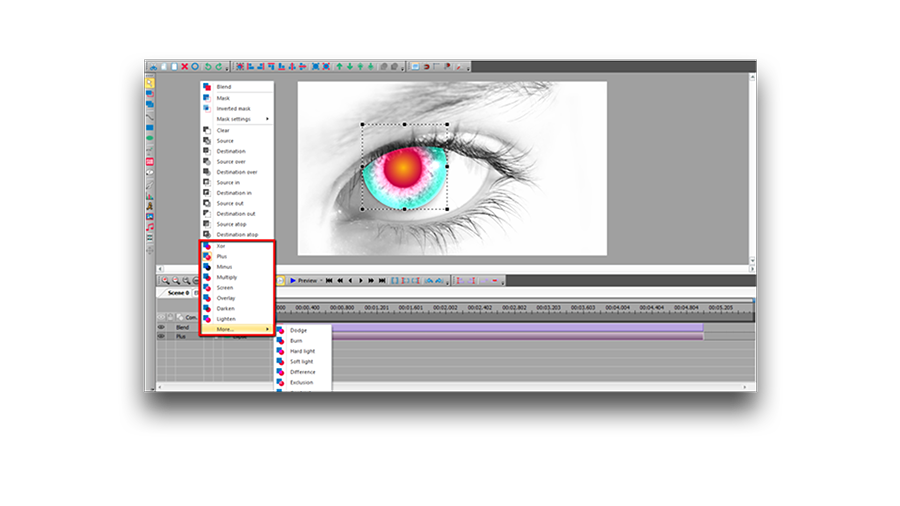
Once you finish, paint the outlined area black and open the Blending mode menu. Select Inverted mask from the list. Then go back to the main timeline tab and for the video fragment you’ve been working on, select the option called Use layer's properties - in the Properties window on the right-hand side.
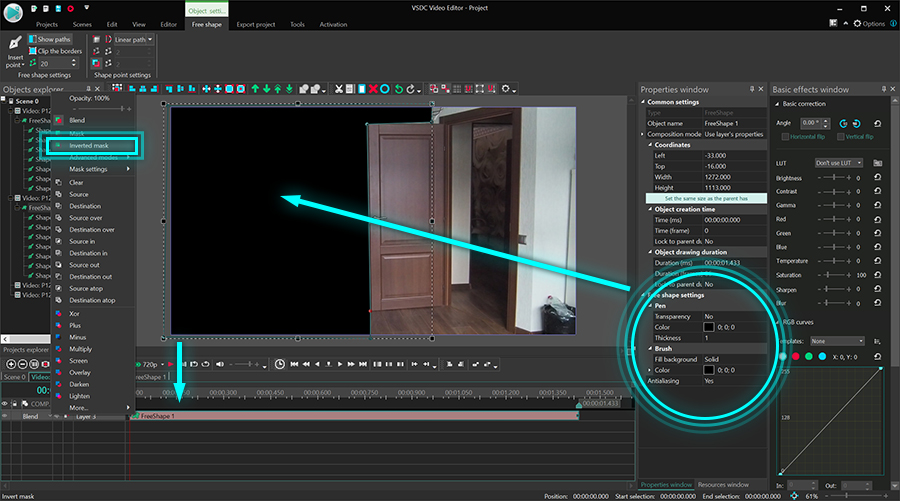
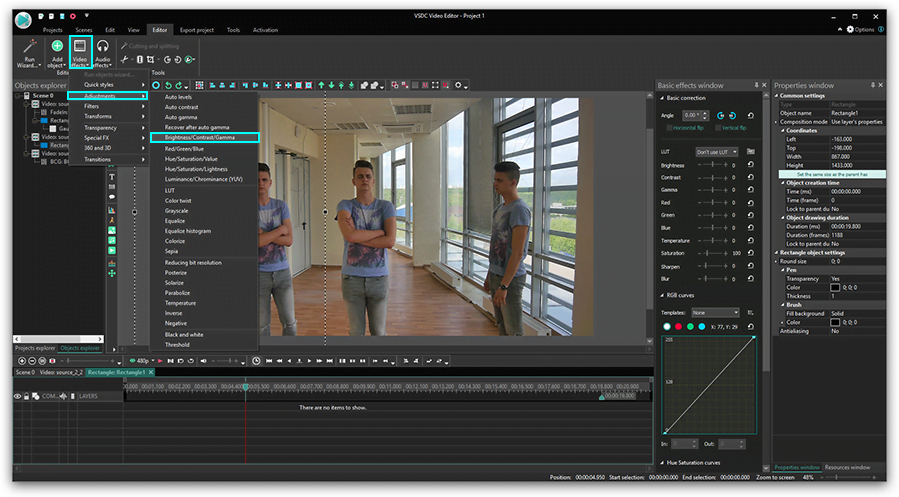
Use the preview mode to see the result. Then, move on to the second piece of footage located on the same layer. Since the area hasn’t changed, just duplicate the mask you created a minute ago using Ctrl + C and Ctrl + V. Remember to paint the free shape black, apply Inverted mask to it and then select the Use layer's properties option for the masked video.
Repeat your actions as many times as needed.
Cloning yourself in a video is easier than it seems
We recommend starting with just two clones in a video for you to get a grasp on the masking technique. Once you understand the concept of it, you’ll be able to clone yourself in a video as many times as you want.
Bonus tip. If you are absolutely not ready to shell out $19.99 for the Pro version of VSDC, you can clone yourself in a video using the free background remover available in VSDC. Record yourself in front of a green background, then remove the background using Chroma Key, cut the footage into pieces where you’re in different locations in the scene, and overlay them. This approach will take a bit more time and effort from you, but it’s a great zero-budget option.
Ready to continue learning? Check out this free frame clone effect tutorial:
 Download VSDC 8.2 now


Plus d'articles...

A l’aide de ce logiciel, vous pourrez faire des vidéos de votre bureau et les enregistrer sur l’ordinateur sous différents formats. Avec l’éditeur de vidéo, ce logiciel est une solution idéale pour créer des présentations et des bandes démos.

Le programme est pour le but de récupèrer le vidéo des périphériques et de l’enregistrer sur l’ordinateur dans n'importe quel format vidéo. Il vous permet de sauvegarder les vidéos des tuners vidéo, des caméras Web, des cartes de capture et d’autres unités.
VSDC Video Editor Reviews & Ratings (Trustpilot, Capterra & Media)
VSDC Free Video Editor is rated 4.5/5 by real users on Trustpilot and Capterra. Here are a few reviews and quotes from creators and tech media.
Overall rating: 4.5/5 based on 200+ reviews on Trustpilot and 89 reviews on Capterra.
★★★★⯪
VSDC Free Video Editor is the best free video editor for Windows I’ve used, from color grading to picture-in-picture and cinematic results.
— Ejikeme Eloka Augustine
Source:Trustpilot
★★★★☆
Easy-to-use interface and quick export to social media make VSDC a versatile video editing tool for everyday projects.
— Karen C., E-Learning
Source:Capterra
★★★★☆
A feature-packed non-linear video editor for Windows that can compete with many paid video editing solutions.
— TechRadar
Source:TechRadar review
★★★★★
The free VSDC editor saved my YouTube channel – a powerful video editing software for chroma key, text effects and picture-in-picture.
— Paul Roberts
Source:Trustpilot
★★★★★
Fast and simple for YouTube videos with green screen, zoom, color tools and creative effects in one app.
— Marie R., Media Production
Source:Capterra
★★★★★
One of the best free video editor options for Windows users, ideal for GoPro, YouTube and family videos.
— VidProMom, YouTube creator
Source:Media reviews
★★★★★
I’ve been using VSDC for years; editing is easy and the final videos look great for my personal and professional projects.
— Long-time VSDC user
Source:Trustpilot
★★★★★
Great value and faster than many other free tools; I quickly create videos for YouTube, Instagram and Facebook with features my audience loves.
— Rabika B., Marketing & Advertising
Source:Capterra
★★★★★
VSDC offers many features you don’t usually find in free editors, including picture-in-picture, stabilization and modern codec support with no watermarks.
— Tech media review
Source:Media reviews
 Rejoignez-nous
  Suivez-nous
 Regardez-nous
 / @VSDCFreeVideoEditor
© 2011-2026, www.videosoftdev.com, FLASH-INTEGRO LLC. Politique de confidentialité | Conditions d'utilisation | Qui sommes nous
Toutes les marques commerciales citées sont la propriété exclusive de leurs propriétaires respectifs.
La copie de tout matériel de ce site n'est autorisée qu'avec le consentement écrit de l'administration du site.