


Editeur Vidéo
A l’aide de l’éditeur vidéo, vous pourrez éditer les fichiers vidéo et créer des vidéo de divers niveaux de complexité. Vous aurez également la possibilité d’appliquer des effets vidéo et audio aux objets d’édition, les transformer, introduire la filtration et la correction des images. Le logiciel prend en charge tous les formats et codecs vidéo et audio populaires en lecture comme en enregistrement.
Convertisseur Vidéo
Ce logiciel sert à transformer les fichiers vidéo d’un format en un autre. Il prend en charge presque tous les formats vidéo populaires en lecture comme en enregistrement. En outre, il offre la possibilité de création des vidéos pour des dispositifs multimédia concrets, tels que iPhone, Microsoft Zune ou Archos. Le logiciel est très simple d’emploi, il est doté d’une interface moderne et fournit un ensemble de fonctions de base pour traiter les vidéos.
Convertisseur Audio
Grâce à ce convertisseur audio, vous pourrez convertir les fichiers audio d’un format vers un autre. Le logiciel prend en charge tous les formats et codecs audio répandus. Le logiciel permet également de traiter les sélections et les balises META des fichiers, offre la possibilité d’exporter des pistes audio depuis un fichier vidéo et d’enregistrer les pistes sur l’ordinateur au format voulu.
Animated Intro & Title Templates
Explore the VSDC Template Store with ready-made video templates for intros, animated titles, lower thirds, logo reveals, slideshows, glitch transitions, LUTs, and color grading presets. Drop a template into the VSDC Video Editor timeline, edit text, timing, and colors, and finish professional video projects in minutes.
Choose from 300+ exclusive packs of video transitions, LUT packs, text effects, GPS telemetry widgets, animated elements, and animated backgrounds for VSDC. All templates are fully customizable, support up to 4K resolution in 16:9, and help you build intros, wedding slideshows, travel videos, and tutorials much faster.
VSDC Cloud - Online video management
Keep your work safe, organized and always accessible! Back up your video projects, store media files online and access them from any device. Enjoy collaboration, share project updates and exchange files easily.
 Editeur Vidéo
 Convertisseur Vidéo
 Convertisseur Audio
 Templates store
 Cloud
Cloud

Multifonctionnalité
Un large éventail d'outils de traitement des fichiers multimédia dans un seul logiciel de montage vidéo gratuit.

Haute vitesse de fonctionnement
Les logiciels utilisent des algorithmes multiprocesseurs rapides optimisés.

Disponibilité
VSDC est un logiciel vidéo qu’on peut télécharger gratuitement sur les PCs et ordinateurs portables à base de système d'exploitation Windows
Comment fusionner plusieurs fichiers sur la timeline
Cette opération est l'une des plus simples. Tout d’abord il vous faut ajouter les fichiers à la scène et définir l’ordre d'apparition de chaque fichier de manière qu’un fichier se termine au moment quand un autre fichier commence.
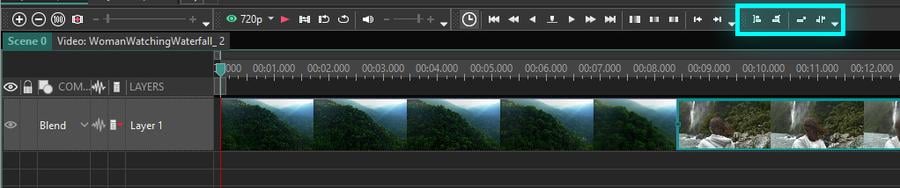
Vous pouvez obtenir le même résultat en utilisant le bouton "Définir l'ordre des blocs". Si vous sélectionnez ces objets sur une timeline et cliquez sur ce bouton, les objets seront placés automatiquement l’un après l’autre. S’il vous faut définir un intervalle entre les blocs sélectionnés, cliquez sur "Définir l’ordre des blocs avec décalage". Vous pouvez également définir la position de l'objet selon la position du curseur en cliquant sur "Déplacer les blocs à la position du curseur" et "Aligner les blocs à la position du curseur".
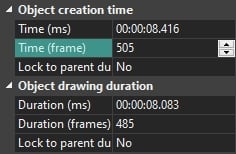
Vous pouvez également définir le moment d'apparition de l'objet manuellement à l'aide des propriétés de l'objet. Par exemple, si la durée du premier objet est de 343 images, nous allons définir le moment de l'apparition du deuxième objet à 343-ème image.
Après ces actions, les deux objets seront fusionnés dans un fichier final lors de l'exportation du projet.
Une autre méthode de fusion de plusieurs fichiers est "Assistant". Pour plus d'informations, jetez un coup d'œil à la section "Création d'un diaporama dans VSDC: transitions graduelles entre des vidéos ou des images".
Foire Aux Questions
1. J'ai glissé-déposé deux vidéos, mais elles ont été placées séquentiellement sur la même piste, et non sur des pistes différentes. Qu'ai-je fait wrong et comment puis-je corriger cela ?
Lorsque vous glissez-déposez plusieurs vidéos simultanément, l'éditeur vidéo les place séquentiellement sur la même piste par défaut.
Pour modifier la position d'un clip déjà ajouté sur la timeline, maintenez simplement le bouton gauche de la souris enfoncé et faites-le glisser vers la piste souhaitée.
Lorsque vous ajoutez un nouveau fichier à une scène qui contient déjà de la vidéo, la fenêtre « Paramètres de la position de l'objet » apparaîtra. Pour la sélection de l'emplacement, portez une attention à la section « Position de la couche » :
- Ajouter une couche place le fichier sur une nouvelle couche au-dessus de toutes les couches existantes.
- Insérer une couche place le fichier sur une nouvelle couche au-dessus de la couche actuellement sélectionnée.
- Remplacer la couche place le fichier à la fin de la couche actuellement sélectionnée.
2. Les vidéos seront-elles jointes directement ou y aura-t-il une transition entre elles ?
Les fichiers vidéo seront joints directement, sans aucune transition. Cela signifie que la fin du premier clip sera immédiatement suivie par le début du suivant.
3. Est-il possible de créer une transition fluide entre les clips lors de leur fusion ?
Après avoir disposé les clips séquentiellement sur la chronologie, vous pouvez procéder à la configuration des transitions entre eux.
La méthode la plus simple pour créer une transition est la suivante :
- Placez le curseur de votre souris sur la bordure entre deux clips dans la chronologie.
- Maintenez la touche Alt de votre clavier enfoncée.
- Sans relâcher la touche, faites glisser le bord d'un clip sur l'autre, en créant une zone de chevauchement.
- Une ligne blanche apparaîtra à la place de ce chevauchement, indiquant la zone de transition.
Des informations plus détaillées sur l'application des transitions et leurs types sont disponibles via le lien : https://www.videosoftdev.com/fr/how-to-apply-transitions
Découvrez également les Transitions Premium VSDC : https://www.videosoftdev.com/fr/v-store-catalog
4. Que se passera-t-il pour le son si une vidéo a un audio fort et l'autre un audio faible ? Est-ce que VSDC les équilibrera d'une manière ou d'une autre ?
Non, le programme n'équilibre pas le volume automatiquement. Cependant, vous pouvez ajuster le volume pour chaque clip vous-même. Pour ce faire, cliquez sur le clip vidéo dont vous souhaitez modifier le volume, allez dans la fenêtre Propriétés de ce clip et recherchez le paramètre "Niveau de volume". Définissez une valeur appropriée pour celui-ci.
5. Que se passe-t-il si vous fusionnez des vidéos avec des taux de rafraîchissement différents ?
Le programme ne peut pas créer un fichier final qui lirait différentes images par seconde simultanément. Toutes les vidéos sources seront converties en une seule valeur FPS, que vous sélectionnez dans les paramètres d'exportation lors de l'enregistrement du projet final.
6. Que se passe-t-il si vous fusionnez des vidéos de différentes tailles, par exemple, une en 4K et une autre en 720p ? Quelle sera la résolution finale ?
Le projet final sera converti en une seule résolution que vous définissez pour l'export. La vidéo de plus petite taille (par exemple, 720p) sera mise à l'échelle vers la résolution sélectionnée, et la plus grande (4K) sera réduite.
Il est important de se rappeler : VSDC n'améliore pas la qualité des fichiers sources. La clé est de choisir une résolution finale qui minimisera la perte de qualité pour tous les fichiers fusionnés.
Découvrez VSDC Video Editor - un logiciel de montage vidéo puissant et intuitif. Créez des vidéos magnifiques pour YouTube, les réseaux sociaux et vos projets personnels. Découvrir les fonctionnalités.


 Télécharger VSDC Free Video Editor pour Windows
 TÉLÉCHARGER VSDC FREE VIDEO EDITOR GRATUITEMENT




A l’aide de ce logiciel, vous pourrez faire des vidéos de votre bureau et les enregistrer sur l’ordinateur sous différents formats. Avec l’éditeur de vidéo, ce logiciel est une solution idéale pour créer des présentations et des bandes démos.

Le programme est pour le but de récupèrer le vidéo des périphériques et de l’enregistrer sur l’ordinateur dans n'importe quel format vidéo. Il vous permet de sauvegarder les vidéos des tuners vidéo, des caméras Web, des cartes de capture et d’autres unités.
VSDC Video Editor Reviews & Ratings (Trustpilot, Capterra & Media)
VSDC Free Video Editor is rated 4.5/5 by real users on Trustpilot and Capterra. Here are a few reviews and quotes from creators and tech media.
Overall rating: 4.5/5 based on 200+ reviews on Trustpilot and 89 reviews on Capterra.
★★★★⯪
VSDC Free Video Editor is the best free video editor for Windows I’ve used, from color grading to picture-in-picture and cinematic results.
— Ejikeme Eloka Augustine
Source:Trustpilot
★★★★☆
Easy-to-use interface and quick export to social media make VSDC a versatile video editing tool for everyday projects.
— Karen C., E-Learning
Source:Capterra
★★★★☆
A feature-packed non-linear video editor for Windows that can compete with many paid video editing solutions.
— TechRadar
Source:TechRadar review
★★★★★
The free VSDC editor saved my YouTube channel – a powerful video editing software for chroma key, text effects and picture-in-picture.
— Paul Roberts
Source:Trustpilot
★★★★★
Fast and simple for YouTube videos with green screen, zoom, color tools and creative effects in one app.
— Marie R., Media Production
Source:Capterra
★★★★★
One of the best free video editor options for Windows users, ideal for GoPro, YouTube and family videos.
— VidProMom, YouTube creator
Source:Media reviews
★★★★★
I’ve been using VSDC for years; editing is easy and the final videos look great for my personal and professional projects.
— Long-time VSDC user
Source:Trustpilot
★★★★★
Great value and faster than many other free tools; I quickly create videos for YouTube, Instagram and Facebook with features my audience loves.
— Rabika B., Marketing & Advertising
Source:Capterra
★★★★★
VSDC offers many features you don’t usually find in free editors, including picture-in-picture, stabilization and modern codec support with no watermarks.
— Tech media review
Source:Media reviews
 Rejoignez-nous
  Suivez-nous
 Regardez-nous
 / @VSDCFreeVideoEditor
© 2011-2026, www.videosoftdev.com, FLASH-INTEGRO LLC. Politique de confidentialité | Conditions d'utilisation | Qui sommes nous
Toutes les marques commerciales citées sont la propriété exclusive de leurs propriétaires respectifs.
La copie de tout matériel de ce site n'est autorisée qu'avec le consentement écrit de l'administration du site.