Editeur Vidéo

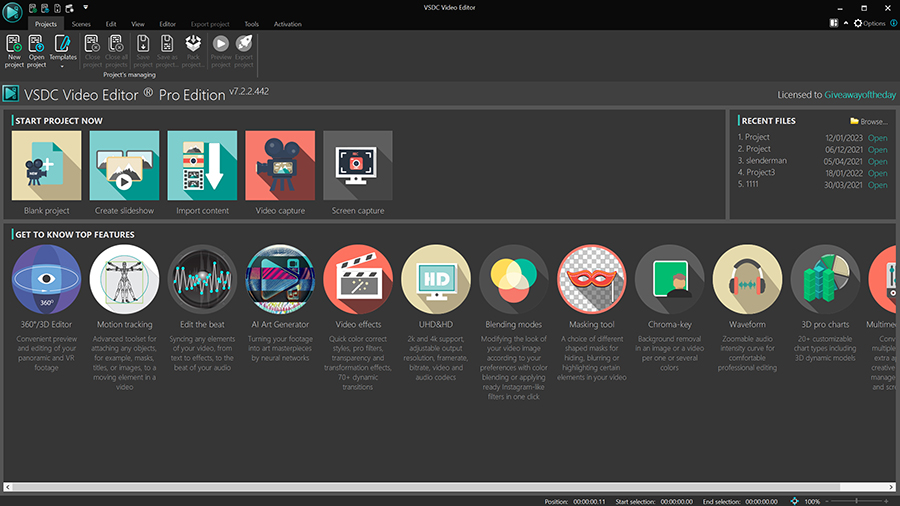
A l’aide de l’éditeur vidéo, vous pourrez éditer les fichiers vidéo et créer des vidéo de divers niveaux de complexité. Vous aurez également la possibilité d’appliquer des effets vidéo et audio aux objets d’édition, les transformer, introduire la filtration et la correction des images. Le logiciel prend en charge tous les formats et codecs vidéo et audio populaires en lecture comme en enregistrement.

En savoir plus sur Video Editor...

Convertisseur Vidéo

Ce logiciel sert à transformer les fichiers vidéo d’un format en un autre. Il prend en charge presque tous les formats vidéo populaires en lecture comme en enregistrement. En outre, il offre la possibilité de création des vidéos pour des dispositifs multimédia concrets, tels que iPhone, Microsoft Zune ou Archos. Le logiciel est très simple d’emploi, il est doté d’une interface moderne et fournit un ensemble de fonctions de base pour traiter les vidéos.

En savoir plus sur Video Converter...

Convertisseur Audio

Grâce à ce convertisseur audio, vous pourrez convertir les fichiers audio d’un format vers un autre. Le logiciel prend en charge tous les formats et codecs audio répandus. Le logiciel permet également de traiter les sélections et les balises META des fichiers, offre la possibilité d’exporter des pistes audio depuis un fichier vidéo et d’enregistrer les pistes sur l’ordinateur au format voulu.

En savoir plus sur Audio Converter...

Animated Intro & Title Templates

Explore the VSDC Template Store with ready-made video templates for intros, animated titles, lower thirds, logo reveals, slideshows, glitch transitions, LUTs, and color grading presets. Drop a template into the VSDC Video Editor timeline, edit text, timing, and colors, and finish professional video projects in minutes.

Choose from 300+ exclusive packs of video transitions, LUT packs, text effects, GPS telemetry widgets, animated elements, and animated backgrounds for VSDC. All templates are fully customizable, support up to 4K resolution in 16:9, and help you build intros, wedding slideshows, travel videos, and tutorials much faster.

Store catalog

VSDC Cloud - Online video management

Keep your work safe, organized and always accessible! Back up your video projects, store media files online and access them from any device. Enjoy collaboration, share project updates and exchange files easily.

Online video editing management capabilities

Multifonctionnalité

Multifonctionnalité

Un large éventail d'outils de traitement des fichiers multimédia dans un seul logiciel de montage vidéo gratuit.

Haute vitesse de fonctionnement

Haute vitesse de fonctionnement

Les logiciels utilisent des algorithmes multiprocesseurs rapides optimisés.

Disponibilité

Disponibilité

VSDC est un logiciel vidéo qu’on peut télécharger gratuitement sur les PCs et ordinateurs portables à base de système d'exploitation Windows

Comment appliquer l'animation à l'aide des points de suivi

Avec le point de suivi vous pouvez appliquer un mouvement aux effets basés sur les coordonnées dans VSDC. Parmi ces effets sont Lens de flare, God rays, Verre brisé, l'animation du texte et bien d'autres (à la fin de ce didacticiel, vous trouverez la liste des effets qu’on peut animer). Les points de suivi vous aideront à créer une trajectoire de mouvement personnalisée et à définir la vitesse souhaitée.

Ci-dessous, nous vous guiderons à travers les étapes de configuration d'un point de suivi. N'hésitez pas à regarder la vidéo ci-dessous pour estimer la présentation des effets différents associés aux points de suivi.

Téléchargez la dernière version de VSDC

Étape 1. Importez du contenu

Tout d’abord importez votre métrage dans l'éditeur à l'aide de l'option Importer du contenu sur l'écran de démarrage. Ensuite, placez la tête de lecture au début de l’animation sur la timeline.

Étape 2. Ajoutez un point de suivi à la scène

Accédez à la barre d'outils de gauche et sélectionnez Ajouter un point de suivi. Faites ensuite un clic de souris sur la scène pour marquer le début de la trajectoire de mouvement.

Étape 3. Créez une trajectoire du mouvement

Double-cliquez sur le calque du point de suivi sur la timeline et revenez ensuite à la barre d'outils de gauche pour sélectionner l'outil Mouvement. Créez une trajectoire de mouvement à l'aide de vecteurs.

Si vous n'avez jamais utilisé l'outil Mouvement de VSDC auparavant et que vous souhaitez en savoir plus, consultez ce didacticiel. Notez que vous pouvez appliquer des trajectoires de mouvement prêtes à l'emploi créées via le module du Suivi de mouvement.

Étape 4. Sélectionnez l’effet qu’il faut associer au point de suivi

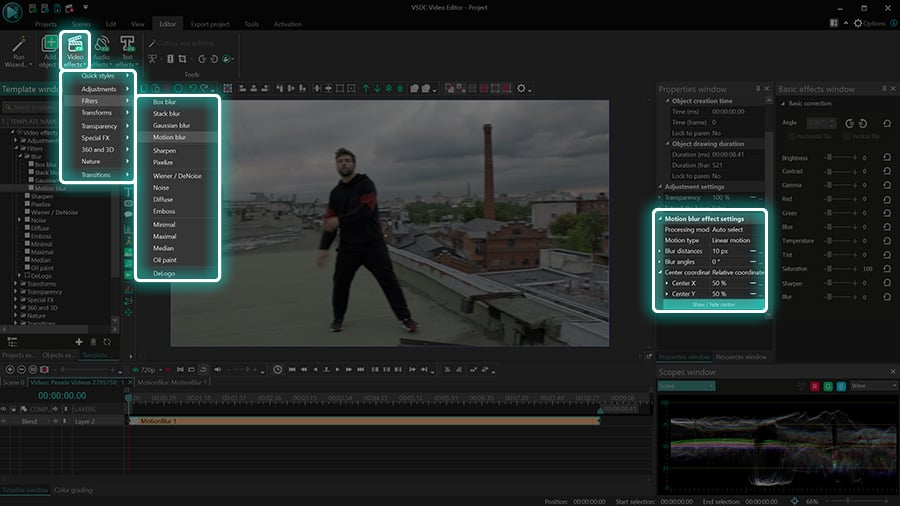
Dès que la trajectoire pour le point de suivi est préparée, vous pouvez sélectionner l’effet qu’il faut associer à ce point. Revenez à l'onglet principal de la timeline, sélectionnez votre métrage, puis ouvrez le menu Effets vidéo et choisissez l'un des effets éligibles pour la liaison. Voici la liste de ces effets :

  1. Motion Blur (Filters)
  2. Verre brisé (Transitions)
  3. Lens flare (Nature)
  4. Eblouissement bokeh (Nature)
  5. God rays (Nature)
  6. Ombre (Nature)
  7. Distorsion de l’objectif (Transformation)

Pour notre exemple, nous utilisons Lens flare.

Étape 5. Associez les coordonnées de l'effet au point de suivi

Une fois l’effet est appliqué au métrage, faites un clic droit dessus et sélectionnez Propriétés. Dans la fenêtre des Propriétés, recherchez les paramètres suivants :

  1. Type de coordonnées du centre -> Point de suivi
  2. Associer au point de suivi -> Sélectionnez le point de suivi que vous avez créé précédemment

Activez ensuite le mode d’aperçu pour voir le résultat. L'effet appliqué se déplace le long de la trajectoire spécifiée :

Notez que vous pouvez modifier la trajectoire du mouvement même après avoir appliqué l'effet. Il faut revenir à l'onglet du Point de suivi et ajuster les vecteurs du mouvement. Vous pouvez également accélérer ou ralentir le mouvement en déplaçant les points de contrôle jaunes sur la timeline.

Associer plusieurs effets au même point de suivi

Maintenant que vous avez une idée des points de suivi, vous pouvez créer des animations uniques en liant plusieurs effets ensemble. Il n'y a pas de règles sur la combinaison des effets, alors n'hésitez pas à expérimenter avec les solutions données à la fin de l'article.

Pour associer un effet supplémentaire au point de suivi, appliquez-le d'abord au métrage principal. Ouvrez ensuite la fenêtre des Propriétés et recherchez le paramètre qui définit le type de coordonnées (il peut avoir un nom légèrement différent pour différents effets). Sélectionnez Point de suivi et activez la “liaison” en utilisant l’approche précédente.

Voici un exemple de l'effet Lens flare combiné à l'effet Fish eye :

Si vous avez un objet de texte dans votre vidéo, par exemple un titre, vous pouvez l’associer au point de suivi ou à un autre effet. Tout ce qu’il faut faire est d'appliquer l'effet Déplacement du texte au texte, puis de passer à la fenêtre des Propriétés, de rechercher la position initiale du glyphe et de sélectionner le Point de suivi. Tout ce qu’il faut faire est d’associer le point de suivi.

Vous verrez le texte apparaître sur l'écran lettre par lettre. Son point d'apparition coïncide avec le point de suivi, comme illustré ci-dessous :

Liste des effets aux coordonnées que vous pouvez animer à l'aide des points de suivi

Pas tous les effets dans VSDC peuvent être associés aux points de suivi. Pour vous aider à identifier ces effets ainsi que les paramètres de la liaison, nous avons dressé un tableau. Pensez à le vérifier avant d'appliquer le type d'animation.

Nom de l'effet
Paramètre dans la fenêtre des Propriétés
Déplacement du texte (Effets de texte)
Position de glyphe initiale
Flou directionnel (Filtre)
Facteur de flare (Nature)
Eblouissement bokeh (Nature)
Rayons de Dieu (Nature)
Verre brisé (Transitions)
Type de coordonnées du centre
Ombre (Nature)
Type de coordonnées de l’ombre
Déformer (Transformation):
- Polaire
- Fish eye
- Lense
- Onde Z
- Coordonnées polaires
Type de coordonnées du centre Coordonnées intérieures/extérieures.


Vous avez des questions ? Envoyez-nous un e-mail à Cette adresse e-mail est protégée contre les robots spammeurs. Vous devez activer le JavaScript pour la visualiser. ou DM sur Flashintegro.

Téléchargez la dernière version de VSDC

Comment créer un effet d'écho visuel

L'effet d'écho vous aide à visualiser un retard de mouvement d’une vidéo bien qu'il ne soit pas présent à l'origine. On peut le considérer comme une imitation de l'effet d'exposition longue ou d'un mouvement d'objet anormalement rapide.

Voulez-vous savoir comment créer cet effet en quelques minutes à l'aide de VSDC Video Editor ? Alors, consultez le tutoriel ci-dessous.

Télécharger VSDC Free Video Editor

Étape 1. Téléchargez votre vidéo sur l'éditeur

Lancez VSDC sur votre ordinateur et sélectionnez l'option Importer du contenu sur l'écran de démarrage pour télécharger votre vidéo. Vous pouvez également faire glisser le fichier directement sur la scène.

Étape 2. Convertissez la vidéo au sprite et activez le filtre Écho

Le filtre Écho est disponible dans le menu des propriétés du sprite dans VSDC. Donc, il vous faut d'abord convertir la vidéo au sprite. Vous pouvez soit utiliser la combinaison de raccourcis clavier Ctrl + P, soit cliquer avec le bouton droit de la souris sur le fichier et sélectionner Convertir au sprite.

How to convert a video file into a sprite in VSDC Free Video Editor

Une fois le fichier est converti, allez dans la fenêtre des Propriétés à droite et sélectionnez les options suivantes :

  • Utiliser comme conteneur – Non
  • Afficher effets – Oui
  • Remplir le fond – Non
  • Utiliser le filtre d'Écho – Oui

Commencez l'aperçu de la vidéo pour estimer l’effet du filtre d'écho visuel par défaut :

Dans la section suivante, nous parlons des paramètres du filtre et des détails du réglage de l’effet.

Étape 3. Ajustez l'effet de l’Écho visuel

Afin de produire l'effet d'écho, le logiciel empile des cadres de moments différents dans un seul calque et fait disparaître progressivement leurs traînées à mesure que de nouveaux cadres apparaissent. En tant que créateur, vous pouvez modifier le nombre de cadres visibles qui restent et la façon dont ils se fondent à l'écran.

Intensité de l'Écho

L'intensité de l'écho affecte la vitesse du fading de la traînée. Plus élevée est cette valeur, plus intensif est l'effet de l’écho : par exemple, à 100, il n'y a pas de fading et chaque image est visible jusqu'à ce que l'objet en mouvement atteigne la fin de l'écran.

Notez que vous pouvez développer le paramètre de l’Intensité de l'Écho et définir ses valeurs initiales et finales différentes, de sorte que l'effet augmente ou diminue son intensité avec le temps.

Mode de mélange

Les modes de mélange définissent la manière de fusion des cadres et, par conséquent, l'apparence de l'effet.

Trois modes de mélange sont disponibles pour le filtre d'Écho :

  • Overlay – chaque nouveau cadre est superposé au précédent ; ce mode produit l'effet visuel le plus doux
  • Streak – les valeurs des cadres courants et précédents sont maximisées ; ce mode produit l'effet visuel le plus intensif
  • Blur – les cadres courants et précédents sont mélangés sur la base du canal alpha ; ce mode produit un effet de l'écho de maculage

Voici comment les différents modes de mélange se produisent pour la même vidéo avec la même puissance du filtre de l’Écho :

Les deux premiers modes sont optimaux pour les effets vidéo et les vidéos avec des fonds transparents. Le troisième mode va bien pour les vidéos non transparentes qui incluent des objets en mouvement.

Conseil pro : vous pouvez appliquer le filtre de l’Écho à tout effet vidéo de VSDC qui inclut des objets en mouvement. Ces effets sont Particules, Gouttes de pluie ou même l'effet de l’Ombre lorsqu'il est épinglé à un objet en mouvement.

Cependant, l'effet doit faire partie du sprite pour qu’on puisse activer le filtre.

Le filtre de l'Écho est disponible dans VSDC à partir de la version 7.2

L'Écho visuel est un effet simple et magnifique qui va bien pour les clips vidéo ainsi que les courts métrages de science-fiction. Et la meilleure partie ? Il est disponible dans la version gratuite de VSDC Video Editor. Téléchargez-la sur votre PC et essayez par vous-même ! Si vous avez des questions, n'hésitez pas à nous envoyer un e-mail à Cette adresse e-mail est protégée contre les robots spammeurs. Vous devez activer le JavaScript pour la visualiser. ou un tweet à @Flashintegro.

Télécharger VSDC Free Video Editor

Comment créer un collage vidéo (grille vidéo)

Sur notre blog, nous avons déjà abordé le sujet des avantages des éditeurs vidéo non linéaires. Leur différence principale consiste en timeline qui héberge un nombre illimité de pistes, ainsi que la possibilité de placer plusieurs fichiers multimédia dans une seule image pour l'édition simultanée. L’effet de grille vidéo est un des exemples les plus simples du montage non linéaire.

Le tutoriel actuel vous guide sur la création du collage vidéo à l’aide de modèles de grille disponibles avec la version gratuite de VSDC. Les modèles de 4, 9 ou 16 grilles attribuent à la présentation idéale de votre clip, mais vous pouvez l'adapter à tout nombre de fichiers multimédia. Cet effet est également appelé l’effet de mur vidéo ou collage vidéo, mais les noms différents ne changent pas son concept. Nous vous recommandons de regarder d'abord l'instruction vidéo, et puis de passer à la partie textuelle.

Télécharger VSDC Free Video Editor

Étape 1. Créez un nouveau projet

Lancez VSDC sur votre ordinateur et sélectionnez l'option “Projet vide” pour créer un nouveau projet aux paramètres personnalisés. Pour les formats de grille vidéo les plus populaires ( 2x2 et 3x3 ), nous vous recommandons d'utiliser les paramètres suivants : résolution Full HD 1080p ou UHD 4K ; rapport d'aspect 16:9.

Les fichiers vidéo, que vous importez à l'étape suivante, s’adaptent automatiquement à la taille de la scène spécifiée, mais il est souhaitable pour vos fichiers d'avoir la même résolution initiale et le même rapport d’aspect initial. Si la plupart des vidéos sont tournées avec un rapport d'aspect différent - par exemple, s'il s’agit des vidéos verticales - et que vous souhaitez garder cet aspect, sélectionnez les paramètres correspondants pour votre cas. Notez que le calcul de la taille de votre grille diffère de notre exemple.

Étape 2. Ajoutez tous les fichiers vidéo sur la scène

A l'étape suivante, vous importez les clips dans le programme pour créer l’effet nécessaire. C’est idéal, si vous décidez d’importer 4 ou 9 clips, pour que le nombre de vidéos horizontales et verticales soit le même. Vous pouvez d'abord ajouter des fichiers vidéo à la fenêtre Ressources et puis les déposer sur la scène un par un. On peut également faire glisser tous les fichiers multimédia sur la timeline et puis les distribuer sur des pistes différentes l’un sous l'autre.

Étape 3 : Ajustez la durée des vidéos (optionnel)

Pour définir la même durée pour toutes les vidéos de la grille, choisissez les vidéos sur la timeline et entrez manuellement la durée requise dans la fenêtre Propriétés. Il existe encore un moyen de définir la durée nécessaire : vous placez le curseur au moment souhaité sur la timeline et coupez à l'aide des raccourcis clavier Ctrl + K ou a l'aide l'outil Rasoir. Il vous suffit ensuite de supprimer les restes inutiles.

A propos, il y a un autre paramètre qu’on peut appliquer à tout ensemble des vidéos sur la timeline. C’est le filtre de couleur. Par exemple, pour convertir toutes les vidéos de la grille en noir et blanc, choisissez-les sur la timeline, faites un clic droit et accédez à la catégorie Styles rapides → Nuances de gris.

Étape 4 : Redimensionnez les fichiers vidéo pour la grille

La phase préparatoire est terminée et vous pouvez maintenant passer directement à la création de la grille.

Sélectionnez toutes les vidéos sur la timeline et accédez à la fenêtre Propriétés sur la droite. Dans la fenêtre Propriétés vous verrez Coordonnées → Largeur. Si vous envisagez de créer un modèle de 4 grilles (c'est-à-dire 2x2), modifiez la valeur de largeur à 960px ; s'il y aura 9 vidéos dans la grille (c'est-à-dire 3x3), modifiez la valeur de la largeur à 640 pixels. Ensuite, faites un clic droit sur la vidéo et sélectionnez Ajuster la taille → Définir la largeur en accord avec le ratio d'aspect de l'image. Toute préparation terminée, il ne reste qu'à disposer des vidéos dans l'ordre nécessaire sur la scène à l'aide de la souris et des touches de navigation.

Pour calculer la largeur des clips dans la grille, il vous faut diviser la largeur initiale de la scène par le nombre de clips disposés horizontalement. Autrement dit, si vous avez quatre clips, il faut diviser la largeur de la scène par 2 ; si vous avez 9 vidéos, la largeur de la scène doit être divisée par 3 ; si vous avez 16 vidéos - par 4, et ainsi de suite.

Dans notre cas, la largeur de la scène est de 1920 pixels et 1920/2 = 960. Si vous avez choisi d'autres paramètres lors de la création du projet, il faut les utiliser lors du calcul.

Conseil. Même si la résolution initiale des certains clips était différente, le programme l’adapte automatiquement à la résolution et à la taille spécifiées pour le projet lors de l’importation. Cependant, si vous remarquez les barres noires autour de certaines vidéos, faites un clic droit dessus et sélectionnez Recadrer les bords → Recadrer les bords automatiquement.

Étape 5 : Ajoutez un effet de la grille (optionnel)

Afin de souligner la grille, vous pouvez ajouter un effet de la grille à chaque clip de la scène. Sélectionnez une vidéo, allez dans le menu d’Effets vidéo et appliquez l'effet Cadre de la catégorie Transparence. Ajustez ensuite les paramètres dans la fenêtre Propriétés :

  • Mode remplissage → Continu
  • Position → Tout le cadre
  • Taille du cadre → 3 px (Modifiez cette valeur pour rendre la grille plus épaisse ou plus fine)
  • Couleur → Blanc

Si l'apparence de la grille vous satisfait, copiez la couche avec l'effet, double-cliquez sur la vidéo suivante dans la scène et collez l'effet copié. Répétez ces étapes pour chaque vidéo de la grille.

Étape 6. Exportation du projet

Pour enregistrer la vidéo terminée, accédez à l'onglet Exportation du projet et sélectionnez un profil d'exportation. Si vous envisagez de regarder la vidéo sur un PC, sélectionnez le profil PC et le format nécessaire ; si c’est la question de la publication en ligne, sélectionnez le profil Internet et la plate-forme appropriée.

S'il vous faut modifier le codec, la résolution, la fréquence d'images ou tout autre paramètre, utilisez l'option Modifier (le profil) sous la fenêtre d'aperçu. Dernières préparations finies, cliquez sur le bouton Exporter le projet dans le menu supérieur du programme.

Il est temps de passer à la pratique

L'effet de mur vidéo est très populaire. On l’applique pour améliorer les clips vidéo, les teasers des émissions de télévision, les publicités et les vlogs. Nous avons montré les bases de la création de cet effet, mais ce n'est pas tout. Par exemple, vous pouvez appliquer des effets et des filtres à des vidéos séparées dans une grille. Vous pouvez également régler le moment d'apparition et de disparition des vidéos séparées afin qu'elles soient affichées de manière asynchrone.

Vous avez des questions ? Envoyez-nous un e-mail à Cette adresse e-mail est protégée contre les robots spammeurs. Vous devez activer le JavaScript pour la visualiser. ou laissez un commentaire sous la vidéo YouTube.

Instructions pour les roues chromatiques Lift, Gamma et Gain disponibles dans VSDC

Les roues chromatiques Lift, Gamma et Gain sont conçues pour aider les créateurs de vidéos à effectuer une correction des couleurs de niveau professionnel. À partir de la version 7.2, Lift, Gamma et Gain sont devenus disponibles dans VSDC Video Editor. Dans ce guide, nous parlerons étape par étape de leur objectif et application.

Qu'est-ce que c’est que Lift, Gamma et Gain ?

Lift, Gamma, Gain est un ensemble de roues chromatiques conçues pour la première correction des couleurs. Contrairement à la correction colorimétrique secondaire, qui traite des couleurs isolées, la première correction colorimétrique vous aide à modifier toute composition des tons de la vidéo. C'est-à- dire, d’affiner les tons sombres (Lift), les tons moyens (Gamma), les tons clairs (Gain) ou l'ensemble de l'image (Offset).

En utilisant l'une de ces options, vous ne modifiez pas seulement les ombres, les tons clairs ou les tons moyens : les modifications apportées avec Lift, Gamma et Gain affectent l'ensemble du spectre des tons. N'hésitez pas à regarder cette vidéo avant de continuer.

Comment travailler avec les roues de couleurs Lift, Gamma et Gain ?

Où se trouvent Lift, Gamma et Gain dans VSDC

Quand on parle de la correction des couleurs, il faut se rappeler qu'une image vaut toujours mille mots. Donc, nous avons préparé une présentation détaillée du nouvel outil.

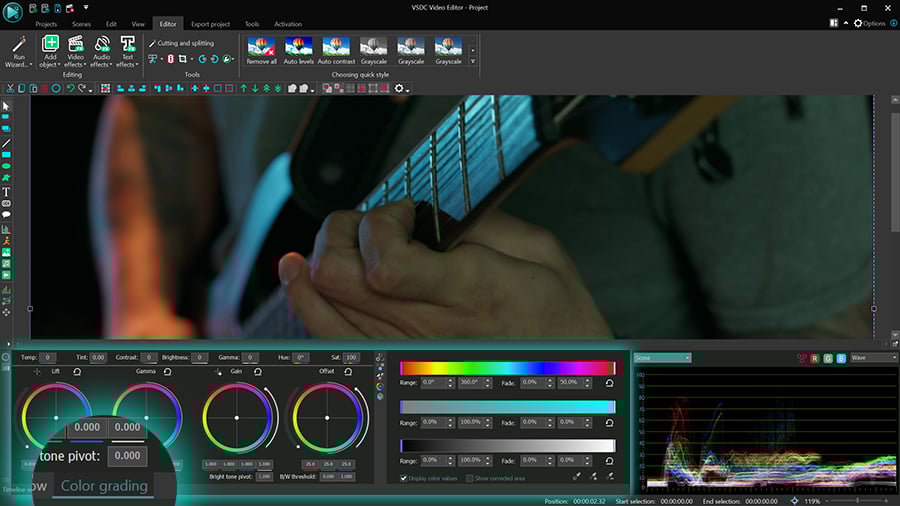
Tout d'abord, passez au panneau d'Étalonnage colorimétrique dans le coin inférieur gauche pour accéder aux roues chromatiques Lift, Gamma, Gain.

Roues de couleurs Lift, Gamma, Gain dans VSDC

Chaque roue contrôle une gamme de tons. Lift ajuste les tons sombres par priorité ; Gamma ajuste les tons moyens par priorité ; Le Gain ajuste les tons clairs par priorité et Offset modifie l'ensemble de l'image.

Valeurs de couleurs pour les tons sombres, clairs et moyens

Le point de contrôle au centre de la roue sert à modifier les couleurs d’une certaine gamme de tons. Si vous le déplacez vers une certaine gamme de couleurs du spectre, vous pouvez modifier la température ou l'esthétique générale de la vidéo.

Par exemple, des modifications de la roue colorimétrique Lift entraînent les changements suivants : les zones les plus claires restent pratiquement inchangées, tandis que les zones sombres changent leur aspect en fonction de l’endroit du spectre de couleurs où vous déplacez le point.

Notez que lorsque vous déplacez le point de contrôle de la roue sélectionnée, les valeurs chromatiques RVB sous cette roue sont automatiquement changées. Si vous préférez modifier manuellement les valeurs chromatiques, utilisez les touches fléchées Haut et Bas de votre clavier.

Maintenant, quelle est la différence entre appliquer des modifications aux tons sombres, aux tons clairs et aux tons moyens ? Nous avons préparé une comparaison visuelle pour vous aider à répondre à cette question. Voici l’influence de la couleur bleue avec une valeur augmentée sur les tons sombres, les tons moyens, les tons clairs et toute la gamme de tons :

Bien qu'il s'agisse du même composant de couleur, les résultats varient considérablement, car les modifications s'appliquent à des gammes de tons différentes. Il faut noter encore une fois, que Lift à peine affecte les tons clairs, Gain à peine affecte les tons sombres, et Gamma à peine affecté les tons clairs et sombres.

Conseil pro : le petit sélecteur dans le coin inférieur gauche est l’outil Maintenir le niveau de luminance. Il maintient le niveau général de luminosité, malgré toutes les modifications effectuées. Nous vous recommandons de garder ce mode activé, car il rend la correction colorimétrique plus fluide et plus progressive.

Pivot de ton sombre, pivot de ton clair et seuil N/B

En plus des valeurs colorimétriques, vous pouvez modifier les valeurs de luminosité et de contraste de la vidéo à l'aide des glisseurs suivants :

  • Ton sombre
  • Ton lumineux
  • Seuil noir et blanc (N/B)

Voici comment ils fonctionnent. Lorsque vous basculez le glisseur au ton sombre, tous les tons sombres en dessous de la valeur sélectionnée deviennent plus sombres. Naturellement, lorsque vous augmentez la valeur au maximum, presque toutes les zones de la vidéo deviennent sombres sauf les unes lumineuses.

De la même façon, le pivot des tons clairs obscurcit tous les tons chromatiques et réduit le nombre de tons clairs dans la vidéo, jusqu'à ce que l'image devienne complètement sombre.

Enfin, les glisseurs de seuil noir et blanc diminuent le niveau de contraste et de saturation de la vidéo. Le glisseur à gauche obscurcit les tons sombres jusqu'à ce que l'image devienne blanche, tandis que le glisseur à droite diminue le contraste jusqu'à ce que l'image devienne noire.

Gardez à l'esprit que vous pouvez toujours annuler les modifications à l'aide du bouton Annuler au-dessus de chaque roue.

Point noir et point blanc

La partie importante de l'ensemble d'outils est le Point noir et le Point blanc. Ces commandes servent à corriger rapidement les vidéos surexposées et sous-exposées.

Par exemple, une image surexposée signifie généralement une luminosité élevée et un manque de contraste. Pour résoudre ce problème, sélectionnez Point noir sur le panneau et cliquez sur l'objet ou la zone censée être noire. Le programme applique la couleur noire à la zone sélectionnée et recalcule le reste des tons en conséquence :

De la même façon, si votre vidéo est trop sombre, sélectionnez Point blanc et cliquez sur la zone censée être blanche pour réorganiser toutes les valeurs.

Correction des zones isolées

S’il vous faut effectuer une correction des couleurs pour une zone isolée de la vidéo ou de l'image, vous pouvez utiliser l'outil Pipette dans le coin inférieur droit du menu Zones de couleur.

Cliquez sur l'icône de la pipette et sélectionnez la zone à modifier. Pour contrôler la zone sélectionnée, cochez la case Afficher la zone modifiée en bas.

Vous pouvez appliquer les modifications immédiatement ou utiliser des outils supplémentaires pour étendre ou réduire la sélection de ton, au cas où la sélection d'origine était légèrement incorrecte.

Notez que par défaut, la pipette sélectionne une gamme de tons et pas une couleur exacte (les longues queues blanches sur le graphique Hue montrent cela). Si vous voulez faire le contraire et sélectionner une couleur spécifique sans zones chromatiques, maintenez la touche Ctrl enfoncée tout en appliquant la pipette. Dans ce cas, le graphique Hue n'aura pas de queues blanches :

Il est à vous d’augmenter, diminuer ou décaler la gamme de couleurs sélectionnée : vous pouvez taper manuellement les valeurs souhaitées ou utiliser le curseur comme illustré ci-dessus.

Il est temps de pratiquer la correction colorimétrique

Si vous voulez maîtriser l'art de la correction colorimétrique, il est essentiel d'avoir les bons outils pour vous entraîner. Avec les roues chromatiques Lift, Gamma et Gain disponibles à VSDC, vous disposez désormais de tous les instruments pour effectuer la correction colorimétrique première et secondaire. Mais surtout, cet ensemble d'outils est disponible dans la version gratuite de VSDC et fonctionne même sur des ordinateurs avec une puissance de traitement limitée. Notre équipe reste déterminée à rendre le montage vidéo accessible et abordable à tous.

Vous avez des questions ? Envoyez-nous un e-mail à Cette adresse e-mail est protégée contre les robots spammeurs. Vous devez activer le JavaScript pour la visualiser. ou envoyez-nous un message direct sur notre page Meta.

Télécharger VSDC Free Video Editor

Comment créer des sous-titres dans VSDC

Les sous-titres rendent les vidéos plus accessibles, notamment sur les réseaux sociaux, où de nombreux utilisateurs regardent les contenus sans le son. Ils facilitent également l’accès aux vidéos pour les personnes sourdes ou malentendantes. VSDC Video Editor permet d’importer un fichier de sous-titres SRT existant ou de créer gratuitement des sous-titres directement dans le programme.

Dans ce guide, nous allons expliquer étape par étape comment ajouter des sous-titres à une vidéo, modifier leur texte et leur synchronisation, générer un balisage sous forme de marqueurs à partir des répliques, personnaliser leurs paramètres, mettre en forme les sous-titres et exporter la vidéo finale avec des sous-titres incrustés.

Vous pouvez commencer par regarder le tutoriel vidéo, puis suivre les instructions détaillées ci-dessous.

Télécharger VSDC Free Video Editor pour WindowsTÉLÉCHARGER GRATUITEMENT VSDC FREE VIDEO EDITOR

Étape 1. Ajouter ou créer des sous-titres

Commencez par ajouter la vidéo et les sous-titres à la scène. Pour importer la vidéo, utilisez le bouton Importer du contenu sur l’écran de démarrage. Choisissez ensuite l’une des deux méthodes ci-dessous selon que vous disposez déjà ou non d’un fichier de sous-titres SRT.

Si vous disposez déjà d’un fichier de sous-titres SRT

L’importation d’un fichier de sous-titres existant est la méthode la plus rapide pour ajouter des sous-titres dans VSDC. Pour suivre la procédure décrite dans ce guide, le fichier doit porter l’extension .srt et respecter la structure standard SubRip.

Vous pouvez créer un fichier SRT avec le Bloc-notes de Windows ou utiliser un éditeur de sous-titres spécialisé, tel qu’Open Subtitle Editor ou Jubler. Lorsque vous téléchargez des sous-titres depuis YouTube ou une autre plateforme, vérifiez d’abord l’extension du fichier. Si le fichier est au format VTT, SBV ou dans un autre format, convertissez-le en SRT avant de l’importer dans VSDC.

Lorsque vous enregistrez un fichier SRT dans le Bloc-notes, choisissez l’encodage UTF-8. Cela permet de préserver correctement les accents, les caractères spéciaux et les alphabets non latins.

Une fois le fichier prêt, cliquez sur le bouton CC dans la barre d’outils située à gauche et sélectionnez le fichier SRT.

Importer un fichier de sous-titres SRT avec le bouton CC dans VSDC

Dans la fenêtre Paramètres de position de l’objet, cliquez sur OK. Dessinez ou positionnez ensuite la zone des sous-titres dans la scène. L’objet de sous-titres apparaît sur la timeline et le texte s’affiche dans la fenêtre d’aperçu.

Si vous ne disposez pas encore d’un fichier de sous-titres SRT

Vous pouvez également créer les sous-titres directement dans VSDC. Cliquez sur le bouton CC à gauche, sélectionnez Annuler lorsque le programme propose d’ouvrir un fichier de sous-titres, puis cliquez sur OK dans la fenêtre Paramètres de position de l’objet. Dessinez la zone des sous-titres dans la scène, puis cliquez sur Modifier les sous-titres dans la fenêtre Propriétés.

Saisissez les sous-titres réplique par réplique en respectant la structure SRT standard :

1
00:00:06,107 --> 00:00:08,534
Texte du sous-titre
2
00:00:10,234 --> 00:00:18,530
Texte du sous-titre

La première ligne contient le numéro d’ordre du sous-titre. La deuxième indique les moments précis où le sous-titre apparaît et disparaît. La troisième contient le texte du sous-titre. Laissez toujours une ligne vide entre deux blocs de sous-titres.

Utilisez toujours le format temporel SRT standard : HH:MM:SS,mmm --> HH:MM:SS,mmm. Les deux horodatages doivent être séparés par deux tirets suivis du signe supérieur à, et les millisecondes doivent être précédées d’une virgule.

Si un sous-titre comporte deux lignes de texte, saisissez-les toutes les deux sous l’horodatage. Ajoutez ensuite la ligne vide qui sépare ce bloc du sous-titre suivant.

Étape 2. Générer le balisage des sous-titres et ajuster la synchronisation

VSDC peut générer un balisage sous forme de marqueurs sur la timeline (chronologie) à partir des différentes répliques. Chaque marqueur indique le début d’un bloc de sous-titres. Cette fonctionnalité est utile pour synchroniser les séquences vidéo, l’audio, les animations ou les effets avec les sous-titres et la narration.

Pour générer les marqueurs, sélectionnez l’objet de sous-titres sur la timeline et ouvrez la fenêtre Propriétés à droite. Cliquez ensuite sur Ajouter des marqueurs. Le résultat se présente comme suit :

Générer le balisage des sous-titres sous forme de marqueurs dans VSDC

Modifier le texte ou la synchronisation et régénérer les marqueurs

Si un sous-titre apparaît trop tôt ou trop tard, ou si son texte est incorrect, sélectionnez l’objet de sous-titres et ouvrez la fonction Modifier les sous-titres dans la fenêtre Propriétés.

Modifier le texte et les horodatages des sous-titres dans VSDC

Pour corriger le texte, sélectionnez la réplique concernée et saisissez le nouveau contenu. Pour modifier la synchronisation, déterminez les moments où le sous-titre doit apparaître et disparaître, puis mettez à jour les horodatages dans l’éditeur de sous-titres. L’indicateur temporel situé en haut à gauche de la timeline permet d’identifier précisément la position souhaitée.

Conservez le format SRT standard lorsque vous modifiez les horodatages : HH:MM:SS,mmm --> HH:MM:SS,mmm. Dans le cas contraire, le sous-titre risque de ne pas s’afficher correctement.

Lorsque les modifications sont terminées, cliquez sur OK. Si les marqueurs ont déjà été générés, cliquez de nouveau sur Ajouter des marqueurs afin que le balisage de la timeline corresponde à la nouvelle synchronisation.

Personnaliser les marqueurs de sous-titres

Outre la modification de leur position par l’intermédiaire des horodatages, vous pouvez changer la couleur des marqueurs, leur attribuer un nom, ajouter des commentaires, choisir leur type et définir leur visibilité. Double-cliquez d’abord sur le calque des sous-titres, puis sur le marqueur que vous souhaitez modifier.

Ouvrir les paramètres d’un marqueur et modifier sa couleur dans VSDC

Dans la fenêtre Paramètres du marqueur, vous pouvez :

  • attribuer un nom au marqueur
  • ajouter un commentaire
  • modifier la couleur du marqueur
  • modifier le type du marqueur
  • modifier la visibilité du marqueur

Les trois premières options facilitent l’identification des marqueurs. Le nom et le commentaire s’affichent lorsque vous placez le pointeur de la souris sur le marqueur dans la timeline. Activez l’option Afficher le nom dans la timeline pour que le nom reste visible en permanence. Une couleur personnalisée permet de retrouver plus facilement le marqueur sur les différents niveaux de la timeline où il est affiché.

Afficher le nom et le commentaire d’un marqueur sur la timeline de VSDC

L’option Type de marqueur permet d’utiliser certains marqueurs pour diviser le projet exporté en plusieurs fichiers. Remplacez le type Marqueur de commentaire par Marqueur de segmentation. Au moment de l’exportation, activez l’option Diviser par marqueurs. VSDC créera alors plusieurs fichiers vidéo en fonction des marqueurs de segmentation ajoutés.

Diviser un projet VSDC à l’exportation à l’aide de marqueurs de segmentation

Le menu d’édition comprend également le paramètre Zone de visibilité. Celui-ci détermine les niveaux de la timeline sur lesquels le marqueur, son nom et ses commentaires sont visibles.

Trois niveaux de visibilité sont disponibles :

  • Visible dans toutes les zones — le marqueur est visible sur tous les niveaux de la timeline
  • Visible dans sa propre zone et dans les objets enfants — le marqueur est visible au niveau actuel et sur tous les niveaux inférieurs
  • Visible uniquement dans sa propre zone — le marqueur n’est visible qu’au niveau actuel

Par exemple, si vous choisissez Visible dans toutes les zones, vous pouvez revenir à l’onglet principal de la timeline et continuer à voir le marqueur au-dessus de celle-ci.

Régler la visibilité des marqueurs de sous-titres sur les niveaux de la timeline VSDC

Avec les deux autres options, le balisage reste limité au calque des sous-titres ou aux niveaux enfants associés.

Étape 3. Mettre en forme les sous-titres

Sélectionnez l’objet de sous-titres sur la timeline, puis utilisez l’onglet Éditeur et la fenêtre Propriétés pour personnaliser son apparence. VSDC permet d’adapter la zone des sous-titres à la largeur de la vidéo et de régler les paramètres suivants :

  • famille, style et taille de police
  • couleur et opacité du texte
  • couleur et épaisseur du contour
  • alignement horizontal et vertical
  • position du texte dans la zone des sous-titres
  • interligne et autres paramètres de paragraphe
  • arrière-plan et couleur d’arrière-plan des sous-titres

Veillez à conserver la zone des sous-titres à l’intérieur du cadre visible et contrôlez plusieurs répliques dans l’aperçu avant l’exportation. Le texte doit rester lisible aussi bien sur les parties claires que sombres de la vidéo. Un contour contrasté ou un arrière-plan peut améliorer la lisibilité lorsque l’image change fréquemment.

Pour appliquer des effets vidéo ou des effets de texte à certaines répliques, cliquez avec le bouton droit sur l’objet de sous-titres dans la timeline et sélectionnez Convertir en texte. VSDC transforme les répliques en objets texte modifiables. Vous pouvez ensuite appliquer des effets et modifier chaque objet séparément.

Étape 4. Exporter la vidéo avec les sous-titres au format MP4

Une fois le texte, la synchronisation et la mise en forme terminés, prévisualisez l’intégralité du projet. Dans cette procédure, les sous-titres sont ajoutés à la scène comme un objet visuel. Lors de l’exportation, VSDC les rend directement dans l’image vidéo. Vous obtenez ainsi des sous-titres incrustés : ils restent visibles en permanence dans le fichier MP4 exporté et ne peuvent pas être désactivés comme une piste séparée.

Pour exporter le projet, ouvrez l’onglet Exporter le projet dans le ruban. Choisissez PC ou Web comme appareil cible, puis sélectionnez MP4 comme format de sortie. Choisissez ensuite un profil adapté à la résolution et à la qualité souhaitées.

Vérifiez les paramètres Fichier d’entrée et Fichier de sortie dans la partie inférieure de la fenêtre. Utilisez Modifier le nom pour sélectionner un autre dossier de destination ou un autre nom de fichier. Pour régler plus précisément le codec, la résolution, la fréquence d’images, le débit et l’audio, cliquez sur Modifier le profil.

Lorsque tous les paramètres sont prêts, cliquez sur Exporter le projet dans le ruban afin de lancer le rendu. Une fois l’opération terminée, ouvrez le fichier MP4 et vérifiez plusieurs passages pour vous assurer que les sous-titres sont lisibles et correctement synchronisés. Pour en savoir plus sur les profils d’exportation, consultez le guide d’exportation des projets dans VSDC.

Vous pouvez maintenant ajouter des sous-titres à vos vidéos

Des sous-titres bien préparés améliorent l’accessibilité, facilitent la compréhension des vidéos regardées sans le son et permettent de toucher un public plus large. Ils sont particulièrement importants pour les vidéos destinées aux réseaux sociaux, les tutoriels, les présentations, les interviews et les contenus destinés à un public international. Avec VSDC, vous pouvez gratuitement importer un fichier SRT, créer des sous-titres manuellement, modifier leur synchronisation, mettre le texte en forme, générer des marqueurs et exporter une vidéo finale avec des sous-titres incrustés.

Questions fréquentes

1. Comment modifier la police, la taille et la couleur des sous-titres dans VSDC ?

Sélectionnez l’objet de sous-titres sur la timeline, ouvrez la fenêtre Propriétés et recherchez la section Paramètres de l’objet de sous-titres. Vous pouvez y choisir la police et sa taille, définir les couleurs du texte et du contour, régler l’alignement et la position du texte, puis configurer l’arrière-plan des sous-titres.

2. Pourquoi les horodatages des sous-titres s’affichent-ils différemment sur la timeline de VSDC ?

La timeline peut afficher le temps en images plutôt qu’en millisecondes. Ouvrez les paramètres de l’éditeur à l’aide de l’icône en forme d’engrenage située en haut à droite, accédez aux Options de l’éditeur et définissez le Format de temps de la timeline sur hh:mm:ss:ms. Les horodatages contenus dans un fichier SRT doivent néanmoins conserver le format standard HH:MM:SS,mmm --> HH:MM:SS,mmm.

3. Puis-je ajouter une ombre aux sous-titres dans VSDC ?

VSDC ne propose pas de réglage d’ombre spécialement conçu pour les sous-titres. Vous pouvez toutefois simuler cet effet en dupliquant l’objet de sous-titres. Placez la copie sur un calque situé sous l’original et appliquez-lui la couleur souhaitée pour l’ombre. Décalez ensuite légèrement sa position ou utilisez Effets vidéo > Transformations > Inclinaison afin d’obtenir le décalage et l’angle voulus.

4. Puis-je faire apparaître les caractères des sous-titres un par un dans VSDC ?

L’objet de sous-titres ne dispose pas d’une animation caractère par caractère dédiée. Cliquez avec le bouton droit sur l’objet de sous-titres dans la timeline et sélectionnez Convertir en texte. VSDC transforme alors les répliques en objets texte modifiables auxquels vous pouvez appliquer des effets et des animations. Pour plus de détails, consultez le guide des effets de texte dans VSDC.

5. Les sous-titres seront-ils inclus lorsque j’exporte une vidéo VSDC au format MP4 ?

Oui. Dans la procédure décrite dans ce tutoriel, les sous-titres sont ajoutés à la scène comme un objet visuel et sont directement rendus dans l’image lors de l’exportation. Ils sont donc incrustés de façon permanente dans la vidéo MP4 et ne peuvent pas être désactivés comme une piste de sous-titres séparée.

Vous avez d’autres questions ? Écrivez-nous à l’adresse Cette adresse e-mail est protégée contre les robots spammeurs. Vous devez activer le JavaScript pour la visualiser. ou envoyez-nous un message sur Facebook.


Téléchargez VSDC Free Video Editor — un logiciel de montage vidéo non linéaire pour Windows avec des outils pour les sous-titres, les effets de texte, les vidéos YouTube, les réseaux sociaux et les projets plus avancés. Découvrir toutes les fonctionnalités.

Actualités

VSDC 11.2 : Recherche intelligente des fichiers perdus, Sync GPS‑Vidéo, H.266 (VVC), Génération proxy accélérée 4K/8K, Keyframes sur formes et Nouveaux modèles designers

Publié par Amy Shao le 30 juin 2026 Découvrez la nouvelle mise à jour majeure de VSDC Free Video Editor : la version 11.2 ! Vous vous souvenez du temps que vous passiez à chercher des...

VSDC 11.1 : découvrez de nouvelles perspectives avec les caméras Insta360 et une série d’améliorations majeures

Publié par Amy Shao le 11 mars 2026 Quel est le meilleur cadeau pour une personne créative ? De nouvelles possibilités, bien sûr. Avec la mise à jour 11.1, l’équipe VSDC introduit la...

Indicateurs GPS pour GoPro et autres caméras d'action, édition des métadonnées, codecs étendus et flux de travail optimisé

publié par Amy Shao 19/11/25 Découvrez la mise à jour tant attendue VSDC 10.2 : une nouvelle version riche en fonctionnalités incroyables et en améliorations significatives conçues pour donner...

Mise à jour majeure VSDC 10.1 : HDR avancé, Télémétrie GPS, Nouveaux effets, Une grande variété de modèles et d'outils pour tous les besoins

published Amy Shao 6/10/25 L'attente de quelque chose de nouveau et d'inhabituel est enfin terminée ! La mise à jour est là, et ce n'est pas juste une autre version : >c'est VSDC 10.1 !! Mise...

VSDC Christmas Update 9.4: Enhanced Effect Management, 100+ Background Templates and Streamlined Editing

Cette saison festive marque un nouveau départ avec la toute dernière mise à jour de VSDC Video Editor ! Grâce à vos retours, nous avons concentré nos efforts sur l’amélioration des outils que...
 

enregistreur d'écran

A l’aide de ce logiciel, vous pourrez faire des vidéos de votre bureau et les enregistrer sur l’ordinateur sous différents formats. Avec l’éditeur de vidéo, ce logiciel est une solution idéale pour créer des présentations et des bandes démos.

En savoir plus sur Screen Recorder...


VSDC Gratuit Capture Vidéo

Le programme est pour le but de récupèrer le vidéo des périphériques et de l’enregistrer sur l’ordinateur dans n'importe quel format vidéo. Il vous permet de sauvegarder les vidéos des tuners vidéo, des caméras Web, des cartes de capture et d’autres unités.

En savoir plus sur Video Capture...

VSDC Video Editor Reviews & Ratings (Trustpilot, Capterra & Media)

VSDC Free Video Editor is rated 4.5/5 by real users on Trustpilot and Capterra. Here are a few reviews and quotes from creators and tech media.

Overall rating: 4.5/5 based on 200+ reviews on Trustpilot and 89 reviews on Capterra.

★★★★⯪

VSDC Free Video Editor is the best free video editor for Windows I’ve used, from color grading to picture-in-picture and cinematic results.

— Ejikeme Eloka Augustine

Source:Trustpilot

★★★★☆

Easy-to-use interface and quick export to social media make VSDC a versatile video editing tool for everyday projects.

— Karen C., E-Learning

Source:Capterra

★★★★☆

A feature-packed non-linear video editor for Windows that can compete with many paid video editing solutions.

— TechRadar

Source:TechRadar review

★★★★★

The free VSDC editor saved my YouTube channel – a powerful video editing software for chroma key, text effects and picture-in-picture.

— Paul Roberts

Source:Trustpilot

★★★★★

Fast and simple for YouTube videos with green screen, zoom, color tools and creative effects in one app.

— Marie R., Media Production

Source:Capterra

★★★★★

One of the best free video editor options for Windows users, ideal for GoPro, YouTube and family videos.

— VidProMom, YouTube creator

Source:Media reviews

★★★★★

I’ve been using VSDC for years; editing is easy and the final videos look great for my personal and professional projects.

— Long-time VSDC user

Source:Trustpilot

★★★★★

Great value and faster than many other free tools; I quickly create videos for YouTube, Instagram and Facebook with features my audience loves.

— Rabika B., Marketing & Advertising

Source:Capterra

★★★★★

VSDC offers many features you don’t usually find in free editors, including picture-in-picture, stabilization and modern codec support with no watermarks.

— Tech media review

Source:Media reviews