Editeur Vidéo

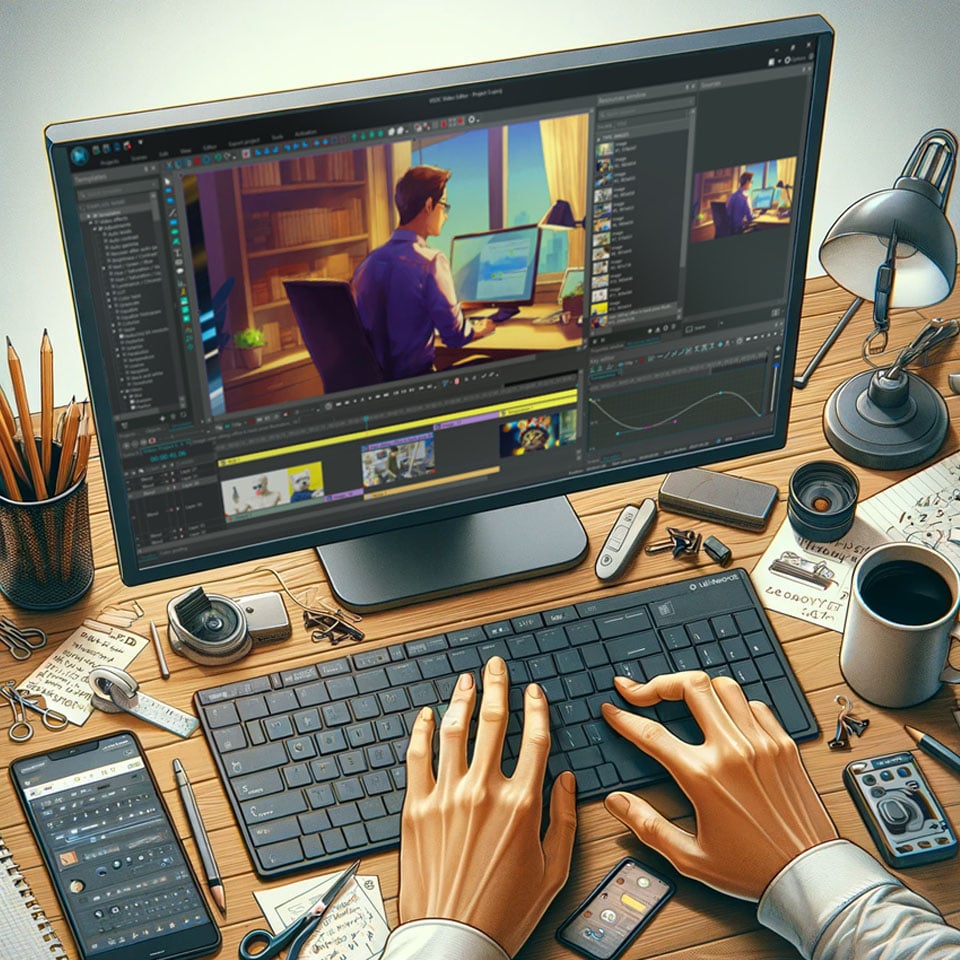
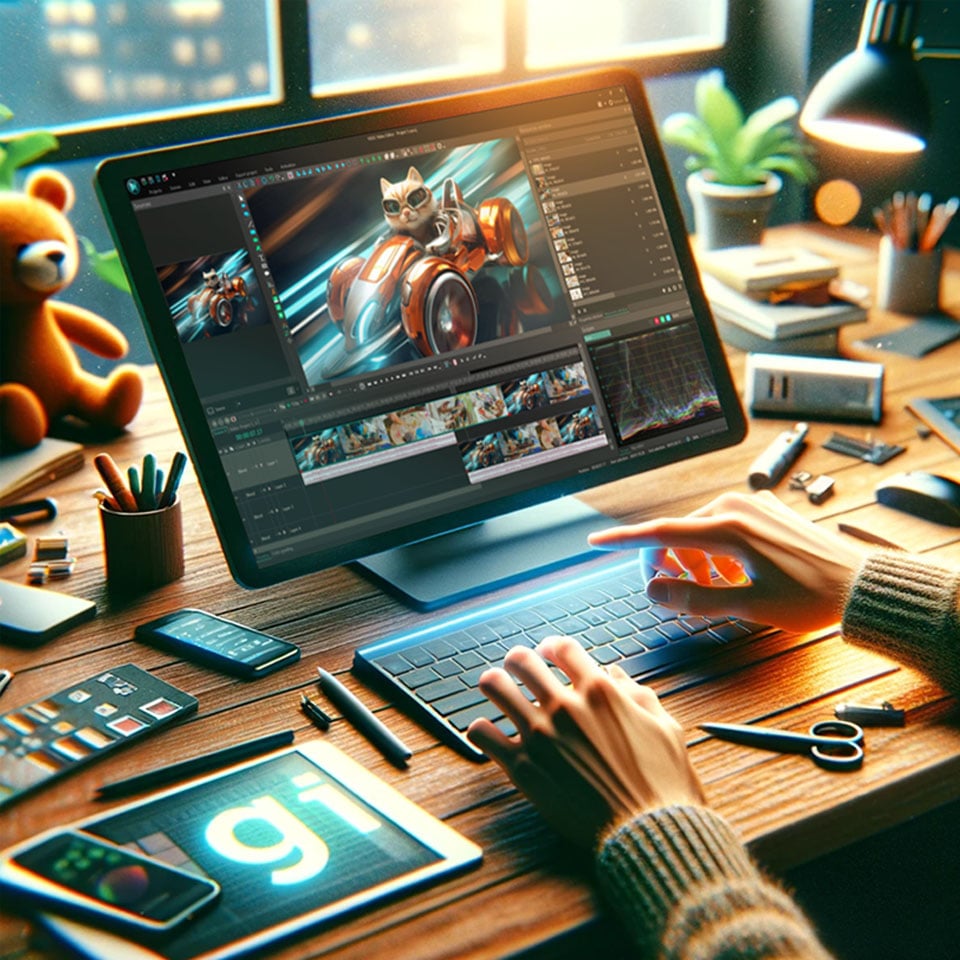
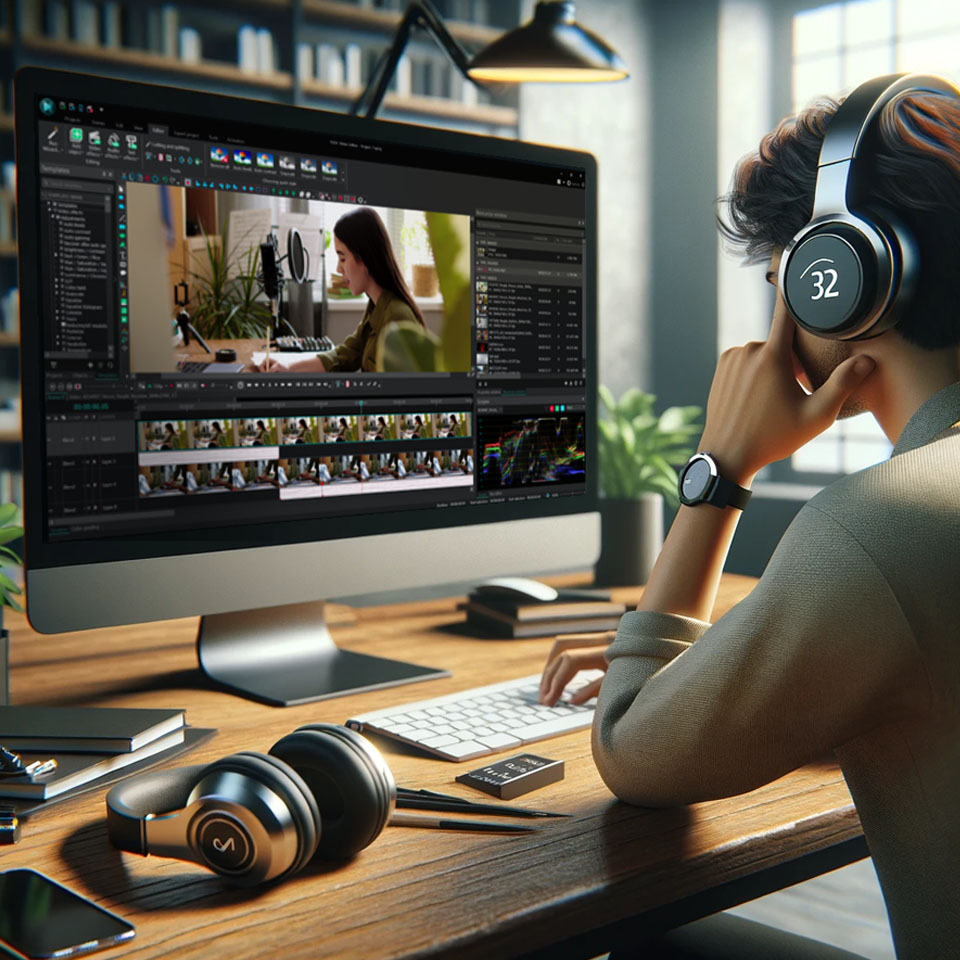
A l’aide de l’éditeur vidéo, vous pourrez éditer les fichiers vidéo et créer des vidéo de divers niveaux de complexité. Vous aurez également la possibilité d’appliquer des effets vidéo et audio aux objets d’édition, les transformer, introduire la filtration et la correction des images. Le logiciel prend en charge tous les formats et codecs vidéo et audio populaires en lecture comme en enregistrement.

En savoir plus sur Video Editor...

Convertisseur Vidéo

Ce logiciel sert à transformer les fichiers vidéo d’un format en un autre. Il prend en charge presque tous les formats vidéo populaires en lecture comme en enregistrement. En outre, il offre la possibilité de création des vidéos pour des dispositifs multimédia concrets, tels que iPhone, Microsoft Zune ou Archos. Le logiciel est très simple d’emploi, il est doté d’une interface moderne et fournit un ensemble de fonctions de base pour traiter les vidéos.

En savoir plus sur Video Converter...

Convertisseur Audio

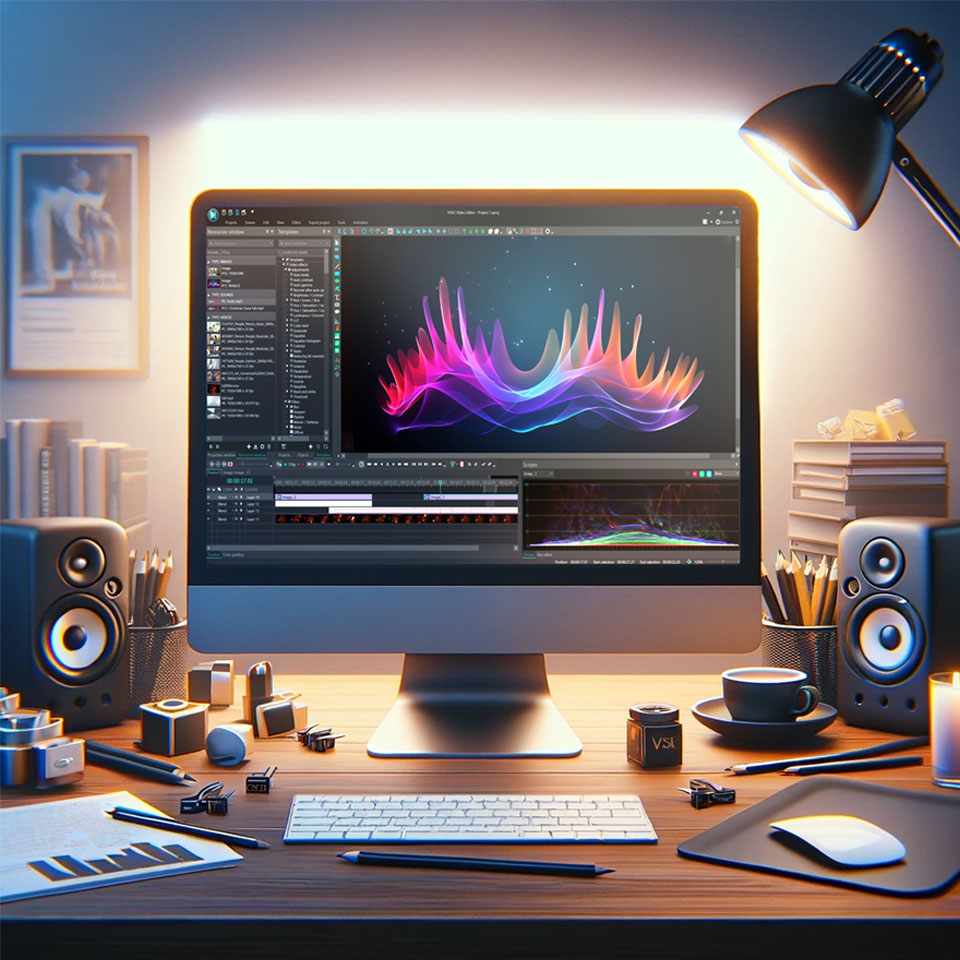
Grâce à ce convertisseur audio, vous pourrez convertir les fichiers audio d’un format vers un autre. Le logiciel prend en charge tous les formats et codecs audio répandus. Le logiciel permet également de traiter les sélections et les balises META des fichiers, offre la possibilité d’exporter des pistes audio depuis un fichier vidéo et d’enregistrer les pistes sur l’ordinateur au format voulu.

En savoir plus sur Audio Converter...

Animated Intro & Title Templates

Explore the VSDC Template Store with ready-made video templates for intros, animated titles, lower thirds, logo reveals, slideshows, glitch transitions, LUTs, and color grading presets. Drop a template into the VSDC Video Editor timeline, edit text, timing, and colors, and finish professional video projects in minutes.

Choose from 300+ exclusive packs of video transitions, LUT packs, text effects, GPS telemetry widgets, animated elements, and animated backgrounds for VSDC. All templates are fully customizable, support up to 4K resolution in 16:9, and help you build intros, wedding slideshows, travel videos, and tutorials much faster.

Store catalog

VSDC Cloud - Online video management

Keep your work safe, organized and always accessible! Back up your video projects, store media files online and access them from any device. Enjoy collaboration, share project updates and exchange files easily.

Online video editing management capabilities

Multifonctionnalité

Multifonctionnalité

Un large éventail d'outils de traitement des fichiers multimédia dans un seul logiciel de montage vidéo gratuit.

Haute vitesse de fonctionnement

Haute vitesse de fonctionnement

Les logiciels utilisent des algorithmes multiprocesseurs rapides optimisés.

Disponibilité

Disponibilité

VSDC est un logiciel vidéo qu’on peut télécharger gratuitement sur les PCs et ordinateurs portables à base de système d'exploitation Windows

Comment créer des fichiers MP4

Créer une intro MP4

Le format de fichier MP4 est devenu un incontournable dans l'espace multimédia numérique en raison de sa compatibilité et de son efficacité. Créer un fichier MP4 ou convertir un média existant dans ce format peut souvent être une nécessité pour les éditeurs vidéo et les créateurs de contenu. Cet article explorera le processus de création et de conversion de fichiers MP4 à l'aide de VSDC, un logiciel de montage vidéo gratuit prenant en charge toute une gamme de formats et codecs.

Qu'est-ce que le format MP4 ?

Format vidéo MP4 ou h264

MP4 est un type de fichier numérique utilisé pour stocker des données vidéo, audio et autres telles que des sous-titres et des images. Il est populaire car il fonctionne sur de nombreux appareils, réduit la taille des fichiers sans trop perdre en qualité et est idéal pour diffuser des vidéos sur Internet.

Comment créer un fichier MP4

Créer une vidéo MP4 à partir de zéro

Créer une vidéo MP4 à partir de zéro dans VSDC implique plusieurs étapes :

  1. Lancez VSDC et lancez un nouveau projet en important vos fichiers multimédias à l'aide de l'outil Importer du contenu bouton.
  2. Avant d'importer votre vidéo pour une expérience de montage plus précise, il est conseillé de définir certains paramètres tels que la fréquence d'images et la résolution. Cela garantit que votre vidéo est optimisée pour le montage.
  3. Utilisez les outils d'édition de VSDC pour couper, diviser, rogner, ajoutez des effets et organisez vos médias sur la timeline.
  4. Après avoir affiné votre vidéo, accédez à l'onglet Exporter le projet sur Ruban, sélectionnez votre périphérique multimédia dans le coin supérieur gauche et choisissez MP4 comme format de sortie à droite.
  5. Lorsqu'il s'agit de vidéos haute résolution, telles que la 4K, il est crucial de sélectionner le bon codec. Dans le champ Profil ci-dessous, vous avez la possibilité de choisir n'importe quel codec, y compris les plus populaires comme H.264 et H.265, qui sont particulièrement recommandés pour le montage vidéo 4K.
  6. Vous pouvez également ajuster les paramètres d'exportation en fonction de vos besoins avant de finaliser la vidéo. Pour ce faire, cliquez sur le bouton Profil ci-dessous pour sélectionner le codec souhaité.
  7. Cliquez sur le bouton Modifier le profil dans le coin inférieur droit pour affiner vos paramètres. Réglez le débit binaire en conséquence : plus la résolution est élevée, plus le débit binaire doit être élevé pour maintenir la qualité vidéo et la qualité dans le champ du mode encodeur pour obtenir de meilleurs résultats. Le réglage de la qualité du mode encodeur permet d'optimiser l'équilibre entre la qualité et la taille du fichier.
  8. Commencez le processus d'exportation avec le bouton rouge Exporter le projet situé juste à côté de la fenêtre d'aperçu, et voilà, votre vidéo MP4 est prête !

Conversion de vidéo en MP4

Pour convertir des vidéos au format MP4 dans VSDC, procédez comme suit :

  1. Lancez VSDC Video Editor, accédez à l'onglet Outils et sélectionnez Convertisseur vidéo.
  2. Cliquez sur la section Ajouter des fichiers sur le ruban pour importer la vidéo que vous souhaitez convertir.
  3. Sélectionnez le périphérique multimédia, cliquez sur le format MP4 dans le ruban et ajustez les paramètres de conversion si nécessaire, en tenant compte de facteurs tels que la résolution, le codec et le débit binaire dans la section Modifier le profil dans le coin inférieur droit.Modifier le profil /li>
  4. Lancez le processus de conversion en cliquant sur le bouton Exporter le projet du ruban et enregistrez le nouveau fichier MP4 à votre emplacement préféré dans l'explorateur d'objets.
Quelle est la différence entre MP4 et les autres formats ?

Différence entre MP4 et autres formats

Les

fichiers MP4 sont connus pour leur équilibre entre qualité et taille de fichier, ce qui les rend idéaux pour une utilisation sur le Web. Contrairement aux formats tels que AVI ou MOV, les fichiers MP4 sont universellement lisibles sur la plupart des appareils et plateformes. Ils permettent également de diffuser en ligne sans qu’il soit nécessaire de télécharger au préalable l’intégralité du fichier. Les fichiers MP4 sont généralement plus compressés et plus petits que les fichiers AVI, qui peuvent stocker des données sans compression, ce qui entraîne des tailles de fichiers plus grandes et une qualité potentiellement supérieure au détriment de la compatibilité et de l'espace de stockage.

FAQ

Le MP4 est-il un bon format ?

Le MP4 est considéré comme un bon format en raison de sa polyvalence et de son acceptation généralisée. Il fournit un contenu vidéo de haute qualité et est pris en charge par presque tous les lecteurs vidéo et logiciels de montage. Sa compression efficace aide à rréduisant la taille des fichiers sans perte significative de la qualité vidéo, ce qui en fait un excellent choix pour une utilisation professionnelle et occasionnelle.

Est-il préférable de convertir ou de créer du MP4 à partir de zéro ?

L'approche optimale dépend de vos besoins particuliers. Créer un fichier MP4 à partir de zéro vous offre une plus grande liberté de création et la possibilité d'affiner le produit final. À l’inverse, si votre objectif est de partager ou de lire rapidement une vidéo sur différents appareils, la conversion en MP4 pourrait être votre meilleur choix en termes de rapidité et de commodité. Avec VSDC, les deux processus sont simples, vous garantissant d'obtenir un fichier MP4 de haute qualité quelle que soit la méthode que vous choisissez.

Conclusion

convertir des vidéos au format MP4

La possibilité de créer et de convertir des vidéos au format MP4 avec VSDC signifie que votre contenu est prêt à tout : des présentations professionnelles au partage sur les réseaux sociaux, en passant par l'archivage de souvenirs précieux. Alors que les médias numériques continuent d'évoluer, le format MP4 reste une constante, offrant un moyen fiable et efficace de stocker et de transmettre nos histoires visuelles. Avec l'aide de VSDC, vous êtes bien équipé pour naviguer dans le paysage numérique, en vous assurant que vos vidéos sont accessibles et de haute qualité, quel que soit l'endroit où ils sont consultés.

Comment créer un effet VHS dans l’éditeur vidéo

vhs video effects

Qu'est-ce qui vous vient à l'esprit lorsque vous entendez le mot "nostalgie" ?

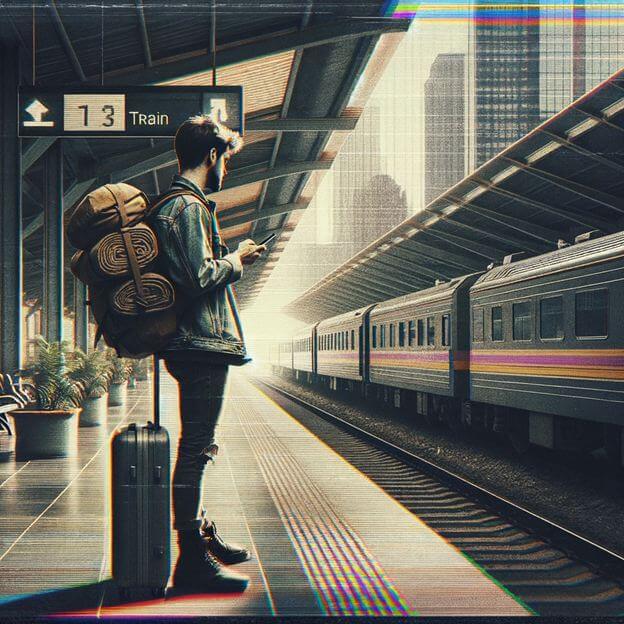
La nostalgie évoque souvent des images de Tamagotchis, de jeux vidéo emblématiques des années 90 et le goût sucré du chewing-gum. Pourtant, les cassettes VHS d'antan, qui contiennent des classiques tels que Titanic ou Pulp Fiction, recèlent une essence incomparable. Ce ne sont pas seulement des reliques, ce sont des emblèmes d'une époque, et maintenant, avec VSDC, vous avez le pouvoir de recréer cet esprit de nostalgie. Ce guide est votre feuille de route pour maîtriser un effet vidéo VHS à l'aide de VSDC, un logiciel de montage vidéo polyvalent.

Qu'est-ce qu'un effet VHS ?

vhs video effects

Dans le domaine du montage vidéo, l'effet VHS est une technique créative utilisée pour reproduire les caractéristiques visuelles des enregistrements sur bande, populaire dans les années 1980 et 1990. Il se distingue par des caractéristiques uniques telles qu'une texture granuleuse, une légère distorsion et des changements de couleur. Cette esthétique rétro apporte une touche de nostalgie et de charme aux vidéos modernes.

Les principales caractéristiques de l'effet VHS sont les suivantes

  • Texture granuleuse : Les enregistrements VHS avaient un grain ou un bruit perceptible, en particulier dans les zones sombres de l'image. Ce phénomène est souvent recréé pour donner à la vidéo numérique un aspect moins soigné et plus authentique de la VHS.
  • Distorsion des couleurs : Les couleurs de la VHS n'étaient pas aussi vives et semblaient parfois légèrement décalées ou délavées. Cette distorsion des couleurs est une caractéristique du style VHS.
  • Lignes de balayage : Les bandes VHS présentaient des lignes horizontales caractéristiques à travers l'écran, connues sous le nom de lignes de balayage, en raison du processus d'enregistrement et de lecture analogique.
  • Qualité d'image médiocre : Les vidéos VHS ont une résolution inférieure à celle des normes numériques, ce qui donne des images plus douces et moins nettes.
  • Distorsion audio : La piste audio des VHS est souvent moins fidèle, avec des bruits de fond et des battements, ce qui contribue à l'ambiance rétro générale.
  • Texte à l'écran : L'ajout d'un texte d'aspect désuet, souvent dans des polices simples, peut renforcer l'effet VHS, en imitant le style des titres et des génériques que l'on trouve sur les anciennes cassettes VHS.
  • Erreurs de suivi : La lecture VHS était sujette à des problèmes de suivi, provoquant des lignes ondulées, des parasites ou des tremblements dans la vidéo, qui peuvent être émulés pour un effet authentique.
  • Usure de la bande : Les anciennes bandes VHS présentaient souvent des signes d'usure, tels que des scintillements, des sauts soudains ou de brèves distorsions, qui peuvent être ajoutés artificiellement.

Avantages et inconvénients de l'effet VHS

vhs video effects

Advantages

  • Attrait nostalgique : L'effet VHS rappelle des souvenirs et des émotions liés à l'époque des vidéos amateurs.
  • Sens créatif : Il s'agit d'un moyen créatif de faire ressortir vos vidéos à l'ère du numérique.
  • Polyvalence : Parfait pour divers projets, des vidéos musicales au contenu des médias sociaux.

Inconvénients

  • Compromis sur la qualité : pour reproduire l'aspect VHS, il faut souvent réduire intentionnellement la qualité de la vidéo.
  • Surutilisation : S'il est trop utilisé ou appliqué de manière inappropriée, il peut nuire au message voulu de votre vidéo.

Comment créer un effet VHS

vhs video effects

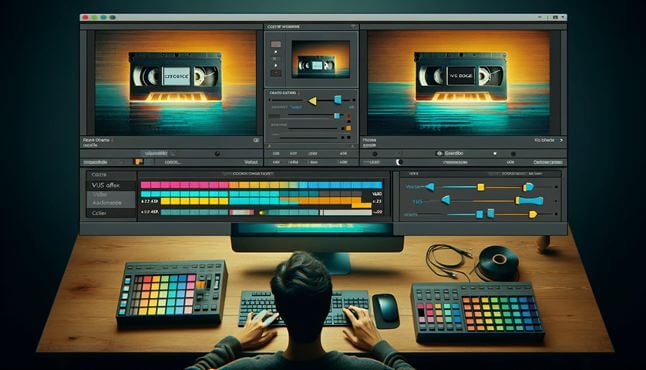
La création d'un effet VHS dans VSDC est assez simple :

  1. Ajoutez votre vidéo à la ligne de temps..
  2. Dupliquez-la en cliquant avec le bouton droit de la souris et en choisissant Dupliquer.
  3. Réglez sa taille pour qu'elle corresponde à celle du parent dans la fenêtre Propriétés et entrez dans l'objet vidéo en double-cliquant dessus sur la ligne de temps.
  4. Ajoutez un rectangle sans contour et colorez-le en rouge dans la fenêtre Propriétés sous Pinceau - Couleur. Utilisez à nouveau l'option Redimensionner selon l'objet parent.
  5. Utilisez l'option Mélanger pour appliquer l'option Darken et quittez l'onglet Scène.
  6. Pour la deuxième vidéo, choisissez Lighten sous Mélanger.
  7. Dupliquez cette vidéo et ajustez à nouveau les paramètres de taille.
  8. Entrez dans la troisième vidéo, changez la couleur du rectangle en bleu et quittez.
  9. Réduisez l'opacité de la première vidéo à 52 % et ajoutez un Flou gaussien d'un niveau de 100.
  10. Ajoutez un filtre de Bruit avec des niveaux d'environ 100 ou moins.
  11. Décalez la deuxième vidéo vers la gauche et la troisième vidéo vers la droite de 5 à 8 pixels, en procédant aux ajustements nécessaires.

Cette technique superpose des formes colorées et des modes de fusion pour imiter l'aspect VHS, avec un flou et un bruit supplémentaires pour plus d'authenticité.

La méthode de base pour obtenir un effet VHS dans VSDC n'est qu'un point de départ. Pour ceux qui souhaitent explorer d'autres idées créatives, VSDC offre une série d'options artistiques :

De plus, l'éditeur de LUT de VSDC est un excellent outil pour ceux qui souhaitent maîtriser l'étalonnage des couleurs. Il permet de créer des LUTs personnalisées, vous donnant un contrôle de niveau professionnel sur la palette de couleurs de votre métrage.

Pourquoi utiliser la section VHS

L'effet VHS n'est pas seulement un retour en arrière, c'est un outil créatif. Il ajoute de la profondeur à la narration, suscite des émotions et offre une alternative distincte dans une ère numérique sursaturée de contenu haute définition et 4K.

vhs video effects

FAQ

Puis-je créer un effet VHS sur mon smartphone ?

Oui, il existe des applications pour smartphone qui peuvent simuler l'effet VHS, mais pour des résultats plus professionnels, il est recommandé d'utiliser un logiciel comme VSDC.

Ai-je besoin d'un logiciel professionnel pour créer un effet VHS ?

Bien qu'un logiciel professionnel comme VSDC offre plus de contrôle et d'options, il existe des outils plus simples pour les débutants.

Quels sont les éléments clés à inclure dans la création d'un effet VHS ?

Les éléments clés sont une texture granuleuse, des changements de couleur, des lignes de balayage, un léger flou et une distorsion audio pour imiter les anciennes cassettes VHS.

Conclusion

Maîtriser l'effet VHS dans vos vidéos est un voyage dans le temps, offrant un mélange unique de nostalgie et de créativité. Avec VSDC, vous pouvez transformer sans effort vos séquences modernes en un chef-d'œuvre rétro. N'oubliez pas que la clé d'un effet VHS réussi réside dans l'équilibre entre l'esthétique vintage et la narration de votre vidéo. Adoptez ce style intemporel pour évoquer des émotions, raconter des histoires d'une manière originale et vous démarquer dans le paysage numérique d'aujourd'hui.

Comment Faire une Vidéo ASMR : Guide Étape par Étape

Les vidéos ASMR, qui connaissent un succès fulgurant, attirent des millions de spectateurs sur YouTube. Dans ce guide complet, nous vous guidons pas à pas pour réaliser votre propre vidéo ASMR. De la sélection de l'équipement approprié à la création d'une ambiance apaisante, chaque étape est couverte. Ce guide s'adresse aussi bien aux novices qu'aux experts en ASMR, offrant des astuces et des techniques pour exceller dans la production de contenu ASMR attrayant et efficace. Rejoignez-nous pour explorer les clés du succès dans l'univers ASMR.

Qu'est-ce qu'une vidéo ASMR ?

Des millions d'internautes sont abonnés à des chaînes spécialisées en ASMR (Réponse Sensorielle Méridienne Autonome) pour profiter de vidéos relaxantes ou aidant à l'endormissement. L'ASMR, qui a connu un essor considérable ces dix dernières années, compte aujourd'hui plus de 500 000 chaînes YouTube. Les créateurs, appelés ASMRtistes, ont produit près de 25 millions de vidéos pour ces chaînes.

asmr video what is it

Mais quel est le secret de l'attrait de l'ASMR ?

Selon le le dictionnaire de Cambridge, l'ASMR est caractérisé par une sensation de picotements agréables sur la peau, souvent au niveau de la tête et du cou, provoquée par certains bruits doux, comme des chuchotements ou des frottements.

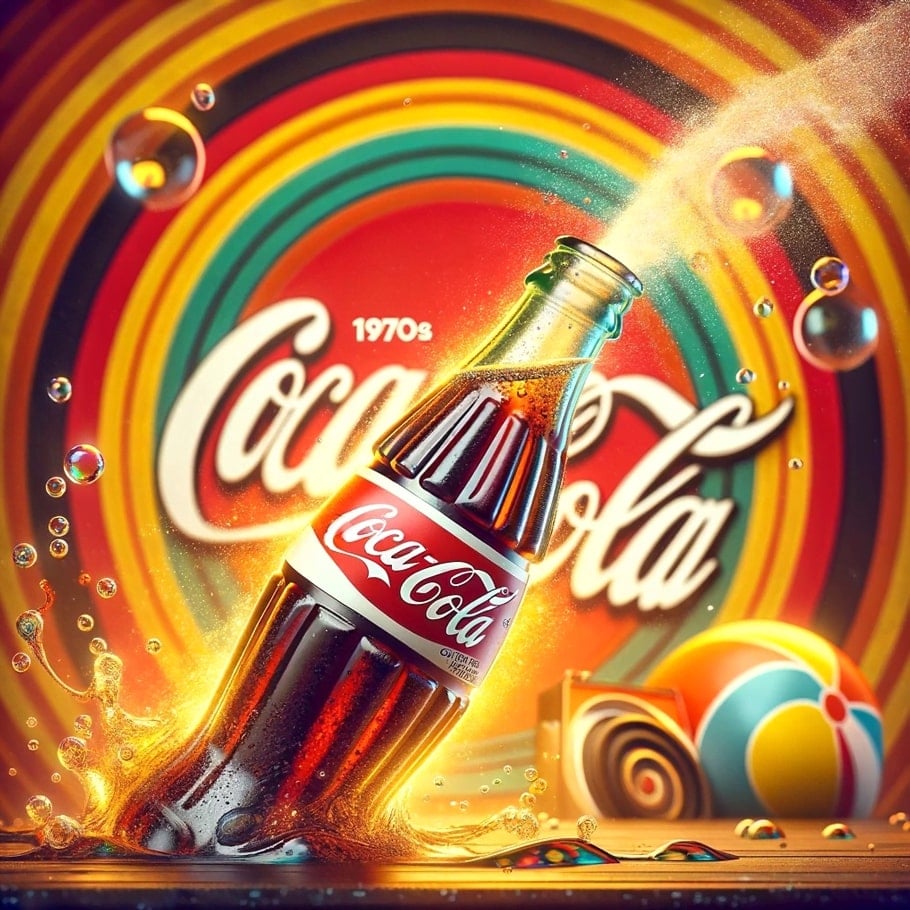
Bien que le terme ASMR ait été popularisé en 2010 par Jennifer Allen, le phénomène était déjà connu bien avant. Rappelez-vous, par exemple, du son caractéristique de l'ouverture d'une bouteille de Coca-Cola dans les années 1970, un exemple ancien de publicité évoquant une sensation ASMR avant même que le terme ne soit créé.

Coca-Cola logo sound

De nos jours, les grandes entreprises intègrent l'ASMR dans leurs campagnes publicitaires, tandis que les petites entreprises l'utilisent pour gagner rapidement en notoriété sur internet.

Alors, qu'est-ce qui rend ces vidéos si attirantes pour les gens ? Tout repose sur certains déclencheurs qui influencent le spectateur. Ces déclencheurs activent non seulement la partie du cerveau liée au comportement social, mais ils activent également le système de récompense du cerveau. En termes plus simples, ces vidéos font en sorte que les spectateurs se sentent plus connectés, heureux et détendus.

Alors, quels sont les mystérieux déclencheurs dans l'ASMR qui captivent les auditeurs et accumulent des millions de vues ? Voici les plus populaires :

  1. Chuchotement : Des chuchotements doux et délicats près du microphone.
  2. Tapotement : De légers tapotements sur différentes surfaces, comme le bois, le verre ou le plastique.
  3. Grattage : Les doux sons de grattage sur des surfaces texturées.
  4. Feuilletage de pages : Le son du passage des pages d'un livre.
  5. Sons de dégustation : Le bruit de la mastication, généralement avec des aliments croustillants ou collants.
  6. Sons de brossage : L'utilisation de pinceaux de maquillage ou de peinture sur différentes matières.
  7. Sons croustillants : La manipulation de papier, de plastique ou d'aluminium pour créer des sons nets et crépitants.
  8. Sons d'eau : Les gouttes d'eau qui tombent ou sont versées, ainsi que les sons des vagues ou de la pluie.
  9. Frappe sur clavier : Le bruit des touches d'ordinateur qui sont pressées.
  10. Battement de doigts : Le mouvement rapide des doigts près du microphone.
  11. Jeux de rôle avec attention personnelle : Faire semblant de donner au spectateur une coupe de cheveux, une séance de maquillage ou un examen médical.

Ces déclencheurs sont souvent combinés de différentes manières pour créer des expériences ASMR variées et engageantes pour le public.

Meilleur logiciel de montage pour les vidéos ASMR

microphone for write ASMR audio

Le logiciel de montage vidéo pour les vidéos ASMR doit disposer de plusieurs fonctionnalités essentielles pour améliorer les caractéristiques uniques du contenu ASMR :

Capacités d'édition audio de haute qualité : Les vidéos ASMR dépendent fortement de la qualité sonore, il est donc crucial de pouvoir éditer et améliorer l'audio.

  1. Réduction du bruit
  2. Compression
  3. Suppression de la réverbération
  4. Égaliseur
  5. Les effets sonores peuvent grandement améliorer l'expérience ASMR.

Notre choix est DaVinci Resolve, qui a parcouru un long chemin depuis un outil de correction des couleurs et de correction des couleurs pour devenir un éditeur audio décent. Son outil Fairlight propose des outils essentiels d'amélioration audio, tels qu'un compresseur pour minimiser les disparités de volume entre les sons les plus forts et les plus calmes, un égaliseur pour résoudre certains problèmes audio, un plug-in de suppression de la réverbération pour supprimer les effets d'écho, et divers filtres audio.

Outils de montage vidéo précis : Bien que les vidéos ASMR soient également appelées "sons d'oreille à oreille", l'aspect visuel est tout aussi crucial. Les ASMRtistes jouent souvent des mini-drames, en utilisant des plans larges et des gros plans avec des objectifs macro pour obtenir une image plus immersive. Ici, la précision est essentielle. Votre éditeur doit posséder des outils de découpage, de rognage et de fusion avancés pour assurer des transitions fluides et maintenir l'atmosphère ASMR tout au long de la vidéo.

ASMR audio wave

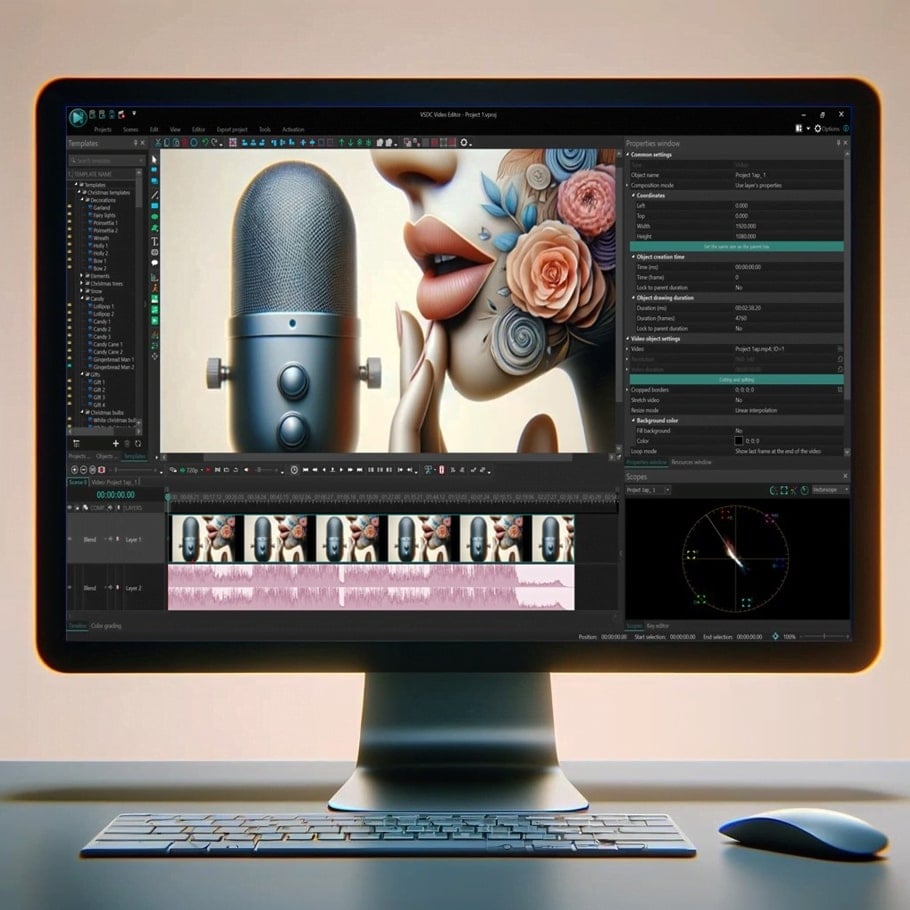
Notre choix est VSDC Video Editor, qui est idéal pour gérer des projets multi-pistes. Il n'est pas un secret que les artistes ASMR n'utilisent pas l'audio de la caméra, préférant la qualité sonore riche d'un microphone. Avec VSDC, vous pouvez facilement séparer la vidéo d'origine en pistes vidéo et audio, puis ajouter l'audio enregistré au microphone et réaliser une synchronisation très précise.

Si vous ajoutez une mise en scène à votre vidéo ASMR et que vous capturez votre histoire sous différents angles, VSDC offre de nombreuses transitions en fondu enchaîné pour mélanger parfaitement les plans larges et les gros plans pour une narration engageante. Et si les transitions standard ne correspondent pas à votre vision, VSDC vous donne les outils pour créer les vôtres.

Effets visuels et filtres : Ajouter des effets visuels subtils et des filtres peut améliorer l'attrait visuel des vidéos ASMR sans distraire de l'expérience audio.

Notre choix est que l'éclairage de qualité et une caméra haut de gamme peuvent faciliter le tournage et réduire le temps nécessaire à la post-production. Cependant, les vidéographes visent souvent à faire plus que simplement améliorer l'image globale ; ils peuvent vouloir mettre en avant des éléments spécifiques comme la couleur des cheveux, le maquillage, les outils, ou ajouter des tons plus sombres pour créer une atmosphère plus intime dans la vidéo. C'est là que VSDC Video Editor est utile. Ses commandes de contrôle Lift, Gamma et Gainvous aident à changer la composition de la couleur de la vidéo en quelques clics. Ajuster la luminosité et les niveaux de contraste avec les courbes RVB de VSDC peut améliorer considérablement l'apparence globale de la vidéo.

Vous pouvez également améliorer les vidéos ASMR dans VSDC en incorporant des effets visuels sur la forme d'onde ou en visualisant même votre audio avec le spectre audio de VSDC.

Voici ce dont vous avez besoin pour créer une vidéo ASMR :

Une Petite Pièce Calme

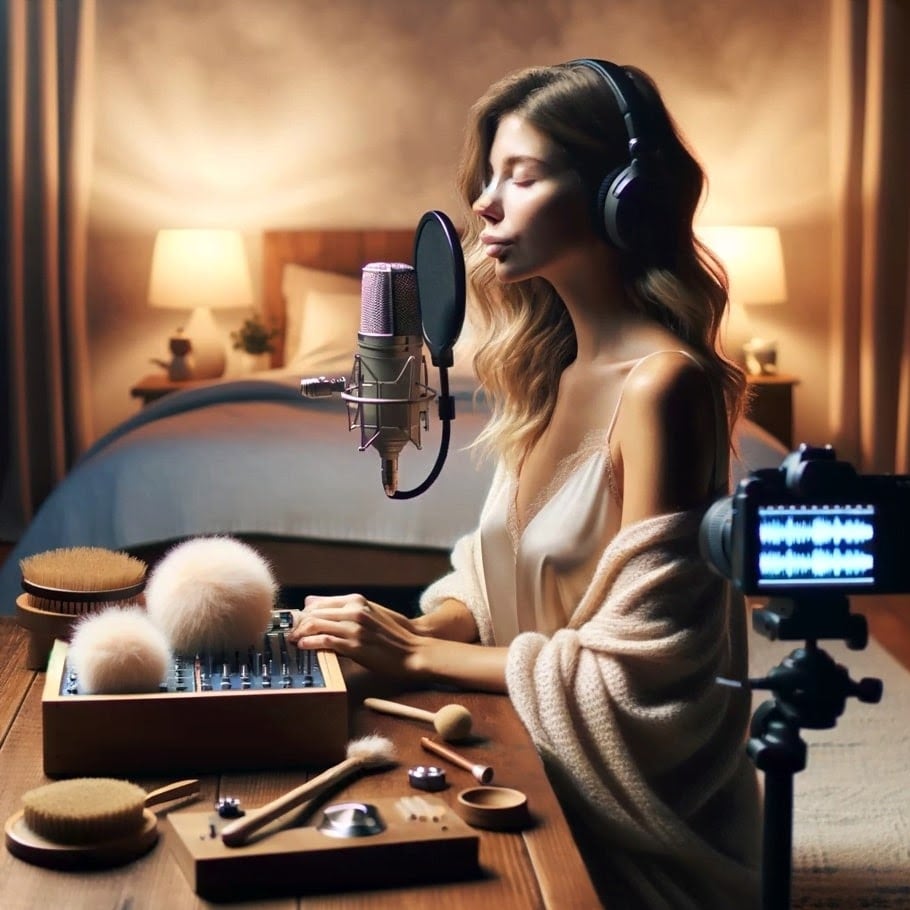
Les créateurs ASMR préfèrent souvent filmer la nuit dans une petite pièce pour minimiser les bruits extérieurs. Une pièce plus petite réduit les échos, ce qui est crucial car les échos peuvent altérer les subtilités du son ASMR.

ASMR intro

Équipement

ASMR audio girls

Microphones : Le choix du microphone est essentiel. Vous pouvez utiliser un microphone unique, une configuration à double microphone pour un son stéréo, ou un microphone binaural pour un son 3D, qui imite la perception auditive humaine.

Interface Audio : Une interface audio améliore la qualité sonore en affinant les volumes des canaux gauche et droit.

Caméra : Pour les vidéos ASMR, une caméra de haute qualité offrant une résolution ultra haute définition, de bonnes performances en basse lumière, et un taux de trame élevé est recommandée. Cela garantit des images claires et détaillées.

Éclairage : Un éclairage doux et diffus est préférable. Les lumières annulaires ou les boîtes à lumière peuvent fournir un éclairage uniforme sans être trop intense ou créer des ombres.

Accessoires et Objets : Les vidéos ASMR utilisent divers accessoires pour produire des sons spécifiques, tels que des pinceaux, des surfaces pour tapoter, ou des matériaux froissants.

Écouteurs de Haute Qualité : Indispensables pour surveiller l'audio en temps réel et s'assurer que les sons provoquent la réponse désirée.

Chaque élément contribue à créer une expérience ASMR immersive et de haute qualité.

Logiciel ou Application de Montage

Lorsque vous commencez à créer des vidéos ASMR, il n'est pas nécessaire d'investir immédiatement dans des logiciels de montage coûteux. Il existe plusieurs options gratuites ou abordables qui sont parfaites pour les débutants. Parmi elles, VSDC, DaVinci Resolve, Lightworks et HitFilm sont d'excellents choix. Bien que tous ces logiciels ne soient pas les plus simples à maîtriser pour un novice (VSDC et HitFilm sont particulièrement recommandés pour les débutants), ils offrent néanmoins les fonctionnalités essentielles pour éditer vos vidéos ASMR. Cela vous permet de vous familiariser avec le montage vidéo sans trop de complications ou de frais initiaux.

Réalisation et Enregistrement d'une Vidéo ASMR

Prêt à réaliser votre première vidéo ASMR ? Voici un guide rapide pour commencer :

Choisissez votre déclencheur. Pour commencer votre aventure ASMR, il faut d'abord choisir le type de son qui vous semble naturel. Choisissez ce qui vous semble naturel à vous; vos vibrations uniques résonneront avec les spectateurs, améliorant leur expérience ASMR.

Ensuite, créez un environnement calme et bien isolé pour enregistrer. Une pièce silencieuse avec un éclairage doux est idéale.

Avant de filmer, testez votre matériel pour vous assurer que l'audio et la vidéo sont clairs et sans interférences.

Enregistrement de la vidéo. Lorsque vous enregistrez, utilisez une voix douce et soignée, et veillez à ce que votre équipement ait suffisamment de batterie pour une longue session. L'aspect visuel est aussi important que le son, donc prêtez attention à votre apparence devant la caméra.

Montage d'une Vidéo ASMR

Importation et Organisation des Fichiers : après l'enregistrement, commencez par transférer vos fichiers sur votre ordinateur. Vérifiez que vous avez suffisamment d'espace de stockage. Une fois les fichiers importés, placez-les sur la timeline de votre logiciel de montage dans l'ordre que vous préférez.

Organisez la ligne de temps : faites glisser vos fichiers vidéo et audio sur la ligne de montage. Arrangez-les dans l'ordre souhaité - vous pouvez ajuster leur position à tout moment. VSDC Video Editor excelle dans ce domaine : il vous permet de faire glisser facilement différents types de fichiers dans l'application, où ils sont automatiquement convertis et placés sur la timeline. Grâce aux capacités de montage non linéaires de VSDC, l'application vous permet de réorganiser ces éléments selon votre idée de post-production.

Édition et personnalisation : modifiez votre vidéo en y apportant une édition de base, ajoutez des filtres, une introduction, et une conclusion personnaliséePour maintenir l'effet apaisant caractéristique de l'ASMR, choisissez des transitions fluides entre les clips.

Ajustements Audio : il est crucial d'éliminer les bruits de fond et de corriger les problèmes audio, comme l'écho. Vous pouvez également ajouter de la musique de fond oudes effets sonores pour enrichir l'expérience auditive.

Exportation et Partage : une fois le montage terminé, exportez votre vidéo dans le format approprié et partagez-la avec votre audience. Cette méthode simplifiée assure que votre contenu ASMR soit à la fois captivant et de haute qualité.

Conseils

ASMR tips

Placement du Microphone

Pour les artistes ASMR, la qualité de la voix est primordiale car elle influence grandement la réaction sensorielle de l'audience. Utiliser deux microphones plutôt qu'un seul est conseillé pour obtenir un son stéréo plus enveloppant, avec des effets venant de gauche et de droite. Il est également possible de jouer sur la proximité des microphones pour modifier l'effet sonore.

Utilisation d'un Filtre Anti-Pop

L'effet de proximité du microphone est fréquemment utilisé par les artistes ASMR pour donner une tonalité plus chaude et intime à leur voix. Cela implique de parler très près du microphone, rendant l'écoute plus personnelle. Pour contrer les bruits de plosive (comme les "p" et "b"), un filtre anti-pop est essentiel. Ce dispositif, placé entre la bouche et le microphone, atténue ces bruits pour garantir un enregistrement clair et professionnel.

Réglages de Débruitage et Désreverbération

Les outils de débruitage et de désreverbération sont à utiliser avec parcimonie, surtout pour des sons très faibles. Un niveau de débruitage autour de 5 % est acceptable, mais dépasser 10 % pourrait altérer la qualité sonore, en particulier en présence de bruits de fond.

Transitions Douces

Dans les vidéos ASMR, il est crucial d'éviter les transitions brutales pour maintenir l'immersion et la relaxation. Les coupures nettes peuvent perturber l'auditeur. Préférez des enchaînements en fondu pour assurer une transition fluide et préserver l'atmosphère apaisante.

Variété des Déclencheurs ASMR

Il est recommandé de combiner différents déclencheurs ASMR pour enrichir l'expérience de l'auditeur.

En Conclusion

Créer du contenu ASMR est une activité enrichissante et accessible, bénéfique pour les créateurs et leur public en termes de relaxation et de qualité du sommeil. La popularité du genre est une preuve de son attrait. Commencer dans la création de contenu ASMR ne requiert pas nécessairement un équipement coûteux. Avec des logiciels basiques de montage audio et vidéo, il est possible de produire des contenus ASMR de qualité, ayant un impact significatif sur les spectateurs.

Comment appliquer des transitions

Les transitions dans VSDC sont depuis longtemps l'un des outils d'édition vidéo les plus appréciés. Elles créent de manière magistrale un flux fluide entre les scènes, transformant vos vidéos en chefs-d'œuvre professionnels. Cependant, pour de nombreux utilisateurs, en particulier ceux qui débutent, l'application et l'ajustement des transitions semblent être un défi.

C'est pourquoi nous avons décidé d'introduire une nouvelle méthode d'application des transitions dans VSDC 9.1 Notre objectif : la simplicité et l'intuition. Désormais, vous pouvez appliquer des effets de transition à plusieurs fichiers en un seul clic, en évitant les onglets inutiles sur la ligne de temps. Bien que la méthode traditionnelle soit toujours disponible, cette nouvelle approche offre une alternative efficace.

Ajouter des transitions

  1. Lancez VSDC Video Editor et ajoutez deux fichiers vidéo à la ligne de temps, en les positionnant séquentiellement sur le même calque.
  2. Vous devez ensuite créer une zone de transition en superposant les fichiers. Naviguez jusqu'à la ligne de temps où vous pouvez utiliser l'une des trois méthodes :

    Méthode 1 : Créer une transition en déplaçant les fichiers

    • Déplacer les fichiers : Appuyez sur la touche Alt et maintenez-la enfoncée. Ensuite, cliquez sur un fichier et faites-le glisser sur un autre fichier de la barre temporelle. Une ligne blanche s'affiche pour indiquer l'emplacement de la transition.
    • Attention aux changements de timing : Le déplacement du fichier modifie le moment où il apparaît et disparaît sur la scène, ce qui peut perturber sa synchronisation avec d'autres fichiers. Si la synchronisation est importante, essayez plutôt la méthode 2.

    Méthode 2 : Maintenir les fichiers en place et allonger les bords

    • Ajustez les bords des fichiers : Si vous souhaitez conserver la disposition des fichiers lors de l'application de transitions sur la barre temporelle sans modifier le moment de leur apparition et de leur disparition, maintenez la touche Alt enfoncée et faites glisser le bord à la fin du fichier de gauche vers la droite ou le bord au début du fichier de droite vers la gauche, afin d'étirer sa durée et de le superposer au fichier adjacent, définissant ainsi la zone de transition.
    • Éviter les images figées : Lors de l'extension de la durée du fichier, un arrêt sur image peut se produire à la fin. Pour y remédier, utilisez les options du mode Boucle (Method 2: Object Properties).

    Méthode 3 : Traitement des fichiers rognés

    • Pour les fichiers gauches rognés à la fin : si vous travaillez avec un fichier gauche rogné à la fin et que vous souhaitez éviter une image figée, vous pouvez restaurer certaines des images précédemment rognées pour créer une zone de transition. Appuyez simultanément sur les touches Alt et Shift, saisissez le bord final du fichier gauche et tirez-le vers la droite.
    • Pour les fichiers droits coupés au début : De même, si vous travaillez avec un fichier droit coupé au début, vous pouvez restaurer les images coupées à cet endroit pour créer une zone de transition et éviter de figer l'image. Appuyez simultanément sur les touches Alt et Shift, saisissez le bord initial du fichier droit et tirez-le vers la gauche.
    • Attention aux fichiers non rognés : Cette méthode est particulièrement utile si les fichiers comportent des bordures au début ou à la fin. S'il n'y a pas de bordures à restaurer, vous devrez prolonger l'extrémité du fichier comme décrit dans la méthode 2 pour réaliser votre transition sans problème.
  3. En superposant des fichiers à l'aide d'une des méthodes décrites ci-dessus, vous créez automatiquement une transition Fade (dont la durée correspond à la zone de transition). Vous pouvez ensuite modifier l'effet de la transition. Pour cela, accédez à la fenêtre des Modèles (consultez notre guide si vous ne savez pas comment faire). Vous y trouverez deux sections de transitions parmi lesquelles vous pouvez choisir :
    • Transition collection : Il s'agit d'effets doubles appliqués à la fin du fichier 1 (fondu sortant) et au début du fichier 2 (fondu entrant). ;
    • Transitions : Il s'agit d'effets simples (respectivement fondu entrant ou fondu sortant).
  4. Pour appliquer un effet de transition, cliquez sur celui-ci dans la fenêtre des Modèles, maintenez le bouton de la souris enfoncé et faites-le glisser à l'endroit approprié sur la ligne de temps. L'emplacement disponible pour un effet de transition sera mis en évidence. Pour utiliser la même transition sur plusieurs fichiers, sélectionnez-les tous sur la ligne de temps après avoir créé des zones de transition et faites simplement glisser la transition sur la scène à partir de la fenêtre des Modèles.
  5. Paramètres des effets de transition

    Vous pouvez régler les transitions soit dans la fenêtre des effets de base (prévisualisation des effets), soit sur la ligne de temps (réglages avancés).

    1. Fenêtre des effets de base

      Cette fenêtre est généralement située à droite de la scène et est facilement accessible à partir de l'onglet Fenêtres du Ruban de commandes en sélectionnant Afficher/masquer la fenêtre sous l'icône Effets de base (cependant, assurez-vous d'avoir sélectionné votre fichier sur la ligne de temps pour afficher les effets appliqués).

      Les options suivantes sont disponibles :

      • Propriétés des transitions : Deux sections carrées affichent les aperçus d'effets pour les transitions appliquées. La partie gauche est responsable du fondu entrant, la partie droite est responsable du fondu sortant. Pour voir les effets ajoutés à une certaine partie du fichier global, cliquez sur celle-ci sur la ligne de temps, afin qu'elle apparaisse dans la prévisualisation. Vous pouvez ajouter ou modifier un effet de transition en le déposant dans la section de prévisualisation correspondante et le supprimer en cliquant sur le bouton "X" à cet endroit.

        Une autre façon de supprimer les effets de transition consiste à cliquer avec le bouton droit de la souris sur les aperçus de fondu entrant/sortant pour accéder aux options de suppression :

        • Supprimer le fondu entrant/sortant : Cette option permet de supprimer l'effet dans la fenêtre correspondante (pour les effets uniques de la section Transitions) ;
        • Supprimer la transition : Cette option supprime à la fois le fondu entrant et le fondu sortant.

        Gardez à l'esprit qu'avec ces options de suppression, vous ne faites que réinitialiser la transition précédemment appliquée à la transition de fondu par défaut. Pour supprimer complètement la transition, vous devez supprimer la zone de transition sur la ligne de temps.

      • Réglages de la durée: This feature lets you define a maximum length for your transitions. Once activated and entered desired values, proceed to the timeline, and begin creating a transition zone. The editor will restrict you from setting a transition duration longer than what you've specified. This ensures that the file won't extend beyond the set limit onto the adjacent content.
      • Ligne de temps

        Cliquez avec le bouton droit de la souris sur une zone de transition de la ligne de temps pour accéder à ces options :

        • Transition : Ici, vous pouvez définir le dernier effet de transition utilisé, le supprimer ou le retrouver dans la fenêtre Modèles ou Aperçu (pour les effets doubles).
        • Fondu en sortie : Ici, vous pouvez définir le dernier effet de transition en fondu sortant utilisé, le supprimer ou le trouver dans les fenêtres Modèles ou Aperçu.
        • Fondu en entrant : Ici, vous pouvez définir le dernier effet de transition en fondu entrant utilisé, le supprimer ou le trouver dans les fenêtres Modèles ou Aperçu.
        • Fenêtre d'affichage... : Il s'agit d'une option supplémentaire permettant d'accéder aux fenêtres Modèles et Effets de base.

    Veuillez noter : l'utilisation des outils de suppression et division est indisponible dans la zone où une transition a été appliquée. Gardez-le à l'esprit lors de l'édition et utilisez ces outils au préalable !

    Foire Aux Questions

    1. J'ai fait glisser la transition, mais rien n'a changé. Qu'est-ce que je fais de mal ?

    Très probablement, vous avez fait glisser la transition non pas sur la jonction entre les clips, mais sur l'un d'entre eux. Assurez-vous de déplacer le modèle de transition précisément dans l'espace entre les deux clips, indiqué par une ligne diagonale blanche.

    2. Comment ajuster précisément la durée de transition ?

    Pour définir une valeur numérique précise pour une transition, après l'avoir ajoutée, vous devez effectuer les actions suivantes :
    - Cliquez sur la zone de transition dans le timeline et allez dans la Fenêtre des effets de base .
    - Cochez la case de l'option « Utiliser la durée maximale ».
    - Saisissez la valeur numérique précise dans le champ de l'option « Utiliser la durée maximale ».
    - Placez le curseur sur le bord de la transition, maintenez la touche Alt enfoncée et faites glisser le bord de la transition pour augmenter sa durée (dans ce cas, le programme ne vous permettra pas d'augmenter la durée de la transition au-delà de la valeur que vous avez spécifiée dans le champ).
    - Si la durée actuelle de la transition sur le timeline dépasse la nouvelle valeur maximale, alors lors du glissement du bord tout en maintenant la touche Alt, la longueur de la transition se réduira instantanément à la limite que vous avez fixée.
    Il est important de se rappeler que le paramètre « Utiliser la durée maximale » limite uniquement la valeur de durée maximale et ne restreint pas sa valeur minimale.

    3. Pourquoi je ne peux pas sélectionner ou appliquer certaines transitions ?

    Très probablement, vous avez sélectionné des transitions qui sont disponibles dans la version Pro de l'éditeur vidéo si vous utilisez la version gratuite, ou des transitions premium qui sont achetées séparément de la version Pro de l'éditeur vidéo.
    Les transitions disponibles dans la version gratuite sont affichées sans aucune icône dans la Fenêtre des modèles.
    Les transitions marquées d'une couronne bleue sont des transitions Pro ou premium qui ne sont pas téléchargées dans le programme. Vous devez les télécharger avant de les utiliser.
    Les transitions marquées d'une couronne dorée sont des transitions Pro ou premium téléchargées et prêtes à l'emploi.
    En savoir plus sur les modèles de catégories : https://www.videosoftdev.com/fr/premium-templates

    4. Comment savoir si j'utilise des transitions Premium ou Pro ?

    Tu as besoin d'ouvrir l'aperçu du modèle. Si une transition dans cette fenêtre est marquée d'une couronne dorée, c'est une transition Premium. Si une transition est marquée d'un label Pro, ce sont des transitions disponibles dans la version Pro de l'éditeur vidéo.

    5. Comment j'achète des transitions premium ?

    Visitez notre Store pour parcourir toutes les collections de modèles premium. Vous pouvez lire des descriptions détaillées, regarder des vidéos de démonstration pour chaque modèle, puis décider quelle collection acheter. Si vous avez des questions, n'hésitez pas à contacter notre équipe d'assistance à Cette adresse e-mail est protégée contre les robots spammeurs. Vous devez activer le JavaScript pour la visualiser..

    Approche finale : Approche pratique du montage vidéo

    VSDC 9.1 a considérablement amélioré le montage vidéo grâce à son approche conviviale des transitions. Avec son accent sur la simplicité et la conception intuitive, il répond aux défis auxquels de nombreux débutants sont confrontés. Cette nouvelle version vous permet d'appliquer des transitions cinématographiques de manière efficace, réduisant considérablement la complexité de votre processus de montage.

    Pour des conseils et astuces supplémentaires, consultez notre chaîne YouTube, Twitter et Facebook. Si vous rencontrez des problèmes ou avez des questions spécifiques, notre équipe de support est toujours prête à vous aider à Cette adresse e-mail est protégée contre les robots spammeurs. Vous devez activer le JavaScript pour la visualiser..

    Téléchargez maintenant la dernière version de VSDC et transformez votre expérience de montage vidéo !


    Découvrez VSDC Video Editor - un logiciel de montage vidéo puissant et intuitif. Créez des vidéos magnifiques pour YouTube, les réseaux sociaux et vos projets personnels. Découvrir les fonctionnalités.

Meilleurs 6 logiciels vidéo pour l'édition de vidéos de drone caméra DJI en 2024

Dans le monde de la photographie et de la vidéographie aériennes, DJI a révolutionné la manière dont nous capturons le monde d'en haut. DJI, ou Da-Jiang Innovations, est une entreprise technologique réputée pour ses véhicules aériens sans pilote (UAV) innovants et de haute qualité, communément appelés drones. Les drones caméra DJI ne sont pas seulement des outils pour capturer des séquences ; ce sont des dispositifs sophistiqués qui ont ouvert de nouveaux horizons dans divers domaines, de la réalisation de films et de la cartographie à la réponse d'urgence et à la préservation de l'environnement.

Software for DJI Camera Drone

Capturer des séquences avec un drone DJI peut être exaltant, offrant des perspectives uniques sur le monde en dessous. Cependant, la véritable magie opère dans la salle de montage. Transformer des prises de vue aériennes brutes en une vidéo soignée ne se limite pas à couper des clips ; c'est une forme d'art. Cet article présente les 6 meilleurs éditeurs vidéo DJI pour les utilisateurs PC en 2024, visant à améliorer leurs séquences de caméra d'action.

1. VSDC - Un Éditeur Vidéo Polyvalent

Public Cible : Tous les créateurs, des débutants aux professionnels

Système d'Exploitation Pris en Charge : Windows

En tant que choix parfait pour l'édition vidéo DJI, VSDC propose une suite complète d'outils d'édition adaptés aux novices comme aux professionnels. Contrairement à certains autres logiciels d'édition vidéo, VSDC est exclusivement disponible pour les utilisateurs de Windows, mais se distingue par son large support de formats et son traitement vidéo haute performance.

Software for DJI Camera Drone

Fonctionnalités Clés :

  • Effets Visuels et Sonores Avancés : Améliorez vos séquences de drone avec une gamme d'effets visuels, de la correction des couleurs à la transformation d'objets, et des effets sonores pour un son parfait.
  • Prise en Charge 4K et HD : VSDC gère les vidéos UHD 4K et HD sans effort, garantissant que vos prises de vue aériennes soient éblouissantes à chaque image.
  • Suivi de Mouvement : Idéal pour les vidéos de drone, le suivi de mouvement permet aux utilisateurs de suivre des objets à travers le cadre, en ajoutant des étiquettes, un flou, ou en mettant en évidence des éléments.
  • Interface Conviviale : Interface Conviviale Malgré ses fonctionnalités avancées, VSDC est conçu avec une interface intuitive, rendant l'édition vidéo accessible à tous.
  • Correction des Couleurs Avancée : Avec un ensemble complet d'outils de correction des couleurs, VSDC vous permet d'affiner les teintes et les tons de vos séquences aériennes, ce qui est crucial pour maintenir une cohérence et une vivacité dans les conditions d'éclairage variées rencontrées lors des vols de drone.
  • Accélération Matérielle : VSDC utilise l'accélération matérielle pour le décodage vidéo, ce qui réduit significativement le temps nécessaire pour traiter des fichiers haute résolution comme ceux des drones DJI. Cela signifie une lecture plus fluide et un montage plus rapide, même sur des appareils moins puissants.
  • Outil de Stabilisation Vidéo : Les séquences de drone peuvent souvent être instables. L'outil de stabilisation vidéo de VSDC aide à lisser les mouvements indésirables de la caméra, rendant votre vidéo finale plus professionnelle et agréable à regarder.
  • Prise en Charge des Fichiers RAW et Blackmagic RAW : Récemment, VSDC a introduit la prise en charge des fichiers RAW et BRAW pour les utilisateurs avancés, face à la popularité croissante de ces formats, offrant une vidéo de haute qualité avec une flexibilité dans le post-traitement, comme la correction des couleurs et l'amélioration des détails.

Pourquoi Choisir VSDC pour l'Édition Vidéo DJI ?

VSDC est un programme d'édition vidéo tout-en-un qui répond à tous vos besoins. Sa capacité à travailler avec presque toutes les vidéos prises avec des caméras DJI en fait un choix polyvalent, exempt des contraintes d'incompatibilité de format. Que vous stabilisiez des séquences de drone, corrigiez une distorsion de l'objectif, ou ajustiez les couleurs pour obtenir le plan parfait, VSDC offre une trousse à outils complète.

2. Movavi Video Editor

Public Cible : Tous les créateurs, des débutants aux professionnels

Système d'Exploitation Pris en Charge : Windows & Mac

Movavi se distingue comme une solution accessible pour ceux qui sont frustrés par la complexité et les exigences techniques d'autres éditeurs vidéo. Il est conçu pour être intuitif et facile à prendre en main, garantissant que tant les débutants que les professionnels peuvent obtenir des résultats professionnels sans une courbe d'apprentissage abrupte.

Software for DJI Camera Drone

Fonctionnalités Clés :

  • Assistant de Montage : Unique à Movavi, son Assistant de Montage édite automatiquement votre matériel vidéo en un film complet avec la musique de votre choix, parfait pour créer rapidement un contenu poli à partir de vos séquences de drone DJI.
  • Contenu Intégré : Movavi propose une vaste collection de clips vidéo intégrés, d'arrière-plans, de musique et de sons, permettant aux créateurs d'enrichir leurs vidéos de drone sans avoir besoin de ressources externes.
  • Magic Enhance : Pour ceux qui cherchent à améliorer rapidement la qualité vidéo, la fonction Magic Enhance de Movavi ajuste automatiquement la luminosité, le contraste et d'autres paramètres de vos séquences, garantissant que vos vidéos de drone DJI aient un rendu optimal avec un effort minimal.

Pourquoi Choisir Movavi pour l'Édition Vidéo DJI ?

En tant qu'outil d'édition vidéo complet, Movavi Video Editor répond à tous vos besoins en matière d'édition vidéo DJI. Il prend en charge la vidéo 4K, vous permettant de tirer le meilleur parti de vos séquences de drone DJI en haute résolution.

3. VideoProc Vlogger

Public Cible : Tous les créateurs, des débutants aux professionnels

Système d'Exploitation Pris en Charge : Windows & Mac

VideoProc Vlogger se distingue en tant que solution tout-en-un conçue pour ceux qui recherchent un outil efficace et polyvalent pour l'édition de séquences de drone DJI. Il est conçu pour être intuitif et convivial, garantissant que les créateurs de tous niveaux de compétence peuvent produire des résultats époustouflants avec un effort minimal.

Software for DJI Camera Drone

Fonctionnalités Clés :

  • Accélération Matérielle 4K : VideoProc Vlogger utilise une accélération matérielle complète, ce qui lui permet de traiter et d'éditer rapidement et efficacement des vidéos 4K.
  • Montage Dynamique des Mouvements : Ce qui distingue VideoProc Vlogger, c'est sa capacité de montage dynamique des mouvements. Il permet une création facile d'effets de mouvement et d'ajustements de vitesse, ajoutant une qualité cinématographique aux séquences de drone avec facilité.
  • Stabilisation de Haute Qualité : Reconnaissant le problème courant des prises de vue aériennes instables, VideoProc Vlogger propose des outils de stabilisation avancés.

Pourquoi Choisir VideoProc Vlogger pour l'Édition Vidéo DJI ?

En tant qu'outil d'édition vidéo complet, VideoProc Vlogger répond à toutes vos exigences pour l'édition de vidéos de drone DJI. Il prend en charge l'édition vidéo 4K, vous permettant d'utiliser pleinement le potentiel de vos séquences de drone en haute résolution.

4. Adobe Premiere Pro

Public Cible : Professionnels

Système d'Exploitation Pris en Charge : Windows & Mac

Adobe Premiere Pro est une référence dans le monde de l'édition vidéo, largement reconnu pour ses capacités robustes et ses outils de qualité professionnelle. C'est le logiciel de prédilection pour les cinéastes, les diffuseurs et les vidéographes cherchant à produire un contenu de haute qualité, y compris ceux travaillant avec des séquences de drone DJI.

Software for DJI Camera Drone

Fonctionnalités Clés :

  • Outils de Couleur Lumetri : Premiere Pro se distingue par son panneau de couleur Lumetri, offrant des capacités avancées de correction des couleurs permettant un contrôle précis sur la couleur et l'éclairage.
  • Intégré à Adobe Creative Cloud : En tant que partie d'Adobe Creative Cloud, Premiere Pro offre une intégration transparente avec d'autres applications Adobe comme After Effects et Photoshop.
  • Montage Multicaméra : Pour ceux qui travaillent avec des séquences provenant de plusieurs drones ou caméras, la fonction de montage multicaméra de Premiere Pro est inestimable. Elle permet de synchroniser et de monter des séquences provenant de différentes sources, facilitant la création de séquences multi-angles.

Pourquoi Choisir Adobe Premiere Pro pour l'Édition Vidéo DJI ?

Choisir Adobe Premiere Pro pour l'édition vidéo DJI offre des outils professionnels inégalés et des capacités avancées de correction des couleurs, garantissant une qualité cinématographique pour les séquences aériennes. Son intégration transparente avec Adobe Creative Cloud améliore l'efficacité du flux de travail.

5. DaVinci Resolve

Public Cible : Professionnels

Système d'Exploitation Pris en Charge : Windows, Mac, Linux

DaVinci Resolve est célébré pour ses capacités exceptionnelles de correction des couleurs et de post-production, en en faisant un choix de prédilection pour les cinéastes et vidéographes, y compris ceux peaufinant des séquences de drone DJI. Connu pour ses fonctionnalités avancées et sa production de qualité professionnelle, DaVinci Resolve répond aux exigences de ceux qui recherchent des résultats de haute qualité.

Software for DJI Camera Drone

Fonctionnalités Remarquables:

  • Correction des Couleurs Avancée : DaVinci Resolve est renommé pour ses outils de correction des couleurs.
  • Effets Visuels Fusion : Intégré à DaVinci Resolve, Fusion offre un espace de travail puissant pour créer des effets visuels sophistiqués et des graphiques animés, idéal pour améliorer ou corriger des séquences de drone.
  • Post-Production Audio Fairlight : La page Fairlight dans DaVinci Resolve va au-delà de l'édition audio de base, offrant une suite complète d'outils de post-production audio pour garantir que vos vidéos de drone sonnent aussi bien qu'elles paraissent.

Pourquoi Choisir DaVinci Resolve pour l'Édition Vidéo DJI ?

DaVinci Resolve se distingue par sa correction des couleurs, ses effets visuels et ses capacités de post-production audio de qualité professionnelle, garantissant que vos séquences de drone DJI soient de la plus haute qualité. Son support pour une large gamme de formats, y compris le 4K, et ses performances puissantes en font un outil robuste pour les vidéographes sérieux.

6. CyberLink PowerDirector

Public Cible : Passionnés et semi-professionnels

Système d'Exploitation Pris en Charge : Windows & Mac

CyberLink PowerDirector est un logiciel d'édition vidéo polyvalent et convivial, très apprécié des passionnés et des créateurs de contenu semi-professionnels, y compris ceux qui éditent des séquences de drone DJI.

Software for DJI Camera Drone

Fonctionnalités Remarquables :

  • Édition Vidéo à 360 Degrés : PowerDirector se distingue par son solide support pour l'édition vidéo à 360 degrés, en en faisant un outil idéal pour l'édition de séquences immersives de drone. Les utilisateurs peuvent créer des vidéos panoramiques époustouflantes avec une interface simple et intuitive.
  • Centre pour Caméra d'Action : Cette fonctionnalité est spécifiquement conçue pour les séquences d'action et de drone, offrant des outils tels que la stabilisation, la correction de l'effet fisheye et l'ajustement de la vitesse pour améliorer la qualité et la dynamique de vos prises de vue aériennes.
  • Assistant Magic Movie : Pour les utilisateurs recherchant un montage rapide et automatisé, l'Assistant Magic Movie peut créer une vidéo polie à partir de vos séquences en quelques minutes, avec musique et effets inclus.

Pourquoi Choisir CyberLink PowerDirector pour l'Édition Vidéo DJI ?

CyberLink PowerDirector est un excellent choix pour les séquences de drone DJI en raison de son équilibre entre des fonctionnalités puissantes et une conception conviviale. Son support pour la vidéo à 360 degrés et les outils pour caméra d'action en font un choix particulièrement adapté à la nature dynamique des prises de vue aériennes.

Conclusion

Ce guide vise à vous aider à naviguer parmi les meilleurs logiciels d'édition vidéo DJI, avec un examen détaillé de chacun. Tous les logiciels mentionnés présentent des forces uniques, mais VSDC est particulièrement remarquable pour sa gamme complète de fonctionnalités et son design convivial. Il constitue un excellent choix pour l'édition vidéo de drone DJI en raison de sa plateforme robuste et riche en fonctionnalités qui convient aussi bien aux éditeurs novices que professionnels. Ses capacités de montage non linéaire, combinées à une correction des couleurs avancée, au suivi de mouvement et à la stabilisation vidéo, en font un outil polyvalent pour créer des vidéos dynamiques et de haute qualité. De plus, son accélération matérielle assure un traitement efficace des séquences haute résolution. Toutes ces fonctionnalités font de VSDC une solution convaincante et rentable pour donner vie à vos visions aériennes.

Software for DJI Camera Drone

Actualités

VSDC 11.2 : Recherche intelligente des fichiers perdus, Sync GPS‑Vidéo, H.266 (VVC), Génération proxy accélérée 4K/8K, Keyframes sur formes et Nouveaux modèles designers

Publié par Amy Shao le 30 juin 2026 Découvrez la nouvelle mise à jour majeure de VSDC Free Video Editor : la version 11.2 ! Vous vous souvenez du temps que vous passiez à chercher des...

VSDC 11.1 : découvrez de nouvelles perspectives avec les caméras Insta360 et une série d’améliorations majeures

Publié par Amy Shao le 11 mars 2026 Quel est le meilleur cadeau pour une personne créative ? De nouvelles possibilités, bien sûr. Avec la mise à jour 11.1, l’équipe VSDC introduit la...

Indicateurs GPS pour GoPro et autres caméras d'action, édition des métadonnées, codecs étendus et flux de travail optimisé

publié par Amy Shao 19/11/25 Découvrez la mise à jour tant attendue VSDC 10.2 : une nouvelle version riche en fonctionnalités incroyables et en améliorations significatives conçues pour donner...

Mise à jour majeure VSDC 10.1 : HDR avancé, Télémétrie GPS, Nouveaux effets, Une grande variété de modèles et d'outils pour tous les besoins

published Amy Shao 6/10/25 L'attente de quelque chose de nouveau et d'inhabituel est enfin terminée ! La mise à jour est là, et ce n'est pas juste une autre version : >c'est VSDC 10.1 !! Mise...

VSDC Christmas Update 9.4: Enhanced Effect Management, 100+ Background Templates and Streamlined Editing

Cette saison festive marque un nouveau départ avec la toute dernière mise à jour de VSDC Video Editor ! Grâce à vos retours, nous avons concentré nos efforts sur l’amélioration des outils que...
 

enregistreur d'écran

A l’aide de ce logiciel, vous pourrez faire des vidéos de votre bureau et les enregistrer sur l’ordinateur sous différents formats. Avec l’éditeur de vidéo, ce logiciel est une solution idéale pour créer des présentations et des bandes démos.

En savoir plus sur Screen Recorder...


VSDC Gratuit Capture Vidéo

Le programme est pour le but de récupèrer le vidéo des périphériques et de l’enregistrer sur l’ordinateur dans n'importe quel format vidéo. Il vous permet de sauvegarder les vidéos des tuners vidéo, des caméras Web, des cartes de capture et d’autres unités.

En savoir plus sur Video Capture...

VSDC Video Editor Reviews & Ratings (Trustpilot, Capterra & Media)

VSDC Free Video Editor is rated 4.5/5 by real users on Trustpilot and Capterra. Here are a few reviews and quotes from creators and tech media.

Overall rating: 4.5/5 based on 200+ reviews on Trustpilot and 89 reviews on Capterra.

★★★★⯪

VSDC Free Video Editor is the best free video editor for Windows I’ve used, from color grading to picture-in-picture and cinematic results.

— Ejikeme Eloka Augustine

Source:Trustpilot

★★★★☆

Easy-to-use interface and quick export to social media make VSDC a versatile video editing tool for everyday projects.

— Karen C., E-Learning

Source:Capterra

★★★★☆

A feature-packed non-linear video editor for Windows that can compete with many paid video editing solutions.

— TechRadar

Source:TechRadar review

★★★★★

The free VSDC editor saved my YouTube channel – a powerful video editing software for chroma key, text effects and picture-in-picture.

— Paul Roberts

Source:Trustpilot

★★★★★

Fast and simple for YouTube videos with green screen, zoom, color tools and creative effects in one app.

— Marie R., Media Production

Source:Capterra

★★★★★

One of the best free video editor options for Windows users, ideal for GoPro, YouTube and family videos.

— VidProMom, YouTube creator

Source:Media reviews

★★★★★

I’ve been using VSDC for years; editing is easy and the final videos look great for my personal and professional projects.

— Long-time VSDC user

Source:Trustpilot

★★★★★

Great value and faster than many other free tools; I quickly create videos for YouTube, Instagram and Facebook with features my audience loves.

— Rabika B., Marketing & Advertising

Source:Capterra

★★★★★

VSDC offers many features you don’t usually find in free editors, including picture-in-picture, stabilization and modern codec support with no watermarks.

— Tech media review

Source:Media reviews