Editeur Vidéo

A l’aide de l’éditeur vidéo, vous pourrez éditer les fichiers vidéo et créer des vidéo de divers niveaux de complexité. Vous aurez également la possibilité d’appliquer des effets vidéo et audio aux objets d’édition, les transformer, introduire la filtration et la correction des images. Le logiciel prend en charge tous les formats et codecs vidéo et audio populaires en lecture comme en enregistrement.

En savoir plus sur Video Editor...

Convertisseur Vidéo

Ce logiciel sert à transformer les fichiers vidéo d’un format en un autre. Il prend en charge presque tous les formats vidéo populaires en lecture comme en enregistrement. En outre, il offre la possibilité de création des vidéos pour des dispositifs multimédia concrets, tels que iPhone, Microsoft Zune ou Archos. Le logiciel est très simple d’emploi, il est doté d’une interface moderne et fournit un ensemble de fonctions de base pour traiter les vidéos.

En savoir plus sur Video Converter...

Convertisseur Audio

Grâce à ce convertisseur audio, vous pourrez convertir les fichiers audio d’un format vers un autre. Le logiciel prend en charge tous les formats et codecs audio répandus. Le logiciel permet également de traiter les sélections et les balises META des fichiers, offre la possibilité d’exporter des pistes audio depuis un fichier vidéo et d’enregistrer les pistes sur l’ordinateur au format voulu.

En savoir plus sur Audio Converter...

Animated Intro & Title Templates

Explore the VSDC Template Store with ready-made video templates for intros, animated titles, lower thirds, logo reveals, slideshows, glitch transitions, LUTs, and color grading presets. Drop a template into the VSDC Video Editor timeline, edit text, timing, and colors, and finish professional video projects in minutes.

Choose from 300+ exclusive packs of video transitions, LUT packs, text effects, GPS telemetry widgets, animated elements, and animated backgrounds for VSDC. All templates are fully customizable, support up to 4K resolution in 16:9, and help you build intros, wedding slideshows, travel videos, and tutorials much faster.

Store catalog

Multifonctionnalité

Multifonctionnalité

Un large éventail d'outils de traitement des fichiers multimédia dans un seul logiciel de montage vidéo gratuit.

Haute vitesse de fonctionnement

Haute vitesse de fonctionnement

Les logiciels utilisent des algorithmes multiprocesseurs rapides optimisés.

Disponibilité

Disponibilité

VSDC est un logiciel vidéo qu’on peut télécharger gratuitement sur les PCs et ordinateurs portables à base de système d'exploitation Windows

VSDC

Store
Templates / Telemetry Widgets / Clear Metrics

VSDC Clear Metrics

25 templates
$49
Buy

Description

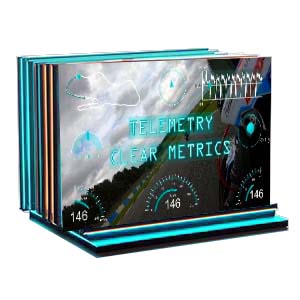
Transform your raw data into a gripping narrative! The "Clear Metrics" pack overlays professional telemetry like Speed Arcs, G-Force meters, Altitude Graphs and other parameters onto your footage. Choose individual widgets or ready-made color suites for instant multi-gauge displays.
Crafted in Myriad Pro for ultimate clarity, these templates are perfect for FPV drones, GoPro, motorsports and action scenes!

Key Features

SVG Vector Graphics
Full Customization
Color Presets
Individual Widgets & Full Suites
Number Of Items: 25
File Size: 96Mb

Frequently Asked Questions

Can I use these widgets with my GoPro HERO 13 Black footage?
Yes, absolutely! The "Clear Metrics" pack works great with any modern GoPro model (HERO 7 and newer) as well as Insta360 X3 cameras. Just import your MP4 file with embedded GPS data into VSDC and the software will extract the telemetry to create the gauges. It's truly a one-click process.
I record motorcycle rides. What exactly can I show to my viewers?
Everything that makes your ride exciting and easy to understand: real-time speed (as a beautiful speedometer or digital display), G-Force meters that show how sharply you took turns, altitude graphs for elevation changes, plus heading and route data. Choose individual widgets or ready-made suites and get a perfect, professional result!
Why does the font matter so much? I'm not a designer.
It's all about viewer experience. When you're moving at high speed, viewers shouldn't struggle to read the numbers. We use the clean, professional Myriad Pro font because it's extremely legible even on small smartphone screens or in fast-paced action. You're not a designer and that's exactly why we've handled this detail for you.

VSDC

Store
Templates / Text templates / Classic Bold

Classic Bold Titles

15 intro templates
$9
Buy

Description

Want to create memorable logos?
Here you’ll find striking logo animations for branding, YouTube intros, business presentations and commercials. These bold, dynamic designs ensure your logo grabs attention with strong typography and smooth motion.
Make sure everyone notices your name and your company’s brand!

Key Features

100% Fully Customizable
Aspect Ratio: FullHD
Resolution: up to 4K
File Size: 22Mb
Number Of Items: 15


VSDC

Store
Templates / Telemetry Widgets / Strike Display

VSDC Strike Display

25 templates
$49
Buy

Description

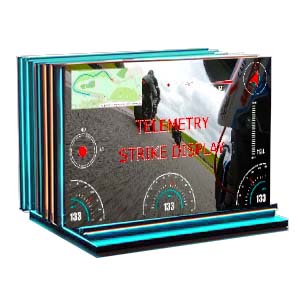
Make your data impossible to ignore! Strike Display brings bold character to your videos with heavyweight telemetry widgets: Speed Arcs, G-Force meters, Altitude Graphs and more in the distinct Impact font.
Perfect for gaming montages, tech reviews, sports highlights and action content where performance and precision take center stage!

Key Features

SVG Vector Graphics
Full Customization
Color Presets
Individual Widgets & Full Suites
Number Of Items: 25
File Size: 77Mb

Frequently Asked Questions

How can I use Strike Display widgets?
Great question! The "Strike Display" collection is a constructor of stylish, fully customizable gauges. But there's one key detail: these widgets need GPS data to display. For gaming montages or tech reviews you'll need to use GPS data from any source like a smartphone recording or sports watch during your session. Import this data file along with your video and then you can customize all the visual elements to create stylish HUD displays that will definitely capture your viewers' attention!
Can I customize the colors and size to match my channel's branding?
Yes, you have full control. All VSDC Premium Widgets are fully customizable. Inside the VSDC editor you can easily resize, reposition, and change the colors of any element to ensure your telemetry perfectly matches your video's style and your channel's brand identity.
Will these overlays be visible on dark or low-light footage, like from my dashcam?
Definitely. The widgets in the "Strike Display" pack feature high-contrast colors and bold outlines specifically designed for maximum visibility. They will remain clear and readable even over dark or busy backgrounds, such as nighttime driving footage from a dashcam or dimly lit gaming scenes.

VSDC

Store
Templates / Telemetry Widgets / Tech Dash

VSDC Tech Dash

25 templates
$49
Buy

Description

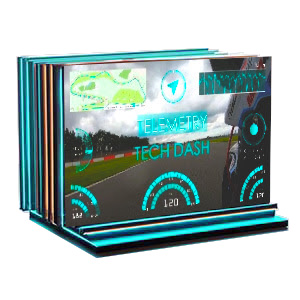
Create professional movie-style HUD interfaces with Tech Dash! This pack delivers authentic OCR A Extended telemetry widgets featuring real-time Speed Arcs, G-Force meters and more.
Get instant results with pre-designed color-coordinated gauge suites and transform your tech reviews, gaming content, GoPro videos and sci-fi projects with cinematic data displays!

Key Features

SVG Vector Graphics
Full Customization
Color Presets
Individual Widgets & Full Suites
Number Of Items: 25

Frequently Asked Questions

How do I add a map and speedometer to my motorcycle vlog?
It's a one-click process! Just import your GoPro or Insta360 footage into VSDC. VSDC Video Editor will automatically detect the GPS data embedded in your video file and you will be able to add a stylish map of your route, along with a real-time speedometer, altitude graph and more. You don't need to manually track your route or keyframe the speed because it's all done for you, so you can focus on the ride and the storytelling.
I'm an adventure travel vlogger. Can I use this pack to show my hiking elevation or off-road trips?
Absolutely. This is a perfect pack for showcasing your adventures. Here you’ll find great options to display altitude, speed, elevation gain throughout your hike, bike trail or 4x4 journey. You can create a compelling visual story that shows not just where you went, but also, for example, how challenging the terrain was, making your content much more immersive.
My road trip footage feels flat. How can these widgets make my USA travel vlogs more cinematic?
They can help you transform hours of highway footage into a dynamic, data-driven story. Instead of just telling your viewers you're driving, for instance, through Monument Valley, the "Tech Dash" overlays can show them your exact speed, heading (direction) and GPS coordinates on a sleek, futuristic map. This adds a layer of authenticity and a high-tech, "mission control" feel that is highly popular on platforms like YouTube.

Un guide complet sur comment utiliser les images clés dans VSDC

Dans le montage vidéo, les images clés sont des marqueurs qui définissent les points de départ, intermédiaires et de fin d'une transition, d'un effet ou d'une animation appliquée à une vidéo ou à un élément au sein d'une vidéo. Ces images clés représentent les moments où des changements surviennent, tels que des changements de position, de taille, de rotation, d'opacité, de couleur ou de tout autre attribut pouvant être modifié au fil du temps.

Une excellente illustration de cela est le changement de couleur dynamique. Dans VSDC, nous mettons en œuvre un algorithme distinct, détaillé plus loin dans ce tutoriel. Cependant, si votre intérêt se porte davantage sur la personnalisation d'animations ou d'effets, veuillez alors suivre les instructions ci-dessous.

Comment accéder à l'éditeur d'images clés

Pour commencer à travailler avec les images clés dans VSDC, la première étape consiste à sélectionner l'effet ou l'objet que vous souhaitez ajuster. VSDC prend en charge les réglages des images clés, toujours indiqués par '...', pour une large gamme d'effets vidéo, de filtres, de transitions, et même d'effets audio tels que Amplify pour les changements de volume et les transitions de Fade in/Fade out. Des modifications d'images clés sont également disponibles pour les effets de mouvement, tels que l'animation de mouvement dans VSDC, décrite en détail dans notre guide accompagné d'un tutoriel vidéo.

Comment commencer à travailler avec les images clés

Indépendamment de l'effet choisi, la fenêtre d'édition pour les images clés reste constante pour toutes les options. Dans ce guide, nous utiliserons l'effet de Zoom populaire comme exemple pour démontrer comment commencer à travailler avec les images clés :

  1. Créer un nouveau projet : Pour commencer, créez un nouveau projet en sélectionnant l'option Projet vide depuis la fenêtre de démarrage. Une fois créé, vous pouvez facilement glisser et déposer vos fichiers sur la chronologie. Alternativement, si vous avez un fichier vidéo préexistant, utilisez la fonctionnalité Importer du contenu.
  2. Ajuster les paramètres de l'objet : Cliquez avec le bouton gauche sur le fichier nécessaire sur la chronologie, naviguez jusqu'à la fenêtre Propriétés et sélectionnez Redimensionner selon l'objet parent. Cette étape est cruciale pour créer l'effet de zoom, car elle empêche la pixellisation éventuelle lors du zoom sur un petit objet et permet d'ajuster correctement les autres paramètres.
  3. Appliquer des effets vidéo : Cliquez avec le bouton droit sur le fichier nécessaire dans la chronologie et, dans le menu contextuel qui apparaît, naviguez vers Effets vidéo >> Transformation >> Zoom.
  4. Ouvrir les options d'effet: L'effet appliqué apparaîtra sur la chronologie. Assurez-vous que l'effet est mis en évidence, puis déplacez-vous vers la fenêtre de Propriétés située à droite de la scène. Si la fenêtre de Propriétés n'est pas visible, cliquez avec le bouton droit sur l'effet et sélectionnez Propriétés….
  5. Configurer l'animation par images clés pour les effets : Dans la fenêtre de Propriétés, recherchez le paramètre qui permet l'animation par images clés, indiqué par "…". Dans notre exemple, nous sélectionnons le paramètre Niveaux et cliquons sur l'icône des trois points à côté de celui-ci. Note: Si une ligne droite est présente à côté du paramètre indiqué par "...", vous pouvez cliquer avec le bouton droit dessus pour définir des changements de paramètre spécifiques :
    • Valeur constante du paramètre : La valeur du paramètre que vous définissez reste inchangée pendant toute la durée de votre média. Par exemple, régler le zoom d'un clip à 50 % maintiendra ce niveau jusqu'à la fin, avec seulement une image clé.
    • Variation linéaire du paramètre : Le paramètre change à un taux constant dans le temps. Par exemple, augmenter progressivement la taille d'un clip de 0 % à 100 % sur 10 secondes implique la définition de deux images clés au début et à la fin.
    • Modification linéaire du paramètre le long d'une trajectoire : Le changement de paramètre suit un chemin ou une trajectoire spécifiée, avec trois images clés ou plus appliquées de sorte que l'objet change ses paramètres plusieurs fois pendant sa visibilité sur la scène.
    • Modification du paramètre selon une courbe : Cela implique de modifier un paramètre le long d'un chemin courbé, permettant des changements plus nuancés entre les images clés, comme un zoom progressif.
    • Changement de paramètre le long d'une courbe de Bézier : Une courbe de Bézier est un type spécifique de courbe définie par des images clés, permettant un contrôle encore plus précis de la trajectoire des changements.
    • Modèles : Cette option vous permet de choisir parmi des modèles préfabriqués pour les effets de changement de temps. Notamment, il existe un modèle pour l'effet Modifier le rythme, que nous couvrons dans un guide séparé.
  6. Allez à la fenêtre de l'éditeur de clés Dès que vous cliquez sur l'icône des trois points à côté d'un paramètre ou sélectionnez le modèle nécessaire, la fenêtre de l'éditeur de clés s'ouvrira sous la fenêtre des propriétés. Vous pouvez ajuster l'emplacement de cette fenêtre selon vos préférences.

Travailler avec des images clés

Dans la fenêtre de l'éditeur de clés, vous verrez une chronologie représentant la durée de votre objet où vous devrez créer des points clés pour marquer les moments où l'objet doit changer. Au-dessus de la chronologie, il y a un espace pour les onglets, vous permettant d'ouvrir l'éditeur de clés pour plusieurs objets simultanément et de passer de l'un à l'autre en utilisant ces onglets. Plus haut encore, il y a une barre d'outils pour ajouter, modifier et supprimer des points clés sur la chronologie. Enfin, il y a un panneau vertical à droite pour agrandir la zone où se trouve la courbe de changement de l'effet.

Créons un effet simple de Zoom avant et arrière avec un décalage central, de sorte que l'objet se déplace vers le centre de la scène depuis un coin lors du zoom avant et retourne à un autre coin à la fin, similaire aux réactions vidéo souvent vues sur YouTube.

  1. Réglez la taille de l'objet à 40% pour le point initial. Sélectionnez-le sur la courbe et entrez la valeur dans le champ Point sur la barre d'outils.
  2. Déplacez le curseur à la position où l'objet doit maintenir la même valeur de zoom avant de changer. Double-cliquez sur la courbe à cette position pour créer un point et définir la valeur de ce point à 40%.
  3. Déplacez de nouveau le curseur, double-cliquez sur la courbe et attribuez une valeur de 100% pour marquer que, à cette position, le cadre doit passer de 40% à 100%.
  4. Ajoutez un autre point avec une valeur de 100%, indiquant quand l'objet doit rester à cette taille.
  5. Ajoutez encore un point marquant quand l'objet diminuera à nouveau à 40%.
  6. Réglez la valeur à 40% pour le point final également.

Nous avons maintenant une courbe avec un total de 6 points. Vous pouvez activer l'aperçu du projet en utilisant le bouton rouge sur la barre d'outils pour voir comment l'objet change avec le temps. Ensuite, modifions les valeurs du centre pour que l'objet sorte et retourne dans le coin :

  1. Sélectionnez l'effet de zoom sur la chronologie et retournez à la fenêtre des propriétés. Trouvez le paramètre Centre par rapport à X/Y et cliquez sur l'icône des trois points à côté de l'un d'eux ; l'éditeur ajustera automatiquement les paramètres.
  2. Dans la fenêtre de l'éditeur de clés, cliquez sur la troisième icône Paramètres dans la section des outils au-dessus de la chronologie et choisissez Niveaux dans le menu déroulant. Cela affichera la courbe de ce paramètre avec ses points clés, facilitant ainsi l'ajustement de la courbe du centre.
  3. Créez les points clés sur cette nouvelle courbe horizontale en les plaçant juste en dessous des précédents.
  4. Placez le curseur rouge de lecture sur le premier point au début de la courbe et sélectionnez le point, puis déplacez le centre de l'objet vers le coin supérieur droit de la scène, en ajustant sa position. Répétez cela pour le deuxième et le troisième points sur la courbe. N'oubliez pas de déplacer le curseur rouge de lecture à chaque fois pour vérifier la position de l'objet à chaque point.

    Un conseil rapide : Vous pouvez copier la valeur du Point représentée sur la barre d'outils supérieure pour conserver précisément la position de l'objet comme au point précédent.

  5. Positionnez le curseur sur le quatrième point, lorsque la taille de l'objet est encore à 100% et doit commencer à changer à 40%, et déplacez le centre de l'objet vers le coin supérieur gauche. Définissez la même position pour l'objet pour les cinquième et sixième points. L'effet est prêt !

Outils disponibles pour l'édition d'images clés

Maintenant que nous avons créé un effet simple en utilisant des images clés, explorons tous les outils disponibles dans la fenêtre de l'éditeur de clés afin que vous puissiez améliorer votre effet ou le contrôler selon vos besoins :

  • Copier : Permet de copier tous les points définis sur une courbe.
  • Coller : Permet de coller les points clés précédemment copiés sur une nouvelle courbe.
  • Paramètres : Affiche la courbe d'un autre paramètre d'effet en arrière-plan, ce qui est utile pour la comparaison.
  • Aperçu : Lance un aperçu du projet dans une fenêtre séparée avec la qualité sélectionnée.
  • Jouer : Démarre l'aperçu du projet sur la scène.
  • Paramètres de trajectoire : Permet de changer les propriétés des points pour les Modifications du paramètre selon une courbe et de Changement de paramètre le long d'une courbe de Bézier. Par exemple, vous pouvez faire d'un point sélectionné un point intermédiaire sur la courbe ou le dernier point de la trajectoire. Des options supplémentaires deviennent disponibles uniquement lors de la sélection de Modifications du paramètre selon une courbe, vous permettant de calculer les paramètres pour votre point sélectionné en fonction des points passés ou à venir pour lisser la transition.
  • Fixer la position des points à gauche : Cette option conserve la distance entre les points clés sur la courbe lors de la modification de la durée de l'effet sur la chronologie, modifiant uniquement les valeurs entre les derniers et l'avant-dernier points sur la courbe.
  • Mettre les positions à l'échelle : Permet de modifier uniformément la distance entre les points clés sur la courbe lors de l'ajustement de la durée de l'effet sur la chronologie pour maintenir la composition originale.
  • Fixer la position des points à droite : Cette option conserve la distance entre les points clés sur la courbe lors de la modification de la durée de l'effet sur la chronologie, modifiant uniquement les valeurs entre le premier et le deuxième points sur la courbe.
  • Insérer un point : Ajoute un point clé à la position du curseur sur la courbe.
  • Supprimer : Supprime un point clé sélectionné ou tous les points sur la courbe.
  • Afficher l' heure/cadre : Affiche les valeurs de temps ou de cadre sur la chronologie.
  • Point : Affiche l'emplacement temporel actuel d'un point clé et permet de définir ses valeurs en pourcentages.
  • Modèles : Offre une sélection de modèles prédéfinis pour changer les valeurs des objets.

Conclure

L'utilisation des images clés offre un vaste canevas pour déployer et donner vie à toutes vos idées créatives. Nous vous avons fourni un aperçu général de son fonctionnement, mais imaginez les possibilités si vous appliquez différents décalages, créez des combinaisons et synchronisez tout — pour obtenir des visuels vraiment incroyables !

Jetez un œil à des effets combinés tels que la Transition Tremblement, l'Effet de Traînée de Fumée, ou les Transitions utilisant des Courbes de Bézier — et ce ne sont là que quelques exemples. Nous vous souhaitons du succès et sommes toujours ravis de vous assister sur nos réseaux sociaux sur Facebook, YouTube, ou à Cette adresse e-mail est protégée contre les robots spammeurs. Vous devez activer le JavaScript pour la visualiser..

Actualités

Indicateurs GPS pour GoPro et autres caméras d'action, édition des métadonnées, codecs étendus et flux de travail optimisé

publié par Amy Shao 19/11/25 Découvrez la mise à jour tant attendue VSDC 10.2 : une nouvelle version riche en fonctionnalités incroyables et en améliorations significatives conçues pour donner...

Mise à jour majeure VSDC 10.1 : HDR avancé, Télémétrie GPS, Nouveaux effets, Une grande variété de modèles et d'outils pour tous les besoins

published Amy Shao 6/10/25 L'attente de quelque chose de nouveau et d'inhabituel est enfin terminée ! La mise à jour est là, et ce n'est pas juste une autre version : >c'est VSDC 10.1 !! Mise...

VSDC Christmas Update 9.4: Enhanced Effect Management, 100+ Background Templates and Streamlined Editing

Cette saison festive marque un nouveau départ avec la toute dernière mise à jour de VSDC Video Editor ! Grâce à vos retours, nous avons concentré nos efforts sur l’amélioration des outils que...

Comment VSDC Free est devenu mon arme secrète pour le filigrane (édition 4K gratuite en 2025)

Bonjour, je suis Mattea Wharton, vidéaste voyageuse de Seattle. Pendant trois ans, j'ai lutté contre des logiciels de montage qui apposaient de vilains watermark sur mes vidéos, jusqu'à ce que je découvre...

Plus de 150 Modèles, Transformateur de Texte, Détection Automatique de Sprite et Mise à Jour de l'Interface

Le changement est synonyme d'amélioration, et ce processus ne serait pas possible sans votre contribution. Après avoir soigneusement examiné vos commentaires, nous avons résolu plusieurs problèmes...
 

enregistreur d'écran

A l’aide de ce logiciel, vous pourrez faire des vidéos de votre bureau et les enregistrer sur l’ordinateur sous différents formats. Avec l’éditeur de vidéo, ce logiciel est une solution idéale pour créer des présentations et des bandes démos.

En savoir plus sur Screen Recorder...


VSDC Gratuit Capture Vidéo

Le programme est pour le but de récupèrer le vidéo des périphériques et de l’enregistrer sur l’ordinateur dans n'importe quel format vidéo. Il vous permet de sauvegarder les vidéos des tuners vidéo, des caméras Web, des cartes de capture et d’autres unités.

En savoir plus sur Video Capture...

VSDC Video Editor Reviews & Ratings (Trustpilot, Capterra & Media)

VSDC Free Video Editor is rated 4.5/5 by real users on Trustpilot and Capterra. Here are a few reviews and quotes from creators and tech media.

Overall rating:4.5/5based on200+ reviews on Trustpilotand89 reviews on Capterra.

★★★★★

VSDC Free Video Editor is the best free video editor for Windows I’ve used, from color grading to picture-in-picture and cinematic results.

— Ejikeme Eloka Augustine

Source:Trustpilot

★★★★☆

Easy-to-use interface and quick export to social media make VSDC a versatile video editing tool for everyday projects.

— Karen C., E-Learning

Source:Capterra

★★★★☆

A feature-packed non-linear video editor for Windows that can compete with many paid video editing solutions.

— TechRadar

Source:TechRadar review

★★★★★

The free VSDC editor saved my YouTube channel – a powerful video editing software for chroma key, text effects and picture-in-picture.

— Paul Roberts

Source:Trustpilot

★★★★★

Fast and simple for YouTube videos with green screen, zoom, color tools and creative effects in one app.

— Marie R., Media Production

Source:Capterra

★★★★★

One of the best free video editor options for Windows users, ideal for GoPro, YouTube and family videos.

— VidProMom, YouTube creator

Source:Media reviews

★★★★★

I’ve been using VSDC for years; editing is easy and the final videos look great for my personal and professional projects.

— Long-time VSDC user

Source:Trustpilot

★★★★★

Great value and faster than many other free tools; I quickly create videos for YouTube, Instagram and Facebook with features my audience loves.

— Rabika B., Marketing & Advertising

Source:Capterra

★★★★★

VSDC offers many features you don’t usually find in free editors, including picture-in-picture, stabilization and modern codec support with no watermarks.

— Tech media review

Source:Media reviews