


Editeur Vidéo
A l’aide de l’éditeur vidéo, vous pourrez éditer les fichiers vidéo et créer des vidéo de divers niveaux de complexité. Vous aurez également la possibilité d’appliquer des effets vidéo et audio aux objets d’édition, les transformer, introduire la filtration et la correction des images. Le logiciel prend en charge tous les formats et codecs vidéo et audio populaires en lecture comme en enregistrement.
Convertisseur Vidéo
Ce logiciel sert à transformer les fichiers vidéo d’un format en un autre. Il prend en charge presque tous les formats vidéo populaires en lecture comme en enregistrement. En outre, il offre la possibilité de création des vidéos pour des dispositifs multimédia concrets, tels que iPhone, Microsoft Zune ou Archos. Le logiciel est très simple d’emploi, il est doté d’une interface moderne et fournit un ensemble de fonctions de base pour traiter les vidéos.
Convertisseur Audio
Grâce à ce convertisseur audio, vous pourrez convertir les fichiers audio d’un format vers un autre. Le logiciel prend en charge tous les formats et codecs audio répandus. Le logiciel permet également de traiter les sélections et les balises META des fichiers, offre la possibilité d’exporter des pistes audio depuis un fichier vidéo et d’enregistrer les pistes sur l’ordinateur au format voulu.
Animated Intro & Title Templates
Explore the VSDC Template Store with ready-made video templates for intros, animated titles, lower thirds, logo reveals, slideshows, glitch transitions, LUTs, and color grading presets. Drop a template into the VSDC Video Editor timeline, edit text, timing, and colors, and finish professional video projects in minutes.
Choose from 300+ exclusive packs of video transitions, LUT packs, text effects, GPS telemetry widgets, animated elements, and animated backgrounds for VSDC. All templates are fully customizable, support up to 4K resolution in 16:9, and help you build intros, wedding slideshows, travel videos, and tutorials much faster.
VSDC Cloud - Online video management
Keep your work safe, organized and always accessible! Back up your video projects, store media files online and access them from any device. Enjoy collaboration, share project updates and exchange files easily.
 Editeur Vidéo
 Convertisseur Vidéo
 Convertisseur Audio
 Templates store
 Cloud
Cloud

Multifonctionnalité
Un large éventail d'outils de traitement des fichiers multimédia dans un seul logiciel de montage vidéo gratuit.

Haute vitesse de fonctionnement
Les logiciels utilisent des algorithmes multiprocesseurs rapides optimisés.

Disponibilité
VSDC est un logiciel vidéo qu’on peut télécharger gratuitement sur les PCs et ordinateurs portables à base de système d'exploitation Windows
10 meilleurs visualiseurs de musique [édition 2021]
Les visualiseurs de musique existent déjà depuis un certain temps, mais en ce moment, ils connaissent une nouvelle vague de popularité. Les gens les utilisent pour des podcasts, des vidéos musicales et des publications sur les réseaux sociaux.
Bien sûr, les principaux acteurs du marché comme Adobe Effects incluent un effet spectre audio, mais si vous ne publiez des visuels que de temps en temps, vous ne voudrez peut-être pas trop dépenser pour les frais d'abonnement. Donc, si vous recherchez un outil gratuit ou abordable pour créer de superbes visualisations audio, voici 10 programmes pour vous aider à le faire.
5 visualiseurs de musique absolument gratuits (sans filigrane)
Sans plus tarder, commençons par les visualiseurs de musique gratuits que vous pouvez utiliser sur votre PC ou directement dans le navigateur.
VSDC
VSDC est une application de montage vidéo gratuite pour Windows, mais il se trouve qu'il possède un puissant visualiseur de musique intégré. Contrairement à la plupart des outils, VSDC fonctionne hors ligne, vous n'avez donc pas à vous fier à votre vitesse Internet et à vous soucier de la taille du fichier. Vous pouvez l'utiliser pour créer des spectres audio linéaires ou circulaires, des visualisations musicales abstraites et pas seulement.
Comme il s'agit d'un éditeur vidéo non linéaire, l’ensemble de ses fonctionnalités est nettement plus polyvalent que ce que proposent la plupart des visualiseurs de musique spécialisés. Par exemple, vous pouvez visualiser un audio qui fait partie d'un fichier vidéo téléchargé. Vous pouvez également télécharger une image ou une vidéo en arrière-plan et placer une forme d'onde audio dessus. En plus de cela, VSDC comprend de nombreux effets cinématographiques qui vous seront utiles si vous travaillez sur une vidéo de paroles (lyrics video), tels que des gouttes de pluie, de diverses superpositions vidéo, des vidéos côte à côte, etc.
VSDC prend en charge tous les formats audio courants et vous permet de télécharger vos projets directement sur YouTube. Si vous créez des vidéos pour les réseaux sociaux, il existe des profils d'exportation spéciaux pour Facebook, Twitter, Vimeo et Instagram qui vous aident à enregistrer vos fichiers en utilisant les meilleurs paramètres pour la plate-forme sélectionnée.
Lisez un guide détaillé sur l'utilisation du visualiseur audio VSDC ici >>
MusicVid
MusicVid est un visualiseur de musique populaire basé sur des modèles. Lorsque vous entrez sur leur site Web, vous trouvez une galerie de modèles préconçus : spectre circulaire, ondes audio, visualiseur classique, etc. Sélectionnez n'importe quel modèle et explorez-le si vous souhaitez tester l'application sans avoir à commencer un nouveau visuel à partir de zéro.
Selon le modèle que vous avez sélectionné, vous pouvez personnaliser votre animation. Par exemple, si vous avez appliqué le modèle de spectre circulaire, vous pouvez ajuster l'arrière-plan, le type de spectre, le thème de couleur, le nombre et la taille des particules et d'autres paramètres.

Le visualiseur de spectre semble être le modèle le plus polyvalent de la bibliothèque MusicVid, car d'autres modèles offrent moins de paramètres pour jouer avec. Cependant, vous pouvez également démarrer un projet vide et créer vos propres visualiseurs. Gardez à l'esprit que certains modèles comprennent un avis d'attribution et vous obligent à mentionner leur auteur lorsque vous publiez votre projet.
L'exportation est très simple, cependant le traitement de tous les éléments ajoutés peut prendre un certain temps. Une fonctionnalité très pratique que vous remarquerez lors de l'exportation est la possibilité d'enregistrer un fragment de l'audio au lieu du fichier entier. C'est un excellent moyen de créer un court échantillon, un teaser ou un rythme sonore pour les médias sociaux.
Regardez le didacticiel MusicVid et essayez-le par vous-même.
Vizzy
Vizzy est un autre visualiseur de musique en ligne des créateurs de MusicVid. Bien que cette application soit toujours dans la version Alpha, Vizzy est plutôt impressionnante et vaut vraiment la peine d'être essayée. Vous pouvez travailler avec des objets texte animés, des spectres, des images et des effets. La fonctionnalité la plus remarquable de l'ensemble des outils Vizzy s'appelle Analyseurs (Analyzers). Analyseurs vous permettent de contrôler manuellement la façon dont les objets ajoutés à la scène réagissent au rythme de la musique.
Contrairement à MusicVid, Vizzy apporte de nombreux autres effets cinématographiques que vous pouvez appliquer au visualiseur. Parmi les plus élégants, citons Glitch, VHS et Fisheye.

De tous les outils de cette liste, Vizzy semble avoir l'interface la plus intuitive, bien que pour télécharger vos propres fichiers, vous devrez vous connecter au programme à l'aide de votre e-mail. Cependant, à des fins de test, vous pouvez ouvrir la bibliothèque Creations et utiliser des animations créées par d'autres utilisateurs. C'est une approche très conviviale, surtout si vous êtes en train de comparer des outils et que vous ne voulez pas vous inscrire sur tous les sites. En plus, voir les projets d'autres créateurs peut s'avérer inspirant !
Headliner
Headliner est un visualiseur audio en ligne conçu pour les podcasteurs. Son interface assistée et conviviale pour les débutants vous guidera tout au long du processus de création d'un beau visuel en quelques minutes. Pour commencer, vous pouvez soit télécharger votre propre piste, soit coller un lien vers votre podcast existant. Ensuite, l'application vous demandera de sélectionner la plage de visualisation et la taille de la vidéo de sortie. Cependant, la partie la plus excitante commence à l'étape de Personnalisation (Customization). C'est ici que vous pouvez sélectionner le style de forme d'onde, ajouter une image d'arrière-plan et un texte. Si votre muse n’est pas là, vous pouvez simplement accéder à la galerie de modèles et sélectionner n'importe quel visuel préconçu.

Une fois que vous êtes prêt, vous pouvez partager votre vidéo directement sur Twitter, YouTube, Instagram, Facebook, le sauvegarder sur Drive et Dropbox, ou la télécharger sur votre ordinateur au format MP4. Les forfaits payants incluent des fonctionnalités supplémentaires telles que des sous-titres, des transcriptions audio illimitées et des polices personnalisées. La version gratuite vous permet de télécharger jusqu'à 5 vidéos sans filigranes par mois et de produire jusqu’à 10 minutes de transcription.
Comme chez Vizzy, la galerie de Headliner présente des visualisations audio créées par d'autres utilisateurs. Contrairement à Vizzy, la base d'utilisateurs vedette de Headliner comprend des célébrités et des médias tels que Julie Andrews, The Economist, le magazine Smartless, etc. Jetez-y un coup d'œil si vous cherchez un nouveau podcast pour vous abonner.
Consultez la galerie de vidéos créées dans Headliner et essayez-la par vous-même.
WoFox
WoFox est une plateforme de création et de gestion de contenu qui propose des dizaines d'outils utiles, notamment un créateur de conception graphique, un créateur de vidéos et un visualiseur de musique. L'application est actuellement en version bêta, mais elle fonctionne bien même si la vitesse de chargement semble un peu faible. L'interface de WoFox ressemble à un créateur de diaporama : elle est familière et simple. Une fois que vous avez choisi un modèle, vous pouvez ajuster le texte, le thème de couleur, le type de visualiseur et les graphiques.

La plupart des modèles sont conçus pour aider les musiciens à promouvoir leurs chansons sur les plateformes de médias sociaux qui ne prennent pas en charge les formats audio comme tels. Ce qui rend les modèles particulièrement pratiques, c'est la possibilité de changer rapidement le type de vidéo et le format d'image pour la plateforme sur laquelle vous prévoyez de la publier.
Le plan gratuit de WoFox vous offre généreusement un choix illimité de modèles et de ressources graphiques. Vous pouvez exporter des vidéos jusqu'à 30 secondes et 360 px chacune sans filigrane. Gardez à l'esprit que la version gratuite comprend des bannières publicitaires intégrées (qui sont petites et discrètes) et ne fournit aucun droit d'utilisation commerciale. Pour changer cela, vous devrez passer à un des forfaits payants à partir de 10 $/mois.
Consultez la bibliothèque de modèles WoFox et essayez-la par vous-même.
5 visualiseurs de musique payants (bien qu'abordables)
Pour être honnête, la plupart des outils gratuits incluent pratiquement tout ce que vous voudriez trouver dans les outils payants. Cependant, étant donné que certains d'entre vous ne sont peut-être pas disposés à supporter les publicités intégrées, le manque de support client ou de personnalisation, nous avons inclus 5 autres visualiseurs de musique qui ont un prix, mais restent quand même abordables.
Renderforest
Renderforest est une plateforme de création de contenu populaire pour les non-techniciens qui ont besoin de visuels marketing et n'ont aucune compétence en design. Une partie importante de ses outils de création de contenu est un créateur de vidéos qui vous permet de créer des vidéos explicatives, des animations, des présentations et des visualisations musicales.

L'interface Renderforest est très facile à utiliser. Pour chaque modèle de la galerie, il existe un ensemble de variations de style pour vous aider à ajuster l'apparence de votre animation. Une fois que vous êtes prêt, vous pouvez décider si vous souhaitez exporter votre vidéo gratuitement ou si vous êtes prêt à payer pour une meilleure qualité.
La version gratuite vous permet d'exporter des vidéos 360p allant jusqu'à 3 minutes avec un filigrane. Le système de mise à niveau est cependant très flexible : vous pouvez payer juste pour une seule exportation, pour un abonnement, une qualité HD ou pour un filigrane personnalisé. En d'autres termes, Renderforest utilise le système de paiement qui permet de payer seulement pour ce dont vous avez besoin, et cela semble juste, surtout si vous avez un projet unique et que vous hésitez à souscrire un abonnement. Le prix le plus bas pour l'exportation d'une seule vidéo sans filigrane est de 9 $.
Videobolt
Videobolt est un créateur de vidéos en ligne avec un visualiseur de musique intégré. Il semble être davantage adapté aux créateurs de musique qu'aux podcasteurs, car la plupart des modèles de la galerie sont conçus pour l'animation musicale.

Videobolt vous permet de télécharger de l'audio depuis votre ordinateur ou directement depuis SoundCloud. Lorsque vous ouvrez l'application pour la première fois, une fenêtre de présentation rapide s'affiche, mais vous verrez que vous n’en aurez même pas besoin. En utilisant l'écran principal, vous pouvez rapidement télécharger votre piste, les informations sur l'artiste et l'arrière-plan. Pour une personnalisation plus poussée, vous pouvez utiliser les options du menu de gauche.
Une fois que vous avez sélectionné le thème de couleur, la fréquence de battement et les effets, vous serez invité à produire un aperçu de basse qualité de 15 secondes avec un filigrane (plutôt grande) pour voir le résultat avant d'exporter la vidéo entière. À partir de là, vous pouvez soit revenir au montage, soit choisir un abonnement pour exporter la vidéo en haute qualité. Les plans tarifaires commencent à partir de 7,99 €/mois, ce qui comprend des vidéos allant jusqu'à 6 minutes, une licence commerciale, une bibliothèque musicale entièrement sous licence, de nombreuses séquences d'archives et un stockage en nuage pour vos fichiers multimédias. Il n'y a pas de plan gratuit ni de période d'essai.
Songrender
Songrender est comme Canva pour les podcasteurs. Il vous aide à créer des visualiseurs de musique simples et des clips de podcast pour les médias sociaux. Pour commencer avec cet outil, vous devrez créer un compte. Cela semble un peu un obstacle, d'autant plus que la plupart des outils vous permettent d'effectuer un essai sans vous inscrire. Cependant, à partir de là, le processus est fluide et simple.

Grâce à ses couleurs claires et rafraîchissantes songrender est comme une bouffée d'air frais dans l’univers d'interfaces à thème noir. Il se charge rapidement et vous guide à chaque étape du processus d'intégration qui comprend 2 écrans : vous téléchargez votre piste et l'arrière-plan sur le premier, et personnalisez le style de la forme d'onde sur le second. Avant d’exporter votre fichier entièrement, vous pouvez en extraire un échantillon plus court en faisant simplement glisser les poignées sur la timeline. À partir de là, vous pouvez soit accepter un filigrane, soit acheter un « crédit » de 5 $ pour exporter 1 vidéo sans filigrane. Si vous envisagez de produire régulièrement des visualiseurs de musique, des forfaits de crédit et des abonnements mensuels sont disponibles.
En utilisant le plan d'essai gratuit, vous pouvez exporter autant de vidéos filigranées 720p que vous le souhaitez tant qu'elles durent moins de 5 minutes. Contrairement à Videobolt, Songrender vous permet de sauvegarder des vidéos filigranées sur votre ordinateur et de les publier en ligne.
Specterr
Specterr est un visualiseur de musique en ligne et un créateur de vidéos de paroles. Cela signifie qu'en plus de la visualisation du rythme audio, il vous permet d'ajouter des paroles de chansons synchronisées.

Il est difficile d'appeler les modèles Specterr quelque peu uniques, mais il peut se vanter d’avoir plusieurs fonctions de personnalisation qui vous permettent de transformer votre rythme musical en une vidéo vraiment unique. Par exemple, un chouette détail qui manque dans la plupart des visualiseurs de musique de notre liste est la possibilité de créer de la profondeur en ajoutant des particules à la vidéo.
Une fois terminé, vous pouvez soit sauvegarder votre projet dans le nuage, soit l'exporter sur votre bureau. À ce moment-là, vous serez invité à vous inscrire et à créer un compte. Le prix à payer pour l'utilisation de Specterr est plus élevé que ce que demandent des outils similaires. Le forfait gratuit comprend 2 vidéos filigranées par jour d'une durée maximale de 5 minutes. Si vous souhaitez télécharger une seule vidéo sans filigrane, vous pouvez le faire pour 11,99 € (720p) ou 15,99 € (1080p). Dans le cas contraire, vous devrez sélectionner un plan d'abonnement. Specterr propose deux options en fonction des frais : 4 vidéos de haute qualité pour 20 € par mois, ou un nombre illimité de vidéos pour 60 € par mois.
OFFEO
OFFEO est un créateur de vidéo conçu pour les spécialistes du marketing. Cette application est un partenaire officiel de Facebook et propose des outils pour créer des introductions, des GIFs, des mèmes, des publicités vidéo, etc. Vous pouvez aussi l'utiliser facilement comme visualiseur de musique ! Il y a une galerie spécialisée contenant des modèles tendance de démarrage rapide.

Si vous êtes un créateur faisant la promotion de votre marque (ou de votre groupe) sur les réseaux sociaux, OFFEO semble être une plateforme tout-en-un très pratique qui regorge d'outils de design. Cependant, pour l'essayer, vous devrez créer un compte et fournir vos informations de paiement. Il n'y a pas de plan gratuit ni de période d'essai sans engagement, ce qui semble être une pratique obsolète pour un SaaS. Bien que la société offre une garantie de remboursement de 30 jours, il est plus difficile de comparer les applications et de prendre une décision. Pour ceux qui hésitent, il existe une communauté Facebook privée où les utilisateurs d'OFFEO partagent leurs projets et leurs idées.
Choisissez un visualiseur de musique qui vous convient
Comme vous pouvez le voir, il existe un large choix de visualiseurs de musique sur le marché. Avec ce comparatif, nous n’y avons fait qu’une brève incursion en essayant de trouver des outils gratuits ou abordables pour les petits budgets. À la base, la plupart des applications sont presque les mêmes : elles font le travail et vous permettent de créer de belles vidéos musicales sans que vous soyez un pro du montage vidéo. En fin de compte, votre choix dépendra de trois questions :
- si vous préférez une solution basée sur un nuage ou une application de bureau ;
- si vous voulez avoir une totale liberté de personnalisation ou si vous pouvez vous contenter d'un modèle préconçu ;
- et si vous êtes prêt à payer pour des vidéos sans filigrane ou non.
Enfin, il est également important que vous aimiez l'apparence et la convivialité de l'application. Alors allez-y et essayez-en quelques-unes de notre liste pour trouver celle qui vous convient.

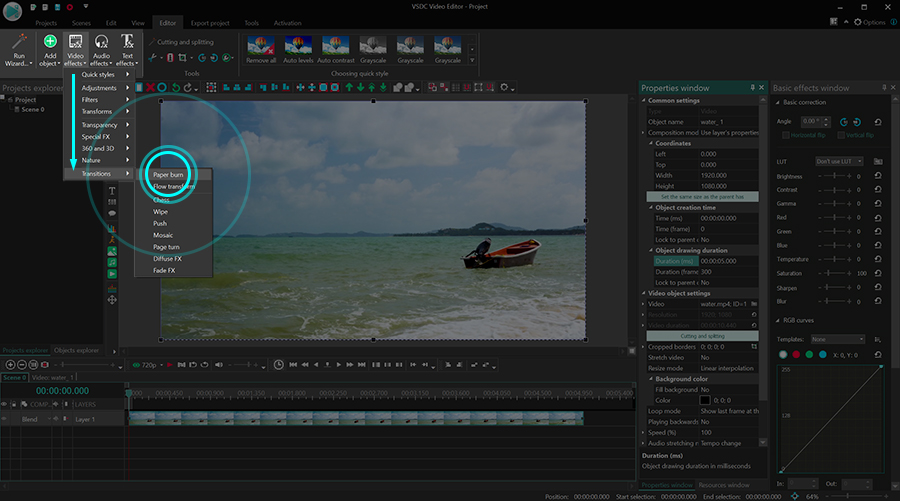



 Téléchargez maintenant VSDC Free Video Editor
A l’aide de ce logiciel, vous pourrez faire des vidéos de votre bureau et les enregistrer sur l’ordinateur sous différents formats. Avec l’éditeur de vidéo, ce logiciel est une solution idéale pour créer des présentations et des bandes démos.

Le programme est pour le but de récupèrer le vidéo des périphériques et de l’enregistrer sur l’ordinateur dans n'importe quel format vidéo. Il vous permet de sauvegarder les vidéos des tuners vidéo, des caméras Web, des cartes de capture et d’autres unités.
VSDC Video Editor Reviews & Ratings (Trustpilot, Capterra & Media)
VSDC Free Video Editor is rated 4.5/5 by real users on Trustpilot and Capterra. Here are a few reviews and quotes from creators and tech media.
Overall rating: 4.5/5 based on 200+ reviews on Trustpilot and 89 reviews on Capterra.
★★★★⯪
VSDC Free Video Editor is the best free video editor for Windows I’ve used, from color grading to picture-in-picture and cinematic results.
— Ejikeme Eloka Augustine
Source:Trustpilot
★★★★☆
Easy-to-use interface and quick export to social media make VSDC a versatile video editing tool for everyday projects.
— Karen C., E-Learning
Source:Capterra
★★★★☆
A feature-packed non-linear video editor for Windows that can compete with many paid video editing solutions.
— TechRadar
Source:TechRadar review
★★★★★
The free VSDC editor saved my YouTube channel – a powerful video editing software for chroma key, text effects and picture-in-picture.
— Paul Roberts
Source:Trustpilot
★★★★★
Fast and simple for YouTube videos with green screen, zoom, color tools and creative effects in one app.
— Marie R., Media Production
Source:Capterra
★★★★★
One of the best free video editor options for Windows users, ideal for GoPro, YouTube and family videos.
— VidProMom, YouTube creator
Source:Media reviews
★★★★★
I’ve been using VSDC for years; editing is easy and the final videos look great for my personal and professional projects.
— Long-time VSDC user
Source:Trustpilot
★★★★★
Great value and faster than many other free tools; I quickly create videos for YouTube, Instagram and Facebook with features my audience loves.
— Rabika B., Marketing & Advertising
Source:Capterra
★★★★★
VSDC offers many features you don’t usually find in free editors, including picture-in-picture, stabilization and modern codec support with no watermarks.
— Tech media review
Source:Media reviews
 Rejoignez-nous
  Suivez-nous
 Regardez-nous
 / @VSDCFreeVideoEditor
© 2011-2026, www.videosoftdev.com, FLASH-INTEGRO LLC. Politique de confidentialité | Conditions d'utilisation | Qui sommes nous
Toutes les marques commerciales citées sont la propriété exclusive de leurs propriétaires respectifs.
La copie de tout matériel de ce site n'est autorisée qu'avec le consentement écrit de l'administration du site.