


Das Video-Bearbeitungsprogramm von VSDC
Mit dem Video Editor können Sie Videodateien bearbeiten und Video-Clips unterschiedlicher Komplexität erstellen. Sie können Video-und Audio-Effekte auf beliebige Objekte überlagern, sie umwandeln, Filter einsetzen und Bildkorrekturen durchführen. Das Programm unterstützt alle gängigen Video-und Audio-Formate und Codecs - sowohl beim Lesen als auch beim Schreiben.
Videokonverter
Dieses Programm ist für die Konvertierung von Videodateien von einem Format in ein anderes konzipiert. Es unterstützt fast alle gängigen Video-Formate - sowohl beim Lesen als auch beim Schreiben. Darüber hinaus ist es möglich, ein Video für spezielle Multimedia-Geräte wie iPhone, Microsoft Zune oder Archos zu erstellen. Das Programm ist sehr einfach zu bedienen, verfügt über eine moderne Oberfläche und verfügt über alle grundlegenden Funktionen für das Arbeiten mit Videos.
Audiokonverter
Mit dem Audio Konverter transformieren Sie Audio-Dateien von einem Format ins andere. Er unterstützt alle wichtigen Audio-Formate und Codecs. Das Programm lässt Sie auch mit Wiedergabelisten und Meta-Tags arbeiten, Sie können Audio-Dateien aus Video-Dateien exportieren und die Songs auf Ihrem Computer in einem beliebigen Format abspeichern.
Animierte Intro- & Titelvorlagen
Entdecken Sie den VSDC Template Store mit fertigen Video-Vorlagen für Intros, animierte Titel, Lower Thirds, Logo-Reveals, Diashows, Glitch-Übergänge, LUTs und Farbkorrektur-Presets. Platzieren Sie eine Vorlage auf der Timeline des VSDC Video Editors, bearbeiten Sie Text, Timing und Farben und schließen Sie professionelle Videoprojekte in Minuten ab.
Wählen Sie aus über 300 exklusiven Paketen mit Video-Übergängen, LUT-Paketen, Texteffekten, GPS-Telemetrie-Widgets, animierten Elementen und animierten Hintergründen für VSDC. Alle Vorlagen sind vollständig anpassbar, unterstützen bis zu 4K-Auflösung im 16:9-Format und helfen Ihnen, Intros, Hochzeits-Diashows, Reisevideos und Tutorials viel schneller zu erstellen.
VSDC Cloud - Online-Videoverwaltung
Sichern, organisieren und jederzeit auf Ihre Arbeit zugreifen! Sichern Sie Ihre Videoprojekte, speichern Sie Mediendateien online und greifen Sie von jedem Gerät darauf zu. Genießen Sie die Zusammenarbeit, teilen Sie Projektupdates und tauschen Sie Dateien mühelos aus.
 Videoeditor
 Videokonverter
 Audiowerkzeuge
 Shop-Vorlagen
 Cloud
Cloud

Universell
Mehrere Instrumente zur Bearbeitung von Video- und Audiodateien in einer App.

Hohe geschwindigkeit
Die Programme nutzen schnelle optimierte Single- und Multiprozessoren-Algorithmen.

Preiswert
Laden Sie unsere Produkte kostenlos auf alle Computer und Geräte mit Windows Betriebssystem herunter.
Bewegungsunschärfe zu einem Video hinzufügen
Der Effekt der Bewegungsunschärfe tritt sowohl bei Fotos als auch bei Videos häufig auf, wenn sich Objekte schneller bewegen als die Kamera erfassen kann. Zum Beispiel, wenn Sie mit einer niedrigen Bildrate aufnehmen. Sie können jedoch absichtlich Bewegungsunschärfe zu Ihrem Video hinzufügen, und es gibt mehrere Möglichkeiten, dies während der Nachbearbeitung zu tun.
In diesem Tutorial zeigen wir Ihnen, wie Sie mit VSDC, einem kostenlosen Videoeditor für Windows, einen Bewegungsunschärfe-Effekt erzeugen können.
 VSDC FREE VIDEO EDITOR HERUNTERLADEN
Es ist ein einfacher Effekt, für den Sie nur ein paar Minuten brauchen, und Sie können ihn an Ihre Bedürfnisse anpassen - zum Beispiel durch Ändern des Bewegungstyps oder Feinabstimmung der Unschärfestufen. Außerdem können Sie den Effekt auf das gesamte Video, ausgewählte Frames oder hinzugefügte Grafiken wie Text, Formen oder Bilder anwenden.
Doch bevor wir fortfahren, sollten wir eine wichtige Frage beantworten.
Wie sieht das Ergebnis aus?
Der Begriff Bewegungsunschärfe ist weit gefasst und kann daher unterschiedlich interpretiert werden. Manche erwarten ein Video mit einem unscharfen Hintergrund und einem Objekt, das im Fokus bleibt. Andere erwarten eine sichtbare Bewegungsspur, die durch die Bewegung des Objekts entsteht - dieser Effekt ist auch als visueller Echoeffekt bekannt.
In diesem Tutorial behandeln wir das erste Beispiel für Bewegungsunschärfe. Wenn Sie wissen möchten, wie man einen visuellen Echoeffekt erzeugt, sehen Sie sich stattdessen diese Anleitung an.
Jetzt, da wir das geklärt haben, fangen wir an!
Schritt 1. Laden Sie Ihr Video zu VSDC hoch
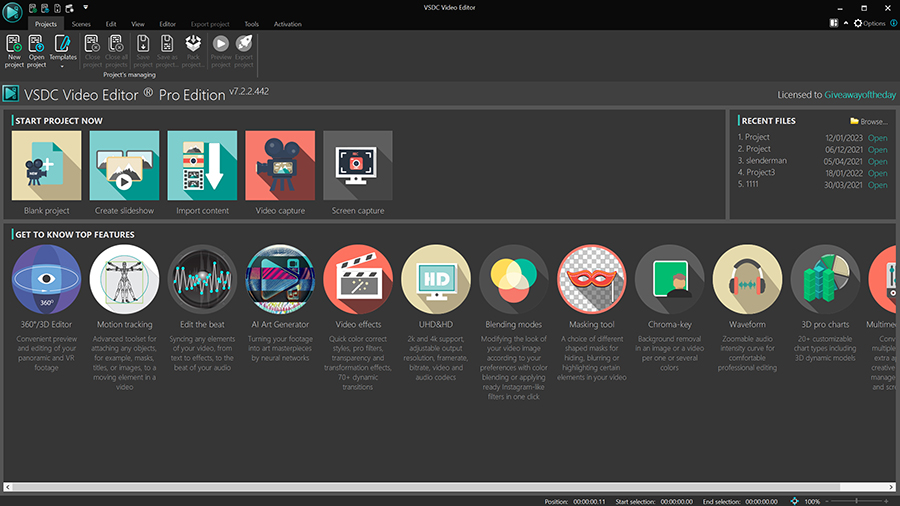
Starten Sie zunächst VSDC auf Ihrem Computer und importieren Sie Ihr Video in das Programm. Sie können entweder die Schaltfläche Inhalt importieren auf dem Startbildschirm verwenden oder ein leeres Projekt erstellen und das Filmmaterial in die Szene ziehen
Wenn Sie den Effekt auf das gesamte Video anwenden möchten, fahren Sie mit Schritt 2 fort. Wenn Sie ihn auf ein Fragment anwenden möchten, verwenden Sie das Rasiermessersymbol oben (oder drücken Sie Strg + K), um das Video zu teilen und das gewünschte Fragment auszuwählen.
Schritt 2. Wenden Sie den Bewegungsunschärfe-Effekt an
Wählen Sie das Video auf der Timeline aus, öffnen Sie das Menü Videoeffekte, gehen Sie zu Filter und wählen Sie Bewegungsunschärfe.
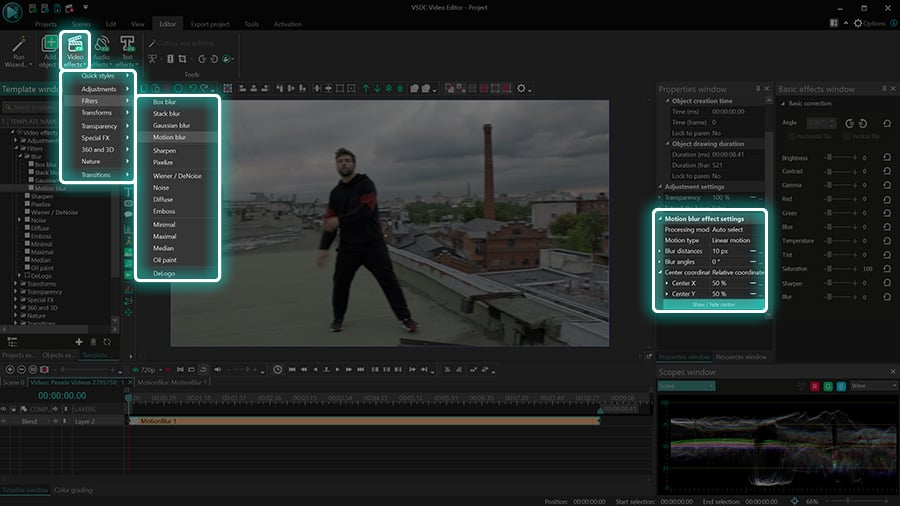
In den nächsten Abschnitten zeigen wir Ihnen den Unterschied zwischen drei Bewegungsunschärfe-Voreinstellungen und erklären, wie Sie deren Aussehen anpassen können.
Wählen Sie die Bewegungsunschärfe-Voreinstellung für Ihr Video aus
Sobald Sie den Effekt angewendet haben, wird er im zweiten Tab auf der Timeline geöffnet. Von dort aus können Sie das Erscheinungsbild der Bewegungsunschärfe im Eigenschaftenfenster anpassen. Wenn Sie Schwierigkeiten haben, das Eigenschaftenfenster zu finden, klicken Sie mit der rechten Maustaste auf den Effekt und wählen Sie Eigenschaften – das entsprechende Fenster wird von rechts eingeblendet.
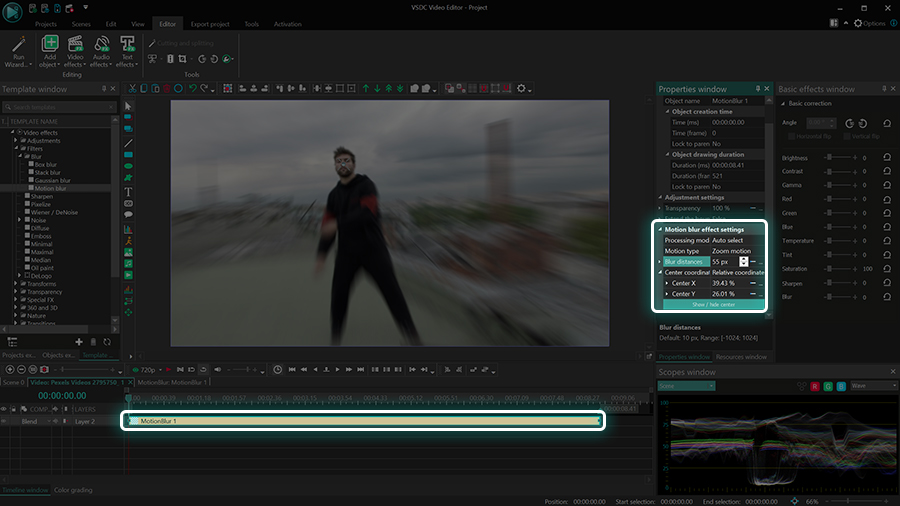
In den Einstellungen können Sie eine der drei verfügbaren Bewegungsarten auswählen:
- Lineare Bewegung
- Radiale Bewegung
- Zoom-Bewegung
Der Unterschied zwischen den Unschärfetypen entspricht ihren Namen. Lineare Bewegung erzeugt Unschärfe in geraden Linien; radiale Bewegung erzeugt Unschärfe in einem Kreis um das fokussierte Objekt; Zoom erzeugt Hintergrundunschärfe beim Vergrößern oder Verkleinern des Fokus.
So sieht es aus:
Passen Sie die Einstellungen an
Die Einstellungen sind für jede Art von Bewegung etwas anders, aber in allen drei Fällen können Sie den Abstand und den Winkel der Unschärfe anpassen. Der erste Parameter bestimmt die Länge der Unschärfe-Linien, der zweite den Winkel, in dem diese Linien angeordnet sind. Wenn Sie z. B. die lineare Bewegung wählen, können Sie sowohl den Abstand als auch den Winkel der Unschärfe ändern. Wenn Sie die Option Zoom-Bewegung wählen, können Sie nur den Abstand der Unschärfe ändern, und wenn Sie die Option Radialbewegung wählen, können Sie nur den Winkel der Unschärfe ändern:
Sie können auch den Bereich ändern, der im Fokus bleibt. Greifen Sie dazu mit der Maus das Fadenkreuz in der Projektszene und bewegen Sie es.
Profi-Tipp: Sie können den Effekt auch mit der Zeit verstärken oder verringern. Wenn Sie das Menü Unschärfewinkel oder Unschärfeabstand erweitern, können Sie die Anfangs- und Endwerte für diese Steuerelemente festlegen. Wenn Sie z. B. den Endwert höher als den Anfangswert einstellen, wird das Video mit der Zeit immer unschärfer. Dieser Ansatz eignet sich gut für Übergänge, Intros und Outros.
Schritt 3. Exportieren Sie Ihr Video
Wenn Sie fertig sind, öffnen Sie die Registerkarte Projekt exportieren und wählen Sie die Plattform aus, auf der Sie Ihr Video verwenden möchten, und klicken Sie auf Exportieren. Wenn Sie es zum Beispiel auf YouTube veröffentlichen möchten, wählen Sie Web -> YouTube. Um die Videoqualität oder andere Parameter zu ändern, verwenden Sie das Menü Profil bearbeiten unter dem Vorschaufenster.
Bonus: Hinzufügen von Bewegungsunschärfe zu Text in einem Video
Der Bewegungsunschärfe-Effekt kann nicht nur auf das Video, sondern auch auf alle hinzugefügten Objekte angewendet werden. Mit dynamischer Unschärfe können Sie beispielsweise einen Titel oder eine Bildunterschrift animieren. Schauen wir uns an, wie das in der Praxis aussieht.
Nachdem Sie Text zu Ihrem Video hinzugefügt haben, wählen Sie ihn in der Timeline aus und wenden Sie den Bewegungsunschärfe-Effekt an, indem Sie die zuvor beschriebenen Schritte befolgen. Da die hinzugefügten Textobjekte statisch sind, empfehlen wir, dem Text entweder Bewegung hinzuzufügen oder unterschiedliche Anfangs- und Endwerte für den Effekt festzulegen, wie unten gezeigt:
Auf die gleiche Weise können Sie Bewegungsunschärfe auf alle anderen Grafiken in Ihrem Video anwenden, einschließlich Bildern, Formen und Symbolen.
Zusammenfassung
Bewegungsunschärfe ist ein beliebter Effekt, der mehrere Probleme löst. Erstens hilft die Unschärfe dabei, ein Gefühl von Dynamik in einem Video zu erzeugen oder schnelle Bewegungen zu betonen - egal, ob es sich um die Bewegung des Objekts in Ihrem Video oder des Hintergrunds handelt. Zweitens können Sie mit diesem Effekt die Aufmerksamkeit des Betrachters auf das gewünschte Objekt lenken. Die Unschärfe trägt auch zur Dramatik des Videos bei, insbesondere bei Übergängen zwischen Szenen.
Mit dem VSDC-Editor können Sie den Bewegungsunschärfe-Effekt verwenden und ihn an Ihre Bedürfnisse anpassen. Laden Sie es herunter, um es auszuprobieren, und entdecken Sie eine Reihe von Bearbeitungswerkzeugen, die völlig kostenlos zur Verfügung stehen.
VSDC FREE VIDEO EDITOR HERUNTERLADEN
 VSDC Free Video Editor herunterladen



Mit dem Programm können Sie ein Video von Ihrem Desktop aufnehmen und es in verschiedenen Formaten auf Ihrem Computer speichern. In Kombination mit der Videobearbeitung eignet sich das Programm perfekt, um Präsentationen oder Demo-Videos zu erstellen.

Das Programm dient der Bilderfassung von externen Geräten und der Aufzeichnung in einem beliebigen Videoformat. Sie können Videos vom Videotuner, der Webkamera, der Videokarte und anderen Geräten speichern.
Reviewed by

"VSDC Free Video Editor ist ein überraschend kräftiger und unkonventioneller Videoeditor"
- PC Advisor

"Dieser Videoeditor gibt Ihnen außergewöhnliche Editierungsmacht"
- CNet

"Dieser Videoeditor unterstützt alle gängigen Videoformate und hat eine breite Palette von Funktionen. Sie können den Beleuchtungsgrad ändern, Videos verschmelzen, Filters und Übergänge anwenden"
- Digital Trends
 Fan werden
 Folgen Sie uns
Sehen Sie uns
 / @VSDCFreeVideoEditor
© 2011-2026, www.videosoftdev.com, FLASH-INTEGRO LLC. Datenschutz | Nutzungsbedingungen | Uber uns
Alle hier genannten Warenzeichen sind das alleinige Eigentum ihrer jeweiligen Inhaber.
Kopieren von Materialien dieser Webseite ist nur mit schriftlicher Genehmigung der Webseite-Verwaltung gestattet.