Das Video-Bearbeitungsprogramm von VSDC

Mit dem Video Editor können Sie Videodateien bearbeiten und Video-Clips unterschiedlicher Komplexität erstellen. Sie können Video-und Audio-Effekte auf beliebige Objekte überlagern, sie umwandeln, Filter einsetzen und Bildkorrekturen durchführen. Das Programm unterstützt alle gängigen Video-und Audio-Formate und Codecs - sowohl beim Lesen als auch beim Schreiben.

Weitere Informationen zu Video-Editor...

Videokonverter

Dieses Programm ist für die Konvertierung von Videodateien von einem Format in ein anderes konzipiert. Es unterstützt fast alle gängigen Video-Formate - sowohl beim Lesen als auch beim Schreiben. Darüber hinaus ist es möglich, ein Video für spezielle Multimedia-Geräte wie iPhone, Microsoft Zune oder Archos zu erstellen. Das Programm ist sehr einfach zu bedienen, verfügt über eine moderne Oberfläche und verfügt über alle grundlegenden Funktionen für das Arbeiten mit Videos.

Weitere Informationen zu Video Konverter...

Audiokonverter

Mit dem Audio Konverter transformieren Sie Audio-Dateien von einem Format ins andere. Er unterstützt alle wichtigen Audio-Formate und Codecs. Das Programm lässt Sie auch mit Wiedergabelisten und Meta-Tags arbeiten, Sie können Audio-Dateien aus Video-Dateien exportieren und die Songs auf Ihrem Computer in einem beliebigen Format abspeichern.

Weitere Informationen zu Audio Konverter...

Animierte Intro- & Titelvorlagen

Entdecken Sie den VSDC Template Store mit fertigen Video-Vorlagen für Intros, animierte Titel, Lower Thirds, Logo-Reveals, Diashows, Glitch-Übergänge, LUTs und Farbkorrektur-Presets. Platzieren Sie eine Vorlage auf der Timeline des VSDC Video Editors, bearbeiten Sie Text, Timing und Farben und schließen Sie professionelle Videoprojekte in Minuten ab.

Wählen Sie aus über 300 exklusiven Paketen mit Video-Übergängen, LUT-Paketen, Texteffekten, GPS-Telemetrie-Widgets, animierten Elementen und animierten Hintergründen für VSDC. Alle Vorlagen sind vollständig anpassbar, unterstützen bis zu 4K-Auflösung im 16:9-Format und helfen Ihnen, Intros, Hochzeits-Diashows, Reisevideos und Tutorials viel schneller zu erstellen.

Store-Katalog

VSDC Cloud - Online-Videoverwaltung

Sichern, organisieren und jederzeit auf Ihre Arbeit zugreifen! Sichern Sie Ihre Videoprojekte, speichern Sie Mediendateien online und greifen Sie von jedem Gerät darauf zu. Genießen Sie die Zusammenarbeit, teilen Sie Projektupdates und tauschen Sie Dateien mühelos aus.

Funktionen zur Online-Videobearbeitung

Universell

Universell

Mehrere Instrumente zur Bearbeitung von Video- und Audiodateien in einer App.

Hohe geschwindigkeit

Hohe geschwindigkeit

Die Programme nutzen schnelle optimierte Single- und Multiprozessoren-Algorithmen.

Preiswert

Preiswert

Laden Sie unsere Produkte kostenlos auf alle Computer und Geräte mit Windows Betriebssystem herunter.

Anleitung zur Nutzung des Scopes-Fensters in VSDC

Farbanalyse und -korrektur beherrschen: Ein umfassendes Handbuch zur Verwendung von Histogrammen

Wie kann man die Genauigkeit der Belichtung bewerten? Wie ermittelt man, ob eine Farbkorrektur erforderlich ist? Wie identifiziert man überbelichtete oder unterbelichtete Bereiche? Manchmal reicht eine rein visuelle Beurteilung nicht aus, um diese und andere Fragen zu beantworten.

In diesem Artikel werden wir uns mit einem leistungsstarken Farbanalysewerkzeug befassen - Histogramme. Diese sind in der kostenlosen Version des VSDC Video Editors verfügbar und ermöglichen eine objektive Bewertung der Farbverteilung im Bild und die Feststellung einer möglichen Notwendigkeit für Farbkorrekturen.

Wir werden Sie durch den Prozess der Arbeit mit diesem Analysetool führen, um das gewünschte Ergebnis zu erzielen.

download windows versionVSDC herunterladen

Was ist ein Histogramm?

Histogramme sind visuelle Grafiken, die die Pixelwerte eines Bildes darstellen und die Analyse von Helligkeit, Kontraststufen und Farbbalance ermöglichen. Sie liefern objektive Informationen über die Eigenschaften und Mängel des Bildes und helfen festzustellen, ob eine Farbkorrektur erforderlich ist.

Im VSDC Video Editor können Sie auf Histogramme im Scopes-Fenster zugreifen, das sich in der Regel in der unteren rechten Ecke der Software befindet. Wenn Sie das Fenster nicht sehen, können Sie zum Tab Ansicht im oberen Teil des Programms navigieren und dort die entsprechende Option aktivieren.

In der oberen linken Ecke des Scopes-Fensters finden Sie ein Dropdown-Menü, in dem Sie das Objekt auswählen können, das Sie analysieren möchten: entweder die ausgewählte Mediendatei auf der Zeitachse oder die gesamte Szene. Um Ihre Auswahl zu bestätigen, vergewissern Sie sich, dass das Auswahlfeld den Namen des gewünschten Objekts enthält. Klicken Sie zunächst mit der linken Maustaste darauf, um es auszuwählen, und dann mit der rechten Maustaste, um es zu bestätigen.

In der oberen rechten Ecke befindet sich ein weiteres Dropdown-Menü mit vier verschiedenen Scopes-Modi: Welle, Parade, RGB und Vektorskop. Jeder Modus gibt Informationen über die Helligkeit und Sättigung der Pixel im Bild wieder, wobei es leichte Unterschiede in der Darstellung und den Details gibt.

Jetzt werden wir uns jeden Modus im Detail anschauen.

Welle

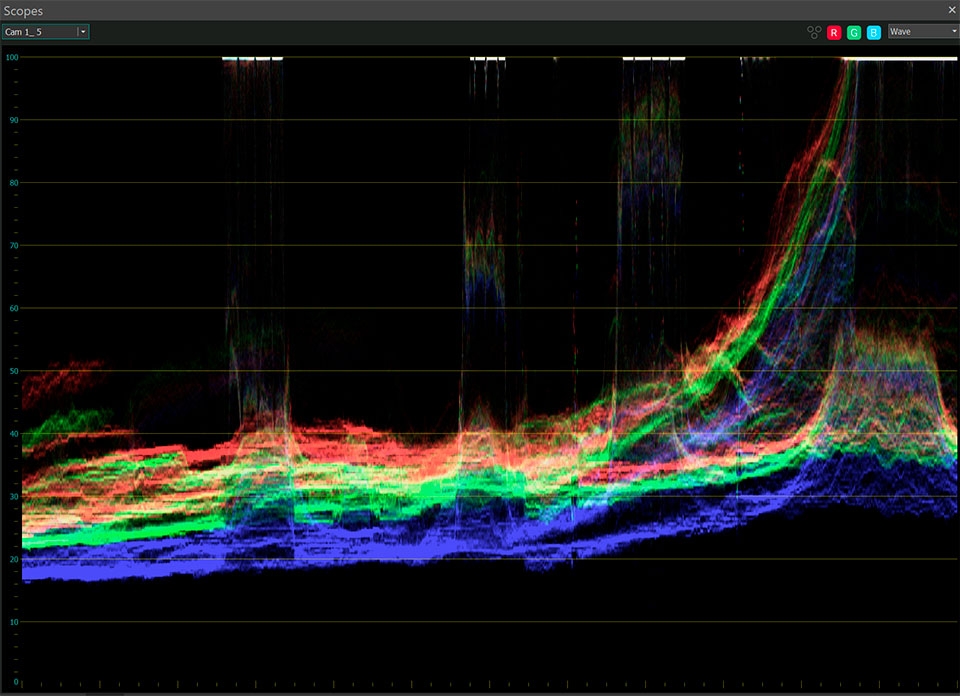
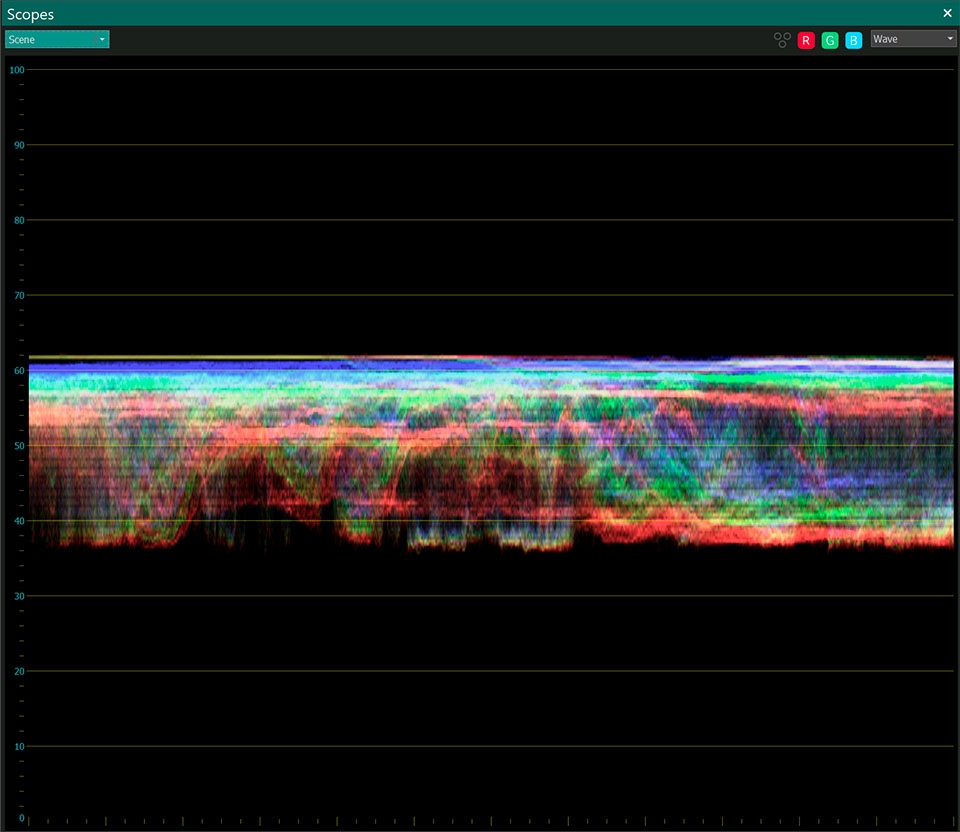
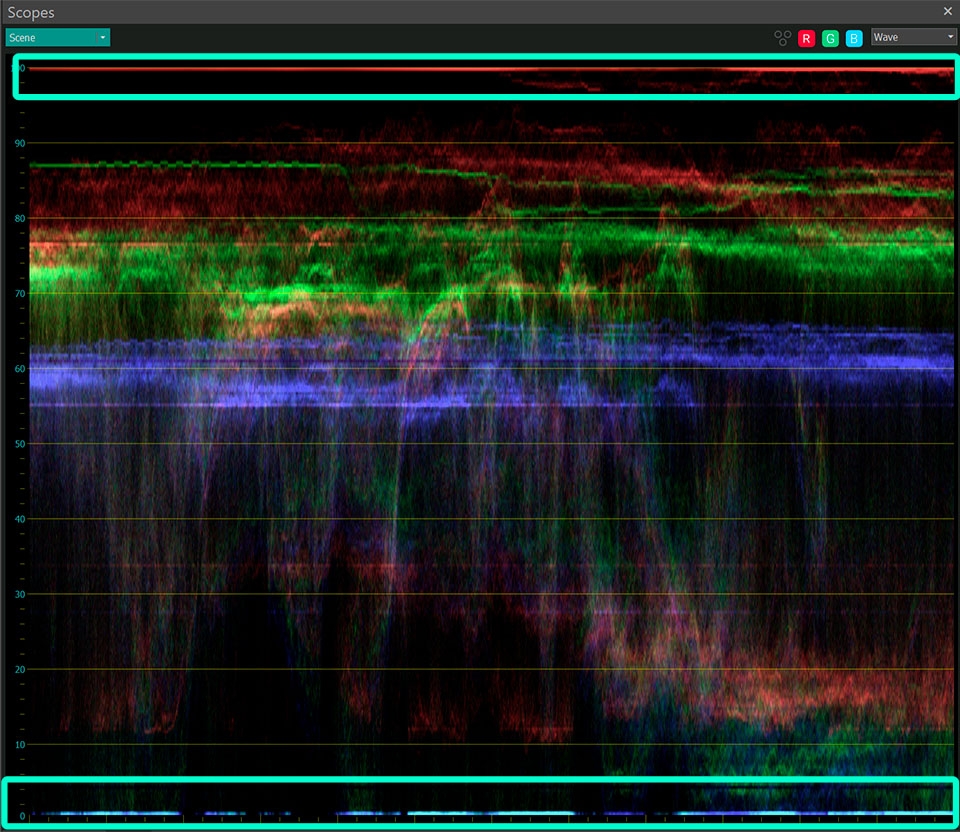
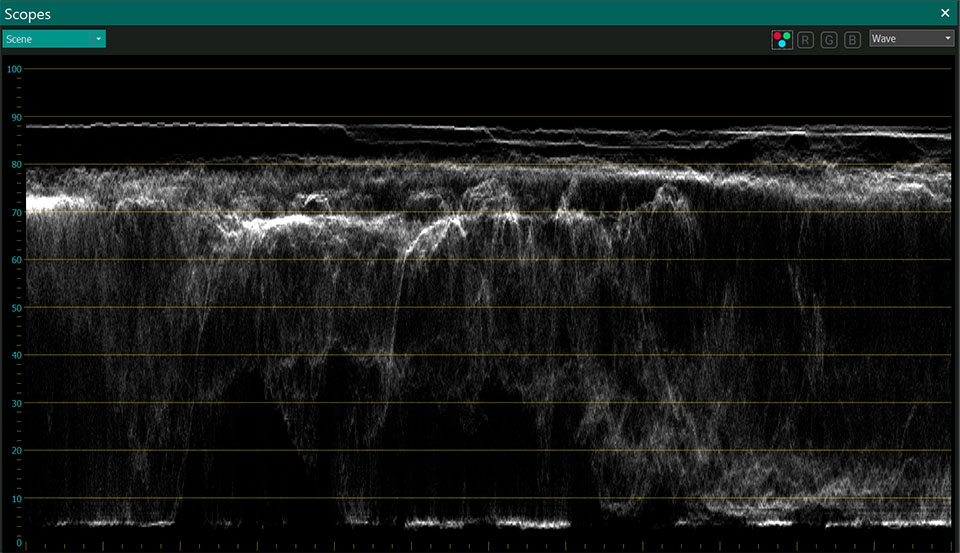
Standardmäßig zeigt das Scopes-Fenster den Wellen-Modus an, der es Ihnen ermöglicht, die Helligkeits- und Farbwerte der Szene oder des ausgewählten Objekts zu analysieren. Wenn Sie den Cursor auf einen Frame in der Zeitachse platzieren, können Sie die Eigenschaften dieses Frames als Pixel in einer Wellenform auf dem Diagramm beobachten. Es ist wichtig zu beachten, dass jede Spalte auf dem Diagramm einer Spalte von Pixeln im Objekt entspricht.

Die horizontale Achse (X-Achse) auf dem Diagramm repräsentiert die Verteilung der Farbtöne des Objekts von links nach rechts. Das bedeutet, dass die linke Seite des Objekts der linken Seite des Diagramms entspricht und die rechte Seite des Objekts der rechten Seite des Diagramms entspricht.

Die vertikale Achse (Y-Achse) des Diagramms repräsentiert die Helligkeit der Farben und reicht von 0% für schwarze Töne (Schatten) bis 100% für weiße Töne (Highlights).

Sehen wir uns einige konkrete Beispiele für die Verwendung dieses Modus an:

  1. Ungleichmäßige Helligkeit: Wenn das Diagramm einen signifikanten Unterschied in den Höhen zwischen der linken und rechten Seite aufweist, kann dies auf eine ungleichmäßige Verteilung der Helligkeit hinweisen. In solchen Fällen können Sie die entsprechenden Werkzeuge im Fenster Basis Effekte oberhalb der Scopes verwenden, um die Helligkeit oder den Kontrast anzupassen und eine ausgewogenere Verteilung zu erzielen.
  2. Scopes Window

  3. Hoher oder niedriger Kontrast: Wenn das Diagramm eine schmale und hohe Wellenform zeigt, kann dies auf einen hohen Kontrast im Objekt hinweisen, bei dem helle und dunkle Bereiche stark voneinander abweichen. In einer solchen Situation müssen Sie möglicherweise den Kontrast verringern oder anpassen, um das gewünschte Level zu erreichen.
  4. Scopes Window

  5. Mangel an Details in Schatten oder Highlights: Wenn das Diagramm abgeschnittene Spitzen zeigt, kann dies auf einen Verlust von Details in den Schatten oder Highlights des Bildes hinweisen. In einem solchen Fall können Sie die Helligkeit und den Kontrast anpassen, um die Details wiederherzustellen und ein ausgewogeneres Bild zu erzeugen.
  6. Scopes Window

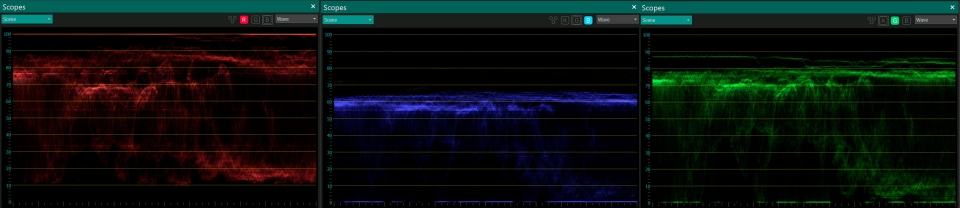
Standardmäßig zeigt die Wellenform die RGB-Werte (Rot, Grün, Blau) für jeden Pixel an. Wenn Sie nicht nur die Helligkeits- und Kontraststufen bewerten möchten, sondern auch bestimmen wollen, welche Farbkomponenten in jedem Bereich überwiegen, können Sie die RGB-Kanäle separat aktivieren:

Scopes Window

Wenn Sie jedoch nur auf die Helligkeitsstufen fokussieren möchten, ohne von den Farbkomponenten des Objekts abgelenkt zu werden, können Sie in den Luma-Modus wechseln. In diesem Modus wird das Histogramm in Schwarz-Weiß angezeigt und demonstriert nur die relevanten Helligkeitseigenschaften.

Scopes Window

Parade

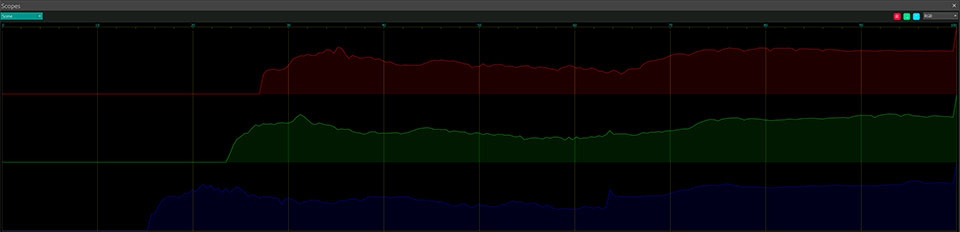
Der Parade-Modus ist hilfreich, wenn Sie die vorherrschende Farbe (Rot, Grün oder Blau) in der Szene oder am Objekt bestimmen möchten. In diesem Modus werden die Farbkanäle eng nebeneinander angezeigt, ohne sich zu überkreuzen. Die horizontale Achse (X-Achse) repräsentiert den ausgewählten Frame in Pixeln und zeigt jeweils drei Miniaturdiagramme für Rot, Grün und Blau in ihrer jeweiligen Ausrichtung. Die vertikale Achse (Y-Achse) stellt die Helligkeit der Farbe von dunkel bis hell dar.

Durch die Analyse der Diagramme der einzelnen Farbkanäle können Sie deren jeweilige Dominanz feststellen. Wenn das Diagramm eines Farbkanals einen höheren Peak aufweist oder die Wellenform höher auf dem Diagramm positioniert ist, deutet dies darauf hin, dass in der Szene oder am Objekt mehr Pixel dieser Farbe vorhanden sind.

Der Parade-Modus bietet eine detaillierte Untersuchung der Farbverteilung. Wenn Sie einen bestimmten Farbkanal korrigieren müssen, empfehlen wir die Verwendung des RGB-Kurven-Werkzeugs, das im Farbkorrektur-Panel verfügbar ist. Zusätzlich können Sie sich auf eine bestimmte Farbe konzentrieren, indem Sie die Anzeige der anderen Kanäle mit den entsprechenden Schaltflächen über dem Diagramm deaktivieren. Dadurch können Sie einzelne Farbkanäle isolieren und bei Bedarf Anpassungen vornehmen.

RGB

Im RGB-Modus zeigt das Diagramm Kurven für die drei Farbkanäle Rot, Grün und Blau an. Im Gegensatz zu anderen Modi, die mit den Pixelspalten des Frames verknüpft sind, liefert der RGB-Modus tonale Informationen über das gesamte Objekt.

Jede Farbkurve wird durch eine separate Linie dargestellt und zeigt die Verteilung der Helligkeitswerte in einem Farbkanal. Die horizontale Achse repräsentiert verschiedene Helligkeitsstufen, während die vertikale Achse die Anzahl der Pixel in jeder Stufe anzeigt. Die Höhe und Form der Kurven liefern Informationen über die vorherrschenden Farbkanäle und die Verteilung der Helligkeit zwischen ihnen.

Hier sind einige Beispiele zu beachten:

  1. Wenn die Kurve eines Farbkanals höher ist als die anderen, deutet dies darauf hin, dass das Objekt in dieser bestimmten Farbe mehr Helligkeit aufweist.
  2. Scopes Window

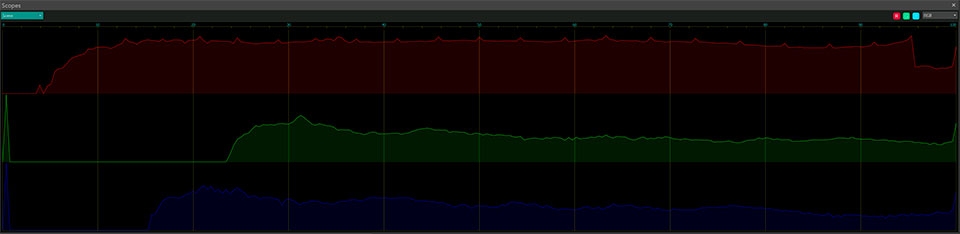
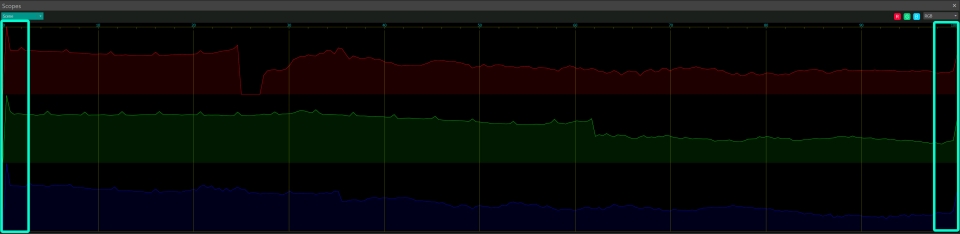
  3. Wenn die Werte auf dem Diagramm eines oder mehrerer Farbkanäle die X-Achse berühren, deutet dies auf einen Verlust von Farbtönen hin. Dies bedeutet, dass die entsprechenden Farbkomponenten fehlen oder unzureichend sind.
  4. Scopes Window

  5. Wenn das Diagramm nach links verschoben ist, deutet dies auf eine unterbelichtete Aufnahme hin, bei der die Helligkeit und Details in den dunklen Bereichen nicht deutlich genug sind.
  6. Scopes Window

  7. Wenn das Diagramm nach rechts verschoben ist, deutet dies auf eine überbelichtete Aufnahme hin, bei der die Helligkeit und Details in den hellen Bereichen verloren gehen
  8. Scopes Window

Durch die Analyse der RGB-Kurven erhalten Sie nützliche Informationen über die Verteilung der Farbtöne und können Änderungen vornehmen, um die gewünschte Farbbalance und Belichtung in Ihrem Video zu erreichen.

Vectorscope

Vectorscope is a powerful tool for visualizing and analyzing the color components of an object. It presents the hues and saturation levels of colors in a selected frame using a circular diagram divided into segments. Each segment represents a specific color, such as yellow, red, magenta, blue, and others, indicated by corresponding square brackets.

Vektorskop

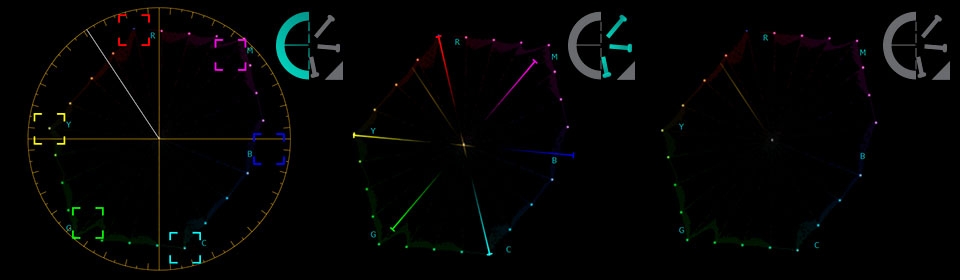
Der Vektorskop ist ein leistungsstarkes Werkzeug zur Visualisierung und Analyse der Farbkomponenten eines Objekts. Es stellt die Farbtöne und Sättigungsstufen von Farben in einem ausgewählten Bildrahmen mithilfe eines kreisförmigen Diagramms dar, das in Segmente unterteilt ist. Jedes Segment repräsentiert eine bestimmte Farbe, wie Gelb, Rot, Magenta, Blau und andere, die durch entsprechende eckige Klammern gekennzeichnet sind.

Jedes Farbsegment auf dem Vektorskop hat einen Radius, der den Abstand vom Zentrum des Diagramms zum Rand darstellt. Die Länge des Radius gibt die Sättigung oder Intensität des Farbwerts an. Ein längerer Radius zeigt eine höhere Sättigung an, während ein kürzerer Radius eine geringere Sättigung anzeigt. Wenn zum Beispiel der Farbwert über den Radius des Diagramms hinausreicht, bedeutet dies, dass das Frame übergesättigt ist.

Über dem Vektorskop finden Sie vier Optionen mit zusätzlichen Funktionen:

  1. Vektorskop-Modi: Mit dem ersten Symbol von links können Sie aus drei verfügbaren Anzeigemodi wählen. Im klassischen Modus wird ein Vektorskopdiagramm als traditionelles Kreisdiagramm mit Indikatoren angezeigt, das eine allgemeine Vorstellung von der Farbverteilung in einem Rahmen vermittelt. Im Vektormodus wird das Diagramm in Sektoren verschiedener Farben aufgeteilt, was eine detailliertere Untersuchung der Farbverteilung und bestimmter Farbtöne ermöglicht. Der Modus Raster/Vektoren ausblenden zeigt nur die Farbwerte des Objekts im Vektorskop an und blendet die Sektoren, den Kreis und die Indikatoren aus. Dieser Modus ist nützlich, wenn Sie sich ausschließlich auf die Farbe des Objekts konzentrieren möchten.
  2. Scopes Window

  3. Farbgrenzen: Das zweite Symbol steuert die Anzeige der Farbgrenzen, die als quadratische Kästchen dargestellt werden. Es gibt sechs solcher Kästchen, die auf eine übermäßige Sättigung des Objekts hinweisen.
  4. Farbmodus: Das dritte Symbol ermöglicht das Ein- und Ausschalten der Farbanzeige im Diagramm. Bei Aktivierung zeigt das Diagramm die Farbpalette und veranschaulicht die Verteilung der Farbtöne. Bei Deaktivierung zeigt das Diagramm schwarze, graue und weiße Farbtöne.
  5. Hautton-Radiuslinie: Das letzte Symbol aktiviert eine Linie, die optimale Farbwerte für eine genauere Hauttonanpassung anzeigt. Wenn Sie ein Bild mit einer Person analysieren, können Sie beobachten, wie sich die Pixel auf dem Diagramm mit dieser Linie ausrichten. Wenn die Pixel mit der Linie übereinstimmen, bedeutet dies, dass die Farbwerte im Bild der optimalen Hauttonfarbe entsprechen. Wenn die Pixel signifikant von der Linie abweichen, ist möglicherweise eine Farbkorrektur erforderlich, um sie anzugleichen.

Sobald Sie den Modus ausgewählt haben, können Sie analysieren, wie die Farben und Sättigungsstufen auf dem Vektorskop verteilt sind. Wenn Sie Unregelmäßigkeiten oder Probleme auf dem Diagramm feststellen, können Sie die entsprechenden Farbkorrektur-Effekte oder Werkzeuge aus den Lift, Gamma & Gain-Werkzeugen in VSDC verwenden. Diese Werkzeuge ermöglichen es Ihnen, Farbwerte, Sättigung und andere Parameter anzupassen, um das gewünschte Ergebnis zu erzielen.

Zusammenfassung

Im VSDC bietet das Scopes-Fenster zuverlässige Werkzeuge zur Verbesserung der Bildqualität. Selbst mit grundlegenden Fähigkeiten können Sie den Kontrast, die Sättigung und die Farbbalance in Ihren Projekten effektiv steuern, ohne dabei Details zu verlieren oder Belichtungsfehler zu machen. Wir ermutigen Sie dazu, diese Werkzeuge zu erkunden und mit ihnen zu experimentieren. Teilen Sie uns gerne Ihre Erfolge mit.

Es ist wichtig zu beachten, dass es keine allgemeingültige Regel oder ein Patentrezept für die Pixelverteilung in einem Diagramm gibt. Sie haben die Freiheit, von der klassischen Darstellung der Graphen abzuweichen und sie nach Ihren eigenen Vorlieben, Zielen oder der gewünschten Stimmung anzupassen. Seien Sie kreativ und passen Sie die Graphen entsprechend Ihrer individuellen Vision an.

Falls Sie Fragen haben, zögern Sie nicht, uns unter Diese E-Mail-Adresse ist vor Spambots geschützt! Zur Anzeige muss JavaScript eingeschaltet sein! oder über Facebook und Twitter zu kontaktieren.

Anwendung von Schlüsselbildern in VSDC: Farbdynamik

Farbe spielt eine bedeutende Rolle bei der Schaffung von Atmosphäre und Stimmung in Videos. Unterschiedliche Farbpaletten können beim Zuschauer verschiedene Emotionen hervorrufen - von lebendig und gesättigt bis hin zu düster und dunkel. Die klassische Farbkorrektur kann helfen, die gewünschte Stimmung zu erzeugen, aber mit den Effekten können Sie ihre Wirkung noch verstärken.

Farb-Keyframes in VSDC beherrschen: Atemberaubende Animationen erstellen

Mit dem neuesten Update 8.2 hat das VSDC-Team den Funktionsumfang der Effekte erweitert und ermöglicht es Ihnen nun, Schlüsselbilder (Keyframes) zu erstellen und die Farben direkt innerhalb der Effekte anzupassen. Dadurch erhalten Sie die Freiheit, nach Ihrem eigenen Geschmack mit Farben zu experimentieren und beim Zuschauer gezielt die gewünschten Emotionen hervorzurufen.

Lassen Sie uns diese aufregende neue Funktion genauer erkunden und erfahren, wie sie Ihnen dabei helfen kann, Ihrem Video einen einzigartigen und unvergesslichen Stil zu verleihen.

download windows versionVSDC Free Video Editor herunterladen

Schritt 1 - Erstellen Sie zusätzliche Schlüsselbilder

Öffnen Sie Ihr Projekt und ziehen Sie die gewünschte Mediendatei direkt von Ihrem Desktop auf die Zeitleiste oder verwenden Sie die Option "Objekt hinzufügen" im linken vertikalen Menü. Klicken Sie dann auf Ihre Mediendatei in der Zeitleiste und wenden Sie einen Effekt mit Farbanpassungsparametern darauf an. Zum Beispiel können Sie den Effekt Lens Flare auswählen (gehen Sie zur Registerkarte Editor oben, suchen Sie nach Videoeffekte und öffnen Sie die Natur Effekte).

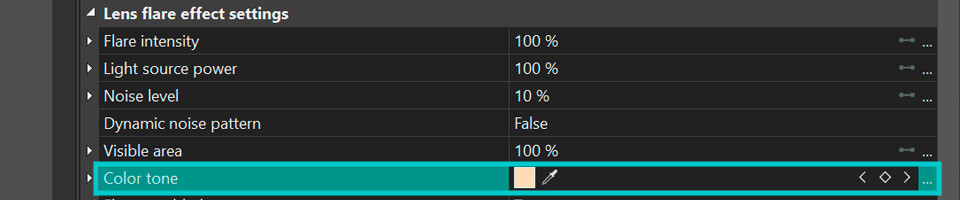
Nachdem Sie den Effekt angewendet haben, klicken Sie darauf in der Timeline und wechseln Sie zum Eigenschaftenfenster, das sich rechts befindet. Falls die Eigenschaften des Effekts nicht angezeigt werden, klicken Sie mit der rechten Maustaste auf den Effekt und wählen Sie Eigenschaften. In diesem Fenster finden Sie den Parameter Farbton. Klicken Sie auf das Dreipunkt-Symbol in der Zeile dieses Parameters, um die Timeline in den Modus zur Bearbeitung der Schlüsselbilder zu wechseln.

Farbton

Standardmäßig enthält der Effekt zwei Schlüsselbilder: das erste und das letzte. In der Timeline werden sie als quadratische Symbole mit der gleichen hellbraunen Farbe dargestellt. In den Effekteigenschaften werden die Schlüsselbilder durch ein Rautensymbol im Parameter Farbton gekennzeichnet. Wenn das Symbol ausgefüllt ist, bedeutet dies, dass bereits ein Schlüsselbild erstellt wurde. Wenn Sie nur den Umriss des Symbols sehen, bedeutet dies, dass noch kein Schlüsselbild hinzugefügt wurde und Sie es erstellen können.

Farbtonparameter

Um einen Schlüsselbild zu erstellen:

  • Positionieren Sie den Cursor auf der Zeitleiste an der gewünschten Stelle.
  • Gehen Sie zum Eigenschaftenfenster für den Farbton und suchen Sie das Rautensymbol.
  • Klicken Sie darauf, um ein neues Schlüsselbild zu erstellen.
  • Alternativ können Sie auch an der gewünschten Stelle im Zeitachsen-Diagramm doppelklicken oder das Rautensymbol über der Zeitachse verwenden, um ein Schlüsselbild hinzuzufügen.

Erstellen Sie so viele Schlüsselbilder, wie für den gewünschten Effekt erforderlich sind.

Verwenden Sie die Pfeiltasten links und rechts neben dem Rautensymbol im Eigenschaftenfenster, um zwischen den erstellten Schlüsselbildern zu navigieren.

Um ein unerwünschtes Schlüsselbild zu löschen, positionieren Sie den Cursor darauf und klicken Sie erneut auf das gefüllte Rautensymbol im Eigenschaftenfenster. Dadurch wird der ausgewählte Keyframe aus der Sequenz gelöscht.

Schritt 2 - Ändern Sie die Farbe der Schlüsselbilder.

Nachdem Sie die Schlüsselbilder erstellt haben, können Sie ihnen unterschiedliche Farben zuweisen, um ihnen mehr Ausdruckskraft zu verleihen. Hier sind zwei Möglichkeiten, um die gewünschte Farbe auszuwählen:

  • Doppelklicken Sie auf das entsprechende Schlüsselbild auf der Zeitachse, um eine Farbpalette zu öffnen und den gewünschten Farbton auszuwählen.
  • Öffnen Sie das Eigenschaftenfenster und suchen Sie nach einem kleinen farbigen Rechteck, das den aktuellen Farbton des Schlüsselbildes anzeigt. Klicken Sie darauf, um die Farbpalette zu öffnen und eine neue Farbe auszuwählen.

In dem geöffneten Panel können Sie eine Farbe auswählen, indem Sie darauf klicken, oder ihren Wert im RGB- oder HEX-Format angeben. Sie haben auch die Möglichkeit, die Farbe des Schlüsselbildes zu ändern, indem Sie es auf der Zeitleiste nach oben oder unten verschieben. Halten Sie dazu die Umschalttaste gedrückt und ziehen Sie das Schlüsselbild an die gewünschte Position.

Wenn Sie eine Farbe direkt in der Szene auswählen möchten, verwenden Sie das Pipettenwerkzeug, das sich im Eigenschaftenfenster befindet. Beachten Sie jedoch, dass beim Arbeiten mit der Pipette die Cursorposition auf der Zeitleiste mit dem bearbeitbaren Keyframe übereinstimmen muss, sonst wird das Pipetten-Symbol nicht angezeigt.

Sie haben die Möglichkeit, jedem Keyframe unterschiedliche Farbtöne zuzuweisen, wobei der Algorithmus für einen nahtlosen Farbwechsel sorgt. Der Farbverlaufsbalken, der unter diesen Keyframes auf der Zeitleiste angezeigt wird, aktualisiert sich automatisch, um den Verlauf der Farbänderungen im Effekt während der Wiedergabe anzuzeigen.

Wenn Sie den Zeitpunkt ändern möchten, zu dem ein Schlüsselbild in einem Video erscheint oder verschwindet, ziehen Sie es einfach bei gedrückter Umschalttaste auf der Zeitachse nach rechts oder links.

Auf der Keyframe-Arbeitsfläche oberhalb der Zeitleiste befindet sich eine Schnellzugriffsleiste für die wichtigsten Keyframe-Funktionen. Hier können Sie Keyframes über die Rauten- und Papierkorb-Symbole erstellen und löschen sowie andere Keyframe-Parameter anpassen. Schauen wir sie uns genauer an.

Konfigurieren anderer Keyframe-Parameter

Wenn Sie allen Keyframes die gleiche Farbe zuweisen möchten, wählen Sie die Option Konstanter Parameterwert. Dadurch werden alle zuvor erstellten Keyframes außer dem ersten und dem letzten entfernt. Die Farbe des letzten Keyframes wird an die Farbe des ersten angepasst.

Wenn Sie einen sanften Übergang zwischen den Farben des ersten und des letzten Keyframes erstellen möchten, wählen Sie die Option Lineare Parameteränderung.

Wenn Sie zum Modus mit mehreren Keyframes unterschiedlicher Farben zurückkehren möchten, wählen Sie die Funktion Lineare Parameteränderung entlang einer Trajektorie. Alle zuvor erstellten Keyframes außer dem letzten werden wiederhergestellt.

Wenn Sie das gewünschte Ergebnis erreicht haben, können Sie das Tutorial an dieser Stelle abschließen. Wenn Sie jedoch den Farbton anpassen oder einen weiteren Effekt hinzufügen möchten, folgen Sie den weiteren Anweisungen.

Schritt 3 – Steuern Sie die Farben beim Übergang zwischen Keyframes

Wenn Sie die Farbe beim Übergang zwischen Keyframes beibehalten und unterschiedliche Zeiten für das Ausblenden der alten und das Erscheinen der neuen Farbe festlegen möchten, befolgen Sie die folgenden Schritte:

  • Setzen Sie den Cursor auf der Zeitleiste auf den Keyframe, dessen Farbe Sie beibehalten möchten.
  • Suchen Sie nach der Option Parameteränderung entlang einer Bezier-Kurve. Sie befindet sich auf derselben Linie wie die rote Vorschau-Starttaste.
  • Halten Sie die Strg-Taste gedrückt, klicken Sie auf den Keyframe und bewegen Sie die Maus nach rechts oder links. Dadurch werden zwei Vektoren unterschiedlicher Farben sichtbar, die vom ausgewählten Keyframe ausgehen.

Die Vektoren repräsentieren eine Erweiterung der Farbe des Keyframes. Je länger sie sind, desto länger bleibt die Farbe konstant, ohne zum nächsten überzugehen. Wenn die Vektoren nicht sichtbar sind, erfolgt der Übergang von einer Farbe zur anderen sanft mit gleicher Gewichtung beider Farben. Jeder der Vektoren kann individuell mit der Maus angepasst werden.

Auf diese Weise können Sie einen sanften und kontrollierten Übergang der Farben zwischen den Keyframes erreichen. Der Algorithmus berechnet automatisch die Ausblend- und Einblendzeit der Farben basierend auf den definierten Bezier-Kurvenvektoren.

Schritt 4 - Fügen Sie zusätzliche Effekte hinzu und synchronisieren Sie die Parameter

Beim Arbeiten mit dem Editor können Sie Schlüsselbilder zwischen identischen Effekten synchronisieren. Dabei werden die Positionen der Schlüsselbilder aus dem zuerst hinzugefügten Effekt kopiert. Um die Farbe zu synchronisieren, gehen Sie wie folgt vor.

  • Markieren Sie zwei oder mehr identische Effekte auf der Zeitleiste, in unserem Fall der Effekt Lens Flare.
  • In den Eigenschaften finden Sie den Parameter Farbton und klicken Sie auf das Synchronisierungssymbol, das sich neben dem nach links zeigenden Pfeil befindet.

Alle Schlüsselbilder des zweiten Effekts werden die gleichen Farben wie der erste Effekt haben. Wenn Sie später die Farbe eines Schlüsselbilds ändern, können Sie alle Effekte erneut synchronisieren, um ihre Konsistenz beizubehalten.

Zusammenfassung

Wir hoffen, dass dieses Tutorial hilfreich war und Sie dazu inspiriert hat, mit Keyframes zu experimentieren. Durch das Erstellen einer dynamischen Farbpalette in Videos können Sie das visuelle Erlebnis erheblich verbessern und Ihre Projekte einzigartig machen.

Nutzen Sie die neuen Werkzeuge, um mit Farben zu spielen, erstellen Sie atemberaubende Übergänge und komponieren Sie ausdrucksstarke visuelle Elemente. Die Möglichkeiten sind grenzenlos.

Wenn Sie auf Probleme stoßen oder Hilfe benötigen, wenden Sie sich bitte an unser Support-Team unter Diese E-Mail-Adresse ist vor Spambots geschützt! Zur Anzeige muss JavaScript eingeschaltet sein! oder über unsere Social-Media-Kanäle auf Facebook oder Twitter. Viel Erfolg bei Ihren kreativen Projekten!

Viel Erfolg bei Ihren kreativen Projekten!

Verwendung von Kurvenlinien in VSDC

VSDC 8.1 hat die Symbolleiste für grafische Objekte um Kurvenlinien erweitert, was viele neue Möglichkeiten für Videoproduktion eröffnet.

Sie können Kurvenlinien in Ihren Videos verwenden, um Objekte zu umreißen, Text zu unterstreichen und schöne Animationen zu erstellen. In diesem Tutorial zeigen wir Ihnen Folgendes:

  • Wie man eine Kurvenlinie erstellt
  • Wie man eine Kurvenlinie mit einem Farbverlauf füllt
  • Wie man eine Kurvenlinie als Bewegungspfad verwendet
  • Wie man Text auf eine Kurve setzt
  • Wie man den Effekt einer sich bewegenden Kurvenlinie erzeugt

Nachdem Sie all dies gelernt haben, können Sie erstaunliche Ergebnisse erzielen, indem Sie sie mit anderen Effekten kombinieren oder die Linien übereinanderlegen. Zum Beispiel sehen Sie sich unser Video unten an, wie Sie den "Stream of Light"-Effekt erstellen, oder laden Sie die Projektdatei herunter und experimentieren Sie selbst. Die Möglichkeiten sind grenzenlos.

Also ohne weiter Zeit zu verlieren, geht es auch direkt los.

Hinzufügen einer Kurvenlinie zur Szene

Erstellen Sie zunächst ein neues Projekt und wählen Sie in der Symbolleiste auf der linken Seite die Option Kurvenlinie. Klicken Sie dann im Pop-up-Fenster auf OK, um die Standardeinstellungen zu bestätigen.

Hinzufügen einer Kurvenlinie zu einem Video in VSDC

Wie freie Formen bestehen auch Kurvenlinien aus Kontrollpunkten und Splines. Um die Linie zu zeichnen, platzieren Sie zwei oder mehr Kontrollpunkte mit Mausklicks in der Szene.

Zeichnen einer Kurvenlinie mit Kontrollpunkten in VSDC

Um gerade Linien in glatte Splines zu verwandeln, wählen Sie einen beliebigen Kontrollpunkt aus, halten Sie die Strg-Taste gedrückt und ziehen Sie den Punkt zur Seite. Vom Kontrollpunkt aus werden zwei Vektoren angezeigt: rot und grün. Verwenden Sie diese, um die Form der Kurvenlinie weiter anzupassen und das gewünschte Aussehen zu erzielen.

Gerade Linien in glatte Splines verwandeln

In den folgenden Abschnitten werden wir uns mit den Einstellungen für Kurvenlinien befassen und zeigen, wie man eine gekrümmte Linie in ein schönes grafisches Objekt oder sogar in eine Animation verwandelt.

Um das Einstellungsmenü zu öffnen, doppelklicken Sie auf die Kurvenlinienebene und gehen Sie zum Eigenschaftenfenster. Es sind zwei Gruppen von Einstellungen verfügbar: Allgemeine Einstellungen und Einstellungen der Kurvenlinie.

Einstellungen der Kurvenlinie

Mit den allgemeinen Einstellungen können Sie das Objekt auf der Timeline umbenennen, den genauen Zeitpunkt festlegen, zu dem die Kurvenlinie auf dem Bildschirm erscheint, und bestimmen, wie lange sie im Video bleibt. Sie können diese Gruppe von Einstellungen auch verwenden, um die Positionskoordinaten der Kurvenlinie auf dem Bildschirm anzupassen.

Mit den Einstellungen für Kurvenlinien können Sie die Linienstärke und die Farbe der Linie festlegen, den Füllstyp wählen, Animationen erstellen und das Objekt weiter anpassen.

Im Folgenden werden wir die Parameter aus dieser Gruppe einzeln überprüfen.

Einstellungen der Kurvenlinie

Mit der ersten Gruppe von Parametern können Sie die grundlegenden Eigenschaften der Kurvenlinie anpassen: Farbe, Linienstärke und Fülltyp.

Stift

Im Stiftmenü sind 5 Fülltypen verfügbar:

  • Einfarbig
  • Farbverlauf
  • Punktfarbverlauf
  • Bildmuster
  • Pfad-Modus

Fülltypen für Kurvenlinien in VSDC

Je nach ausgewähltem Modus können Sie weitere Parameter einstellen. Gehen wir die Einstellungen der einzelnen Modi durch.

Einfarbig

Einfarbig bedeutet eine einfarbige Füllung der Kurvenlinie. In diesem Modus können Sie die Füllfarbe und die Stärke der Linie auswählen. Beachten Sie, dass Sie die Anfangs- und Endwerte einstellen können, was bedeutet, dass die Linie während der Wiedergabe dicker oder dünner wird.

Einfarbige Fülleinstellungen für die Kurvenlinie

Farbverlauf

Im Modus Farbverlauf wird eine einfache zweifarbige Farbverlaufsfüllung zwischen dem ersten und dem letzten Punkt erstellt. Für diesen Modus können Sie zwei Farben auswählen und die Art der Farbverlaufsfüllung mit den Mustern aus dem Menü Farbverlaufseinstellungen anpassen.

Gradientenfüllart für Kurvenlinien type 1

Gradientenfüllart für Kurvenlinien type 2

Punktfarbverlauf

Der nächste Modus heißt Punktfarbverlauf und erzeugt eine mehrfarbige Verlaufsfüllung, indem jedem Kontrollpunkt eine eigene Farbe zugewiesen wird.

In diesem Modus müssen Sie den gewünschten Kontrollpunkt auswählen, dann auf Parameter hinzufügen klicken und mit den Einstellungen für Stift-Farbverläufe fortfahren.

Punktfarbverlauf für Kurvenlinien

Von dort aus können Sie eine Farbe für den Kontrollpunkt auswählen, seine Stärke (die Verteilung der dem Punkt zugewiesenen Farbe) und die Deckkraft des angrenzenden Bereichs anpassen.

Mehrfarbiger Verlauf für Kurvenlinien in VSDC

Bildmuster

Der Modus Bildmuster ermöglicht es Ihnen, ein Bild in das Programm zu importieren und es als Muster zum Füllen der Kurvenlinie zu verwenden. Wir empfehlen, kleine PNG-Bilder mit transparentem Hintergrund zu verwenden, dies ist jedoch nicht erforderlich. So sieht das Ergebnis aus:

Bildmuster-Füllmodus für Kurvenlinien

In diesem Modus können Sie auch die Startposition und die sichtbare Länge des Musters anpassen. Wenn Sie beginnen, diese Parameter zu ändern, verschwindet das Bildmuster vom Anfang der Kurvenlinie oder entsprechend von ihrem Ende.

Pfad-Modus

Der Pfad-Modus dient dazu, Kurvenlinien in Bewegungspfade zu verwandeln. Wenn Sie diesen Modus auswählen, wird die Kurvenlinie in der Szene unsichtbar und dient als Flugbahn für ein sich bewegendes Objekt.

Im Folgenden wird beschrieben, wie Sie diesen Modus verwenden können.

Kehren Sie zur Hauptregisterkarte der Timeline zurück, klicken Sie mit der rechten Maustaste auf die Kurvenlinie und wählen Sie In Bewegungspfad konvertieren. Klicken Sie im Pop-up-Fenster der Konvertierung auf OK, um die Standardeinstellungen zu bestätigen.

Umwandlung einer Kurvenlinie in einen Bewegungspfad in VSDC

Sobald Sie die Kurvenlinie in einen Bewegungspfad umgewandelt haben, wählen Sie die Ebene Bewegung auf der Timeline aus und kopieren sie:

Auswahl einer Ebene auf der Zeitachse in VSDC

Gehen Sie dann zurück zur Hauptregisterkarte Timeline und importieren oder erstellen Sie das Objekt, das Sie animieren möchten. Für unser Beispiel werden wir ein kleines Bild verwenden. Machen Sie einen Doppelklick auf dieses Objekt und fügen Sie die Bewegungsebene in die Timeline ein. So sieht das Ergebnis aus (beachten Sie, dass die Kurvenlinie in diesem Modus unsichtbar ist):

Wenn Sie die Einstellungen der Kurvenlinie erneut öffnen, können Sie die Parameter Anfangsposition und Endpunkt der Bewegung anpassen. Sie definieren einen Punkt vom Anfang der Linie, an dem sich das Objekt zu bewegen beginnt, und einen Punkt vor dem Ende der Linie, an dem das Objekt stoppt. Wenn Sie beispielsweise den Startpunkt auf 25 % setzen, beginnt sich das Objekt um 25 % zu bewegen; Wenn Sie die sichtbare Länge auf 25 % einstellen, stoppt das Objekt 25 % vor dem Ende der Linie

Wie man Text auf eine Kurve setzt

Der Pfad-Modus ermöglicht es auch, Text auf die Kurvenlinie zu setzen, während die Linie unsichtbar bleibt. So funktioniert es.

Vergewissern Sie sich zunächst, dass Sie im Dropdown-Menü den Pfad-Modus ausgewählt haben, gehen Sie dann zurück zur Hauptregisterkarte der Timeline und fügen Sie ein Textobjekt hinzu.

Hinzufügen eines Textobjekts zur Szene in VSDC

Machen Sie einen Doppelklick auf das Textobjekt und gehen Sie zum Eigenschaftenfenster; öffnen Sie die Optionen Bindung an Pfad und wählen Sie die Kurvenlinie, die Sie zuvor erstellt haben. Ihr Text wird entsprechend angepasst:

Setzen von Text auf eine Kurvenlinie in VSDC

Beachten Sie, dass das ursprüngliche Textobjekt nur im Bearbeitungsmodus sichtbar ist. Sobald Sie die Wiedergabe aktivieren, wird es verschwinden.

Es gibt noch einige weitere Parameter, mit denen Sie das Aussehen des Kurventextes anpassen können:

Modus ermöglicht es Ihnen, den Text oberhalb, in der Mitte oder unterhalb der Kurvenlinie zu platzieren.

Mit der Option Auf Länge strecken können Sie den Text auf die Länge der Linie strecken oder die ursprüngliche Länge beibehalten.

Mit der Funktion Clipping können Sie eine Schnittmaske unter Verwendung des ursprünglichen Textobjektrahmens erstellen.

Mit der Approximation können Sie Textkurven glätten.

Wie man Kurvenlinien animiert

Im letzten Abschnitt dieses Tutorials zeigen wir Ihnen, wie Sie Kurvenlinien mit einer Farbverlaufsfüllung animieren können. Dazu werden Sie drei Parameter verwenden:

  • Richtung (im oder gegen den Uhrzeigersinn)
  • Anfangsposition
  • Sichtbare Länge

Beginnen wir mit den Grundbegriffen.

Anfangsposition definiert den Punkt auf der Linie, ab dem die Füllung sichtbar ist. Die sichtbare Länge gibt den Prozentsatz der Linie an, der sichtbar ist. Wenn Sie z. B. 20 % für die erste und 70 % für die zweite Option festlegen, werden die ersten 20 % und die letzten 30 % der Linie von der Verlaufsfüllung nicht abgedeckt:

Anfangsposition und sichtbare Länge für Kurvenlinien in VSDC

Wenn Sie diese Einstellungen unverändert lassen, bleibt die Kurvenlinie unbewegt. Wenn Sie jedoch die Menüs erweitern und die Anfangs- und Endwerte festlegen, können Sie eine Animation erstellen. Wenn Sie z. B. den Anfangswert für die Startposition auf 0 % und den Endwert für die Startposition auf 50 % einstellen, wird die Füllung während der Wiedergabe langsam verschwinden:

Sie erhalten ein ähnliches Ergebnis, wenn Sie die folgenden Parameter für die sichtbare Länge einstellen:

  • Anfangswert: 100%
  • Endgültiger Wert: 0%

Der einzige Unterschied besteht darin, dass die Füllung am Ende der Kurvenlinie verschwindet:

Schließlich können Sie mit den Einstellungen herumspielen und die gewünschten Werte für beide Parameter auswählen. Sie können zum Beispiel den Effekt einer sich bewegenden Linie erzeugen, indem Sie die sichtbare Länge auf 10 % und die Anfangsposition auf 0;100 % einstellen:

Wenn Ihre Kurvenlinie geschlossen ist, wird die Bewegung so lange fortgesetzt, wie das Kurvenlinienobjekt auf dem Bildschirm sichtbar ist.

Kurvenlinien sind bereits in der kostenlosen Version von VSDC verfügbar

Jetzt wissen Sie alles über die Verwendung von Kurvenlinien. Probieren Sie es aus und fügen Sie sie zu Ihren Videos hinzu! Kurven sind in der kostenlosen Version von VSDC verfügbar, es sei denn, Sie entscheiden sich für einen nicht-linearen Parameteränderungsmodus für die Änderung des Anfangs- und Endwertes.

Haben Sie noch Fragen? Schicken Sie uns eine E-Mail an Diese E-Mail-Adresse ist vor Spambots geschützt! Zur Anzeige muss JavaScript eingeschaltet sein! oder senden Sie uns eine Nachricht auf Facebook

VSDC Free Video Editor herunterladen

Multikamera-Videos mit VSDC bearbeiten | Multicam-Anleitung

Mit der Multicam-Funktion von VSDC erhalten Videoproduzenten einen professionellen Workflow, um Aufnahmen mehrerer Kameras zu synchronisieren, Perspektiven während der Wiedergabe zu wechseln und Video- sowie Audiospuren in einem übersichtlichen Arbeitsbereich zu steuern. Die Funktion eignet sich ideal für Interviews, Podcasts, Live-Events, Konzerte, Tutorials, Produktpräsentationen und alle Projekte, die aus mehreren Blickwinkeln aufgenommen wurden.

Mit VSDC Free Video Editor können Sie einen Multicam-Clip aus zwei Kameraperspektiven erstellen, die Quellen anhand von Ton oder Zeitcode synchronisieren, eine Haupttonspur auswählen, zwischen den Aufnahmen in Echtzeit wechseln und das fertige Video ohne Wasserzeichen exportieren. Für Projekte mit drei oder mehr Kameraperspektiven steht VSDC Pro zur Verfügung.

Sehen Sie sich zunächst das Video-Tutorial an und folgen Sie anschließend der vollständigen Schritt-für-Schritt-Anleitung, um Ihr eigenes Multikamera-Video in VSDC zu erstellen.

VSDC Free Video Editor für Windows herunterladenVSDC FREE VIDEO EDITOR KOSTENLOS HERUNTERLADEN

Vorbereitung: Multicam-Aufnahmen für die Bearbeitung vorbereiten

Mit einigen einfachen Vorbereitungen lassen sich die Aufnahmen schneller synchronisieren und die Kameraperspektiven präziser wechseln:

  • Importieren Sie alle Kameraaufnahmen sowie separate Mikrofon- oder Audiorecorder-Spuren, die Sie verwenden möchten
  • Wählen Sie die sauberste Aufnahme als Haupttonspur für das fertige Video
  • Verwenden Sie bei der Aufnahme eine Synchronklappe, ein gesprochenes Signal, Musik oder ein anderes deutliches gemeinsames Tonsignal
  • Benennen Sie die Kameradateien eindeutig, damit jede Perspektive sofort erkennbar ist
  • Prüfen Sie Smartphone-Aufnahmen auf Ausrichtung und Unterschiede durch variable Bildraten
  • Erstellen Sie für anspruchsvolle 4K- oder hochbitratige Aufnahmen Proxy-Dateien im Ressourcenfenster, damit Vorschau und Perspektivwechsel flüssig bleiben

Beim Export verwendet VSDC die ursprünglichen Quelldateien. Proxy-Dateien verbessern daher die Bearbeitungsleistung, ohne die Qualität des fertigen Videos zu reduzieren.

Schritt 1. Kamera- und Audiodateien importieren

Öffnen Sie rechts das Ressourcenfenster. Falls es ausgeblendet ist, öffnen Sie die Registerkarte Ansicht, wählen Sie Ressourcen und klicken Sie auf Fenster ein-/ausblenden. Ziehen Sie anschließend die Kameraaufnahmen und Audiodateien von Ihrem Computer in das Ressourcenfenster.

Markieren Sie alle gewünschten Quellen, klicken Sie mit der rechten Maustaste auf die Auswahl und wählen Sie Multikamera-Clip erstellen. VSDC öffnet nun die Multicam-Einstellungen, in denen Sie die Synchronisationsmethode, die Benennung der Kameras und die Standard-Tonspur festlegen können.

Multikamera-Clip aus importierten Kamera- und Audiodateien in VSDC erstellen

Schritt 2. Multicam-Clip synchronisieren und konfigurieren

Im Einstellungsfenster des Multicam-Clips finden Sie alle wichtigen Optionen für die Vorbereitung an einem Ort. Legen Sie den Sync-Modus, die Kameranamen und die Haupttonspur fest, bevor Sie den Clip auf die Timeline ziehen.

Synchronisationsmodus auswählen

VSDC bietet vier Synchronisationsmethoden, sodass Sie die Kameraaufnahmen passend zur Aufnahmesituation ausrichten können.

Synchronisationsmodus für einen VSDC-Multicam-Clip auswählen

  • In — richtet die Clips anhand ihrer Anfangspunkte aus
  • Aus — richtet die Clips anhand ihrer Endpunkte aus
  • Zeitcode — synchronisiert die Aufnahmen mithilfe der in den Quelldateien gespeicherten Zeitcodes
  • Ton — analysiert die Audiospuren und richtet übereinstimmende Tonsignale automatisch aus

Für Interviews, Konzerte, Präsentationen und Veranstaltungen, bei denen alle Kameras dasselbe Tonsignal aufgenommen haben, ist der Modus Ton in der Regel die bequemste Wahl. VSDC analysiert das gemeinsame Audiomaterial und richtet die Aufnahmen automatisch aus.

Mehrere Kameraaufnahmen in VSDC anhand der Audiospuren synchronisieren

Wenn die Kameras mit übereinstimmendem Zeitcode aufgenommen wurden, wählen Sie Zeitcode für einen metadatenbasierten professionellen Workflow. Verwenden Sie In oder Aus, wenn die Aufnahmen einen zuverlässigen gemeinsamen Anfangs- oder Endpunkt besitzen.

Kameraperspektiven benennen

Die Einstellung Kameraname bestimmt, wie die Quellen im Multicam-Fenster bezeichnet werden. Sie können fortlaufende Nummern, Winkelbezeichnungen, Kamerametadaten oder eine andere verfügbare Benennungsmethode verwenden.

Kameraperspektiven für ein Multicam-Projekt in VSDC benennen

Eindeutige Bezeichnungen wie Totale, Nahaufnahme Sprecher oder Kamera 2 helfen Ihnen, jede Perspektive während der Bearbeitung schnell zu erkennen. Das ist besonders hilfreich, wenn mehrere Aufnahmen ähnliche Bildausschnitte zeigen.

Standard-Tonspur auswählen

Über das Menü Standard-Tonspur legen Sie die Hauptaudioquelle des Multicam-Clips fest.

Standard-Tonspur für einen VSDC-Multicam-Clip auswählen

Wählen Sie für ein professionelles Ergebnis die sauberste und gleichmäßigste Aufnahme. Dies kann der Ton eines separaten Mikrofons, eines externen Recorders oder der Hauptkamera sein. Diese Master-Tonspur kann durchgehend abgespielt werden, während Sie ausschließlich die Kameraperspektiven wechseln.

Wenn alle Einstellungen fertig sind, klicken Sie auf OK. VSDC erstellt den synchronisierten Multicam-Clip und fügt ihn dem Ressourcenfenster hinzu.

Schritt 3. Multicam-Clip auf die Timeline ziehen

Suchen Sie den neu erstellten Multicam-Clip im Ressourcenfenster und ziehen Sie ihn auf die Timeline.

Synchronisierten Multicam-Clip auf die VSDC-Timeline ziehen

Der Multicam-Clip wird als einzelnes, übersichtliches Objekt angezeigt, das alle ausgewählten Kamera- und Audioquellen enthält. Grüne Markierungen kennzeichnen die Grenzen der Quelldateien und zeigen, wo die einzelnen Aufnahmen beginnen und enden.

Grenzen und Markierungen der Multicam-Quellen auf der VSDC-Timeline anzeigen

Diese kompakte Darstellung hält das Projekt übersichtlich, während der spezielle Multicam-Arbeitsbereich direkten Zugriff auf alle Kameraperspektiven und Audioquellen bietet.

Schritt 4. Kameraperspektiven wechseln und Audio steuern

Öffnen Sie die Registerkarte Ansicht und wählen Sie Quellen. Wechseln Sie unten im Fenster Quellen vom Modus Quelle zu Multicam. Anschließend werden alle Kameraperspektiven und Audiodateien des ausgewählten Multicam-Clips angezeigt.

Multicam-Fenster öffnen und alle Kameraperspektiven in VSDC anzeigen

Um die aktive Perspektive zu wechseln, klicken Sie im Multicam-Fenster auf die gewünschte Kamera. Sie können die Schnitte während der Wiedergabe in Echtzeit setzen oder die Wiedergabe anhalten und eine Perspektive bildgenau auswählen.

VSDC bietet drei Bearbeitungsmodi, mit denen Sie steuern, wie sich eine Auswahl auf Video und Audio auswirkt:

  • Audio und Video aufteilen — wechselt sowohl das Bild als auch die zugehörige Audiospur
  • Video teilen — wechselt die Kameraperspektive, während die aktuelle Haupttonspur weiterläuft
  • Audio teilen — wechselt die Audioquelle, ohne die aktive Kameraperspektive zu ändern

Video- und Audio-Umschaltmodi in VSDC Multicam auswählen

Für Interviews, Podcasts und Auftritte ist Video teilen häufig die beste Wahl: Sie wechseln die Kameraperspektiven, während eine hochwertige Haupttonspur ohne Unterbrechung weiterläuft. Verwenden Sie Audio und Video aufteilen, wenn jede Perspektive ihren eigenen Ton mitbringen soll, oder Audio teilen, wenn nur die Audioquelle ersetzt werden soll.

Dieselben Werkzeuge stehen auch in der Multicam-Symbolleiste zur Verfügung. Sie können daher je nach bevorzugtem Workflow das Multicam-Fenster oder die Steuerelemente im Menüband verwenden.

Kamera- und Audiospuren über die Multicam-Symbolleiste in VSDC wechseln

Schritt 5. Multicam-Video verfeinern und exportieren

Nach der Auswahl der Kameraperspektiven können Sie das Projekt mit den regulären Bearbeitungswerkzeugen von VSDC professionell fertigstellen. Schneiden Sie unerwünschte Abschnitte, korrigieren Sie Farben, optimieren Sie den Ton und ergänzen Sie Titel, Übergänge, Untertitel, Logos oder visuelle Effekte. Das Timing lässt sich direkt auf der Timeline präzise anpassen.

Öffnen Sie zum Exportieren des fertigen Multicam-Videos die Registerkarte Projekt exportieren. Wählen Sie PC oder Web als Zielgerät, legen Sie MP4 oder ein anderes gewünschtes Ausgabeformat fest und wählen Sie ein Profil, das zur Auflösung und Bildrate des Projekts passt.

Mit Profil bearbeiten können Sie Codec, Auflösung, Bildrate, Bitrate und Audioparameter detailliert einstellen. Klicken Sie anschließend auf Projekt exportieren, um das Video zu rendern. Sowohl VSDC Free als auch VSDC Pro exportieren das fertige Video ohne Wasserzeichen.

Eine vollständige Erklärung der verfügbaren Formate und Profile finden Sie in der Anleitung zum Exportieren von Projekten in VSDC.

Warum eignet sich VSDC für die Multicam-Videobearbeitung?

VSDC vereint Multikamera-Synchronisierung, Perspektivwechsel in Echtzeit, flexible Audiosteuerung, Proxy-Bearbeitung, professionelle Effekte und Export ohne Wasserzeichen in einem leistungsstarken nichtlinearen Videoeditor für Windows. Der Workflow eignet sich sowohl für Einsteiger, die ihr erstes Interview mit zwei Kameras bearbeiten, als auch für erfahrene Content-Produzenten, die komplexe Veranstaltungen, Podcasts, Auftritte oder Tutorials erstellen.

VSDC Free Video Editor unterstützt Multicam-Projekte mit bis zu zwei Kameraperspektiven. Wenn Ihre Produktion drei oder mehr Perspektiven erfordert, erweitert VSDC Pro den Multicam-Workflow und stellt zusätzliche professionelle Bearbeitungs- und Leistungswerkzeuge bereit.

Häufig gestellte Fragen

1. Wie viele Kameraperspektiven kann ich im Multicam-Modus von VSDC verwenden?

Mit VSDC Free Video Editor können Sie Multicam-Projekte mit bis zu zwei Kameraperspektiven erstellen. VSDC Pro hebt diese Beschränkung auf zwei Perspektiven auf und eignet sich damit für Produktionen mit drei oder mehr Kameras.

2. Wie synchronisiere ich mehrere Kameras in VSDC über den Ton?

Wählen Sie beim Erstellen des Multicam-Clips den Modus Ton. VSDC analysiert die Audiospuren der einzelnen Quellen und richtet übereinstimmende Abschnitte automatisch aus. Für ein optimales Ergebnis sollte jede Kamera ein deutliches gemeinsames Tonsignal wie Sprache, Musik oder eine Synchronklappe aufgenommen haben.

3. Wie kann ich beim Wechseln der Kameraperspektive sowohl Video als auch Audio umschalten?

Öffnen Sie das Fenster Quellen, wechseln Sie in den Multicam-Modus und wählen Sie Audio und Video aufteilen. Dadurch werden sowohl die aktive Kameraperspektive als auch die zugehörige Audiospur gewechselt. Mit Video teilen können Sie eine durchgehende Haupttonspur beibehalten und nur das Bild wechseln.

4. Kann ich Smartphone- und Kameraaufnahmen in einem VSDC-Multicam-Projekt kombinieren?

Ja. In einem Multicam-Projekt von VSDC können Sie Aufnahmen von Smartphones, Kameras, Actionkameras und externen Audiorecordern kombinieren. Prüfen Sie vor dem Erstellen des Clips Ausrichtung, Bildrate, Auflösung und Audioqualität der einzelnen Quellen, damit die Bearbeitung möglichst reibungslos verläuft.

5. Wie öffne ich die Multicam-Vorschau in VSDC?

Öffnen Sie die Registerkarte Ansicht und wählen Sie Quellen. Wechseln Sie unten im Fenster Quellen von Quelle zu Multicam. Anschließend werden alle Kameraperspektiven und Audioquellen des ausgewählten Multicam-Clips angezeigt.

Bereit für ein professionelles Multikamera-Video? Laden Sie VSDC Free Video Editor herunter und beginnen Sie noch heute mit der Bearbeitung synchronisierter Kameraperspektiven. Bei Fragen zum Produkt erreichen Sie uns unter Diese E-Mail-Adresse ist vor Spambots geschützt! Zur Anzeige muss JavaScript eingeschaltet sein! oder über Facebook.


VSDC Free Video Editor ist eine professionelle nichtlineare Videobearbeitungssoftware für Windows mit Multicam-Synchronisierung, Perspektivwechsel in Echtzeit, flexibler Audiosteuerung, Proxy-Bearbeitung und Export ohne Wasserzeichen. Alle Funktionen entdecken.

Bewegungsunschärfe zu einem Video hinzufügen

Der Effekt der Bewegungsunschärfe tritt sowohl bei Fotos als auch bei Videos häufig auf, wenn sich Objekte schneller bewegen als die Kamera erfassen kann. Zum Beispiel, wenn Sie mit einer niedrigen Bildrate aufnehmen. Sie können jedoch absichtlich Bewegungsunschärfe zu Ihrem Video hinzufügen, und es gibt mehrere Möglichkeiten, dies während der Nachbearbeitung zu tun.

In diesem Tutorial zeigen wir Ihnen, wie Sie mit VSDC, einem kostenlosen Videoeditor für Windows, einen Bewegungsunschärfe-Effekt erzeugen können.

VSDC FREE VIDEO EDITOR HERUNTERLADEN

Es ist ein einfacher Effekt, für den Sie nur ein paar Minuten brauchen, und Sie können ihn an Ihre Bedürfnisse anpassen - zum Beispiel durch Ändern des Bewegungstyps oder Feinabstimmung der Unschärfestufen. Außerdem können Sie den Effekt auf das gesamte Video, ausgewählte Frames oder hinzugefügte Grafiken wie Text, Formen oder Bilder anwenden.

Doch bevor wir fortfahren, sollten wir eine wichtige Frage beantworten.

Wie sieht das Ergebnis aus?

Der Begriff Bewegungsunschärfe ist weit gefasst und kann daher unterschiedlich interpretiert werden. Manche erwarten ein Video mit einem unscharfen Hintergrund und einem Objekt, das im Fokus bleibt. Andere erwarten eine sichtbare Bewegungsspur, die durch die Bewegung des Objekts entsteht - dieser Effekt ist auch als visueller Echoeffekt bekannt.

In diesem Tutorial behandeln wir das erste Beispiel für Bewegungsunschärfe. Wenn Sie wissen möchten, wie man einen visuellen Echoeffekt erzeugt, sehen Sie sich stattdessen diese Anleitung an.

Jetzt, da wir das geklärt haben, fangen wir an!

Schritt 1. Laden Sie Ihr Video zu VSDC hoch

Starten Sie zunächst VSDC auf Ihrem Computer und importieren Sie Ihr Video in das Programm. Sie können entweder die Schaltfläche Inhalt importieren auf dem Startbildschirm verwenden oder ein leeres Projekt erstellen und das Filmmaterial in die Szene ziehen

VSDC Free Video Editor, start screen

Wenn Sie den Effekt auf das gesamte Video anwenden möchten, fahren Sie mit Schritt 2 fort. Wenn Sie ihn auf ein Fragment anwenden möchten, verwenden Sie das Rasiermessersymbol oben (oder drücken Sie Strg + K), um das Video zu teilen und das gewünschte Fragment auszuwählen.

Schritt 2. Wenden Sie den Bewegungsunschärfe-Effekt an

Wählen Sie das Video auf der Timeline aus, öffnen Sie das Menü Videoeffekte, gehen Sie zu Filter und wählen Sie Bewegungsunschärfe.

So finden Sie den Bewegungsunschärfe-Effekt in VSDC

In den nächsten Abschnitten zeigen wir Ihnen den Unterschied zwischen drei Bewegungsunschärfe-Voreinstellungen und erklären, wie Sie deren Aussehen anpassen können.

Wählen Sie die Bewegungsunschärfe-Voreinstellung für Ihr Video aus

Sobald Sie den Effekt angewendet haben, wird er im zweiten Tab auf der Timeline geöffnet. Von dort aus können Sie das Erscheinungsbild der Bewegungsunschärfe im Eigenschaftenfenster anpassen. Wenn Sie Schwierigkeiten haben, das Eigenschaftenfenster zu finden, klicken Sie mit der rechten Maustaste auf den Effekt und wählen Sie Eigenschaften – das entsprechende Fenster wird von rechts eingeblendet.

Bewegungsunschärfe-Effekteinstellungen in VSDC

In den Einstellungen können Sie eine der drei verfügbaren Bewegungsarten auswählen:

  • Lineare Bewegung
  • Radiale Bewegung
  • Zoom-Bewegung

Der Unterschied zwischen den Unschärfetypen entspricht ihren Namen. Lineare Bewegung erzeugt Unschärfe in geraden Linien; radiale Bewegung erzeugt Unschärfe in einem Kreis um das fokussierte Objekt; Zoom erzeugt Hintergrundunschärfe beim Vergrößern oder Verkleinern des Fokus.

So sieht es aus:

Passen Sie die Einstellungen an

Die Einstellungen sind für jede Art von Bewegung etwas anders, aber in allen drei Fällen können Sie den Abstand und den Winkel der Unschärfe anpassen. Der erste Parameter bestimmt die Länge der Unschärfe-Linien, der zweite den Winkel, in dem diese Linien angeordnet sind. Wenn Sie z. B. die lineare Bewegung wählen, können Sie sowohl den Abstand als auch den Winkel der Unschärfe ändern. Wenn Sie die Option Zoom-Bewegung wählen, können Sie nur den Abstand der Unschärfe ändern, und wenn Sie die Option Radialbewegung wählen, können Sie nur den Winkel der Unschärfe ändern:

Sie können auch den Bereich ändern, der im Fokus bleibt. Greifen Sie dazu mit der Maus das Fadenkreuz in der Projektszene und bewegen Sie es.

Profi-Tipp: Sie können den Effekt auch mit der Zeit verstärken oder verringern. Wenn Sie das Menü Unschärfewinkel oder Unschärfeabstand erweitern, können Sie die Anfangs- und Endwerte für diese Steuerelemente festlegen. Wenn Sie z. B. den Endwert höher als den Anfangswert einstellen, wird das Video mit der Zeit immer unschärfer. Dieser Ansatz eignet sich gut für Übergänge, Intros und Outros.

Schritt 3. Exportieren Sie Ihr Video

Wenn Sie fertig sind, öffnen Sie die Registerkarte Projekt exportieren und wählen Sie die Plattform aus, auf der Sie Ihr Video verwenden möchten, und klicken Sie auf Exportieren. Wenn Sie es zum Beispiel auf YouTube veröffentlichen möchten, wählen Sie Web -> YouTube. Um die Videoqualität oder andere Parameter zu ändern, verwenden Sie das Menü Profil bearbeiten unter dem Vorschaufenster.

Bonus: Hinzufügen von Bewegungsunschärfe zu Text in einem Video

Der Bewegungsunschärfe-Effekt kann nicht nur auf das Video, sondern auch auf alle hinzugefügten Objekte angewendet werden. Mit dynamischer Unschärfe können Sie beispielsweise einen Titel oder eine Bildunterschrift animieren. Schauen wir uns an, wie das in der Praxis aussieht.

Nachdem Sie Text zu Ihrem Video hinzugefügt haben, wählen Sie ihn in der Timeline aus und wenden Sie den Bewegungsunschärfe-Effekt an, indem Sie die zuvor beschriebenen Schritte befolgen. Da die hinzugefügten Textobjekte statisch sind, empfehlen wir, dem Text entweder Bewegung hinzuzufügen oder unterschiedliche Anfangs- und Endwerte für den Effekt festzulegen, wie unten gezeigt:

Auf die gleiche Weise können Sie Bewegungsunschärfe auf alle anderen Grafiken in Ihrem Video anwenden, einschließlich Bildern, Formen und Symbolen.

Zusammenfassung

Bewegungsunschärfe ist ein beliebter Effekt, der mehrere Probleme löst. Erstens hilft die Unschärfe dabei, ein Gefühl von Dynamik in einem Video zu erzeugen oder schnelle Bewegungen zu betonen - egal, ob es sich um die Bewegung des Objekts in Ihrem Video oder des Hintergrunds handelt. Zweitens können Sie mit diesem Effekt die Aufmerksamkeit des Betrachters auf das gewünschte Objekt lenken. Die Unschärfe trägt auch zur Dramatik des Videos bei, insbesondere bei Übergängen zwischen Szenen.

Mit dem VSDC-Editor können Sie den Bewegungsunschärfe-Effekt verwenden und ihn an Ihre Bedürfnisse anpassen. Laden Sie es herunter, um es auszuprobieren, und entdecken Sie eine Reihe von Bearbeitungswerkzeugen, die völlig kostenlos zur Verfügung stehen.

VSDC FREE VIDEO EDITOR HERUNTERLADEN

Neuigkeiten

VSDC 11.2: Smarte Suche nach verlorenen Dateien, Synchronisation für GPS-Daten und Video, H.266 (VVC), Proxy-Boost auch für 4K/8K, Form-Zwischenbilder und neue Designvorlagen

Veröffentlicht von Amy Shao am 30. Juni 2026 Lernen Sie das große Update des kostenlosen Videoeditors VSDC kennen: Version 11.2! Erinnern Sie sich, wie viel Zeit Sie früher damit verbracht...

VSDC 11.1: Insta360-Videos direkt bearbeiten, GPS-Overlays und Auto-Save

Veröffentlicht von Amy Shao am 11. März 2026 Was ist das beste Geschenk für kreative Menschen? Natürlich: neue Möglichkeiten. Mit VSDC 11.1 bringt das VSDC-Team die lang erwartete Möglichkeit,...

GPS-Anzeigen für GoPro und andere Action-Kameras, Metadatenbearbeitung, erweiterte Codecs und intelligenterer Workflow

Veröffentlicht von Amy Shao am 19.11.2025 Hier ist das lang erwartete VSDC 10.2: eine neue Version voller unglaublicher Funktionen und bedeutender Verbesserungen, die euch alle – vom Hobbyisten bis...

Großes VSDC 10.1 Update: Moderne HDR Bearbeitung, präzise GPS Telemetrie, neue Effekte, zahlreiche Vorlagen und Tools für alle Bedürfnisse

published Amy Shao 6/10/25 Die Wartezeit auf etwas Neues und Außergewöhnliches ist endlich vorbei! Das Update ist da und es ist nicht einfach nur eine weitere Version: es ist VSDC 10.1! VSDC 10.1...

VSDC Weihnachts-Update 9.4: Verbesserte Effektverwaltung, über 100 Hintergrundvorlagen und optimiertes Editing

Mit dem neuesten Update des VSDC Video Editors starten wir gemeinsam in eine festliche und vielversprechende Saison! Dank Ihres Feedbacks konnten wir die beliebtesten Funktionen gezielt weiterentwickeln...

Wie VSDC Free zu meiner Geheimwaffe gegen Wasserzeichen wurde (Kostenlos 4K schneiden in 2025)

Hallo, ich bin Amy Shao, eine Reisevideografin aus Seattle. Drei Jahre lang kämpfte ich mit Videobearbeitungsprogrammen, die hässliche Wasserzeichen auf meine Videos knallten. Bis ich den VSDC entdeckte....

Über 150 Vorlagen, Text-Transformer, automatische Sprite-Erkennung und aktualisierte Benutzeroberfläche

Veränderung bedeutet Verbesserung, und dieser Prozess wäre ohne Ihr Feedback nicht möglich gewesen. Nach sorgfältiger Prüfung Ihres Feedbacks haben wir mehrere wichtige Probleme behoben und Aktualisierungen...

Die beste Software für Spezialeffekte

Einführung Im Jahr 2024 ist die Auswahl an Software zur Erstellung visueller Effekte so vielfältig wie nie zuvor, was es immer schwieriger macht, die besten Programme zu identifizieren. In diesem Leitfaden...

VSDC 9.2: AI-Segmentierungsmodelle, 300+ Übergänge, VSDC Cloud und neue Vorlagensammlung

VSDC 9.2 ist da und bietet bahnbrechende Funktionen, zum Beispiel das neue KI-unterstützte Segmentierungstool, das eine präzise Objektentfernung ermöglicht, erweiterte Farbkorrekturen und eine Vielzahl...
 

Kostenlos Screen-Recorder

Mit dem Programm können Sie ein Video von Ihrem Desktop aufnehmen und es in verschiedenen Formaten auf Ihrem Computer speichern. In Kombination mit der Videobearbeitung eignet sich das Programm perfekt, um Präsentationen oder Demo-Videos zu erstellen.

Weitere Informationen zu Screen-Recorder...


VSDC Kostenlos Video-Capture

Das Programm dient der Bilderfassung von externen Geräten und der Aufzeichnung in einem beliebigen Videoformat. Sie können Videos vom Videotuner, der Webkamera, der Videokarte und anderen Geräten speichern.

Weitere Informationen zu Video-Capture...


Reviewed by


"VSDC Free Video Editor ist ein überraschend kräftiger und unkonventioneller Videoeditor"

- PC Advisor


"Dieser Videoeditor gibt Ihnen außergewöhnliche Editierungsmacht"

- CNet


"Dieser Videoeditor unterstützt alle gängigen Videoformate und hat eine breite Palette von Funktionen. Sie können den Beleuchtungsgrad ändern, Videos verschmelzen, Filters und Übergänge anwenden"

- Digital Trends