Das Video-Bearbeitungsprogramm von VSDC

Mit dem Video Editor können Sie Videodateien bearbeiten und Video-Clips unterschiedlicher Komplexität erstellen. Sie können Video-und Audio-Effekte auf beliebige Objekte überlagern, sie umwandeln, Filter einsetzen und Bildkorrekturen durchführen. Das Programm unterstützt alle gängigen Video-und Audio-Formate und Codecs - sowohl beim Lesen als auch beim Schreiben.

Weitere Informationen zu Video-Editor...

Videokonverter

Dieses Programm ist für die Konvertierung von Videodateien von einem Format in ein anderes konzipiert. Es unterstützt fast alle gängigen Video-Formate - sowohl beim Lesen als auch beim Schreiben. Darüber hinaus ist es möglich, ein Video für spezielle Multimedia-Geräte wie iPhone, Microsoft Zune oder Archos zu erstellen. Das Programm ist sehr einfach zu bedienen, verfügt über eine moderne Oberfläche und verfügt über alle grundlegenden Funktionen für das Arbeiten mit Videos.

Weitere Informationen zu Video Konverter...

Audiokonverter

Mit dem Audio Konverter transformieren Sie Audio-Dateien von einem Format ins andere. Er unterstützt alle wichtigen Audio-Formate und Codecs. Das Programm lässt Sie auch mit Wiedergabelisten und Meta-Tags arbeiten, Sie können Audio-Dateien aus Video-Dateien exportieren und die Songs auf Ihrem Computer in einem beliebigen Format abspeichern.

Weitere Informationen zu Audio Konverter...

Animierte Intro- & Titelvorlagen

Entdecken Sie den VSDC Template Store mit fertigen Video-Vorlagen für Intros, animierte Titel, Lower Thirds, Logo-Reveals, Diashows, Glitch-Übergänge, LUTs und Farbkorrektur-Presets. Platzieren Sie eine Vorlage auf der Timeline des VSDC Video Editors, bearbeiten Sie Text, Timing und Farben und schließen Sie professionelle Videoprojekte in Minuten ab.

Wählen Sie aus über 300 exklusiven Paketen mit Video-Übergängen, LUT-Paketen, Texteffekten, GPS-Telemetrie-Widgets, animierten Elementen und animierten Hintergründen für VSDC. Alle Vorlagen sind vollständig anpassbar, unterstützen bis zu 4K-Auflösung im 16:9-Format und helfen Ihnen, Intros, Hochzeits-Diashows, Reisevideos und Tutorials viel schneller zu erstellen.

Store-Katalog

VSDC Cloud - Online-Videoverwaltung

Sichern, organisieren und jederzeit auf Ihre Arbeit zugreifen! Sichern Sie Ihre Videoprojekte, speichern Sie Mediendateien online und greifen Sie von jedem Gerät darauf zu. Genießen Sie die Zusammenarbeit, teilen Sie Projektupdates und tauschen Sie Dateien mühelos aus.

Funktionen zur Online-Videobearbeitung

Universell

Universell

Mehrere Instrumente zur Bearbeitung von Video- und Audiodateien in einer App.

Hohe geschwindigkeit

Hohe geschwindigkeit

Die Programme nutzen schnelle optimierte Single- und Multiprozessoren-Algorithmen.

Preiswert

Preiswert

Laden Sie unsere Produkte kostenlos auf alle Computer und Geräte mit Windows Betriebssystem herunter.

Ändern einer Farbe im Video mit dem VSDC LUT Editor

Wenn Sie eine Farbe in einem Video ändern oder ersetzen möchten, können Sie dies mit der kostenlosen Version von VSDC tun. Dank des eingebauten LUT-Editors ermöglicht VSDC Ihnen die volle Kontrolle über das Farbschema des Videos. So können Sie das Aussehen des Videos verbessern, unzureichende Beleuchtung auszugleichen oder bestimmte Farben zu ersetzen, um eine exquisite und künstlerische Berührung hinzuzufügen.

Dieser Effekt sieht zwar kompliziert aus, erfordert aber keine Bearbeitungsfähigkeiten. Wenn die Videoqualität gut ist, dauert die Anwendung nur ein paar Minuten. Außerdem können Sie die Farbe sowohl für die gesamte Dauer des Videos als auch für eine kurze Zeitspanne ändern, wie oben gezeigt.

Das Einzige, was Sie vor dem Start beachten sollten, ist, dass die Farbe, die Sie ersetzen möchten, einzigartig und kontrastreich im Vergleich zu den übrigen Farben im Video sein sollte (wie im obigen Beispiel). Andernfalls wird die Farbkorrektur nicht nur auf das gewünschte Objekt, sondern auch auf andere Bereiche, die diese Farbe enthalten, angewendet.

Bereit zum Start? Laden Sie die neueste Version von VSDC herunter (nur Windows) und befolgen Sie die nachstehenden Schritte.

Schritt 1. Importieren Sie Ihre Videodatei in VSDC

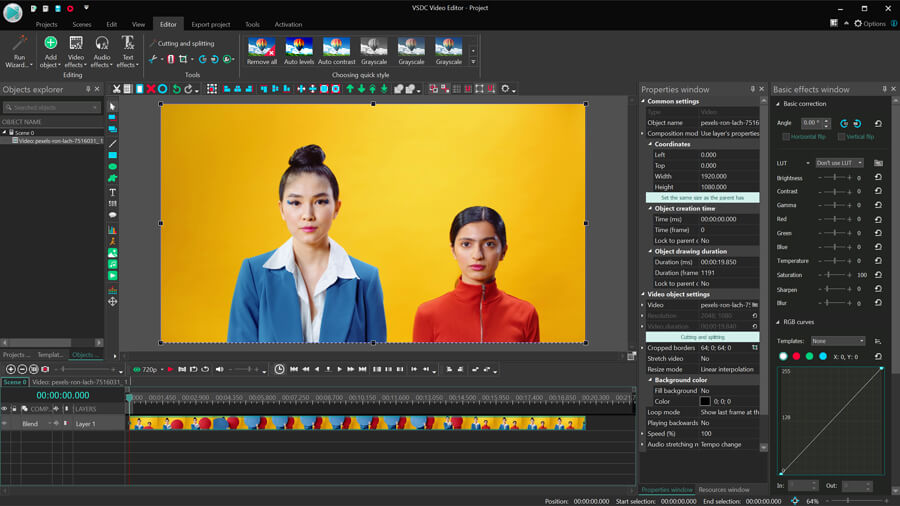
Starten Sie VSDC auf Ihrem Computer und laden Sie Ihr Video mit der Option Inhalt importieren in das Programm hoch. Das Programm erstellt automatisch ein Projekt mit den Parametern, die den Parametern Ihres Videos entsprechen. Bestätigen Sie einfach die Projekteinstellungen im Pop-up-Fenster und die Videodatei wird der Szene hinzugefügt.

Hochladen von farbigem Filmmaterial in die Szene im Video-Editor

In diesem Tutorial werden wir die Farbe des Hintergrunds ändern, indem wir Gelb durch eine andere Farbe ersetzen.

Schritt 2. Erstellen Sie eine LUT

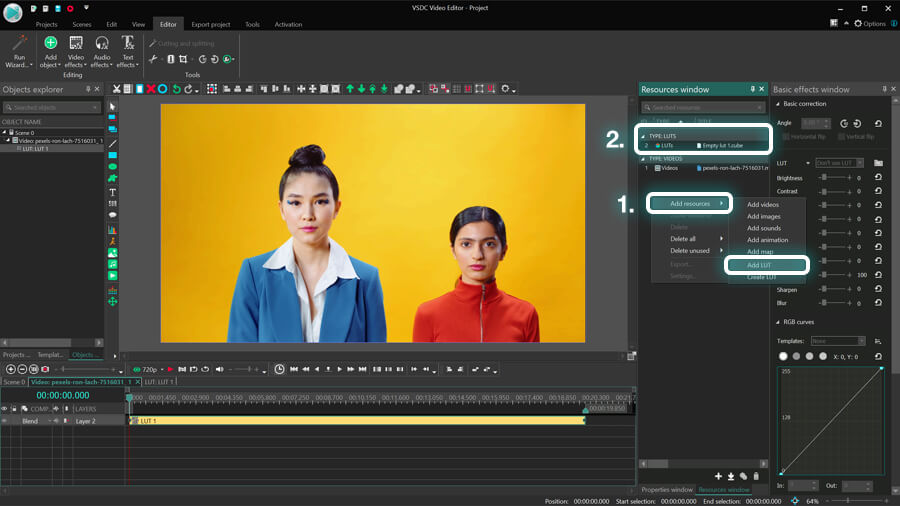
Die schnellste und effizienteste Methode zum Ersetzen von Farben in einem Video ist die Anwendung einer LUT mit benutzerdefinierten Einstellungen. Um eine solche LUT zu erstellen, öffnen Sie die Registerkarte Ansicht im oberen Menü und wählen Sie Ressourcenfenster. Klicken Sie dann mit der rechten Maustaste in das Ressourcenfenster und wählen Sie Ressourcen hinzufügen > LUT erstellen. Die neue LUT wird rechts in der Liste der Ressourcen angezeigt.

Wie man eine leere LUT im Video-Editor erstellt

Doppelklicken Sie auf das Video und ziehen Sie die LUT aus dem Ressourcenfenster auf die Timeline. Beachten Sie, dass die LUT standardmäßig von der Cursorposition zur Timeline hinzugefügt wird, aber Sie können sie auch mit der Maus verschieben.

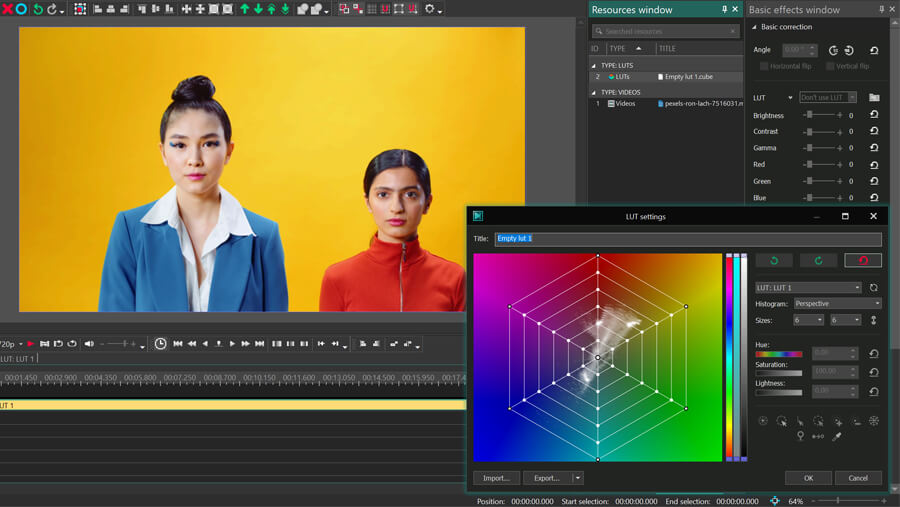
Sobald sich die LUT auf der Timeline befindet, gehen Sie zurück zum Ressourcenfenster und doppelklicken Sie auf das würfelförmige Symbol, um die LUT-Einstellungen zu öffnen.

Wie öffnet man einen LUT-Editor im Video-Editor?

Das Gradientenhistogramm stellt alle vorhandenen Farbtöne dar, und die weißen Punkte visualisieren die Farbtöne in diesem bestimmten Video. Mit Hilfe von Kontrollpunkten (Schnittpunkten auf dem Raster) können Sie die Sättigung und die Farbe jedes Tons im Video anpassen.

Schritt 3. Ersetzen Sie die Farbe in Ihrem Video

Um im Video die Farbe A durch die Farbe B zu ersetzen, müssen Sie die entsprechenden Kontrollpunkte im Bereich der Farbe A auswählen und sie in den Bereich der Farbe B ziehen.

In unserem Fall können wir den Punkt nehmen, der dem hellsten Gelbton entspricht, und ihn auf den Bereich mit der gewünschten Farbe ziehen. Das Ergebnis der Ersetzung wird sofort im Vorschaufenster angezeigt.

Hinweis: Zusammen mit dem letzten Punkt haben wir die gesamte Reihe der Kontrollpunkte in einen anderen Sektor verschoben. Dieser Ansatz funktioniert in den meisten Fällen einwandfrei und garantiert eine vollständige Farbersetzung im Video. Im Folgenden wird gezeigt, was passiert, wenn einige Farbtöne der ausgewählten Farbe unverändert bleiben.

Wie kann man den richtigen Kontrollpunkt im Raster finden

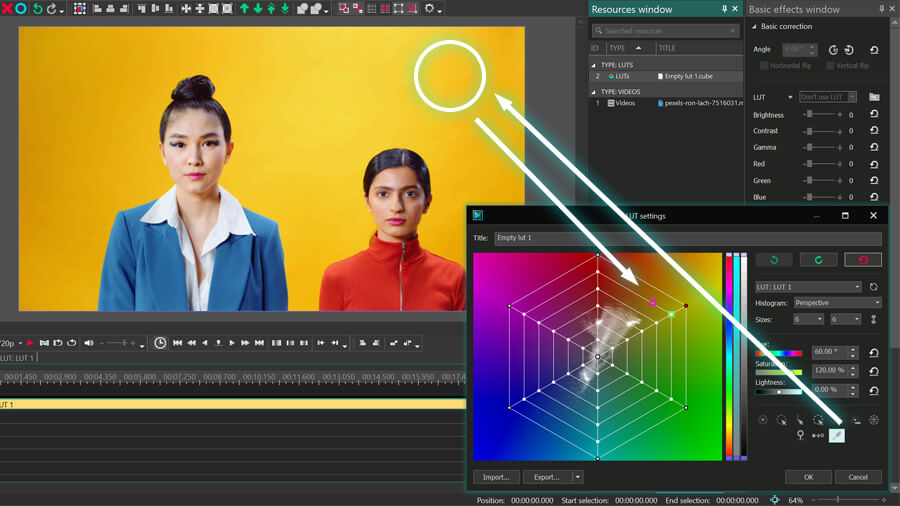
Die Wahl des Kontrollpunkts für die Farbersetzung ist nicht immer so offensichtlich wie in unserem Fall. Die Einstellungen können je nach der Quellvideodatei erheblich variieren. Außerdem kann es bei so vielen verschiedenen Farbtönen im Spektrum unklar sein, wie man den richtigen Ton im Histogramm findet und welcher Punkt ihm entspricht.

Für diese Fälle ist das Pipettenwerkzeug praktisch. Wählen Sie das Pipetten-Symbol aus dem Menü auf der rechten Seite und klicken Sie im Vorschaufenster auf die Farbe, die Sie ersetzen möchten. Der entsprechende Punkt im Raster wird automatisch ausgewählt.

Auswahl von Farben auf dem Histogramm im LUT-Editor von VSDC

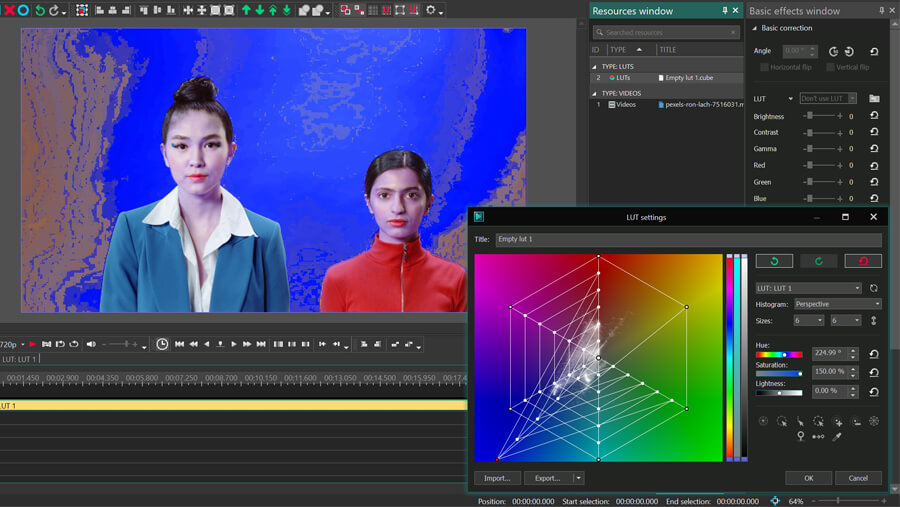
In der Regel zeigt das Programm die Kontrollpunkte korrekt an, aber möglicherweise müssen Sie auch noch Anpassungen vornehmen. In unserem Beispiel wurde der größte Teil des Hintergrunds ersetzt, allerdings gibt es deutliche Artefakte in den Bereichen, in denen der Gelbton heller war.

So sehen Artefakte bei der Farbersetzung aus

Das wird ein Leichtes. Jetzt müssen wir nur noch den verbleibenden Kontrollpunkt vom gelben zum blauen Abschnitt ziehen.

Die Arbeit mit Farbtönen ist oft schwierig, vor allem wenn das Video bei wenig Licht aufgenommen wurde. Wenn das Ergebnis nicht so aussieht, wie Sie es erwartet haben, versuchen Sie, die Kontrollpunkte ein wenig zu verschieben. Versuchen Sie beispielsweise, die Kontrollpunkte einzeln zu ziehen, und sehen Sie, wie sich jeder einzelne auf das Ergebnis auswirkt. Sie können die Anzahl der Kontrollpunkte auch erhöhen, indem Sie die Anzahl der Strahlen und Kreise im Raster ändern.

Wir empfehlen Ihnen auch, die ausführliche Anleitung zur Verwendung des LUT-Editors zu lesen, um ein besseres Verständnis für dieses Werkzeug zu bekommen.

Schritt 4. Sehen Sie sich das Ergebnis an und exportieren Sie Ihr Video

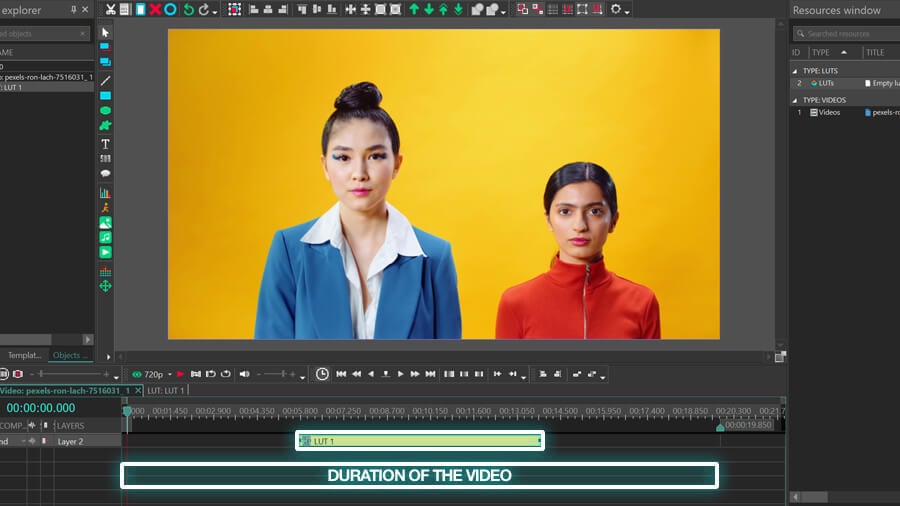
Verwenden Sie die Vorschaufunktion, und wenn Sie mit dem Aussehen des Videos zufrieden sind, klicken Sie im LUT-Bearbeitungsfenster auf OK, um es zu schließen. Bevor Sie mit dem Export fortfahren, sollten Sie sicherstellen, dass die Dauer der LUT auf der Zeitachse mit Ihren Zielen übereinstimmt.

So bewerten Sie die Dauer des Farbersetzungseffekts in einem Video

Wenn Sie z. B. möchten, dass die ausgewählte Farbe für die Dauer des gesamten Videos ersetzt wird, sollte die LUT-Ebene die gleiche Dauer haben wie das Video, auf das Sie sie angewendet haben. Wenn Sie die Farbe eines Objekts jedoch nur für einen kurzen Zeitraum ändern möchten, verkleinern Sie die Ebene mit der LUT manuell und platzieren Sie sie an der entsprechenden Stelle in der Timeline.

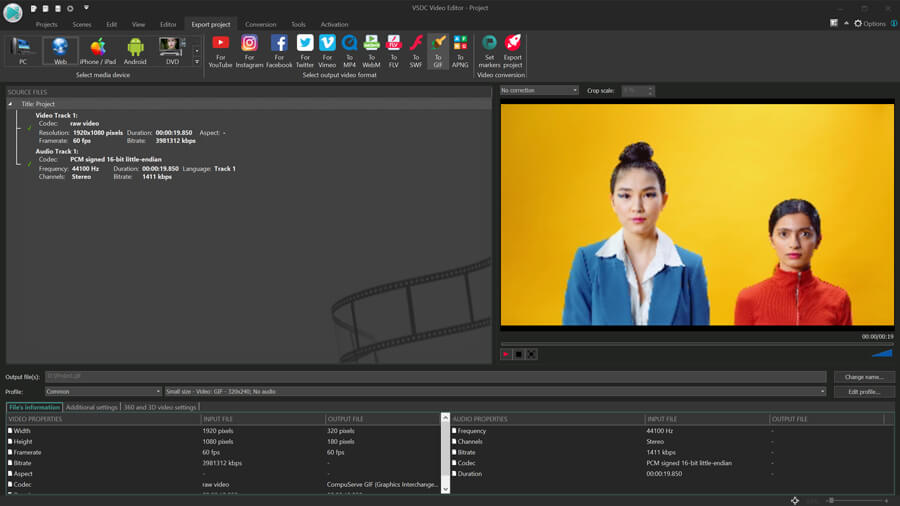
Sobald Sie fertig sind, gehen Sie zur Registerkarte Projekt exportieren und speichern Sie das Video auf Ihrem Computer.

Wie exportiere ich ein Video aus VSDC?

Bonus: Wie man die Farbe desselben Objekts mehr als einmal ändert

Da Sie nun wissen, wie Sie die Farbe eines beliebigen Objekts in einem Video mithilfe der LUT ändern können, probieren Sie es selbst aus! Sie können zum Beispiel versuchen, den beliebten "Chamäleon"-Effekt nachzubilden und die Farbe eines Objekts in Ihrem Video mehrfach zu ändern - wie zu Beginn dieses Tutorials.

Um diesen Effekt zu reproduzieren, erstellen Sie so viele leere LUTs, wie Sie zur Farbänderung benötigen. Richten Sie dann jede LUT wie in der obigen Anleitung beschrieben ein, verkürzen Sie die Dauer jeder LUT und ordnen Sie sie nacheinander auf der Timeline an.

In unserem Beispiel gibt es 5 LUTs mit unterschiedlichen Einstellungen für die Farbersetzung, die zwischen der 3. und der 20. Sekunde sichtbar sind. Wenn Sie mit der Arbeit an Ihrem Video beginnen, können Sie all diese Nuancen anpassen: Entscheiden Sie sich für die Anzahl der LUTs, deren Reihenfolge und Dauer.

Sehen Sie, welche anderen Farbkorrektureffekte Sie in VSDC anwenden können

Wenn Sie an Farbkorrekturen interessiert sind, abonnieren Sie den VSDC YouTube-Kanal für noch mehr Inspiration. Dort finden Sie Tutorials nicht nur zum Thema Farbkorrektur! Wenn Sie z. B. den berühmten Sin City-Effekt nachbilden möchten (ein Effekt, bei dem alle Farben außer einer zu Weiß und Schwarz wechseln), finden Sie unten eine Anleitung, die Ihnen dabei hilft. Viel Spaß!

Wie man eine Farbe in einem Video isoliert und den Rest schwarz-weiß macht

Haben Sie Fragen? Senden Sie uns eine E-Mail an Diese E-Mail-Adresse ist vor Spambots geschützt! Zur Anzeige muss JavaScript eingeschaltet sein! oder schreiben Sie uns auf Facebook.

Sie brauchen Ideen für Ihr nächstes Video? Abonnieren Sie unseren YouTube-Kanal.


Weitere Informationen zum Programm finden Sie auf der Beschreibungsseite des Free Video Editors.

Verwendung von Time Remapping in VSDC

Wenn Sie bereits mit der Funktion "Bewegung" in VSDC vertraut sind, werden Sie sich wahrscheinlich über unser neues Tool "Time Remapping" freuen. Mit "Time Remapping" können Sie die Bewegung eines Objekts in einem ausgewählten Teil des Bewegungspfads verlangsamen, beschleunigen oder umkehren. Dadurch können Sie wirklich beeindruckende Effekte erzielen, zum Beispiel:

Die neue Funktion ist in VSDC Pro ab Version 6.9 verfügbar. Im Folgenden zeigen wir Ihnen, wie es funktioniert.


Verwendungsweise

Derzeit kann Time Remapping nur auf animierte Objekte angewendet werden. Dazu gehören Bilder, Formen, Titel, Symbole oder andere Objekte von Drittanbietern, die der Szene hinzugefügt wurden. So fangen Sie an.

Objekt animieren

Um ein Objekt in einem Video zu bewegen, fügen Sie es der Szene hinzu, doppelklicken Sie darauf und wählen Sie das Bewegungssymbol im Menü auf der linken Seite. Setzen Sie dann den Cursor auf den Endpunkt der Bewegung und passen Sie den Vektor an.

Die Objektbewegungsfunktion ist anfängerfreundlich und einfach, aber wenn Sie damit nicht vertraut sind, haben wir einedetaillierte Anleitung für Sie.


Time Remapping-Diagramm

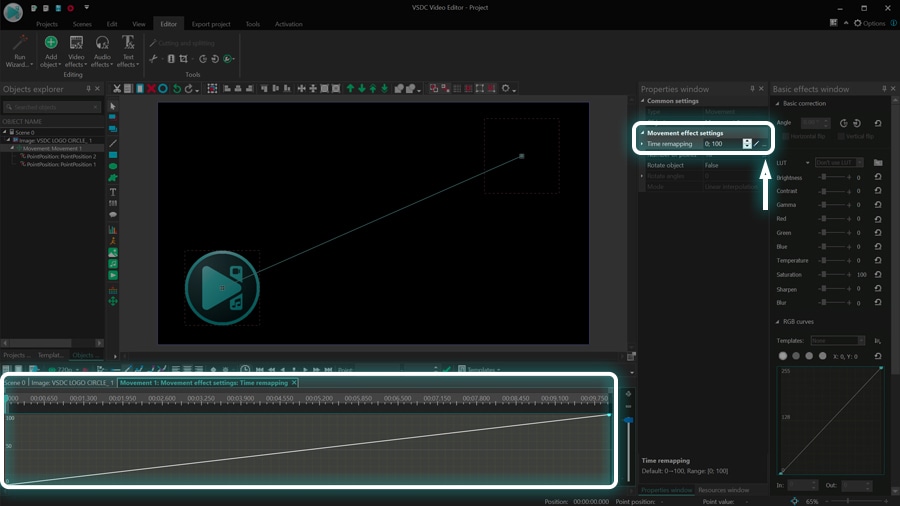
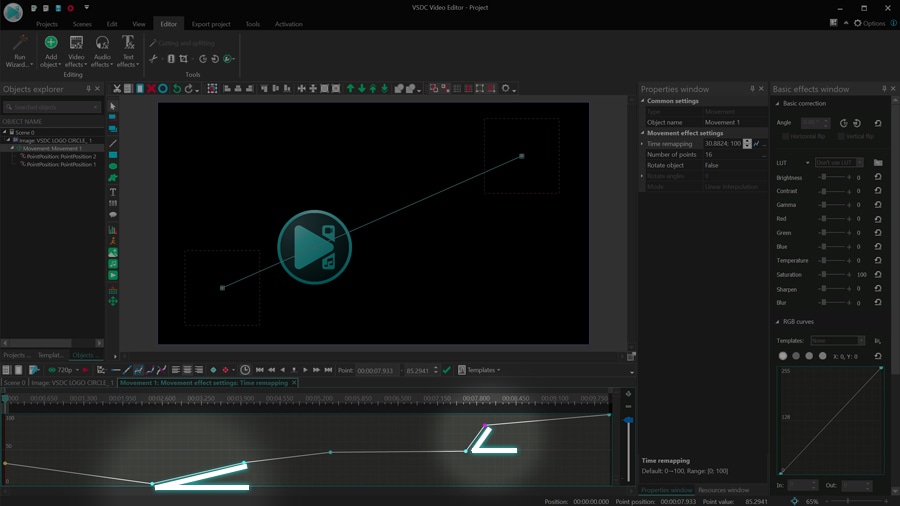
Sobald Sie den Bewegungspfad erstellt haben, klicken Sie mit der rechten Maustaste auf die Bewegungsebene in der Timeline und wählen Sie Eigenschaften. Suchen Sie im Fenster "Eigenschaften" die Option "Time Remapping" und klicken Sie auf das 3-Punkte-Symbol, um das Diagramm zu öffnen.

How to access the remapping graph

Dieses Diagramm veranschaulicht die Objektbewegung im Zeitverlauf, und die beiden Achsen definieren zwei verschiedene Aspekte dieser Bewegung. Die X-Achse zeigt den Zeitverlauf im Video und die Y-Achse zeigt den Zeitverlauf für das Objekt. (Keine Sorge, wir werden das in Kürze für Sie klären).

Durch Ändern des Diagramms können Sie die Bewegung des Objekts ändern. Sie können das Objekt beispielsweise langsamer oder schneller durch bestimmte Teile des Pfads bewegen oder es sogar in die entgegengesetzte Richtung senden. Alles, was Sie dazu brauchen, sind ein paar Keyframes an den richtigen Stellen! Schauen wir uns an, wie man sie erstellt.


Erklärung der Keyframes und der Y-Achse

Keyframes sind Kontrollpunkte, mit denen Sie das Diagramm - und damit den Bewegungspfad - in Abschnitte unterteilen können, so dass Sie mit jedem Abschnitt unabhängig arbeiten können. Wenn Sie Keyframes manuell erstellen möchten, können Sie auf das Diagramm doppelklicken oder die Vorlagen aus dem Menü verwenden. In diesem Tutorial haben wir die erste Option gewählt.

Beachten Sie, dass der erste Keyframe (Y:0) die Anfangsposition des Objekts auf dem Pfad angibt. Der letzte Keyframe (Y:100) ist das Ende des Pfades.

Solange der Graph kontinuierlich von 0 bis 100 ansteigt, bewegt sich das Objekt von Punkt A zu Punkt B gemäß dem von Ihnen erstellten Bewegungsvektor. Dies ist der ursprüngliche, unveränderte Zeitfluss.

Sehen wir uns nun an, was passiert, wenn wir den Graphen ändern.

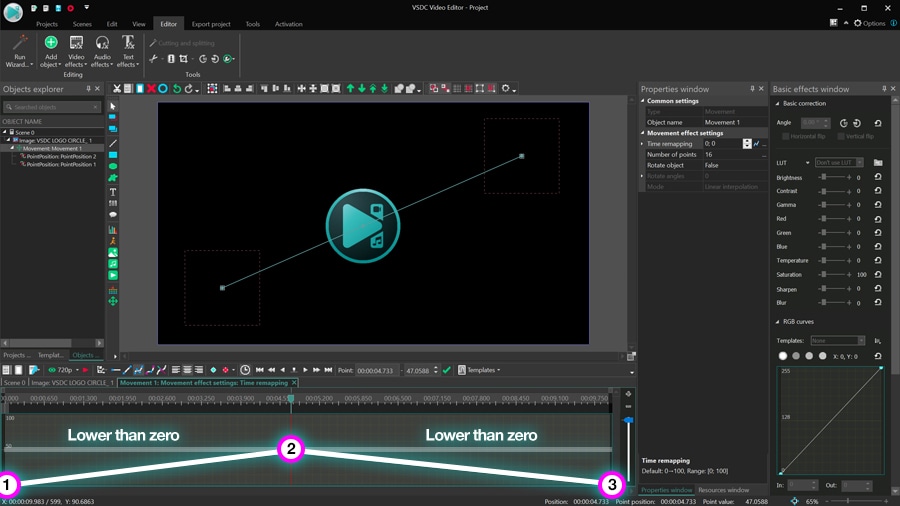
Wir haben bereits erwähnt, dass die Y-Achse den Zeitverlauf für das Objekt anzeigt. Unten ist eine einfache Illustration, wie Sie es umkehren können. Angenommen, das Objekt soll die Hälfte des Bewegungsvektors durchlaufen und dann mit derselben Geschwindigkeit zum Ausgangspunkt zurückkehren. Sie müssen lediglich einen Keyframe in der Mitte des Diagramms erstellen und den letzten Keyframe von 100 auf 0 ziehen.

Machen wir es stückweise. Das Objekt bewegt sich entlang des Bewegungspfads bis zum Haltepunkt, dem von uns erstellten Keyframe. Anstatt sich weiter zu bewegen, begann es sich rückwärts zu bewegen, denn anstatt weiter aufzusteigen, fällt der zweite Teil des Graphen wieder auf Y:0 zurück, was den Ausgangspunkt der Bewegungsbahn des Objekts markiert. Mit anderen Worten, nach der Y-Achse wurden der Anfang und das Ende der Bewegungsbahn gleich.

Dies kann auch anders betrachtet werden. Wenn der Winkel zwischen zwei aufeinanderfolgenden Keyframes größer als Null Grad ist, verläuft der Objektzeitfluss in diesem Bereich in der normalen Richtung. Ist der Winkel zwischen zwei aufeinanderfolgenden Bildern jedoch kleiner als 0 Grad, geht der Zeitfluss des Objekts in die entgegengesetzte Richtung.

The explanation of the Y axis in the time remapping graph

Wenn Sie z. B. die ZigZag-Vorlage aus dem Vorlagenmenü anwenden, erhalten Sie ein Objekt, das zwischen den Seiten der Szene hin und her springt.

Beachten Sie, dass der Bewegungseffekt so lange anhält, wie das Objekt im Video vorhanden ist.

Erklärung der X-Achse

Da Sie nun eine Vorstellung von der Zeitrichtung des Objekts haben, können Sie die Bewegungsgeschwindigkeit zu jedem beliebigen Zeitpunkt anpassen.

Angenommen, ein Objekt sollte die Mitte des Pfads erreichen, für eine Sekunde verlangsamen und sich mit etwas schnellerer Geschwindigkeit weiterbewegen. Um dies zu erreichen, platzieren Sie einen Keyframe eine Sekunde hinter der Hälfte des Diagramms und ziehen Sie ihn nach unten, um dieses Segment des Diagramms flacher zu machen. So sieht das Ergebnis aus:

Das funktioniert folgendermaßen. Durch Hinzufügen eines Keyframes haben Sie einen neuen Abschnitt im Diagramm erstellt, und durch Ziehen des Keyframes nach unten haben Sie die Bewegungsgeschwindigkeit für diesen Abschnitt verringert.

Nehmen wir an, das Objekt soll in der Mitte des Weges kurzzeitig schneller werden und dann für den Rest des Weges wieder die normale Geschwindigkeit annehmen. Das ist ganz einfach! Ziehen Sie den neuen Keyframe in den gewünschten Winkel und spiegeln Sie seine Position mit dem zentralen Keyframe, um identische Winkel im Diagramm zu erstellen.

Was kann man aus diesen beiden Beispielen mitnehmen? Der Winkel zwischen zwei aufeinander folgenden Keyframes bestimmt die Bewegungsgeschwindigkeit des Objekts. Je größer der Winkel ist, desto höher ist die Bewegungsgeschwindigkeit; je kleiner der Winkel, desto geringer ist die Geschwindigkeit.

The explanation of the X axis in the time remapping graph

Herzlichen Glückwunsch! Inzwischen sollten Sie ein gutes Verständnis dafür haben, wie die Zeit-Neuzuordnung (Time Remapping) für eine Animation mit einem Bewegungsvektor funktioniert. Oft enthält der Bewegungspfad eines Objekts jedoch zwei oder mehr Vektoren. Sehen wir uns an, wie das Diagramm in diesen Fällen aussieht und wie Sie damit arbeiten sollten.


Time Remapping für Multi-Vektor-Bewegungspfade

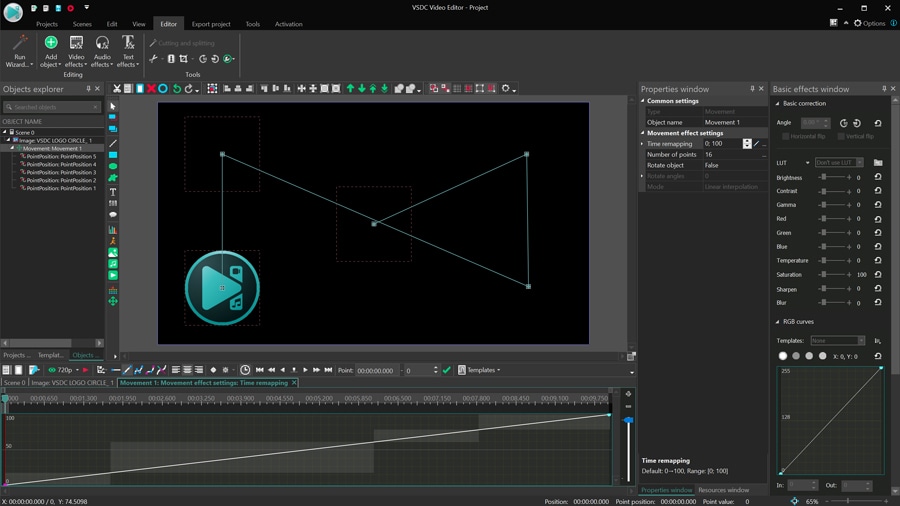
Wenn Sie einen Bewegungspfad erstellt haben, der aus mehreren Vektoren besteht, wird im Time Remapping-Diagramm "Zeit-Neuzuordnung" jeder Vektor durch ein hellgraues Rechteck dargestellt. Diese Rechtecke sollen Ihnen dabei helfen, die Position der einzelnen Vektoren in der Zeit zu visualisieren und entsprechende Keyframes zu erstellen.

Time remapping graph for a multi-vector movement path

Der allgemeine Ansatz für Multi-Vektor-Bewegungspfade unterscheidet sich nicht von dem, was wir oben beschrieben haben. Es gibt jedoch einen Trick, den Sie beachten sollten. Wenn Sie sich entscheiden, den Vektor in der Szene neu zu positionieren, verschieben sich die grauen Rechtecke entsprechend. Der schwierige Teil ist, dass Sie, wenn Sie bereits Keyframes im Diagramm basierend auf diesen Bewegungsvektoren erstellt haben, diese auch manuell verschieben müssen.

Im Wesentlichen müssen Sie daran denken, dass Keyframes nicht mit Bewegungsvektoren verbunden sind. Wenn Sie also möchten, dass sich ein Objekt mit einer bestimmten Geschwindigkeit durch einen bestimmten Vektor bewegt und Sie diesen Vektor auch verschieben, überprüfen Sie die Keyframes unbedingt.


Volle Kontrolle über die Objektanimation mit Neuzuordnung

Time Remapping ist ein mächtiges Werkzeug, und wir freuen uns, es in der neuen Version von VSDC vorstellen zu können. Obwohl wir jeden Schritt der Anwendung dieser Funktion durchgegangen sind, gibt es noch viel mehr zu entdecken. Sie können beispielsweise Objektrotation, Übergangseffekte und sogar Bewegungsverfolgung integrieren.

Laden Sie VSDC 6.9 jetzt herunter und testen Sie es selbst!


Weitere Informationen zum Programm finden Sie auf der Beschreibungsseite des Free Video Editors
How to Make Transitions Smoother Using Bezier Curves

Bezier curves have many uses in video editing, one of which we already explored in our quick guide to drawing shapes. This time, we’ll show you how to use Bezier curves in so-called “easing curves” – the tool allowing you to control how long it takes a transition to kick in or fade out.

Please note that editing transitions along Bezier curves is only available in the Pro version of VSDC.

Step 1: Import your footage and add a transition

Making smooth transitions with the Bezier curve is a simple process. First, import your video file to the project. If you already have a blank project opened, you can just drag the video file onto the timeline. Next, add a transition. For this tutorial, we will be using the Wipe transition, but you can choose any of the ones available in the Templates window.

Step 2: Apply transition curve template

Right-click on the transition effect to open the Properties window. For our example, we’ll be working with Transition levels – the parameter setting the speed of the transition. Right-click on the tiny Parameter change icon next to Transition levels and hover over Templates. Then select “Quad Out.”


How to use bezier curves

There are over a dozen options available in the menu; however, for our example, we need to use a template ending with “Out” because the transition is at the end of the video. Had we placed the transition at the beginning of the video, we would have selected a template ending with “In.”

Step 3: Configure Bezier curve

Once you apply the template, the timeline window will display a graph. The curve on the graph is based on the Transition level values, therefore, by changing this curve, you will be adjusting the pace of the transition.

To get started, find the two control points: one at the beginning of the graph and one at the end of it. These are called “keyframes.” Click on either of the keyframes, and you’ll see a vector. Grab the end of the vector and drag it around: both the length and the angle of the vector change the curve and, thus, the pace of the transition.


To adjust the transition at any specific moment, you can create additional keyframes by double-clicking on the graph. The smoother the curve is, the smoother the transition. The opposite is true: if you create a sharp curve, the pace of the transition will spike accordingly.

Create custom video effects using Bezier curves

Customizing transitions with Bezier curves is easy. You can apply them to any parameter that includes values changing along a curve and achieve outstanding video effects. Furthermore, after creating your ideal transition, you can save it as a template and use it later. Check out a quick tutorial on how to do it.

Minecraft Java Edition Gameplay auf Windows PC aufzeichnen

Möchten Sie das Minecraft Java Edition Gameplay für Ihren YouTube-Kanal aufnehmen? Vielleicht möchten Sie einen Speedrun aufnehmen oder einfach nur ein Playback machen? Dann müssen Sie wahrscheinlich zusätzlich zum Spiel ein Mikrofon oder eine Webcam oder vielleicht beides aufnehmen.

Um Ihnen dabei zu helfen, haben wir eine Schritt-für-Schritt-Anleitung für die Verwendung des VSDC Screen Recorder zusammengestellt. Es ist ein kostenloser Bildschirmrekorder für Windows PC mit einem eingebauten Game-Capturing-Modus, mit dem Sie Aufnahmen in ultrahoher Auflösung speichern können.

Also lasst uns ohne weitere Umwege loslegen.


Schritt 1. Starten Sie VSDC Screen Recorder auf Ihrem PC

Nachdem Sie VSDC auf Ihrem PC installiert haben, können Sie es über eine Verknüpfung auf Ihrem Desktop starten. Nach dem Start wird dieses Menü angezeigt:

How to record minecraft

Die Benutzeroberfläche ist ziemlich einfach und benutzerfreundlich, so dass Sie keine Probleme haben sollten. Bevor es los geht, müssen Sie Ihre Aufnahmegeräte aktivieren. Sehen wir uns an, wie Sie das tun können.


Schritt 2. Aufnahmegeräte aktivieren

Wenn Ihre Webcam und/oder Ihr Mikrofon extern (nicht integriert) sind, müssen Sie sie zuerst an Ihren PC anschließen. Klicken Sie anschließend auf die Schaltfläche Ton, um den Mikrofonton in Ihrem Video zu aktivieren, und klicken Sie auf Kamera, um ein Video von Ihrer Webcam aufzunehmen.

Bitte beachten Sie, dass es unmöglich ist, die Facecam über dem Spielfenster zu platzieren, wenn Sie den Modus "Spielaufzeichnung" verwenden. Stattdessen wird das Webcam-Video separat aufgezeichnet, und Sie können es später zum Video hinzufügen (wir zeigen Ihnen, wie das geht). Um das Video von Ihrer Webcam als separate Datei zu speichern, öffnen Sie die Einstellungen, gehen Sie zu Mixer und aktivieren Sie das Kontrollkästchen Aufzeichnung als Datei speichern.


Schritt 3. Konfigurieren Sie Ihre Einstellungen

Es ist wichtig, die Software einzustellen, bevor Sie die Aufnahme starten. Sie können beispielsweise die Ausgabevideoqualität sowie den Ordner, in dem das resultierende Video gespeichert wird, optimieren.

Sie müssen 2 Menüs mit Einstellungen verwenden: Allgemein und Exportieren. Im ersten Menü können Sie Ihren Ausgabeordner ändern. Klicken Sie einfach auf Ändern neben der entsprechenden Option. Wenn Sie die Standardeinstellungen beibehalten, wird Ihr Video im Standardordner gespeichert: Videos\VSDC Free Screen Recorder. In letzterem können Sie die Anzahl der Bilder pro Sekunde, die Auflösung, die Hotkeys und die Qualität der Aufnahme konfigurieren. Wir empfehlen, die Qualität bei 70-80 % zu halten.

How to record gameplay

Sobald Sie fertig sind, werden die Einstellungen automatisch gespeichert.


Schritt 4. Nehmen Sie Ihr Minecraft-Gameplay auf

Sie können nun Minecraft starten. Klicken Sie in der VSDC-Taskleiste mit der rechten Maustaste auf die Schaltfläche Spielaufzeichnung und wählen Sie das Spiel aus. Wechseln Sie dann zum Minecraft-Fenster und drücken Sie den Hotkey Aufzeichnen, standardmäßig ist es Strg + F5.

Wenn Sie mit der Aufnahme fertig sind, drücken Sie den Hotkey Beenden, der standardmäßig Strg+F8 ist. Um Ihr Video schnell zu finden, klicken Sie in der VSDC-Taskleiste auf Ausgabeordner öffnen.


Schritt 5. Fügen Sie Ihre Facecam zum Video hinzu

Wenn Sie sich entschieden haben, Ihre Webcam zusammen mit dem Spiel aufzunehmen, ist es an der Zeit, sie dem Video hinzuzufügen. Sie können eine beliebige kostenlose Videobearbeitungssoftware Ihrer Wahl verwenden. Für dieses Tutorial werden wir jedoch den VSDC Free Video Editor verwenden.

Starten Sie VSDC auf Ihrem Computer und verwenden Sie die Option Inhalt importieren, um das Gameplay-Video zur Szene hinzuzufügen. Klicken Sie im Pop-up-Fenster mit den Projekteinstellungen auf OK. Drücken Sie anschließend die Tastenkombination Umschalt + V, um ein neues Video zur Szene hinzuzufügen, und wählen Sie Ihr Facecam-Video vom Computer aus. Wählen Sie im Pop-up-Fenster die Option Ebene hinzufügen, so dass das Facecam-Video über dem Hauptvideo mit dem Gameplay platziert wird.

Von dort aus müssen Sie nur noch die Handler des Facecam-Videos nehmen, die Größe ändern und es in einer Ecke Ihrer Wahl platzieren.

Genießen Sie das Ergebnis

Jetzt, da Sie wissen, wie VSDC Screen Recorder funktioniert, probieren Sie es einfach selbst aus. Wer weiß, plötzlich werden Sie eines Tages ein berühmter Minecraft YouTuber! Sie müssen es nur versuchen. Wenn Sie Ihr Video bearbeiten müssen, sehen Sie sich hier unsere Liste mit Anleitungen an oder besuchen Sie den VSDC-YouTube-Kanal.

How to Use Bezier Curves for Drawing Shapes

Bezier curve is a tool that lets you draw odd shapes with precise accuracy. In video editing, it’s one of those rare features that are easy to use and hard not to. Below, we’ll show you how to use Bezier curves in VSDC Free Video Editor for creating shapes you can later use for clipping or inverted masks. For the sake of this tutorial, we’ve selected a heart shape as an example to practice on; once you get the hang of it, you’ll be able to draw any other shape quickly and effortlessly.

Bezier curves are available in VSDC starting version 6.8. Make sure to download it before getting started.

Step 1. Launch VSDC Free Video Editor and import your content

First, boot up VSDC Free Video Editor. On the main screen, there are different options for importing your content. You can create a blank project with custom parameters, or you can simply click Import content and select your video files from the computer. If you decide to do the latter, VSDC Free Video Editor will automatically change the project’s parameters to the parameters of your video.

Step 2. Draw the foundation of your shape

Once you access the project’s scene, go to the left-side menu and select the Add free shape tool:

How to use bezier curves

A window called Object position settings will pop up to indicate the position of the shape you’re creating on the timeline – just click OK.

Now, as an easy demonstration of what the Bezier curve is capable of, let’s draw a heart shape. In the previous versions of VSDC, you would have to create up to 100 control points just to draw a smooth-looking heart. However, now you’ll be able to make do with only a couple of control points, even if you have little to no vector drawing experience. The Bezier curves will practically draw the shape for you!

To get started, click anywhere on the scene and while holding the mouse button, drag it to the side. Once you do that, you’ll see two vectors that will start forming the shape. Leave them as they are and repeat your steps to create another control point above the first one: now you have half of the shape! Okay, it may not look like half of a heart shape, but that’s temporary.


Now all you have to do is close the shape before we start turning it into a heart. There are two ways to do that. You can either select the first control point and press the Closed Free Shape button in the Shape Point Settings, or simply hold the Ctrl key and click on your first control point.

Step 3: Adjust the vectors to achieve the desired shape

Vectors determine the shape of your figure; therefore, you can tweak the shape just by dragging them in the desired direction. For instance, to turn the circle into a heart shape, press the Ctrl key and drag one of the vectors at a 45-degree angle. Keep in mind that if you forget to press the Ctrl key, both vectors will be moving along, staying parallel to each other. Once you’re finished with one vector, drag the second one at the same angle but in the opposite direction. Repeat the process with the vectors from the second control point, and voila – you have a heart. You always had.


Make use of your shape

Drawing shapes with the Bezier curve is this easy. You can add as many control points as you want: each will have two vectors to help you form the shape more precisely. Whether you want to create a clipping mask, hide an object behind a shape, or just practice vector drawing – now it’s much easier. We’re excited to see what uses you’ll find for this tool!

Now, if you’d like to continue exploring the power of Bezier curves, go ahead and read our guide to using them for creating smoother, custom-paced transitions.

Neuigkeiten

VSDC 11.2: Smarte Suche nach verlorenen Dateien, Synchronisation für GPS-Daten und Video, H.266 (VVC), Proxy-Boost auch für 4K/8K, Form-Zwischenbilder und neue Designvorlagen

Veröffentlicht von Amy Shao am 30. Juni 2026 Lernen Sie das große Update des kostenlosen Videoeditors VSDC kennen: Version 11.2! Erinnern Sie sich, wie viel Zeit Sie früher damit verbracht...

VSDC 11.1: Insta360-Videos direkt bearbeiten, GPS-Overlays und Auto-Save

Veröffentlicht von Amy Shao am 11. März 2026 Was ist das beste Geschenk für kreative Menschen? Natürlich: neue Möglichkeiten. Mit VSDC 11.1 bringt das VSDC-Team die lang erwartete Möglichkeit,...

GPS-Anzeigen für GoPro und andere Action-Kameras, Metadatenbearbeitung, erweiterte Codecs und intelligenterer Workflow

Veröffentlicht von Amy Shao am 19.11.2025 Hier ist das lang erwartete VSDC 10.2: eine neue Version voller unglaublicher Funktionen und bedeutender Verbesserungen, die euch alle – vom Hobbyisten bis...

Großes VSDC 10.1 Update: Moderne HDR Bearbeitung, präzise GPS Telemetrie, neue Effekte, zahlreiche Vorlagen und Tools für alle Bedürfnisse

published Amy Shao 6/10/25 Die Wartezeit auf etwas Neues und Außergewöhnliches ist endlich vorbei! Das Update ist da und es ist nicht einfach nur eine weitere Version: es ist VSDC 10.1! VSDC 10.1...

VSDC Weihnachts-Update 9.4: Verbesserte Effektverwaltung, über 100 Hintergrundvorlagen und optimiertes Editing

Mit dem neuesten Update des VSDC Video Editors starten wir gemeinsam in eine festliche und vielversprechende Saison! Dank Ihres Feedbacks konnten wir die beliebtesten Funktionen gezielt weiterentwickeln...

Wie VSDC Free zu meiner Geheimwaffe gegen Wasserzeichen wurde (Kostenlos 4K schneiden in 2025)

Hallo, ich bin Amy Shao, eine Reisevideografin aus Seattle. Drei Jahre lang kämpfte ich mit Videobearbeitungsprogrammen, die hässliche Wasserzeichen auf meine Videos knallten. Bis ich den VSDC entdeckte....

Über 150 Vorlagen, Text-Transformer, automatische Sprite-Erkennung und aktualisierte Benutzeroberfläche

Veränderung bedeutet Verbesserung, und dieser Prozess wäre ohne Ihr Feedback nicht möglich gewesen. Nach sorgfältiger Prüfung Ihres Feedbacks haben wir mehrere wichtige Probleme behoben und Aktualisierungen...

Die beste Software für Spezialeffekte

Einführung Im Jahr 2024 ist die Auswahl an Software zur Erstellung visueller Effekte so vielfältig wie nie zuvor, was es immer schwieriger macht, die besten Programme zu identifizieren. In diesem Leitfaden...

VSDC 9.2: AI-Segmentierungsmodelle, 300+ Übergänge, VSDC Cloud und neue Vorlagensammlung

VSDC 9.2 ist da und bietet bahnbrechende Funktionen, zum Beispiel das neue KI-unterstützte Segmentierungstool, das eine präzise Objektentfernung ermöglicht, erweiterte Farbkorrekturen und eine Vielzahl...
 

Kostenlos Screen-Recorder

Mit dem Programm können Sie ein Video von Ihrem Desktop aufnehmen und es in verschiedenen Formaten auf Ihrem Computer speichern. In Kombination mit der Videobearbeitung eignet sich das Programm perfekt, um Präsentationen oder Demo-Videos zu erstellen.

Weitere Informationen zu Screen-Recorder...


VSDC Kostenlos Video-Capture

Das Programm dient der Bilderfassung von externen Geräten und der Aufzeichnung in einem beliebigen Videoformat. Sie können Videos vom Videotuner, der Webkamera, der Videokarte und anderen Geräten speichern.

Weitere Informationen zu Video-Capture...


Reviewed by


"VSDC Free Video Editor ist ein überraschend kräftiger und unkonventioneller Videoeditor"

- PC Advisor


"Dieser Videoeditor gibt Ihnen außergewöhnliche Editierungsmacht"

- CNet


"Dieser Videoeditor unterstützt alle gängigen Videoformate und hat eine breite Palette von Funktionen. Sie können den Beleuchtungsgrad ändern, Videos verschmelzen, Filters und Übergänge anwenden"

- Digital Trends