Das Video-Bearbeitungsprogramm von VSDC

Mit dem Video Editor können Sie Videodateien bearbeiten und Video-Clips unterschiedlicher Komplexität erstellen. Sie können Video-und Audio-Effekte auf beliebige Objekte überlagern, sie umwandeln, Filter einsetzen und Bildkorrekturen durchführen. Das Programm unterstützt alle gängigen Video-und Audio-Formate und Codecs - sowohl beim Lesen als auch beim Schreiben.

Weitere Informationen zu Video-Editor...

Videokonverter

Dieses Programm ist für die Konvertierung von Videodateien von einem Format in ein anderes konzipiert. Es unterstützt fast alle gängigen Video-Formate - sowohl beim Lesen als auch beim Schreiben. Darüber hinaus ist es möglich, ein Video für spezielle Multimedia-Geräte wie iPhone, Microsoft Zune oder Archos zu erstellen. Das Programm ist sehr einfach zu bedienen, verfügt über eine moderne Oberfläche und verfügt über alle grundlegenden Funktionen für das Arbeiten mit Videos.

Weitere Informationen zu Video Konverter...

Audiokonverter

Mit dem Audio Konverter transformieren Sie Audio-Dateien von einem Format ins andere. Er unterstützt alle wichtigen Audio-Formate und Codecs. Das Programm lässt Sie auch mit Wiedergabelisten und Meta-Tags arbeiten, Sie können Audio-Dateien aus Video-Dateien exportieren und die Songs auf Ihrem Computer in einem beliebigen Format abspeichern.

Weitere Informationen zu Audio Konverter...

Animierte Intro- & Titelvorlagen

Entdecken Sie den VSDC Template Store mit fertigen Video-Vorlagen für Intros, animierte Titel, Lower Thirds, Logo-Reveals, Diashows, Glitch-Übergänge, LUTs und Farbkorrektur-Presets. Platzieren Sie eine Vorlage auf der Timeline des VSDC Video Editors, bearbeiten Sie Text, Timing und Farben und schließen Sie professionelle Videoprojekte in Minuten ab.

Wählen Sie aus über 300 exklusiven Paketen mit Video-Übergängen, LUT-Paketen, Texteffekten, GPS-Telemetrie-Widgets, animierten Elementen und animierten Hintergründen für VSDC. Alle Vorlagen sind vollständig anpassbar, unterstützen bis zu 4K-Auflösung im 16:9-Format und helfen Ihnen, Intros, Hochzeits-Diashows, Reisevideos und Tutorials viel schneller zu erstellen.

Store-Katalog

VSDC Cloud - Online-Videoverwaltung

Sichern, organisieren und jederzeit auf Ihre Arbeit zugreifen! Sichern Sie Ihre Videoprojekte, speichern Sie Mediendateien online und greifen Sie von jedem Gerät darauf zu. Genießen Sie die Zusammenarbeit, teilen Sie Projektupdates und tauschen Sie Dateien mühelos aus.

Funktionen zur Online-Videobearbeitung

Universell

Universell

Mehrere Instrumente zur Bearbeitung von Video- und Audiodateien in einer App.

Hohe geschwindigkeit

Hohe geschwindigkeit

Die Programme nutzen schnelle optimierte Single- und Multiprozessoren-Algorithmen.

Preiswert

Preiswert

Laden Sie unsere Produkte kostenlos auf alle Computer und Geräte mit Windows Betriebssystem herunter.

Why HDR video looks dull and how to fix it in VSDC

опубликовано Редакция VSDC • 21 апреля 2026

Why HDR video looks dull and how to fix it in VSDC

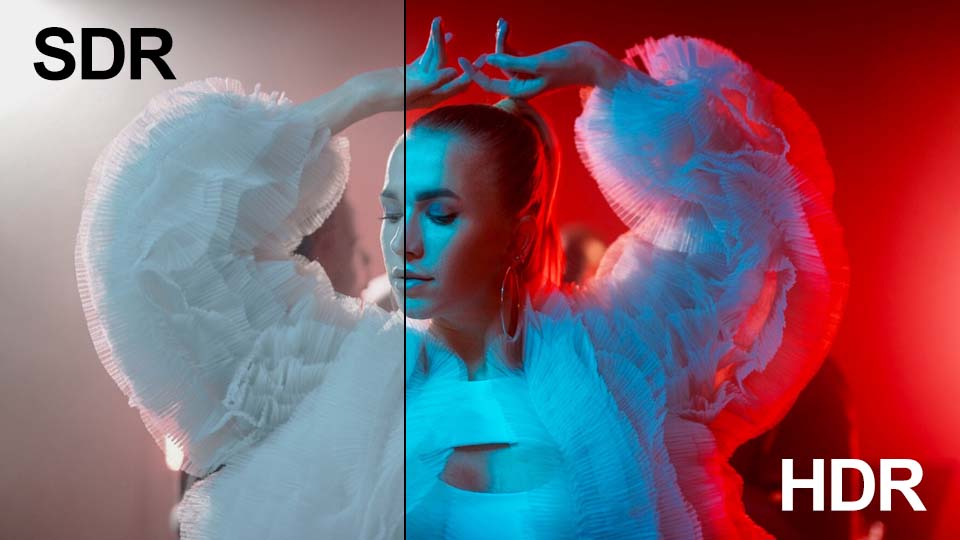
If you shoot video on an iPhone, GoPro or a professional camera, you've likely encountered this situation: you open your footage on your computer, expecting to see the vibrant sunset you wanted to capture, but on the screen there is a dull image lacking the brightness that made you frame the shot or record the video in the first place.

Why does it happen?
Your video or photos were recorded in HDR, but when you work with this type of footage on a standard (SDR) timeline or watch it on a regular monitor, the software has to figure out how to squeeze the expanded color and brightness range into the limited SDR format. Now you can take control of this process right in VSDC! Keep reading to find out how. We'll run a quick experiment and break down exactly what each setting does.

Make sure you have version VSDC 10.1 or higher installed

In this article:

  • Display mode: auto detection, SDR, HDR
  • Color profiles: standard and enhanced
  • Brightness: adjusting nominal peak brightness
  • Tone mapping: algorithms and levels
  • Additional options for improving results
  • Wrapping up
  • Frequently asked questions about HDR

Display mode: auto detection, SDR, HDR

So, we've added an HDR video (learn how to add files to the editor here), clicked on it on the timeline and opened the properties window. Now expand the "Video object settings" section, then the "Video" parameter and find the "HDR mode" option.

There are three options here. Let's start with the simplest one: "Auto detect". You might think that after selecting this one, the editor would figure everything out on its own and give you the best result. But that's not what happens because you're still left with the same dull image. Why? VSDC automatically squeezes the expanded HDR range to fit the specs of a regular monitor. If your screen doesn't support HDR, auto mode simply cuts off all the extra information and leaves only the SDR data. Keep in mind that conversion to SDR only happens if the original file has the right metadata.

Next up, let's choose "Force SDR mode". What's changed? In this mode the editor ignores the color and brightness data your camera captured and only reads the part meant for standard (SDR) screens. In other words, VSDC treats your HDR file just like any regular video. This option works well if you're quickly putting together a rough cut.

Now let's activate "Force HDR mode". On the screen you'll see all the brightness and color that was captured in the original file. However, if you're using a standard monitor, you might run into a funny side effect: the image may look either oversaturated or way too dark. It happens because VSDC is now showing all the available data, but your screen simply doesn't know how to display it properly. To get the look right, you'll need to tweak a few additional settings.

Color profiles: standard and enhanced

Expand the "HDR mode" section by clicking the small triangle icon to the left of it. When you select either "Auto detect" or "Force HDR mode", additional options become available. The most important one is "Color profile".

Start with "Standard color profile". This is a universal and fairly straightforward mode. It works on any computer, but it's generally slower, and colors tend to look less natural.

Now choose "Enhanced color profile". This mode is more advanced and designed for modern PCs. It utilizes your graphics card to accurately convert HDR colors and brightness into standard SDR format. The resulting image will closely match the original.

If you select "Enhanced color profile" but your PC does not have a dedicated graphics card, the software will automatically fall back to "Standard color profile" to ensure compatibility.

Brightness: adjusting nominal peak brightness

When you select "Standard color profile", the "Nominal peak luminance" setting becomes available. It defines the maximum brightness level your screen is capable of displaying. The value can range from 0 to 10,000 units. By default, it is set to 100 which is considered standard for typical SDR screens. Don't forget to enable the toggle switch to apply the setting.

Let's look at the two extremes of this setting: minimum and maximum.

  • Nominal peak luminance = 1
    In this case, the video editor is forced to compress the entire brightness range of the original HDR video into a narrow spectrum from 0 (black) to 1 (maximum brightness within this artificial range). Anything in the source file that exceeds a value of 1 — which could be, for example, 99% of the brightness information — is simply clipped and replaced with the maximum allowable value of 1. As a result, all colors that were originally bright and varied blend into a single white wash.
  • Nominal peak luminance = 10,000
    Here the editor assumes your screen can display brightness up to 10,000 units even if, in reality, the physical maximum of your screen is, say, only 500. The editor distributes all colors from dark to bright white across the specified range of 0 to 10,000. However, since your actual screen cannot output brightness beyond 500 units, all information in the 500–10,000 range is effectively lost. The result is an image that looks gray and dull.

Therefore, the key in this case is to find the right balance, taking into account your screen's capabilities and the desired visual outcome.

Tone mapping: algorithms and levels

Now let's look at the "Tone mapping" option. This setting controls how the program compresses bright colors and light from HDR video so they display correctly on a standard screen.

VSDC offers several built-in tone mapping algorithms. The way colors and brightness are redistributed in the frame depends on which algorithm you choose. The image on screen will look different with each option — you can select the one you prefer.

If you're not satisfied with the result after choosing an algorithm, try enabling the "Level" parameter. This option is available in "Force HDR mode" and "Auto detect" HDR modes. It allows you to make the color compression stronger or weaker.

When you enable "Level", a default value is automatically set for each algorithm. The image with the parameter turned off looks the same as when it's turned on with the default value.

To adjust the image, simply move the level slider away from the default setting. Increasing the value makes the video brighter, while decreasing it makes the image duller.

Additional options for improving results

Two additional options can help you fine-tune the color more precisely.

"Signal peak override" allows you to specify the maximum brightness present in your video. Let's see how this works together with the parameter we discussed earlier:

  • Nominal peak luminance tells the program what brightness your monitor is capable of.
  • Signal peak override tells the program what brightness is present in the video itself.

For example, set "Nominal peak luminance" to 40, meaning your monitor can only display 40 nits. Set "Signal peak override" to 20,000 because the video contains extremely high brightness. The software sees that your monitor can't handle that level, so it makes the image look duller and darker to fit the screen's capabilities.

Or set "Signal peak override" to 2 if the video has very little brightness. The software knows your monitor is capable of far more, so it artificially boosts the image to make it look brighter.

Important: both parameters can be enabled or disabled as needed. If they're turned off, the software reads the values from the video file's metadata (if present).

Another option that might be useful to you is "Desaturation intensity". If the colors still look dull after all the adjustments — which often happens at low peak brightness levels — just add +10–20% saturation. The lower the value set for this parameter, the less saturated the colors will be.

Wrapping up

Working with HDR in VSDC is easier than it seems. Once you understand the logic behind the settings, you'll never be left frustrated by dull, washed-out images — and more importantly, you'll be able to quickly restore the brightness and saturation that made your videos and photos worth capturing in the first place.

Frequently asked questions about HDR

1. Why does my HDR video look dull on my computer?
When playing HDR video on a standard (SDR) monitor, the software automatically compresses the expanded color and brightness range to fit within the narrower SDR limits. As a result, the image loses saturation.

2. Which HDR display mode should I choose?
If you want maximum brightness and vibrancy, select "Force HDR mode". For quick draft editing, "Force SDR mode" works well. "Auto detect" mode only functions when metadata is present in the file and often produces predictable results, though not always optimal.

3. What is "Enhanced color profile" and when should I use it?
"Enhanced color profile" uses your graphics card to more accurately convert HDR colors to SDR. It delivers an image that closely matches the original but requires a modern PC with hardware acceleration support.

4. How do I properly adjust peak brightness?
The "Nominal peak luminance" parameter defines the maximum brightness level your screen is capable of. Adjust this value based on your monitor's specifications and the desired visual outcome. Setting it too low will result in an overexposed image, while setting it too high will make the image look gray and dull.

5. Can I use these HDR settings for videos from a GoPro or iPhone?
Yes, VSDC supports HDR files from GoPro, iPhone and most modern cameras. All the settings described in this article work with any HDR video.

We hope you enjoyed exploring these settings with us! Don’t stop here: keep experimenting with your own projects. We’re sure you’ll achieve even better results that you’ll want to share.

If you have questions or creative ideas to share, we'd love to hear from you at Diese E-Mail-Adresse ist vor Spambots geschützt! Zur Anzeige muss JavaScript eingeschaltet sein! or through our social networks: Facebook, X, Reddit or Discord. And remember to check out our YouTube channel for more inspiration!

Schnellstart:

  • Video importieren
  • Telemetrie hinzufügen (aus GoPro-Material extrahieren oder GPX importieren)
  • Vorlage auswählen (Karte/Speedometer/Höhenprofil-Dashboard)
  • Mit dem Video synchronisieren (bei Bedarf Zeitversatz anpassen)
  • Exportieren

Kompatibilität

Kameras/Quellen: GoPro / Insta360 / Garmin / GPX-Export vom Smartphone oder Tracker.

Hinweis: Export mit Telemetrie-Overlays erfordert VSDC Pro.

GPS-Overlay ins Video einfügen: Route, Geschwindigkeit, Kompass & Höhe in VSDC in wenigen Minuten

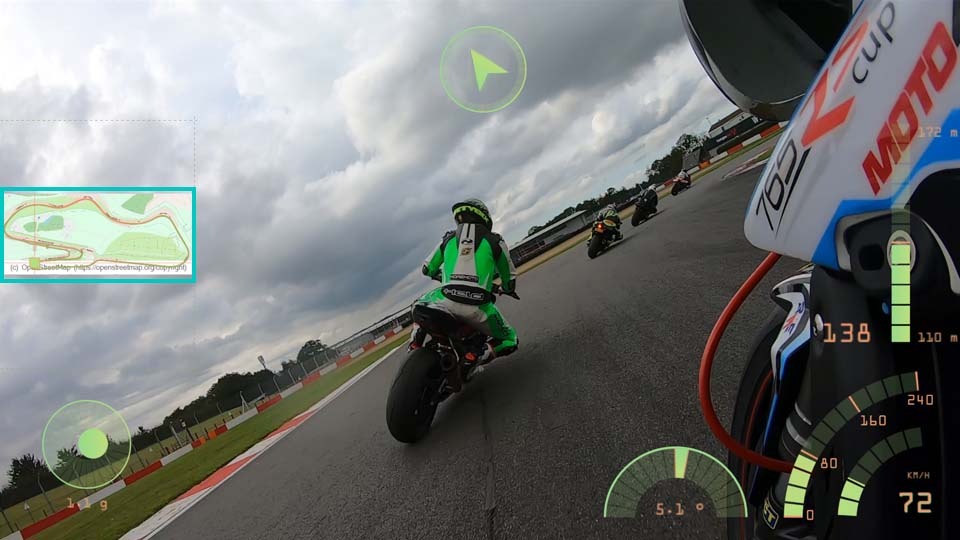
Jede Kurve, jeder Sprung und jeder Freiflugmoment in Ihrem Filmmaterial ist mehr als nur ein Video: Es ist eine Geschichte, die darauf wartet, auf völlig neue Weise erzählt zu werden. Mit dem GPS-Visualisierungstool, das erstmals in VSDC 10.1 erschien und ab Version 10.2 noch funktionaler wurde, verwandeln sich Ihre Action-Clips in fesselnde Reiseberichte. Exklusiv in VSDC erhalten Sie eine GPS-Funktionalität, deren Gegenstücke anderswo schwer zu finden sind!

Fügen Sie Routen hinzu, legen Sie diese über Karten, zeigen Sie einen Kompass an, die Geschwindigkeit über anpassbare Anzeigen, Höhendiagramme und vieles mehr: alles innerhalb von VSDC! Der Prozess ist intuitiv und nimmt nicht viel Zeit in Anspruch.

Bevor wir starten, das Wichtigste:

Stellen Sie sicher, dass Sie VSDC Video Editor in Version 10.2 oder höher installiert haben.

GPS-Daten hinzufügen

Der erste Schritt ist das Importieren Ihrer Telemetrie in VSDC. Dafür gibt es zwei gängige Wege – je nachdem, wie Ihre Daten vorliegen.

Option A: Separate Datei (z. B. GPX)
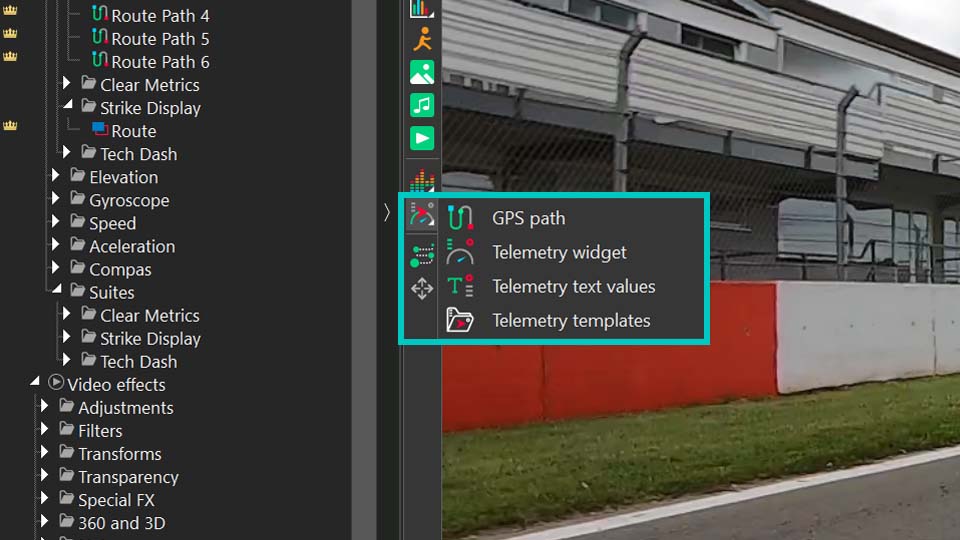
Wenn Sie eine separate GPS-Datendatei haben (z. B. eine .GPX-Aufzeichnung vom Smartphone, GPS-Tracker oder einem Gerät), können Sie diese direkt laden. Klicken Sie dazu links neben dem Vorschaubereich auf „Telemetrie hinzufügen“. Es öffnet sich ein Menü mit mehreren Optionen: GPS-Pfad, Telemetriewidget, Telemetrietextwerte und Telemetrievorlagen.

VSDC-Oberfläche: Menü „Telemetrie hinzufügen“ mit Optionen für GPS-Visualisierung
Zugriff auf GPS- und Telemetrie-Optionen in VSDC Video Editor.

GPS-Pfad ist die schnellste Möglichkeit, die Route aus einer GPX-Datei als Track einzublenden. Telemetriewidget und Telemetrietextwerte eignen sich, wenn Sie eigene Anzeigen/Layouts erstellen möchten (sehen Sie dazu gern das verlinkte Video). Telemetrievorlagen öffnen eine Galerie mit fertigen Styles.

Wenn Sie mit Vorlagen arbeiten, wählen Sie zuerst den gewünschten Stil in „Telemetrievorlagen“. Danach doppelklicken Sie das erzeugte Objekt auf der Timeline, öffnen das zugehörige GPS-Objekt und verknüpfen es im Eigenschaftenfenster über „Telemetrieressource“ mit Ihrer GPX-Datei. Dadurch wird die Vorlage mit Ihren Daten gefüllt.

So verbinden Sie eine GPX-Datei mit einer Telemetrie-Vorlage in VSDC.

Option B: Telemetrie direkt aus dem Video extrahieren
Wenn Sie GoPro- oder anderes Action-Cam-Material mit aktivem GPS nutzen, ist der Workflow oft noch einfacher: VSDC kann die im Video eingebetteten Telemetriedaten automatisch erkennen und extrahieren. Importieren Sie einfach Ihr Video wie gewohnt, und der Editor wird Sie umgehend fragen, ob Sie die GPS-Daten extrahieren und im Ressourcenfenster ablegen möchten. Eine einfache Bestätigung genügt.

Sobald die Telemetriedaten auf einem der beiden Wege importiert wurden, werden sie zu einem eigenständigen Element. Sie finden sie im Ressourcenfenster unter dem Abschnitt „Telemetrie“, wobei das Icon auf die Herkunft hinweist. Sobald Sie dieses Telemetrie-Objekt aus dem Ressourcenfenster auf Ihre Szene ziehen, zeigt VSDC Ihnen die Galerie „Telemetrievorlagen“ an. Hier können Sie den visuellen Stil für Ihre Daten auswählen, indem Sie aus einer Reihe von fertigen Anzeigen, Diagrammen und Karten wählen, die Ihrem Video überlagert werden.

Automatische GPS-Datenextraktion aus Action-Cam-Material in VSDC.

Widgets einrichten

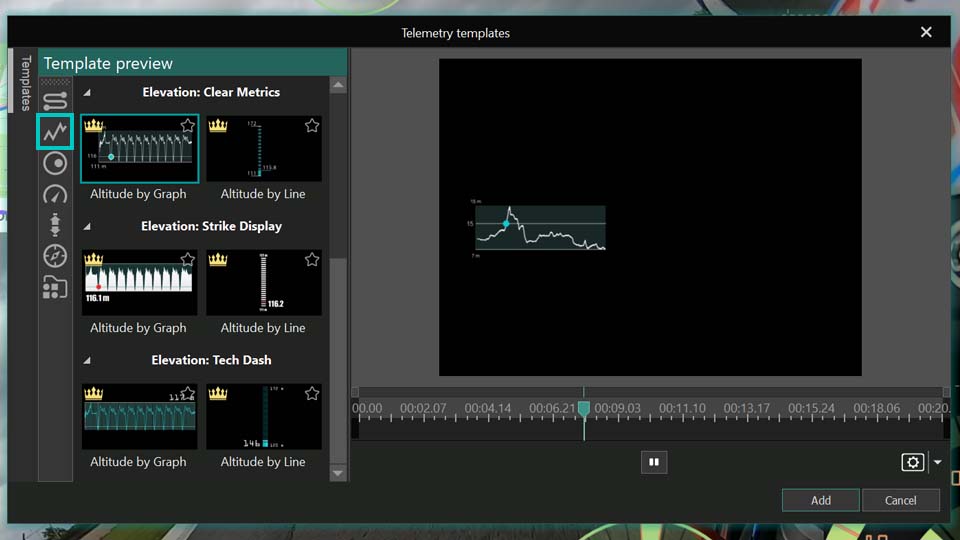
Im Fenster der Telemetrievorlagen finden Sie zahlreiche Designs für Pfad-Tracking, Geschwindigkeit, Höhe und mehr. Sie können alle diese Funktionen kostenlos im Editor testen, aber für den Export benötigen Sie eine VSDC Pro-Lizenz. Und wenn Sie Premium-Pakete verwenden, müssen Sie diejenigen erwerben, die in Ihren Projekten enthalten sind. Sie können die Pakete einzeln kaufen oder alle auf einmal mit der VSDC VORLAGEN-SAMMLUNG erwerben.

Besuchen Sie unseren Store, um alle verfügbaren Sammlungen zu sehen.

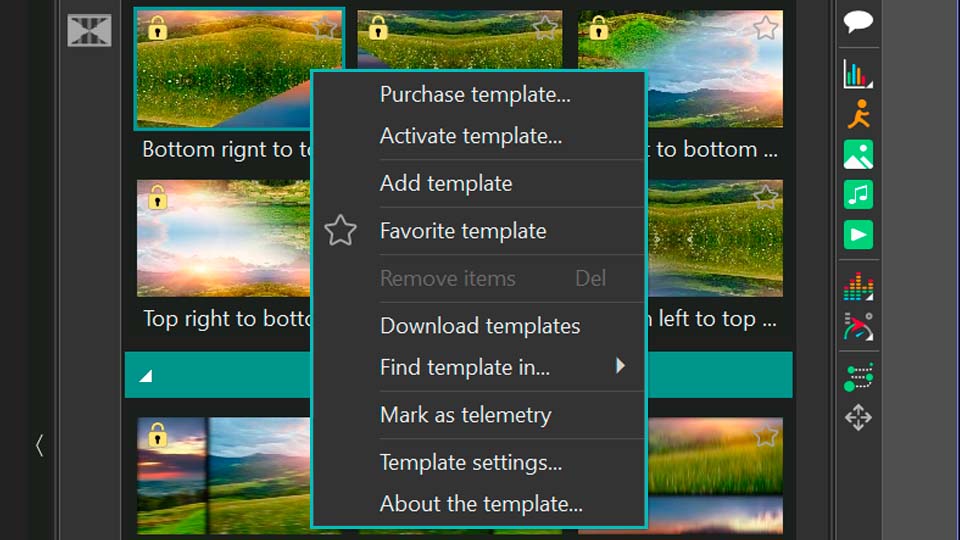
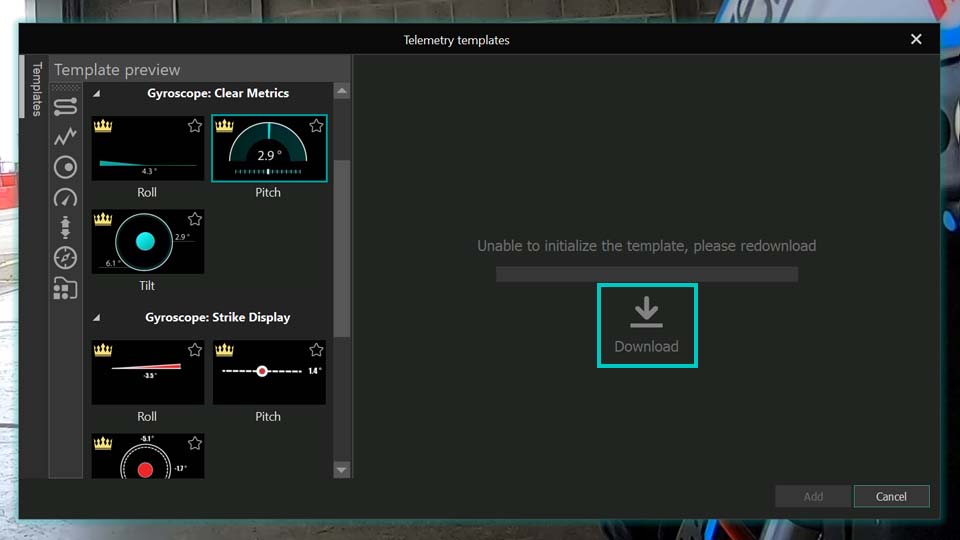
Wenn bei einer Vorlage „Hinzufügen“ nicht verfügbar ist oder in der Vorschau nichts erscheint, klicken Sie zuerst auf „Herunterladen“. Danach können Sie die Vorlage ganz normal dem Projekt hinzufügen.

VSDC-Telemetrievorlagen: Galerie mit Anzeigen, Diagrammen und Karten für Action-Videos
Galerie der Telemetrie-Vorlagen: Speedometer, Höhenprofile und Karten-Overlays in VSDC.

Sie sind nicht auf eine einzelne Vorlage beschränkt – Sie können auch komplette Dashboards einblenden. In diesem Beispiel nutzen wir ein Dashboard, um die wichtigsten Einstellungen pro Vorlagentyp zu zeigen.

Alle Dashboards finden Sie unter der letzten Option im Fenster für Telemetrievorlagen. Wählen wir hier den Stil „Mint“. Nun haben wir direkt in der Szene eine ganze Reihe verschiedener Sensoren. Beachten Sie, dass jeder davon in ein Vorlagenobjekt eingebettet ist, wobei die eigentlichen GPS-Objekte innerhalb dieser Vorlagen platziert sind. Es ist wichtig sicherzustellen, dass diese GPS-Objekte mit den richtigen GPX-Dateien verknüpft sind. Doppelklicken Sie einfach auf jede Vorlage, suchen Sie das GPS-Objekt darin, und überprüfen oder weisen Sie über die Option „Telemetrieressource“ im Eigenschaftenfenster die korrekte Quelle (Ihren Videonames) zu oder ordnen Sie diese neu zu.

Konfiguration eines Telemetrie-Dashboards mit mehreren Widgets in VSDC.

Jede Vorlage (Speedometer, Pfad, Kompass usw.) hat eigene Einstellungen. Schauen wir uns die wichtigsten Kategorien an.

GPS-Pfad

Öffnen Sie die Vorlage per Doppelklick und wählen Sie das GPS-Objekt auf der Timeline, um das Eigenschaftenfenster zu öffnen. Oben finden Sie allgemeine Parameter (Dauer, Position usw.). Relevant sind hier vor allem die Telemetrie-Einstellungen.

Voreinstellungen bietet fertige Varianten für den Pfad. Unter „Telemetrieressource“ wählen Sie die Datenquelle. Danach folgt „Mit Video synchronisieren“ (Sync to video). Sie hilft dabei, Ihre Daten mit dem Video zu synchronisieren, was besonders nützlich ist, wenn das Video oder die Datendatei beschnitten, auf der Timeline verschoben oder anderweitig bearbeitet wurde. Bedenken Sie jedoch, dass diese Option deaktiviert werden kann, wenn Sie mit der GPX-Datei selbst arbeiten, da diese keine Informationen über ein Video enthält. Wenn Sie eine Diskrepanz in der Zeitfeststellung bemerken, sollten Sie diese Option unbedingt erweitern und den Zeitverschiebung an Ihre spezifische Situation anpassen. Sie steht möglicherweise für die Pfadverfolgung nicht zur Verfügung, kann aber für andere Widgets immer genutzt werden.

Im Kartenbereich können Sie einen Google-Maps-Link erzeugen, um den Aufnahmeort zu prüfen, oder eine Karte als Hintergrund unter den Pfad legen. Bitte beachten Sie: Bestimmte Kartenfunktionen können einen API-Key erfordern.

VSDC-Einstellungen für GPS-Pfad: Routenlinie, Kartenhintergrund und Anpassungsoptionen
GPS-Route mit Karten-Overlay in VSDC anpassen.

Danach folgen Einstellungen für das Erscheinungsbild der Route: Im Pfadmodus wählen Sie, ob die Route als Linie oder als gefülltes Diagramm (z. B. Höhenprofil) angezeigt wird. Bild strecken entscheidet, ob das Routenbild den Rahmen füllt – deaktivieren Sie die Option, wenn Sie Verzerrungen vermeiden möchten.

Sie können die Linienstärke ändern, den Startpunkt festlegen und steuern, wie viel Prozent der Route sichtbar ist. Es ist wichtig für eine „Draw-On“-Animation.

Eingebettete Zeit verwenden ist nützlich, wenn Ihre GPX-Datei Zeitstempel enthält: Der Marker bewegt sich dann realistisch entlang der Strecke (mal schneller, mal langsamer). Ohne Zeitdaten läuft die Bewegung gleichmäßig.

„Farbverlauf aktivieren“ ermöglicht es Ihnen, der Route selbst einen Farbverlauf hinzuzufügen. Sie können ihn einstellen, damit er sich über die Zeit oder entsprechend der Höhe der Route ändert.

Vergessen Sie nicht, auf die kleinen Dreiecksymbole neben den Optionen zu klicken, wann immer Sie sie sehen. Oft öffnen sich dadurch zusätzliche Einstellungen. Zum Beispiel können Sie in den darauf folgenden Farbeinstellungen die Optionen erweitern, um die Transparenz anzupassen.

Wenn Farbverlauf aktivieren auf Nicht verwenden gesetzt ist, steuert die Vordergrundfarbe die Farbe der Route, wobei Deckkraft bestimmt, wie transparent sie ist (0 ist vollständig transparent, 255 ist vollständig deckend). Die Hintergrundfarbe ist nützlich, wenn Sie nur ein Segment der Route mit „Startpunkt des Pfads“ und „Pfadlänge“ anzeigen. Sie ermöglicht es, die inaktiven Teile der Route einzufärben, mit einer eigenen Deckkraftregelung. Falls Sie dies nicht benötigen, setzen Sie einfach die Deckkraft der Hintergrundfarbe auf null.

Wenn „Farbverlauf aktivieren“ auf „Nach Zeit einfärben“ oder „Nach Höhe einfärben“ gesetzt ist, dann definiert „Startfarbe“ die Routenfarbe zu Beginn des Videos (bei „Nach Zeit einfärben“) oder in niedrigen Höhenabschnitten (bei „Nach Höhe einfärben“). „Endfarbe“ definiert diese am Ende des Videos oder für hohe Höhenabschnitte. Die Einstellungen des Farbverlaufs öffnen ein separates Fenster, in dem Sie voreingestellte Verläufe auswählen oder Ihren eigenen anpassen können, bevor Sie ihn anwenden.

In den Markierungseinstellungen passen Sie den bewegten Punkt (Größe, Form, Position usw.) an. Außerdem gibt es Texteinstellungen: Wenn die GPX-Datei Wegpunkte/Namen enthält, können Sie steuern, welche Texte erscheinen und wie sie aussehen.

Beispielergebnis:

Beispiel: animierte GPS-Route (Pfad + Karte) in VSDC.

Für eine ausführliche Schritt-für-Schritt-Demo sehen Sie sich auch unser YouTube-Video an, das dieses Tool im Detail erklärt.

Höhe (Elevation)

Der nächste Vorlagentyp in unserem Dashboard betrifft die Höhenlage. Hier sehen Sie ein Diagramm, das das Höhenprofil entlang Ihrer Route darstellt.

Höhenprofil-Widget in VSDC: Elevation-Diagramm einer Tour
Höhenprofil-Visualisierung für Outdoor- und Action-Aufnahmen.

Um es anzupassen, klicken Sie auf die Vorlage und dann doppelklicken Sie entweder auf das GPS-Objekt in der Timeline oder direkt auf das Höhendiagramm in der Szene. Dadurch öffnet sich sein spezifisches Einstellungsfenster.

Wie Sie feststellen werden, überschneiden sich viele der allgemeinen Einstellungen mit dem bereits Gesehenen, was für Konsistenz sorgt. Eine besonders interessante Option hier ist Filter 4. Ordnung verwenden, die dabei hilft, die Daten zu glätten, falls diese ungleichmäßig aufgezeichnet wurden oder Unregelmäßigkeiten enthalten.

Der eigentliche Fokus liegt jedoch auf den spezifischen Einstellungen für Höhendaten. Mit der Option Pinsel können Sie wählen, wie der leere Bereich hinter dem Diagramm gefüllt wird, indem Sie ihn beispielsweise transparent machen oder einen einfarbigen Hintergrund hinzufügen.

Die Option „Telemetrieparameter“ ermöglicht Ihnen, zu entscheiden, welche Daten angezeigt werden sollen. Während diese Vorlage auf Höhe eingestellt ist, können Sie sie tatsächlich umschalten, um Geschwindigkeit oder eine andere Metrik anzuzeigen, wenn Sie dies bevorzugen. Für Höhe, Geschwindigkeit und alle anderen Metriken, die Maßeinheiten beinhalten, wird die Option „Maßeinheiten“ verfügbar, sodass Sie Ihr bevorzugtes Maßsystem wählen können.

Als Nächstes finden Sie eine Reihe von Optionen zur weiteren Verfeinerung Ihrer Daten. Sie können Glättung anwenden, benutzerdefinierte Schwellenwerte festlegen, die allgemeine Qualität des Graphen verbessern und doppelte Datenpunkte zusammenführen. Es gibt auch Einstellungen, um Ihren Datenquellentyp auszuwählen, ob Sie vorverarbeitete (rohe) Daten, nur GPS-gefilterte Rohdaten oder die ursprünglich aufgezeichneten Daten verwenden möchten.

Zudem besteht die Möglichkeit, einen Echofilter zu optimieren, um Signalrauschen oder wiederholte Messwerte zu bereinigen und so eine klarere, genauere Darstellung zu erhalten.

Höhendiagramm: Daten glätten und Anzeige fein abstimmen.

Innerhalb einer Telemetrie-Vorlage finden Sie oft auch ein Telemetrie-Textobjekt. Ein Klick darauf öffnet einen Einstellungsbereich im Eigenschaftenfenster, wo Sie den Text innerhalb der Vorlage anpassen können. Es geht über reine Textbearbeitung hinaus: Sie können die Positionierung anpassen, steuern, wie Werte dargestellt werden (präzise auf Zehntel und Hundertstel), Texteffekte aktivieren und sogar Kurvenbindung für dynamische Animation nutzen.

Speedometer, Kompass, Gyroskop, Beschleunigung

Bei diesen Widgets sind die Grundeinstellungen denen der Höhendiagrammvorlage sehr ähnlich. Der wirkliche Unterschied liegt in ihrem Aufbau. Abhängig vom internen Design jeder Vorlage variiert die Anzahl der Bilder, Textobjekte und grafischen Elemente: Einige bieten möglicherweise mehr Anpassungsebenen als andere. Aber jede gibt Ihnen die kreative Freiheit, die ursprüngliche Vorlage zu verfeinern, anzupassen und zu personalisieren, und hilft Ihnen so dabei, etwas zu gestalten, das sich ganz wie Ihr Eigenes anfühlt.

Speedometer-, Kompass- und Gauge-Vorlagen in VSDC personalisieren.

Viele Vorlagen enthalten auch Effekte (z. B. Zoom, Duoton usw.) – auch diese können Sie anpassen. Ein praktisches Beispiel sehen Sie im Video, in dem wir GoPro-Material importieren und mit Anzeigen aufwerten.

Kreativ werden

Natürlich sind die Möglichkeiten dieser GPS-Tools praktisch grenzenlos. Mit den richtigen Einstellungen können Sie sehr viel erreichen, und alles, was es braucht, ist die Bereitschaft zum Experimentieren! Wir empfehlen, mit den vorgefertigten Presets zu beginnen, und sobald Sie sich damit vertraut fühlen, versuchen Sie sich daran, Ihr eigenes Tachometer, Ihren eigenen Kompass oder jede andere individuelle Anzeige zu erstellen, die Sie sich vorstellen können!

Mehr Inspiration? Abonnieren Sie unseren YouTube-Kanal für Tutorials, Tipps und Ideen.

Wenn Sie Hilfe brauchen, schreiben Sie uns: Diese E-Mail-Adresse ist vor Spambots geschützt! Zur Anzeige muss JavaScript eingeschaltet sein!

Häufig gestellte Fragen (FAQ)

Welche Versionen von VSDC unterstützen GPS- und Telemetrie-Funktionen?

Sie benötigen VSDC Video Editor Version 10.2 oder höher. Das GPS-Visualisierungstool wurde in Version 10.1 eingeführt, ab 10.2 ist der Funktionsumfang deutlich erweitert.

Brauche ich VSDC Pro, um GPS-Overlays zu nutzen?

Sie können GPS- und Telemetrie-Overlays im Editor testen und einrichten. Für den Export des fertigen Videos mit Overlays ist jedoch VSDC Pro erforderlich. Premium-Vorlagenpacks müssen für die Verwendung im Projekt verfügbar sein (einzeln oder als Bundle).

Kann ich eine Karte unter meinem GPS-Pfad anzeigen?

Ja. In den Einstellungen des GPS-Pfad-Objekts können Sie eine Karte als Hintergrund für Ihre Routentrajektorie laden. Bitte beachten Sie, dass für einige erweiterte Kartenfunktionen (wie dynamische Google Maps) möglicherweise ein eigener API-Schlüssel erforderlich ist.

Kann ich die angezeigten Daten in einer Vorlage ändern (z. B. Geschwindigkeit statt Höhe)?

Ja. Öffnen Sie im Eigenschaftenfenster z. B. beim Höhen-Widget die Option „Telemetrie-Metrik“ und wählen Sie die gewünschte Größe (z. B. Speed). Die Option „Einheiten“ ändert sich entsprechend.

Wo finde ich Tutorials für eigene Anzeigen und Dashboards?

Besuchen Sie unseren offiziellen YouTube-Kanal. Im Artikel sind außerdem Videos verlinkt, die benutzerdefinierte Widgets und Workflows mit GoPro-Material zeigen.

How to Activate VSDC Premium Template Packs to Fix Export Issues

Solved: Learn how to properly activate your VSDC premium templates and remove export restrictions.

Understanding the Premium Template Activation Process

Have you purchased a VSDC premium pack but still can't export your project? Are you seeing the warning message again during export? This usually means the activation process wasn't fully completed.

But don't worry, things like this happen. Let's walk through the entire process step-by-step to ensure everything is set up correctly.

VSDC premium template notification screen

Initial Setup: Using Premium Templates

It all starts when you use a premium template in your project. A notification will appear, informing you that the content you used in the project requires a purchase. This happens in both the Free and Pro versions of VSDC, as these templates are a separate category created by our designers to speed up your editing.

When you see this message, you have two options: remove the premium template from your timeline or purchase the pack by clicking the "Unlock" button in the warning message that appears when you want to export your project.

VSDC purchase form and license key email

Receiving Your License Key

When making a purchase, you fill in a short form. Following a successful transaction, an email containing your license key in the format X-XXXXXX-XXXXXX-XXXXXX-XXXXXX and activation instructions is sent to the address you provided.

Therefore, at this stage, it is crucial to ensure you have access to the email address you use for the purchase.

VSDC license key activation methods

Two Methods to Activate Your Premium Pack

Let's review the two activation methods mentioned in the email and walk through the suggested steps together.

After purchasing, you must enter the received license key into the editor, as without this final step, you will still be unable to export your project using the premium template(s)!

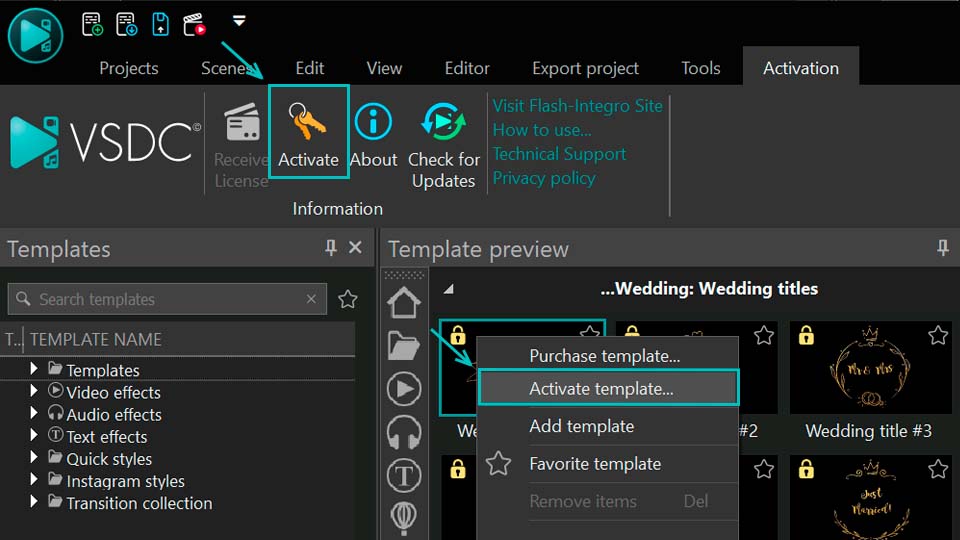
Method 1: Activation via the Application Menu

This method provides a direct path to the software's licensing system and is the recommended approach.

  1. Open VSDC Video Editor and initiate either a new project or an existing one.
  2. Access the Activation Tab from the top menu bar.
  3. Select the Activate option from the dropdown menu. This action will launch a dialog box requesting your key.
  4. Paste or type your key carefully.
  5. Confirm the entry and restart the application for the changes to take full effect.

Method 2: Contextual Activation from the Templates Window

This method offers a convenient way to activate your pack directly from the resource you intend to use.

  1. Open VSDC Video Editor and initiate either a new project or an existing one.
  2. Find and right-click on any template that is part of the premium pack you need via the Templates window.
  3. Choose the Activate template option.
  4. A prompt will appear for you to input your license key. Paste or type your key carefully.
  5. After submitting the key fully restart VSDC to complete the activation sequence.

Verifying Successful Activation

Once you restart the software, the activation is complete. The absence of the restriction window will be the main confirmation that the license key has been successfully applied. The program will no longer display warning messages for the previously locked templates, and you will be able to export your projects without any limitations.

Frequently Asked Questions (FAQ)

I purchased a pack and entered the key, but I'm still getting the warning on export. What should I do?

This is almost always because the application wasn't fully restarted. Please close VSDC and then reopen it. The activation is only finalized after a restart. If that doesn't work, double-check that you copied and pasted the entire key correctly, without any extra spaces.

Do I need the VSDC Pro version to use premium template packs?

No. Premium template packs are a separate product and can be purchased and activated in both the Free and Pro versions of VSDC. The warning and activation process is the same for both editions.

I'm getting an "Invalid Key" error. What does this mean?

This usually means the key was entered incorrectly. Please ensure you are typing or pasting the key in the exact format: X-XXXXXX-XXXXXX-XXXXXX-XXXXXX, have not confused similar characters (e.g., the number 0 for the letter O or the number 1 for the letter l) and have not included any extra spaces at the beginning or end of the key.

Will my premium pack activation expire?

Yes, each license key is valid for one year, after that you need to renew it.

Where can I see the full catalog of available template packs and their descriptions?

You can browse the entire collection of premium template packs directly on our official website. There you'll find high-quality previews, descriptions of what's included in each pack (e.g., intro scenes, transitions, etc.) and the current pricing. You can find the catalog here: View the full catalog here.

Need Additional Help?

Couldn't find the answer you were looking for? Then please don't hesitate to contact our team at Diese E-Mail-Adresse ist vor Spambots geschützt! Zur Anzeige muss JavaScript eingeschaltet sein!.

Rückerstattungs & Rückgabebedingungen

Rückerstattungs- & Rückgabebedingungen

Diese Rückerstattungs- & Rückgabebedingungen erläutern, wie Rückerstattungen und Rückgaben für digitale Produkte funktionieren, die direkt über videosoftdev.com erworben wurden, einschließlich VSDC-Video-Editor-Lizenzen, kostenpflichtiger Vorlagen, LUT-Pakete, GPS-Telemetrie-Widgets, animierter Elemente und animierter Hintergründe (zusammen „Produkte“).

1. Digitale Produkte und Lieferung

Alle auf dieser Website angebotenen Produkte werden digital bereitgestellt. Nach Abschluss Ihres Kaufs erhalten Sie per E-Mail eine Bestellbestätigung und Download-Informationen. Die Lieferung erfolgt sofort und online – es gibt keinen physischen Versand und keine Versandkosten.

2. 30-Tage-Geld-zurück-Garantie

Wir möchten, dass Sie mit Ihrem Kauf vollständig zufrieden sind. Wenn technische Probleme auftreten, das Produkt nicht wie beschrieben funktioniert oder Sie aus anderen Gründen nicht zufrieden sind, können Sie innerhalb von 30 Tagen nach dem Kaufdatum eine Rückerstattung anfordern.

Unser Team kann zunächst versuchen, Ihnen bei der Lösung des Problems zu helfen (z. B. durch Fehlerbehebung, aktualisierte Dateien oder Anwendungshinweise). Wenn das Problem nicht behoben werden kann oder Sie dies nicht wünschen, erstatten wir den Kaufpreis gemäß diesen Bedingungen.

3. Voraussetzungen für eine Rückerstattung

Für Rückerstattungsanfragen gelten im Allgemeinen die folgenden Bedingungen:

  • Die Anfrage wird innerhalb von 30 Tagen ab dem ursprünglichen Kaufdatum gestellt.
  • Der Kauf wurde direkt über videosoftdev.com oder unseren offiziellen Zahlungsanbieter getätigt.
  • Das Produkt wurde nicht in einer Weise verwendet, die gegen die Lizenzbedingungen oder geltendes Recht verstößt.

Wir können Sie bitten, zusätzliche Informationen (z. B. eine Problembeschreibung, Screenshots oder Projektangaben) bereitzustellen, damit wir das Problem besser verstehen und unsere Produkte verbessern können.

4. Fälle ohne Anspruch auf Rückerstattung

Obwohl wir bemüht sind, fair und flexibel zu sein, können wir eine Rückerstattung in folgenden Fällen ablehnen:

  • Die Rückerstattungsanfrage wird mehr als 30 Tage nach dem Kaufdatum gestellt.
  • Die Anfrage betrifft eine Funktion oder Nutzung, die nicht in der Produktbeschreibung oder den Systemanforderungen enthalten ist.
  • Es liegen Anzeichen für einen Missbrauch der Rückerstattungsrichtlinie vor, z. B. wiederholte Rückerstattungsanfragen für verschiedene Produkte.
  • Der Kauf wurde über einen Drittanbieter oder Marktplatz getätigt; in diesem Fall gelten deren eigene Rückerstattungsbedingungen.

5. So beantragen Sie eine Rückerstattung

Um eine Rückerstattung zu beantragen, kontaktieren Sie bitte unser Support-Team und geben Sie folgende Informationen an:

  • Ihren vollständigen Namen
  • Die E-Mail-Adresse, die Sie für den Kauf verwendet haben
  • Bestellnummer oder Transaktions-ID
  • Den Namen des gekauften Produkts
  • Eine kurze Beschreibung des Problems oder des Grundes für Ihre Anfrage

Sie können uns über das Kontaktformular auf der Website oder über die Support-E-Mail-Adresse erreichen, die in Ihrer Bestellbestätigung angegeben ist. Wir prüfen jede Anfrage individuell und antworten in der Regel innerhalb eines angemessenen Zeitraums.

6. Art und Zeitpunkt der Rückerstattung

Genehmigte Rückerstattungen werden auf die ursprüngliche Zahlungsmethode ausgezahlt, die beim Kauf verwendet wurde. Die Bearbeitungszeiten können je nach Bank, Kreditkartenunternehmen oder Zahlungsanbieter variieren, in den meisten Fällen wird die Rückerstattung jedoch innerhalb weniger Werktage nach Genehmigung abgeschlossen.

Für die Bearbeitung einer Rückerstattung berechnen wir keine zusätzlichen Gebühren. Ihre Bank oder Ihr Zahlungsanbieter kann jedoch eigene Gebühren gemäß deren Bedingungen erheben.

7. Umtausch und Ersatzdateien

Wenn Sie eine beschädigte Datei erhalten haben, keinen Zugriff auf Ihren Download haben oder glauben, das falsche Produkt erhalten zu haben, kontaktieren Sie uns bitte. In vielen Fällen können wir das Problem schnell lösen, indem wir neue Download-Links oder aktualisierte Dateien bereitstellen, anstatt eine Rückerstattung vorzunehmen.

8. Änderungen dieser Bedingungen

Wir können diese Rückerstattungs- & Rückgabebedingungen von Zeit zu Zeit aktualisieren, um Änderungen an unseren Produkten, Dienstleistungen oder rechtlichen Anforderungen widerzuspiegeln. Das Datum des Inkrafttretens der neuesten Version wird oben auf dieser Seite angegeben. Durch die weitere Nutzung unserer Produkte nach Veröffentlichung von Änderungen akzeptieren Sie die überarbeiteten Bedingungen.

9. Kontakt

Wenn Sie Fragen zu diesen Rückerstattungs- & Rückgabebedingungen haben oder Unterstützung bei Ihrer Bestellung benötigen, kontaktieren Sie bitte unser Support-Team über das Kontaktformular auf videosoftdev.com oder über die in Ihrer Bestellbestätigung angegebene Diese E-Mail-Adresse ist vor Spambots geschützt! Zur Anzeige muss JavaScript eingeschaltet sein!/">E-Mail-Adresse.

Erstellen Sie dynamische Hintergrundbilder und Wallpapers

veröffentlicht von Heinz Neuhauser 9/1/25

So erstellen Sie ein animiertes Farbverlaufslogo in VSDC

Sie haben wahrscheinlich schon diese faszinierenden, dynamischen Wallpapers gesehen, in denen Farben verschmelzen und ineinanderwirbeln und einen hypnotischen Fluss aus Bewegung und Licht erzeugen. Oft auf Smartphone-Sperrbildschirmen zu sehen, sind sie kaum zu übersehen, weil sie so lebhaft, fließend und fesselnd wirken. Überraschenderweise können Sie diese atemberaubenden Farbverläufe selbst mit VSDC PRO nachbilden. Alles, was es braucht, ist ein wenig Vorstellungskraft, denn der Rest lässt sich leicht mit den Werkzeugen von VSDC bewerkstelligen!

Und wenn Sie mit der kostenlosen Version arbeiten, können Sie dennoch wunderschöne statische Designs entwerfen, die genau so aussehen, wie Sie es sich wünschen, und was mehr ist, sie werden nur IHRE sein.

Warten Sie also nicht länger, tauchen Sie in den Artikel ein und beginnen Sie mit dem Erstellen!

Statische Farbdesigns (KOSTENLOS)

Um zu beginnen, lassen Sie uns die Funktionen besprechen, die in der kostenlosen Version von VSDC für diese Aufgabe verfügbar sind. Erstellen Sie zunächst ein neues Projekt: Klicken Sie dazu entweder auf "Neues Projekt" auf der Startseite oder im oberen Menü im Tab "Projekte". Da Sie einen Smartphone-Hintergrund gestalten, müssen Sie die entsprechende Auflösung auswählen. Falls Ihre gewünschte Auflösung nicht im Einstellungsfenster aufgeführt ist, das beim Starten des Projekts erscheint, können Sie Breite und Höhe direkt dort manuell anpassen.

Gängige Smartphone-Auflösungen sind:

  • 1080x1920 (Full HD, Standard für viele Geräte)
  • 1440x2560 (Quad HD, für High-End-Handys)
  • 1242x2688 (iPhone Pro Max Varianten)
  • 1125x2436 (iPhone X/XS/11 Pro)

So legen Sie Projektgröße und Auflösung festEine Anleitung zur Eingabe der genauen Höhe und Breite für die Abmessungen Ihres Projekts

Weiterhin verwenden Sie das Werkzeug „Freie Form“, um den Hintergrund zu erstellen. Sorgen Sie dafür, dass die Form die gesamte Szene abdeckt. Falls Sie die VSDC Version 10.1 oder höher nutzen, können Sie auf die integrierte Galerie vorgefertigter Formen zugreifen. Klicken Sie einfach links auf die Option „Freie Form“, wählen Sie „Aus Galerie“ und wählen Sie eine Form, die zu Ihrem Design passt: in diesem Fall verwenden wir das Quadrat und ziehen es so auf, dass es die Szene vollständig ausfüllt.

Um einen Punktfarbverlauf auf Ihre Form anzuwenden, klicken Sie diese auf der Zeitleiste an, um Ihre Einstellungen im Eigenschaftenfenster aufzurufen. Suchen Sie die Option „Pinsel“ und stellen Sie sie auf den „Punktfarbverlauf" ein. Anschließend doppelklicken Sie Ihre Freie Form auf der Zeitleiste, um Ihre Kontrollpunkte einzublenden. Diese Punkte bestimmen die Verteilung des Verlaufs. Wählen Sie den ersten Punkt aus, gehen Sie dann zum Eigenschaftenfenster des ausgewählten Punkts. Aktivieren Sie „Einstellungen für Pinsel-Farbverläufe“ und passen Sie die Farbe nach Bedarf an. Wiederholen Sie diesen Vorgang für jeden Punkt.

Vorbereitung zur Farbauswahl für einen benutzerdefinierten Verlaufshintergrund durch Aktivieren des richtigen Modus.

In unserem Beispiel besteht die Freie Form aus vier Hauptpunkten, daher basiert der Verlauf auf vier Farben. Falls Sie einen weicheren oder komplexeren Verlauf mit zusätzlichen Farben benötigen, müssen Sie beim ursprünglichen Entwurf der Freien Form mehr Punkte erstellen.

Wenn Sie bemerken, dass eine bestimmte Farbe zu hell oder nicht hell genug erscheint, können Sie diese anpassen, indem Sie den entsprechenden Punkt in den Eigenschaften auswählen und den Parameter „Stärke“ modifizieren, um das gewünschte Erscheinungsbild zu erzielen.

Auswählen Ihrer Palette und Verwenden des Gewichtsparameters zum Steuern der Farbmischung

Jetzt, da Ihr Gradientenbild bereit ist, ist es Zeit, es zu speichern! Begeben Sie sich bitte zum Editor-Tab und suchen Sie den grünen Kreis mit dem Schraubenschlüssel-Symbol (dem Reparaturwerkzeug), dann wählen Sie "Screenshot erställen". Sofort erscheint Ihr Bild im Ressourcenfenster, von wo aus Sie es durch einen Rechtsklick und die Auswahl der entsprechenden Option exportieren können. Nach dem Speichern übertragen Sie es bitte auf Ihr Telefon und richten es als Hintergrundbild ein.

Exportieren eines statischen Hintergrunds mit SnapshotVerwenden Sie das Schnappschuss-Tool, um ein Standbild Ihres Verlaufsdesigns zu erstellen

Selbstverständlich können solche Bilder nicht nur für Smartphones, sondern auch für eine Vielzahl anderer Zwecke erstellt werden.

So sieht Ihr Verlaufshintergrund auf einem Telefon aus
Anzeigen des endgültigen statischen Hintergrunds, wie er auf einem Mobilgerät erscheint

Machen Sie Ihre Bilder mit Farb-Keyframes dynamisch (PRO)

Wenn Sie auf die PRO-Version upgraden, können Sie Ihr Bild mit dynamischen Effekten verbessern. Um dies zu erreichen, müssen wir Keyframes definieren und ihnen bestimmte Farbwerte zuweisen. Lassen Sie uns einen animierten Verlauf erstellen, bei dem jede Ecke des Bildes eine Farbsequenz durchläuft.

Für dieses Projekt sind die Ausgangsfarben wie folgt festgelegt: Die obere rechte Ecke ist blau, die obere linke Ecke ist gelb, die untere rechte Ecke ist lila und die untere linke Ecke ist grün.

Aktivieren Sie die Keyframe-Funktionalität, um Farbänderungen im Laufe der Zeit zu animieren

Klicken Sie auf einen beliebigen Freie-Form-Punkt in der Timeline und navigieren Sie zur Option Farbe. Klicken Sie auf die drei Punkte in der Ecke dieser Einstellung, um das Parameterbearbeitungsfenster zu öffnen.

Um den Arbeitsablauf im Parameterbearbeitungsfenster zu erleichtern, benennen Sie bitte den „Farbe*“-Reiter in „1“ um (was der Farbe dieses Punktes entspricht). Wiederholen Sie diese Abfolge für jeden der vier Punkte, die Sie auf der Timeline haben. Da es insgesamt vier Punkte sind, sollten Sie am Ende vier Reiter im Parameterbearbeitungsfenster haben.

Umbenennen und Organisieren von Editor-Registerkarten für einen effizienteren Animationsprozess

Für jeden dieser Punkte setzen wir drei Keyframes. Bitte beachten Sie, dass die Anzeigezeit für das erste Keyframe bei allen Punkten gleich ist: das zweite Keyframe hat eine weitere einheitliche Zeit, und so weiter.

Nehmen wir den Punkt, den wir mit der Nummer eins benannt haben, als Beispiel. Für uns ist es eine blaue Farbe. Bewegen Sie den Cursor ungefähr auf die 2,5-Sekunden-Marke und klicken Sie auf das Diamant-Symbol, um ein Keyframe im Parameterbearbeitungsfenster hinzuzufügen. Wiederholen Sie dieselben Schritte für die 5-Sekunden- und 7,5-Sekunden-Marke.

Standardmäßig behalten alle neu hinzugefügten Keyframes für einen bestimmten Punkt den ursprünglichen Farbwert bei, der diesem Punkt zugewiesen wurde (für uns ist es blau). Derselbe Prozess gilt für die verbleibenden Punkte der Freien Form.

Nun setzen wir die Farben für jedes Keyframe. Gehen Sie zu Tab 1 im Parameterbearbeitungsfenster, suchen Sie das zweite Keyframe, doppelklicken Sie darauf und wählen Sie beispielsweise die Farbe Gelb. Auf diese Weise setzen wir die Farben für das Keyframe in jedem Tab.

Die obere rechte Ecke (blau): blau → gelb → grün → lila → blau.
Der obere linke Eckpunkt (gelb): gelb → grün → lila → blau → gelb.
Der untere rechte Eckpunkt (lila): lila → blau → gelb → grün → lila.
Der untere linke Eckpunkt (grün): grün → lila → blau → gelb → grün.

Das Parameterbearbeitungsfenster passt die Position jedes Punkts basierend auf Ihrer gewählten Farbe an und ermöglicht es Ihnen, den Farbton oder sogar die Farbe selbst durch einfaches Verschieben des Punkts zu verändern, wobei das Endergebnis letztendlich Geschmackssache ist.

Hinzufügen und Bearbeiten von Farb-Keyframes zum Erstellen dynamischer Bewegungen

Klicken Sie auf die Option Szenenvorschau und sehen Sie das Ergebnis! So schön, nicht wahr?

Das Endergebnis sanfter Farbübergänge in einem dynamischen Hintergrund

Wenn Sie es auffälliger gestalten möchten, können Sie es leicht mit der Trackingpunkt-Funktion aufpeppen. Gehen Sie zu Scene 0 und doppelklicken Sie auf die Timeline. Lokalisieren Sie die Option „Trackingpunkt hinzufügen“ in der Objekt-Symbolleiste, klicken Sie darauf und positionieren Sie ihn an einer beliebigen Stelle im Vorschaufenster.

Hinzufügen eines Tracking-Punkts für animierte Effekte
Verwenden des Tools „Tracking-Punkt hinzufügen“ zum Anhängen und Animieren einer Lichtquelle

Aktivieren Sie im Eigenschaftenfenster die Einstellungen für Pinsel-Farbverläufe und legen Sie den Farbwert für das zukünftige Lauflicht fest, passen Sie dessen Deckkraft und Stärke nach Ihren Wünschen an.

Konfigurieren des Pinsels für Lichteffekte
Anpassen der Farbe, Deckkraft und Stärke des Pinselwerkzeugs, um leichte Streifen zu entwerfen

Danach müssen Sie nur noch die Trajektorie festlegen, der Ihr Lauflicht folgen soll. Doppelklicken Sie dafür auf Ihren Tracking-Punkt in der Timeline und wählen Sie ein anderes Werkzeug aus der Objekt-Toolbar: Bewegung. Klicken Sie auf dieses Werkzeug und wählen Sie die Stelle aus, die das Lauflicht passieren soll, indem Sie auf diese Stelle in der Szene klicken. Wenn Sie die Trajektorie fortsetzen möchten, wählen Sie den gerade hinzugefügten Punkt aus, klicken erneut auf das Bewegungswerkzeug und fügen einen weiteren Punkt hinzu. Sie können so viele Trajektorien erstellen, wie Sie möchten. Wenn Sie mehr über das Bewegungswerkzeug erfahren möchten, lesen Sie bitte diesen Artikel.

Und das ist das Ergebnis – nur ein Beispiel dessen, was mit VSDC alles möglich ist!

Präsentieren des fertigen Effekts mit fließenden Farben und einer bewegten Lichtspur

Entdecken Sie weitere VSDC-Tutorials und erschließen Sie das volle Potenzial Ihrer Kreativität. Falls Sie Fragen haben, hören wir stets gerne von Ihnen unter Diese E-Mail-Adresse ist vor Spambots geschützt! Zur Anzeige muss JavaScript eingeschaltet sein!.

Vergessen Sie nicht, unsere Video-Tutorials auf YouTube zu sehen und uns in den sozialen Medien zu folgen.

Seite 1 von 41

Neuigkeiten

VSDC 11.1: Insta360-Videos direkt bearbeiten, GPS-Overlays und Auto-Save

Veröffentlicht von Amy Shao am 11. März 2026 Was ist das beste Geschenk für kreative Menschen? Natürlich: neue Möglichkeiten. Mit VSDC 11.1 bringt das VSDC-Team die lang erwartete Möglichkeit,...

GPS-Anzeigen für GoPro und andere Action-Kameras, Metadatenbearbeitung, erweiterte Codecs und intelligenterer Workflow

Veröffentlicht von Amy Shao am 19.11.2025 Hier ist das lang erwartete VSDC 10.2: eine neue Version voller unglaublicher Funktionen und bedeutender Verbesserungen, die euch alle – vom Hobbyisten bis...

Großes VSDC 10.1 Update: Moderne HDR Bearbeitung, präzise GPS Telemetrie, neue Effekte, zahlreiche Vorlagen und Tools für alle Bedürfnisse

published Amy Shao 6/10/25 Die Wartezeit auf etwas Neues und Außergewöhnliches ist endlich vorbei! Das Update ist da und es ist nicht einfach nur eine weitere Version: es ist VSDC 10.1! VSDC 10.1...

VSDC Weihnachts-Update 9.4: Verbesserte Effektverwaltung, über 100 Hintergrundvorlagen und optimiertes Editing

Mit dem neuesten Update des VSDC Video Editors starten wir gemeinsam in eine festliche und vielversprechende Saison! Dank Ihres Feedbacks konnten wir die beliebtesten Funktionen gezielt weiterentwickeln...

Wie VSDC Free zu meiner Geheimwaffe gegen Wasserzeichen wurde (Kostenlos 4K schneiden in 2025)

Hallo, ich bin Amy Shao, eine Reisevideografin aus Seattle. Drei Jahre lang kämpfte ich mit Videobearbeitungsprogrammen, die hässliche Wasserzeichen auf meine Videos knallten. Bis ich den VSDC entdeckte....

Über 150 Vorlagen, Text-Transformer, automatische Sprite-Erkennung und aktualisierte Benutzeroberfläche

Veränderung bedeutet Verbesserung, und dieser Prozess wäre ohne Ihr Feedback nicht möglich gewesen. Nach sorgfältiger Prüfung Ihres Feedbacks haben wir mehrere wichtige Probleme behoben und Aktualisierungen...

Die beste Software für Spezialeffekte

Einführung Im Jahr 2024 ist die Auswahl an Software zur Erstellung visueller Effekte so vielfältig wie nie zuvor, was es immer schwieriger macht, die besten Programme zu identifizieren. In diesem Leitfaden...

VSDC 9.2: AI-Segmentierungsmodelle, 300+ Übergänge, VSDC Cloud und neue Vorlagensammlung

VSDC 9.2 ist da und bietet bahnbrechende Funktionen, zum Beispiel das neue KI-unterstützte Segmentierungstool, das eine präzise Objektentfernung ermöglicht, erweiterte Farbkorrekturen und eine Vielzahl...

Die Färbung von Schwarz-Weiß-Filmen

Sind Sie ein Fan von klassischen Schwarzweißfilmen? Waren Sie schon immer neugierig darauf, wie sie aussehen würden, wenn sie in Farbe wären? Viele Filmemacher haben sich diese Frage gestellt, was dazu...
 

Kostenlos Screen-Recorder

Mit dem Programm können Sie ein Video von Ihrem Desktop aufnehmen und es in verschiedenen Formaten auf Ihrem Computer speichern. In Kombination mit der Videobearbeitung eignet sich das Programm perfekt, um Präsentationen oder Demo-Videos zu erstellen.

Weitere Informationen zu Screen-Recorder...


VSDC Kostenlos Video-Capture

Das Programm dient der Bilderfassung von externen Geräten und der Aufzeichnung in einem beliebigen Videoformat. Sie können Videos vom Videotuner, der Webkamera, der Videokarte und anderen Geräten speichern.

Weitere Informationen zu Video-Capture...


Reviewed by


"VSDC Free Video Editor ist ein überraschend kräftiger und unkonventioneller Videoeditor"

- PC Advisor


"Dieser Videoeditor gibt Ihnen außergewöhnliche Editierungsmacht"

- CNet


"Dieser Videoeditor unterstützt alle gängigen Videoformate und hat eine breite Palette von Funktionen. Sie können den Beleuchtungsgrad ändern, Videos verschmelzen, Filters und Übergänge anwenden"

- Digital Trends