


 Editor video
 Convertidor video
 Convertidor audio
 Templates store
 Cloud
Cloud


Novedades de VSDC 11.3
- Generación de imágenes y vídeos con IA directamente en VSDC
- Edición de imágenes con IA
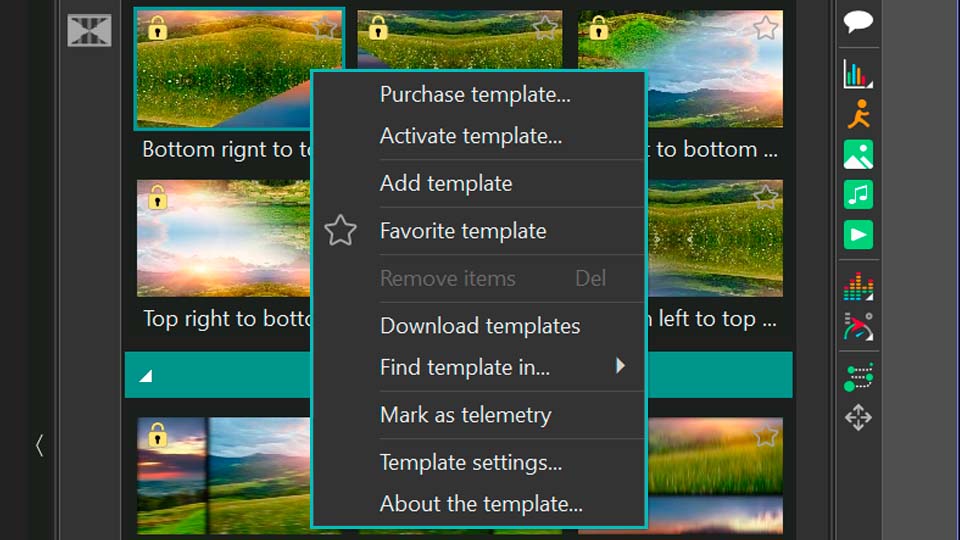
- Nuevas plantillas de cámara en mano, corrección de lente y Espectro de audio
- Overlays de telemetría Garmin y DJI ampliados
- Mejoras en la navegación del Editor de Claves y la edición de varios fotogramas clave
- Optimizaciones de rendimiento, estabilidad, recuperación y flujo de trabajo
Descargar VSDC 11.3
La actualización está disponible para Windows y combina nuevas herramientas de creación con una profunda optimización interna de la aplicación.
VSDC 11.3 incorpora un generador de vídeos con IA, generación de imágenes con IA y edición de imágenes mediante IA directamente en el editor, además de nuevas plantillas creativas, compatibilidad ampliada con telemetría Garmin y DJI, mejoras en el Editor de Claves y una optimización profunda del rendimiento y la estabilidad.
Imagina que estás editando un vídeo y falta algo: el plano de apertura perfecto, un fondo que cree la atmósfera adecuada o una imagen que complete tu idea. Tienes el concepto, pero no el material necesario para llevarlo a cabo. Con VSDC 11.3 puedes crear directamente en el editor el elemento visual que necesitas, incorporarlo al proyecto y seguir editando sin interrumpir el flujo de trabajo.
¿Estás grabando una ruta en bicicleta, un viaje en moto con una cámara de acción DJI o un vuelo con dron? Un buen vídeo transmite la experiencia, pero no siempre cuenta toda la historia. ¿A qué altura llegó el dron? ¿A qué velocidad circulabas por una carretera de montaña? ¿Cómo cambió tu frecuencia cardíaca durante una subida exigente?
VSDC 11.3 amplía la compatibilidad con la telemetría Garmin y DJI mediante nuevas plantillas y opciones adicionales de visualización de datos, para mostrar con mayor facilidad la información registrada directamente en pantalla.
Crear un movimiento de cámara realista, corregir la distorsión del objetivo o preparar gráficos animados para una banda sonora también puede llevar bastante tiempo. La nueva versión incorpora plantillas listas para usar de efecto de cámara en mano, corrección de lente gran angular y visualización de audio, reduciendo la cantidad de ajustes manuales necesarios.
VSDC 11.3 incluye además una amplia optimización interna destinada a mejorar la velocidad, la capacidad de respuesta y la estabilidad de la aplicación, junto con ajustes del flujo de trabajo que hacen la edición diaria más fluida y eficiente.
Generación de imágenes y vídeos con IA en VSDC
Imagina que estás preparando un Reel de Instagram, un YouTube Short u otro vídeo para redes sociales y te falta algo: una introducción llamativa, un plano de transición que conecte dos escenas o un fondo que refleje exactamente el ambiente que buscas. Podrías dedicar tiempo a buscar en bancos de imágenes y vídeos. O puedes crear el recurso visual que necesitas sin salir del editor.
Con VSDC 11.3 puedes generar imágenes y vídeos con IA directamente en VSDC gracias a la integración con fal.ai, una plataforma que ofrece acceso a distintos modelos de inteligencia artificial. El contenido generado puede añadirse directamente al proyecto y editarse con las mismas herramientas de VSDC que ya utilizas.
Configurar la generación con IA mediante fal.ai
Para empezar, crea una cuenta en fal.ai y genera una clave API. En VSDC, abre Opciones → Conexión a Internet y conecta tu cuenta de fal.ai utilizando esa clave.
Una vez configurada la conexión, haz clic en el nuevo botón IA situado en la esquina superior derecha del editor para abrir la interfaz de generación con IA.
Generar imágenes con IA a partir de un prompt de texto
Elige un modelo de IA, describe en un prompt de texto lo que quieres crear, ajusta los parámetros de generación disponibles y haz clic en Generar.
Antes de iniciar la solicitud, VSDC muestra el coste estimado de la generación para que puedas comprobar el precio de antemano.
Esto convierte el generador de imágenes con IA en una herramienta útil para tareas habituales de edición: crear un fondo para títulos, generar un visual de apertura, completar un plano que falta o producir una imagen que encaje con un estilo o una atmósfera determinados.
Cuando la imagen esté lista, añádela directamente al proyecto de VSDC y continúa editando. Puedes añadir texto y subtítulos, aplicar transiciones, ajustar los colores, animar la imagen o combinarla con tu propio material.
Editar imágenes con IA
¿Y si la imagen generada se acerca a lo que necesitas, pero todavía no es exactamente la adecuada?
No hace falta empezar de nuevo. Cambia al modo de edición con IA y describe los cambios que quieres realizar. Puedes ajustar la iluminación, sustituir el fondo o perfeccionar detalles concretos hasta que la imagen encaje mejor con tu proyecto.
La edición de imágenes con IA también está disponible directamente desde la ventana Recursos. Esto significa que puedes utilizar la IA no solo con imágenes recién generadas, sino también con imágenes que ya forman parte del proyecto.
De este modo, todo el flujo de trabajo permanece en un mismo lugar: genera un recurso visual, perfecciónalo con IA, añádelo a la línea de tiempo y continúa editando sin cambiar entre aplicaciones.
Generar vídeos con IA directamente en VSDC
La creación de un vídeo con IA sigue el mismo flujo de trabajo.
Haz clic en el icono de la cámara de vídeo de la ventana de generación para cambiar al modo de vídeo. Elige el modelo de IA que mejor se adapte a tu idea, describe el resultado que quieres obtener en el prompt de texto, ajusta los parámetros disponibles y haz clic en Generar.
Al igual que en la generación de imágenes con IA, VSDC muestra el coste estimado antes de iniciar el procesamiento para que puedas revisarlo antes de enviar la solicitud.
Cuando el vídeo generado esté listo, añádelo a la ventana Recursos y colócalo en la escena o en la línea de tiempo. A partir de ahí, puedes recortarlo, combinarlo con tu propio material, añadir texto y subtítulos, aplicar transiciones, ajustar los colores o continuar trabajando con todas las herramientas de edición de vídeo de VSDC.
En otras palabras, el nuevo generador de vídeos con IA no funciona como un paso separado fuera del proceso de edición: los clips generados pasan a formar parte del mismo proyecto de VSDC y pueden editarse junto con el material original.
Nuevas plantillas de vídeo: cámara en mano, corrección de lente y Espectro de audio
Algunos efectos parecen sencillos en pantalla, pero requieren tiempo cuando se crean manualmente. El movimiento natural de cámara, la corrección de lente y los gráficos que reaccionan al audio suelen necesitar fotogramas clave, ajustes de efectos o una configuración adicional antes de estar listos.
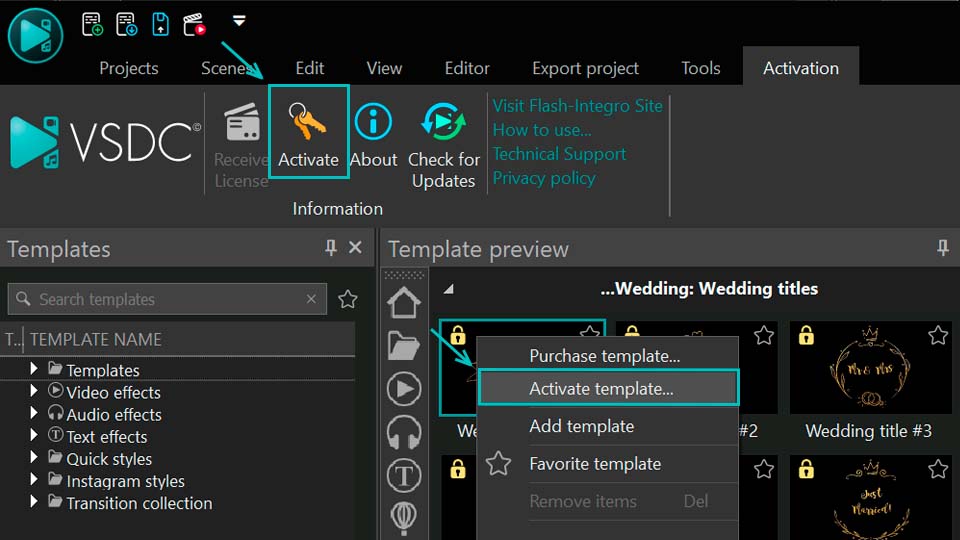
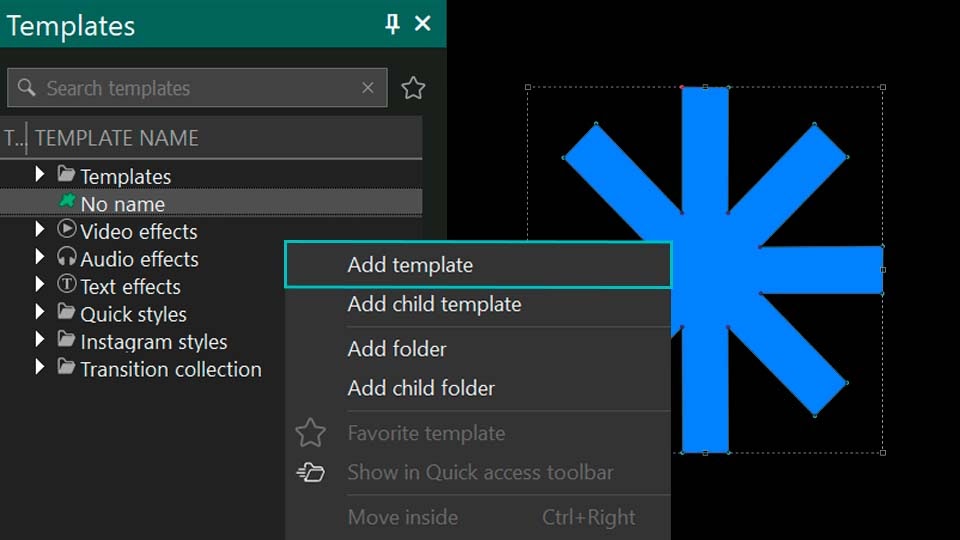
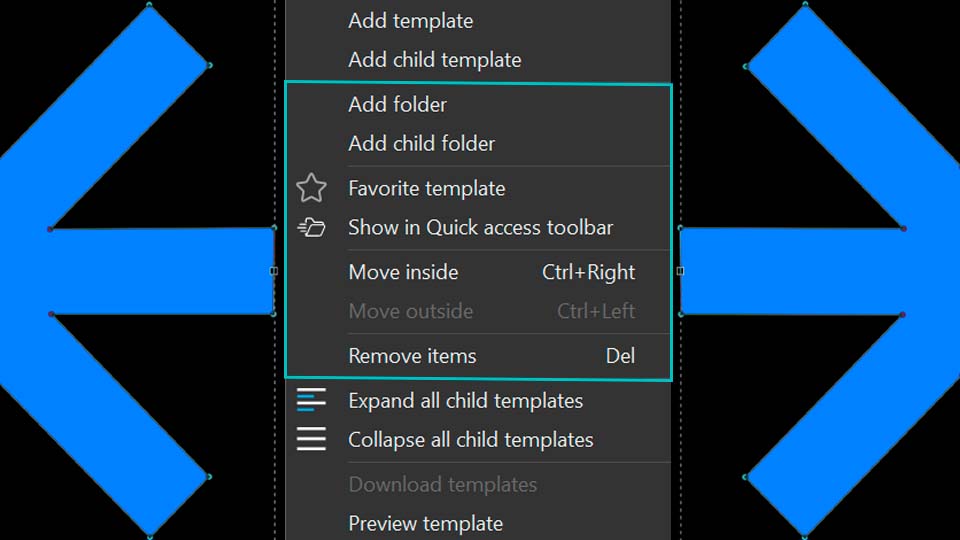
VSDC 11.3 incorpora nuevas plantillas de vídeo listas para usar, diseñadas para reducir ese tiempo de configuración. Elige una plantilla, aplícala al material, ajusta los parámetros si es necesario y continúa editando. Para conocer en detalle el sistema de plantillas, consulta Cómo crear y usar presets personalizados.
Plantillas de efecto de cámara en mano
En Reels, Shorts, vídeos de viajes y otros contenidos dinámicos, una imagen completamente estática puede resultar demasiado pulida. Incluso un movimiento de cámara sutil puede hacer que un plano se sienta más inmediato y natural.
VSDC 11.3 introduce nuevas plantillas de efecto de cámara en mano que simulan los pequeños movimientos de un operador de cámara. En lugar de crear el movimiento manualmente mediante fotogramas clave, puedes aplicar una plantilla preparada y personalizar el resultado para adaptarlo a la escena.
Resulta especialmente útil cuando quieres dar un aspecto más espontáneo, cercano al estilo documental, a material estático o muy estabilizado sin dedicar tiempo a construir el movimiento de cámara desde cero.
Plantillas de corrección de lente gran angular
Los objetivos gran angular forman parte del aspecto que muchas personas asocian con las cámaras de acción. Su característica distorsión de ojo de pez puede hacer que las escenas con mucho movimiento parezcan más dinámicas y acentuar la sensación de velocidad, algo que funciona bien en rutas en moto, ciclismo de montaña, esquí y otras escenas de acción.
Esa misma distorsión puede resultar menos conveniente en paisajes, arquitectura o planos en los que las líneas rectas y un horizonte de aspecto natural son más importantes.
VSDC 11.3 añade nuevas plantillas de corrección de lente gran angular que facilitan la reducción de esta distorsión sin tener que configurar la corrección manualmente.
Aplica la plantilla al clip, previsualiza el resultado y ajusta el efecto según el material. Esto puede ayudar a enderezar horizontes curvados y reducir la perspectiva exagerada típica de las grabaciones realizadas con cámaras de acción y objetivos gran angular.
Plantillas de Espectro de audio para crear un visualizador de audio
¿Has producido una mezcla de DJ, grabado una nueva pista o creado un episodio de pódcast, pero no tienes tiempo para preparar una secuencia visual completa?
VSDC 11.3 introduce una nueva colección de plantillas de Espectro de audio para crear visualizaciones musicales animadas que reaccionan al sonido.
La colección incluye 21 estilos con cinco variaciones de color cada uno, lo que ofrece varias opciones para distintos tipos de música y estilos visuales.
Para usar una plantilla de Espectro de audio:
- Elige una plantilla que se adapte a tu proyecto.
- Añádela a la línea de tiempo.
- Abre la ventana Propiedades.
- Vincula la plantilla con el archivo de audio correspondiente.
- Previsualiza el resultado y ajusta el aspecto si es necesario.
Una vez vinculada, la visualización reacciona automáticamente al audio.
Esto facilita la creación de vídeos musicales, visuales para mezclas de DJ, fondos para pódcast, vídeos para YouTube y contenido para redes sociales sin tener que construir desde cero la animación basada en el audio.
Overlays de telemetría Garmin y DJI: frecuencia cardíaca, cadencia, velocidad y altitud
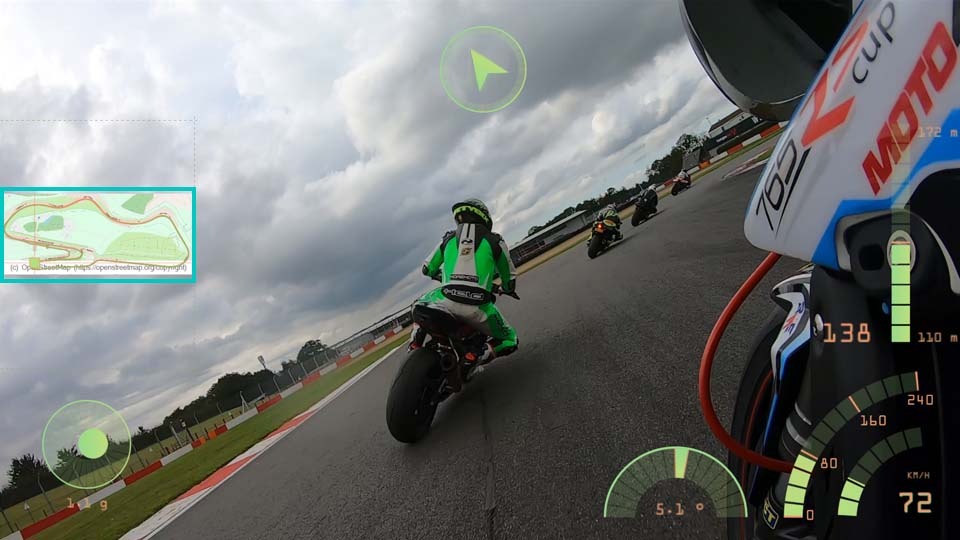
VSDC 11.3 amplía la compatibilidad con la telemetría Garmin y DJI, permitiendo mostrar los datos de actividad registrados directamente sobre el vídeo. Según la fuente, puedes visualizar frecuencia cardíaca, cadencia, dirección de la brújula, ruta, velocidad y altitud.
Estos overlays de telemetría son especialmente útiles para vídeos de ciclismo, sesiones de entrenamiento, rutas en moto, grabaciones con cámaras de acción y vídeos de drones, donde los datos registrados pueden aportar un contexto que la imagen de la cámara por sí sola no ofrece.
Para conocer el flujo de trabajo completo, consulta nuestra guía sobre cómo visualizar datos GPS y de telemetría en VSDC.
Nuevas plantillas de telemetría
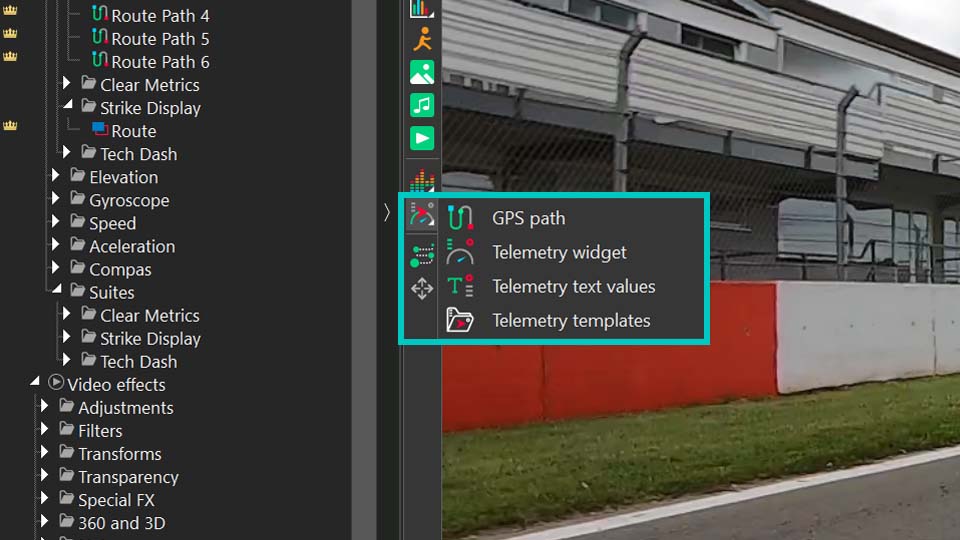
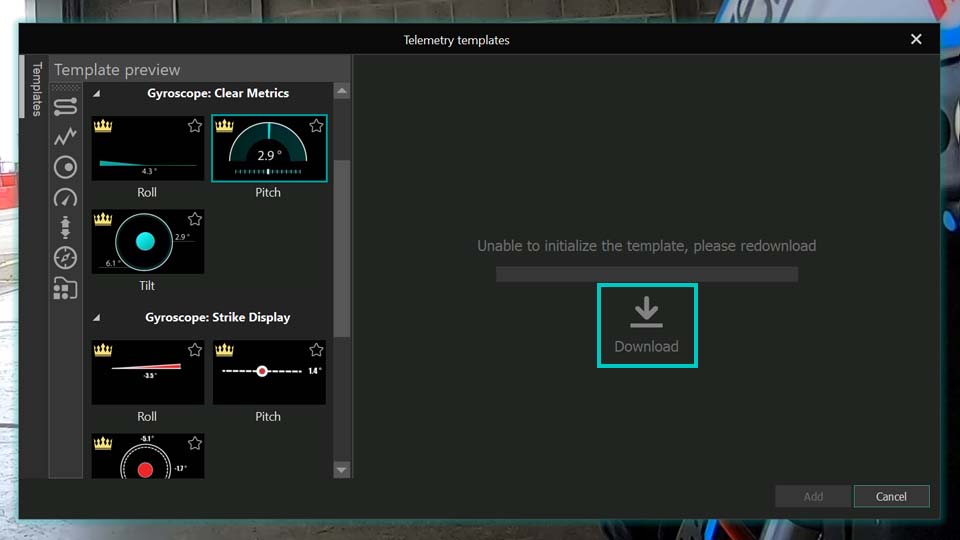
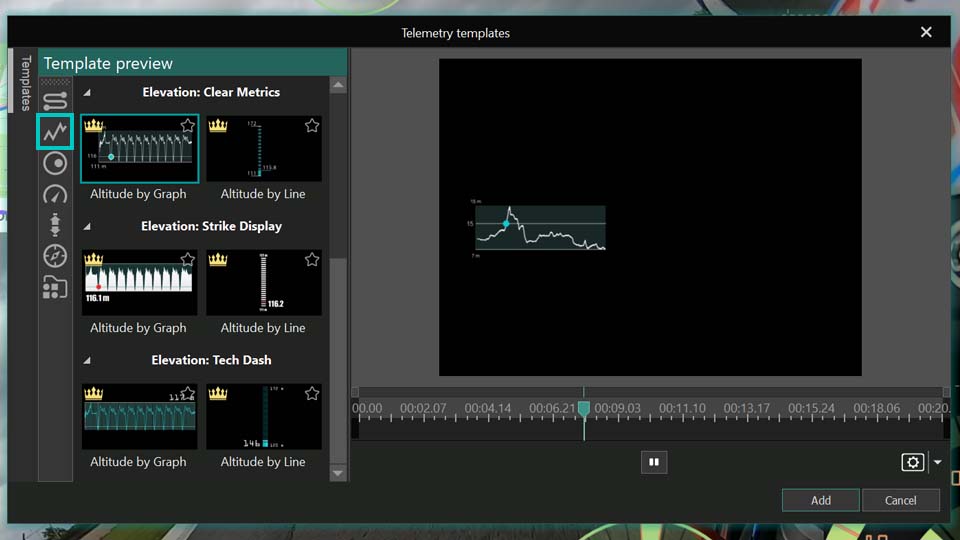
VSDC 11.3 también incorpora nuevas plantillas de overlays de telemetría para acelerar la configuración.
Arrastra un archivo de telemetría compatible a la línea de tiempo y selecciona las plantillas que quieras en la ventana que se abre. VSDC utiliza los datos registrados para rellenar automáticamente los overlays seleccionados, de modo que puedes añadir telemetría sin crear cada visualización desde cero.
El paquete Premium GPS + Telemetría también se ha ampliado con métricas de telemetría adicionales.
Telemetría Garmin para vídeos de ciclismo y deporte
VSDC 11.3 añade compatibilidad con tres campos adicionales de telemetría Garmin para los usuarios de VSDC Pro:
- Cadencia: muestra la cadencia de pedaleo directamente sobre el vídeo de ciclismo.
- Frecuencia cardíaca: muestra la frecuencia cardíaca registrada durante una ruta, un entrenamiento o una sesión deportiva.
- Brújula: añade datos de dirección para ayudar a seguir la ruta y comprender el movimiento en pantalla.
Junto con los datos GPS y las nuevas plantillas de telemetría, estas métricas facilitan la incorporación de información útil sobre rendimiento y navegación a vídeos de ciclismo, resúmenes de entrenamiento y otras grabaciones al aire libre.
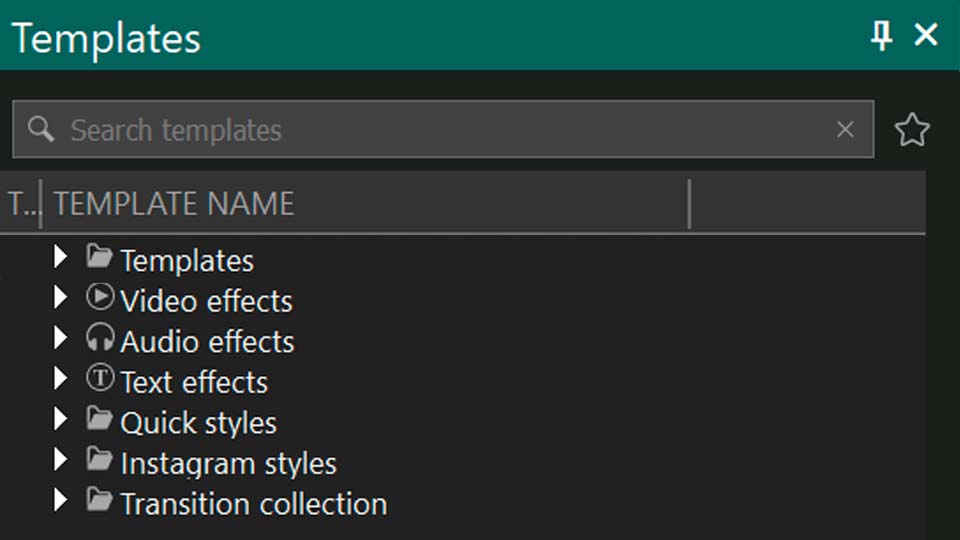
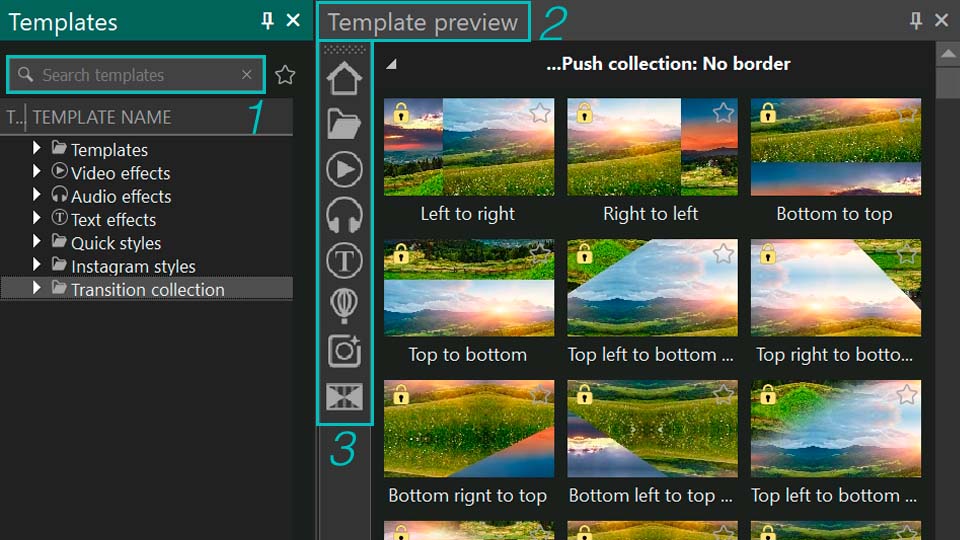
Para obtener las últimas plantillas de telemetría Garmin, abre la pestaña Plantillas y actualiza la lista. Las nuevas plantillas de cadencia, frecuencia cardíaca y brújula estarán disponibles en la biblioteca.
Telemetría DJI para vídeos de drones y cámaras de acción
¿Estás grabando una ruta en moto con una cámara de acción DJI, una bajada de montaña o tomas aéreas con un dron DJI? VSDC 11.3 facilita la incorporación de los datos de telemetría DJI registrados directamente al vídeo.
Puedes visualizar la ruta, la velocidad y la altitud en pantalla, aportando un contexto que la imagen de la cámara por sí sola no puede ofrecer. Muestra a qué velocidad circulabas por una carretera de montaña, traza tu recorrido sobre el paisaje o indica la altitud durante un vuelo con dron.
Estos overlays de telemetría DJI son especialmente útiles para vídeos de cámaras de acción, rutas en moto, deportes al aire libre, vídeos de viajes y grabaciones con drones en los que el movimiento y la ubicación forman parte de la historia.
Mejoras del Editor de Claves: navegación y edición de varios fotogramas clave
Las animaciones complejas suelen incluir decenas de fotogramas clave, y hasta los pequeños ajustes pueden llevar tiempo. Encontrar el punto adecuado, cambiar la escala del gráfico o mover varios fotogramas clave uno por uno puede ralentizar rápidamente el flujo de trabajo.
VSDC 11.3 mejora la navegación en el Editor de Claves y añade nuevas herramientas para trabajar con varios fotogramas clave a la vez, facilitando la gestión de curvas de animación complejas.
Para profundizar en el trabajo con curvas y puntos de animación, consulta nuestra guía completa sobre fotogramas clave en VSDC.
Navegación y escalado más sencillos
El Editor de Claves incluye ahora dos modos de desplazamiento vertical con distintos niveles de sensibilidad, lo que ofrece un mayor control al recorrer las curvas de animación.
La nueva opción de autoescalado ajusta el gráfico al espacio de trabajo disponible con un solo clic. También se han perfeccionado el zoom y el desplazamiento, lo que permite localizar fotogramas clave con mayor rapidez y ajustar las curvas de animación con más precisión.
Editar varios fotogramas clave a la vez
Cuando una animación contiene muchos fotogramas clave, realizar cambios coordinados puede llevar tiempo si cada punto debe ajustarse por separado.
VSDC 11.3 permite ahora trabajar con varios fotogramas clave a la vez:
- Mover varios fotogramas clave juntos. Mantén pulsada la tecla Ctrl para seleccionar varios puntos y después muévelos como un grupo.
- Mover una curva completa. Al colocar el cursor sobre una curva, este cambia a una cruz para indicar que puedes arrastrar la curva completa.
- Seleccionar todo. Selecciona todos los fotogramas clave del Editor de Claves actual.
- Invertir selección. Intercambia los fotogramas clave seleccionados y no seleccionados, facilitando un cambio rápido de la selección activa.
Estas funciones resultan útiles para títulos animados, efectos de zoom, motion graphics y otros proyectos en los que es necesario ajustar varios fotogramas clave de forma conjunta.
Mejoras de rendimiento, estabilidad y flujo de trabajo
VSDC 11.3 también incluye una profunda optimización interna destinada a mejorar la velocidad, la capacidad de respuesta y la estabilidad de la aplicación, junto con mejoras del flujo de trabajo que reducen las tareas repetitivas durante la edición diaria.
- Continúa donde lo dejaste. VSDC recuerda las pestañas abiertas de la línea de tiempo y del Editor de Claves, además del nivel de zoom del gráfico, para que puedas volver al mismo espacio de trabajo sin configurarlo de nuevo.
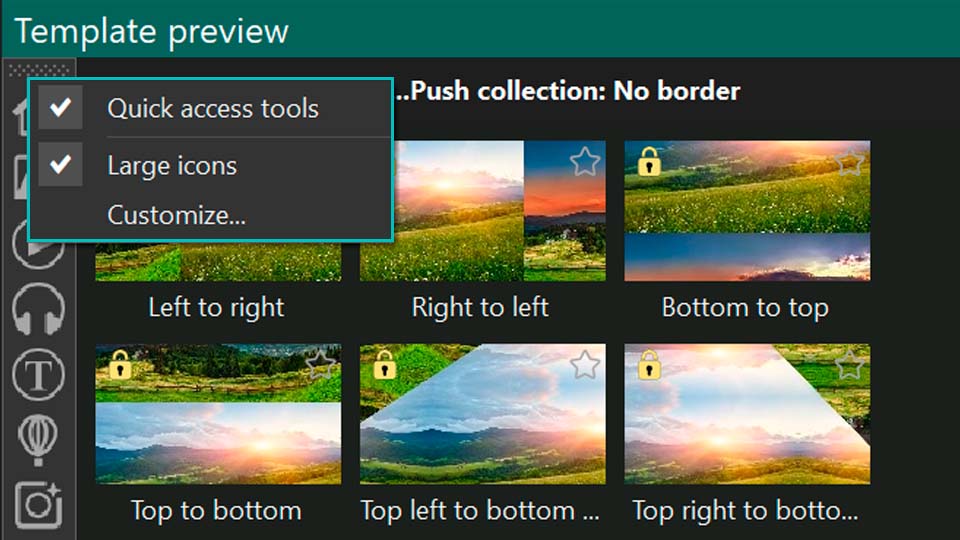
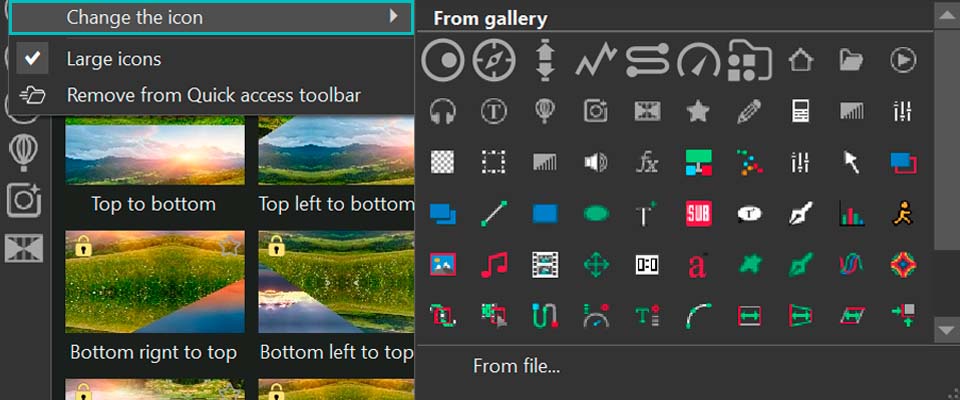
- Personaliza tu flujo de trabajo. Añade los comandos que utilizas con frecuencia a la Barra de Herramientas de Acceso Rápido y asigna atajos de teclado adaptados a tu forma de trabajar. Ahora también puedes crear atajos para cambiar entre los modos de fusión de capas.
- Edita varios objetos a la vez. Aplica el mismo valor de propiedad a todos los objetos seleccionados directamente desde la ventana Efectos básicos.
- Coloca los elementos con mayor precisión. Mantén pulsada la tecla Mayús mientras mueves objetos o puntos de control para limitar el desplazamiento a una dirección estrictamente horizontal o vertical.
- Desplázate más rápido por la línea de tiempo. Se ha optimizado la navegación fotograma a fotograma, por lo que desplazarse entre fotogramas con las teclas de flecha izquierda y derecha es ahora más rápido y fluido.
- Recupera proyectos interrumpidos con mayor fiabilidad. VSDC gestiona ahora mejor el cierre de Windows y puede crear un proyecto de recuperación cuando sea necesario, ayudándote a reanudar el trabajo.
La ventana Recursos también permite ahora eliminar referencias a archivos que ya no están disponibles. Además, VSDC 11.3 incluye otras correcciones destinadas a mejorar la estabilidad general del editor.
Preguntas frecuentes
¿Puede VSDC generar vídeos con IA?
Sí. VSDC 11.3 admite la generación de vídeos con IA a través de fal.ai y permite añadir los clips generados directamente al proyecto para seguir editándolos.
¿Puedo editar imágenes con IA en VSDC?
Sí. Puedes utilizar la edición con IA tanto para imágenes recién generadas como para imágenes que ya están disponibles en la ventana Recursos.
¿Cómo funciona la generación con IA en VSDC 11.3?
Conecta una cuenta de fal.ai mediante una clave API, elige un modelo de IA, introduce un prompt, ajusta los parámetros, revisa el coste estimado e inicia la generación.
¿La generación con IA en VSDC es gratuita?
La generación utiliza la cuenta de fal.ai que hayas conectado. VSDC muestra el coste estimado antes de iniciar la solicitud.
¿VSDC admite telemetría Garmin?
Sí. VSDC 11.3 añade datos Garmin de cadencia, frecuencia cardíaca y brújula para los usuarios de VSDC Pro, además de la visualización GPS.
¿VSDC admite telemetría DJI?
Sí. VSDC 11.3 puede visualizar telemetría DJI, incluidos datos de ruta, velocidad y altitud.
Descargar VSDC 11.3
VSDC 11.3 integra la creación con IA directamente en el flujo de edición y, al mismo tiempo, mejora las herramientas que utilizas cada día: desde plantillas y telemetría hasta animación, navegación, recuperación y rendimiento general.
Descarga la última versión de VSDC Video Editor y prueba las nuevas funciones en tu próximo proyecto.
También queremos conocer tu opinión. Cuéntanos qué nuevas funciones y mejoras te resultan más útiles y qué te gustaría ver en futuras versiones a través de nuestro formulario de soporte y comentarios.




 Like us on Facebook
 Follow us on Twitter
 / @VSDCFreeVideoEditor