Видеоредактор

Обработка видео любой сложности – от создания поздравительной открытки до презентации компании. Удаляйте, объединяйте видео фрагменты, применяйте визуальные и аудио эффекты, фильтрацию и коррекцию изображения, создавайте слайдшоу и добавляйте звуковые дорожки. Импорт и экспорт видео доступен во всех популярных форматах.

Подробнее о Видео Редакторе...

Видео конвертер

Данная программа предназначена для преобразования видео файлов из одного формата в другой. Поддерживаются почти все популярные видео форматы как на чтение, так и на запись. Кроме того, имеется возможность создания видео под конкретные мультимедийные устройства, такие как iPhone, Microsoft Zune или Archos. Программа очень проста в использовании, обладает современным интерфейсом и имеет все основные функции по работе с видео.

Подробнее о Видео Конвертере...

Аудио конвертер

Используя аудио конвертер, Вы сможете конвертировать аудио файлы из одного формата в другой. Поддерживаются все ключевые аудио форматы и кодеки. Также программа позволяет работать с плейлистами и мета-тегами файлов, имеется возможность экспортировать аудио из видео файлов и сохранять треки на компьютере в произвольном формате.

Подробнее об Аудио Конвертере...

Готовые анимированные шаблоны

Каталог шаблонов VSDC — это коллекция профессиональных видеошаблонов для интро, анимированных заставок, титров, логотипов, слайд-шоу, переходов, LUT-пресетов, GPS-наложений и цветокоррекции.

Все шаблоны полностью настраиваются и поддерживают разрешение до 4K (16:9). Всё, что нужно сделать для идеального видео: выбрать шаблон, перетащить его на таймлайн и отредактировать текст, цвета, тайминг и другие параметры в окне настроек.

Посмотреть каталог

Облачное пространство VSDC

Храните, загружайте, редактируйте и делитесь файлами напрямую из облака! Доступ к библиотеке материалов и текущим сценам откроется с любого компьютера, где установлен VSDC. А с мобильным приложением для iOS вы сможете проверять и обсуждать работу даже в дороге.

Узнать больше

Универсальность

Универсальность

Сразу несколько инструментов для обработки видео и аудио файлов в одном приложении.

Высокая скорость

Высокая скорость

Программы используют быстрые оптимизированные многопроцессорные алгоритмы.

Доступность

Доступность

Наши продукты
доступны для бесплатной скачки на все компьютеры и устройства на базе ОС семейства Windows.

VSDC 11.3: генератор видео с ИИ, телеметрия Garmin и DJI и новые шаблоны

В VSDC 11.3 такие материалы можно создавать прямо в видеоредакторе. Теперь пользователи могут генерировать изображения и видео с помощью ИИ, дорабатывать изображения по текстовому запросу, а затем сразу переходить к монтажу привычными инструментами VSDC.

Представьте: вы монтируете видео, но для полноценного ролика не хватает эффектного вступления, подходящего фона или дополнительного кадра между сценами. Идея уже есть, а нужного материала — нет.

В VSDC 11.3 такие материалы можно создавать прямо в видеоредакторе. Теперь пользователи могут генерировать изображения и видео с помощью ИИ, дорабатывать изображения по текстовому запросу, а затем сразу переходить к монтажу привычными инструментами VSDC.

Обзор основных возможностей VSDC 11.3

Обновление будет интересно и тем, кто работает со спортивными видео и экшн-камерами, а также снимает контент об активном отдыхе. К видео теперь можно добавить больше данных Garmin и DJI: пульс, каденс, направление движения, маршрут, скорость и высоту.

Кроме того, в VSDC 11.3 появились готовые шаблоны для имитации съёмки с рук, коррекции широкоугольных искажений и визуализации звука. Мы также обновили инструмент работы с ключевыми кадрами и провели внутреннюю оптимизацию: увеличили скорость, отзывчивость и стабильность программы.

В этой статье

  • Генерация изображений и видео с помощью ИИ прямо в VSDC
  • Редактирование изображений с помощью ИИ
  • Новые шаблоны эффекта ручной камеры, коррекции объектива и визуализация музыки
  • Телеметрия Garmin: пульс, каденс и компас
  • Телеметрия DJI: маршрут, скорость и высота
  • Улучшения Редактора ключей
  • Производительность, навигация и восстановление проектов

Создание изображений и видео с помощью ИИ

В VSDC 11.3 появилась возможность создавать видео и изображения через интеграцию с fal.ai — платформой, которая предоставляет доступ к различным ИИ-моделям. Сгенерированные изображения и видео можно сразу добавить в проект и редактировать теми же инструментами, что и обычные медиаматериалы.

Как подключить ИИ-генерацию

Чтобы начать работу, зарегистрируйтесь на fal.ai, получите API-ключ и подключите аккаунт через Опции → Интернет-соединение.

Регистрация на fal.ai и подключение API-ключа в VSDC

После этого нажмите кнопку AI в правом верхнем углу VSDC, чтобы открыть интерфейс генерации.

Генерация изображений по текстовому запросу

Выберите подходящую ИИ-модель, опишите свою идею в текстовом поле, настройте доступные параметры и нажмите Generate.

Выбор ИИ-модели, текстовый запрос и запуск генерации изображения

До запуска генерации VSDC показывает примерную стоимость создания картинки, поэтому расходы можно оценить заранее.

Готовое изображение можно сразу добавить в проект и продолжить монтаж: добавить текст и субтитры, применить переходы и цветокоррекцию, анимировать изображение или объединить его с собственными видеозаписями.

Редактирование изображений с помощью ИИ

Если результат получился почти таким, как вы задумали, начинать всё заново необязательно.

Переключитесь в режим ИИ-редактирования и опишите нужные изменения. Например, можно скорректировать освещение, заменить фон или доработать отдельные детали изображения.

Редактирование изображения с помощью ИИ

ИИ-редактирование доступно и из окна Ресурсы, поэтому таким способом можно изменять не только только что сгенерированные изображения, но и графику, которая уже используется в проекте.

Генерация видео с помощью ИИ в VSDC

Создание видео работает по тому же принципу.

Нажмите на значок видеокамеры в окне генерации, чтобы перейти в режим видео. Затем выберите модель, опишите желаемый результат в текстовом поле, настройте параметры и нажмите Generate.

Генерация видео с помощью ИИ и добавление результата в проект

Как и при генерации изображений, примерную стоимость запроса можно увидеть заранее.

Когда ролик будет готов, добавьте его в окно Ресурсы, а затем разместите на сцене или таймлайне. После этого с ним можно работать как с обычным видео: обрезать, объединять с собственной съёмкой, добавлять текст и субтитры, применять переходы и цветокоррекцию.

Таким образом, генератор видео с ИИ становится частью обычного монтажного процесса: создать материал, добавить его в проект и продолжить редактирование можно в одной рабочей среде.

Новые шаблоны VSDC: имитация съёмки с рук, коррекция объектива и визуализация музыки

Некоторые эффекты выглядят просто, но требуют времени на настройку ключевых кадров и монтаж. В VSDC 11.3 появились новые готовые шаблоны, которые позволяют сократить ручную работу и быстрее получить нужный результат.

Имитация съёмки с рук

Не каждое видео должно быть идеально отполированным. Пользователи немного устали от профессиональных клипов — в TikTok или Instagram Reels им хочется видеть более живые кадры. Именно поэтому в VSDC 11.3 мы добавили один из популярных эффектов - имитацию движения камеры, как будто бы вас снимал оператор.

Шаблоны для имитации съёмки с рук

Вместо того чтобы создавать такую анимацию вручную с помощью ключевых кадров, достаточно применить готовый шаблон и при необходимости настроить его под конкретную сцену.

Эффект особенно хорошо подходит для Reels, Shorts, видео о путешествиях и других роликов, где хочется добавить ощущение более естественной, спонтанной съёмки.

Коррекция широкоугольных искажений

Широкоугольная съёмка давно стала частью визуального языка экшн-камер. Характерный эффект «рыбьего глаза» может хорошо работать в динамичных сценах — например, во время горного спуска или поездки на мотоцикле.

Но на пейзажах, архитектуре и кадрах с ровным горизонтом сильные искажения часто выглядят неестественно.

В VSDC 11.3 появились шаблоны коррекции широкоугольной оптики, которые позволяют уменьшить эффект fisheye и вернуть кадру более естественную перспективу.

Шаблоны коррекции широкоугольных искажений

Шаблон Audio Spectrum для музыки и подкастов

Подготовили DJ-микс, записали новый трек или подкаст, но не хотите создавать визуализацию вручную?

В VSDC 11.3 появилась коллекция из 21 шаблона аудио спектра, каждый из которых доступен в нескольких цветовых вариантах.

Выберите подходящий шаблон, добавьте его на таймлайн и привяжите к аудиофайлу в окне свойств. После этого визуализация будет автоматически синхронизирована со звуком.

Такие шаблоны можно использовать для музыкальных роликов, DJ-сетов, подкастов, YouTube-видео и контента для социальных сетей.

Примеры шаблонов Audio Spectrum

Телеметрия Garmin и DJI: пульс, каденс, скорость и высота

В VSDC 11.3 расширена поддержка телеметрии Garmin и DJI. Для Garmin доступны дополнительные показатели — каденс, пульс и данные компаса, а для DJI — маршрут, скорость и высота. Эти данные можно выводить непосредственно поверх видео с помощью готовых шаблонов.

Новые шаблоны телеметрии

Добавлять показатели на видео стало проще благодаря готовым шаблонам.

Перетащите поддерживаемый файл телеметрии на таймлайн и выберите нужные варианты в открывшемся окне. VSDC использует записанные данные и автоматически отображает их в выбранных графических элементах.

А еще мы добавили новые виджеты телеметрии в пакет GPS + Telemetry Premium.

Новые шаблоны и демонстрация телеметрии

Телеметрия Garmin для спорта и велопоездок

Для пользователей профессиональной версии VSDC Pro мы добавили поддержку трёх дополнительных показателей Garmin в новой версии 11.3:

Каденс позволяет вывести на видео частоту вращения педалей.

Пульс показывает изменение частоты сердечных сокращений во время тренировки или поездки.

Компас добавляет информацию о направлении движения.

Вместе с GPS-данными эти показатели особенно полезны при монтаже велопоездок, тренировок и видео об активном отдыхе.

Чтобы увидеть актуальные шаблоны, откройте вкладку Шаблоны и обновите список. Новые шаблоны каденса, пульса и компаса появятся в библиотеке.

Каденс, пульс и данные компаса Garmin в VSDC

Телеметрия DJI для экшн-камер и дронов

Вы снимаете поездку на мотоцикле с помощью экшн-камеры или виды с заснеженного склона? Телеметрия поможет добавить вашим кадрам новое измерение. Покажите, с какой скоростью вы двигались по горной дороге, отобразите маршрут и дайте почувствовать высоту горной вершины, на которой был снят тот самый кадр на рекордное количество лайков.

VSDC 11.3 добавляет поддержку трёх дополнительных показателей телеметрии DJI: маршрут, скорость и высота. Добавляйте записанную телеметрию, выбирайте понравившийся шаблон и рассказывайте свою историю на 360º.

Маршрут, скорость и высота по данным телеметрии DJI

Редактор ключевых кадров VSDC: навигация и работа с ключевыми кадрами

Если вы когда-либо работали со сложной анимацией, то знаете, сколько времени могут занимать даже небольшие корректировки.

Поиск нужного ключевого кадра, изменение кривой, настройка масштаба и перемещение нескольких точек по отдельности могут постоянно отвлекать от основного процесса.

В VSDC 11.3 мы сделали редактор ключевых кадров удобнее и добавили новые возможности для одновременной работы с несколькими точками.

Навигация и масштабирование

В VSDC 11.3 работать с графиками анимации стало удобнее. В редакторе ключевых кадров появились два режима вертикальной прокрутки с разной чувствительностью, а новая функция автоматического масштабирования позволяет одним нажатием подогнать график под рабочую область. Мы также улучшили масштабирование и прокрутку, чтобы вам было проще находить нужные точки и точно настраивать анимацию.

Масштабирование и навигация в Редакторе ключей

Редактирование нескольких ключевых кадров

Теперь можно удерживать Ctrl, выбирать несколько точек и перемещать их как одну группу.

Работа с целой кривой тоже стала удобнее: при наведении курсор меняется на перекрестие, показывая, что график можно перемещать целиком.

В контекстном меню появились команды Выбрать все и Инвертировать выделение, которые позволяют быстро выбрать все точки или инвертировать текущее выделение.

Эти изменения пригодятся при создании анимированных заголовков, эффектов приближения, моушн-графики и другой сложной анимации.

Работа с несколькими ключевыми кадрами

Оптимизация VSDC 11.3: производительность, стабильность и рабочий процесс

Для версии VSDC 11.3 мы провели внутреннюю оптимизацию: повысили скорость, отзывчивость и стабильность программы. Одновременно мы доработали несколько повседневных сценариев монтажа.

  • Возвращайтесь к работе без лишних настроек. VSDC запоминает открытые вкладки таймлайна и редактора ключевых кадров, а также масштаб графика.
  • Настраивайте редактор под себя. Добавляйте любимые команды на панель быстрого доступа и назначайте удобные сочетания клавиш. А еще теперь вы можете переключать режимы наложения слоев с помощью горячих клавиш.
  • Редактируйте несколько объектов одновременно. Теперь можно быстро применить одно значение свойства ко всем выделенным объектам в окне Базовых эффектов.
  • Точнее размещайте элементы. Удерживайте Shift, чтобы перемещать объекты и управляющие точки строго по горизонтали или вертикали.
  • Быстрее перемещайтесь по таймлайну. Мы оптимизировали покадровую навигацию: теперь переключение между кадрами с помощью стрелок влево и вправо происходит заметно быстрее и плавнее.
  • Не теряйте рабочий процесс. Мы улучшили обработку завершения работы Windows: при необходимости VSDC может создать проект для восстановления.

Кроме того, в окне Ресурсы теперь можно удалять ссылки на недоступные файлы, а дополнительные исправления направлены на повышение общей стабильности программы.

Часто задаваемые вопросы

ВопросОтвет
Можно ли создавать видео с помощью ИИ в VSDC?Да. В VSDC 11.3 можно генерировать видео через подключённый аккаунт fal.ai, а затем добавлять результат непосредственно в проект и продолжать монтаж.
Можно ли генерировать изображения с помощью ИИ?Да. VSDC позволяет создавать изображения по текстовому запросу и сразу использовать их в проекте.
Можно ли редактировать изображения с помощью ИИ?Да. ИИ-редактирование доступно как для сгенерированных изображений, так и для файлов, которые уже находятся в окне «Ресурсы».
Сколько стоит генерация видео и изображений с ИИ в VSDC?Генерация выполняется через подключённый аккаунт fal.ai и может быть платной. До отправки запроса VSDC показывает его примерную стоимость.
Поддерживает ли VSDC телеметрию Garmin?Да. В VSDC 11.3 для пользователей Pro добавлена поддержка данных Garmin по каденсу, пульсу и компасу в дополнение к GPS.
Можно ли добавить телеметрию DJI на видео?Да. VSDC позволяет визуализировать данные DJI, включая маршрут, скорость и высоту.

Скачать VSDC 11.3

VSDC 11.3 объединяет новые ИИ-инструменты с процессом привычного монтажа. Генерация изображений и видео теперь доступна непосредственно в редакторе, расширена работа с телеметрией Garmin и DJI, появились новые шаблоны, а редактор ключевых кадров и инструменты навигации стали удобнее.

VSDC 11.3 уже доступен на нашем сайте. Скачайте обновление и попробуйте новые возможности в своих проектах.

Ваши отзывы помогают нам делать VSDC лучше. Расскажите, какие функции оказались наиболее полезными, монтируйте и делитесь своими видео.
Как использовать шаблоны для монтажа видео в VSDC

Быстрый старт:

  • Откройте окно шаблонов
  • Найдите шаблон через поиск или выберите его в библиотеке
  • Посмотрите шаблон в окне предпросмотра
  • Добавьте его на таймлайн
  • При необходимости измените параметры в окне свойств
  • Сохраните свою настройку как новый шаблон для повторного использования

Доступ к шаблонам

Бесплатные: доступны всем пользователям и экспортируются без ограничений.

PRO: можно применять в проекте, но для экспорта требуется VSDC Pro.

Премиум: приобретаются отдельно в составе коллекций. После покупки и активации проекты с такими шаблонами можно экспортировать как в бесплатной, так и в PRO-версии.

При монтаже видео многие действия повторяются: приходится снова добавлять тот же переход, выставлять одинаковые настройки цвета или заново собирать похожие титры. В VSDC такие настройки можно один раз сохранить как шаблон, а затем использовать в других проектах без повторной настройки каждого элемента.

Для этого в VSDC есть встроенная библиотека шаблонов. В этой статье разберем, какие шаблоны доступны в программе, как устроено окно шаблонов, как использовать поиск и предпросмотр, как организовать библиотеку, настроить поведение шаблонов и создать собственные пресеты.

Эта инструкция посвящена работе с шаблонами внутри VSDC: их применению, организации, настройке и созданию. Информацию о покупке и активации премиум-коллекций смотрите на странице Премиум-шаблоны VSDC.

Скачать бесплатный видеоредактор VSDC

Какие шаблоны есть в VSDC

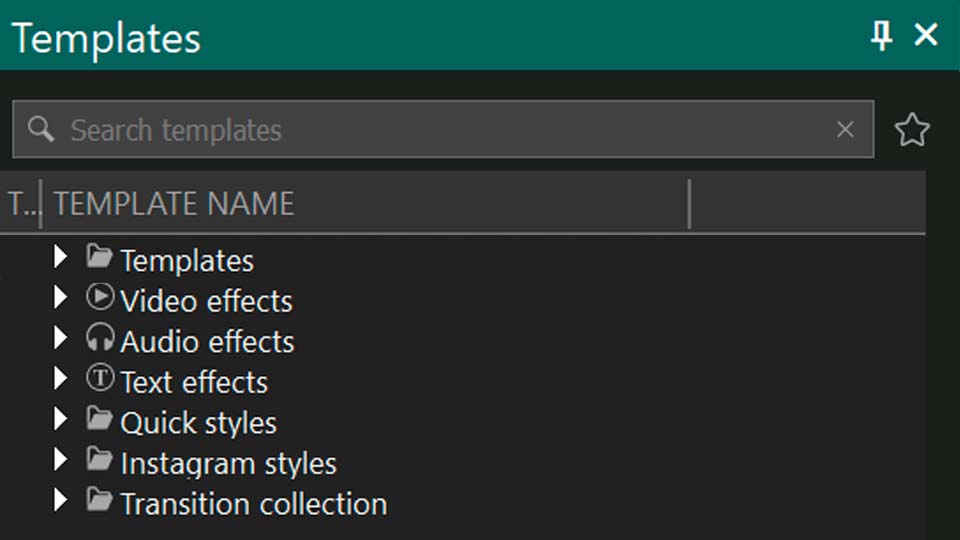
В VSDC под словом «шаблоны» подразумеваются не только стандартные пресеты. Окно шаблонов объединяет несколько групп готовых и настраиваемых элементов:

  • Коллекция переходов (Transition collection): от простых затемнений до более динамичных вариантов смены сцены.
  • Тематические шаблоны (Templates): готовые коллекции для социальных сетей, презентаций, видеоблогов, слайд-шоу и других проектов.
  • Видеоэффекты (Video effects): цветокоррекция, стилизация, искажения и другие визуальные эффекты.
  • Аудиоэффекты (Audio effects): эквалайзеры, реверберация, фильтры и другие инструменты обработки звука.
  • Текстовые эффекты (Text effects): анимированные заголовки, субтитры, заставки и другие текстовые эффекты.
  • Стили (Styles): готовые визуальные настройки для объектов, включая цветовые палитры, градиентные заливки и другие элементы оформления.
Окно шаблонов VSDC с переходами видеоэффектами текстовыми эффектами стилями и другими категориями
В библиотеке VSDC собраны переходы, эффекты, стили и тематические шаблоны.

Бесплатные, PRO и премиум-шаблоны

По уровню доступа и условиям экспорта шаблоны делятся на три категории:

КатегорияКак определитьИспользование и экспорт
БесплатныеБез специальных значковДоступны всем пользователям, их можно применять и экспортировать без ограничений.
PROМетка PRO и значок замкаМожно применять в проекте, но экспортировать проект с таким шаблоном могут только владельцы VSDC Pro.
ПремиумЗначок короны: синяя означает, что шаблон требуется загрузить, желтая — что он загружен и готов к использованиюПриобретаются отдельно в составе коллекций. После покупки и активации проекты с такими шаблонами можно экспортировать как в бесплатной, так и в PRO-версии.

Кроме готовых вариантов, в VSDC можно создавать собственные шаблоны. В один шаблон можно объединить эффекты, переходы, текстовые блоки, цветовые настройки, формы, анимацию и другие элементы, а затем использовать эту конфигурацию в следующих проектах.

Как открыть и использовать окно шаблонов

В классическом расположении окон библиотека находится в левой части интерфейса. Если окно шаблонов не отображается, откройте вкладку Окна на верхней панели и активируйте Шаблоны. Быстрее всего открыть его сочетанием клавиш Ctrl+9.

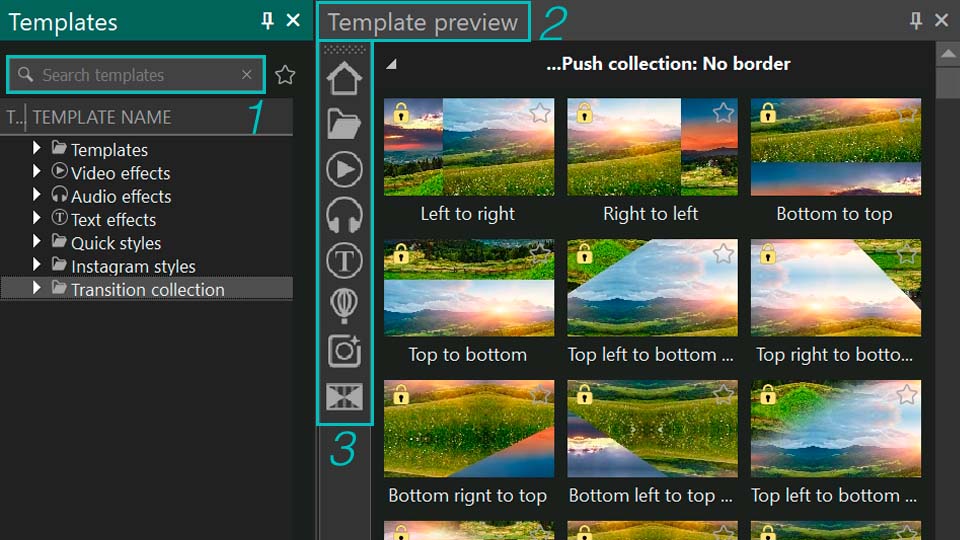
В окне шаблонов есть несколько инструментов для навигации по библиотеке:

  1. Строка поиска: находится в верхней части окна и позволяет быстро найти шаблон по названию.
  2. Предпросмотр: нажмите на стрелку в правой границе окна шаблонов, чтобы открыть область предварительного просмотра и оценить шаблон до применения.
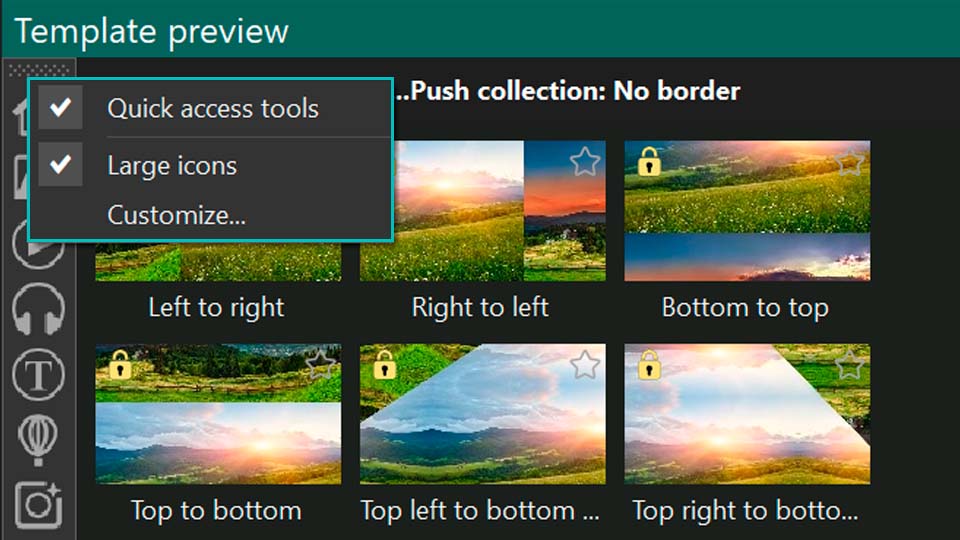
  3. Панель быстрого доступа: вертикальная панель между окном шаблонов и предпросмотром позволяет быстро переключаться между основными группами: все шаблоны, тематические шаблоны, видеоэффекты, аудиоэффекты, текстовые эффекты, переходы и Мои шаблоны.
Окно шаблонов VSDC с областью предпросмотра и категориями панели быстрого доступа
Область предпросмотра открывается стрелкой справа от окна шаблонов, а панель быстрого доступа помогает переключаться между категориями.

Настройка панели быстрого доступа

Панель быстрого доступа можно настроить. Щелкните по ней правой кнопкой мыши и выберите нужную команду:

  • Инструменты быстрого доступа: скрывает панель. Чтобы вернуть ее, откройте вкладку Окна и снова включите Быстрый доступ.
  • Большие значки: переключает размер иконок между крупным и компактным вариантом.
  • Настроить: открывает окно с вкладками Команды и Опции. На вкладке «Команды» доступные действия можно перетаскивать на панель быстрого доступа. Вкладка «Опции» отвечает за отображение подсказок.
Настройки панели быстрого доступа в окне шаблонов VSDC
Панель быстрого доступа можно скрывать, менять размер значков и дополнять нужными командами.

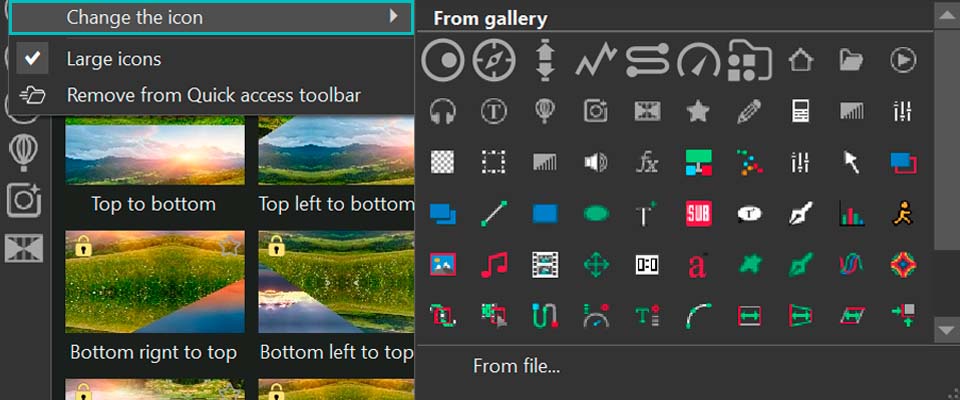
У каждого шаблона в области предпросмотра есть свой значок. Чтобы изменить его, щелкните по значку правой кнопкой мыши, выберите Изменить значок, а затем используйте один из встроенных вариантов или загрузите собственную иконку через пункт Из файла.

Команда Изменить значок для шаблона в VSDC
Для шаблона можно выбрать встроенный значок или загрузить собственное изображение.

Чтобы убрать ненужную кнопку с панели быстрого доступа, щелкните по ней правой кнопкой мыши и выберите Удалить из панели быстрого доступа. Удаленную иконку при необходимости можно восстановить.

Инструменты в нижней части окна шаблонов

В нижней части окна расположена отдельная панель управления библиотекой:

  • Фильтр: позволяет отфильтровать результаты поиска и оставить только нужный тип шаблонов.
  • Плюс: используется для сохранения или добавления нового шаблона в библиотеку.
  • Корзина: удаляет выбранные шаблоны из окна шаблонов.
  • Синхронизация: обновляет локальную библиотеку с сервера VSDC. В коллекцию добавляются новые бесплатные, PRO и премиум-шаблоны, а существующие варианты могут получать обновления.

Любой загруженный или созданный шаблон занимает место на диске, поэтому большую библиотеку стоит периодически очищать от ненужных элементов.

Инструменты окна шаблонов VSDC для фильтрации добавления удаления и синхронизации шаблонов
Нижняя панель позволяет фильтровать результаты, добавлять и удалять шаблоны, а также синхронизировать библиотеку с сервером.

Как управлять шаблонами VSDC

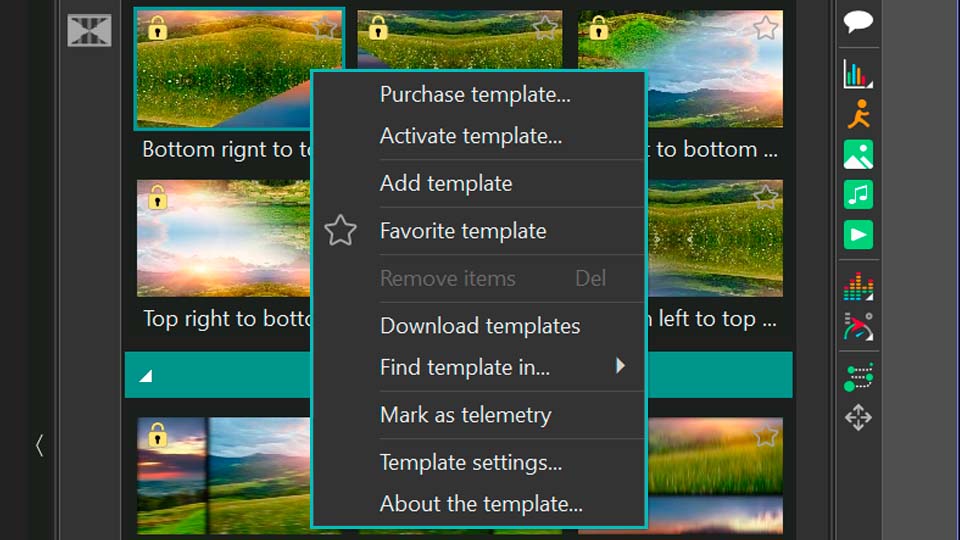
Щелкните правой кнопкой мыши по нужному шаблону или группе шаблонов. В контекстном меню появятся доступные операции — от покупки и активации до организации библиотеки и настройки параметров.

Контекстное меню шаблона в окне шаблонов VSDC
Контекстное меню открывает команды для покупки, активации, организации, предпросмотра и настройки шаблонов.

Купить, активировать и скачать премиум-шаблон

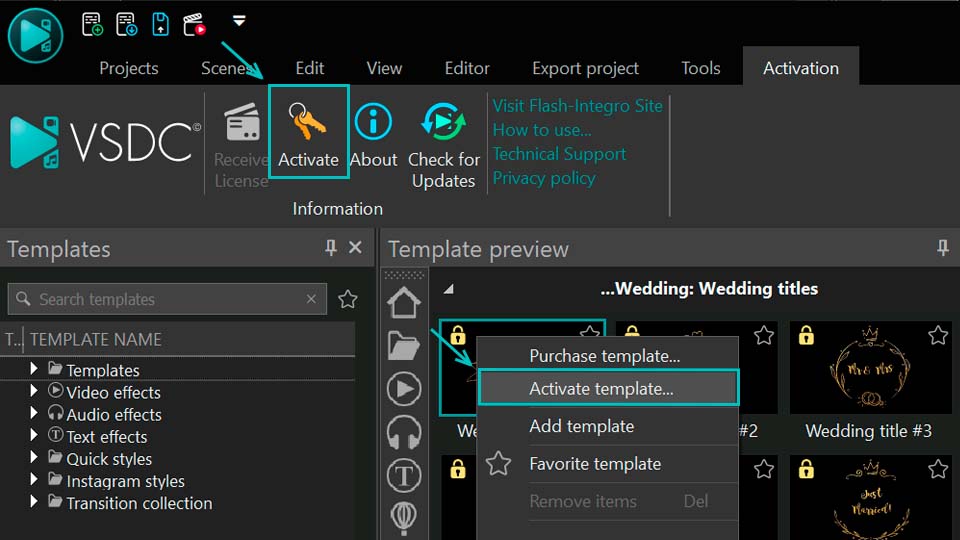
Купить шаблон доступно для премиум-шаблонов и переводит на страницу покупки соответствующей коллекции. После покупки шаблон необходимо активировать: выберите Активировать шаблон и введите полученный лицензионный ключ. После активации перезапустите VSDC.

Если приобретенный и активированный премиум-шаблон или коллекция еще не загружены на компьютер, используйте команду Скачать шаблон или Скачать шаблоны, чтобы загрузить их в программу.

Команды покупки активации и загрузки премиум-шаблонов в VSDC
Премиум-шаблоны приобретаются отдельно, активируются лицензионным ключом и при необходимости загружаются с сервера.

Добавить шаблон и создать иерархию

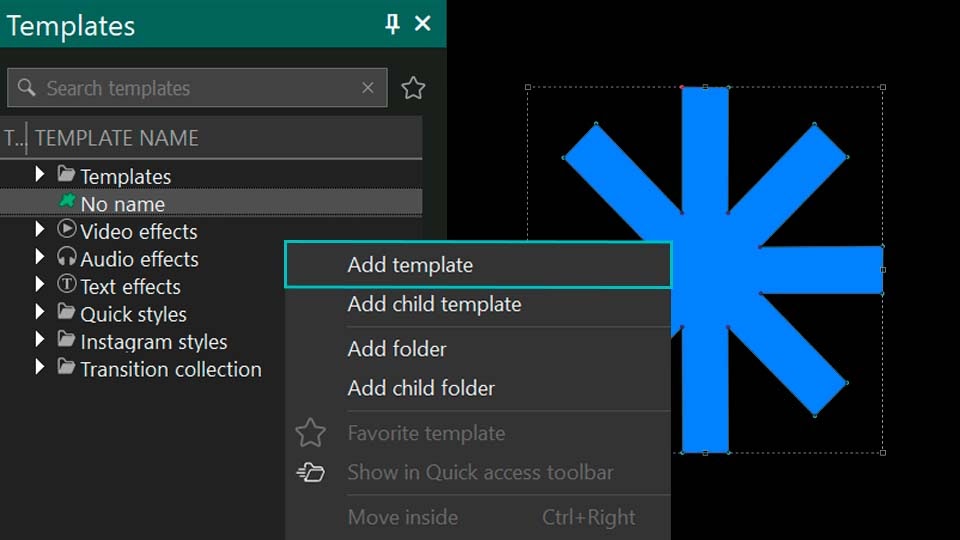
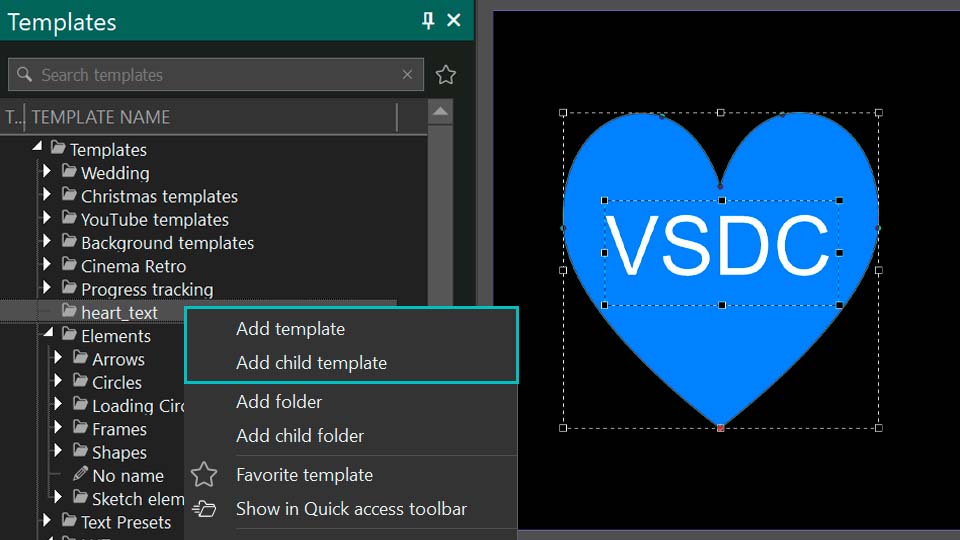
Добавить шаблон используется, когда нужно сохранить созданный эффект или объект в библиотеке. Выделите нужный объект на таймлайне, выберите в окне шаблонов папку назначения, щелкните по ней правой кнопкой мыши и выберите Добавить шаблон.

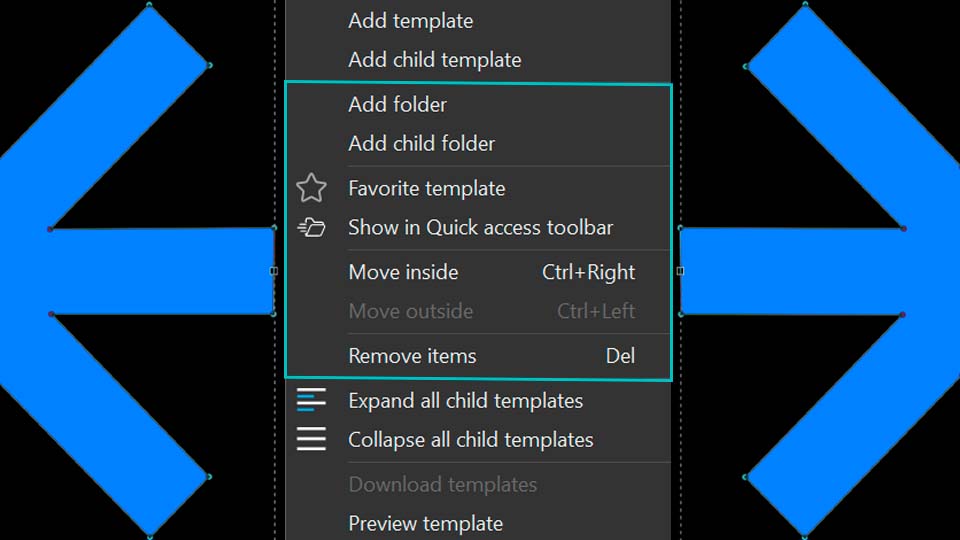
Добавить дочерний шаблон сохраняет новый шаблон внутри другого шаблона и позволяет построить иерархию. Добавить папку создает новую папку на одном уровне с выделенным объектом, а Добавить дочернюю папку — внутри выбранного объекта.

Команды Добавить шаблон и Добавить дочерний шаблон в VSDC
Выберите способ добавления в зависимости от того, где новый шаблон должен находиться в структуре библиотеки.

Избранное и панель быстрого доступа

Команда Избранный шаблон добавляет шаблон в избранное. Чтобы затем показать только избранные элементы, нажмите на звездочку рядом со строкой поиска или в нижней части окна шаблонов включите фильтр Показать избранное.

Команда Показать на панели быстрого доступа добавляет выбранный шаблон или группу шаблонов на панель быстрого доступа. Эту же команду можно использовать для восстановления удаленной иконки. Например, если убрать кнопку Видеоэффекты, ее можно вернуть: найдите группу Video effects в основном списке, щелкните по ней правой кнопкой мыши и выберите Показать на панели быстрого доступа.

Перемещение и организация элементов

Переместить внутрь переносит выделенный объект на уровень ниже — внутрь другого объекта, который расположен над ним и изначально находился на том же уровне. Переместить наружу выполняет обратное действие и перемещает объект на уровень выше.

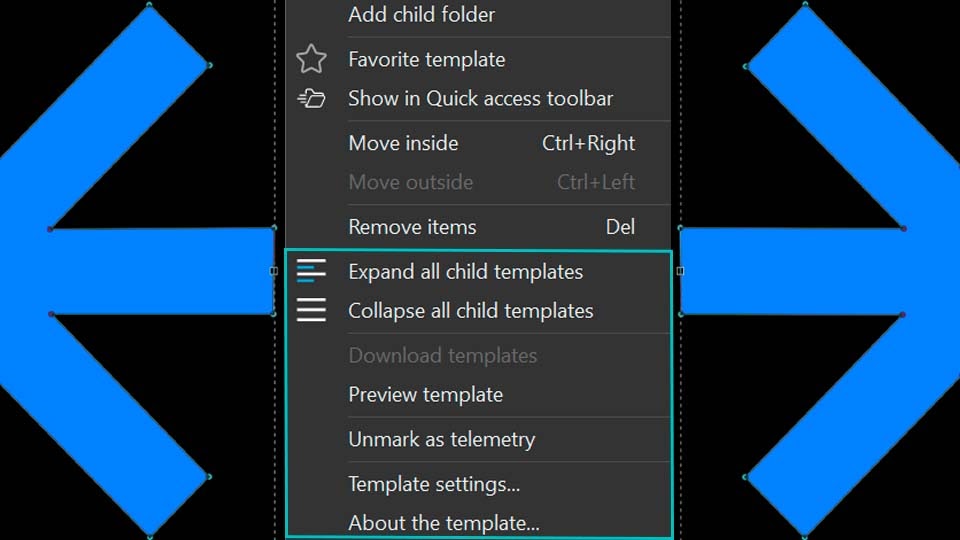
Удалить элемент удаляет выбранный объект из окна шаблонов. Команда Раскрыть/свернуть все дочерние шаблоны позволяет сразу развернуть или скрыть все вложенные элементы древовидной структуры.

Организация библиотеки шаблонов VSDC с избранным быстрым доступом и командами перемещения
Шаблоны можно добавлять в избранное и на панель быстрого доступа, а также перемещать внутри структуры библиотеки.

Предпросмотр шаблона

Предпросмотр шаблона открывает область предварительного просмотра, чтобы оценить содержимое шаблона до его применения в проекте.

Пометить шаблон как телеметрию

Команда Пометить как телеметрию добавляет выбранный шаблон в подборку шаблонов телеметрии. Для примера можно использовать Wedding title #8: после применения команды он появится в списке телеметрических шаблонов.

Чтобы открыть этот список, перейдите на панель инструментов Объекты слева от основного окна предпросмотра, нажмите Добавить телеметрию и выберите Шаблоны телеметрии. В открывшемся окне нажмите на вертикальную вкладку Шаблоны слева. Ранее отмеченный шаблон появится в этом списке. Чтобы убрать его из подборки, используйте Снять метку телеметрии.

Полный процесс работы с GPS и телеметрией описан в отдельной инструкции: как наложить GPS и телеметрию на видео в VSDC.

Параметры шаблона

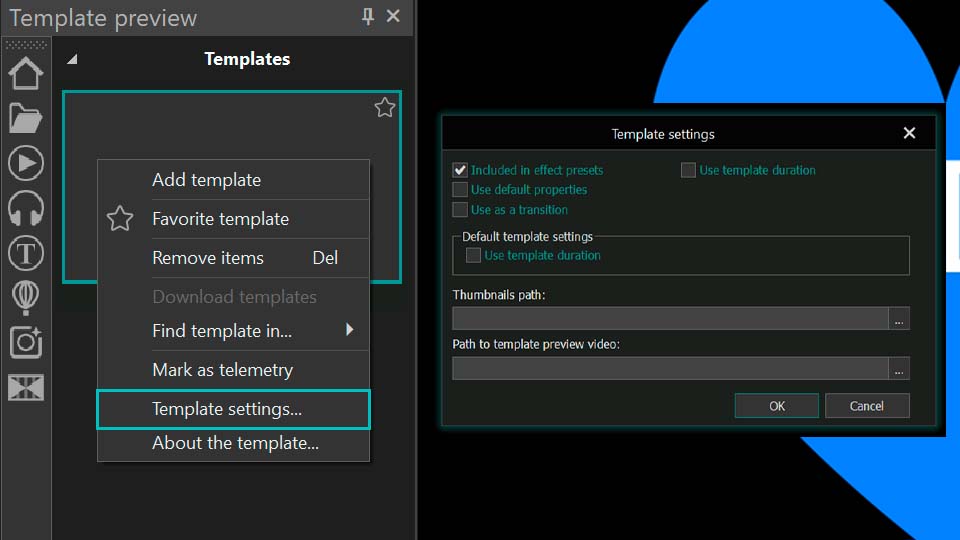
Команда Параметры шаблона открывает настройки, определяющие поведение шаблона.

Показывать в пресетах эффекта

Этот параметр определяет, будет ли конкретный вариант шаблона отображаться в списке Пресеты соответствующего эффекта. Например, у видеоэффекта Crop есть несколько вариантов: Crop, Crop and resize и Crop only. Если для этих вариантов включен параметр Показывать в пресетах эффекта, они доступны в списке «Пресеты» в окне свойств Crop.

Чтобы это проверить, перетащите один из вариантов Crop на таймлайн, выделите его и откройте окно свойств. Разверните параметр Пресеты — там будут перечислены доступные варианты. Если, например, снять флажок Показывать в пресетах эффекта у Crop and resize, этот вариант исчезнет из списка пресетов в свойствах Crop. Сам шаблон при этом останется в библиотеке.

Использовать как переход

Если шаблон должен использоваться как переход, например в слайд-шоу, включите Использовать как переход. В дальнейшем VSDC будет автоматически размещать такой шаблон в конце родительского объекта, где он может использоваться для перехода к следующему объекту.

Использовать длительность шаблона

Если Использовать длительность шаблона отключено, при добавлении шаблон растягивается на всю длительность родительского объекта. Если параметр включен, учитывается длительность, сохраненная непосредственно в самом шаблоне.

Разницу удобно проверить на Fairy light. Откройте для него Параметры шаблона, снимите флажок Использовать длительность шаблона и поместите шаблон внутрь любого объекта на таймлайне. Он растянется на всю длительность родителя. Затем снова откройте параметры, включите Использовать длительность шаблона и добавьте тот же шаблон внутрь того же родительского объекта. Длительности двух экземпляров будут отличаться, потому что второй экземпляр сохранит длительность, заложенную в шаблон.

Путь к миниатюрам / Путь к видео предпросмотра шаблона

Эти параметры позволяют настроить предпросмотр шаблона и назначить изображение и/или видео, показывающее результат до начала работы с шаблоном в проекте.

О шаблоне

О шаблоне предназначено для премиум-шаблонов. Команда переводит пользователя на интернет-страницу выбранного шаблона, где можно перейти к покупке.

Параметры шаблона VSDC для пресетов переходов длительности и предпросмотра
В параметрах шаблона настраиваются отображение в пресетах, использование как перехода, длительность и предпросмотр.

Как работает связь шаблона с длительностью родительского объекта

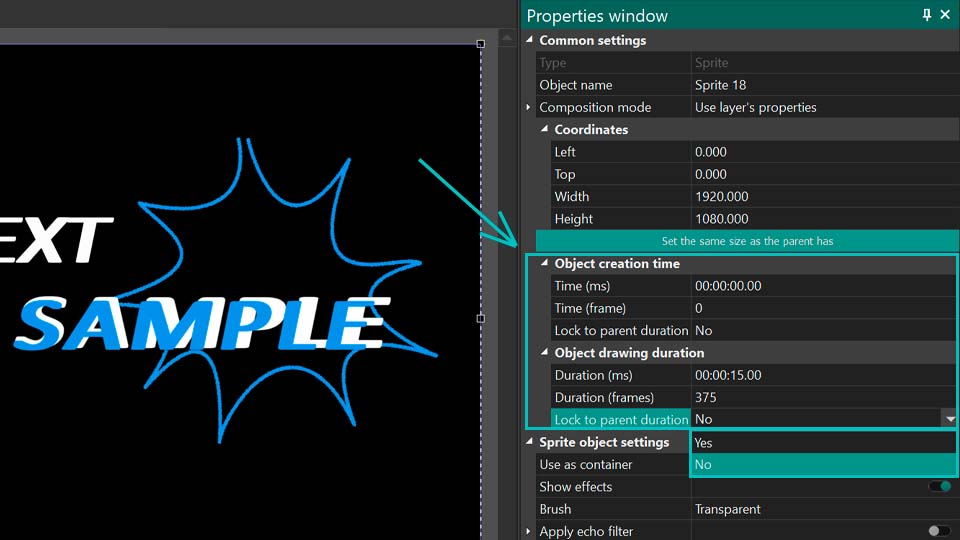
После добавления шаблона на таймлайн его параметры можно изменять в окне свойств. Поскольку шаблон может содержать объекты разных типов — видео, аудио, текст или эффекты, — набор свойств будет различаться. Для создания и настройки шаблонов особенно важен параметр Связь с длительностью родит.объекта, расположенный в разделах Время появления объекта и Длительность отображения объекта.

Параметр Связь с длительностью родительского объекта в разделах Время появления объекта и Длительность отображения объекта VSDC
Параметр «Связь с длительностью родит.объекта» задается отдельно для времени появления и длительности отображения объекта.

Важно: два значения этого параметра отвечают за разные границы дочернего объекта.

РазделЗначение «Да»Значение «Нет»
Время появления объектаНачало дочернего объекта остается на месте, когда двигается начало родительского объекта.Начало дочернего объекта двигается вместе с началом родительского объекта.
Длительность отображения объектаКонец дочернего объекта двигается вместе с концом родительского объекта.Конец дочернего объекта остается на месте, когда двигается конец родительского объекта.

Комбинация этих двух значений определяет поведение шаблона при изменении начала и конца родительского объекта.

1. Время появления объекта: «Нет» / Длительность отображения объекта: «Нет»

Начало шаблона должно двигаться вместе с началом родительского объекта, а конец шаблона не зависит от положения конца родителя.

Если изменить время завершения родительского объекта, шаблон никак не отреагирует. Если же сдвинуть начало родителя, начало шаблона переместится в том же направлении и на ту же временную величину. Длительность шаблона при этом не меняется, поэтому его конец также смещается на ту же величину. В результате шаблон передвигается целиком.

2. Время появления объекта: «Нет» / Длительность отображения объекта: «Да»

Начало шаблона следует за началом родителя, а конец шаблона связан с концом родительского объекта.

Если сдвинуть конец родителя вправо или влево, конец шаблона сместится в том же направлении и на ту же временную величину, а начало останется на месте. Длительность шаблона изменится.

Если изменить начало родителя, начало шаблона тоже сдвинется на ту же величину, а конец останется неподвижным. Длительность снова изменится.

3. Время появления объекта: «Да» / Длительность отображения объекта: «Нет»

В этой комбинации начало дочернего объекта остается на месте при перемещении начала родителя, а конец дочернего объекта остается на месте при перемещении конца родителя. Поэтому VSDC сдвигает противоположную границу шаблона.

  • Если двигается начало родительского объекта, начало шаблона остается на месте, а его конец перемещается в том же направлении.
  • Если двигается конец родительского объекта, конец шаблона остается на месте, а его начало перемещается в том же направлении.

В обоих случаях длительность шаблона меняется.

4. Время появления объекта: «Да» / Длительность отображения объекта: «Да»

Начало шаблона не должно смещаться при изменении начала родительского объекта, а конец шаблона должен следовать за концом родителя.

Если изменить начало показа родительского объекта, шаблон останется неподвижным: ни его начало, ни конец не сдвинутся. Если же переместить конец родителя, конец шаблона сдвинется на ту же временную величину. При этом длительность шаблона остается неизменной, поэтому его начало также перемещается вместе с концом на ту же величину. В результате весь шаблон сдвигается целиком, сохраняя исходную длительность.

Все четыре комбинации

КомбинацияДлительность дочернего объектаЧто происходит
Нет / НетНе меняетсяПри перемещении начала родителя весь дочерний объект сдвигается. Изменение конца родителя не влияет на дочерний объект.
Нет / ДаМеняетсяДвигается соответствующая граница дочернего объекта: начало при изменении начала родителя или конец при изменении его конца.
Да / НетМеняетсяДвигается противоположная граница дочернего объекта: начало при изменении конца родителя или конец при изменении его начала.
Да / ДаНе меняетсяПри перемещении конца родителя весь дочерний объект сдвигается. Изменение начала родителя не влияет на дочерний объект.

Эти четыре комбинации позволяют точно задать, как шаблон будет вести себя при изменении временных границ родительского объекта.

Как создать собственный шаблон в VSDC

По сути, шаблон — это уже настроенная композиция или группа объектов, которую вы решили сохранить для использования в следующих проектах. Создание собственного шаблона состоит из пяти шагов.

Шаг 1. Соберите будущий шаблон на таймлайне

Создайте эффект или композицию, которую хотите сохранить. Это может быть переход между клипами, комбинация видео- и аудиоэффектов, изображение с заданными параметрами, набор фигур, текстовые объекты, анимация или другая повторно используемая конструкция. Все элементы предварительно настройте в окне свойств.

Шаг 2. Выделите все элементы шаблона

Когда композиция готова, выделите на таймлайне все объекты, которые должны войти в будущий шаблон.

Шаг 3. Сохраните шаблон в окне шаблонов

Есть два основных способа:

  • Через свою папку: щелкните правой кнопкой мыши по окну шаблонов, выберите Добавить папку или Добавить дочернюю папку и задайте имя. Затем щелкните по созданной папке правой кнопкой мыши, выберите Добавить дочерний шаблон и задайте название шаблона.
  • Быстрое сохранение: щелкните правой кнопкой мыши по окну шаблонов и выберите Добавить шаблон либо нажмите на значок «плюс» внизу окна, после чего задайте имя.
Сохранение собственного шаблона в окне шаблонов VSDC
Шаблон можно сохранить внутри созданной папки или сразу добавить в библиотеку через команду «Добавить шаблон».

Шаг 4. Откройте параметры сохраненного шаблона

Щелкните по сохраненному шаблону правой кнопкой мыши и выберите Параметры шаблона.

Шаг 5. Настройте шаблон

Укажите нужные параметры в зависимости от задачи: Показывать в пресетах эффекта, Использовать как переход, Использовать длительность шаблона, параметры телеметрии, пути к материалам предпросмотра и другие доступные настройки.

Параметры созданного пользовательского шаблона VSDC
После сохранения откройте «Параметры шаблона» и задайте правила его использования в будущих проектах.

Заключение

Окно шаблонов особенно полезно, если вы регулярно повторяете одни и те же эффекты, переходы, титры, цветовые настройки или анимацию. Можно использовать готовые бесплатные, PRO и премиум-шаблоны, организовать библиотеку под свой рабочий процесс и сохранять собственные настройки для следующих проектов.

Если у вас остались вопросы о VSDC или активации шаблонов, воспользуйтесь формой обратной связи.

Часто задаваемые вопросы

Как сохранить свой шаблон в VSDC?

Соберите нужные объекты на таймлайне, выделите их, откройте окно шаблонов и нажмите на значок «плюс» внизу либо щелкните правой кнопкой мыши и выберите Добавить шаблон. Затем задайте название.

Все шаблоны VSDC бесплатные?

Нет. В VSDC есть бесплатные, PRO и премиум-шаблоны. Бесплатные доступны без ограничений. PRO-шаблоны можно применять в проекте, но для экспорта требуется VSDC Pro. Премиум-шаблоны приобретаются отдельно в составе коллекций; после покупки и активации проекты с ними можно экспортировать как в бесплатной, так и в PRO-версии.

Почему я не могу экспортировать проект с некоторыми шаблонами?

Если шаблон помечен меткой PRO, для экспорта потребуется VSDC Pro. Если на шаблоне есть корона Premium, необходимо купить и активировать коллекцию, в которую он входит.

Как активировать купленный премиум-шаблон?

В окне шаблонов щелкните по нему правой кнопкой мыши, выберите Активировать шаблон и введите лицензионный ключ. После этого перезапустите VSDC, чтобы завершить активацию.

Как добавить шаблон в избранное?

Щелкните по шаблону правой кнопкой мыши и выберите Избранный шаблон. Чтобы показать только избранные элементы, включите Показать избранное или нажмите на звездочку рядом со строкой поиска.

Как добавить шаблон на панель быстрого доступа?

Щелкните правой кнопкой мыши по шаблону или папке и выберите Показать на панели быстрого доступа. Для удаления иконки используйте команду Удалить из панели быстрого доступа.

Что делает параметр «Связь с длительностью родит.объекта»?

Он определяет, как дочерний объект реагирует на изменение начала и конца родительского объекта. В разделе «Время появления объекта» значение «Да» оставляет начало дочернего объекта на месте, а «Нет» заставляет его двигаться вместе с началом родителя. В разделе «Длительность отображения объекта» значение «Да» связывает конец дочернего объекта с концом родителя, а «Нет» оставляет конец дочернего объекта на месте.

Как посмотреть шаблон до применения?

Выберите Предпросмотр шаблона в контекстном меню или откройте область предварительного просмотра с помощью стрелки справа от окна шаблонов.

Почему HDR-видео выглядит блеклым и как это исправить в VSDC

Published by Amy Shao on May 11, 2026

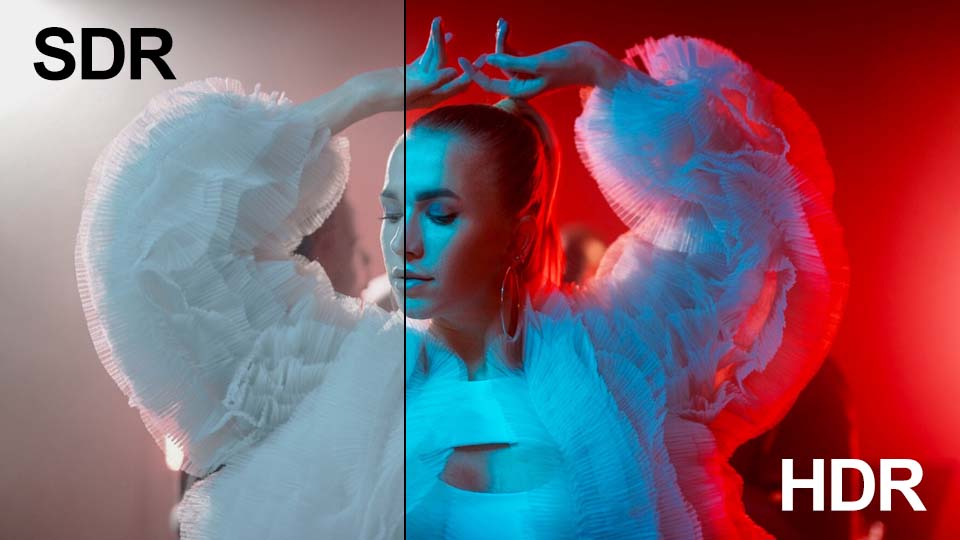
SDR различие с HDR

Если вы снимаете видео на iPhone, GoPro или профессиональную камеру, вы наверняка сталкивались с ситуацией: открываете отснятый материал на компьютере, рассчитывая увидеть яркий закат, который хотели сохранить на память, а на экране — блеклое изображение без той яркости, ради которой вы делали кадр или записывали видео.

Почему так происходит?
Ваше видео или фотографии были записаны в HDR, но при работе с таким материалом в стандартном (SDR) таймлайне или при просмотре файла на обычном мониторе программа вынуждена сама решать, как «упаковать» расширенный цветовой и яркостный диапазон в узкие SDR-рамки. Теперь этим процессом можно управлять прямо в VSDC! Как именно — читайте далее. Мы проведем небольшой эксперимент и наглядно разберемся, за что отвечает каждая настройка.

Убедитесь, что у вас установлена версия выше VSDC 10.1

В этой статье:

  • Режим отображения: автоопределение, SDR, HDR
  • Цветовые профили: стандартный и расширенный
  • Яркость: настройка номинальной пиковой яркости
  • Тональное отображение: алгоритмы и уровень преобразования
  • Дополнительные опции для улучшения результата
  • Вывод
  • Часто задаваемые вопросы про HDR

Режим отображения: автоопределение, SDR, HDR

Итак, мы добавили HDR-видео на таймлайн (как добавлять файлы в редактор читайте здесь), выделили его кликом мыши и перешли в окно свойств. Теперь развернем раздел «Параметры видеообъекта», затем параметр «Видео» и найдем пункт «Режим HDR».

Здесь доступны три варианта. Начнем с самого простого — «Автоопределение». Можно предположить, что после применения этого варианта редактор сам разберется и выдаст оптимальный результат. Однако, этого не происходит, мы видим всё ту же блеклую картинку. Почему? VSDC автоматически сжимает расширенный HDR-диапазон под параметры обычного монитора. Если ваш экран не поддерживает HDR, авторежим просто «обрежет» всю лишнюю информацию, оставив лишь SDR-данные. Важно отметить, что преобразование в SDR происходит только при наличии соответствующих метаданных в исходном файле.

Идем дальше. Выбираем «Декодировать как SDR». Что изменилось? В этом режиме программа игнорирует данные о цвете и яркости, записанные вашей камерой, считывая только ту часть информации, которая предназначена для обычных (SDR) экранов. Проще говоря, VSDC открывает HDR-файл так, будто это обычное видео. Это неплохой вариант для быстрого монтажа черновика.

Теперь активируем «Декодировать как HDR». На экране появляется вся та яркость и красочность, которая была заложена в исходном файле. Однако если вы используете обычный монитор, может возникнуть забавный эффект: картинка станет либо перенасыщенной, либо, наоборот, излишне темной. Это происходит потому, что VSDC теперь показывает все доступные данные, а ваш экран просто не знает, как их корректно отобразить. Чтобы настроить отображение, потребуется поработать с дополнительными параметрами.

Активация HDR-режима. Как включить HDR-режим, визуальные различия между SDR (стандартный динамический диапазон) и HDR (расширенный динамический диапазон).

Цветовые профили: стандартный и расширенный

Развернем параметр «Режим HDR», нажав на маленькую треугольную опцию слева от него. При выборе режимов «Автоопределение» или «Декодировать как HDR» становятся доступны дополнительные параметры. Наиболее важный из них — «Профиль отображения тонов».

Попробуем «Стандартный цветовой профиль». Это универсальный и достаточно простой режим. Он работает на любом компьютере, но, как правило, медленнее, а цвета получаются менее естественными.

А теперь выберем «Расширенный цветовой профиль».
Данный режим является более продвинутым, это режим для современных ПК. В своей работе он использует видеокарту, чтобы максимально точно пересчитать HDR-цвета и яркость в обычный формат (SDR). Полученная картинка будет максимально похожа на оригинальную.

Если вы решите выбрать «Расширенный цветовой профиль», но на вашем ПК нет видеокарты, то автоматически сработает режим «Стандартный цветовой профиль».

Цветовые профили HDR. Стандартный и расширенный цветовые профили для HDR, с демонстрацией того, как каждый из них влияет на цветопередачу и динамический диапазон.

Яркость: настройка номинальной пиковой яркости

При выборе режима «Стандартный цветовой профиль» становится доступным параметр «Номинальная пиковая яркость». Он задает тот максимальный уровень яркости, на который способен ваш экран. Значение параметра может варьироваться от 0 до 10 000 единиц. По умолчанию установлено 100 — это значение считается стандартным для обычных SDR-экранов. Не забудьте включить переключатель, чтобы параметр применился.

Разберем два крайних значения настройки этого параметра — минимальное и максимальное.

  • Номинальная пиковая яркость = 1
    В этом случае видеоредактор вынужден «втиснуть» всю яркость исходного HDR-видео в узкий диапазон от 0 (черный цвет) до 1 (максимальная яркость в данном условном диапазоне). Всё, что в исходном файле превышает значение 1 (а это может быть, например, 99% яркостной информации), программа просто отсекает и заменяет максимально допустимым значением — 1.
    В результате все цвета, которые изначально были яркими и разнообразными, сливаются в одно белое пятно.
  • Номинальная пиковая яркость = 10 000
    В этом случае программа думает, что ваш экран способен отображать яркость до 10 000 единиц (хотя на самом деле физический максимум экрана составляет, допустим, всего 500). Программа раскладывает все цвета — от темных до ярко-белых — в заданном диапазоне от 0 до 10 000. Однако, поскольку реальный экран пользователя не может выдать яркость выше 500 единиц, вся информация в диапазоне от 500 до 10 000 просто теряется.В результате картинка становится серой и тусклой.

Поэтому важной задачей в этом случае станет найти баланс, ориентируясь на характеристики экрана и желаемый визуальный результат.

Номинальная пиковая яркость. Примеры различных значений яркости и их влияние на яркость и детализацию светлых участков в HDR-видео

Тональное отображение: алгоритмы и уровень преобразования

Теперь перейдем к опции «Тональное отображение». Это настройка, которая отвечает за то, как именно программа будет «сжимать» яркие цвета и свет из HDR-видео, чтобы они нормально выглядели на обычном экране.

В VSDC есть несколько готовых алгоритмов тонального отображения. От того, какой вы выберете, зависит, как программа перераспределит цвета и яркость в кадре. Картинка на экране будет выглядеть по-разному — можно подобрать вариант, который больше нравится.

Если после выбора алгоритма результат вас не устраивает, попробуйте включить параметр «Уровень тон.преобразования». Он доступен в режимах HDR «Декодировать как HDR» и «Автоопределение». Этот параметр позволяет сделать сжатие цветов более сильным или слабым.

Когда вы включаете «Уровень тон.преобразования», для каждого алгоритма автоматически устанавливается значение по умолчанию. При этом картинка с выключенным параметром выглядит так же, как с включенным, но со значением по умолчанию.

Чтобы изменить изображение, просто сдвиньте ползунок «Уровень тон.преобразования» в сторону от значения по умолчанию. Если увеличить значение — видео станет ярче. Если уменьшить — картинка будет более тусклой.

Тональное отображение. Тональное отображение с различными примерами настроек, показывающее, как разные значения тонального сжатия влияют на отображение ярких и темных областей.

Дополнительные опции для улучшения результата

Две дополнительные опции могут вам помочь при необходимости настроить цвет более детально.

Пиковый уровень сигнала. С его помощью вы можете указать программе, какая максимальная яркость заложена в вашем видео.

Давайте разберемся, как это работает вместе с параметром, о котором мы говорили ранее:

  • Номинальная пиковая яркость сообщает программе, на какую яркость способен ваш монитор.
  • Пиковый уровень сигнала сообщает программе, какая яркость заложена в самом видео.

К примеру, выставим номинальную яркость = 40 (ваш монитор может показать только 40 нит), а пиковый уровень сигнала = 20 000 (в видео заложена огромная яркость). Программа понимает, что монитор не может передать такую яркость, и делает картинку более блеклой и темной — приглушает цвета, чтобы они соответствовали возможностям экрана.

Или выставим пиковый уровень сигнала = 2 (в видео заложено совсем немного яркости). Программа понимает, что монитор пользователя может показать гораздо больше, чем есть в видео, и принудительно делает картинку более яркой.

Важно: оба параметра можно включать и отключать по необходимости. Если они отключены, программа берет значения из метаданных видеофайла (если они там записаны).

Еще одна опция, которая может быть вам полезной, это «Степень насыщенности». Если после всех манипуляций цвета всё еще выглядят блекло (как часто бывает при низкой пиковой яркости), просто добавляем +10-20% насыщенности. Чем меньшее значение задано данному параметру, тем менее насыщены цвета.

Номинальная пиковая яркость и определение пикового уровня сигнала. Различие между номинальной пиковой яркостью и определением пикового уровня сигнала.

Вывод

Разобраться с HDR в VSDC проще, чем кажется. Достаточно один раз понять логику настроек, и вы больше никогда не растеряетесь перед блеклым изображением, а главное — сможете быстро вернуть видео и фотографиям ту яркость и насыщенность, ради которых их снимали.

Часто задаваемые вопросы про HDR

1. Почему мое HDR-видео выглядит блеклым на компьютере?
При воспроизведении HDR-видео на обычном (SDR) мониторе программа автоматически «сжимает» расширенный цветовой и яркостный диапазон, чтобы уместить его в узкие SDR-рамки. В результате картинка теряет насыщенность.

2. Какой режим отображения HDR лучше выбрать?
Если вы хотите видеть максимальную яркость и красочность, выбирайте «Декодировать как HDR». Для быстрого монтажа черновика подойдет «Декодировать как SDR». Режим «Автоопределение» работает только при наличии метаданных в файле и часто дает предсказуемый, но не всегда оптимальный результат.

3. Что такое расширенный цветовой профиль и когда его использовать?
Расширенный цветовой профиль использует видеокарту для более точного преобразования HDR-цветов в SDR. Он дает картинку, максимально приближенную к оригиналу, но требует современного ПК с поддержкой аппаратного ускорения.

4. Как правильно настроить пиковую яркость?
Параметр «Номинальная пиковая яркость» задает максимальный уровень яркости, на который способен ваш экран. Подбирайте значение, ориентируясь на характеристики монитора и желаемый визуальный результат. Слишком низкое значение сделает изображение пересвеченным, слишком высокое — серым и тусклым.

5. Можно ли использовать настройки HDR для видео с GoPro или iPhone?
Да, VSDC поддерживает HDR-файлы с GoPro, iPhone и большинства современных камер. Все описанные в статье настройки работают с любым HDR-видео.

Надеемся, вам понравилось это дополнение! Не останавливайтесь: экспериментируйте дальше. Уверены, вы добьетесь результатов, которыми захочется поделиться!

Если у вас возникнут вопросы или вы захотите поделиться идеями, мы будем рады вашим письмам по адресу Этот адрес электронной почты защищен от спам-ботов. У вас должен быть включен JavaScript для просмотра..

Как восстановить потерянные видео, изображения и другие файлы в проекте VSDC

Быстрый старт:

  • Откройте проект VSDC.
  • Подтвердите предупреждение об отсутствующих файлах.
  • Нажмите «Поиск» и выберите папку с исходниками.
  • Используйте «Заменить», чтобы указать расположение отдельного файла вручную.
  • Убедитесь, что все необходимые медиафайлы снова доступны.

Требования

Версия: VSDC 11.2 или новее.

Редакция: функция доступна в бесплатной версии.

Когда полезно: файлы пропали после переноса папок, смены карт памяти или подключения внешних дисков.

Вам наверняка знакома ситуация: вы перенесли или переименовали папку с изображениями и видео, открываете проект в видеоредакторе — и вместо привычного монтажа видите череду предупреждений о потерянных файлах. Раньше каждый такой файл приходилось искать и возвращать в проект вручную, что отнимало уйму времени, особенно если файлов было много.

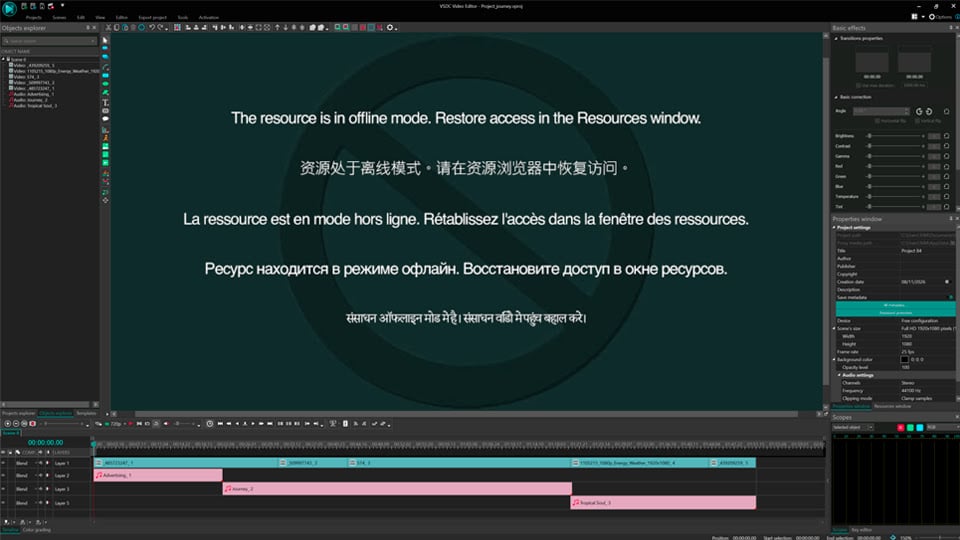
Особенно часто такое происходит при монтаже материалов с нескольких карт памяти камер и внешних дисков. Вы можете импортировать видео с разных карт, менять их в процессе работы или хранить исходники на нескольких накопителях. Если карту извлечь, диск отключить или Windows назначит ему другую букву, VSDC может потерять доступ к медиафайлам и пометить их как «Офлайн». Когда исходники снова станут доступны, редактор поможет найти и переподключить их без необходимости собирать монтаж заново.

В видеоредакторе VSDC версии 11.2 и выше появился специальный инструмент, который автоматически ищет недостающие исходники в выбранной папке и восстанавливает связи с ними в проекте.

Из этой статьи вы узнаете, как быстро восстановить недостающие файлы либо при необходимости удалить их из проекта, если они вам больше не нужны.

Прежде чем начать, убедитесь, что у вас установлен видеоредактор VSDC версии 11.2 или новее. Если нет — скачайте актуальную версию редактора по ссылке ниже.

Скачать бесплатный видеоредактор VSDC

Два способа поиска потерянных файлов

В окне со списком недостающих файлов доступны два варианта восстановления: автоматический поиск в папке и ручное указание расположения конкретного файла.

Первый способ — «Поиск» (Search). Нажмите эту кнопку и выберите папку для сканирования. VSDC проанализирует указанную папку и все вложенные подпапки, найдёт доступные в них исходники проекта и переподключит их. Способ удобен, если вы помните, куда переместили медиафайлы, но не знаете точное расположение каждого из них. Найденные файлы из выбранной папки можно переподключить за одну операцию.

Если какие-то файлы так и не найдутся, они останутся в статусе «Офлайн». В этом случае запустите поиск заново, указав другой путь.

Работаете с несколькими картами памяти или внешними дисками? Сначала подключите карту или накопитель с недостающими исходниками и запустите «Поиск» в соответствующей папке. Если часть файлов всё ещё имеет статус «Офлайн», подключите следующий носитель и повторите поиск по его расположению. Так можно переподключить файлы с разных устройств, не указывая путь к каждому из них вручную.

Автоматический поиск медиафайлов в папке и вложенных каталогах.

Второй способ — «Заменить» (Locate). Если вы точно знаете, где находится конкретный файл, выделите его в списке и нажмите «Заменить». Откроется стандартное окно выбора файла Windows, в котором можно вручную указать новое расположение исходника. Обратите внимание на опцию «Автоматически находить остальные» (Relink others automatically) в окне инструмента.

Если включить эту опцию, VSDC просканирует папку, в которой находится выбранный файл, и автоматически переподключит другие недостающие исходники из того же каталога.

Если опция выключена, будет переподключён только файл, который вы указали вручную.

Ручное указание исходного файла с возможностью переподключить остальные файлы из той же папки.

Для защиты от ошибок VSDC предупреждает, если параметры выбранного файла значительно отличаются от оригинала, и запрашивает подтверждение. Перед заменой проверьте, что выбран правильный исходник.

Если хотите отложить поиск части файлов, просто закройте окно — оно появится снова при следующем открытии проекта.

Восстановление файлов через «Окно ресурсов»

Если вы уже закрыли окно поиска и находитесь внутри проекта, восстановить связь с исходным файлом можно и через «Окно ресурсов».

Кликните правой кнопкой мыши по офлайн-объекту на таймлайне и выберите «Найти объект в…» → «Окно ресурсов». Окно откроется автоматически, а нужный файл будет выделен. Снова кликните по нему правой кнопкой мыши, выберите «Настройки» и внизу открывшегося окна нажмите «Импорт». Укажите новое расположение файла на компьютере. После подтверждения файл станет доступен и обновится на таймлайне. Все применённые к нему эффекты, обрезка и настройки позиционирования сохранятся.

Переподключение потерянного файла через «Окно ресурсов».

Удаление потерянных файлов из проекта

Если некоторые исходные файлы больше не нужны, их можно удалить из проекта — удобнее всего через «Окно ресурсов». Если оставить ссылки на недостающие файлы, при каждом открытии проекта VSDC будет показывать предупреждение и предлагать выполнить поиск.

Чтобы предупреждение не появлялось из-за ненужного ресурса, найдите его в «Окне ресурсов» (как описано в предыдущем разделе), кликните правой кнопкой мыши и выберите «Удалить» или нажмите клавишу Delete. Перед удалением убедитесь, что этот ресурс больше не нужен в проекте.

Удаление ненужного недоступного ресурса из проекта.

Итоги

Мы собрали основные способы работы с потерянными файлами в VSDC, чтобы вы могли быстро вернуть исходники в проект или удалить ненужные ресурсы. Надеемся, что инструкция поможет вам избежать лишних сложностей при монтаже.

Часто задаваемые вопросы (FAQ)

Что делать, если файлы были не перемещены, а переименованы?

Автоматический поиск VSDC 11.2 ищет файлы по их содержимому, а не только по имени. Если исходник переименован, но остался в доступной папке, программа найдёт его при сканировании каталога.

Что делать, если карта памяти камеры или внешний диск отключены?

Сначала снова подключите носитель с исходными файлами. Если VSDC продолжает показывать статус «Офлайн», путь к файлам мог измениться — например, Windows назначила диску другую букву. Запустите «Поиск» в папке с исходниками или воспользуйтесь кнопкой «Заменить» для отдельного файла. Если в проекте материалы с нескольких носителей, повторите процедуру для каждого. Переподключение возможно, только когда оригиналы или их копии доступны на компьютере.

Можно ли восстановить файлы, которые были удалены безвозвратно?

Нет. Если исходник физически удалён с диска, VSDC не сможет восстановить его средствами поиска. Потребуется резервная копия или отдельная программа для восстановления данных. Когда файл будет снова доступен, укажите его расположение в проекте.

Потерянные файлы занимают место в проекте?

Офлайн-объекты хранят в проекте ссылки на исходные медиафайлы и не создают их дополнительных копий. Сами оригиналы при этом могут по-прежнему занимать место на диске. Ссылки остаются в структуре проекта, поэтому VSDC сообщает об их недоступности.

Работает ли эта функция в бесплатной версии VSDC?

Да. Поиск и переподключение потерянных файлов доступны в бесплатной версии VSDC начиная с обновления 11.2.

Сколько времени занимает сканирование папки?

Это зависит от количества файлов и глубины вложенности папок. Обычно поиск занимает от нескольких секунд до нескольких минут; для больших каталогов времени может потребоваться больше.

Можно ли отменить переподключение, если я ошибся?

Да. При необходимости снова пометьте файл как «Офлайн» в «Окне ресурсов», затем укажите правильный исходник.

Больше полезных материалов для вас

Мы подготовили для вас подборку статей о функциях бесплатного видеоредактора VSDC. В них вы узнаете, как добиться плавного замедления, убрать дрожание камеры, настроить цвет, придать видео кинематографичный вид и многое другое.

На каждой странице сайта вы можете переключить язык на удобный для вас.

Ещё больше инструкций вы найдёте на нашем сайте.

Подписывайтесь на нас в социальных сетях Facebook, X, Reddit и Discord, а также заходите на наш YouTube-канал — там вы найдёте много полезных материалов и идей для видео.

Будем рады вашим вопросам и предложениям: напишите нам через форму обратной связи.

Быстрый старт:

  • Импортируйте видео
  • Добавьте телеметрию (извлеките из GoPro или импортируйте GPX)
  • Выберите шаблон (карта/скорость/высота — дашборд)
  • Синхронизируйте с видео и при необходимости настройте Time shift
  • Экспортируйте

Совместимость

Устройства: GoPro / Insta360 / Garmin / экспорт GPX со смартфона.

Инструмент визуализации GPS, впервые появившийся в VSDC 10.1 и ставший ещё функциональнее начиная с версии 10.2, превращает экшен-клипы в эффектные тревел-видео с данными. И главное — в VSDC вы получаете GPS-возможности, которые сложно найти в других редакторах!

Добавляйте маршрут, накладывайте его на карту, показывайте компас, скорость с помощью настраиваемых датчиков, графики высоты и многое другое — всё прямо в VSDC. Процесс интуитивный и не занимает много времени.

Давайте разберёмся, как это работает. Но сначала самое важное:

Убедитесь, что у вас установлена версия VSDC Video Editor 10.2 или выше!

Добавление GPS-файлов с данными

Начните с импорта телеметрии в VSDC. Процесс гибкий и поддерживает два основных сценария.

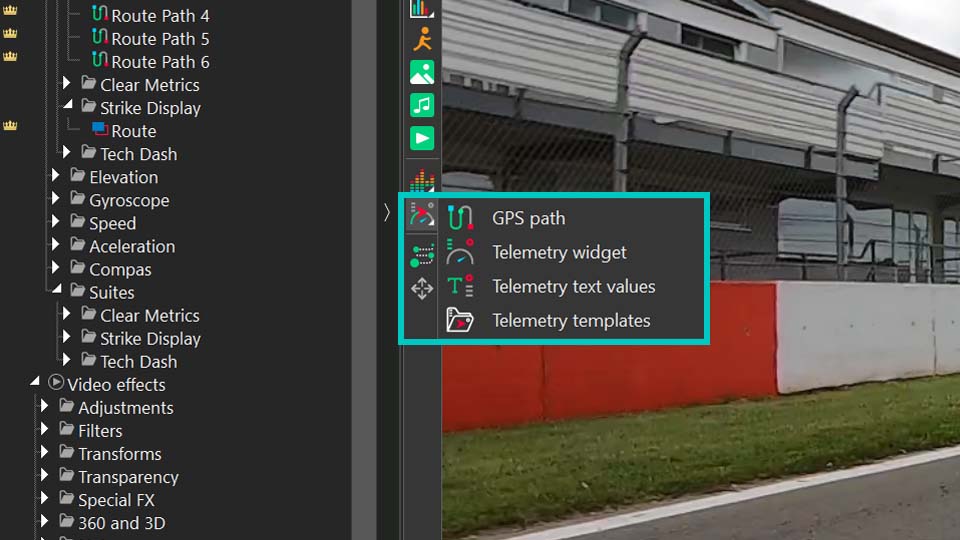
Если у вас есть отдельный файл с GPS-данными (например, .GPX, экспортированный с экшн-камеры или GPS-трекера), его можно загрузить напрямую. Нажмите кнопку “Add telemetry” на панели слева от окна предпросмотра. Откроется меню с вариантами: GPS path, Telemetry widget, Telemetry text values и Telemetry templates.

Интерфейс VSDC: меню Add telemetry с опциями визуализации GPS и телеметрии
Доступ к GPS и телеметрии в VSDC Video Editor.

GPS path — самый простой способ визуализировать трек маршрута из GPX-файла. Используйте его, если ваша цель — показать именно маршрут и работать с наложением траектории. Следующие два пункта — Telemetry widget и Telemetry text values — помогают создавать кастомные датчики и отображения (посмотрите видео, чтобы увидеть процесс). Telemetry templates открывает галерею готовых стилей.

Важно: при работе с шаблонами сначала выберите стиль через Telemetry templates, затем дважды кликните по созданному объекту на таймлайне и выберите вложенный GPS-объект. В окне свойств привяжите его к вашему GPX через параметр Telemetry resource — и шаблон заполнится данными.

Как подключить GPS-данные к шаблону в VSDC Video Editor.

Для пользователей GoPro и других экшн-камер с включённым GPS всё ещё проще: VSDC автоматически определяет и извлекает телеметрию, встроенную прямо в видеофайл. Импортируйте клип как обычно — редактор предложит извлечь GPS-данные и добавить их в окно Resources. Достаточно подтвердить.

После импорта любым способом телеметрия становится отдельным ресурсом. Вы найдёте её в окне Resources в разделе “Telemetry” — иконка подскажет источник. Как только вы перетащите телеметрию из Resources на сцену, VSDC откроет галерею “Telemetry templates”, где можно выбрать готовые датчики, графики и карты для наложения на видео.

Автоматическое извлечение GPS-данных из экшн-камеры.

Синхронизация GPX с видео с помощью маркеров

Бывают ситуации, когда нужно синхронизировать телеметрию из GPX-файла с видеороликом, который вы монтируете. Если вы используете не GoPro или Insta360 (где видео и телеметрия чаще всего изначально связаны), а любое другое устройство, то прямой связи между видео и данными нет. Теперь эту связь можно создать вручную с помощью нового типа маркеров VSDC — при условии, что необходимые данные телеметрии для виджетов корректно записаны в GPX-файле.

Эти маркеры решают также проблему обрезки телеметрии. В большинстве случаев продолжительность телеметрии превышает длину видеоряда. Поэтому единственный способ отметить нужный интервал времени — использовать маркеры. Работая с маркерами, всегда помните: телеметрия должна оставаться целой; ее нельзя ни обрезать, ни изменять ее временной масштаб.

Давайте посмотрим, как маркеры помогают в таких случаях.

Когда вы добавили на сцену видео и ресурс с телеметрией (например, файл GPX), как описано выше. Затем с помощью маркера телеметрии нужно указать точный момент в видео, с которого телеметрия далее должна начать отображаться. Выберите момент, который хорошо виден и на видео, и в данных телеметрии (например, поворот, прыжок и т.д.). Для этого выделите видео на таймлайне, переместите курсор временной шкалы на нужное время и нажмите «Создать маркер» на панели над таймлайном. В появившемся диалоговом окне выберите тип маркера «Маркер телеметрии» и нажмите OK. Выбранный маркер появится на видео.

Добавление маркера на видео для дальнейшей привязки данных телеметрии.

Далее повторите те же шаги, чтобы разместить такой же маркер на данных телеметрии.

После этого кликните на объект телеметрии на временной шкале и в окне свойств выберите видео, на которое вы ранее поставили маркер, в опции «Синхронизировать с видео». Затем нажмите на синюю опцию под разделом свойств, чтобы завершить синхронизацию. Маркеры соединятся — это будет означать, что видео и телеметрия успешно синхронизированы.

Совмещение данных телеметрии с видео по установленным маркерам; соединение маркеров на таймлайне.

Следуя этим шагам, вы обеспечите точную синхронизацию видеоряда и данных телеметрии.

Настройка виджетов

Итак, мы в окне Telemetry templates. Здесь много шаблонов для трека, скорости, высоты и других параметров. Небольшая подсказка: вы можете протестировать все функции бесплатно внутри редактора, но экспорт видео с такими наложениями потребует лицензию VSDC Pro. Если вы используете Premium-пакеты, их также нужно приобрести — по отдельности или все сразу через Bundle Offer.

Загляните в наш магазин шаблонов, чтобы увидеть доступные коллекции.

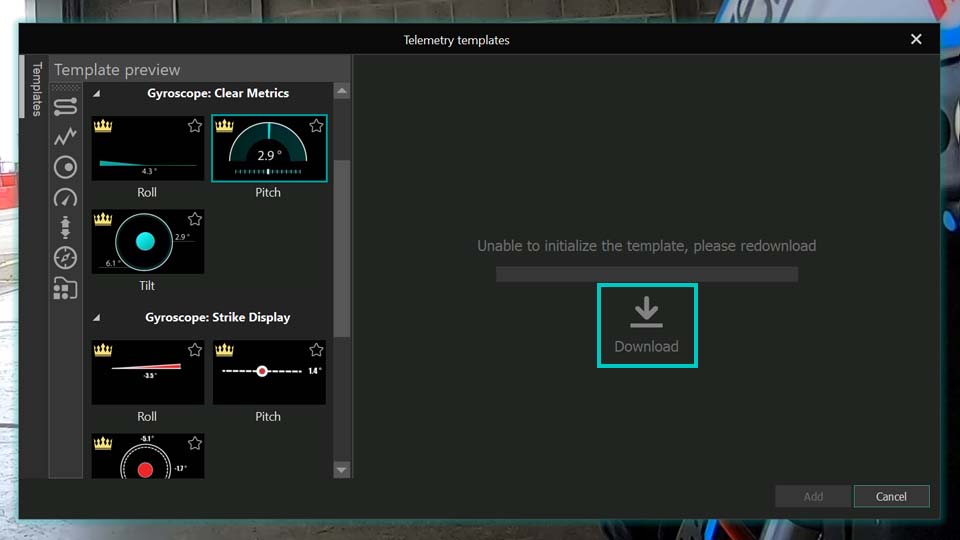
Если вы выбрали шаблон и кнопка “Add” недоступна или в предпросмотре ничего не видно — нажмите “Download” внутри шаблона. После загрузки добавьте его в проект.

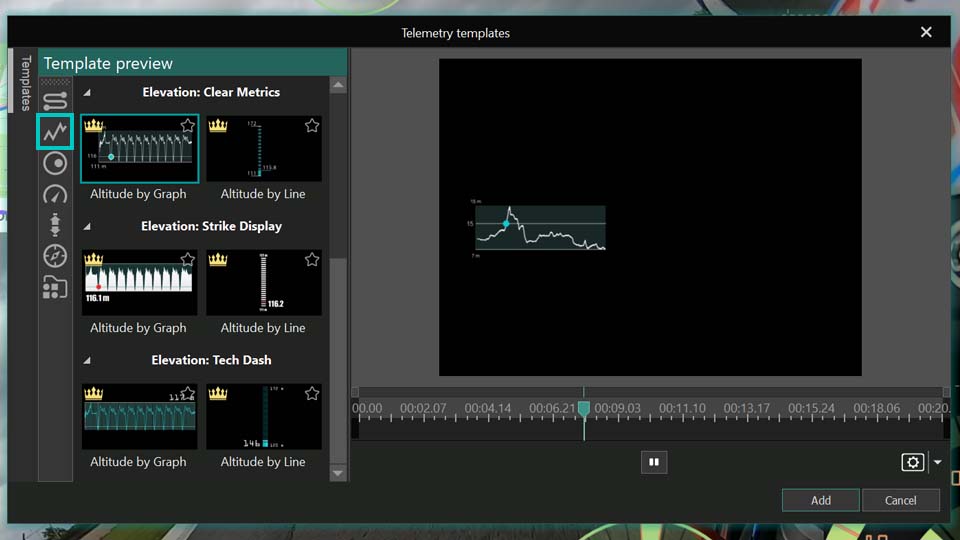
Галерея Telemetry templates в VSDC: датчики, графики и карты
Готовые шаблоны телеметрии для скорости, высоты и маршрута в VSDC.

Вы не ограничены одним шаблоном: можно добавлять целые дашборды. Для примера мы выберем дашборд, чтобы наглядно показать настройки разных типов виджетов.

Дашборды находятся в последнем разделе окна Telemetry templates. Выберем стиль “Mint”. На сцене появится набор сенсоров. Каждый из них находится внутри объекта Template, а реальные GPS-объекты расположены внутри этих шаблонов. Важно убедиться, что каждый GPS-объект привязан к правильному источнику. Дважды кликните по шаблону, найдите внутри GPS-объект и в окне свойств проверьте/переукажите источник через “Telemetry resource” (имя вашего видео/ресурса).

Настройка дашборда телеметрии в VSDC.

У каждого типа шаблона — свой набор параметров. Разберём основные.

GPS Path

Первый объект — Path. Откройте настройки: дважды кликните по шаблону, затем выберите GPS-объект на таймлайне и откройте окно свойств. Нас интересует раздел с параметрами телеметрии.

Здесь много опций для изменения внешнего вида траектории. Presets позволяет переключаться между готовыми вариантами оформления.

Telemetry resource — источник данных. Далее важный пункт — Sync to video: он помогает синхронизировать данные с видео, что полезно, если клип или файл данных были обрезаны, сдвинуты на таймлайне или иначе отредактированы. Но если вы работаете только с GPX-файлом, опция может быть отключена, потому что в GPX нет информации о видео. Если замечаете рассинхрон, раскройте этот пункт и отрегулируйте Time shift. Для трека Path параметр может быть недоступен, но для других виджетов — доступен.

Далее идут настройки карт: можно сгенерировать ссылку Google Maps для определения места съёмки, а также загрузить карту и разместить её под траекторией. Учтите: некоторые функции карты могут требовать API key.

Настройки GPS Path в VSDC: наложение карты и кастомизация маршрута
Кастомизация маршрута и карты в VSDC.

Далее — параметры, которые отвечают за траекторию. Path mode задаёт тип отображения, Stretch image — растягивать ли изображение маршрута под рамку.

Если не хотите искажений при масштабировании — выключите “Stretch image”.

Затем можно настроить толщину линии, стартовую точку и процент отображаемого пути — эти параметры особенно важны для анимации “прорисовки” маршрута.

Use embedded time полезен, если в GPX есть таймкоды: маркер будет двигаться по маршруту в соответствии с реальным временем — где-то медленнее, где-то быстрее. Если опция выключена, маркер движется равномерно. Если опции нет, значит в файле нет времени или оно не используется.

Enable gradient добавляет градиент (по времени или по высоте). Не забывайте раскрывать параметры по треугольнику — внутри часто есть дополнительные настройки (например, прозрачность).

При Enable gradient = None Front color задаёт цвет траектории, Opacity — прозрачность (0 полностью прозрачно, 255 полностью непрозрачно). Back color полезен, если вы отображаете только сегмент через Start point of path и Length of path: он окрашивает “неактивную” часть. Если это не нужно — установите Back color Opacity = 0.

При Enable gradient = By time или By elevation Start color задаёт цвет в начале (по времени) или на низких высотах (по высоте), а End color — в конце или на высоких высотах. Gradient settings открывает отдельное окно для выбора/настройки градиента.

Marker settings отвечает за вид маркера (размер, форма, положение и т.д.). А в text settings можно настроить отображаемые подписи, если GPX содержит текстовые элементы (например, имена точек маршрута).

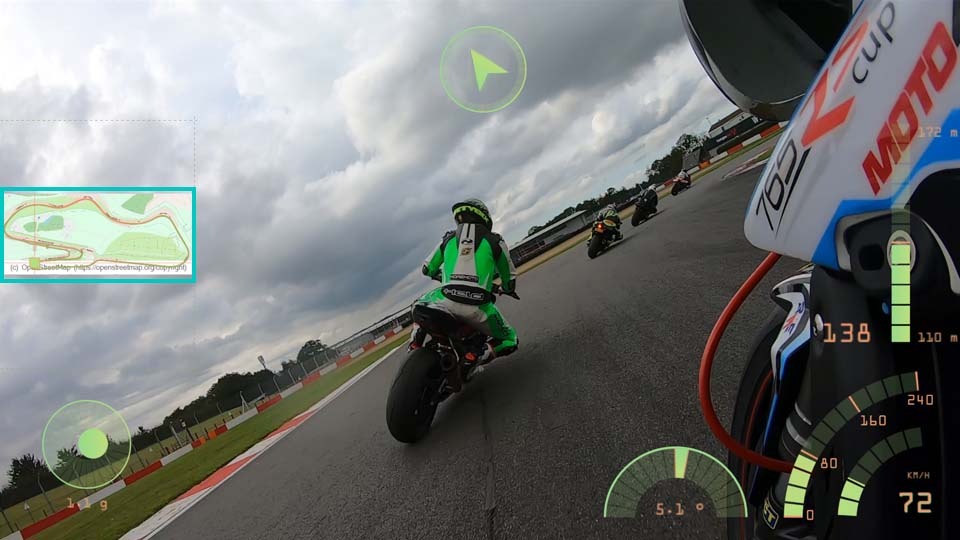
Вот пример результата, который можно получить:

Продвинутая визуализация маршрута для travel-влогов в VSDC.

Более подробный разбор — в нашем YouTube-видео, посвящённом этому инструменту.

Altitude (Высота)

Следующий тип шаблона — высота. Это график профиля высоты вдоль маршрута.

Виджет графика высоты в VSDC: профиль высоты маршрута
График высоты/рельефа для экшен-видео.

Чтобы настроить, кликните по шаблону и дважды кликните по GPS-объекту на таймлайне или по самому графику на сцене — откроется окно настроек.

Многие общие параметры повторяются. Интересная опция — Use 4th-order filter: она сглаживает данные, если запись была неровной или содержит артефакты.

Brush задаёт, как заполнять фон за графиком (например, прозрачный или сплошной). Telemetry metric позволяет выбрать, какой показатель отображать. Хотя шаблон настроен на высоту, вы можете переключить его на скорость или другой параметр. Для показателей с единицами измерения появится Units — можно выбрать систему измерения.

Дальше идут опции “причесывания” данных: сглаживание, пороги, улучшение качества графика, объединение дубликатов. Также можно выбрать тип источника данных: предобработанные (raw), raw с GPS-фильтрацией или исходные записанные данные. Плюс доступна настройка echo filter для очистки шума/повторов.

Тонкая настройка отображения высоты и сглаживание данных.

Внутри шаблона на таймлайне вы также найдёте объект telemetry text. По клику откроется панель в окне свойств, где можно настроить текст. Это не только редактирование: вы можете менять позицию, точность отображения значений (до десятых/сотых), включать текстовые эффекты и использовать curve binding для динамической анимации.

Спидометр, компас, гироскоп, ускорение

По логике настройки эти виджеты похожи на график высоты. Главное отличие — в структуре шаблона: в зависимости от дизайна меняется количество изображений, текстовых объектов и графических элементов. Некоторые шаблоны дают больше уровней кастомизации, но все позволяют “подогнать” внешний вид под ваш стиль.

Персонализация датчиков (спидометр, компас и др.) в VSDC.

В шаблонах также есть эффекты (Zoom, Duotone и др.) — их тоже можно менять. Для практического примера посмотрите видео, где мы показываем импорт GoPro-файлов и работу с GPS — там же видно, как редактировать эффекты внутри шаблона.

Раскройте свой творческий потенциал

Возможности GPS-инструментов практически безграничны. С правильными настройками можно добиться очень многого — достаточно не бояться экспериментировать. Начните с готовых пресетов, а когда освоитесь, попробуйте создать свой собственный спидометр, компас или любой кастомный датчик, который вам нужен!

Хотите больше идей? Подписывайтесь на наш YouTube-канал — там есть уроки, советы и вдохновение.

Если нужен прямой саппорт, напишите нам на Этот адрес электронной почты защищен от спам-ботов. У вас должен быть включен JavaScript для просмотра..

Часто задаваемые вопросы

Q1: Какие версии VSDC поддерживают GPS и телеметрию?

A: Нужен VSDC Video Editor версии 10.2 или выше. Инструмент GPS-визуализации впервые появился в 10.1, но в 10.2 функциональность расширена.

Q2: Нужна ли Pro-лицензия для использования GPS-функций?

A: Все GPS/телеметрию можно протестировать бесплатно внутри редактора. Однако экспорт финального видео с такими наложениями требует VSDC Pro. Некоторые Premium-пакеты шаблонов также могут потребовать покупки — по отдельности или в составе бандла.

Q3: Можно ли добавить карту под GPS-маршрут?

A: Да. В настройках объекта GPS Path можно загрузить карту как фон для траектории. Учтите, что некоторые расширенные функции карты (например, динамические Google Maps) могут потребовать ваш API key.

Q4: Можно ли менять, какие данные отображаются в шаблоне? Например, показывать скорость на графике высоты?

A: Да. В окне свойств виджетов (например, графика Altitude) найдите параметр “Telemetry metric” и переключите показатель (например, с высоты на скорость). “Units” также изменится автоматически.

Q5: Где найти уроки по созданию кастомных датчиков и дашбордов?

A: Посетите наш официальный YouTube-канал. В статье также есть ссылки на видео по созданию кастомных виджетов и работе с GoPro-кадрами.

Страница 1 из 43

Новости

VSDC 11.1: новые перспективы с камерами Insta360 и значительные улучшения редактора

Опубликовано Amy Shao 11 марта 2026 Какой самый лучший подарок для творческого человека? Конечно, новые возможности....

GPS-датчики для видео с GoPro, выборочный экспорт сцен, работа с метаданными, новые кодеки и ускоренная работа

публикация Amy Shao 19.11.25 Представляем долгожданное обновление VSDC 10.2 с новыми функциями и значительными улучшениями,...

Встречайте VSDC 10.1 с поддержкой HDR-видео и GPS-трекинга, новыми эффектами, инструментами и огромным выбором новых шаблонов

published Amy Shao 6/10/25 Наконец, ожидание чего-то нового подошло к концу! И это не просто новая версия, - это VSDC 10.1! Обновление...

Обновление VSDC 9.4: точная настройка эффектов, более 100 шаблонов для идеальных фонов и безграничные возможности для стабильного видеомонтажа!

В предновогодней суете так хочется завершить все дела и оставить заботы в уходящем году. VSDC не остался в стороне...

Как VSDC стал моим спасением: бесплатный 4K-видеоредактор без водяных знаков (2025)

qqПривет, я Маттеа Уортон, обожаю путешествовать и снимать видео. Три года я мучилась с редакторами, которые под...

150+ новых шаблонов, преобразование текста, автоопределение параметров спрайта и оптимизация интерфейса

Мы уверены, что изменения приводят к улучшениям, и без вашей поддержки они были бы невозможны. Внимательно изучив...

Лучшие программы для создания спецэффектов

Вступление Программ для монтажа видео и создания визуальных эффектов в 2024 году уже так много, что становится...

VSDC 9.2: Сегментация на основе ИИ-моделей, более 300 видеопереходов, облачное хранилище и новый набор шаблонов

Готовы к чему-то по-настоящему грандиозному? Рады представить вам вам обновление VSDC 9.2, которое точно вас удивит....
 

Запись с рабочего стола

При помощи этой программы вы сможете записывать видео с рабочего стола и сохранять его на компьютере в различных форматах. В паре с видео редактором, программа идеально подходит для создания презентаций и демо-роликов.

Подробнее об утилите записи видео с рабочего стола...


Захват видео

Программа служит для захвата видео с внешних устройств и записи его на компьютер в произвольном видео формате. Вы сможете сохранять видео с видео тюнеров, веб-камер, карт захвата и прочих устройств.

Подробнее об утилите капчуринга...

VSDC Video Editor Reviews & Ratings (Trustpilot, Capterra & Media)

VSDC Free Video Editor is rated 4.5/5 by real users on Trustpilot and Capterra. Here are a few reviews and quotes from creators and tech media.

Overall rating: 4.5/5 based on 200+ reviews on Trustpilot and 89 reviews on Capterra.

★★★★⯪

VSDC Free Video Editor is the best free video editor for Windows I’ve used, from color grading to picture-in-picture and cinematic results.

— Ejikeme Eloka Augustine

Source:Trustpilot

★★★★☆

Easy-to-use interface and quick export to social media make VSDC a versatile video editing tool for everyday projects.

— Karen C., E-Learning

Source:Capterra

★★★★☆

A feature-packed non-linear video editor for Windows that can compete with many paid video editing solutions.

— TechRadar

Source:TechRadar review

★★★★★

The free VSDC editor saved my YouTube channel – a powerful video editing software for chroma key, text effects and picture-in-picture.

— Paul Roberts

Source:Trustpilot

★★★★★

Fast and simple for YouTube videos with green screen, zoom, color tools and creative effects in one app.

— Marie R., Media Production

Source:Capterra

★★★★★

One of the best free video editor options for Windows users, ideal for GoPro, YouTube and family videos.

— VidProMom, YouTube creator

Source:Media reviews

★★★★★

I’ve been using VSDC for years; editing is easy and the final videos look great for my personal and professional projects.

— Long-time VSDC user

Source:Trustpilot

★★★★★

Great value and faster than many other free tools; I quickly create videos for YouTube, Instagram and Facebook with features my audience loves.

— Rabika B., Marketing & Advertising

Source:Capterra

★★★★★

VSDC offers many features you don’t usually find in free editors, including picture-in-picture, stabilization and modern codec support with no watermarks.

— Tech media review

Source:Media reviews