Video Düzenleyici

Aile tebrik kartından şirket sunumuna kadar her türlü karmaşıklıkta videolar oluşturmak ve düzenlemek için ücretsiz video yazılımını kullanın. Video dosyalarını kesin, birleştirin, görsel ve ses efektleri uygulayın, filtreleme ve görüntü düzeltme kullanın, slayt gösterileri yapın ve uygun bir film müziği ekleyin. Videonuza profesyonel bir görünüm kazandırmak için çok renkli Renk anahtarı ve gelişmiş parametre ayarlarını kullanın. Tüm popüler video ve ses formatları desteklenir.

Video Düzenleyici hakkında daha fazla bilgi edinin...

Video Dönüştürücü

Bu program video dosyalarını bir biçimden diğerine dönüştürmek için tasarlanmıştır. Hemen hemen tüm popüler video biçimleri (hem okuma hem de kaydetme) desteklenir. Ayrıca iPhone, Huawei P30 Pro veya Samsung Galaxy gibi belirli multimedya cihazları için videolar oluşturmak da mümkündür. Programın kullanımı son derece kolaydır, modern bir arayüze ve gerekli tüm video işleme fonksiyonlarına sahiptir.

Video Dönüştürücü hakkında daha fazla bilgi edinin...

Ses Dönüştürücü

Bir ses dönüştürücü kullanarak ses dosyalarını bir biçimden diğerine dönüştürebilirsiniz. Tüm önemli ses biçimleri ve codec bileşenleri desteklenir. Program ayrıca çalma listelerini ve meta etiketlerini yönetmenize izin verir, ayrıca video dosyalarından sesi dışa aktarmak ve parçaları herhangi bir biçimde bilgisayarınıza kaydetmeniz de mümkündür.

Ses Dönüştürücü hakkında daha fazla bilgi edinin...

Animated Intro & Title Templates

Explore the VSDC Template Store with ready-made video templates for intros, animated titles, lower thirds, logo reveals, slideshows, glitch transitions, LUTs, and color grading presets. Drop a template into the VSDC Video Editor timeline, edit text, timing, and colors, and finish professional video projects in minutes.

Choose from 300+ exclusive packs of video transitions, LUT packs, text effects, GPS telemetry widgets, animated elements, and animated backgrounds for VSDC. All templates are fully customizable, support up to 4K resolution in 16:9, and help you build intros, wedding slideshows, travel videos, and tutorials much faster.

Store catalog

VSDC Cloud - Online video management

Keep your work safe, organized and always accessible! Back up your video projects, store media files online and access them from any device. Enjoy collaboration, share project updates and exchange files easily.

Online video editing management capabilities

Çok işlevsellik

Çok işlevsellik

Tek bir ücretsiz video yazılım paketinde çok çeşitli multimedya işleme araçları

Yüksek hız

Yüksek hız

Programlar hızlı, optimize edilmiş çok işlemcili algoritmalar kullanır.

Kullanılabilirlik

Kullanılabilirlik

VSDC video yazılımı, Windows işletim sistemi tabanlı tüm bilgisayarlarda ve cihazlarda ücretsiz olarak indirilebilir.

VSDC ile Videoya Altyazı Nasıl Eklenir?

Altyazılar videoları daha erişilebilir hale getirir ve içeriğin daha geniş bir kitleye ulaşmasına yardımcı olur. Özellikle sosyal medyada birçok kullanıcı videoları sessiz izler. Altyazılar işitme engelli veya işitme güçlüğü yaşayan izleyiciler için de önemlidir ve farklı dilleri konuşan kullanıcıların içeriği anlamasını kolaylaştırır. VSDC Video Editor ile hazır bir SRT altyazı dosyasını içe aktarabilir veya altyazıları doğrudan programda ücretsiz olarak oluşturabilirsiniz.

Bu eğitimde videoya altyazı eklemeyi, altyazı metnini ve zamanlamayı düzenlemeyi, altyazı girişlerinden zaman çizelgesi işaretçileri oluşturmayı, işaretçi ayarlarını özelleştirmeyi, altyazı görünümünü biçimlendirmeyi ve altyazıları videoya gömülü olarak dışa aktarmayı adım adım göstereceğiz.

Önce video eğitimini izleyebilir, ardından aşağıdaki ayrıntılı metin talimatlarını takip edebilirsiniz.

Windows için VSDC Free Video Editor’ı indirVSDC FREE VIDEO EDITOR’I ÜCRETSİZ İNDİR

Adım 1. Altyazı ekleyin veya oluşturun

Önce videoyu ve altyazıları sahneye ekleyin. Videoyu içe aktarmak için başlangıç ekranındaki İçeriği içe aktar düğmesini kullanın. Ardından, hazır bir SRT dosyanız olup olmadığına göre aşağıdaki iki yöntemden birini seçin.

Hazır bir SRT altyazı dosyanız varsa

Mevcut bir altyazı dosyasını içe aktarmak, VSDC’de altyazı eklemenin en hızlı yoludur. Bu eğitimde açıklanan iş akışını kullanmak için dosyanın .srt uzantısına sahip olması ve standart SubRip yapısına uygun hazırlanması gerekir.

SRT dosyasını Windows Not Defteri ile oluşturabilir veya Open Subtitle Editor ya da Jubler gibi özel bir altyazı düzenleyicisi kullanabilirsiniz. YouTube’dan veya başka bir platformdan altyazı indirdiyseniz önce dosya uzantısını kontrol edin. Dosya VTT, SBV veya başka bir biçimdeyse VSDC’ye içe aktarmadan önce SRT’ye dönüştürün.

SRT dosyasını Not Defteri ile kaydederken UTF-8 kodlamasını seçin. Böylece Türkçe karakterler, özel simgeler ve diğer alfabelerdeki metinler doğru şekilde korunur.

Dosya hazır olduğunda sol araç çubuğundaki CC düğmesine tıklayın ve SRT dosyasını seçin.
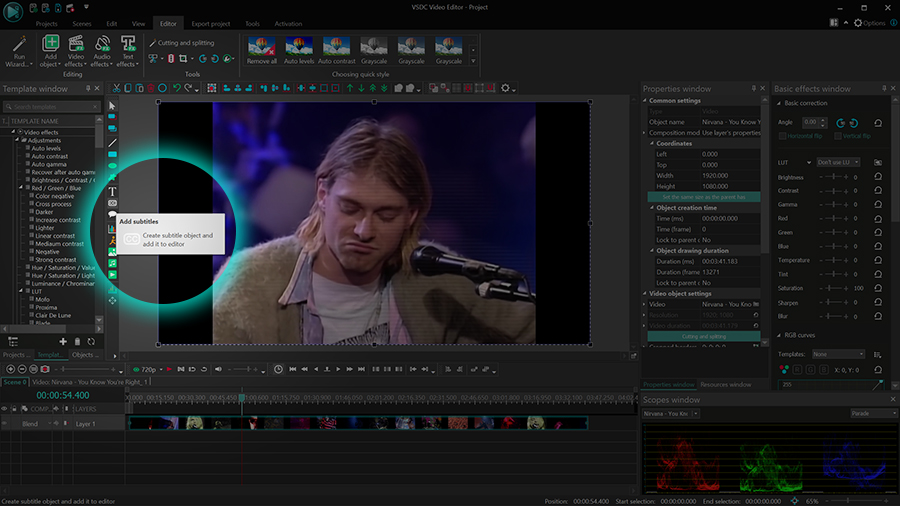
VSDC’de CC düğmesiyle SRT altyazı dosyası içe aktarma

Nesne konumu ayarları penceresinde Tamam düğmesine tıklayın. Ardından sahne üzerinde altyazı alanını çizin veya konumlandırın. Altyazı nesnesi zaman çizelgesine eklenecek ve metin önizleme penceresinde görünecektir.

Hazır bir SRT altyazı dosyanız yoksa

Altyazıları doğrudan VSDC içinde de oluşturabilirsiniz. Soldaki CC düğmesine tıklayın, program altyazı dosyası açmanızı istediğinde İptal seçeneğini seçin ve Nesne konumu ayarları penceresinde Tamam düğmesine tıklayın. Sahne üzerinde altyazı alanını çizin ve ardından Özellikler penceresindeki Altyazıları düzenle seçeneğini açın.

Altyazıları standart SRT yapısını kullanarak giriş giriş ekleyin:

1
00:00:06,107 --> 00:00:08,534
Altyazı metni
2
00:00:10,234 --> 00:00:18,530
Altyazı metni

İlk satır altyazının sıra numarasıdır. İkinci satır, altyazının görünmeye başladığı ve kaybolduğu zamanı belirtir. Üçüncü satır altyazı metnidir. Her altyazı bloğu ile bir sonraki blok arasında mutlaka bir boş satır bırakın.

SRT zaman kodlarında standart HH:MM:SS,mmm --> HH:MM:SS,mmm biçimini kullanın. İki zaman kodu arasına iki kısa çizgi ve büyüktür işareti yazılmalı, milisaniyelerden önce virgül kullanılmalıdır.

Bir altyazı iki satır metin içeriyorsa her iki satırı da zaman kodunun altına yazın. Sonraki altyazı bloğuna geçmeden önce bir boş satır ekleyin.

Adım 2. Altyazı işaretçileri oluşturun ve zamanlamayı ayarlayın

VSDC, her altyazı girişinden zaman çizelgesinde otomatik olarak işaretçi oluşturabilir. Her işaretçi bir altyazı bloğunun başlangıcını gösterir. Bu işaretçiler video kliplerini, sesi, animasyonları veya efektleri altyazı ve anlatım zamanlamasıyla eşleştirmeyi kolaylaştırır.

İşaretçileri oluşturmak için zaman çizelgesinde altyazı nesnesini seçin ve sağdaki Özellikler penceresini açın. Ardından İşaretçi ekle seçeneğine tıklayın. Sonuç şu şekilde görünür:

VSDC zaman çizelgesinde altyazılardan işaretçi oluşturma

Altyazı metnini veya zamanlamayı düzenleyip işaretçileri yeniden oluşturun

Bir altyazı çok erken veya çok geç görünüyorsa ya da metin hatalıysa altyazı nesnesini seçin ve Özellikler penceresindeki Altyazıları düzenle seçeneğini açın.
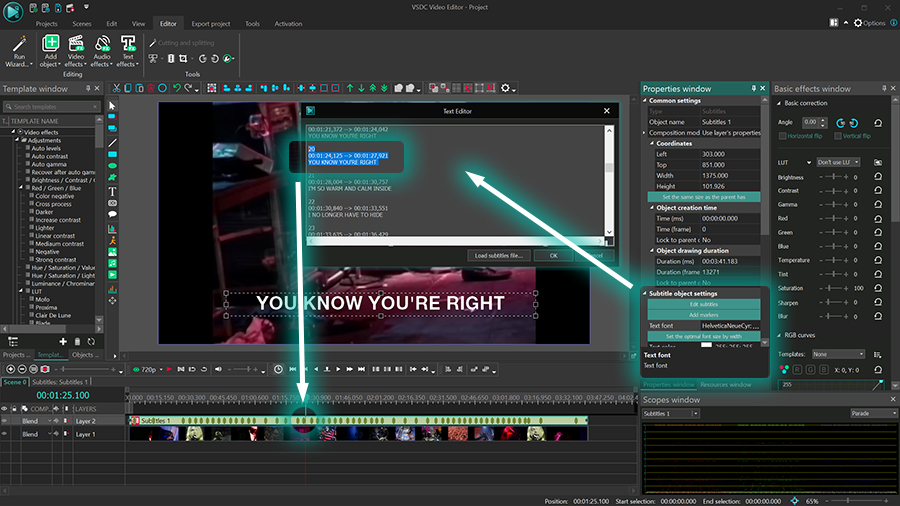
VSDC’de altyazı metnini ve zaman kodlarını düzenleme

Metni düzeltmek için ilgili altyazı girişini seçip yeni içeriği yazın. Zamanlamayı değiştirmek için altyazının görünmesi ve kaybolması gereken anları belirleyin ve altyazı düzenleyicisindeki zaman kodlarını güncelleyin. Zaman çizelgesinin sol üst köşesindeki zaman göstergesi doğru konumu bulmanıza yardımcı olur.

Zaman kodlarını düzenlerken standart SRT biçimini koruyun: HH:MM:SS,mmm --> HH:MM:SS,mmm. Biçim bozulursa altyazı doğru görüntülenmeyebilir.

Düzenleme tamamlandığında Tamam düğmesine tıklayın. İşaretçiler daha önce oluşturulduysa yeni zamanlamayı zaman çizelgesine yansıtmak için İşaretçi ekle seçeneğine yeniden tıklayın.

Tek tek altyazı işaretçilerini özelleştirin

Zaman kodları aracılığıyla konumu değiştirmenin yanı sıra işaretçilerin rengini, adını, açıklamasını, türünü ve görünürlük alanını da düzenleyebilirsiniz. Önce altyazı katmanına, ardından düzenlemek istediğiniz işaretçiye çift tıklayın.
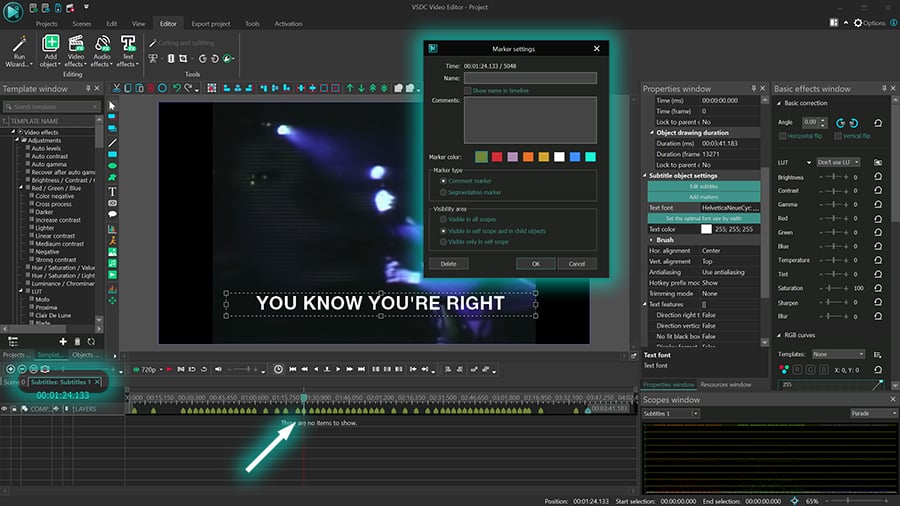
VSDC’de işaretçi ayarlarını açma ve işaretçi rengini değiştirme

İşaretçi ayarları penceresinde şunları yapabilirsiniz:

  • işaretçiye ad vermek
  • işaretçiye açıklama eklemek
  • işaretçi rengini değiştirmek
  • işaretçi türünü değiştirmek
  • işaretçinin görünürlük alanını değiştirmek

İlk üç ayar işaretçileri birbirinden ayırmayı kolaylaştırır. Fare işaretçisini zaman çizelgesindeki bir işaretçinin üzerine getirdiğinizde ad ve açıklama görüntülenir. Adı her zaman görünür tutmak için Zaman çizelgesinde adı göster seçeneğini etkinleştirin. Farklı bir renk kullanmak da işaretçiyi görüntülendiği zaman çizelgesi düzeylerinde daha kolay bulmanızı sağlar.
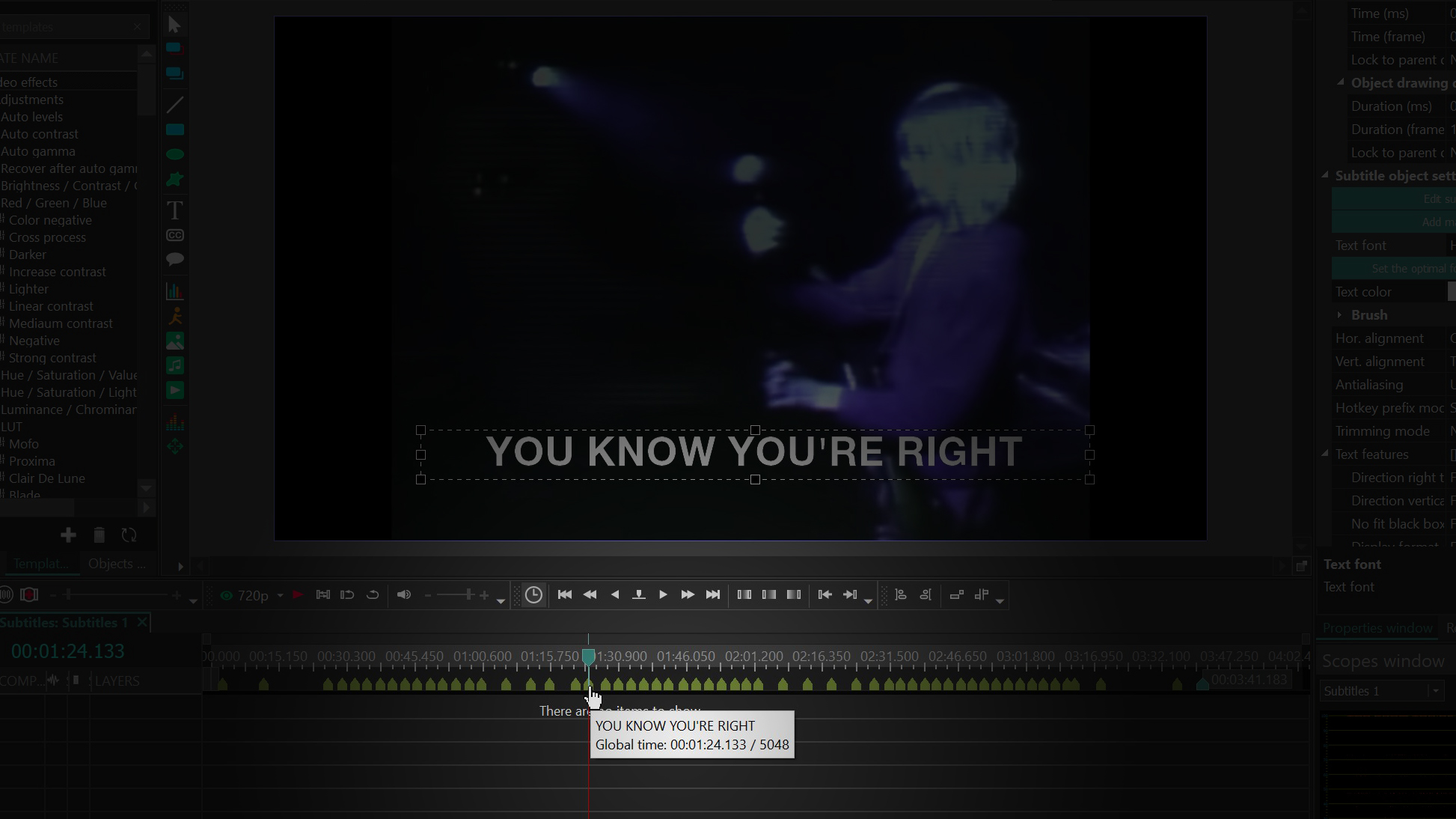
VSDC zaman çizelgesinde işaretçi adı ve açıklamasını gösterme

İşaretçi türü seçeneği, dışa aktarılan projeyi belirli işaretçi konumlarında birden fazla dosyaya ayırmanıza olanak tanır. Açıklama işaretçisini Segmentasyon işaretçisi olarak değiştirin ve dışa aktarma sırasında İşaretçilere göre böl seçeneğini etkinleştirin. VSDC eklenen segmentasyon işaretçilerine göre birden fazla video dosyası oluşturur.
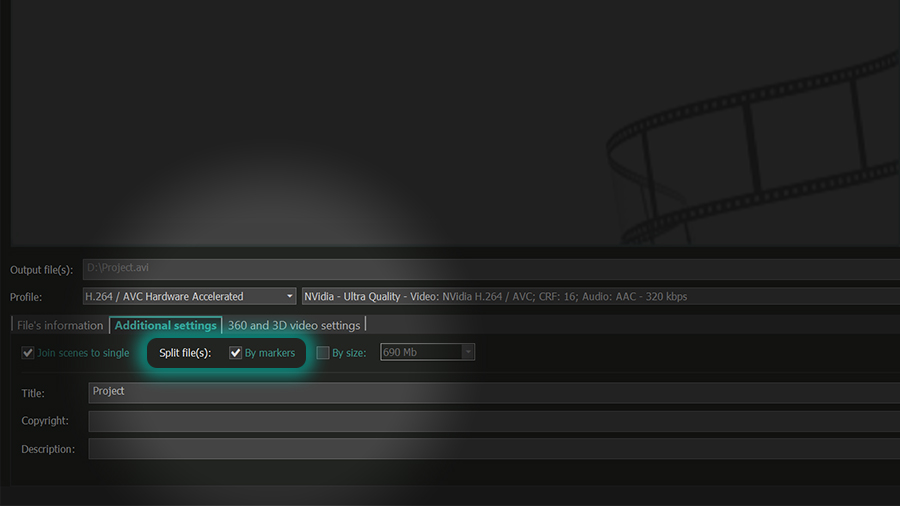
VSDC’de segmentasyon işaretçileriyle projeyi birden fazla videoya bölme

İşaretçi düzenleme menüsünde ayrıca Görünürlük alanı bulunur. Bu ayar, işaretçinin, adının ve açıklamasının hangi zaman çizelgesi düzeylerinde görüntüleneceğini belirler.

Üç görünürlük düzeyi vardır:

  • Tüm kapsamlarda görülebilir — işaretçi tüm zaman çizelgesi düzeylerinde görüntülenir
  • Kendi kapsamında ve alt nesnelerde görülebilir — işaretçi mevcut düzeyde ve altındaki tüm düzeylerde görüntülenir
  • Yalnızca kendi kapsamında görülebilir — işaretçi yalnızca mevcut düzeyde görüntülenir

Örneğin Tüm kapsamlarda görülebilir seçeneğini kullanırsanız ana zaman çizelgesi sekmesine döndüğünüzde de işaretçiyi zaman çizelgesinin üzerinde görmeye devam edebilirsiniz.
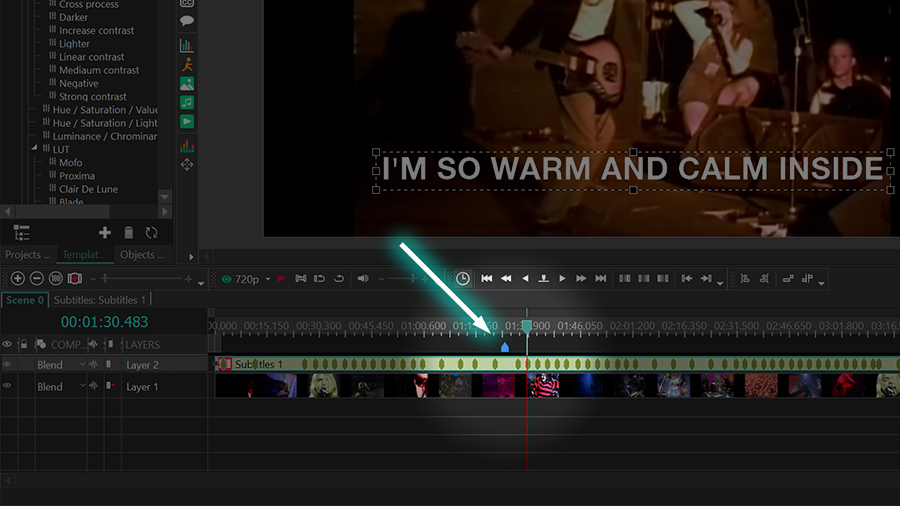
VSDC’de altyazı işaretçilerinin zaman çizelgesi düzeylerindeki görünürlüğünü ayarlama

Diğer iki seçenekte işaretçi yalnızca altyazı katmanında veya ilgili alt düzeylerde görüntülenir.

Adım 3. Altyazıları biçimlendirin

Zaman çizelgesinde altyazı nesnesini seçin ve görünümü özelleştirmek için Düzenleyici sekmesi ile Özellikler penceresini kullanın. VSDC, altyazı alanını videonun genişliğine uyarlamanıza ve aşağıdaki ayarları değiştirmenize olanak tanır:

  • yazı tipi, yazı stili ve boyutu
  • metin rengi ve opaklığı
  • kenarlık rengi ve kalınlığı
  • yatay ve dikey hizalama
  • altyazı alanındaki metin konumu
  • satır aralığı ve diğer paragraf ayarları
  • altyazı arka planı ve arka plan rengi

Altyazı alanının görünür çerçevenin içinde kaldığından emin olun ve dışa aktarmadan önce birkaç altyazı girişini önizleyin. Metin hem açık hem de koyu sahnelerde okunabilir olmalıdır. Görüntü sık sık değişiyorsa yüksek kontrastlı bir kenarlık veya arka plan okunabilirliği artırabilir.

Belirli altyazılara video veya metin efekti uygulamak için zaman çizelgesindeki altyazı nesnesine sağ tıklayın ve Metne dönüştür seçeneğini seçin. Her altyazı girişi ayrı bir düzenlenebilir metin nesnesine dönüşür; ardından her nesneye ayrı ayrı efekt ve animasyon ekleyebilirsiniz.

Adım 4. Altyazılı videoyu MP4 olarak dışa aktarın

Altyazı metni, zamanlama ve biçimlendirme tamamlandığında projenin tamamını önizleyin. Bu yöntemde altyazılar sahneye görsel bir nesne olarak eklenir. Dışa aktarma sırasında VSDC altyazıları doğrudan video görüntüsüne işler. Böylece videoya gömülü altyazılar elde edilir: altyazılar dışa aktarılan MP4 dosyasında sürekli görünür ve ayrı bir altyazı parçası gibi kapatılamaz.

Projeyi dışa aktarmak için şeritteki Projeyi dışa aktar sekmesini açın. Hedef cihaz olarak PC veya Web seçeneğini, çıktı biçimi olarak da MP4 seçeneğini belirleyin. Ardından istediğiniz çözünürlük ve kaliteye uygun bir profil seçin.

Pencerenin alt kısmındaki Giriş dosyası ve Çıkış dosyası parametrelerini kontrol edin. Farklı bir klasör veya dosya adı seçmek için Adı değiştir seçeneğini kullanın. Codec, çözünürlük, kare hızı, bit hızı ve ses ayarlarını ayrıntılı olarak değiştirmek için Profili düzenle seçeneğine tıklayın.

Ayarlar hazır olduğunda oluşturma işlemini başlatmak için şeritteki Projeyi dışa aktar düğmesine tıklayın. İşlem tamamlandıktan sonra MP4 dosyasını açın ve birkaç altyazı bölümünde okunabilirliği ve senkronizasyonu kontrol edin. Dışa aktarma profilleri hakkında daha fazla bilgi için VSDC proje dışa aktarma kılavuzuna bakın.

Artık videolarınıza altyazı ekleyebilirsiniz

Doğru ve okunabilir altyazılar videoların erişilebilirliğini artırır, sessiz izleyen kullanıcıların içeriği anlamasına yardımcı olur ve daha geniş bir kitlenin videoyu takip etmesini kolaylaştırır. Altyazılar özellikle sosyal medya videoları, eğitimler, sunumlar, röportajlar ve uluslararası izleyicilere yönelik içerikler için önemlidir. VSDC ile SRT dosyalarını içe aktarabilir, altyazıları manuel olarak oluşturabilir, zamanlamayı düzenleyebilir, metni biçimlendirebilir, işaretçiler oluşturabilir ve videoya gömülü altyazılar içeren bir MP4 dosyasını ücretsiz olarak dışa aktarabilirsiniz.

Sık sorulan sorular

1. VSDC’de altyazıların yazı tipini, boyutunu ve rengini nasıl değiştirebilirim?

Zaman çizelgesinde altyazı nesnesini seçin, Özellikler penceresini açın ve Altyazı nesnesi ayarları bölümünü bulun. Buradan yazı tipini ve boyutunu seçebilir, metin ve kenarlık renklerini ayarlayabilir, hizalamayı ve metin konumunu değiştirebilir ve altyazı arka planını yapılandırabilirsiniz.

2. VSDC zaman çizelgesinde altyazı zaman kodları neden farklı görünüyor?

Zaman çizelgesi zamanı milisaniye yerine kare cinsinden gösteriyor olabilir. Sağ üst köşedeki dişli simgesinden düzenleyici ayarlarını açın, Düzenleyici seçenekleri bölümüne gidin ve Zaman çizelgesi zaman biçimini hh:mm:ss:ms olarak değiştirin. Ancak SRT dosyasındaki zaman kodları standart HH:MM:SS,mmm --> HH:MM:SS,mmm biçiminde kalmalıdır.

3. VSDC’de altyazılara gölge ekleyebilir miyim?

VSDC’de altyazılar için özel bir gölge ayarı yoktur. Ancak altyazı nesnesini çoğaltarak bu efekti taklit edebilirsiniz. Kopyayı özgün altyazının altındaki bir katmana yerleştirin, rengini istediğiniz gölge rengine dönüştürün ve hafifçe kaydırın. İsterseniz Video efektleri > Dönüşümler > Eğme seçeneğini kullanarak açıyı ve kaydırmayı ayarlayabilirsiniz.

4. VSDC’de altyazı karakterlerini tek tek gösterebilir miyim?

Altyazı nesnesinde karakterleri tek tek gösteren özel bir animasyon yoktur. Zaman çizelgesindeki altyazı nesnesine sağ tıklayın ve Metne dönüştür seçeneğini seçin. VSDC her altyazı girişini düzenlenebilir bir metin nesnesine dönüştürür; ardından metin efektleri ve animasyonlar uygulayabilirsiniz. Ayrıntılar için VSDC metin efektleri kılavuzuna bakın.

5. VSDC’den MP4 dışa aktarırken altyazılar videoya dahil edilir mi?

Evet. Bu eğitimde açıklanan yöntemde altyazılar sahneye görsel bir nesne olarak eklenir ve dışa aktarma sırasında doğrudan video görüntüsüne işlenir. Böylece altyazılar MP4 dosyasına gömülü kalır ve ayrı bir altyazı parçası gibi kapatılamaz.

Sorunuz varsa Bu e-Posta adresi istenmeyen posta engelleyicileri tarafından korunuyor. Görüntülemek için JavaScript etkinleştirilmelidir. adresine e-posta gönderebilir veya Facebook üzerinden bize mesaj yazabilirsiniz.


VSDC Free Video Editor — altyazı, metin efektleri, YouTube videoları, sosyal medya içerikleri ve daha gelişmiş projeler için araçlar sunan Windows tabanlı doğrusal olmayan bir video düzenleyicidir. Tüm özellikleri inceleyin.

Videoya Matrix Dijital Yağmur Efekti Nasıl Eklenir?

Tıpkı bizim gibi ünlü Matrix serisinin bir hayranıysanız size çok güzel bir haberimiz var! Serideki dijital yağmur efektini artık VSDC Video Düzenleyici’nin ücretsiz sürümünde dilediğiniz gibi kullanabilirsiniz. Hazır kaplamaların aksine efekt kolayca özelleştirilebilir, böylece görünümü ihtiyaçlarınıza göre ayarlayabilirsiniz. Örneğin harflerden runik alfabeye geçebilir, kodun rengini, düşen sembollerin boyutunu, hızını ve hatta düştükleri derinliği bile değiştirebilirsiniz.

Bu eğitimde video düzenleme veya kodlama deneyimine gerek kalmadan videonuza Matrix efektini dakikalar içinde nasıl ekleyeceğinizi göstereceğiz. Önce video eğitimini izleyin, ardından daha ayrıntılı bir ayar açıklaması için aşağıdaki metin sürümüne geçin.

VSDC’yi İndir

Adım 1. Videonuzu sahneye aktarın

VSDC’de yeniyseniz, çekimlerinizi sahneye aktarmanın en iyi yolu başlangıç ekranındaki İçeriği içe aktar düğmesini kullanıp açılır pencere talimatlarını takip etmektir.

Import content

Bu şekilde düzenleyici videonuzdakiyle aynı boyut, en-boy oranı ve kare hızında (fps) bir proje oluşturacaktır. Dosyayı içe aktardığınızda video otomatik olarak zaman çizelgesinde görünür. Böylece hemen düzenlemeye başlayabilirsiniz.

Adım 2. Videonuza dijital yağmur efektini ekleyin

Videonuza Matrix efekti eklemek için Şablon penceresine gidin ve “Matrix” yazın. Efekt birkaç ön ayar içerir, ancak bu eğitimin amaçları doğrultusunda varsayılan yapılandırmayı kullanacağız ve daha sonra ön ayarlar arasında nasıl geçiş yapacağınızı göstereceğiz.

Template window and type Matrix

Sonucu görmek için Matrix efektini sahneye sürükleyin. Bu dijital yağmur efektinin varsayılan sürümüdür ve beğendiyseniz olduğu gibi bırakıp dışa aktarabilirsiniz. Aynı efekti bir videoya, görüntüye, şekle veya bir metne uygulayabileceğinizi unutmayın.

İlerleyen bölümlerde size dijital yağmur efektinin ön ayarlarını ve özelleştirme seçeneklerini göstereceğiz.

Adım 3. Efekti özelleştirin

Efekt ayarları menüsünü açmak için zaman çizelgesindeki çekime çift tıklayın; ardından efektli katmanı seçin (“Matrix” olarak adlandırılır) ve sağ taraftaki Özellikler penceresine ilerleyin.

Dropdown menu in the Properties window

Özellikler penceresini bulamıyorsanız, efekt katmanına sağ tıklayın ve içerik menüsünden Özellikler’i seçin. Orada deneyebileceğiniz birçok araca sahip olacaksınız. Bazı parametreler efektin genel görünümünü değiştirmenize olanak tanır; diğerleri sembollerin görünümünü özelleştirmek için tasarlanmıştır. İlk parametre grubuyla başlıyoruz.

Ön ayarlar

Efekt ön ayarları, farklı stilleri hızlı bir şekilde denemek istediğinizde kullanışlıdır. Örneğin dijital yağmuru siyah beyaza dönüştürebilir veya gökkuşağı renklerine boyayabilirsiniz. Ön ayarlara Özellikler penceresindeki bir açılır menüden ulaşılabilir. Nasıl göründüklerini görmek için her bir ön ayarı uygulamanızı tavsiye ederiz.

Hangi ön ayarı seçerseniz seçin sembollerin boyutunu, hareket ve değişim hızlarını, renklerini ve parlaklıklarını özelleştirebilirsiniz. Birazdan her parametreyi inceleyeceğiz.

Efektin opaklığını ayarlayın

Düzeltme ayarları menüsünde ön ayarların yanı sıra Saydamlık adı verilen önemli bir parametre de bulunmaktadır. Bu parametre efektin görünürlüğünü değiştirmenize yardımcı olur. Varsayılan olarak %100’e ayarlanmıştır, bu maksimum görünürlüktür. Değeri düşürdüğünüzde kod satırları daha saydam hale gelir.

Bonus: VSDC ile sabit Saydamlık değerini ayarlayabilir veya Başlangıç değeri ve Son değer seçeneklerini kullanarak zaman içinde kademeli olarak değişmesini sağlayabilirsiniz. Örneğin Başlangıç değerini %0 olarak ayarlar ve Son değeri %100 olarak bırakırsanız efekt kademeli olarak tam saydamlıktan görünürlüğe geçer:

VSDC’deki diğer birçok efekt parametresinin başlangıç ve son değerleri ayarlamanıza olanak tanıdığını unutmayın. Çalışma şekilleri her seferinde aynıdır: Birincisi efektin başlangıcındaki parametre değerini, ikincisi ise efektin sonundaki parametre değerini tanımlar.

Karıştırma modları arasında geçiş yapın

Efektin genel görünümünü değiştiren son parametreye Karıştırma modu denir ve doğrudan Matrix efekti ayarları grubunda bulunur. Karıştırma modları, dijital yağmurun görüntü ile nasıl karışacağını tanımlar. Örneğin Matrix efekti bindirme prensibine göre varsayılan çalışır. Bununla birlikte Source in moduna geçerseniz, semboller bir maske görevi görerek efekt ilerledikçe ana görüntüyü oluşturur.

Tüm modları ön izlemek için açılır menüyü açın ve ardından tek tek seçin:

Sembolleri değiştirme yollarından bahsetmeden önce sembollerin bu efektte nasıl çalıştığından bahsedelim.

Katmanların kullanımı

Bazı dijital kod satırlarının sahne alanının ön planına (Katman 1), ortasına (Katman 2) ve arka planına (Katman 3) düştüğüne dikkat edin. Bu katmanları parçalara ayırabilir ve seçtiğiniz katman için sembolleri özelleştirebilir veya herhangi bir katmandan tamamen kaldırabilirsiniz.

Örneğin Matrix yağmurunu arka ve orta plandan kademeli olarak kaldırırsak efekt şöyle görünür:

Katmanlar, sembolleri her katmanda farklı şekilde ayarlamanıza ve efekti derinleştirmenize olanak tanır.

Bu eğitimde sadece katman 1 ile çalışacağız, ancak parametrelerin her üç katman için de aynı olduğunu unutmayın.

Hücre yüksekliği ve genişliği

Katman 1’i kullan menüsünü genişlettiğinizde, ilk iki parametre Hücre genişliği ve Hücre yüksekliği olarak adlandırılır. Esasen bu parametrelerin değerleri, yatay (genişlik) ve dikey (yükseklik) olarak yerleştirilen sembol hücrelerinin sayısını tanımlar. Değer ne kadar yüksekse o kadar fazla hücre vardır ve semboller o kadar küçük görünür.

Hücre genişliği ve yükseklik değerlerinin değiştirilmesi, efektin görünümünü şu şekilde değiştirir:

Bu parametrelere atanabilecek en küçük değer 1’dir; en büyük değer ise 1024’tür.

Sembol türü

Aşağıdaki parametreye sembol türü denir ve harfler ile runik alfabe arasında geçiş yapmanızı sağlar. Yukarıdaki resimlerde daha anlaşılır olması açısından her iki seçeneği de kullandık.

Efekti geciktir

Bu seçenek varsayılan olarak Doğru olarak ayarlanmıştır ve bu efektin (orijinal film girişinde olduğu gibi) kademeli olarak yukarıdan görünmeye başlayacağı anlamına gelir. Bu seçeneği Yanlış olarak değiştirirseniz, kod satırları hemen görünür olacaktır.

Maks. sembol vurgulama

Bu parametre, aynı anda vurgulanan kod parçalarının sayısını tanımlar. Minimum değer 0 ve maksimum değer 1024'tür. Parametre değerini ayarlarken, sembollerin sayısını (hücre genişliği ve yüksekliği ile tanımlanır) aklınızda tutmalısınız.

Vurgulanan sembollerin sayısını sıfırdan başlayarak kademeli olarak artırırsak efekt şöyle görünür:

Vurgulanmayan sembollerin (değer olarak 0 koyarsanız) görünmez olduğuna dikkat edin. Ayrıca başlangıç ve son değerleri kullanarak vurgulamayı zamanla kademeli olarak artırabilir veya azaltabilirsiniz.

Düşme hızı

Kod satırlarını yavaşlatmak veya hızlandırmak istiyorsanız bu parametreyi değiştirmeniz yeterlidir. Buradaki varsayılan değer %100’dür, ancak %10’dan %1000’e kadar herhangi bir değer de koyabilirsiniz.

Sembol değişim oranı

Sembol değişim oranı, bir hücre için sembollerin ne kadar hızlı değiştiğini tanımlar. Bu parametre varsayılan olarak %100’dür ve efekti daha dinamik hale getirmek için başlangıç ve son değerleri kullanabilirsiniz.

Parlaklık

Kod sembollerini daha parlak ve daha koyu yapmak için Parlaklık parametresini kullanın. Bu parametrenin değerleri -1000 ile 1000 arasında değişir ve oynatma sırasında dinamik olarak değişmesini sağlayabilirsiniz.

Renk ve opaklık

Son olarak seçilen katman için dijital yağmur efektinin rengini değiştirmek ve sembollerin opaklığını da ayarlamak mümkündür. Sadece palette istediğiniz rengi seçin veya videodan bir renk seçmek için damlalık aracını kullanın.

Sonuçtan memnunsanız, Dışa aktar sekmesine gidin ve Projeyi dışa aktar seçeneğine tıklayın. Bu adımda videonuzu yüklemek istediğiniz sosyal medya platformunu seçebilir ve gerekirse kalite ayarlarını yapabilirsiniz.

Matrix efekti ile hayal gücünüzü serbest bırakabilirsiniz

VSDC sürümünüz 7.1 veya üzeriyse Matrix efekti, video efektleri menünüzde zaten mevcuttur. Devam edin ve kendiniz deneyin. Dijital yağmuru tüm sahneye veya görüntüye, başlık ve hatta maske gibi ayrı bir nesneye uygulayabileceğinizi unutmayın. Bu efekt ile benzersiz sinemagraflar, dramatik geçişler ve yaratıcı bindirmeler oluşturma fırsatını yakalayın.

Download VSDC Video Editor


Herhangi bir sorunuz mu var? Bize Facebook’tan ulaşın veya Bu e-Posta adresi istenmeyen posta engelleyicileri tarafından korunuyor. Görüntülemek için JavaScript etkinleştirilmelidir. adresine bir e-posta gönderin.


Program hakkında daha fazla bilgiyi Ücretsiz Video Düzenleyici’nin açıklama sayfasından edinebilirsiniz.

Bir Videoda Glitch Metin Efekti Nasıl Uygulanır?

Bir videodaki metni süslemenin şık bir yolunu arıyorsanız doğru eğitimdesiniz, Glitch metin efektleri bu konuda beklentilerinizi sonuna kadar karşılayacaktır. İnternette Glitch yazı şablonlarına sahip tüm koleksiyonları bulabilirsiniz, ancak hazır şablonlar her zaman ihtiyacınız olan şekilde görünmeyebilir. Bu nedenle Windows için ücretsiz bir video düzenleyici olan VSDC’yi kullanarak Glitch efektli metin animasyonunu nasıl oluşturacağınızı göstereceğiz.

Video düzenleme deneyiminiz olmasa bile bu efekti uygulamanız 15 dakikadan fazla sürmez. Efekti kullanmayı öğrendikten sonra bunu videonuzdaki logolara ve görüntülere de uygulayabilirsiniz. Daha yararlı olması açısından önce video eğitimini izlemenizi ve ardından genişletilmiş metin talimatlarına gitmenizi öneririz.

VSDC Ücretsiz Video Düzenleyici’yi İndir.

Adım 1. Sahneye metin ekleyin

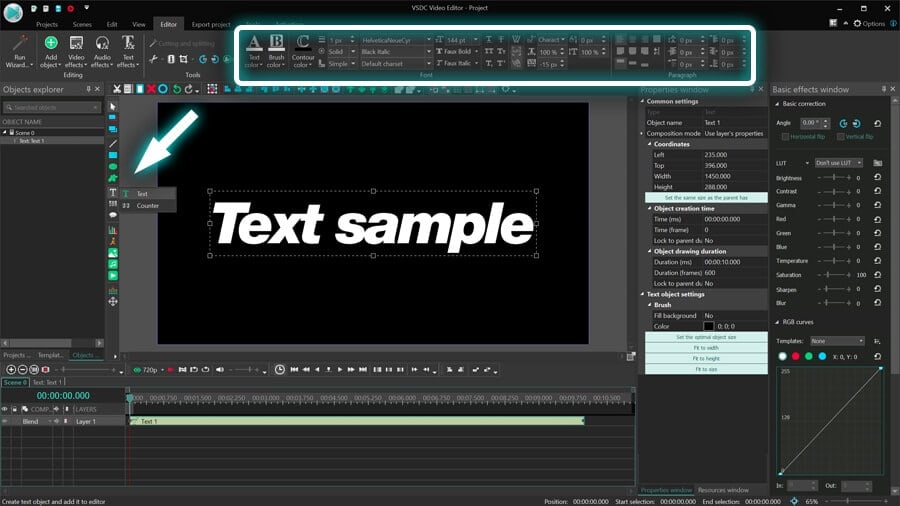
Bilgisayarınızda VSDC’yi başlatın ve boş bir proje oluşturun. Ardından sahneye metin eklemek ve istediğiniz şekilde biçimlendirmek için Shift + T klavye kısayolunu kullanın. Bir metin düzenleyicisi aracılığıyla metnin yazı tipini, boyutunu, rengini, hizalamasını, kalınlığını, ana hattını ve diğer özelliklerini değiştirebilirsiniz.

Video Düzenleyici'de sahneye nasıl metin eklenir

Metnin videoda görünme süresi, zaman çizelgesindeki metnin bulunduğu katmanın süresine göre belirlenir, ancak metni manuel olarak uzatabilir veya kısaltabilirsiniz.

Metni sahneye eklemeden önce üst kısımdaki Nesne ekle menüsünü kullanarak bir arka plan videosu veya görüntüyü içe aktarabilirsiniz. Bizim durumumuzda, arka planı kasıtlı olarak şeffaf bırakıyoruz. Efektle işimiz bitince onu şeffaf arka plana sahip bir metin animasyonu olarak dışa aktaracağız ve böylece daha sonra herhangi bir proje için kaplama olarak kullanabileceğiz.

Adım 2. Metne glitch efekti uygulayın

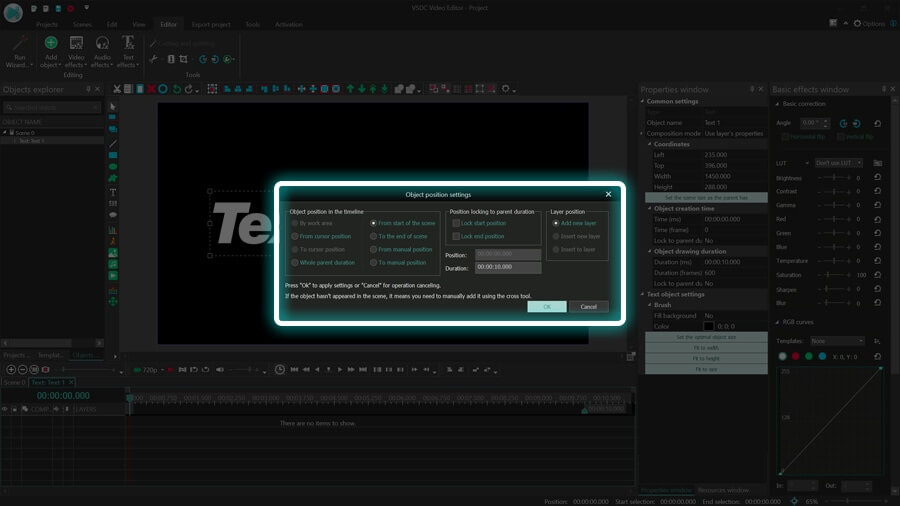
Metninizi biçimlendirmeyi bitirdikten sonra zaman çizelgesinde üzerine çift tıklayın ve Video efektleri menüsünü açın. Özel efektler ➝ Glitch’e geçin. Açılır pencere efektin zaman çizelgesindeki imleç konumundan uygulanacağını belirtir. Yani imleci buna göre yerleştirerek hem videoda göründüğü andan itibaren hem de daha sonra herhangi bir anda metne glitch efektini uygulayabilirsiniz.

Efektin zaman çizelgesindeki konumunu gösteren açılır pencere

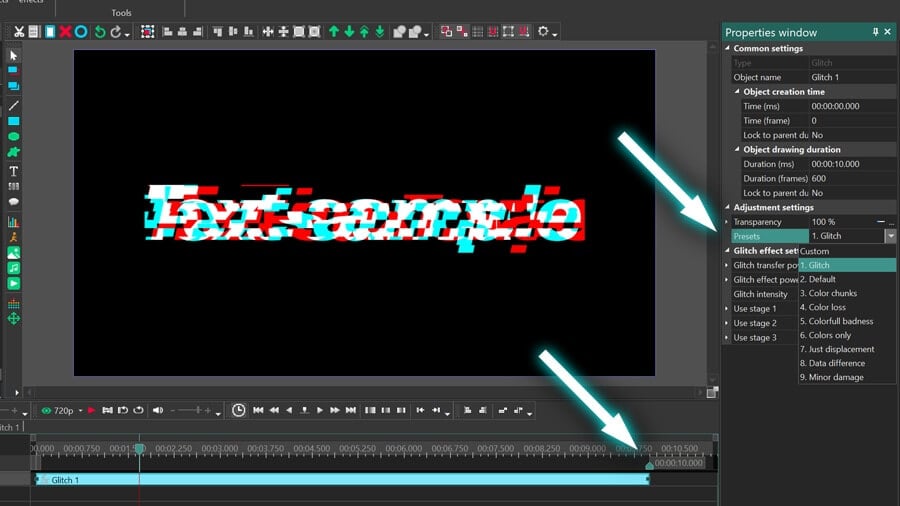
Tamam’ı tıkladığınızda Glitch efekti zaman çizelgesine eklenecektir. Şablon menüsünü açmak ve farklı efekt ön ayarlarını görmek için sağdaki Özellikler penceresine gidin. (Özellikler penceresini bulamazsanız efekt katmanına sağ tıklayın ve menüden Özellikler’i seçin).

VSDC'de parıltılı metin efekti

Farklı bozulma türleriyle aynı anda birkaç şablonu uygulayabilirsiniz. Bunu yapmak için zaman çizelgesindeki efekti Ctrl+C, Ctrl+ V kısayol tuşlarını kullanarak çoğaltın, ardından kopyayı orijinalin altına yerleştirin ve Özellikler penceresinde istediğiniz şablonu seçin.

Alternatif olarak aynı parçaya arka arkaya birkaç farklı desen de yerleştirebilirsiniz. Bu şekilde videodaki bozulma türü bir başkasıyla değiştirilir.

Glitch efekti yoğunluğunu ayarlayın

Ön ayarlar VSDC’de Glitch efektini özelleştirmenin en hızlı yoludur. Ancak daha detaylı özelleştirmeler de yapabilir ve tam olarak istediğiniz görünüme kavuşabilirsiniz. Örneğin video ilerledikçe bozulmanın kademeli olarak yoğunlaşmasını sağlayabilirsiniz. Bunu yapmak için Glitch efektinin yoğunluk parametresini genişletin ve Başlangıç değeri için %0 yazın (Son değer için %100 bırakın).

Sonuç olarak bozulma başlangıçta minimum seviyede olacak ve efektin sonunda maksimum seviyeye ulaşacaktır.

Benzer şekilde bozulma efektinin sahnede daha düzgün görünmesini sağlamak için Saydamlık parametresini kullanabilirsiniz. Diğer parametreler hakkında daha fazla bilgi edinmek için VSDC’de Glitch efektiyle çalışma hakkında ayrıntılı kılavuzu okuyun.

Adım 3. Metne animasyon ekleyin

Çoğu zaman Glitch efekti açılış jeneriği, başlıklar ve geçişler için kullanılır. Bu sahnedeki metnin kısa bir görünümüdür. Kural olarak, basit bir animasyonla ekranda metnin kısa bir görünümünden bahsediyoruz. Aşağıda size VSDC'de kolayca uygulayabileceğiniz bazı animasyon seçeneklerini göstereceğiz.

Hareket

VSDC’nin ücretsiz sürümü bir nesneyi (bu durumda bir metne) A noktasından B noktasına hareket ettiren tek vektörlü bir hareket yolu eklemenize olanak tanır. Örneğin aşağıdaki gibi metnin sahnenin kenarından içeri kaymasını istediğinizi varsayalım:

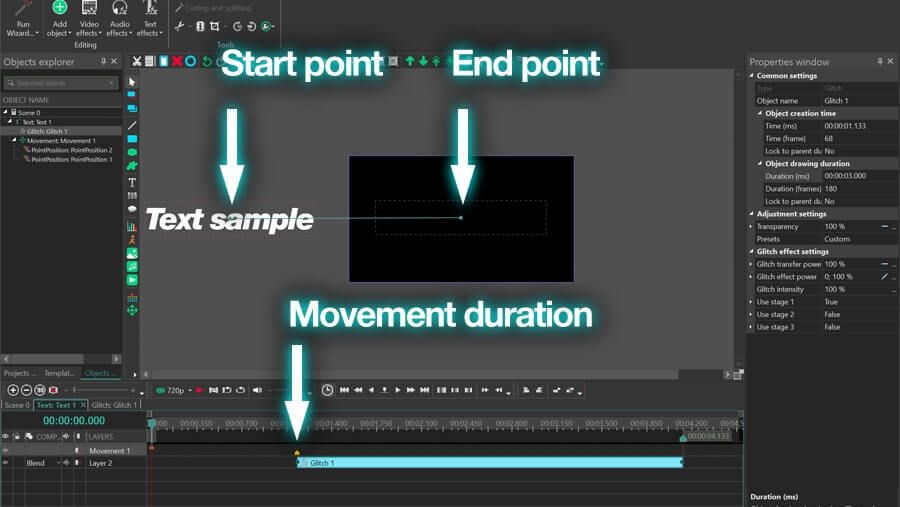
Bunu yapmak için metni sahnenin dışına yerleştirin, üzerine çift tıklayın ve Hareket aracını uygulamak için Shift + M kısayolunu kullanın. Ardından bir fare tıklamasıyla metnin sahnede nerede durması gerektiğini belirtin.

VSDC'de parlatılmış metin nasıl canlandırılır

Hareketin süresinin zaman çizelgesindeki sarı işaretle gösterildiğini unutmayın. İşaret, zaman çizelgesinin başlangıcına ne kadar yakınsa metin o kadar hızlı hareket eder. Örneğimizde hareketin süresi 2 saniyedir ve hareket durduktan sonra glitch efekti görünür. Efektin zaman çizelgesindeki süresini ve göründüğü anı manuel olarak değiştirebilirsiniz.

Özel metin efektleri kullanın

Hareket efektine ek olarak, özel animasyonlu metin efektlerini de uygulamak isteyebilirsiniz.

Metin efektleri üst menüden kullanılabilir. Efektler listesinde üç seçenek bulunur:

  • Yeniden renklendirme – metin rengi ve opaklık animasyonu
  • Konumu kaydırma – karakterleri sahnede seçilen bir noktadan son konuma kaydırır
  • Metni dönüştürme – sembollerin döndüğü veya yakınlaştığı animasyon

Her metin efekti ayrıntılı olarak özelleştirilebilir. Nasıl çalıştıkları hakkında daha fazla bilgi edinmek istiyorsanız bu kılavuzu okuyun.

Açılma ve kararma geçişleri uygulayın

Son olarak geçiş ve saydamlık efektleriyle metnin sahnenin içinde ve dışında daha düzgün görünmesini sağlayabilirsiniz. Aşağıdaki örnek için Kararma efektini kullanacağız.

Geçişi uygulamak için zaman çizelgesi sekmesine geri dönün ve Video efektleri ➝ Saydamlık ➝ Kararma seçeneğine ilerleyin.

Varsayılan olarak Kararma efekti zaman çizelgesindeki metin katmanının sonuna eklenir, manuel olarak taşıyabilir veya süresini değiştirebilirsiniz.

Projenizi dışa aktarın

Projeyi kaydetmeye hazır olduğunuzda Projeyi dışa aktar sekmesine gidin ve istediğiniz ayarları seçin. En popüler dışa aktarma biçimi Web ➝ YouTube’dur, ancak menüden başka bir seçeneği de seçebilirsiniz.

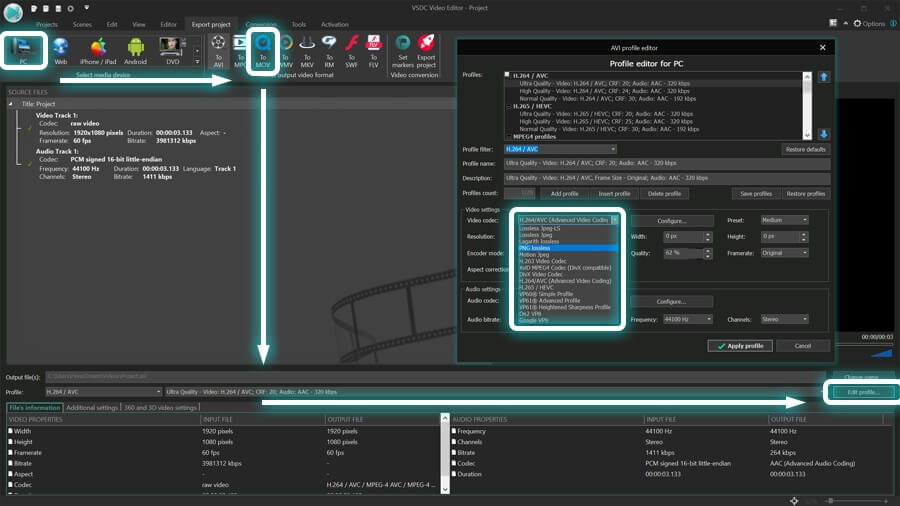
Bu animasyonu şeffaf bir arka planla dışa aktarmanız gerekiyorsa PC → MOV’yi seçin ve ön izleme penceresinin altındaki Profili düzenle düğmesine basın. Ardından PNG kayıpsız codec bileşenini seçin.

VSDC'de şeffaf arka plana sahip parıltılı bir metin animasyonu nasıl dışa aktarılır

Bu şekilde VSDC’nin kendisi de dahil olmak üzere alfa kanalını destekleyen herhangi bir video düzenleme yazılımını kullanarak diğer videolara animasyon ekleyebilirsiniz.

Bu kadar!

Bir sonraki projeniz için daha fazla fikir mi arıyorsunuz? Her seviyedeki kullanıcılar için haftalık video eğitimleri yayınladığımız YouTube kanalımıza abone olun.


Program hakkında daha fazla bilgiyi Ücretsiz Video Düzenleyici’nin açıklama sayfasından edinebilirsiniz.

Instagram için gerekli video boyutu nasıl ayarlanır?

Instagram’a yükleyeceğiniz videoları akıllı telefonda çekmiş olsanız bile bazen yayınlamadan önce videoyu bilgisayarda düzenlemeniz gerekebilir. Bu özellikle ileri düzey efektler eklemek veya aynı görüntüleri farklı Instagram video türleri için kullanmak istiyorsanız geçerlidir.

Videoyu istediğiniz boyuta uyarlamanız gerektiğinde Windows için ücretsiz bir video düzenleyici olan VSDC’yi gönül rahatlığıyla kullanabilirsiniz. VSDC, küçük video değişikliklerinin yanı sıra profesyonel video üretimi, renk düzeltme ve özel efektler için son derecede mükemmeldir ve en önemlisi de dışa aktardıktan sonra videolarınıza filigran eklemez.

Recommended Instagram video size for feed posts

Videoyu Instagram'ın boyutlarına göre hızlı bir şekilde kırpmak veya yeniden boyutlandırmak için VSDC'nin önceden yapılandırılmış özel profilleri mevcuttur, bu nedenle videonun boyutlarını manuel olarak ayarlamanız gerekmez.

Aşağıdaki öğreticide Instagram akışı, Hikayeler, Reels ve IGTV için bir videoyu VSDC’de nasıl hızlı bir şekilde yeniden boyutlandıracağınızı göstereceğiz.

VSDC Ücretsiz Video Düzenleyici’yi İndir

VSDC'de Instagram projesi nasıl oluşturulur?

VSDC'deki bir videoyu yeniden boyutlandırmanın en hızlı yolu gerekli parametrelerle boş bir proje oluşturmaktır. Böylece bu projeye ekleyeceğiniz herhangi bir video otomatik olarak Instagram boyutlarına göre ayarlanacaktır.

Adım 1. VSDC’de boş bir proje oluşturun

Bilgisayarınızda VSDC'yi başlatın ve özel ayarlarla yeni bir proje oluşturmak için Boş proje seçeneğine tıklayın. Açılır pencerede Instagram’ı seçin ve ardından Çözünürlük menüsünü açın.

Oluşturduğunuz gönderi türüne bağlı olarak aşağıdaki boyutları göz önünde bulundurmalısınız:

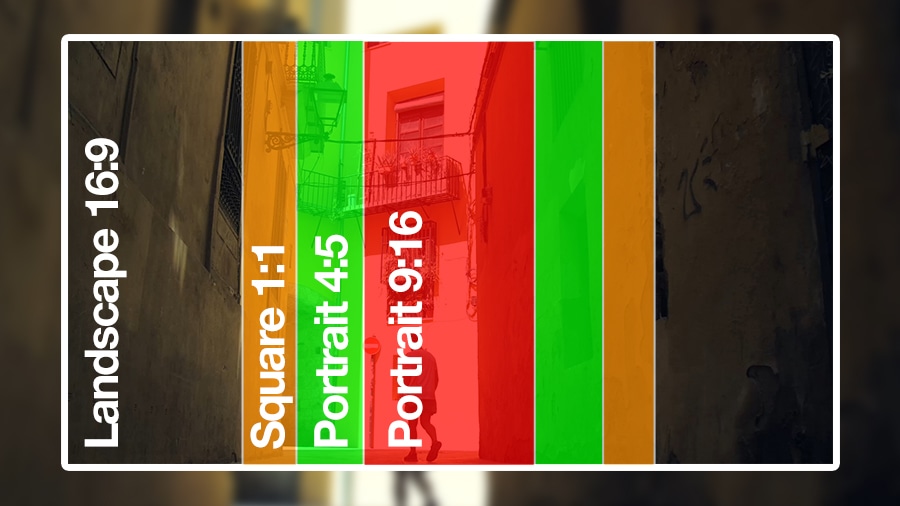
  • Instagram akışı için video – 4:5 veya 1:1 (maksimum çözünürlük 1080x1080 veya 1080x1350)
  • Instagram hikayeleri, Reels ve IGTV için video – 9:16 (maksimum çözünürlük 1080x1920)

Menüde hem dikey hem de yatay modlar için farklı çözünürlük seçenekleri bulunmaktadır. Bu durumda orijinal video dosyanızın kalitesi buna uyuyorsa mümkün olan en yüksek çözünürlüğü seçmelisiniz.

Ayarlarınızı yaptıktan sonra Bitir’e tıklayın.

Adım 2. Videonuzu içe aktarın

Videonuzu oluşturulan projeye eklemek için Nesne ekle düğmesini veya sol taraftaki araç setini kullanın. Videonun daha önce seçtiğiniz çözünürlükte değiştirileceğine dikkat edin. Bu, sahne boyutu ile video boyutu arasındaki boşlukların arka plan rengiyle doldurulacağı anlamına gelir.

Varsayılan olarak projenin arka plan rengi siyahtır, ancak ilk adımda açılır ayarlar penceresinde başka bir renk seçebilirsiniz.

Adım 3. Videoyu yeniden boyutlandırın

Bu aşamada iki seçeneğiniz var: Renkli arka plana sahip bir videoyu dışa aktarabilir veya Instagram boyutlarına göre yeniden boyutlandırabilirsiniz. İlk durumda Dışa aktar sekmesine ilerleyin ve istediğiniz biçimde kaydedin. İkinci durumda Kırp düğmesine basın ve Özel bölgeyi seçin.

Kırpma penceresinde Boyutu sahnenin en boy oranına göre ayarla ➝ Maksimum boyutu ayarla seçeneğine ilerleyin. Çerçevenin kırpma alanını tanımlayan kırpma çerçevesini istediğiniz şekilde hareket ettirebileceğini unutmayın.

Kırpılacak alana karar verdikten sonra Tamam'a tıklayın.

Adım 4. Videonuzu dışa aktarın

Videoyu bilgisayarınıza kaydetmeye hazır olduğunuzda Proje dışa aktar sekmesine gidin ve Dışa aktar düğmesini tıklayın. Gerekli tüm proje parametrelerini başlangıçta belirlediğiniz için bu aşamada herhangi bir ek ayara gerek yoktur. Ancak herhangi bir şeyi şeyi değiştirmeye karar verirseniz bunu ön izleme penceresinin altındaki Profili düzenle menüsünü kullanarak yapabilirsiniz.

Her şey hazır! Artık Instagram akışı, Hikayeler, IGTV ve Reels için video boyutunu nasıl hızlı bir şekilde ayarlayabileceğinizi biliyorsunuz.

Videoyu Instagram’da yayınlamak için önerilen ayarlar

Tüm Instagram videoları için genel gereksinimler şunlardır:

  • MP4 biçimi (MPEG-4 olarak da bilinir)
  • H.264 codec bileşeni
  • Saniyede 30 kare
  • 1080 piksel maksimum genişlik

Daha düşük çözünürlüklü videolara da (örneğin 600 piksel genişliğinde) izin verilir, ancak Instagram gibi görsel bir platformda özellikle markanızı veya blogunuzu tanıtmak istiyorsanız maksimum kalite için çabalamanın karşılığını alacağınızı unutmayın.

En iyi çözünürlük ve en boy oranı için birkaç seçeneğiniz var.

Normal bir akış gönderisi için 1,91:1 (Yatay mod) ile 4:5 (Dikey mod) arasında herhangi bir en boy oranını seçebilirsiniz. Esas amacınız mümkün olduğunca videonuzun içeriğine dikkat çekmekse ikinci seçeneği tercih etmenizi öneririz, çünkü akıllı telefon ekranında çok daha fazla yer kaplar. Instagram’da dikey video için önerilen ayarlar 1080 x 1350 x 864 x 1080 pikseldir. Ancak orijinal videoyu portre modunda çekmediyseniz en boy oranını uygulamak zor olacaktır. Bu gibi durumlarda standart 1:1 oranına sahip kare videolar kullanmanız daha iyi olabilir. Buradaki en uygun çözünürlük 1080 x 1080 piksel olacaktır.

Instagram Hikayeleri ve Reels için en iyi video boyutu 9:16 veya1080 x 1920 pikseldir ve videonun daha doğal görünmesi için portre modunda çekim yapmanız gerekir.

Son olarak IGTV için videolar düzenliyorsanız hem 9:16 dikey bir video hem de 16:9 yatay bir video kaydedebilirsiniz. Akış’ta bir IGTV videosu görüntülendiğinde portre modunda yüklendiğini unutmayın (bu nedenle dikey videolar burada da tercih edilir).

Bonus. Instagram’da yayınlamak için bir videoyu hızlı bir şekilde parçalara bölme

Videonuz izin verilen maksimum değerden uzunsa işaretçileri kullanarak video dosyasını parçalara bölebilirsiniz. Bu teknik, özellikle birden fazla videoyu arka arkaya Hikayelere veya döngüye göndermeyi planladığınızda oldukça kullanışlıdır.

İşaretçileri kullanarak videoyu parçalara ayırmak için Düzenleyici sekmesine gidin, imleci kesmek istediğiniz noktaya getirin ve işaret aracını seçin. Açılır pencerede Segmentasyon işaretçisine geçin ve Tamam’a basın.

Aynı adımları izleyerek istediğiniz kadar işaretleyici oluşturun. Hazır olduğunuzda Projeyi dışa aktar sekmesine geçin ve Ek ayarlar menüsünü açın. “İşaretçilere göre” kutusunu işaretleyin ve “Sahneleri bir araya getir” kutusunun işaretini kaldırın.

Sonuç olarak video oluşturduğunuz işaretçilere göre birden çok dosyaya kaydedilecektir. Artık masaüstünden Instagram’a video yükleyebildiğiniz için tek yapmanız gereken hesabınızı tarayıcıda açmak ve dosya yüklemektir.

Instagram'da nasıl video paylaşılacağına dair birkaç ipucu daha

Boyutları ve çerçevelemeyi anladığınız sürece doğru Instagram video boyutunu uygulamak o kadar da zor değildir. Ancak video boyutlarının dışında gönderinizi yayınlamadan önce aklınızda tutmanız gereken birkaç önemli nokta daha vardır. İşte bunlardan bazıları:

  • Videonuzun MP4 biçiminde olduğundan emin olun. Farklı bir biçimdeyse bir video dönüştürücü kullanın.
  • Videoyu en yüksek kalitede nasıl kaydedeceğinizi öğrenmek için çekim yaptığınız kameranın ayarlarını kontrol edin. Videoyu cihazdan cihaza aktarırken kaliteyi koruyan çözümler kullanın.
  • Varsa altyazıları kullanın. Çoğu kişinin ses kapalıyken akışta gezindiğini unutmayın, bu nedenle mesajınız sessize alındığında netliğini kaybederse metin eklemeleri oluşturun.

Son olarak Instagram gönderilerini planlamak için sosyal medya yönetim uygulamalarını kullanmanızı öneririz. Bunlar hem zamandan tasarruf etmenize hem de içeriği doğrudan masaüstünden planlayıp etkinliklerini analiz etmenize olanak tanır. Nereden başlayacağınızı bilmiyorsanız Buffer ve Hootsuite, ücretsiz planlarla harika seçenekler sunar.

Video boyutunu ayarlama hakkında hala sorularınız mı var? Facebook sayfası aracılığıyla bize ulaşabilir veya Bu e-Posta adresi istenmeyen posta engelleyicileri tarafından korunuyor. Görüntülemek için JavaScript etkinleştirilmelidir. adresinden e-posta gönderebilirsiniz.


Program hakkında daha fazla bilgiyi Ücretsiz Video Düzenleyici’nin açıklama sayfasından edinebilirsiniz.

Bir Videoda Hacimsel Aydınlatma efekti nasıl uygulanır?

3B ışık ışınları olarak da adlandırılan Hacimsel aydınlatma, doğrudan ışık ışınlarının bulutlar arasındaki boşluktan geçirilmesiyle oluşan doğada görebileceğiniz güzel bir yanılsamadır. Işık ışınlarının duvarlardaki veya tavandaki deliklerden geçmesi koşuluyla karanlık bir odada da bulunabilir. Işınların içinden geçtikleri alanı aydınlatması nedeniyle hacimli görünürler.

Videonuzda Hacimsel aydınlatma efekti oluşturmak istiyorsanız VSDC Pro’nun bu doğal yanılsamayı tekrarlamanıza olanak tanıyan özel bir efekti vardır. Üstelik bunu hem videoya hem de sahneye eklediğiniz nesnelere uygulayabilirsiniz: Başlıklar, şekiller, logolar ve saydam arka plana sahip görüntüler. Ama en önemlisi de efekti dinamik hale getirip ışık kaynağının sahnenin etrafında hareket ediyormuş gibi görünmesini sağlayabilirsiniz.

İşte bunun nasıl görünebileceğine dair bir örnek:

Bu eğitimde hacimsel aydınlatma efektini videoya nasıl uygulayacağınızı ve bunu ihtiyaçlarınıza göre nasıl özelleştireceğinizi göstereceğiz. Özellikle ışığın parlaklığını, ışınların uzunluğunu ve rengini nasıl ayarlayacağınızı, ayrıca yoğunluğun ve efektin zamanla nasıl değiştiğini öğreneceksiniz.

Başlamadan önce resmi web sitesinden VSDC Video Düzenleyici’nin en son sürümünü indirin.

Bir nesneye Hacimsel aydınlatma efekti nasıl uygulanır?

Bu eğitim için örnek olarak metne hacimsel aydınlatma efektini uygulayacağız, ancak diğer görüntü ve videolarla çalışma prensipleri tamamen aynıdır.

Başlamak için dosyayı düzenleyiciye aktarın veya boş bir proje oluşturun ve sahneye bir nesne ekleyin. Nesneye sağ tıklayın ve Video efektlerine geçin. Ardından Doğa - Hacimsel aydınlatma seçeneğini seçin.

Seçimi yaptıktan sonra efektin imleç konumundan başlayarak dosyaya uygulanacağını belirten bir Nesne konumu ayarları penceresi açılır. Gerekirse efektin konumunu manuel olarak değiştirebilirsiniz.


Özellikler penceresine erişme

Efekti uyguladıktan sonra zaman çizelgesinde “Hacimsel aydınlatma 1” olarak adlandırılan bir katman bulacağınız ikinci bir sekme açılacaktır. Efekt katmanına sağ tıklayın ve Özellikler’i seçin. Sağ tarafta gerekli tüm ayarları bulacağınız Özellikler penceresi açılacaktır.

Özellikler penceresindeki parametreler üç gruba ayrılır:

  • Ortak ayarlar
  • Düzeltme ayarları
  • Hacimsel aydınlatma efekti ayarları

Her grubun parametreleri, efekt özelliklerini farklı seviyelerde ayarlamanıza olanak tanır. Aşağıda her birini daha detaylı olarak inceleyeceğiz.

Ortak ayarlara genel bakış

İlk özellik grubu Ortak ayarlar olarak adlandırılır ve aşağıdakileri yapmanızı sağlar:

  • zaman çizelgesindeki efekt katmanının adını değiştir
  • efektin sahnede ne zaman görünmesi gerektiğini belirle (belirli bir saniyeyi veya kareyi manuel olarak ayarlayabilirsiniz)
  • efektin süresini manuel olarak ayarla – saniye veya kare olarak

Varsayılan ayarlardan memnunsanız bu seçenek grubunu atlayıp ilerleyebilirsiniz.

Düzeltme ayarlarına genel bakış

İkinci özellik grubu Düzeltme ayarları olarak adlandırılır. Efektin saydamlık seviyesini ayarlamanıza, efekt alanının sınırlarını genişletmenize ve ayrıca menüden efekt ön ayarlarını seçmenize olanak tanır.

Saydamlık parametresi efektin görünürlük düzeyini tanımlar. Bu parametrenin değeri ne kadar yüksek olursa efekt o kadar belirgin bir hale gelir. Başlangıç değeri ve Son değer adı verilen parametreleri kullanarak sabit bir saydamlık değeri ayarlayabilir veya zamanla değişmesini sağlayabilirsiniz. Örneğin Başlangıç değeri için %0 ve Son değer için %100 ayarlarsak efekt şöyle görünecektir:

Gruptaki sonraki parametre Sınırları genişlet olarak adlandırılır. Sahnenin boyutundan daha küçük bir nesneye hacimsel aydınlatma efekti uyguladığınız durumlar için tasarlanmıştır. Örneğin metin, simge veya görüntüye.

Varsayılan olarak ışık ışınlarının uzunluğu efektin uyguladığı nesnenin sınırları tarafından belirlenir. Örneğin bir metne uyguluyorsanız metnin bulunduğu çerçeveden bahsediyoruz. Bu şekilde Sınırları genişlet parametresi devre dışı bırakılırsa (Yanlış olarak ayarlanır) ışık ışınları çerçeve tarafından kesilecektir. Sınırları genişlet parametresi etkinleştirilirse (Doğru olarak ayarlanır) ışınların uzunluğu hiçbir şekilde sınırlandırılmayacaktır.

Grubun son parametresi menüden efekt ön ayarlarından birini seçmenizi sağlar. Manuel yapılandırmaya devam etmek isterseniz “Özel” seçeneği seçili bırakmanız yeterlidir.

Hacimsel aydınlatma efekti ayarlarına genel bakış

Üçüncü özellik grubu efektin görünümünde hassas ayarlar yapmanıza yardımcı olacaktır. Bu gruptaki her parametre üzerinde ayrıntılı olarak duracağız ve değerlerinin değiştirilmesinin sonucu nasıl etkilediğini göstereceğiz.

Kutupsal koordinatlar

Gruptaki ilk parametreye Kutupsal koordinatlar denir. Hemen açıklığa kavuşturmakta fayda var: Koordinatlarla çalışmak yalnızca oynatma sırasında ışık kaynağını “hareket ettirmeyi” planlıyorsanız mantıklıdır. Ardından ne tür bir hareket kullanmak istediğinize bağlı olarak uygun koordinat sistemini seçmeniz gerekir.

Örneğin ışık kaynağının bir daire içinde hareket etmesini istiyorsanız Kutupsal koordinatlar seçeneği etkinleştirilmelidir. Işık kaynağının X ve Y eksenleri boyunca hareket etmesini istiyorsanız bu seçenek devre dışı bırakılmalıdır.

Her iki durumda da ışık kaynağının hareket efektini oluşturmak için koordinatlar menüsünü açın ve Başlangıç değerini ve Son değeri ayarlayın. Örneğin kutupsal koordinat sistemini kullanıyorsanız efektin başlangıcı ve bitişi için ışık kaynağı açısını ve nesneye olan uzaklığını yazabilirsiniz. Bunu yaptığınızda ışık kaynağı yukarıda gösterildiği gibi efektin süresi boyunca başlangıç noktasından bitiş noktasına doğru hareket edecektir.

Benzer şekilde XY koordinat sistemini kullanıyorsanız efektin başlangıcı ve bitişi için XY koordinatlarını ayarlayabilirsiniz.

Merkezi göster/gizle

Işık kaynağının konumunun efekt boyunca sabit olmasını istiyorsanız koordinat ayarını yok sayın ve efektin merkezini görünür kılmak için Merkezi göster/gizle seçeneğine tıklayın ve ardından sahneye manuel olarak yerleştirin.

Koordinatları kullanıyor olsanız bile Merkezi göster/gizle seçeneğiyle oynatma sırasında istediğiniz zaman ışık kaynağının konumunu kontrol edebilirsiniz.

Işık yoğunluğu ve Parlaklık

Işık yoğunluğu ve Parlaklık, ışık kaynağının görünümünü doğrudan etkiler. Işık yoğunluğu, ışık kaynağının ne kadar güçlü olduğunu parlaklık ise ışık kaynağının parlaklığını belirler.

Varsayılan olarak her iki parametrenin de bir maksimum değeri vardır (%100) ve bu değeri düşürmeye başladığınızda efektin görünümünün kademeli olarak nasıl değiştiğini fark edeceksiniz. Her iki parametre için de %100’den %0’a geçiş aşağıdaki gibidir:

Gördüğünüz gibi Işık yoğunluğu için %0 hiç ışık ışını olmadığı anlamına gelirken Parlaklık için %0 hiç ışık olmadığı (ve dolayısıyla nesnenin kaybolduğu) anlamına gelir.

Mod

Mod ışık ışınlarını görsel olarak yumuşatmanıza ve daha doğal görünmelerine yardımcı olur. Farkı görmek için seçenekler arasında geçiş yapmayı deneyin ve görüntünün nasıl değiştiğine bakın.

“Yumuşatma” modunun daha fazla bilgisayar kaynağı gerektirdiğini ve bu nedenle kullanımının bilgisayarı yavaşlatabileceğini unutmayın.

Işın uzunluğu

Bu parametrenin özelliği adından da anlaşılmaktadır: Değeri değiştikçe ışınlar uzar veya kısalır.

Işığın hem parlaklığının hem de yoğunluğunun, ışınların uzunluğu üzerinde dolaylı bir etkisi olduğunu unutmayın. Örneğin bu parametrelerin her ikisi de yüksek değerlere ayarlanırsa bu kaçınılmaz olarak ışık ışınlarını uzatacaktır.

Gürültü gücü

Gürültü gücü parametresi efekte fraktal gürültü ekler ve ayrıca Başlangıç ve Son değerler aracılığıyla dinamik olarak da ayarlanabilir.

Kromatik kayma

Son parametreye Kromatik kayma denir ışık ışınların renklerini ayarlamanıza olanak tanır. Bu parametrenin başlangıç değeri %0’dır ve bu nedenle ışınlar beyazdır. Ancak değeri artırmaya başladığınızda aşağıdaki açılır menüde seçilen Kanal sırasına bağlı olarak ışık ışınlarının nasıl renk almaya başladığını fark edeceksiniz.

Varsayılan kanal sırası RGB’dir ve bu efekt Kırmızı, Yeşil ve Mavi renklerini temsil eder. Kanalların geri kalanı da aynı mantıklı kısaltılır: Örneğin GBR Yeşil, Mavi ve Kırmızı renklerinin bir sırasını temsil ederken GB, Yeşil ve Mavi anlamına gelir; B ise yalnızca Mavi demektir. Bu şekilde efekte bir veya birden çok renk uygulayabilirsiniz.

Uygulama zamanı

Artık bir videoda Hacimsel aydınlatma efektiyle nasıl çalışacağınızı bildiğinize göre yeni bilgilerinizi uygulamaya koymanın zamanı geldi! Hacimsel aydınlatma efekti, hem geçişler hem de introlar için harika bir efekttir.

Efekt hakkında sorularınız mı var? Bu e-Posta adresi istenmeyen posta engelleyicileri tarafından korunuyor. Görüntülemek için JavaScript etkinleştirilmelidir. adresinden bize e-posta gönderin.

Bir sonraki videonuz için yeni için fikirlere mi ihtiyacınız var? YouTube kanalımızı kontrol edin.

News

Kayıp dosyalar için akıllı arama, GPS verileri ve video senkronizasyonu, H.266 (VVC), 4K/8K için bile hızlandırılmış proxy oluşturma, şekiller için ana kare desteği ve yepyeni tasarımcı şablonları

Yayınlayan: Amy Shao 30 Haziran 2026 VSDC Free Video Editor’ün yeni büyük güncellemesiyle tanışın: 11.2 sürümü! Projelerinizde kayıp dosyaları aramak için ne kadar zaman...

VSDC 11.1: Insta360 kameralar ve büyük iyileştirmelerle yeni yaratıcı olanakları keşfedin

Amy Shao tarafından yayımlandı: 11 Mart 2026 Yaratıcı bir insan için en iyi hediye nedir? Elbette yeni olanaklar. VSDC ekibi, Insta360 kameralardan gelen videoları doğrudan düzenlemenizi...

GoPro ve Diğer Aksiyon Kameraları için GPS Ölçüm Cihazları, Meta Veri Düzenleme, Genişletilmiş Kodekler ve Daha Akıllı İş Akışı

yayınlayan Amy Shao 19/11/25 Uzun zamandır beklenen VSDC 10.2 güncellemesiyle tanışın: hobicilerden profesyonellere kadar herkesi güçlendirmek için tasarlanmış inanılmaz özellikler ve önemli...

Büyük VSDC 10.1 Güncellemesi: Gelişmiş HDR, GPS Telemetrisi, Yeni Efektler, Farklı İhtiyaçlar İçin Çok Çeşitli Yeni Şablonlar ve Araçlar

published Amy Shao 6/10/25 Yeni ve sıradışı bir şey için bekleyiş nihayet sona erdi! Güncelleme burada ve bu sadece başka bir sürüm değil: Bu VSDC 10.1! VSDC 10.1 Güncellemesi: Gelişmiş...

VSDC Noel Güncellemesi 9.4: Geliştirilmiş Efekt Yönetimi, 100'den Fazla Arka Plan Şablonu ve Kolaylaştırılmış Düzenleme

Bu tatil sezonu, VSDC Video Editörü'nün en son güncellemesiyle yeni başlangıçları kucaklıyor! Geri bildirimlerinizi dinledik ve en sevdiğiniz araçları geliştirmeye odaklanmaya karar verdik—tüm...

VSDC Free, Filigran İçin Gizli Silahım Nasıl Oldu (2025'te Ücretsiz 4K Düzenleme)

Merhaba, ben Mattea Wharton, Seattle'dan bir seyahat videografçısıyım. Üç yıl boyunca videolarıma çirkin su kimlikleri (filigran) basan video editörlerle mücadele ettim, ta ki VSDC'yi bulana...

150+ Şablon, Metin Dönüştürücüsü, Sprite Otomatik Algılama ve GUI Güncellemesi

Değişim, gelişim demektir ve bu süreç sizlerin geri bildirimleri olmadan mümkün olamazdı. Geri bildirimlerinizi titizlikle değerlendirdik ve düzenleme deneyiminizi iyileştirmek için birkaç...

En İyi Özel Efekt Yazılımı

Giriş 2024 yılında görsel efekt oluşturma seçenekleri son derece çeşitli ve en iyi seçenekleri belirlemek giderek zorlaşıyor. Projelerinize orijinallik katmanıza yardımcı olacak en iyi...

VSDC 9.2: AI segmentasyon modelleri, 300'den fazla geçiş, VSDC Cloud ve yeni şablon koleksiyonu

VSDC 9.2 burada ve hassas nesne kaldırma, gelişmiş renk düzeltme ve videolarınızı geliştirmek için çeşitli efektler sağlayan yeni AI destekli segmentasyon aracı gibi çığır açan özellikler...

Siyah Beyaz Filmler Nasıl Renklendirildi?

Klasik siyah beyaz filmlerin hayranı mısınız? Renkli olsalardı nasıl görüneceklerini hiç merak ettiniz mi? Birçok film yapımcısı da aynı şeyi düşünmüş ve çok sayıda klasik filmin...
 

Screen Recorder Box

Bu program ile masaüstünüzün video videosunu çekebilir ve bilgisayarınıza çeşitli biçimlerde kaydedebilirsiniz. Bir video düzenleyiciyle eşleştirilmiş program, sunumlar ve demolar oluşturmak için idealdir.

Ekran Kaydedici hakkında daha bilgi edinin...


Video Capture Box

Program, dış aygıtlardan video yakalar ve ücretsiz bir biçimde bilgisayara kaydeder. Video tarayıcılardan, web kameralardan, yakalama kartlarından ve diğer araçlardan da video kaydedebilirsiniz.

Video Yakalama hakkında daha fazla bilgi edinin…


İnceleyen


"VSDC Ücretsiz Video Düzenleyici her ne kadar alışılmadık bir video düzenleyici olsa da şaşırtıcı derecede güçlü"

- PC Advisor


"Bu video düzenleyici size tonlarca kontrol ve düzenleme gücü veriyor"

- CNet


"Bu video düzenleyici tüm popüler video formatlarını destekler ve çok çeşitli özelliklere sahiptir. Aydınlatma seviyesini değiştirebilir, videoları birleştirebilir, filtreler ve geçişler uygulayabilirsiniz"

- Digital Trends