Video Düzenleyici

Aile tebrik kartından şirket sunumuna kadar her türlü karmaşıklıkta videolar oluşturmak ve düzenlemek için ücretsiz video yazılımını kullanın. Video dosyalarını kesin, birleştirin, görsel ve ses efektleri uygulayın, filtreleme ve görüntü düzeltme kullanın, slayt gösterileri yapın ve uygun bir film müziği ekleyin. Videonuza profesyonel bir görünüm kazandırmak için çok renkli Renk anahtarı ve gelişmiş parametre ayarlarını kullanın. Tüm popüler video ve ses formatları desteklenir.

Video Düzenleyici hakkında daha fazla bilgi edinin...

Video Dönüştürücü

Bu program video dosyalarını bir biçimden diğerine dönüştürmek için tasarlanmıştır. Hemen hemen tüm popüler video biçimleri (hem okuma hem de kaydetme) desteklenir. Ayrıca iPhone, Huawei P30 Pro veya Samsung Galaxy gibi belirli multimedya cihazları için videolar oluşturmak da mümkündür. Programın kullanımı son derece kolaydır, modern bir arayüze ve gerekli tüm video işleme fonksiyonlarına sahiptir.

Video Dönüştürücü hakkında daha fazla bilgi edinin...

Ses Dönüştürücü

Bir ses dönüştürücü kullanarak ses dosyalarını bir biçimden diğerine dönüştürebilirsiniz. Tüm önemli ses biçimleri ve codec bileşenleri desteklenir. Program ayrıca çalma listelerini ve meta etiketlerini yönetmenize izin verir, ayrıca video dosyalarından sesi dışa aktarmak ve parçaları herhangi bir biçimde bilgisayarınıza kaydetmeniz de mümkündür.

Ses Dönüştürücü hakkında daha fazla bilgi edinin...

Animated Intro & Title Templates

Explore the VSDC Template Store with ready-made video templates for intros, animated titles, lower thirds, logo reveals, slideshows, glitch transitions, LUTs, and color grading presets. Drop a template into the VSDC Video Editor timeline, edit text, timing, and colors, and finish professional video projects in minutes.

Choose from 300+ exclusive packs of video transitions, LUT packs, text effects, GPS telemetry widgets, animated elements, and animated backgrounds for VSDC. All templates are fully customizable, support up to 4K resolution in 16:9, and help you build intros, wedding slideshows, travel videos, and tutorials much faster.

Store catalog

VSDC Cloud - Online video management

Keep your work safe, organized and always accessible! Back up your video projects, store media files online and access them from any device. Enjoy collaboration, share project updates and exchange files easily.

Online video editing management capabilities

Çok işlevsellik

Çok işlevsellik

Tek bir ücretsiz video yazılım paketinde çok çeşitli multimedya işleme araçları

Yüksek hız

Yüksek hız

Programlar hızlı, optimize edilmiş çok işlemcili algoritmalar kullanır.

Kullanılabilirlik

Kullanılabilirlik

VSDC video yazılımı, Windows işletim sistemi tabanlı tüm bilgisayarlarda ve cihazlarda ücretsiz olarak indirilebilir.

2021’de Denenmesi Gereken En İyi 10 Müzik Görselleştiricisi

Müzik görselleştiricileri bir süredir piyasada olmasına rağmen yeni bir popülerlik dalgası yakalamaya başladı. İnsanlar bunları podcast’leri tanıtmak, müzik videoları tasarlamak ve sosyal medya gönderileri oluşturmak için kullanıyorlar.

Tabii ki Adobe Effects gibi profesyonel yazılımlar ses spektrumu efekti içerir, ancak herkes Adobe ürünlerini kullanmak için aylık abonelik ücreti ödemeye hazır olmayabilir — özellikle de içerik üretmeyi bir işten çok hobi olarak görüyorlarsa. Bu nedenle kişisel ve ticari kullanım için ücretsiz veya en azından uygun fiyatlı bir müzik görselleştirici arayanlar için 10 programdan oluşan bir liste hazırladık.


5 tamamen ücretsiz müzik görselleştirici (filigran yok)

Bu eğitimin ilk bölümünde bilgisayarınızda veya doğrudan tarayıcınızda kullanabileceğiniz ücretsiz müzik görselleştiricilerine bakacağız.


VSDC

VSDC yerleşik bir müzik görselleştiricisine sahip (Windows için) ücretsiz bir video düzenleyicidir. Bu listedeki araçların çoğundan farklı olarak VSDC çevrimdışı çalışır, bu nedenle İnternet hızı ve dosya boyutu hakkında endişelenmenize gerek kalmaz. Bu programı doğrusal veya dairesel ses spektrumları, soyut müzik görselleştirmeleri ve daha karmaşık animasyonlar oluşturmak için kullanabilirsiniz.

VSDC doğrusal olmayan bir düzenleyici olduğu için düzenleme araçlarını kullanarak çok yönlü videolar oluşturmanıza olanak tanır. Örneğin yüklenen bir video dosyasındaki sesin küçük bir bölümünü kolayca görselleştirebilirsiniz. Ayrıca arka plan olarak bir görüntü veya video yükleyebilir ve üzerine bir ses dalga biçimi yerleştirebilirsiniz. Bunun da ötesinde VSDC’de müzik videoları oluşturmak ve kanal tasarımı yapmak için uygun olan çok çeşitli sinematik efektler bulunmaktadır: Yağmur damlaları, bölünmüş ekran, görüntü bindirme vb.

VSDC, tüm popüler ses biçimlerini destekler ve projelerinizi doğrudan YouTube’a yüklemenize olanak tanır. Sosyal medya için videolar oluşturuyorsanız (Facebook, Twitter, Vimeo veya Instagram) dışa aktarmadan önce uygun platformu seçmeniz yeterlidir ve program otomatik olarak en uygun parametreleri seçecektir.

VSDC’deki ses görselleştirici ile ilgili ayrıntılı talimatları buradan okuyun


MusicVid

MusicVid popüler bir şablon tabanlı müzik görselleştiricidir. Web sitelerine girdiğinizde dairesel bir ses spektrumu, ses dalgaları, klasik bir görselleştirici ve daha fazlasını içeren önceden yapılandırılmış şablonlardan oluşan bir galeri bulacaksınız. Aracı kayıt olmadan test etmek için herhangi bir şablonu seçebilir ve animasyon ayarlarını gerçek zamanlı olarak değiştirebilirsiniz.

Sunulan ayarlar seçtiğiniz şablona bağlı olacaktır. Örneğin klasik bir ses spektrumunu seçerseniz arka planı, spektrum türünü, renk temasını, parçacıkların sayısını ve boyutunu özelleştirebilirsiniz.

MusicVid is a free cloud-based music visualizer

MusicVid kitaplığı yalnızca programın yaratıcıları tarafından oluşturulan standart şablonları değil, aynı zamanda üçüncü taraf kullanıcılardan gelen şablonları da içerir. İkinci gruptaki şablonları kullanmayı planlıyorsanız, projenizi yayınladığınızda yazara atıfta bulunmanız gerekebilir.

MusicVid’de dışa aktarma işlemi oldukça basittir, ancak kaç tane grafik öğesi kullandığınıza bağlı olarak küçük bir projeyi bile dışa aktarmak biraz zaman alabilir. Dışa aktarma sırasında fark edeceğiniz gerçekten kullanışlı bir özellik, tüm dosya yerine sesin bir parçasını kaydetme yeteneğidir. Böylece sosyal medyada paylaşmak için bir teaser veya soundbeat oluşturmanız gerektiğinde bunu kolayca yapabilirsiniz.

MusicVid eğitimini izleyin ve uygulamayı kendiniz test edin


Vizzy

Vizzy, MusicVid’in yaratıcılarının başka bir çevrimiçi müzik görselleştirici projesidir. Uygulama hala alfa aşamasında olmasına rağmen etkileyici bir araç seti sunuyor ve daha şimdiden topluluktaki birçok kullanıcıdan olumlu geri bildirim aldı. Vizzy hareketli metinler, farklı ses spektrumları, görüntüler ve özel efektlerle çalışmanıza olanak tanır. Vizzy’de bulunan en etkileyici araç Çözümleyiciler (Analyzers) olarak adlandırılır. Çözümleyiciler sahnedeki grafik öğelerinin animasyonlarını müziğin ritmiyle senkronize etmenize ve benzersiz bir görselleştirme yapmanıza olanak tanır.

MusicVid’den farklı olarak Vizzy, daha geniş bir özel efekt yelpazesi sunar. Glitch, VHS ve Balık gözü en etkileyici efektlerden bazılarıdır.

Vizzy is a new music visualizer from the creators of MusicVid

Bu listedeki tüm uygulamalar arasında Vizzy en kolay kavranan arayüze sahiptir. Kendi dosyalarınızı yüklemek için programa e-posta yoluyla giriş yapmanız gerekir, ancak test amacıyla diğer kullanıcılar tarafından oluşturulan projeleri de kullanabilirsiniz. Bu, özellikle araçları karşılaştırıp her web sitesine ayrı ayrı kaydolmak istemediğiniz durumlarda oldukça kullanıcı dostu bir yaklaşımdır. Ayrıca diğer içerik üreticilerinin projelerini görmek de ilham verici olabilir!


Headliner

Headliner, podcast yayıncıları için tasarlanmış çevrimiçi bir ses görselleştiricisidir. Acemi kullanıcılar için ipuçları içeren basit arayüzü, herhangi bir tasarım veya düzenleme becerisi olmadan sadece birkaç dakika içinde şık bir görselleştirme oluşturmanıza yardımcı olur. Başlamak için kendi parçanızı yükleyebilir veya mevcut podcast’inize bir bağlantı yapıştırabilirsiniz. Ardından uygulama sizden görselleştirme aralığını ve çıkış video boyutunu seçmenizi ister. Bunu kurulum aşaması takip eder: Animasyon stilini seçebilir, bir arka plan görüntüsü ve metin ekleyebilirsiniz. Sıfırdan bir görselleştirme oluşturmak istemiyorsanız şablon galerisine gidebilir ve önceden tasarlanmış herhangi bir görseli seçebilirsiniz.

Headliner is a stylish music visualizer designed for podcasters

Hazır olduğunuzda videonuzu doğrudan Twitter, YouTube, Instagram, Facebook’ta paylaşabilir, Google Drive ve Dropbox’a kaydedebilir veya MP4 biçiminde bilgisayarınıza indirebilirsiniz. Ücretli abonelik, açıklama yazıları, sınırsız ses transkripsiyonları ve özel yazı tipleri gibi ekstra özellikler içerir. Ücretsiz plan ayda 5 adede kadar filigransız video indirmenize ve 10 dakikaya kadar transkripsiyon üretmenize olanak tanır.

Vizzy gibi Headliner galerisi de diğer kullanıcılar tarafından sesli görselleştirmelere sahiptir. Ancak Vizzy’den farklı olarak Headliner kullanıcıları arasında Julie Andrews, Smartless gibi ünlüler ve The Economist dergisi gibi medyanın ileri gelen kuruluşları yer almaktadır. Podcast oluşturuyorsanız, yalnızca ilham almak için değil, aynı zamanda koleksiyonunuza etkileyici yabancı podcast'ler bulmak için de uygulamanın galerisine göz atmanızı öneririz.

Headliner’da oluşturulan video galerisini görüntüleyin


WoFox

WoFox, zengin özelliklere sahip bir içerik oluşturma ve yönetim platformudur. Müzik görselleştirici de dahil olmak üzere düzinelerce kullanışlı araç içerir. Uygulama şu anda Beta sürümünde olmasına rağmen oldukça stabil çalışmaktadır. WoFox’ın arayüzü Microsoft PowerPoint yazılımına benzediği için deneyimli Windows kullanıcıları başlangıçta hiçbir sorun yaşamaz: Önce bir şablon seçersiniz ardından metin eklersiniz, renk temasını ve görselleştiriciyi kendiniz özelleştirirsiniz.

WoFox is an online platform for content creation that includes music visualizer

Çoğu şablon müzisyenlerin çalışmalarını, ses biçimlerini desteklemeyen sosyal medya platformlarında yayınlamalarına yardımcı olmak için tasarlanmıştır. WoFox dışa aktarmadan önce oluşturulduğu platforma bağlı olarak videonun boyutunu ve en boy oranını ayarlamanıza olanak tanır.

Uygulamanın ücretsiz sürümü, sınırsız sayıda şablon ve grafik kaynağı sunar. Videoları filigran olmadan en fazla 30 saniye uzunluğunda ve 360p’ye kadar dışa aktarabilirsiniz. Projeden reklam aracılığıyla para kazanılır. Ücretsiz sürümde yerleşik reklam afişleri (küçük boyutlu) bulunur ve ayrıca oluşturulan projenin ticari kullanımı için haklar sağlamaz. Bu koşulların herhangi birinden memnun değilseniz aylık 10 ABD Dolarından başlayan ücretli abonelik planına geçebilirsiniz.

WoFox şablon galerisini görüntüleyin ve uygulamayı test edin.


5 Ücretli (ancak uygun fiyatlı) müzik görselleştiricisi

Adil olmak gerekirse bu incelemedeki ücretsiz araçlar, ücretli araçlarda aradığınız hemen hemen tüm özellikleri içerir. Ancak uygulama içi reklamlar, hızlı teknik destek eksikliği veya özelleştirmedeki birtakım ufak problemler sizi rahatsız edebilir diye listeye ücretli abonelikle kullanılabilen 5 müzik görselleştiricisi daha ekledik.


Renderforest

Renderforest herhangi bir tasarım becerisi olmadan görsel içerik oluşturmak isteyenler için ideal bir popüler bulut platformudur. Bu platformun temel işlevi video talimatları, animasyonlar, sunumlar ve müzik görselleştirmeleri oluşturmaktır.

Renderforest is a popular online tool for creating video content

Uygulamanın arayüzü tamamen zahmetsizdir. Galerideki her şablon için animasyonunuzun görünümünü ayarlamanıza yardımcı olacak bir dizi stil varyasyonu vardır. En uygun şablon seçeneğini belirledikten sonra program videoyu ücretsiz olarak kaydetmenizi (filigranla) veya doğrudan ücretli dışa aktarma seçeneklerine gitmenizi önerecektir.

Uygulamanın ücretsiz sürümü videoları bir filigranla en fazla 3 dakika uzunluğunda ve 360p kalitesinde dışa aktarmanıza olanak tanır. Filigranı en az 9 ABD Doları karşılığında kaldırabilirsiniz. Bununla birlikte yükseltme sistemi çok esnektir: Yalnızca tek bir dışa aktarma, abonelik, HD kalitesi veya kendi özel filigranınız için ödeme yapabilirsiniz. Başka bir deyişle Renderforest’ın kullandığın kadar öde sistemi vardır. Böyle bir sistemin sizin için faydalı olup olmadığı, aylık proje sayısına ve bitmiş videoların kalite gereksinimlerine bağlıdır.


Videobolt

Videobolt yerleşik bir müzik görselleştiriciye sahip başka bir çevrimiçi düzenleyicidir. Galerideki çoğu şablon müzik animasyonu göz önünde bulundurularak tasarlandığı için podcast yayıncılarından çok müzisyenlere ve DJ’lere daha uygundur.

Videobolt is a paid music visualizer that works in a browser

Videobolt bilgisayarınızdan veya doğrudan SoundCloud’dan ses yüklemenize olanak tanır. Uygulamayı ilk yüklediğinizde arayüze hızlı bir şekilde alışmanıza yardımcı olacak ipuçlarının bulunduğu bir açılır pencere göreceksiniz. Ancak doğrusu buna ihtiyaç yoktur, çünkü uygulamanın arayüzü talimatlar olmadan da son derece basit ve anlaşılırdır. Animasyon oluşturma iki adımdan oluşur: İlk adımda parçanızı, sanatçı bilgilerini ve arka planı yüklersiniz. Ardından soldaki menüde yer alan ayarları kullanarak animasyon stilini ve çıkış video kalitesini özelleştirebilirsiniz.

Özelleştirme için mevcut seçenekler arasında renk teması, darbe frekansı ve video efektleri bulunur. Temel özelliklere karar verdikten sonra düşük kalitede ve filigranlı 15 saniyelik bir video oluşturmanız istenir. Bu düzenlemeye geri dönebilir veya videoyu yüksek kalitede dışa aktarmak için bir abonelik planı seçebilirsiniz. Abonelikler ayda 7.99 Euro’dan başlar ve en fazla 6 dakika uzunluğunda bir videoyu dışa aktarma, ticari lisans, lisanslı ses kitaplığı, stok video galerisi ve dosyalar için bulut depolama alanı içerir. Uygulamanın ücretsiz bir planı veya deneme süresi yoktur.


Songrender

Songrender podcast yayıncıları için bir tür Canva gibidir. Sosyal medya için basit müzik görselleştiricileri ve podcast’ler oluşturmanıza yardımcı olur. Başlamadan önce Gmail veya Facebook hesabınızı kullanarak kaydolmanız gerekir.

Songrender is an intuitive cloud-based music visualizer

Songrender listemizdeki açık renklerle tasarlanmış tek müzik görselleştiricisidir. Uygulamanın arayüzü çok sade ve basittir. Bir proje oluşturma süreci iki adımdan oluşur: İlkinde medya dosyalarını karşıya yükler ve ikincisinde animasyon stilini özelleştirirsiniz. Dosyayı tamamen dışa aktarmadan önce zaman çizelgesindeki aralığı manuel olarak seçerek kısa bir pasaj kaydedebilirsiniz. Ardından program, videoyu bir filigranla kaydetmeyi veya filigranı kaldırmak için 5 ABD Doları karşılığında “kredi” satın almanızı teklif edecektir. Filigran olmadan daha fazla video kaydedebilmek için bir abonelik planı seçebilirsiniz.

Ücretsiz deneme planını kullanarak 720p kalitedeki filigranlı bir videoyu 5 dakikadan kısa olduğu sürece istediğiniz kadar dışa aktarabilirsiniz. Videobolt’tan farklı olarak Songrender, filigranlı videoları bilgisayarınıza kaydetmenize ve çevrimiçi olarak yayınlamanıza olanak tanır.


Specterr

Specterr, müzik görselleştirme ve şarkı sözleriyle klipler oluşturmak için ideal bir bulut tabanlı araçtır. Bu uygulama ile diğerleri arasındaki fark, çalışma metnini otomatik olarak tanımaya ve senkronize etmeye yardımcı olan kullanışlı bir yerleşik metin eşzamanlayıcıya sahip olmasıdır.

Specterr is an expensive online music visualizer

Specterr kütüphanesindeki şablonları tasarım açısından benzersiz olarak adlandırmak zordur, ancak diğer araçlara kıyasla daha fazla özelleştirme seçeneği sunar. Örneğin Specterr’da diğer şeylerin yanı sıra, bir videoya parçacık efekti ekleyerek derinlik yanılsaması yaratabilirsiniz.

Proje hazır olduğunda buluta veya masaüstünüze kaydedebilirsiniz. Bu aşamada bir hesap oluşturmanız ve uygun bir ödeme seçeneği belirlemeniz istenecektir. Specterr’ın maliyeti listedeki diğer araçlardan daha yüksektir. Örneğin ücretsiz plan günde en fazla 5 dakika uzunluğunda filigranlı 2 video kaydetme özelliği sunar. Tek bir videoyu filigran olmadan kaydetmek istiyorsanız bunu 11.99 Euro (720p'de) veya 15.99 Euro (1080p'de) karşılığında yapabilirsiniz. Daha fazla projeyi dışa aktarmak için iki olası abonelik planından birini seçmeniz gerekir: İlki ayda 20 Euro karşılığında 4 videoyu yüksek kalitede kaydetmenize olanak tanırken ikincisi ise ayda 60 Euro karşılığında sınırsız sayıda video kaydetmenize olanak tanır.


OFFEO

OFFEO pazarlamacılara ve marka sahiplerine yönelik bir video oluşturma aracıdır. Bu uygulama Facebook’un resmi ortağıdır ve yaratıcı intro’lar, memler, reklamlar ve diğer görsel materyaller oluşturmanıza olanak tanır. OFFEO’da bulunan araçlar arasında bir müzik görselleştirici de bulunmaktadır. Önceden yapılandırılmış şablonlardan oluşan özel bir galeri, kayıt olmadan programın web sitesinde görüntülenebilir.

OFFEO is an online content creation platform with a music visualizer onboard

Genel olarak OFFEO tanıtımla uğraşan yaratıcı insanlar için zengin işlevselliğe sahip kullanıcı dostu bir uygulamadır. Ancak denemek için bir hesap oluşturmanız ve ödeme bilgilerinizi girmeniz gerekir. Uygulamanın ücretsiz bir planı veya deneme süresi de yoktur ve bu diğer araçlarla karşılaştırıldığında önemli bir dezavantajdır. Bununla birlikte şirket 30 günlük para iade garantisi sunar. Ek olarak kullanıcıların projelerini ve deneyimlerini paylaştığı özel bir Facebook topluluğu da bulunmaktadır.


Müzik görselleştiricilerini test etme zamanı

Gördüğünüz gibi piyasada çok çeşitli müzik görselleştiricileri bulunmaktadır. Bu listede ücretsiz veya uygun fiyatlarla sunulan en popüler görselleştiricileri sizin için inceledik. Araçların çoğu işlevleri bakımından birbirine çok benzer: Hepsi bir müzik videosu veya podcast için şık animasyonlar oluşturmanıza olanak tanır. Sonuç olarak seçiminiz şu üç soruya bağlı olacaktır:

  • Bulutta çalışmaya hazır mısınız yoksa çevrimdışı programları mı tercih edersiniz?
  • Hazır şablonlardan memnun musunuz yoksa sıfırdan animasyon oluşturmayı mı tercih edersiniz?
  • Videoları filigran olmadan dışa aktarmak için ödeme yapmak ister misiniz yoksa ücretsiz bir aracı mı tercih edersiniz?

Son olarak programda çalışırken kendinizi rahat hissetmeniz oldukça önemlidir. Bu sebeple bir karar vermeden önce listemizdeki araçlardan birkaç tanesini test etmenizi öneririz.

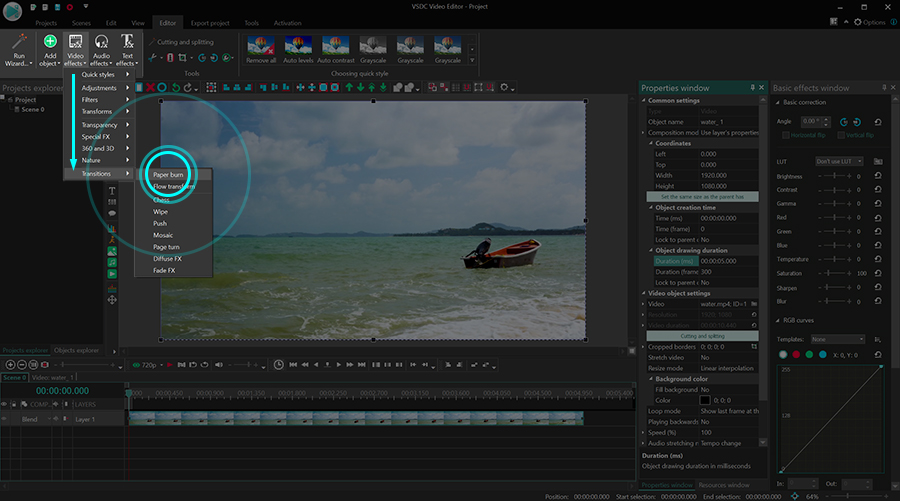
VSDC’de Akış Dönüşümü Efekti Nasıl Kullanılır?

6.7 sürümünün piyasaya sürülmesiyle birlikte VSDC’deki geçiş efektleri menüsüne iki yeni seçenek eklendi: Yanan kağıt ve Akış dönüşümü. Bu eğitimde size akış dönüşümü efektiyle nasıl çalışacağınızı göstereceğiz.

Bu efekt, bir sonraki sahneye yumuşak bir geçiş sağlayarak görüntüyü solacak şekilde bozar. Efektin özelliği, hangi görüntüye uygulayacağınıza bağlı olarak bozulma modelinin değişmesidir. Ayrıca geçişi kolayca özelleştirebilir; eğik bir görüntüden dağılma efektine kadar sayısız illüzyon oluşturabilirsiniz.

Aşağıda akış dönüşümü efektini kullanarak oluşturduğumuz Uzay Yolu filmindeki ışınlama cihazının birebir kopyasına göz atmanızı öneririz:

Bu eğitimde Akış dönüşümünün nasıl çalıştığını ve istenen etkiyi elde edebilmek için hangi ayarları uygulamanız gerektiğini göstereceğiz. Eğer hala daha VSDC 6.7’yi indirmediyseniz buradan indirebilirsiniz.

Videoya Akış dönüşümü efekti nasıl eklenir?

Başlamak için videonuzu veya bir fotoğrafınızı VSDC’ye aktarın ve Video efektleri menüsünü açın. Geçişler’e gidin ve Akış dönüşümü seçeneğini seçin. Nesne konumu ayarları penceresinde Tamam’a tıklayın.

How to add a flow transformation effect in VSDC

Geçiş efekti zaman çizelgesinde görünecektir. Artık efekti özelleştirebilir, süresini ve bozulma modelini değiştirebilirsiniz.

Akış dönüşümü efekti nasıl ayarlanır?

Geçiş katmanına ulaşmak için ana dosyaya çift tıklayın. Şöyle adlandırılır: Akış Dönüşümü 1. Geçişe sağ tıklayarak Özellikler’i seçin. Özellikler penceresi sağ taraftan açılır.

Özellikler penceresinde üç ayar grubu göreceksiniz: Ortak ayarlar, Düzeltme efekti ayarları ve Akış dönüşümü efekti ayarları. Aşağıda her bir grubu ayrıntılı olarak inceleyeceğiz.

Ortak ayarlar, efekt katmanını adlandırmanıza, görünümünün tam anını ve süresini saniye veya kare olarak ayarlamanıza olanak tanır.

Düzeltme efekti ayarları, efekt için saydamlık seviyesini ayarlamanıza izin verir. Ayarlanan değerlere bağlı olarak efekt, videonun tamamı boyunca opak veya yarı saydam olabilir. Opaklığı dinamik olarak değişecek şekilde de ayarlayabilirsiniz.

Dinamik değişiklik, Başlangıç değeri ve Son Değer olmak üzere iki parametre kullanılarak ayarlanır. Başlangıç değeri geçişin başlangıcındaki saydamlık seviyesini, Son değer ise geçişin sonu için saydamlık seviyesini belirler.

Örneğin Başlangıç değerini %100’e (hiç saydamlık yok) ve Son değeri %10’a (neredeyse tamamen saydam) ayarlarsak geçiş aşağıdaki gibi görünecektir.

Akış dönüşümü efekti ayarları, bozulma deseni kontrollerini, şablonları, zaman inversiyonu ayarlarını ve diğer özelleştirme parametrelerini içerir. Her bir parametreyi ayrıntılı olarak ele alalım.

Şablon

Şablonlar, bozulmanın nasıl göründüğünü tanımlar. Açılır menüde 4 tip şablon mevcuttur: Fractal in, Fractal out, Drops in, Drops out. Ayrıca her birinin üç varyasyonu vardır.

Bu varyasyonların videonuza etkisini görmek için her birini sırayla uygulayıp sonucu ön izleme penceresinde değerlendirmeniz tavsiye edilen yöntemdir.

Zaman inversiyonu

Daha önce de söylediğimiz gibi akış dönüşümü efekti, orijinal görüntüyü tamamen kaybolana kadar bozar. Ancak Zaman inversiyonu parametresini etkinleştirirseniz, dönüşüm ters yönde uygulanır: Görüntü bozulmadan önceki haline geri yüklenir.

Görüntü

Görüntü olmadan bozulma kontrol dışı, kaotik bir süreç gibi görünür. Ancak görüntünüzü bir şablon olarak yükleyebilirsiniz ve bu durumda bozulma algoritması, görüntü tarafından belirlenen şablonu takip edecektir.

Örneğin seçtiğiniz şablona bağlı olarak Görüntü açılır menüsünde bazı desen varyasyonları mevcut olacaktır. İşte farklı görüntülere dayalı bozulma örnekleri:

Ölçek adlı parametreyi kullanarak yüklenen görüntüyü yukarı ve aşağı ölçekleyebileceğinizi unutmayın. Başlangıçta Ölçek, ekrandaki görüntünün boyutunu tanımlar. Bu parametrenin değeri ne kadar düşük olursa ekranda o kadar fazla desen kopyası olacaktır.

Kayıttan yürütme sırasında kopya sayısının kademeli olarak değişmesini istiyorsanız Başlangıç ve Son değeri kullanabilirsiniz. İlki efektin başlangıcındaki ölçek faktörünü, ikincisi ise efektin sonundaki ölçek faktörünü tanımlar.

Bozulma faktörü

Bozulma faktörü, bozulma yoğunluğunu ayarlar. Değeri ne kadar yüksek olursa bozulma süreci o kadar güçlü ve hızlı ilerleyecektir. Belirli senaryolarda, bozulma yoğunluğunu zaman içinde değiştirmek mantıklıdır. Bunu yapmak için Başlangıç değeri ve Son değer parametrelerini kullanın.

Açılma

Varsayılan olarak görüntü, efektinin başlangıcından itibaren bozulmaya başlar. Ancak bozulma faktörünü yüksek ayarlarsanız bu, geçişin başlangıcından itibaren anlık görüntü bozulması anlamına gelir. Şiddetli kontrasttan kaçınmak için Açılma seçeneğini etkinleştirmenizi öneririz. Bununla birlikte bozulma süreci daha kademeli olarak başlayacak ve zamanla artacaktır.

Kaybolma

Kaybolma parametresi, bozulmanın kademeli olarak ortadan kaybolmasını uygular. Uyarı: Bu parametreyi etkinleştirirseniz, Başlangıç uzaklığı seçeneği de kullanılabilir hale gelir ve kaybolma sürecinin ne zaman başlayacağına karar vermenizi sağlar. Örneğin %50 yazarsanız bozulma, efektin yarısında kaybolmaya başlayacaktır.

Desen genişliği/yüksekliği

Bu parametreler bozulma modelinin yüksekliğini ve genişliğini ayarlamanıza olanak tanır. Varsayılan olarak her iki parametre de 1’e eşittir. Ancak bu değeri artırmaya başladığınızda bozulmadaki farkları görürsünüz.

Saydam kenarlar

Menüdeki son parametreye Saydam kenarlar denir. Etkinleştirildiğinde görüntünün en bozuk kısımlarını yavaş yavaş ortadan kaldırır.

VSDC 6.7 ile yeni geçiş efektini uygulayın

Yeni efekti denemek için resmi web sitemizden VSDC’nin en son sürümünü indirin.

Herhangi bir sorunuz varsa bize Bu e-Posta adresi istenmeyen posta engelleyicileri tarafından korunuyor. Görüntülemek için JavaScript etkinleştirilmelidir. adresinden veya Facebook’taki sayfamızdan ulaşabilirsiniz. Ayrıca haftalık video eğitimleri için YouTube kanalımız’a abone olmayı unutmayın. Ve bizi izlemeye devam edin!

VSDC Pro’da Yanan Kağıt Efekti Nasıl Oluşturulur?

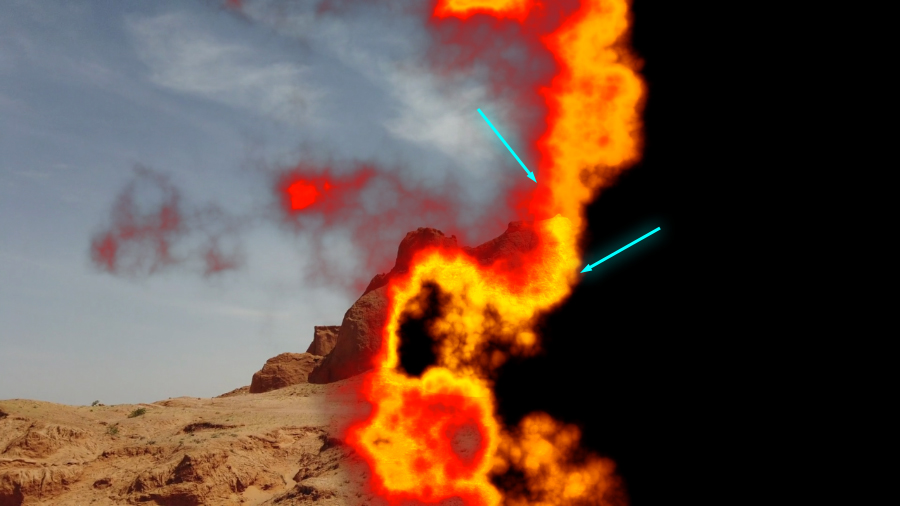
VSDC Pro’nun yeni sürümü uzun zamandır beklenen Yanan kağıt efektini içeriyor. Yaygın olarak bir geçiş efekti olarak kullanılır ve efekt ilerledikçe yavaş yavaş çöken statik bir görüntüye uygulanır. Ancak bu geçişi başka amaçlar için de kullanabilirsiniz. Örneğin efektin ana şablonunu değiştirerek donma illüzyonu elde edebilirsiniz.

Ek olarak esnek ayarlar sayesinde “alev”i, boyutu, hareket hızını, yanık deliği boyutunu ve diğer parametreleri tamamen kontrol edebilirsiniz. Bu eğitimde bu efekti nasıl uygulayacağınızı ve ihtiyaçlarınıza göre nasıl özelleştireceğinizi göstereceğiz.


VSDC’de Yanan kağıt geçişi nasıl eklenir?

Öncelikle çalışacağınız dosyayı VSDC’ye aktarın ve Video efektleri menüsünü açın. Geçişler’i bulun ve Yanan kağıt seçeneğini seçin. Nesne konumu ayarları penceresinde Tamam’a tıklayın.

Artık geçiş efekti zaman çizelgesinde olduğuna göre Özellikler penceresindeki ayarları kullanarak onu taşıyabilir, süresini ve görünümünü değiştirebilirsiniz.

Yanan kağıt geçiş efekti nasıl ayarlanır?

Geçiş katmanına ulaşmak için ana dosyaya çift tıklayın: Yanankağıt 1. Ardından geçişe sağ tıklayın ve Özellikler’i seçin. Özellikler penceresi sağ taraftan açılır.

Yanan kağıt efekti için üç ayar grubu vardır: Ortak ayarlar, Düzeltme efekti ayarları ve Yanan kağıt efekti ayarları. Aşağıda her bir gruba yakından bakacağız.

Ortak ayarlar efekt katmanına bir ad vermenize, görünümünün ve süresinin tam anını saniyelere veya karelere göre ayarlamanıza olanak sağlar.

Düzeltme efekti ayarları, efekt için şeffaflık seviyesini ayarlamanıza izin verir. Bu efektin tüm geçiş boyunca tamamen opak veya yarı saydam olabileceği veya dinamik olarak değişebileceği anlamına gelir.

Şeffaflığın dinamik değişimi, Başlangıç değeri ve Son değer adı verilen parametreler aracılığıyla ayarlanır. İlki geçişin başlangıcı için şeffaflık seviyesini tanımlar; ikincisi geçişin sonu için şeffaflık seviyesini tanımlar.

Örneğin, Başlangıç değerini %100 (kesinlikle şeffaf değil) ve Son değeri %10 (neredeyse şeffaf) olarak ayarlarsak geçiş aşağıdaki gibi görünecektir:

Yanan kağıt efekti ayarları, alevin renklerini, parlaklığını, yanma deliklerinin boyutunu ve diğer parametreleri düzeltmenize olanak tanır. Nasıl çalıştığının net bir resmini elde etmek için her parametreyi tek tek gözden geçirelim.

Şablon

Varsayılan olarak bu efekt yanmakta olan kağıt illüzyonu yaratır, ancak alternatif olarak donma efektini de seçebilirsiniz. Alevin veya donma işleminin ekranın neresinde başlayacağına karar vermek için Şablon menüsündeki seçenekleri kullanın.

Görüntü

Varsayılan olarak Yanan kağıt efekti, yanmakta olan boş bir kağıt parçası gibi görünür. Ancak bir görüntü yüklerseniz boş kağıt parçası yerine yüklenen görüntü yanacaktır.

Birinci ve ikinci durum arasındaki fark şöyle görünür:


Delik boyutu

Yanma işlemi devam ederken sahne yavaş yavaş yanık delikleriyle kaplanır. Başlangıç değerini ve Son değeri kullanarak geçişin başlangıcı ve sonu için boyutları ayarlayabilirsiniz. Değer ne kadar yüksek olursa, yanık delikleri o kadar büyük olur.


Ayrıntı düzeyi

Efekti daha gerçekçi hale getirmek için delik kenarlarının detaylandırılmasını artırabilirsiniz. Olası ayrıntı derecesini keşfetmek için Ayrıntı düzeyi denetimini kullanabilirsiniz. Bu parametrenin değeri ne kadar yüksekse deliklerin şekli o kadar karmaşık ve kaotik olur. Değer ne kadar düşükse delikler o kadar basit ve kenarları düzgün olur.


Renk

Bu parametre dış alev bölgesinin rengini belirler. Efekt ayarlarında hem dış hem de iç bölgeler için renkler seçebilirsiniz, böylece alev daha hacimli görünecektir.


Yoğunluk

Bu durumda yoğunluk alevin boyutunu ifade eder. Alevin boyutu zamanla değişebileceğinden bu parametre en çok dinamiklerde kullanılır. Örneğin ilk Yoğunluk değerini %10’da ve Son değerini %100’de değiştirirseniz sonuç bu şekilde değişebilir.


Parlaklık

Tıpkı bir alevin yoğunluğu gibi parlaklığını da kontrol edebilir ve zamanla değiştirebilirsiniz. İlk Parlaklık değerini %10’a ve Son değerini ise %100’e ayarlarsanız geçiş böyle görünür.


Renk kayması

Bu parametre alevin kenarını yanık deliklerinden uzaklaştırmanızı sağlar. Değeri ne kadar yüksek olursa alevin kenarı, deliklerin kenarından o kadar uzak olacaktır. Çoğu parametrede olduğu gibi bu da Başlangıç ve Son değerlerin değiştirilmesi yoluyla dinamik olarak ayarlanabilir.

Bu parametre hem iç hem de dış alev bölgeleri için ayarlanabilir.


Efekt görünümünden önceki zaman kayması (%)

Bu parametre sahnedeki efektin görünümünü geciktirmek veya hızlandırmak için tasarlanmıştır. Pozitif veya negatif bir değer atayabilirsiniz. Negatif bir değer ayarlarsanız -diyelim ki -50- kağıdın fark edilir şekilde yanması yalnızca geçişin ortasında başlayacaktır. Pozitif bir değer ayarlarsanız -diyelim ki 50- geçişin başlangıcında görüntünün yarısı zaten yanmış olacaktır.

Efekt hız artışı (%)

Efekti hızlandırmak istiyorsanız bu parametreyi kullanın. Değeri ne kadar yüksek olursa yanma işlemi o kadar hızlı olur. Ayrıca Başlangıç ve Son değerleri kullanarak efekt hızını dinamik olarak artırabilir veya azaltabilirsiniz.

İç bölge rengi ve İç bölge parlaklığı

Bu parametreler alevin iç bölgesi için istediğiniz rengi ve parlaklık seviyesini seçmenizi sağlar.

Opaklık (iç bölge)

İç alev bölgesini videodan çıkarmak istiyorsanız Opaklık değerini 0 olarak ayarlayın. Bu durumda alev temel renk olarak daha önce belirlediğiniz rengi alacaktır. İç alev bölgesinin parlak ve yoğun olmasını istiyorsanız opaklık değerini 100 olarak ayarlayın. Alevin görünüşü buna göre değişecektir.


Karıştırma yöntemi

Yanan kağıt efektini oluşturmak için yüklenmiş bir görüntü kullanıyorsanız, alevi ve görüntüyü karıştırmak için iki yolunuz vardır. İlki Plus olarak adlandırılır; ikincisine Katman denir. Aşağıdaki gibi görünürler.


Yön

Alevin boyutu ve hızının yanı sıra yönünü de değiştirebilirsiniz. Açılır menüde 8 yön vardır:

  1. soldan sağa
  2. sağdan sola
  3. yukarıdan aşağıya
  4. aşağıdan yukarıya
  5. sol üst köşeden sağ alt köşeye
  6. sağ üst köşeden sol alt köşeye
  7. sol alt köşeden sağ üst köşeye
  8. sağ alt köşeden sol üst köşeye


Zaman inversiyonu

Bu parametreyi Yanlış’tan Doğru’ya değiştirerek yanan kağıt efektini tersine çevirebilir ve yanmış bir sayfanın eski haline geldiği illüzyonu yaratabilirsiniz.


Açılma

Son olarak efektin daha kademeli görünmesini istiyorsanız Açılma seçeneğini uygulayabilirsiniz.


VSDC 6.7’yi indirin ve yeni geçiş efektini deneyin

VSDC 6.7 Yanan kağıt geçiş efektinin yanı sıra Akış dönüşümü efektini, çoklu metin efektlerini ve zaman çizelgesi optimizasyonunu içerir. Güncellemeyi resmi web sitemizden indirin ve herhangi bir sorunuz varsa bize Bu e-Posta adresi istenmeyen posta engelleyicileri tarafından korunuyor. Görüntülemek için JavaScript etkinleştirilmelidir. adresinden yazın.

VSDC 6.7’de Video Metin Efektlerini Kullanmak İçin Kapsamlı Rehber

VSDC’nin yeni sürümü, şık intros, özgün başlıklar ve sahne açılışları oluşturmanızı sağlayan üç güzel animasyonlu metin efekti sunuyor. Bunların yardımıyla popüler daktilo efektini taklit edebilir ve bazı efsanevi video oyunu açılış animasyonlarını yeniden oluşturabilirsiniz (örneğin Call of Duty açılışı gibi, evet!).

Bu ayrıntılı eğitimde, her bir metin efektine yakından bakacağız ve kontrolleri değiştirince neler olduğunu göstereceğiz. Henüz VSDC 6.7’yi indirmediyseniz, artık tam zamanı.

VSDC’de metin efektleri nasıl uygulanır

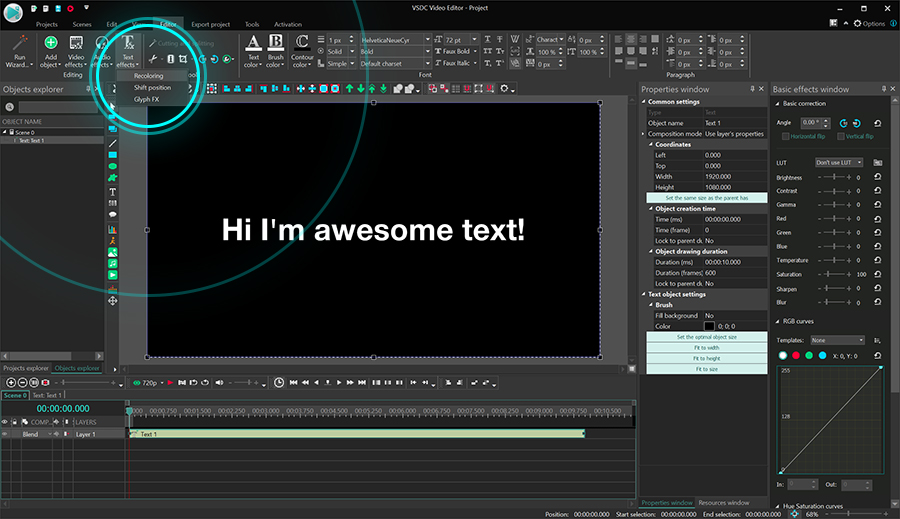
Metin efektleri, düzenleme menüsündeki yeni bir bölümde bulunur. Buna erişmek için sahneye bir metin nesnesi ekleyin, ardından üzerine sağ tıklayıp Text effects bölümüne gidin.

VSDC’de metin efektleri nasıl uygulanır

Açılır menüde üç efekt bulunur:

  • Recoloring
  • Shift position
  • Glyph FX

İstediğiniz efekti seçtiğinizde Object's position settings penceresi açılır: bu, efektin geçerli imleç konumundan başlayarak tüm metin nesnesine uygulanacağını gösterir. Efektin varsayılan konumunda değiştirmek istediğiniz bir şey yoksa sadece OK düğmesine tıklayın.

Sonraki bölümlerde her bir efektin nasıl çalıştığını ve ayarları özelleştirerek neler elde edebileceğinizi göstereceğiz.

Recoloring metin efekti

Listedeki ilk efektin adı Recoloring. Bu efekt, metni renkler ve opaklık aracılığıyla canlandırmak için tasarlanmıştır. Varsayılan olarak, bu efekti uyguladığınızda metin sembolleri ekranda tek tek görünür (tamamen şeffaf durumdan tamamen görünür duruma geçerek).

Sembolleri yeniden renklendirme

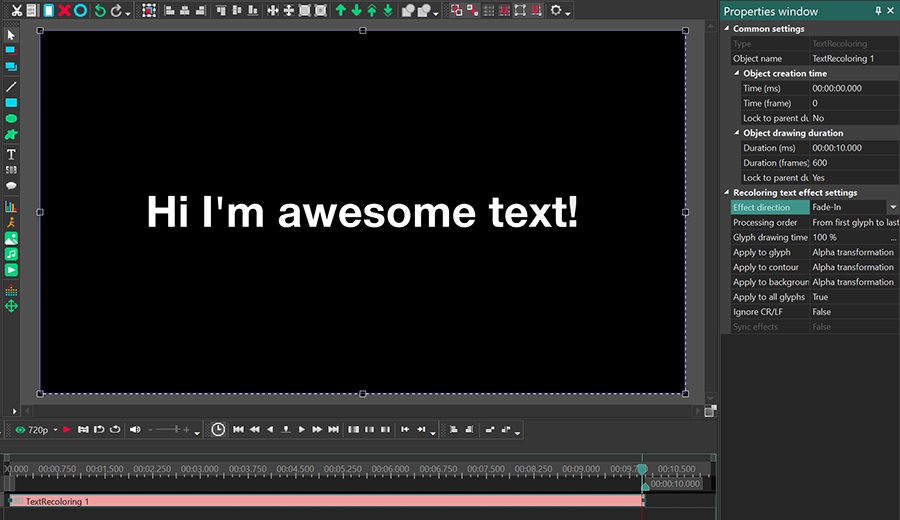
Zaman çizelgesinde efekt katmanının adı TextRecoloring olacaktır. Bu katmana istediğiniz zaman metin katmanına çift tıklayarak erişebilirsiniz. Efekt ayarlarını açmak için TextRecoloring üzerine sağ tıklayın ve Properties seçeneğini seçin. Properties window sağ taraftan açılacaktır.

Özellikler penceresinde iki grup ayar bulunur: Common settings ve Recoloring text effect settings. İlk grup, efekt katmanını yeniden adlandırmanıza, efektin görünmeye başlayacağı anı ve süresini saniye veya kare cinsinden belirlemenize olanak tanır. İkinci grup ise efektin denetimlerini içerir ve onu özelleştirmenizi sağlar.

İkinci gruptaki denetimlerin çoğu tüm efektler için kullanılabilir olacaktır. Şimdi bu denetimlere ve ne anlama geldiklerine bakalım.

Effect direction

Bu denetim için iki seçenek vardır: Fade-in ve Fade-out. Fade-in seçerseniz metin ekranda harf harf görünür. Fade-out seçerseniz önce tüm metin görüntülenir; ardından harf harf kaybolmaya başlar.

Processing order

Bu parametre, harflerin hangi sırayla görünmeye veya kaybolmaya başlayacağını belirler.

Üç seçenek arasından seçim yapabilirsiniz:

  • From first glyph to last — harfler doğrudan sırayla görünür veya kaybolur
  • From last glyph to first — harfler ters sırayla görünür veya kaybolur
  • Random order — harfler rastgele görünür veya kaybolur

Glyph drawing time

Daha anlaşılır olması için, bu bağlamda “glyph” bir sembol ya da harf anlamına gelir. Glyph drawing time adlı parametre, bir sembolün ekranda tamamen görünmesi ya da ekrandan tamamen kaybolması için gereken süreyi kontrol eder.

Glyph drawing time değerini 0%’ın üzerinde herhangi bir değere ayarlarsanız, semboller şeffaf durumdan tamamen görünür hale yavaş yavaş geçer. Değer ne kadar yüksek olursa, görünme o kadar kademeli olur. 0 değerinde semboller bir anda belirir (veya daha önce Fade-out seçtiyseniz anında kaybolur).

VSDC’nin her sembol için çizim süresini nasıl hesapladığını merak mı ediyorsunuz?

Her sembol için çizim süresini hesaplamak için efekt süresini metindeki sembol sayısına bölün. Böylece efekt süresi 10 saniye ve metinde 10 sembol varsa, her sembolün tamamen görünmesi 1 saniye sürer. Bu durumda 1 saniye 100%’e eşittir. Sembollerin daha hızlı görünmesini istiyorsanız, çizim süresini azaltın. Unutmayın: semboller daha hızlı çizilse de tempo aynı kalır — saniyede bir sembol.

Apply to glyph/contour/background

Aşağıdaki üç denetim sırasıyla “Apply to glyph”, “Apply to contour” ve “Apply to background” olarak adlandırılır. Bunlar yalnızca Recoloring efekti için kullanılabilir. Bu parametreler, semboller, kontur ve arka plan için renk animasyonunu ayarlamanıza olanak tanır.

Varsayılan olarak bu parametrelerin her birinde Alpha transformation etkinleştirilmiştir. Bu, metin sembolleri, kontur ve arka plan dahil her şeyin şeffaf durumdan tamamen görünür duruma geçmesi anlamına gelir — yukarıda gösterildiği gibi.

Bunun yerine Color transformation seçerseniz, metnin tamamı görüntülenir ancak semboller tek tek renk değiştirmeye başlar.

Orijinal renk, Properties penceresinde seçtiğiniz renk olacaktır; son renk ise en başta, üstteki düzenleme menüsünü kullanarak metin nesnesini oluştururken seçtiğiniz renktir.

Color and alpha transformation, sembollerin aynı anda hem görünmesi (veya kaybolması) hem de renk değiştirmesi anlamına gelir. Renkler şu sırayla değişir: önce Properties penceresinde seçilen renk görünür, ardından daha önce metin düzenleme menüsünde seçtiğiniz renge dönüşür.

Sembollerin, konturun ya da arka planın animasyonunu devre dışı bırakmak için Do not apply seçeneğini seçin.

Apply to all glyphs

Bazı durumlarda Recoloring efektini yalnızca seçili sembollere uygulamanız gerekebilir. Bunun için Apply to all glyphs denetimine ihtiyacınız vardır. Etkin olduğunda efekt tüm sembollere uygulanır; devre dışı bırakıldığında hangi sembolleri canlandırmak istediğinizi seçmenize izin verir.

Örneğin, efektin hangi sembolden başlaması gerektiğini ve kaç sembole uygulanacağını belirleyebilirsiniz.

Ignore CR/LF

Enter tuşunu kullanarak iki satırlık bir metin oluşturduysanız, iki seçeneğiniz vardır: efekti iki satıra da aynı tempoda uygulamak veya ikinci satıra geçmeden önce efekti duraklatmak. İlkini yapmak için Ignore CR/LF seçeneğini etkinleştirin (True olarak ayarlayın); ikincisi için devre dışı bırakın.

Sync effects

Diyelim ki metne birden fazla efekt uyguladınız ve sembollerin aynı anda hem renk değiştirmesini hem de dönmesini istiyorsunuz. Bu durumda efektleri senkronize etmelisiniz; böylece hepsi aynı sembollere eşzamanlı olarak uygulanır. Bunu yapmak için Random processing order ayarını seçin ve Sync effects seçeneğini etkinleştirin. Devre dışı bırakırsanız, her efekt farklı sembollere rastgele uygulanır.

Bu iki denetimin VSDC’deki tüm metin efektleri için ortak olduğunu unutmayın. Nasıl çalıştıklarını zaten bildiğiniz için sonraki bölümlerde bunları tekrar incelemeyeceğiz.

Shift position metin efekti

Shift position metin efekti, sembollerin ekranda seçilen bir alandan metin yer tutucusuna tek tek kayarak gelmesini sağlamak için tasarlanmıştır. Zaman çizelgesinde bu efekt TextShiftPosition olarak görünür.

Ayarları açmak için efekt katmanına sağ tıklayın ve Properties seçeneğini seçin. Sağ tarafta, metin animasyonunu ayarlamak için ihtiyacınız olan tüm denetimleri içeren Text shift effect settings bölümünü bulacaksınız. Şimdi bu denetimleri ayrıntılı olarak inceleyelim.

Effect direction

Daha önce açıkladığımız mantığı izleyen bu parametre, hareket yönünü belirlemenizi sağlar. Fade-in seçerseniz metin ekranda sembol sembol görünür. Fade-out seçerseniz metin ekrandan sembol sembol kaybolur.

Processing order

Bu parametre, harflerin hangi sırayla görünmeye veya kaybolmaya başlayacağını belirler.

Yine üç seçenek arasından seçim yapabilirsiniz:

  • From first glyph to last — harfler doğrudan sırayı izleyerek görünür veya kaybolur
  • From last glyph to first — harfler ters sırayı izleyerek görünür veya kaybolur
  • Random order — harfler rastgele görünür veya kaybolur

Glyph drawing time

Bu efekt için Glyph drawing time, her sembolün başlangıç konumundan son konumuna — ya da seçtiğiniz yöne bağlı olarak tam tersi istikamette — hareket etmesi için gereken süredir. Değer ne kadar yüksek olursa, hareket o kadar kademeli olur.

Initial glyph position

Bu parametre, metin sembollerinin son konumlarına doğru hareket etmeye başlayacakları başlangıç noktasını belirlemenizi sağlar.

Üç seçenek vardır:

  • Constant shift — semboller sabit bir uzaklıktan 45 derecelik açıyla tek tek görünür. Açıyı değiştirebilirsiniz, ancak mesafe aynı kalır.
  • Outside text object — semboller arka plan rengiyle birlikte metin yer tutucusunun dışından tek tek görünür. Sembollerin konumu Distance değerine göre değişir. 100% değerinde semboller tam olarak metin yer tutucusunun dışındadır. Ancak değer azaldıkça semboller son konumlarına daha yakın olur.
  • Custom point — semboller ekranda sizin elle seçtiğiniz bir noktadan görünür.

Seçtiğiniz konum için üç parametreyi ayarlayabilirsiniz: Angle change per glyph, Angle ve Distance.

Angle change per glyph — bu parametre, sonraki her sembolün hareket açısını değiştirir. Örneğin Angle change 30 derece, başlangıç Angle değeri ise 10 derece olsun. Bu, ilk sembolün 10 derecelik açıyla, sonraki sembolün 40 derecelik açıyla (10+30), üçüncü sembolün ise 70 derecelik açıyla (40+30) görünmesi anlamına gelir ve böyle devam eder.

Angle, sembollerin son konumlarına doğru hareket ederken kullandıkları başlangıç açısını belirler. Angle change per glyph sıfıra eşitse, bu parametrenin tüm hareket süresi için açıyı belirlediğini unutmayın.

Distance, bir sembolün başlangıç konumu ile son konumu arasındaki mesafeyi belirler.

Not: Her üç parametre için de Initial ve Final değerlerini değiştirebilirsiniz; yani efektin başındaki ve sonundaki değerler farklı olabilir.

Glyph FX metin efekti

Glyph FX efekti, sembollerin zoom veya döndürme gibi daha karmaşık animasyonlarla görünmesini ya da kaybolmasını sağlamak için tasarlanmıştır. Bu efekti uyguladığınızda zaman çizelgesinde TextGlyphFX olarak görünür.

Animasyonu özelleştirmek için Properties window penceresini açın ve Glyph FX text effect settings bölümüne kaydırın. Şimdi burada bulunan denetimlere bakalım.

Effect direction

Bu parametre, metin animasyonunun sırasını belirlemenizi sağlar. Fade-in seçerseniz metin ekranda sembol sembol görünür. Fade-out seçerseniz metin ekrandan sembol sembol kaybolur.

Processing order

Bu parametre, harflerin hangi sırayla görünmeye veya kaybolmaya başlayacağını belirler.

Üç seçenek arasından seçim yapabilirsiniz:

  • From first glyph to last — harfler doğrudan sırayı izleyerek görünür veya kaybolur
  • From last glyph to first — harfler ters sırayı izleyerek görünür veya kaybolur
  • Random order — harfler rastgele görünür veya kaybolur

Glyph drawing time

Glyph drawing time, seçtiğiniz efekt yönüne bağlı olarak her sembolün ekranda görünmesi ya da kaybolması için gereken süredir. Değer ne kadar yüksek olursa, animasyon o kadar kademeli olur.

Transformation type

Dönüşüm türleri, metin sembollerinin ekranda nasıl görünüp kaybolacağını belirler. Üç seçenek arasından seçim yapabilirsiniz:

  • Zoom — semboller görünürken boyutları büyür; kaybolurken küçülürler
  • Skew — semboller seçilen açıyla ekranda görünür ve ters şekilde kaybolur
  • Rotate — tüm semboller aynı anda görünür, ancak seçilen açıyla tek tek dönerler

Dönüşüm türünü seçtiğinizde, animasyonu özelleştirmeniz için ek denetimler kullanılabilir hale gelir. Şimdi bunların neler olduğuna bakalım.

Zoom

Bu animasyon adı oldukça açıklayıcıdır. Burada kontrol edebileceğiniz şey, sembollerin hangi ölçekte büyüyüp küçüleceğidir. Özellikle, sembollerin başlangıç ve son boyutunu belirleyen X/Y scale ayarlarını düzenleyebilirsiniz.

Varsayılan olarak her iki ölçeğin de şu değerlere sahip olduğuna dikkat edin: 0;100%. Bu, sembollerin tamamen görünmez durumdan (0%) tam boyutlarına (100%) geçtiği anlamına gelir. Animasyonun başında ya da sonunda sembollerin boyutunu değiştirmek isterseniz, eksen ölçek ayarlarını genişletin ve Initial veya Final değerini uygun şekilde değiştirin.

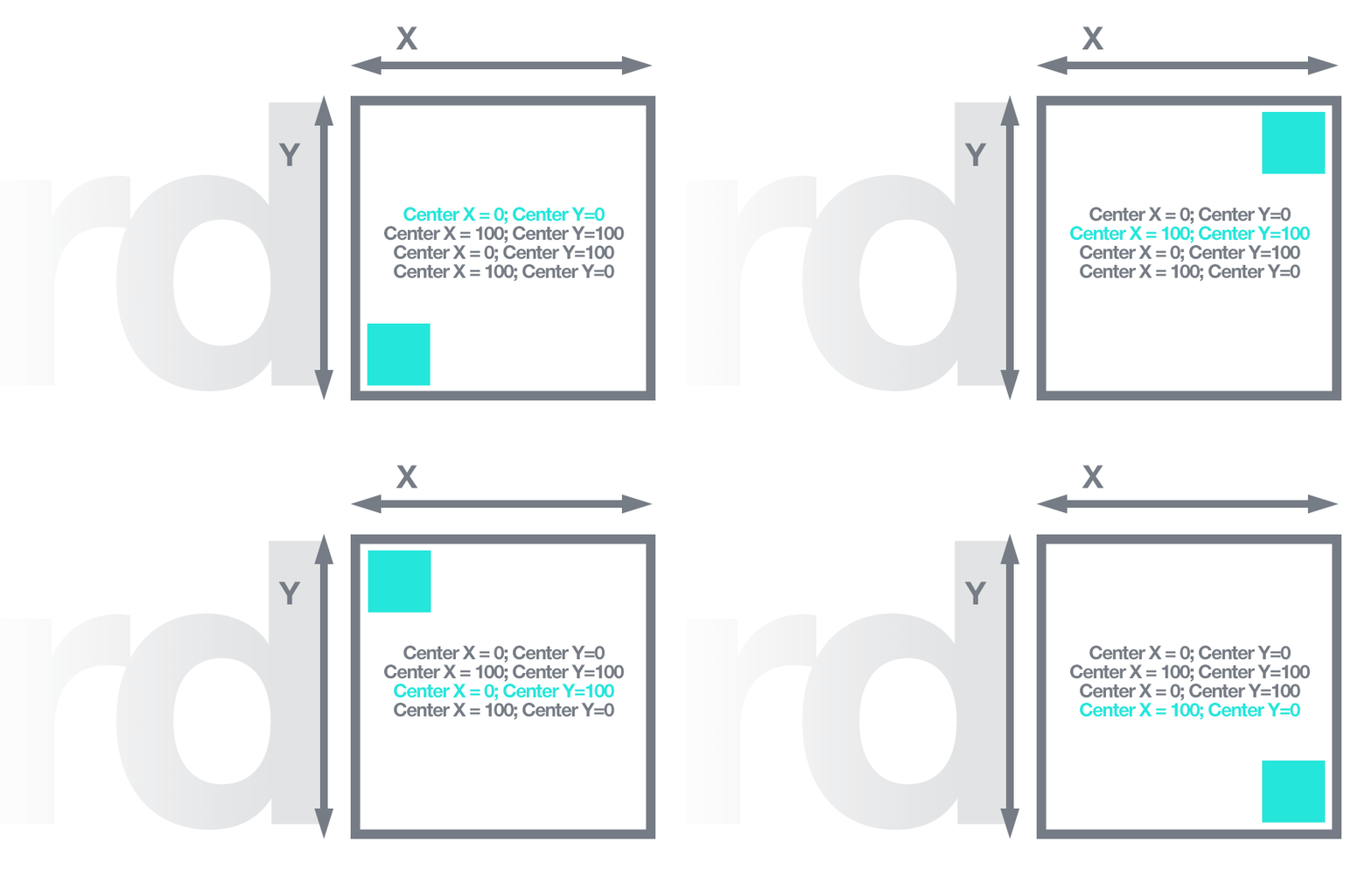
X/Y scale ayarlarına ek olarak, Center X/Y denetimlerini kullanarak sembolün hangi noktadan görüneceğini (ya da hangi noktaya doğru kaybolacağını) da belirleyebilirsiniz. Bunların nasıl çalıştığını anlamak için her sembolün kendi hücresine sahip olduğunu düşünün. Center X/Y parametreleri, sembolün hücrenin hangi bölümünden görünmesi gerektiğini tanımlar. Örneğin, her iki parametre de 0% ise semboller sol alt köşeden görünür. Her iki parametre de 100% ise semboller sağ üst köşeden görünür.

Glyph Zoom dönüşüm türü

Skew

Bu animasyon türü, metne uygulanan açı ve dönme hareketini birlikte içerir. Bunu seçerseniz şu parametreler kullanılabilir hale gelir: Angle X/Y ve Center X/Y.

Angle X/Y denetimleri, sembolün eksen etrafındaki eğim açısını belirler. Center X/Y denetimleri ise hareket ederken sembollerin sembol hücresi içindeki hangi noktaya bağlı olacağını seçmenizi sağlar.

Rotate

Döndürme ayarları, diğer animasyon türlerinde bulunan ayarlara benzerdir. Dönme açısını ve Center X/Y değerlerini seçebilirsiniz.

Bu durumda Center X/Y değerleri, sembollerin hücre içinde hangi nokta etrafında döneceğini tanımlar. Örneğin, hem Center X hem de Center Y 0% ise (aşağıda gösterildiği gibi), semboller sol alt köşe etrafında döner. Her iki parametre de 100% ise semboller sağ üst köşe etrafında döner ve bu şekilde devam eder.

Yeni animasyonlu metin efektleriyle ilham alın

Yeni animasyonlu metin efektleri, aklınızdaki hemen her metin intro fikrini görselleştirebilecek kadar çok yönlüdür. İlham mı arıyorsunuz? Daktilo efektiyle ilgili video eğitimimizi izleyin ve bunu kendiniz oluşturmaya çalışın.


VSDC Free Video Editor edinin — gelişmiş özelliklere sahip güçlü bir doğrusal olmayan video düzenleme yazılımı. YouTube içerik üreticileri, sosyal medya videoları ve profesyonel projeler için mükemmeldir. Özellikler hakkında daha fazla bilgi alın.

Bir Videoda Neon Metin Efekti Nasıl Oluşturulur?

Neon yazılar yeniden moda olmaya başladı. Müzik videolarında, vlog arka planlarında, reklamlarda ve film girişlerinde sıklıkla kullanılıyor. Bunu mutlaka fark etmişsinizdir. Neon metin efekti videonuza özgünlük katacak şık bir efekttir ve acemi bir kullanıcı olsanız bile bu efekti videolarınıza kolayca uygulayabilirsiniz.

Bu eğitimde VSDC Ücretsiz Video Düzenleyicisi’ni kullanarak bir videoya nasıl neon metin efekti ekleyeceğinizi anlatacağız ve ardından bu efektin kullanımını üç basit örnek üzerinde göstereceğiz. Başlamadan önce resmi web sitesinden VSDC’yi indirmenizi öneririz.


Adım 1. Sahneye bir arka plan ekleyin

Bilgisayarınızda VSDC’yi başlatın ve seçilen dosyayı indirmek için İçeriği İçeriği Aktar seçeneğine tıklayın. Bu efekt için hem görüntüleri hem de videoları arka plan olarak kullanabilirsiniz. Ancak neon metinlerin koyu arka planda her zaman daha iyi sonuç verdiğini unutmayın. Seçilen arka planınız yeterince koyu renkli değilse parlaklığı ve kontrastı ayarlamak için Video Efektleri menüsünden Düzeltme ayarlarına gidin.

İpucu: Bir sonraki adıma geçmeden önce kullanacağınız yazı tipini seçmenizi öneririz. İlham almak için bazı neon metin örneklerini inceleyebilirsiniz. VSDC metin düzenleyicide videonuzda kullanılabileceğiniz oldukça fazla sayıda yazı tipi mevcuttur. Ancak yeni deneyimleri keşfetmek isterseniz ücretsiz yazı tipi kitaplıklarını ziyaret edebilir ve ek yazı tiplerini bilgisayarınıza yükleyebilirsiniz. Yüklemeyi gerçekleştirdiğiniz takdirde VSDC bunları otomatik olarak seçenekler listesine dahil edecektir.


Adım 2. Metni yazın

Sol taraftaki menüyü kullanarak Metin seçeneğine tıklayın ve sahneye yerleştirin. En üstte bir yazı tipi seçebileceğiniz, yazı tipini şekillendirmek için boyutu, hizalamayı ve diğer parametreleri ayarlayabileceğiniz bir metin düzenleyici açılacaktır.


How to apply page neon text effect in video

Örneğimiz için aşağıdaki parametreleri kullandık:

  • Yazı tipleri: Acquest Script ve Impact
  • Metin rengi 1: beyaz; kontur rengi 1: yok
  • Metin rengi 2: yok (harfleri içi boş hale getirmek için metin rengi opaklığını %0 olarak ayarlayın); kontur rengi 2: Parlak pembe - artı, kontur kalınlığını 12px’e çıkardık.

Parlak renkler seçerseniz videolardaki neon metinler daha doğal görünecektir. Örneğin beyaz harfler kullanabilir ve ardından buna parlak renkli bir neon ışık ekleyebilirsiniz. Metnin kendisi de renklendirebilir (parlak mavi, yeşil, pembe vb. gibi) ancak bu durumda arka planla olan kontrast daha az fark edilir olacaktır.


Adım 3. Neon parıltısını taklit etmek için bir gölge efekti ekleyin

Metnin etrafındaki parıltıyı taklit etmek için Gölge efektini kullanacağız. Video Efektleri menüsünü açın, Doğa’ya gidin ve Gölge’yi seçin. Ardından sağ taraftaki Özellikler penceresine tıklayın ve aşağıdaki parametreler için sıfırı ayarlayın.

  • Işık açısı
  • Gölge mesafesi

Bu parametre gölgeyi metne mümkün olduğunca yakın konumlandıracaktır. Bununla birlikte ortadaki göster/gizle düğmesine de basabilir ve gölgeyi sürüklemek için küçük bir çarpı işareti kullanabilirsiniz.

Ardından Gölge rengi seçimini açın ve neon ışıması için bir renk seçin. Daha önce de belirttiğimiz gibi en popüler renkler parlak mavi, sıcak pembe ve yeşildir.

Gölge maks. boyutunu kişisel tercihinize göre artırın. Bu parametre gölgenin ne kadar büyük olduğunu veya bu durumda neon ışığının ne kadar parlayacağını tanımlar. Parlaklığı daha da artırmak için Yoğunluk kontrolünü ayarlayın. Sonuçtan memnunsanız Projeyi Dışa Aktar sekmesine gidin ve videoyu bilgisayarınıza kaydedin.

Artık bu efektin nasıl çalıştığı hakkında belli bir fikre sahip olduğunuza göre neon metin işaretlerini yalnızca ekranın ortasına yerleştirmenin yanı sıra videolarınızda da nasıl kullanabileceğinize bir bakalım.


Videolarda neon metin efekti örnekleri

Esasen herhangi bir nesneye uygulayacağınız tüm standart efektleri neon metne de uygulayabilirsiniz:

  • Geçişler oluştur
  • Perspektif açısını değiştir
  • Glitch, hareket, hareket yakalama ve daha fazlasını içeren özel efektler kullan

Aşağıdaki videoda neon metni efektinin kullanımının üç örneğini detaylıca inceleyeceğiz. Böylece siz ilham kaynağınız için aradığınız fikirleri bu şekilde bulacak ve pratik yapabileceksiniz.


1. Bir nesnenin arkasındaki neon tabela

Bir videoda neon tabela efekti kullanmanın etkileyici bir yolu, onu bir nesnenin arkasına yerleştirmektir. Örneğin bir karakter tanıtımı üzerinde çalışıyorsanız bu numara tam olarak aradığınız şey olabilir.

Bu örneği yeniden oluşturmak için yeşil arka plana sahip bir videoya ihtiyacınız olacağını unutmayın. Renk Anahtarı’nı kullanarak arka planı kaldırdıktan sonra yukarıdaki talimatları izleyerek bir neon metni oluşturun ve ardından zaman çizelgesinde aşağıdaki bir katmana taşıyın. Bu şekilde neon metin videodaki karakterin veya bir nesnenin arkasına yerleştirilecektir.

Nesnelerin arkasına metin yerleştirme hakkında faha fazla bilgi edinmek istiyorsanız video kılavuzumuzu izleyin.


2. Düz bir yüzeyde neon metin

Metne basit bir Perspektif efekti ekleyerek bir duvara veya reklam panosuna çivilenmiş bir neon tabela yanılsaması yaratabilirsiniz. Bunu yapmak için zaman çizelgesindeki metin nesnesini seçin, ardından Video Efektleri menüsünü açın. Dönüşümler’i bulun ve Perspektif kategorisini seçin. Açıyı ayarlamak için sağ taraftaki Özellikler penceresine gidin.

Bu örnekte perspektif efektine ek olarak basit bir serbest hareket efekti de kullandık. Nasıl çalıştığını öğrenmek için bu kılavuzu okuyun.


3. Titreyen neon tabela (Pro-seviye)

Youtube kanalımızda neon metninin nasıl oluşturulacağına dair bir video eğitimi yayınladığımızda birçok kişi titreme işaret efekti oluşturmanın mümkün olup olmadığını sordu. Aşağıda metninize nasıl titreme işaret efekti ekleyeceğinizi ve videonuzu nasıl daha atmosferik bir hale getireceğinizi göstereceğiz. Ancak bu efekti yeniden oluşturmak için VSDC’nin yıllık 19,99 ABD doları karşılığında sunulan gelişmiş bir sürümü olan VSDC Pro’yu ayarlamanız gerekir.

VSDC Pro’da video düzenleme konusunda faydalı bulacağınız video maskeleme, hareket yakalama, ses dalga biçimi, gelişmiş Renk Anahtarı ve en önemlisi de doğrusal olmayan parametre değiştirme özelliğini elde edeceksiniz.

Bu, uygulanan herhangi bir efektin yoğunluğunu belirttiğiniz anda değiştirebileceğiniz anlamına gelir. Örneğin aşağıdaki titreme efektini elde etmek için Gölge yoğunluk parametresine farklı değerler belirledik. Videoyu oynattıkça yoğunluk, maksimum seviyeye doğru yükselir ve sonra birkaç kez minimum seviyeye düşer. Sonuç olarak bir titreme görürüz.

Bu örneği yeniden oluşturmak için Gölge efekti özellikleri penceresine gidin, Yoğunluk seçeneğini bulun ve Doğrusal parametre değişikliğinden Eğri boyunca parametre değişikliğine geçmek için grafik çizgisine tıklayın. Ardından grafiği zaman çizelgesinde açmak için üç nokta simgesine basın.

neon video effect with tracking object

Yeni bir kontrol noktası oluşturmak için grafikte herhangi bir yeri çift tıklayın. Her denetim noktası, seçilen parametre için bir değer belirler. Nokta ne kadar yüksekse değer de o kadar yüksek olur (bunun tersi de geçerlidir). Böylece Gölge Değeri eğrisini çizebilir ve titremeyi istediğiniz biçimde uygulayabilirsiniz.


Videonuz için ücretsiz gerçekçi bir neon tabela oluşturun

Neon tabelalar, kanal tanıtımları, reklam videoları ve seyahat vlogları için eşit derecede uygun olacaktır. Bu efekti yalnızca metne değil; şekiller, simgeler, şeffaf arka plana sahip PNG görüntüleri ve hatta videolar dahil olmak üzere sahneye eklenen diğer nesnelere de uygulayabilirsiniz.

Herhangi bir sorunuz olduğunda bize Facebook’tan ulaşın veya YouTube kanalımıza yorum yazın.

VSDC Ücretsiz Video Düzenleyiciyi İndirin

News

Kayıp dosyalar için akıllı arama, GPS verileri ve video senkronizasyonu, H.266 (VVC), 4K/8K için bile hızlandırılmış proxy oluşturma, şekiller için ana kare desteği ve yepyeni tasarımcı şablonları

Yayınlayan: Amy Shao 30 Haziran 2026 VSDC Free Video Editor’ün yeni büyük güncellemesiyle tanışın: 11.2 sürümü! Projelerinizde kayıp dosyaları aramak için ne kadar zaman...

VSDC 11.1: Insta360 kameralar ve büyük iyileştirmelerle yeni yaratıcı olanakları keşfedin

Amy Shao tarafından yayımlandı: 11 Mart 2026 Yaratıcı bir insan için en iyi hediye nedir? Elbette yeni olanaklar. VSDC ekibi, Insta360 kameralardan gelen videoları doğrudan düzenlemenizi...

GoPro ve Diğer Aksiyon Kameraları için GPS Ölçüm Cihazları, Meta Veri Düzenleme, Genişletilmiş Kodekler ve Daha Akıllı İş Akışı

yayınlayan Amy Shao 19/11/25 Uzun zamandır beklenen VSDC 10.2 güncellemesiyle tanışın: hobicilerden profesyonellere kadar herkesi güçlendirmek için tasarlanmış inanılmaz özellikler ve önemli...

Büyük VSDC 10.1 Güncellemesi: Gelişmiş HDR, GPS Telemetrisi, Yeni Efektler, Farklı İhtiyaçlar İçin Çok Çeşitli Yeni Şablonlar ve Araçlar

published Amy Shao 6/10/25 Yeni ve sıradışı bir şey için bekleyiş nihayet sona erdi! Güncelleme burada ve bu sadece başka bir sürüm değil: Bu VSDC 10.1! VSDC 10.1 Güncellemesi: Gelişmiş...

VSDC Noel Güncellemesi 9.4: Geliştirilmiş Efekt Yönetimi, 100'den Fazla Arka Plan Şablonu ve Kolaylaştırılmış Düzenleme

Bu tatil sezonu, VSDC Video Editörü'nün en son güncellemesiyle yeni başlangıçları kucaklıyor! Geri bildirimlerinizi dinledik ve en sevdiğiniz araçları geliştirmeye odaklanmaya karar verdik—tüm...

VSDC Free, Filigran İçin Gizli Silahım Nasıl Oldu (2025'te Ücretsiz 4K Düzenleme)

Merhaba, ben Mattea Wharton, Seattle'dan bir seyahat videografçısıyım. Üç yıl boyunca videolarıma çirkin su kimlikleri (filigran) basan video editörlerle mücadele ettim, ta ki VSDC'yi bulana...

150+ Şablon, Metin Dönüştürücüsü, Sprite Otomatik Algılama ve GUI Güncellemesi

Değişim, gelişim demektir ve bu süreç sizlerin geri bildirimleri olmadan mümkün olamazdı. Geri bildirimlerinizi titizlikle değerlendirdik ve düzenleme deneyiminizi iyileştirmek için birkaç...

En İyi Özel Efekt Yazılımı

Giriş 2024 yılında görsel efekt oluşturma seçenekleri son derece çeşitli ve en iyi seçenekleri belirlemek giderek zorlaşıyor. Projelerinize orijinallik katmanıza yardımcı olacak en iyi...

VSDC 9.2: AI segmentasyon modelleri, 300'den fazla geçiş, VSDC Cloud ve yeni şablon koleksiyonu

VSDC 9.2 burada ve hassas nesne kaldırma, gelişmiş renk düzeltme ve videolarınızı geliştirmek için çeşitli efektler sağlayan yeni AI destekli segmentasyon aracı gibi çığır açan özellikler...

Siyah Beyaz Filmler Nasıl Renklendirildi?

Klasik siyah beyaz filmlerin hayranı mısınız? Renkli olsalardı nasıl görüneceklerini hiç merak ettiniz mi? Birçok film yapımcısı da aynı şeyi düşünmüş ve çok sayıda klasik filmin...
 

Screen Recorder Box

Bu program ile masaüstünüzün video videosunu çekebilir ve bilgisayarınıza çeşitli biçimlerde kaydedebilirsiniz. Bir video düzenleyiciyle eşleştirilmiş program, sunumlar ve demolar oluşturmak için idealdir.

Ekran Kaydedici hakkında daha bilgi edinin...


Video Capture Box

Program, dış aygıtlardan video yakalar ve ücretsiz bir biçimde bilgisayara kaydeder. Video tarayıcılardan, web kameralardan, yakalama kartlarından ve diğer araçlardan da video kaydedebilirsiniz.

Video Yakalama hakkında daha fazla bilgi edinin…


İnceleyen


"VSDC Ücretsiz Video Düzenleyici her ne kadar alışılmadık bir video düzenleyici olsa da şaşırtıcı derecede güçlü"

- PC Advisor


"Bu video düzenleyici size tonlarca kontrol ve düzenleme gücü veriyor"

- CNet


"Bu video düzenleyici tüm popüler video formatlarını destekler ve çok çeşitli özelliklere sahiptir. Aydınlatma seviyesini değiştirebilir, videoları birleştirebilir, filtreler ve geçişler uygulayabilirsiniz"

- Digital Trends