Video Düzenleyici

Aile tebrik kartından şirket sunumuna kadar her türlü karmaşıklıkta videolar oluşturmak ve düzenlemek için ücretsiz video yazılımını kullanın. Video dosyalarını kesin, birleştirin, görsel ve ses efektleri uygulayın, filtreleme ve görüntü düzeltme kullanın, slayt gösterileri yapın ve uygun bir film müziği ekleyin. Videonuza profesyonel bir görünüm kazandırmak için çok renkli Renk anahtarı ve gelişmiş parametre ayarlarını kullanın. Tüm popüler video ve ses formatları desteklenir.

Video Düzenleyici hakkında daha fazla bilgi edinin...

Video Dönüştürücü

Bu program video dosyalarını bir biçimden diğerine dönüştürmek için tasarlanmıştır. Hemen hemen tüm popüler video biçimleri (hem okuma hem de kaydetme) desteklenir. Ayrıca iPhone, Huawei P30 Pro veya Samsung Galaxy gibi belirli multimedya cihazları için videolar oluşturmak da mümkündür. Programın kullanımı son derece kolaydır, modern bir arayüze ve gerekli tüm video işleme fonksiyonlarına sahiptir.

Video Dönüştürücü hakkında daha fazla bilgi edinin...

Ses Dönüştürücü

Bir ses dönüştürücü kullanarak ses dosyalarını bir biçimden diğerine dönüştürebilirsiniz. Tüm önemli ses biçimleri ve codec bileşenleri desteklenir. Program ayrıca çalma listelerini ve meta etiketlerini yönetmenize izin verir, ayrıca video dosyalarından sesi dışa aktarmak ve parçaları herhangi bir biçimde bilgisayarınıza kaydetmeniz de mümkündür.

Ses Dönüştürücü hakkında daha fazla bilgi edinin...

Animated Intro & Title Templates

Explore the VSDC Template Store with ready-made video templates for intros, animated titles, lower thirds, logo reveals, slideshows, glitch transitions, LUTs, and color grading presets. Drop a template into the VSDC Video Editor timeline, edit text, timing, and colors, and finish professional video projects in minutes.

Choose from 300+ exclusive packs of video transitions, LUT packs, text effects, GPS telemetry widgets, animated elements, and animated backgrounds for VSDC. All templates are fully customizable, support up to 4K resolution in 16:9, and help you build intros, wedding slideshows, travel videos, and tutorials much faster.

Store catalog

VSDC Cloud - Online video management

Keep your work safe, organized and always accessible! Back up your video projects, store media files online and access them from any device. Enjoy collaboration, share project updates and exchange files easily.

Online video editing management capabilities

Çok işlevsellik

Çok işlevsellik

Tek bir ücretsiz video yazılım paketinde çok çeşitli multimedya işleme araçları

Yüksek hız

Yüksek hız

Programlar hızlı, optimize edilmiş çok işlemcili algoritmalar kullanır.

Kullanılabilirlik

Kullanılabilirlik

VSDC video yazılımı, Windows işletim sistemi tabanlı tüm bilgisayarlarda ve cihazlarda ücretsiz olarak indirilebilir.

VSDC'de Kapsamlar Penceresi ile Çalışma

Renk Analizi ve Düzeltmede Uzmanlaşma: VSDC Video Düzenleyicide Histogramları Kullanmak İçin Kapsamlı Bir Kılavuz

Teşhirin doğruluğunu nasıl değerlendiriyorsunuz? Renk düzeltmesinin gerekli olup olmadığını nasıl belirlersiniz? Aşırı pozlanmış veya az pozlanmış alanları nasıl tanımlarsınız? Bazen bu soruları ve daha fazlasını yanıtlamak için yalnızca görsel bir değerlendirme yetersiz kalabilir.

Bu makalede, VSDC Video Düzenleyici'nin Ücretsiz sürümünde erişilebilen güçlü bir renk analizi aracı olan histogramları inceleyeceğiz. Çerçeve içindeki renk dağılımını nesnel olarak değerlendirmenize ve renk düzeltmesi gerekip gerekmediğini belirlemenize olanak tanır.

İstediğiniz sonuca ulaşmak için bu analitik araçla çalışma sürecinde size rehberlik edeceğiz.

download windows versionÜcretsiz Video Düzenleyici İndirin
Video histogramı nedir?

Histogramlar, bir görüntünün parlaklık, kontrast seviyeleri ve renk dengesinin analiz edilmesini sağlayan, bir çerçevenin piksel değerlerini görüntüleyen görsel grafiklerdir. Görüntünün özellikleri ve eksiklikleri hakkında nesnel bilgiler vererek renk düzeltmesi gerekip gerekmediğini belirlemeye yardımcı olurlar.

VSDC Video Düzenleyici'de, genellikle yazılımın sağ alt köşesinde bulunan Kapsamlar penceresinde histogramlara erişebilirsiniz. Pencereyi görmüyorsanız, programın üst kısmındaki Görünüm sekmesine gidin ve ilgili seçeneği etkinleştirin.

Scopes penceresinin sol üst köşesinde, analiz edilecek nesneyi seçmenize izin veren bir açılır menü bulacaksınız: seçilen medya dosyası veya genel sahne. Seçiminizi sabitlemek için farenin sol tuşu ile seçim alanına tıklayın ve ardından farenin sağ tuşu ile onaylayın.

Sağ üst köşede, dört Kapsam modu sunan başka bir açılır menü vardır: Dalga, Geçit, RGB ve Vectorscope. Her mod, çerçevedeki piksellerin parlaklığı ve doygunluğu hakkında, gösterim ve ayrıntılarda küçük farklılıklar ile bilgi sağlar.

Her modu daha ayrıntılı inceleyelim.

Dalga

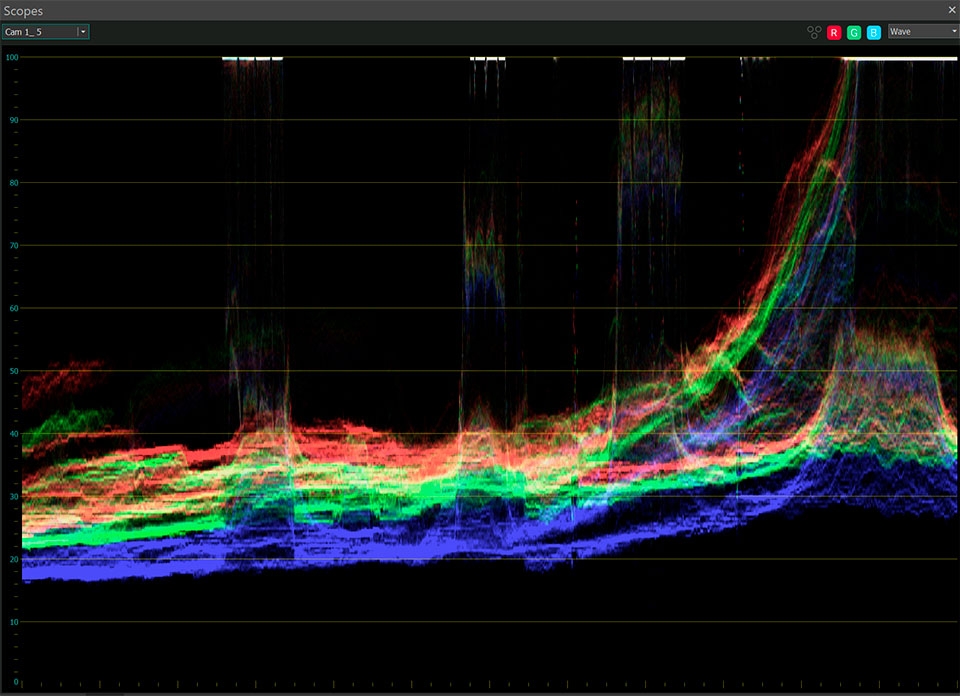
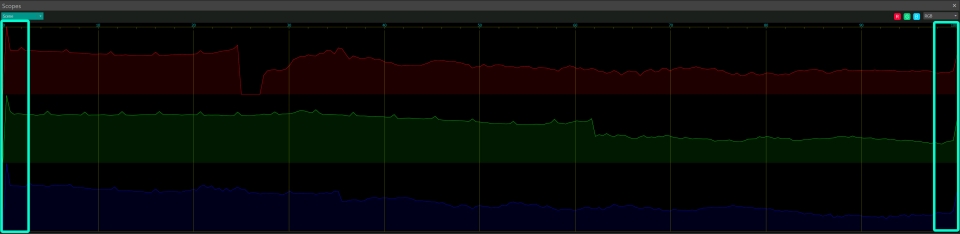
Varsayılan olarak, Skoplar penceresi, sahnenin veya seçilen nesnenin parlaklık ve renk değerlerini analiz etmenize olanak tanıyan Dalga modunu görüntüler. İmleci zaman çizelgesinde bir çerçevenin üzerine getirdiğinizde, o çerçevenin özelliklerini grafikte bir dalga biçiminde piksel olarak görebilirsiniz. Grafikteki her sütunun, nesnedeki bir piksel sütununa karşılık geldiğini unutmamak önemlidir.

Grafikteki yatay eksen (X ekseni), nesnenin renk tonlarının soldan sağa dağılımını temsil eder. Bu, nesnenin sol tarafının grafiğin sol tarafına ve nesnenin sağ tarafının grafiğin sağ tarafına karşılık geldiği anlamına gelir.

Grafiğin dikey ekseni (Y ekseni), siyah tonlar (gölgeler) için %0 ile beyaz tonlar (vurgular) için %100 arasında değişen rengin parlaklığını temsil eder.

Bu modu kullanmanın birkaç özel örneğini inceleyelim:

  1. Düzensiz parlaklık: Grafik, sol ve sağ taraflar arasındaki yüksekliklerde önemli bir dengesizlik gösteriyorsa, eşit olmayan bir parlaklık dağılımına işaret ediyor olabilir. Bu gibi durumlarda, parlaklık veya kontrast seviyelerini ayarlamak ve daha dengeli bir dağılım elde etmek için Kapsamların yukarısındaki Temel Efektler penceresinde ilgili araçları kullanabilirsiniz.
  2. Scopes Window

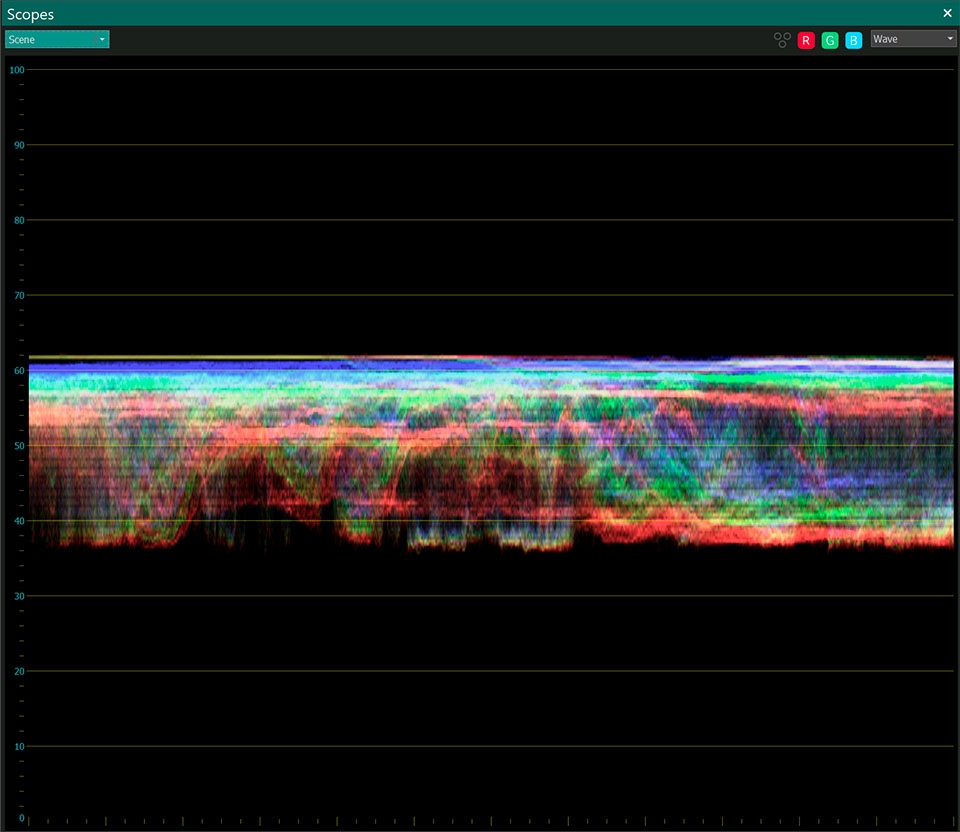
  3. Yüksek veya düşük kontrast: Grafik dar ve yüksek bir dalga formu gösteriyorsa, bu, nesnede parlak ve karanlık alanların birbiriyle güçlü bir şekilde kontrast oluşturduğu yüksek bir kontrastı gösterebilir. Bu durumda, istenen seviyeye ulaşmak için kontrastı azaltmanız veya ayarlamanız gerekebilir.
  4. Scopes Window

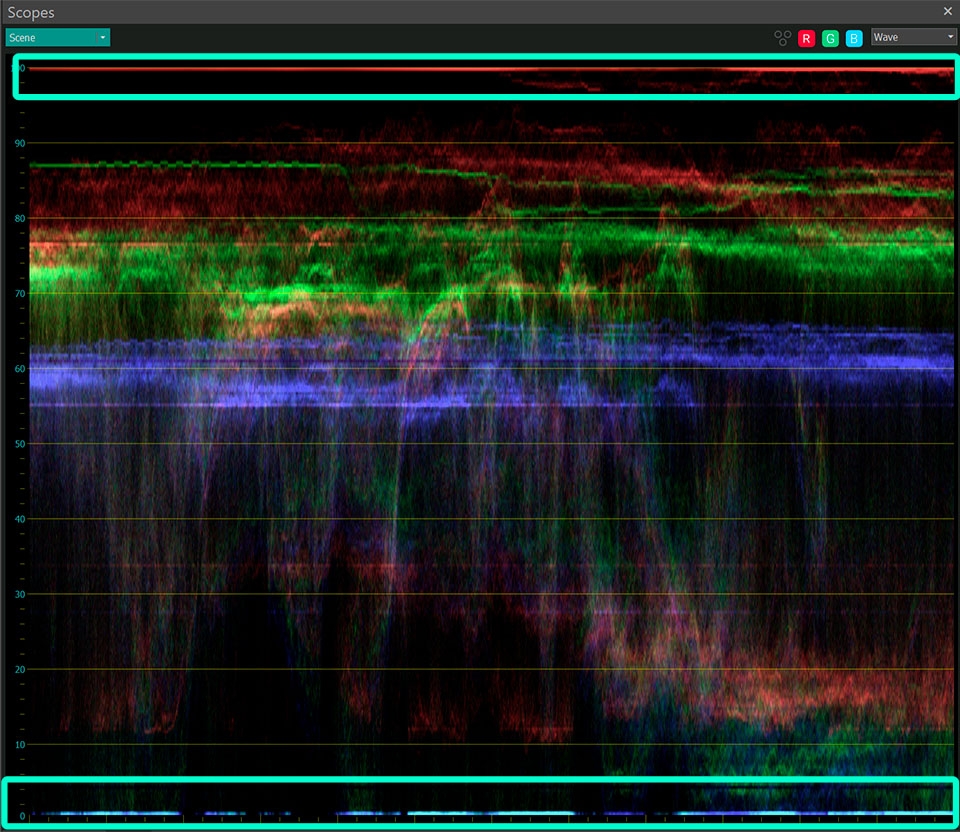
  5. Gölgelerde veya açık tonlarda ayrıntı eksikliği: Grafik kırpılmış tepe noktaları gösteriyorsa, görüntünün gölgelerinde veya açık tonlarında ayrıntıların kaybolduğunu gösterebilir. Bu durumda, ayrıntıları geri yüklemek ve daha dengeli bir görüntü oluşturmak için parlaklığı ve kontrastı ayarlayabilirsiniz.
  6. Scopes Window

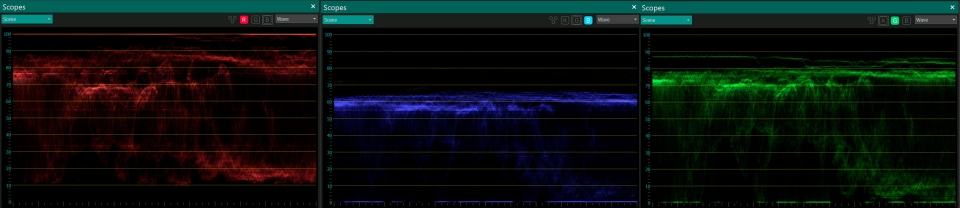
Varsayılan olarak, dalga biçimi her piksel için RGB değerlerini (Kırmızı, Yeşil, Mavi) görüntüler. Yalnızca parlaklık ve kontrast seviyelerini değerlendirmekle kalmayıp, her alanda hangi renk bileşenlerinin baskın olduğunu da belirlemeniz gerekiyorsa, RGB kanallarını ayrı ayrı etkinleştirebilirsiniz:

Scopes Window

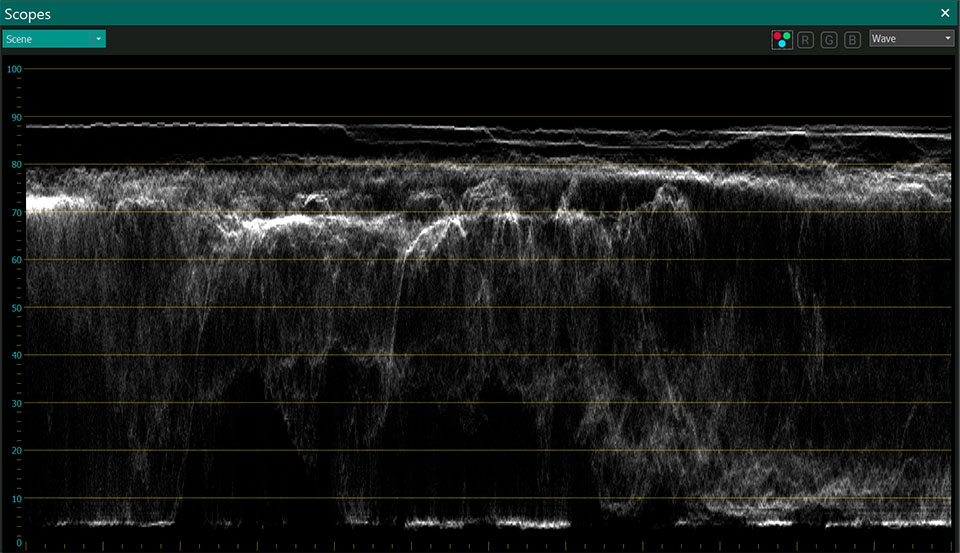
Ancak, nesnenin renk bileşenleri tarafından dikkatiniz dağılmadan yalnızca parlaklık seviyelerine odaklanmak istiyorsanız, Luma moduna geçebilirsiniz. Bu mod, histogramı yalnızca ilgili parlaklık özelliklerini gösterecek şekilde siyah beyaz olarak görüntüler.

Scopes Window

Geçit Töreni

Geçit modu, sahnede veya nesnede baskın rengi (kırmızı, yeşil veya mavi) belirlemek istediğinizde kullanışlıdır. Bu modda, renk kanalları kesişmeden birbirine yakın bir şekilde görüntülenir. Yatay eksen (X ekseni), yönelimlerini koruyan sırasıyla kırmızı, yeşil ve mavi renkler için üç minyatür grafikle birlikte seçilen çerçeveyi piksel cinsinden temsil eder. Dikey eksen (Y ekseni), koyudan açığa rengin parlaklığını temsil eder.

Her bir renk kanalının grafiklerini analiz ederek, bunların ilgili baskınlığını belirleyebilirsiniz. Bir renk kanalının grafiği daha yüksek bir tepe noktasına sahipse veya dalga biçimi grafikte daha yukarıda konumlanmışsa bu, sahnede veya nesnede o rengin daha fazla pikseli olduğunu gösterir.

Geçit modu, renk dağılımının ayrıntılı bir incelemesini sağlar. Belirli bir renk kanalını düzeltmeniz gerekirse, Renk Derecelendirme panelinde bulunan RGB eğrileri aracını kullanmanızı öneririz. Ek olarak, grafiğin üzerindeki ilgili düğmeleri kullanarak diğer kanalların görüntülenmesini devre dışı bırakarak belirli bir renge odaklanabilirsiniz. Bu, gerektiğinde tek tek renk kanallarını ayırmanıza ve ayarlamalar yapmanıza olanak tanır.

RGB

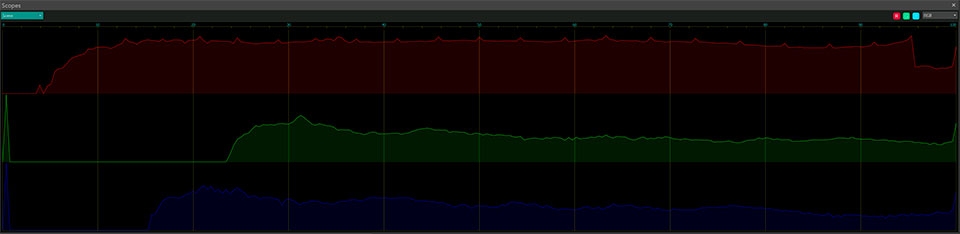
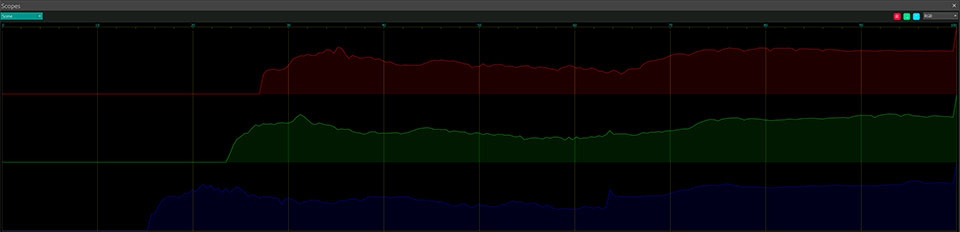
RGB modunda, grafik üç renk kanalı için eğriler gösterir: Kırmızı, Yeşil ve Mavi. Çerçevenin piksel sütunlarına bağlanan diğer modların aksine, RGB modu bir bütün olarak nesne hakkında ton bilgisi sağlar.

Her bir renk eğrisi, bir renk kanalındaki parlaklık değerlerinin dağılımını gösteren ayrı bir çizgiyle temsil edilir. Yatay eksen, farklı parlaklık düzeylerini temsil ederken, dikey eksen, her düzeydeki piksel miktarını gösterir. Eğrilerin yüksekliği ve şekli, baskın renk kanalları ve bunlar arasındaki parlaklık dağılımı hakkında bilgi sağlar.

İşte dikkate alabileceğiniz birkaç örnek:

  1. Bir renk kanalının eğrisi diğerlerinden daha yüksekse bu, nesnenin söz konusu renkte daha fazla parlaklık içerdiğini gösterir.
  2. Scopes Window

  3. Bir veya daha fazla renk kanalındaki grafikteki değerler X eksenine dokunuyorsa, bu renk tonlarında bir kayıp olduğunu gösterir. Bu, karşılık gelen renk bileşenlerinin olmadığı veya yetersiz olduğu anlamına gelir.
  4. Scopes Window

  5. Grafik sola kaydırılırsa, karanlık alanlardaki parlaklığın ve ayrıntıların yeterince belirgin olmadığı, az pozlanmış bir görüntüyü gösterir.
  6. Scopes Window

  7. Grafik sağa kaydırılırsa, aydınlık alanlardaki parlaklığın ve ayrıntıların kaybolduğu aşırı pozlanmış bir görüntüyü gösterir.
  8. Scopes Window

RGB eğrilerini analiz ederek, genel ton dağılımı hakkında değerli bilgiler edinebilir ve videonuzda istenen renk dengesini ve pozlamayı elde etmek için ayarlamalar yapabilirsiniz.

Vektörskop

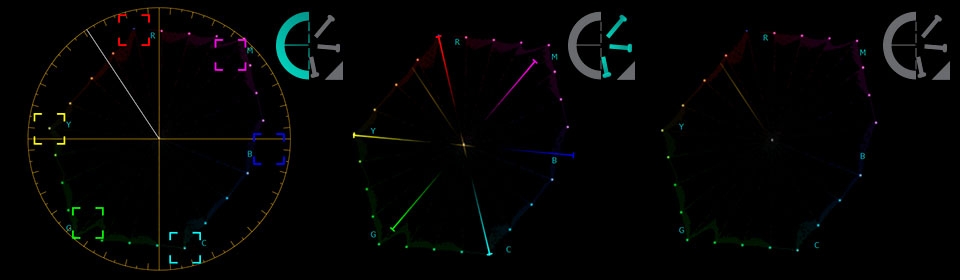
Vectorscope, bir nesnenin renk bileşenlerini görselleştirmek ve analiz etmek için güçlü bir araçtır. Segmentlere bölünmüş dairesel bir diyagram kullanarak seçilen bir çerçevede renklerin tonlarını ve doygunluk seviyelerini sunar. Her segment, karşılık gelen köşeli parantezlerle gösterilen sarı, kırmızı, macenta, mavi ve diğerleri gibi belirli bir rengi temsil eder.

Vektörskop üzerindeki her renk segmentinin, diyagramın merkezinden kenara olan mesafeyi temsil eden bir yarıçapı vardır. Yarıçapın uzunluğu, renk değerinin doygunluğunu veya yoğunluğunu gösterir. Daha uzun bir yarıçap daha yüksek doygunluğu, daha kısa bir yarıçap daha düşük doygunluğu gösterir. Örneğin, renk değeri diyagramın yarıçapının ötesine uzanıyorsa bu, çerçevenin aşırı doygun olduğu anlamına gelir.

Vektör kapsamının üzerinde, ek işlevlere sahip dört seçenek bulacaksınız:

  1. Vektörskop modları: Soldan ilk simge, mevcut üç görüntüleme modundan seçim yapmanızı sağlar. Klasik mod, göstergelerle geleneksel bir daire diyagramı olarak bir vektörskop grafiği görüntüler ve bir çerçevedeki renk dağılımı hakkında genel bir fikir sağlar. Vektör modu, diyagramı farklı renkteki sektörlere ayırarak renk dağılımının ve belirli tonların daha ayrıntılı incelenmesine olanak tanır. İzgaraları/vektörleri gizle modu, vektörskop üzerindeki nesnenin yalnızca renk değerlerini gösterir; sektörleri, daireyi ve göstergeleri gizler. Bu mod, yalnızca nesnenin rengine odaklanmak istediğinizde kullanışlıdır.
  2. Scopes Window

  3. Renkli kenarlıklar: İkinci simge, kare kutular olarak temsil edilen renkli kenarlıkların görüntülenmesini kontrol eder. Bu kutulardan altı tane var ve bunlar nesnenin aşırı doygunluğunu gösteriyor.
  4. Renk modu: Üçüncü simge, grafikte renk görünümünü değiştirmenize olanak tanır. Etkinleştirildiğinde, diyagram, renk tonlarının dağılımını gösteren renk paletini görüntüler. Devre dışı bırakıldığında, grafikte siyah, gri ve beyaz tonlar görüntülenir.
  5. Ten tonu yarıçapı çizgisi: Son simge, daha hassas cilt tonu ayarı için en uygun renk değerlerini gösteren bir çizgiyi etkinleştirir. İçinde insan bulunan bir çerçeveyi incelerken, grafikteki piksellerin bu çizgiyle nasıl hizalandığını gözlemleyebilirsiniz. Piksellerin çizgiyle eşleşmesi, çerçevedeki renk değerlerinin en uygun cilt tonu rengine karşılık geldiğini gösterir. Pikseller çizgiden önemli ölçüde saparsa, hizalamak için renk düzeltmesi gerekebilir.

Modu seçtikten sonra, renklerin ve doygunluk düzeylerinin vektörskop üzerinde nasıl dağıldığını analiz edebilirsiniz. Grafikte herhangi bir düzensizlik veya sorun fark ederseniz, Lift, Gamma & Gain'deki ilgili renk düzeltme efektlerini veya araçlarını kullanabilirsiniz. araçlar VSDC'de. Bu araçlar, istenen sonucu elde etmek için renk değerlerini, doygunluğu ve diğer parametreleri ayarlamanıza olanak tanır.

bitiriyoruz

VSDC'deki Scopes penceresi, görüntülerinizin kalitesini artırmak için güvenilir araçlar sağlar. Temel becerilerle bile, ayrıntıları kaybetme veya pozlama hataları yapma riskine girmeden projelerinizde kontrast seviyesini, doygunluğu ve renk dengesini etkili bir şekilde kontrol edebilirsiniz. Bu araçları keşfedip denemenizi ve başarılarınızı bizimle paylaşmanızı öneririz.

Bir grafikte piksel dağılımına ilişkin evrensel bir kural veya herkese uyan tek bir yaklaşım olmadığına dikkat etmek önemlidir. Tercihlerinize, hedeflerinize veya iletmek istediğiniz ruh halinize göre grafiklerin klasik temsilinden sapma özgürlüğüne sahipsiniz. Grafikleri yaratıcı vizyonunuza göre özelleştirmekten ve uyarlamaktan çekinmeyin.

Herhangi bir sorunuz olursa, Facebook veya Twitter aracılığıyla Bu e-Posta adresi istenmeyen posta engelleyicileri tarafından korunuyor. Görüntülemek için JavaScript etkinleştirilmelidir. adresinden bize ulaşmaktan çekinmeyin.

Efektlerde Renkli Anahtar Çerçeveleriyle Nasıl Çalışılır

Renk, bir video atmosferi ve ruh halinin oluşturulmasında önemli bir rol oynar. Farklı renk paletleri, izleyicilerde farklı duygular uyandırabilir - parlak ve yoğun koyu ve kasvetli kadar. Klasik renk düzeltme istenilen ruh halinin oluşturulmasına yardımcı olabilirken, efektler etkisini daha da güçlendirebilir.

VSDC'de Renk Anahtar Karelerinde Ustalaşma: Çarpıcı Animasyonlar Oluşturun

Son 8.2 güncellemesiyle, VSDC ekibi efektlerin işlevselliğini genişletti ve renkli anahtar çerçevelerini tanıttı. Bu yeni özellik, efektler içinde anahtar çerçeveleri oluşturmanıza ve renkleri değiştirmenize olanak sağlar. Bu, renklerle dilediğiniz gibi deney yapmanıza ve izleyicilerinizde istediğiniz duyguları uyandırmanıza daha fazla esneklik sağlar.

Haydi, bu yeni özelliğe dalalım ve videolarınıza eşsiz ve unutulmaz bir stil katmanıza nasıl yardımcı olabileceğini keşfedelim.

download windows versionVSDC Free Video Editor'ı indirin

Adım 1 - Ekstra anahtar kareler oluşturun.

Başlamak için bir proje oluşturun ve masaüstünden istediğiniz medya dosyasını sürükleyerek zaman çizelgesine yerleştirin. Alternatif olarak, önizleme penceresinin solundaki "Nesne Ekle" seçeneğini kullanabilirsiniz. Sonra, zaman çizelgesindeki medya dosyasını seçin ve renk parametreleriyle bir efekt uygulayın. Örneğin, MercekParlaması etkisini seçelim (Düzenleyici - Video efektleri - Doğa).

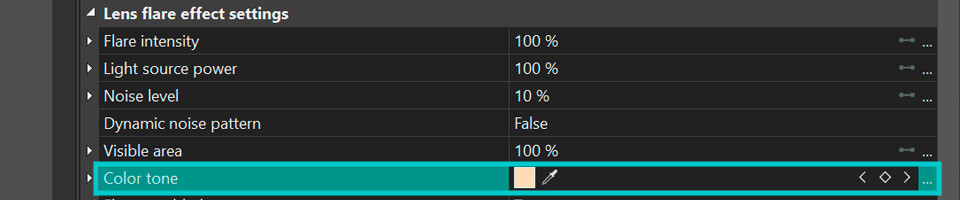
Etkiyi uyguladıktan sonra, zaman çizelgesinde üzerine sol fare düğmesiyle tıklayarak etkiyi seçin ve sağ tarafta yer alan özellikler penceresine geçin. Eğer özellikler penceresi görünmüyorsa, etki üzerine sağ fare düğmesiyle tıklayın ve Özellikler seçeneğini seçin. Açılan pencerede, Renk Tonu özelliğini bulun ve yanındaki üç noktalı simgeye tıklayarak anahtar kareleri düzenlemek için zaman çizelgesinde bir grafik görüntüleyin.

Renk tonu

Varsayılan olarak, efekt iki anahtar kare içerir - ilk ve sonuncusu. Zaman çizelgesinde, bu anahtar kareler aynı hafif kahverengi renkteki kareler olarak temsil edilir. Özellikler penceresinde, anahtar kareler Renk Tonu parametresi içinde elmas şeklindeki simgeler olarak görüntülenir. Elmas simgesi renkle doldurulmuşsa, bir anahtar kare oluşturulduğunu gösterir. Sadece elmas simgesinin dış çizgisi görünüyorsa, bu, bir anahtar karenin bulunmadığını ve bir tane oluşturabileceğinizi gösterir.

Renk Tonu parametresi

Bir anahtar kare oluşturmak için:

  • Anahtar kareyi oluşturmak istediğiniz zaman çizelgesine imleci yerleştirin.
  • Renk Tonu özelliğine dönün ve elmas şeklindeki simgeyi bulun.
  • Yeni bir anahtar kare oluşturmak için simgeye tıklayın.

İstenilen etkiyi elde etmek için gerektiği kadar anahtar kare ekleyin.

Kareler arasında geçiş yapmak için, kare çerçevesi simgesinin solunda ve sağındaki okları kullanın.

İstenmeyen bir anahtar kareyi silmek için, sadece üzerine imleci yerleştirin ve dolu elmas şeklindeki simgeye tıklayın. Bu, seçilen anahtar kareyi silecektir.

Adım 2 - Anahtar karelerine renk atayın.

Anahtar kareler oluşturduktan sonra, onlara farklı renkler atayabilir ve böylelikle canlılık ve ifade katabilirsiniz. İstenilen bir rengi seçmek için aşağıdaki adımlardan birini takip edin:

  • Zaman çizelgesinde bir anahtar kareye çift tıklayarak renk paletini açın.
  • Özellikler penceresine gidin ve anahtar karenin mevcut tonunu temsil eden küçük renk karesine tıklayın. Bu, renk paletini açacaktır.

Paletten bir renk seçebilirsiniz, üzerine tıklayarak veya RGB veya HEX değerini belirterek. Ayrıca, Shift tuşunu basılı tutarak zaman çizelgesindeki anahtar kareyi yukarı veya aşağı hareket ettirerek renkleri değiştirebilirsiniz. Bu, istediğiniz konumu seçmenize olanak sağlar.

Sahnenin kendisinden bir renk seçmek için, özellikler penceresinde bulunan Sahneden rengi al aracını kullanın. Araca tıklayın ve ardından sahneden bir renk seçin. Lütfen Sahneden rengi al aracının yalnızca zaman çizelgesi imleci bir anahtar kareyle hizalandığında görünür olduğunu unutmayın.

Her bir anahtar kare için farklı renk tonları atayabilirsiniz ve algoritma bunlar arasında sorunsuz bir geçiş sağlayacaktır. Zaman çizelgesindeki anahtar karelerin altındaki gradyan çizgisi otomatik olarak güncellenecek ve oynatma sırasında efektin renginin nasıl değişeceğini gösterecektir.

Video içinde bir anahtar karenin ne zaman görüneceğini veya kaybolacağını değiştirmektir isterseniz, Shift tuşunu basılı tutarak anahtar kareyi zaman çizelgesinde sağa veya sola taşıyın.

Zaman çizelgesinin üstündeki anahtar karelerle çalışma penceresinde, anahtar karelerin temel işlevlerine hızlı erişim sağlayan bir araç çubuğu bulunur. Burada elmas ve çöp kutusu simgelerini kullanarak anahtar kareler oluşturabilir, silebilir ve diğer seçeneklerini özelleştirebilirsiniz. Şimdi bunları daha ayrıntılı olarak ele alalım.

Diğer anahtar kare parametrelerini yapılandırın

Eğer tüm anahtar karelerine aynı renk atamak istiyorsanız, Constant parameter value seçeneğini seçin. Bu, ilk ve son anahtar kareler dışında önceden oluşturulan tüm anahtar kareleri kaldıracaktır. Son anahtar karenin rengi, ilk anahtar karenin rengine uyarlanacaktır.

Eğer ilk ve son anahtar kareler arasında yumuşak bir geçiş oluşturmak istiyorsanız, Linear parameter change seçeneğini seçin. İlk ve son anahtar karelere farklı renkler atayabilirsiniz ve algoritma bunlar arasında pürüzsüz bir geçiş sağlayacaktır.

Eğer farklı renklere sahip birden fazla anahtar kare moduna geri dönmek isterseniz, Linear parameter change along a trajectory işlevini seçin. Son anahtar kare hariç, tüm oluşturulmuş anahtar kareler geri yüklenecektir.

Eğer istediğiniz sonuca zaten ulaştıysanız, bu aşamada dersi tamamlayabilirsiniz. Ancak, renk ağırlığını değiştirmek veya başka bir efekt eklemek isterseniz, talimatları takip etmeye devam edin.

Adım 3 - Renk ağırlığı ile denemeler yapın

Bir kareden diğerine geçerken rengi uzatmak isterseniz, ağırlığını değiştirebilirsiniz. Bunu yapmak için aşağıdaki adımları izleyin:

  • Zaman çizelgesinde, renk süresini uzatmak istediğiniz anahtar karenin üzerine imleci yerleştirin.
  • Bir Bezier eğrisi boyunca parametre değişimi üzerine tıklayın.
  • Ctrl tuşunu basılı tutarak, seçili anahtar kareye ait vektörleri yatay olarak sağa veya sola doğru uzatabilirsiniz. Dikey konumlarını değiştirmenin rengin ağırlığını etkilemediğini hatırlamak önemlidir.

Bu vektörler, anahtar karenin renginin uzatılmasını temsil eder. Vektör ne kadar uzunsa, renk başka bir renge geçmeden daha uzun süre sabit kalır. Vektörün konumu, ana kareyle tamamen aynıysa, bir renkten diğerine geçişin sorunsuz bir şekilde gerçekleştirildiği düşünülür.

Renk ağırlığını ayarlayarak, belirli bir rengin önemini vurgulayabilir ve videonuzda istediğiniz etkiyi yaratabilirsiniz.

Adım 4 - Efektler ekleyin ve parametreleri senkronize edin.

Anahtar karelerde renkleri eşitlemek, birkaç aynı efekt için gerçekleştirilir. Bir örnek üzerinden görelim. Nesneye bir veya daha fazla Mercek Parlaması efekti ekleyelim.

Anahtar karelerin renklerini senkronize etmek için şu adımları izleyin:

  • Zaman çizgisinde iki veya daha fazla aynı etkiyi seçin.
  • Özellikler penceresinde, Renk tonu parametresini bulun ve senkronizasyon simgesini bulun. Üzerine tıklayın.

Şimdi, ikinci efektin tüm anahtar karelerinde ilk efektin renkleri olacak. Bu nedenle, önce renk değerlerini diğerlerine kopyalamak istediğiniz efekti vurguladığınızdan emin olmanız önemlidir.

Sonuç olarak

Umarız bu ders, VSDC'nin yeni yeteneklerini anlamanıza yardımcı olmuş ve keyframe'lerle deney yapmanız için sizi ilhamlandırmıştır. Videolarınız için dinamik bir renk paleti oluşturmak, görsel deneyimi büyük ölçüde artırabilir ve projelerinize benzersizlik katabilir.

Yeni araçları kullanın, renklerle oynayın, etkileyici geçişler oluşturun ve ifade dolu kompozisyonlar yapın. İmkanlarınız sonsuzdur.

Herhangi bir sorunla karşılaşırsanız veya yardıma ihtiyacınız olursa, lütfen destek ekibimize Bu e-Posta adresi istenmeyen posta engelleyicileri tarafından korunuyor. Görüntülemek için JavaScript etkinleştirilmelidir. adresinden veya Facebook veya Twitter'daki sosyal medya kanallarımız aracılığıyla ulaşmaktan çekinmeyin. Yardımcı olmak için buradayız.

Sanatsal projelerinizde iyi şanslar

VSDC'de eğri çizgilerle nasıl çalışılır?

VSDC 8.1, grafik nesne araç çubuğuna eğri çizgiler getirdi ve video yaratıcıları için pek çok yeni olasılık sunuyor.

Videolarınızda nesnelerin ana hatlarını çizmek, metnin altını çizmek ve hatta güzel animasyonlar oluşturmak için eğri çizgileri kullanabilirsiniz. Bu eğitimde, size aşağıdakileri anlatacağız:

  • Bir videoda eğri çizgi nasıl oluşturulur?
  • Bir eğri çizgisini gradyanla nasıl doldurulur?
  • Bir eğri çizgi hareket yörüngesi olarak nasıl kullanılır?
  • Metin bir eğri çizginin etrafına nasıl kaydırılır?
  • Bir videoda bir eğri çizgiyi nasıl hareket ettirirsiniz?

Tüm bunları öğrenerek, diğer efektlerle birleştirerek veya bu çizgileri birbirine uygulayarak inanılmaz sonuçlar elde edebilirsiniz. Örneğin, Stream of Light Effect nasıl oluşturulur hakkındaki videomuza aşağıdan bakabilir veya bu projenin dosyasını indirip deneyebilirsiniz. Sınırsız olanaklar sizi bekliyor.

Daha fazla uzatmadan başlayalım.

Sahneye bir eğri çizgisi nasıl eklenir?

Başlamak için yeni bir proje oluşturun ve araç çubuğundan (üstte veya solda) Eğri çizgisi öğesini seçin. Ardından, varsayılan ayarları onaylamak için açılır pencerede Tamam'ı tıklayın.

VSDC'de bir videoya eğri çizgisi ekleme

Serbest şekiller gibi eğri çizgiler de kontrol noktalarından ve çizgilerden oluşur. Çizgiyi çizmeye başlamak için fare tıklamalarıyla sahneye iki veya daha fazla kontrol noktası yerleştirin.

VSDC'de kontrol noktalarını kullanarak bir eğri çizgisi çizme

Düz çizgileri düz çizgilere dönüştürmek için herhangi bir kontrol noktasını seçin, Ctrl tuşunu basılı tutun ve noktayı yana doğru sürüklemeye başlayın. Kontrol noktasından iki vektör görünecektir: Kırmızı ve yeşil. İstediğiniz görünümü elde edene kadar eğri çizgisinin şekline ince ayar yapmaya devam etmek için bunları kullanın.

Düz çizgileri pürüzsüz eğrilere dönüştürme

bölümlerde, eğri çizgisi ayarlarından bahsedeceğiz ve size bir eğri çizgiyi güzel bir grafik nesnesine veya animasyona nasıl dönüştüreceğinizi göstereceğiz.

Ayarlar menüsüne erişmek için, eğri çizgisi katmanına çift tıklayın ve Özellikler penceresine gidin. Kullanılabilir iki ayar grubu vardır: Genel ayarlar ve Eğri çizgisi ayarları.

Eğri çizgisi ayarları menüsü

Genel ayarlar, zaman çizelgesinde nesneyi yeniden adlandırmanıza, eğri çizgisinin ekranda görüneceği tam zamanı ayarlamanıza ve videoda ne kadar kalacağını tanımlamanıza olanak tanır. Ekrandaki eğri çizgisinin konum koordinatlarını ayarlamak için bu ayar grubunu da kullanabilirsiniz.

Eğri çizgisi ayarları, çizginin kalınlığını ve rengini ayarlamanıza, dolgu türünü seçmenize, animasyon oluşturmanıza ve nesneyi özelleştirmenize olanak tanır.

Bu gruptaki parametreleri tek tek inceleyelim.

Eğri çizgisi ayarları

İlk parametre grubu, eğri çizgisinin temel özelliklerini ayarlamanıza izin verir: Rengi, kalınlığı ve dolgu tipi.

Kalem

Kalem menüsü altında 5 dolgu türü mevcuttur:

  • Düz
  • Gradyan
  • Nokta gradyanı
  • Görüntü deseni
  • Yol modu

VSDC'de eğri çizgi dolgu türleri

Seçilen moda bağlı olarak, ek parametreleri ayarlayabileceksiniz. Şimdi her modun ayarlarına adım adım geçelim.

Düz

Düz, eğri çizgisinin düz renk dolgusu anlamına gelir. Bu modda, çizginin dolgu rengini ve kalınlığını seçebilirsiniz. İlk ve Son değerler arasındaki farkı ayarlayabileceğinizi unutmayın; bu, oynatma sırasında çizginin kalınlaşacağı veya inceleceği anlamına gelir.

Eğri çizgisi için düz dolgu ayarları

Gradyan

Gradyan modu, ilk ve son noktalar arasında basit bir gradyan dolgu oluşturur. Bu mod için iki renk seçebilir veya Gradyan ayarları menüsündeki desenlerden birini kullanabilirsiniz.

Eğri çizgiler için gradyan dolgu tipi 1

Eğri çizgiler için gradyan dolgu tipi 2

Nokta gradyanı

Sonraki mod, Nokta gradyanı olarak adlandırılır ve her kontrol noktasına ayrı renkler atayarak çok renkli bir gradyan dolgusu oluşturur.

Bu modda, istenen kontrol noktasını seçmeniz, ardından Parametre ekle seçeneğini tıklamanız ve Kalem gradyan ayarlarına geçmeniz gerekir.

Eğri çizgiler için nokta gradyan dolgusu

Oradan, kontrol noktası için bir renk seçebilir, ağırlığını (noktaya atanan rengin yayılması) ve bitişik alanın opaklığını ayarlayabilirsiniz.

VSDC'de eğri çizgiler için çok renkli gradyan

Görüntü deseni

Görüntü deseni modu, bir görüntüyü programa aktarmanıza ve eğri çizgisini doldurmak için bir model olarak kullanmanıza olanak tanır. Şeffaf arka plana sahip küçük PNG resimleri kullanmanızı öneririz, ancak bu bir gereklilik değildir. Sonuç böyle görünür:

Eğri çizgiler için görüntü deseni dolgu modu

Bu modda, desenin başlangıç konumunu ve görünen uzunluğunu da ayarlayabilirsiniz. Bu parametreleri değiştirmeye başlarsanız, görüntü deseni buna göre eğri çizgisinin başından veya sonundan kaybolacaktır.

Yol modu

Son olarak Yol modu, eğri çizgileri hareket yollarına dönüştürmek için tasarlanmıştır. Bu modu seçerseniz, eğri çizgi sahnede görünmez olacak ve hareket eden bir nesne için bir yörünge görevi görecektir.

İşte bu modun nasıl kullanılacağı.

Ana zaman çizelgesi sekmesine geri dönün ve eğri çizgisine sağ tıklayın, ardından Hareket yoluna dönüştür seçeneğini seçin. Dönüştürme açılan penceresinde, varsayılan ayarları onaylamak için Tamam'ı tıklayın.

VSDC'de bir eğri çizgisini hareket yoluna dönüştürme

Eğri çizgisini bir hareket yoluna dönüştürdükten sonra, zaman çizelgesinde Hareket katmanını seçin ve kopyalayın:

VSDC'de zaman çizelgesinde bir katman seçme

Ardından, ana zaman çizelgesi sekmesine geri dönün ve canlandırmak istediğiniz nesneyi içe aktarın veya oluşturun. Örneğimiz için küçük bir resim kullanacağız. Bu nesneye çift tıklayın ve hareket katmanını zaman çizelgesine yapıştırın. Sonuç böyle görünecektir (bu modda eğri çizgisinin görünmez olacağını unutmayın):

Eğri çizgisi ayarlarına geri dönerseniz, Başlangıç konumu ve Görünür uzunluk adlı parametreleri ayarlayabileceğinizi unutmayın. Çizginin başlangıcından nesnenin hareket etmeye başladığı noktayı ve nesnenin durduğu çizginin sonundan önceki noktayı tanımlarlar. Örneğin, Başlangıç noktasını %25 olarak ayarlarsanız, nesne çizginin %25 aşağısına doğru hareket etmeye başlar; Görünür uzunluğu %25 olarak ayarlarsanız, nesne çizginin bitiminden %25 önce hareket etmeyi durduracaktır.

Metin bir eğri çizginin etrafına nasıl kaydırılır?

Yol modu, çizgiyi görünmez tutarken metnin eğri çizginin etrafına sarılmasına da izin verir. İşte nasıl çalıştığı.

Önce açılır menüde Yol modunu seçtiğinizden emin olun, ardından ana zaman çizelgesi sekmesine dönün ve bir metin nesnesi ekleyin.

VSDC'de sahneye metin nesnesi ekleme

Metin nesnesine çift tıklayın ve Özellikler penceresine gidin; Yola bağlama seçeneklerini açın ve daha önce oluşturduğunuz eğri çizgisini seçin. Metniniz buna göre ayarlanacaktır:

Metni VSDC'de bir eğri çizgisinin etrafına kaydırma

Orijinal metin nesnesinin yalnızca düzenleme modunda göründüğüne dikkat edin. Oynatmayı etkinleştirir etkinleştirmez kaybolacaktır.

Kaydırılan metnin görünümünü ayarlamak için kullanabileceğiniz birkaç parametre daha vardır:

Mod, metni eğri çizgisinin üstüne, ortasına veya altına yerleştirmenizi sağlar.

Uzunluğa kadar uzat, metni satırın uzunluğuna kadar uzatmanıza veya orijinal uzunluğu korumanıza olanak tanır.

Kırpma, orijinal metin nesnesi çerçevesini kullanarak bir kırpma maskesi oluşturmanıza olanak tanır.

Approximation allows you to smooth text curves.

Eğri çizgileri nasıl canlandırılır?

Bu eğitimin son bölümünde, size eğri çizgileri nasıl canlandıracağınızı göstereceğiz. Bunu yapmak için üç parametre kullanacaksınız:

  • Yön (saat yönünde veya saat yönünün tersine)
  • Başlangıç konumu
  • Görünür uzunluk

Temel kavramlarla başlayalım.

Başlangıç konumu, çizgi üzerinde dolgunun görünmeye başladığı noktayı tanımlar. Görünür uzunluk, çizginin görünen yüzdesini tanımlar. Örneğin, ilki için %20 ve ikincisi için %70 ayarlarsanız, degrade dolgu satırın ilk %20'sini ve son %30'unu kaplamaz:

VSDC'de eğri çizgiler için başlangıç konumu ve Görünür uzunluk ayarları

Bu ayarları olduğu gibi bırakırsanız, eğri çizgisi hareketsiz kalacaktır. Ancak menüleri genişletip Başlangıç ve Son değerlerini ayarlarsanız animasyon oluşturabilirsiniz. Örneğin, Başlangıç konumu için Başlangıç değerini %0 olarak ve Başlangıç konumu için Son değeri %50 olarak ayarlarsanız, oynatma sırasında dolgu yavaşça kaybolacaktır:

Görünür uzunluk için aşağıdaki parametreleri ayarlarsanız benzer bir sonuç alırsınız:

  • Başlangıç değeri: 100%
  • Son değer: 0%

Tek fark, dolgunun eğri çizgisinin sonundan kaybolacak olmasıdır:

Son olarak, ayarlarla oynayabilir ve her iki parametre için de istediğiniz değerleri seçebilirsiniz. Örneğin, Görünür uzunluğu %10'a ve Başlangıç noktasını %0;100'e ayarlayarak hareketli bir çizgi efekti oluşturabilirsiniz:

Eğri çizginiz kapalıysa, eğri çizgisi nesnesi ekranda göründüğü sürece hareketin devam edeceğini unutmayın.

Eğri çizgileri, VSDC'nin ücretsiz sürümünde artık kullanılabilir

Artık eğri çizgilerle çalışmak için gereken her şeyi biliyorsunuz. Devam edin ve bunları videolarınıza eklemeyi deneyin! Başlangıç-son değer değişikliği için doğrusal olmayan bir parametre değiştirme modu kullanmayı seçmediğiniz sürece, eğriler VSDC'nin ücretsiz sürümünde mevcuttur.

Herhangi bir sorunuz var mı? Bize Bu e-Posta adresi istenmeyen posta engelleyicileri tarafından korunuyor. Görüntülemek için JavaScript etkinleştirilmelidir. adresinden e-posta gönderin veya Facebook'tan bize DM yoluyla ulaşın.

VSDC Ücretsiz Video Düzenleyiciyi İndir

VSDC ile Çok Kameralı Video Düzenleme | Multicam Rehberi

VSDC'nin Multicam özelliği, birden fazla kameradan gelen görüntüleri senkronize etmek, oynatma sırasında kamera açıları arasında geçiş yapmak ve video ile sesi tek bir düzenleme çalışma alanından yönetmek için profesyonel bir iş akışı sunar. Röportajlar, podcast'ler, canlı etkinlikler, konserler, eğitim videoları, ürün tanıtımları ve farklı açılardan çekilmiş tüm projeler için idealdir.

VSDC Free Video Editor ile iki kamera açısına sahip bir multicam klibi oluşturabilir, kaynakları ses veya zaman kodu üzerinden senkronize edebilir, ana ses parçasını seçebilir, oynatma sırasında görüntüleri gerçek zamanlı olarak değiştirebilir ve tamamlanan videoyu filigran olmadan dışa aktarabilirsiniz. Üç veya daha fazla kamerayla hazırlanan projelerde VSDC Pro daha kapsamlı bir Multicam iş akışı sağlar.

Önce video eğitimini izleyin, ardından VSDC'de kendi çok kameralı videonuzu oluşturmak için aşağıdaki ayrıntılı adımları takip edin.

Windows için VSDC Free Video Editor'ı indirinVSDC FREE VIDEO EDITOR'I ÜCRETSİZ İNDİRİN

Başlamadan önce: Multicam görüntülerinizi hazırlayın

Kısa bir hazırlık, kaynakları daha hızlı senkronize etmenize ve kamera açıları arasında daha hassas geçişler yapmanıza yardımcı olur:

  • Kullanmak istediğiniz tüm kamera görüntülerini ve mikrofon ya da harici ses kayıt cihazıyla kaydedilen ses parçalarını içe aktarın
  • En temiz ve dengeli kaydı son videonun ana ses parçası olarak seçin
  • Çekim sırasında alkış, sözlü işaret, müzik veya tüm cihazların kaydedebileceği başka bir ortak ses kullanın
  • Her kamera açısını hızlıca tanıyabilmek için dosyalara anlaşılır adlar verin
  • Akıllı telefon görüntülerinin yönünü ve değişken kare hızından kaynaklanabilecek farklılıkları kontrol edin
  • 4K veya yüksek bit hızlı dosyalarda önizlemeyi ve açı değiştirmeyi akıcı tutmak için Kaynaklar penceresinde proxy dosyaları oluşturun

VSDC dışa aktarma sırasında orijinal kaynak dosyaları kullanır. Bu nedenle proxy dosyaları, son video kalitesini azaltmadan düzenleme performansını artırır.

Adım 1. Kamera ve ses dosyalarını içe aktarın

Sağ taraftaki Kaynaklar penceresini açın. Pencere görünmüyorsa üstteki Görünüm sekmesini açın, Kaynaklar'ı seçin ve Pencereyi göster/gizle seçeneğine tıklayın. Ardından kamera görüntülerini ve ses dosyalarını bilgisayarınızdan Kaynaklar penceresine sürükleyin.

Projeye eklemek istediğiniz tüm kaynakları seçin, seçimin üzerine sağ tıklayın ve Çoklu kamera klibi oluştur seçeneğini kullanın. VSDC, senkronizasyon yöntemini, kamera adlandırma biçimini ve varsayılan ses parçasını belirleyebileceğiniz Multicam ayarlarını açacaktır.

VSDC'de içe aktarılan video ve ses dosyalarından multicam klibi oluşturma

Adım 2. Multicam klibini senkronize edin ve yapılandırın

Multicam ayarları penceresi, projeyi hazırlamak için gereken temel seçenekleri tek yerde toplar. Klibi zaman çizelgesine eklemeden önce senkronizasyon modunu, kamera adlarını ve ana ses parçasını belirleyin.

Senkronizasyon modunu seçin

VSDC, çekim yöntemine göre kamera kayıtlarını hizalamanıza olanak tanıyan dört senkronizasyon yöntemi sunar.

VSDC multicam klibi için senkronizasyon modu seçme

  • Giriş — klipleri başlangıç noktalarına göre hizalar
  • Çıkış — klipleri bitiş noktalarına göre hizalar
  • Zaman kodu — görüntüleri kaynak dosyalardaki timecode bilgisine göre senkronize eder
  • Ses — ses parçalarını analiz eder ve eşleşen sesleri otomatik olarak hizalar

Tüm kameraların aynı sesi kaydettiği röportajlar, konserler, sunumlar ve etkinlikler için Ses modu genellikle en pratik seçimdir. VSDC ortak ses sinyalini analiz eder ve farklı kamera kayıtlarını otomatik olarak senkronize eder.

VSDC'de birden fazla kamera kaydını ses üzerinden senkronize etme

Kameralar eşleşen zaman kodlarıyla kayıt yaptıysa meta verilere dayalı profesyonel bir iş akışı için Zaman kodu seçeneğini kullanın. Kayıtların güvenilir bir ortak başlangıç veya bitiş noktası varsa Giriş ya da Çıkış modunu seçin.

Kamera açılarını adlandırın

Kamera adı ayarı, kaynakların Multicam panelinde nasıl gösterileceğini belirler. Sıralı numaralar, açı adları, kamera meta verileri veya mevcut diğer adlandırma yöntemlerini kullanabilirsiniz.

VSDC multicam projesinde kamera açılarını adlandırma

Geniş plan, Konuşmacı yakın plan veya Kamera 2 gibi anlaşılır adlar, özellikle benzer kadrajlara sahip görüntülerle çalışırken istediğiniz açıyı hızlıca bulmanızı sağlar.

Varsayılan ses parçasını seçin

Varsayılan parça menüsünden multicam klibinin ana ses kaynağını seçin.

VSDC multicam klibi için varsayılan ses parçasını seçme

Profesyonel bir sonuç için en temiz ve dengeli kaydı seçin. Bu ses, özel bir mikrofondan, harici kayıt cihazından veya ana kameradan gelebilir. Kamera açılarını değiştirirken bu ana ses parçasını kesintisiz olarak kullanabilirsiniz.

Ayarlar tamamlandığında Tamam'a tıklayın. VSDC senkronize edilmiş multicam klibini oluşturacak ve Kaynaklar penceresine ekleyecektir.

Adım 3. Multicam klibini zaman çizelgesine ekleyin

Yeni multicam klibini Kaynaklar penceresinde bulun ve zaman çizelgesine sürükleyin.

Senkronize multicam klibini VSDC zaman çizelgesine ekleme

Multicam klibi, seçilen tüm video ve ses kaynaklarını içeren tek ve kolay yönetilebilir bir nesne olarak görünür. Yeşil işaretler kaynak kayıtların sınırlarını gösterir ve her dosyanın nerede başlayıp bittiğini görmenizi sağlar.

VSDC zaman çizelgesinde multicam kaynak sınırlarını görüntüleme

Bu kompakt yapı zaman çizelgesini düzenli tutarken, özel Multicam çalışma alanı tüm kamera açılarına ve ses kaynaklarına doğrudan erişim sağlar.

Adım 4. Kamera açılarını değiştirin ve sesi yönetin

Görünüm sekmesini açın ve Kaynaklar'ı seçin. Kaynaklar penceresinin alt kısmında Kaynak modundan Multicam moduna geçin. Panel, seçili multicam klibindeki tüm kamera açılarını ve ses dosyalarını gösterecektir.

VSDC Multicam panelinde tüm kamera açılarını görüntüleme

Etkin açıyı değiştirmek için Multicam panelinde kullanmak istediğiniz kameraya tıklayın. Oynatma sırasında açıları değiştirerek kurguyu gerçek zamanlı oluşturabilir veya videoyu duraklatıp kare hassasiyetinde seçim yapabilirsiniz.

VSDC, her seçimin video ve ses üzerindeki etkisini kontrol etmek için üç düzenleme modu sunar:

  • Sesi ve videoyu böl — görüntüyü ve ilgili ses kaynağını birlikte değiştirir
  • Videoyu böl — ana ses parçasını korurken yalnızca kamera açısını değiştirir
  • Sesi böl — etkin görüntüyü korurken yalnızca ses kaynağını değiştirir

VSDC Multicam'de video ve ses geçiş modlarını seçme

Röportajlar, podcast'ler ve sahne performansları için Videoyu böl çoğu zaman en uygun seçenektir; böylece temiz bir ana ses parçası kesintisiz devam ederken kamera açılarını değiştirebilirsiniz. Her açı kendi sesini kullanacaksa Sesi ve videoyu böl, yalnızca ses kaynağını değiştirmek istiyorsanız Sesi böl seçeneğini kullanın.

Aynı araçlar Multicam araç çubuğunda da bulunur. Çalışma alışkanlığınıza göre paneli veya şerit üzerindeki kontrolleri kullanabilirsiniz.

VSDC Multicam araç çubuğundan video ve ses parçalarını değiştirme

Adım 5. Multicam videoyu tamamlayın ve dışa aktarın

Kamera açılarını seçtikten sonra projeyi VSDC'nin düzenleme araçlarıyla profesyonel şekilde tamamlayabilirsiniz. Gereksiz bölümleri kesin, renkleri düzeltin, sesi iyileştirin, başlıklar, geçişler, altyazılar, logolar ve görsel efektler ekleyin ve zamanlamayı doğrudan zaman çizelgesinde hassas biçimde ayarlayın.

Tamamlanan multicam videoyu dışa aktarmak için Projeyi dışa aktar sekmesini açın. Hedef cihaz olarak PC veya Web'i seçin, MP4 ya da ihtiyaç duyduğunuz başka bir çıktı biçimini belirleyin ve projenin çözünürlüğü ile kare hızına uygun bir profil seçin.

Profili düzenle seçeneğiyle codec, çözünürlük, kare hızı, bit hızı ve ses parametrelerini ayrıntılı olarak ayarlayabilirsiniz. Ardından işlemi başlatmak için Projeyi dışa aktar'a tıklayın. Hem VSDC Free hem de VSDC Pro, tamamlanan videoya filigran eklemeden dışa aktarım yapar.

Mevcut biçimler ve profiller hakkında ayrıntılı bilgi için VSDC proje dışa aktarma kılavuzuna göz atın.

Multicam video düzenleme için neden VSDC'yi seçmelisiniz?

VSDC; çoklu kamera senkronizasyonunu, gerçek zamanlı açı değiştirmeyi, esnek ses kontrolünü, proxy düzenlemeyi, profesyonel efektleri ve filigransız dışa aktarımı Windows için güçlü bir doğrusal olmayan video düzenleyicide bir araya getirir. İlk iki kameralı röportajını düzenleyen yeni başlayanlardan etkinlik, podcast, konser ve eğitim videosu hazırlayan deneyimli içerik üreticilerine kadar geniş bir kullanıcı kitlesine uygundur.

VSDC Free Video Editor, en fazla iki kamera açısına sahip multicam projelerini destekler. Üç veya daha fazla kameranın kullanıldığı yapımlarda VSDC Pro, Multicam iş akışını genişletir ve ek profesyonel düzenleme ve performans araçları sunar.

Sık sorulan sorular

1. VSDC Multicam modunda kaç kamera açısı kullanabilirim?

VSDC Free Video Editor, en fazla iki kamera açısına sahip multicam projeleri oluşturmanıza olanak tanır. Üç veya daha fazla kamerayla hazırlanan prodüksiyonlar için VSDC Pro, iki açılık sınırı genişleterek daha kapsamlı bir multicam iş akışı sunar.

2. VSDC'de birden fazla kamerayı ses üzerinden nasıl senkronize edebilirim?

Multicam klibi oluştururken senkronizasyon modu olarak Ses'i seçin. VSDC, farklı kaynaklardaki ses parçalarını analiz eder ve eşleşen bölümleri otomatik olarak hizalar. En iyi sonuç için tüm kameraların konuşma, müzik veya senkronizasyon alkışı gibi net bir ortak sesi kaydettiğinden emin olun.

3. Kamera açıları arasında geçiş yaparken görüntü ve sesi aynı anda nasıl değiştirebilirim?

Kaynaklar panelini açın, Multicam moduna geçin ve Sesi ve videoyu böl seçeneğini kullanın. Böylece hem etkin kamera açısı hem de ona ait ses parçası birlikte değişir. Ana ses parçasını kesintisiz koruyup yalnızca görüntüyü değiştirmek için Videoyu böl seçeneğini kullanın.

4. Akıllı telefon ve kamera görüntülerini aynı VSDC multicam projesinde kullanabilir miyim?

Evet. VSDC, akıllı telefonlar, kameralar, aksiyon kameraları ve harici ses kayıt cihazlarıyla çekilen görüntüleri aynı multicam projesinde birleştirmenize olanak tanır. Daha akıcı bir düzenleme süreci için klibi oluşturmadan önce her kaynağın yönünü, kare hızını, çözünürlüğünü ve ses kalitesini kontrol edin.

5. VSDC'de Multicam önizleme panelini nasıl açabilirim?

Görünüm sekmesini açın ve Kaynaklar'ı seçin. Kaynaklar penceresinin alt kısmında Kaynak modundan Multicam moduna geçin. Panel, seçili multicam klibindeki tüm kamera açılarını ve ses kaynaklarını gösterecektir.

Profesyonel bir çok kameralı video hazırlamaya hazır mısınız? VSDC Free Video Editor'ı indirin ve senkronize kamera açılarını hemen düzenlemeye başlayın. Ürünle ilgili sorularınız için Bu e-Posta adresi istenmeyen posta engelleyicileri tarafından korunuyor. Görüntülemek için JavaScript etkinleştirilmelidir. adresine yazabilir veya Facebook üzerinden bize ulaşabilirsiniz.


VSDC Free Video Editor, çoklu kamera senkronizasyonu, gerçek zamanlı açı değiştirme, esnek ses kontrolü, proxy düzenleme ve filigransız dışa aktarma özelliklerine sahip, Windows için profesyonel bir doğrusal olmayan video düzenleme yazılımıdır. Tüm özellikleri keşfedin.

Bir Videoya Hareket Bulanıklığı Nasıl Eklenir?

Hareket bulanıklığı efekti genellikle hem fotoğraflarda hem de videolarda, nesneler bir kameranın yakalayabileceğinden daha hızlı hareket ettiğinde doğal olarak ortaya çıkar. Ancak videonuza bilinçli olarak hareket bulanıklığı eklemek isteyebilirsiniz ve bunu post prodüksiyon sırasında yapmanın birkaç yolu vardır.

Bu eğitimde Windows için ücretsiz bir video düzenleyici olan VSDC'yi kullanarak hareket bulanıklığı video efektini nasıl yapacağınızı göstereceğiz.

VSDC ÜCRETSİZ VİDEO DÜZENLEYİCİ’Yİ İNDİRİN

Bu, birkaç dakikanızı alacak kolay bir efekttir ve örneğin hareket türünü değiştirerek veya bulanıklık seviyelerinde hassas ayarlamalar yaparak ihtiyaçlarınıza göre ayarlayabilirsiniz. Dahası efekti videonun tamamına, seçilen karelere veya metin, şekiller veya görüntüler dahil olmak üzere eklenen grafiklere uygulayabilirsiniz.

Ama devam etmeden önce önemli bir soruyu cevaplayalım.

Sonuç nasıl görünecek?

Hareket bulanıklığı efekti geniş bir terimdir, dolayısıyla farklı algılanabilir. Bazı içerik oluşturucular, bulanık bir arka plana ve odakta kalan bir nesneye sahip bir video bekler. Diğerleri, nesnenin hareketi tarafından oluşturulan görünür bir hareket izi bekler - bu efekt, görsel yankı efekti olarak da bilinir.

Bu eğitimde hareket bulanıklığının ilk örneğini ele alıyoruz. Görsel yankı efekti yapmayı öğrenmek istiyorsanız, bunun yerine bu bu kılavuzu okuyun.

Şimdi bunu çözdüğümüze göre artık başlayabiliriz!

Adım 1. Videonuzu VSDC'ye yükleyin

Başlamak için bilgisayarınızda VSDC'yi başlatın ve videonuzu programa aktarın. Başlangıç ekranındaki İçeriği içe aktar düğmesini kullanabilir veya boş bir proje oluşturup çekimi sahneye sürükleyebilirsiniz.

VSDC Ücretsiz Video Düzenleyici başlangıç ekranı

Şimdi efekti tüm videoya uygulamak istiyorsanız adım 2’ye geçin. Bir parçaya uygulamak istiyorsanız, videoyu bölmek ve istediğiniz parçayı ayırmak için üstteki jilet simgesini kullanın (veya Ctrl + K tuşlarına basın).

Adım 2. Hareket bulanıklığı efektini uygulayın

Zaman çizelgesinde videoyu seçin, ardından Video efektleri menüsünü açın, Filtreler'e ilerleyin ve Hareket bulanıklığı seçeneğini seçin.

VSDC'de hareket bulanıklığı efekti nasıl bulunur?

Sonraki bölümlerde size üç hareket bulanıklığı ön ayarı arasındaki farkı gösterecek ve bunların görünümünü nasıl ayarlayacağınızı açıklayacağız.

Videonuz için hareket bulanıklığı ön ayarını seçin

Efekti uyguladığınızda, zaman çizelgesindeki ikinci sekmede açılır. Buradan, Özellikler penceresini kullanarak hareket bulanıklığının görünümünü ayarlayabileceksiniz. Özellikler penceresini bulmakta zorlanıyorsanız, efekte sağ tıklayın ve Özellikler'i seçin - ilgili pencere sağda görünecektir.

VSDC'de hareket bulanıklığı efekti ayarları

Ayarlarda mevcut üç hareket türünden birini seçebilirsiniz:

  • Doğrusal hareket
  • Radyal hareket
  • Yakınlaştırma hareketi

Bu ön ayarların adına göre, muhtemelen nasıl göründüklerini tahmin edebilirsiniz. Doğrusal hareket, düz çizgilerdeki harekettir; radyal hareket, efektin merkezi etrafındaki dairesel harekettir; yakınlaştırma hareketi, yakınlaştırılan ve odakta biraz daha fazla görünen nesnenin arka planındaki harekettir.

Şu şekilde görünürler:

Bulanıklaştırma ayarlarını düzenleyin

Her hareket türünün biraz farklı ayarları vardır, ancak temelde değiştirebileceğiniz iki şey vardır: mesafe ve açı. İlki, bulanıklık çizgilerinin uzunluğunu, ikincisi ise açılarını tanımlar. Örneğin doğrusal hareketi seçerseniz hem bulanıklık mesafesini hem de bulanıklık açısını ayarlayabilirsiniz. Yakınlaştırma hareketini seçerseniz, yalnızca bulanıklık mesafesini ayarlayabilirsiniz ve radyal hareketi seçerseniz, yalnızca bulanıklık açısını ayarlayabilirsiniz:

Artı işaretini sahne etrafında sürükleyerek efektin merkezini hareket ettirebileceğinize ve böylece odakta kalan alanı kontrol edebileceğinize dikkat edin.

İpucu: Efektin zamanla artmasını veya azalmasını da sağlayabilirsiniz. Bulanıklık açısını veya bulanıklık mesafesi menüsünü genişletirseniz, bu kontroller için başlangıç ve son değerlerini ayarlayabilirsiniz. Örneğin son değeri başlangıç değerinden daha yükseğe ayarlarsanız, video zamanla bulanıklaşır. Bu yaklaşım geçişler, girişler ve çıkışlar için kullanışlıdır.

Adım 3. Videonuzu dışa aktarın

İşiniz bittiğinde Projeyi dışa aktar sekmesini açın ve videonuzu kullanmayı düşündüğünüz platformu seçin; ardından Dışa aktar seçeneğine basın. Örneğin YouTube'da yayınlamayı planlıyorsanız, Web -> YouTube'u seçin. Video kalitesini veya diğer parametreleri değiştirmek için ön izleme penceresinin altındaki Profili düzenle menüsünü kullanın.

Bonus: Bir videodaki metne hareket bulanıklığı nasıl eklenir?

Bu eğitimi tamamlamadan önce bir videodaki metne uygulanan bir hareket bulanıklığı örneğini görelim. Şık bir başlık veya artistik altyazılar oluşturmak için bu efekti kullanabilirsiniz.

Videonuza metin ekledikten sonra zaman çizelgesinde metni seçin ve daha önce açıkladığımız adımları izleyerek hareket bulanıklığı efektini uygulayın. Eklenen metin nesneleri kendiliğinden statik olduğundan aşağıda gösterildiği gibi metne hareket eklemenizi hareket eklemenizi veya efekt için farklı başlangıç ve son değerleri ayarlamanızı öneririz:

Aynı şekilde görüntüler, şekiller ve simgeler de dahil olmak üzere videonuza eklenen diğer grafiklere hareket bulanıklığı uygulayabilirsiniz.

Toparlamak gerekirse:

Videolarınızda hareket bulanıklığı efekti kullanmak isteyebileceğiniz birkaç neden var. Birincisi, hareket bulanıklığı, ister videonuzdaki nesnenin ister arka plandaki hareket olsun, bir hareket duygusu yaratmanıza ve hızlı hareketi vurgulamanıza yardımcı olabilir. İkincisi, yakınlaştırma hareketi, izleyicilerin dikkatini odaktaki nesneye çekmenin mükemmel bir yoludur. Son olarak videoyu bulanıklaştırmak, özellikle sahneler arasında geçiş yaparken drama veya heyecan duygusunu iletmek için kullanılan popüler bir artistik yaklaşımdır.

VSDC ile dakikalar içinde videolarınıza hareket bulanıklığı ekleyebilirsiniz. Test etmek ve ücretsiz olarak sunulan düzenleme araç setini keşfetmek için indirin.

VSDC ÜCRETSİZ VİDEO DÜZENLEYİCİSİNİ İNDİRİN

News

Kayıp dosyalar için akıllı arama, GPS verileri ve video senkronizasyonu, H.266 (VVC), 4K/8K için bile hızlandırılmış proxy oluşturma, şekiller için ana kare desteği ve yepyeni tasarımcı şablonları

Yayınlayan: Amy Shao 30 Haziran 2026 VSDC Free Video Editor’ün yeni büyük güncellemesiyle tanışın: 11.2 sürümü! Projelerinizde kayıp dosyaları aramak için ne kadar zaman...

VSDC 11.1: Insta360 kameralar ve büyük iyileştirmelerle yeni yaratıcı olanakları keşfedin

Amy Shao tarafından yayımlandı: 11 Mart 2026 Yaratıcı bir insan için en iyi hediye nedir? Elbette yeni olanaklar. VSDC ekibi, Insta360 kameralardan gelen videoları doğrudan düzenlemenizi...

GoPro ve Diğer Aksiyon Kameraları için GPS Ölçüm Cihazları, Meta Veri Düzenleme, Genişletilmiş Kodekler ve Daha Akıllı İş Akışı

yayınlayan Amy Shao 19/11/25 Uzun zamandır beklenen VSDC 10.2 güncellemesiyle tanışın: hobicilerden profesyonellere kadar herkesi güçlendirmek için tasarlanmış inanılmaz özellikler ve önemli...

Büyük VSDC 10.1 Güncellemesi: Gelişmiş HDR, GPS Telemetrisi, Yeni Efektler, Farklı İhtiyaçlar İçin Çok Çeşitli Yeni Şablonlar ve Araçlar

published Amy Shao 6/10/25 Yeni ve sıradışı bir şey için bekleyiş nihayet sona erdi! Güncelleme burada ve bu sadece başka bir sürüm değil: Bu VSDC 10.1! VSDC 10.1 Güncellemesi: Gelişmiş...

VSDC Noel Güncellemesi 9.4: Geliştirilmiş Efekt Yönetimi, 100'den Fazla Arka Plan Şablonu ve Kolaylaştırılmış Düzenleme

Bu tatil sezonu, VSDC Video Editörü'nün en son güncellemesiyle yeni başlangıçları kucaklıyor! Geri bildirimlerinizi dinledik ve en sevdiğiniz araçları geliştirmeye odaklanmaya karar verdik—tüm...

VSDC Free, Filigran İçin Gizli Silahım Nasıl Oldu (2025'te Ücretsiz 4K Düzenleme)

Merhaba, ben Mattea Wharton, Seattle'dan bir seyahat videografçısıyım. Üç yıl boyunca videolarıma çirkin su kimlikleri (filigran) basan video editörlerle mücadele ettim, ta ki VSDC'yi bulana...

150+ Şablon, Metin Dönüştürücüsü, Sprite Otomatik Algılama ve GUI Güncellemesi

Değişim, gelişim demektir ve bu süreç sizlerin geri bildirimleri olmadan mümkün olamazdı. Geri bildirimlerinizi titizlikle değerlendirdik ve düzenleme deneyiminizi iyileştirmek için birkaç...

En İyi Özel Efekt Yazılımı

Giriş 2024 yılında görsel efekt oluşturma seçenekleri son derece çeşitli ve en iyi seçenekleri belirlemek giderek zorlaşıyor. Projelerinize orijinallik katmanıza yardımcı olacak en iyi...

VSDC 9.2: AI segmentasyon modelleri, 300'den fazla geçiş, VSDC Cloud ve yeni şablon koleksiyonu

VSDC 9.2 burada ve hassas nesne kaldırma, gelişmiş renk düzeltme ve videolarınızı geliştirmek için çeşitli efektler sağlayan yeni AI destekli segmentasyon aracı gibi çığır açan özellikler...

Siyah Beyaz Filmler Nasıl Renklendirildi?

Klasik siyah beyaz filmlerin hayranı mısınız? Renkli olsalardı nasıl görüneceklerini hiç merak ettiniz mi? Birçok film yapımcısı da aynı şeyi düşünmüş ve çok sayıda klasik filmin...
 

Screen Recorder Box

Bu program ile masaüstünüzün video videosunu çekebilir ve bilgisayarınıza çeşitli biçimlerde kaydedebilirsiniz. Bir video düzenleyiciyle eşleştirilmiş program, sunumlar ve demolar oluşturmak için idealdir.

Ekran Kaydedici hakkında daha bilgi edinin...


Video Capture Box

Program, dış aygıtlardan video yakalar ve ücretsiz bir biçimde bilgisayara kaydeder. Video tarayıcılardan, web kameralardan, yakalama kartlarından ve diğer araçlardan da video kaydedebilirsiniz.

Video Yakalama hakkında daha fazla bilgi edinin…


İnceleyen


"VSDC Ücretsiz Video Düzenleyici her ne kadar alışılmadık bir video düzenleyici olsa da şaşırtıcı derecede güçlü"

- PC Advisor


"Bu video düzenleyici size tonlarca kontrol ve düzenleme gücü veriyor"

- CNet


"Bu video düzenleyici tüm popüler video formatlarını destekler ve çok çeşitli özelliklere sahiptir. Aydınlatma seviyesini değiştirebilir, videoları birleştirebilir, filtreler ve geçişler uygulayabilirsiniz"

- Digital Trends