Video Düzenleyici

Aile tebrik kartından şirket sunumuna kadar her türlü karmaşıklıkta videolar oluşturmak ve düzenlemek için ücretsiz video yazılımını kullanın. Video dosyalarını kesin, birleştirin, görsel ve ses efektleri uygulayın, filtreleme ve görüntü düzeltme kullanın, slayt gösterileri yapın ve uygun bir film müziği ekleyin. Videonuza profesyonel bir görünüm kazandırmak için çok renkli Renk anahtarı ve gelişmiş parametre ayarlarını kullanın. Tüm popüler video ve ses formatları desteklenir.

Video Düzenleyici hakkında daha fazla bilgi edinin...

Video Dönüştürücü

Bu program video dosyalarını bir biçimden diğerine dönüştürmek için tasarlanmıştır. Hemen hemen tüm popüler video biçimleri (hem okuma hem de kaydetme) desteklenir. Ayrıca iPhone, Huawei P30 Pro veya Samsung Galaxy gibi belirli multimedya cihazları için videolar oluşturmak da mümkündür. Programın kullanımı son derece kolaydır, modern bir arayüze ve gerekli tüm video işleme fonksiyonlarına sahiptir.

Video Dönüştürücü hakkında daha fazla bilgi edinin...

Ses Dönüştürücü

Bir ses dönüştürücü kullanarak ses dosyalarını bir biçimden diğerine dönüştürebilirsiniz. Tüm önemli ses biçimleri ve codec bileşenleri desteklenir. Program ayrıca çalma listelerini ve meta etiketlerini yönetmenize izin verir, ayrıca video dosyalarından sesi dışa aktarmak ve parçaları herhangi bir biçimde bilgisayarınıza kaydetmeniz de mümkündür.

Ses Dönüştürücü hakkında daha fazla bilgi edinin...

Animated Intro & Title Templates

Explore the VSDC Template Store with ready-made video templates for intros, animated titles, lower thirds, logo reveals, slideshows, glitch transitions, LUTs, and color grading presets. Drop a template into the VSDC Video Editor timeline, edit text, timing, and colors, and finish professional video projects in minutes.

Choose from 300+ exclusive packs of video transitions, LUT packs, text effects, GPS telemetry widgets, animated elements, and animated backgrounds for VSDC. All templates are fully customizable, support up to 4K resolution in 16:9, and help you build intros, wedding slideshows, travel videos, and tutorials much faster.

Store catalog

VSDC Cloud - Online video management

Keep your work safe, organized and always accessible! Back up your video projects, store media files online and access them from any device. Enjoy collaboration, share project updates and exchange files easily.

Online video editing management capabilities

Çok işlevsellik

Çok işlevsellik

Tek bir ücretsiz video yazılım paketinde çok çeşitli multimedya işleme araçları

Yüksek hız

Yüksek hız

Programlar hızlı, optimize edilmiş çok işlemcili algoritmalar kullanır.

Kullanılabilirlik

Kullanılabilirlik

VSDC video yazılımı, Windows işletim sistemi tabanlı tüm bilgisayarlarda ve cihazlarda ücretsiz olarak indirilebilir.

İzleme Noktası Animasyonu Nasıl Kullanılır?

İzleme noktası, VSDC'de Mercek parlaması, Hacimsel aydınlatma, Parçalanmış cam, Metin animasyonu ve çok daha fazlası gibi koordinat tabanlı efektlere hareket uygulamanıza izin veren bir araçtır (bu eğitimin sonunda canlandırabileceğiniz efektlerin tam listesini bulabilirsiniz). İzleme noktalarıyla kolayca özel bir hareket yörüngesi oluşturabilir ve istediğiniz efektleri ona sabitleyebilirsiniz. Sonuç olarak efekt, yörünge boyunca seçtiğiniz hızda hareket edecektir.

Bu eğitimde size VSDC’de bir izleme noktasıyla nasıl çalışılacağını anlatacak ve bu tür animasyonlarla oynatılabilecek efekt örneklerini göstereceğiz.

VSDC'nin en son sürümünü indir

Adım 1. İçeriğinizi içe aktarın

Başlamak için başlangıç ekranındaki İçeriği içe aktar seçeneğini kullanarak çekimlerinizi düzenleyiciye aktarın. Ardından imleci efekt animasyonunun başlayacağı noktaya konumlandırın.

Adım 2. Sahneye bir izleme noktası ekleyin

Sol taraftaki araç çubuğuna gidin ve İzleme noktası seçeneğini seçin. Ardından hareket yörüngesinin başlangıç noktasını belirtmek için sahneye tıklayın.

Adım 3. Bir hareket yörüngesi oluşturun

Zaman çizelgesinde izleme noktası olan bloğa çift tıklayın ve Hareket aracını seçmek için sol taraftaki araçlar menüsüne gidin. Ardından vektörleri kullanarak bir hareket yörüngesi oluşturun.

VSDC hareket aracını daha önce hiç kullanmadıysanız ve nasıl kullanılacağı hakkında daha fazla bilgi edinmek istiyorsanız bu eğitimegöz atın. Ayrıca manuel olarak bir hareket yörüngesi oluşturmak yerine Hareket yakalama modülü ile önceden oluşturulmuş hareket yörüngelerini de kullanabilirsiniz.

Adım 4. Canlandırmak İstediğiniz Efekti Uygulayın

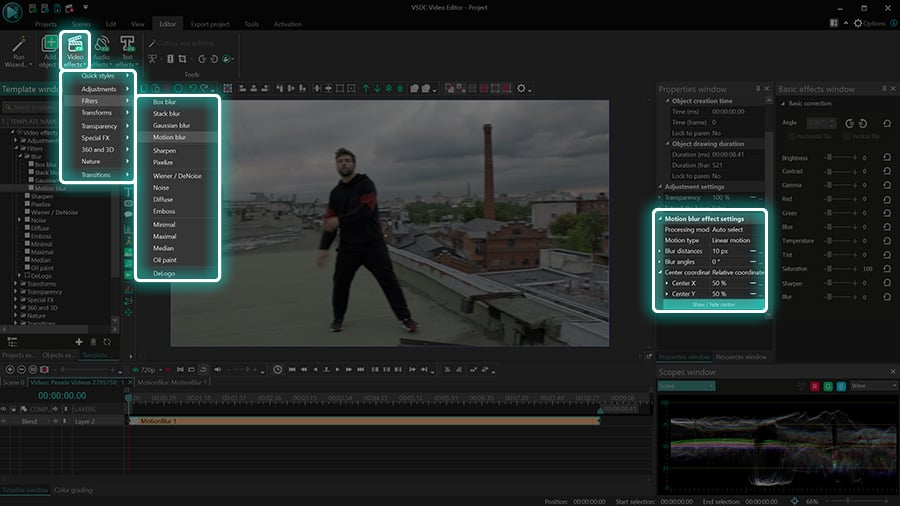
Artık animasyon için hareket yolu hazır olduğuna göre canlandırmak istediğiniz efekti seçme zamanı. Bunu yapmak için ana zaman çizelgesi sekmesine dönün, efektin uygulanacağı videoyu (veya fotoğrafı) seçin, ardından Video efektleri menüsünü açın ve ihtiyacınız olan efekti bulun. İşte mevcut efektlerin bir listesi:

  1. Hareket Bulanıklığı (Filtreler)
  2. Parçalanmış cam (Geçişler)
  3. Mercek parlaması (Doğa)
  4. Bokeh (Doğa)
  5. Hacimsel aydınlatma (Doğa)
  6. Gölge (Doğa)
  7. Bozulma (Dönüşümler)

Örneğimiz için Mercek parlamasını kullanacağız.

Adım 5. Efekt koordinatlarını izleme noktasıyla bağlayın

Efekti uyguladıktan sonra zaman çizelgesinde üzerine sağ tıklayın ve Özellikler'i seçin. Ardından Özellikler penceresine gidin ve aşağıdaki seçenekleri belirleyin:

  1. Merkez koordinat türü->İzleme noktası
  2. İzleme noktası bağlama->Daha önce oluşturduğunuz izleme noktasını seçin

Ardından sonucun nasıl göründüğünü görmek için Ön izleme modunu etkinleştirin. Efektler, oluşturduğunuz yörünge boyunca hareket etmelidir:

Efekti uyguladıktan sonra bile İzleme noktası sekmesine geri dönüp hareket vektörlerini ayarlayarak hareket yörüngesini değiştirebileceğinizi unutmayın. Ayrıca zaman çizelgesindeki sarı kontrol noktalarını kaydırarak hareketi hızlandırabilir veya yavaşlatabilirsiniz.

Aynı izleme noktasıyla birkaç efekti bağlama

Artık izleme noktalarının nasıl çalıştığı hakkında bir fikriniz olduğuna göre birkaç efekti birbirine bağlayarak benzersiz animasyonlar oluşturabilirsiniz. Hangi efektlerin birleştirileceğine dair belirli bir kural yoktur, bu nedenle makalenin sonunda listelenen seçenekleri kendi tercihlerinize göre deneyebilirsiniz.

Bu nedenle aynı izleme noktasına ek bir efekt eklemek için önce bunu ana (arka plan) videoya veya fotoğrafa uygulayın. Ardından Özellikler penceresine gidin ve koordinat ayarlarını bulun (her efekt için bu parametrenin adı biraz değişebilir). Ardından İzleme noktası seçeneğini seçin ve daha önce açıkladığımız aynı yaklaşımı kullanarak "bağlama" uygulayın.

Balık gözü efektiyle birleştirilmiş Mercek parlaması efektinin bir örneğini burada bulabilirsiniz:

Videonuzda başlık gibi bir metin nesneniz varsa onu izleme noktasıyla veya başka bir efektle de bağlayabilirsiniz. Bunu yapmak için metne Konumu Kaydırma efektini (metin efektleri menüsünden) uygulayın, ardından Özellikler penceresine gidin, Başlangıç sembol konumu seçeneğini bulun ve İzleme noktasını seçin. Daha sonra bağlamayı uygulayın.

Sonuç olarak aşağıda gösterildiği gibi, izleme noktasından gelen metin harf harf ekranda görünecektir:

İzleme noktalarıyla canlandırabileceğiniz koordinat tabanlı efektlerin listesi

VSDC'de yalnızca birkaç efekt izleme noktalarıyla ilişkilendirilebilir. Bağlama ayarlarının yanı sıra bu efektleri de belirlemenize yardımcı olmak için bir tablo oluşturduk. Bu animasyon türünü uygulamadan önce gerekli kontrolleri sağlayabilirsiniz.

Efektin adı
Özellikler penceresindeki parametre
Konumu kaydırma (Metin efektleri)
Başlangıç sembol konumu
Hareket bulanıklığı (Filtreler)
Mercek parlaması (Doğa)
Bokeh (Doğa)
Hacimsel aydınlatma (Doğa)
Parçalanmış cam (Geçişler)
Merkez koordinat türü
Shadow (Nature)
Gölge koordinat türü
Bozulma (Dönüşümler):
- Kutup
- Balık gözü
- Lens
- Z damlası
- Kutup Koordinatları
Merkez koordinat türü,
İç/Dış koordinatlar.


Herhangi bir sorunuz var mı? Bize Bu e-Posta adresi istenmeyen posta engelleyicileri tarafından korunuyor. Görüntülemek için JavaScript etkinleştirilmelidir. adresinden e-posta gönderebilir veya Flashintegro'tan ulaşabilirsiniz.

VSDC'nin en son sürümünü indir

How to Make a Visual Echo Effect

Video yankı efekti, bir videoda başlangıçta mevcut olmayan bir hareket izini görselleştirmenize yardımcı olabilir. Bunu uzun pozlama efektinin taklidi veya doğal olmayan hızlı bir nesne hareketi olarak düşünebilirsiniz.

VSDC Video Düzenleyici’yi kullanarak bu efekti dakikalar içinde nasıl uygulayacağınızı öğrenmek ister misiniz? O zaman aşağıdaki eğitime göz atın.

VSDC Ücretsiz Video Düzenleyici’yi İndir
Adım 1. Videonuzu düzenleyiciye yükleyin

Bilgisayarınızda VSDC'yi başlatın ve başlangıç ekranındaki İçeriği içe aktar seçeneğini kullanarak veya dosyayı doğrudan sahneye sürükleyerek videonuzu yükleyin.

Adım 2. Videoyu bir sprite’a dönüştürün ve Yankı filtresini etkinleştirin

VSDC'de Yankı filtresi yalnızca hareketli grafik özellikleri menüsünün altında bulunur, bu nedenle önce videoyu bir hareketli grafiğine dönüştürmeniz gerekir. Ctrl + P kısayol tuşu kombinasyonunu kullanabilir veya dosyaya sağ tuşla tıklayarak Sprite'a dönüştür seçeneğini seçebilirsiniz.

VSDC Ücretsiz Video Düzenleyici'de bir video dosyası nasıl sprite’a dönüştürülür?

Hazır olduğunda sağdaki Özellikler penceresine gidin ve aşağıdaki seçenekleri seçin:

  • Kapsayıcı olarak kullan – Hayır
  • Efektleri göster – Evet
  • Arka planı doldur – Hayır
  • Yankı filtresini kullan – Doğru

Varsayılan görsel yankı filtresinin nasıl göründüğünü görmek için video ön izlemesini etkinleştirin:

Sonraki bölümde filtre ayarlarında size yardımcı olacağız ve efekti ayarlamak için bunları nasıl kullanacağınızı göstereceğiz.

Adım 3. Görsel yankı efektini ayarlayın

Yankı efektini oluşturmak için yazılım, farklı zamanlardaki kareleri tek bir katmanda toplar ve yeni kareler ortaya çıktıkça izi yavaş yavaş siler. İçerik üretici olarak, kalan görünür karelerin sayısını ve bunların ekranda karışma biçimlerini değiştirebilirsiniz.

Yankı gücü

Yankı gücü, izin kaybolma hızını etkiler. Bu değer ne kadar yüksekse, yankı efekti o kadar güçlü görünür: Örneğin 100'de kaybolma olmaz ve hareketli nesne ekranın sonuna ulaşana kadar her kare görünür.

Yankı gücü parametresini genişletebileceğinize ve başlangıç ve son değerleri farklı olacak şekilde ayarlayabileceğinize dikkat edin – böylece efekt zamanla artar veya azalır.

Karıştırma modu

Karıştırma modları, çerçevelerin karışık şeklini ve dolayısıyla efektin nasıl göründüğünü tanımlar.

Yankı filtresi için üç karıştırma modu mevcuttur:

  • Yer paylaşımı – her yeni kare bir öncekinin üzerine yerleştirilir; bu mod en hafif görsel efekti üretir
  • Dizi – mevcut ve önceki karelerin değerleri maksimize edilir; bu mod en güçlü görsel efekti üretir
  • Bulanıklaştırma – mevcut ve önceki kareler alfa kanalına göre karıştırılır; bu mod bulanık bir yankı efekti üretir

Farklı karıştırma modlarının aynı video için aynı yankı filtresi gücünde nasıl çalıştığı aşağıda açıklanmıştır:

İlk iki mod, video efektleri ve saydam arka plana sahip videolar için idealdir. Üçüncü mod ise hareketli nesneler içeren saydam olmayan videolar için idealdir.

Faydalı ipucu: yankı filtresini hareketli nesneler içeren herhangi bir VSDC efektine uygulayabilirsiniz. Bu tür efektler, Parçacıklar, Yağmur damlaları ve hatta hareketli bir nesneye sabitlendiğinde Gölge efektidir.

Ancak filtrenin çalışması için efektin de sprite’ın bir parçası olması gerekir.

Yankı filtresi 7.2 sürümünden itibaren VSDC'de kullanılabilir

Görsel yankı efekti, müzik videolarında ve bilim kurgu kısa filmlerinde harika görünecek basit ve güzel bir efekttir. En iyi kısmı ise VSDC Video Düzenleyici’nin ücretsiz sürümünde artık kullanılabilir olmasıdır. Bilgisayarınıza indirin ve kendiniz deneyin! Herhangi bir sorunuz varsa bize Bu e-Posta adresi istenmeyen posta engelleyicileri tarafından korunuyor. Görüntülemek için JavaScript etkinleştirilmelidir. adresinden e-posta gönderin veya @Flashintegro adresinden tweet atarak ulaşın.

VSDC Ücretsiz Video Düzenleyici’yi İndir

Çok Katmanlı Düzenleme Kullanarak Video Izgarası Efekti Nasıl Uygulanır?

Kılavuzlarımızda doğrusal olmayan video düzenleyicileri kullanmanın avantajlarından çok bahsettik. İçerik üreticiler için en büyük avantajlarından biri, aynı sahneye birkaç parça görüntü yerleştirme ve bunları aynı anda düzenleme yeteneğidir. Video ızgarası efekti buna mükemmel bir örnektir.

VSDC'nin zaman çizelgesi sınırsız sayıda video parçası sağladığından, 4, 9, 16 veya başka herhangi bir sayıda bölümden oluşan bir video ızgarasını kolayca oluşturabilirsiniz. Bu eğitimde, adım adım projeniz için nasıl bir video ızgarası oluşturacağınızı tam olarak göstereceğiz. Bu efekt aynı zamanda video duvarı veya video kolajı olarak da bilinir. Önce eğitim videosunu izleyin ve ardından metin sürümüne geçin.

VSDC Ücretsiz Video Düzenleyici’yi İndir

Adım 1. Gerekli boyutta bir proje oluşturun

Bilgisyarınızda VSDC’yi başlatın ve yeni bir proje oluşturmak için Boş proje seçeneğini kullanın. 2x2 veya 3x3 video ızgarası için şu proje ayarlarını kullanmanızı öneririz: Full HD 1080p veya UHD 4K çözünürlük ve 16:9 en boy oranı.

İdeal olarak videoların aynı ayarlarla kaydedilmesini istemenize rağmen, sonraki adımda içe aktaracağınız çekim otomatik olarak az önce kurduğunuz en boy oranına uzar. Çekimlerinizin çoğu farklı en-boy oranlarına sahipse (örneğin, dikey videolarınız varsa) ve bunu sürdürmek istiyorsanız, proje için farklı ayarlar kullanmaktan çekinmeyin. Izgara boyutu hesaplamalarınızın örneğimizden farklı olacağını unutmayın.

Adım 2. Tüm videolarınızı zaman çizelgesine yerleştirin

Bir sonraki adım, tüm çekimleri (ideal olarak 4 veya 9 dosya) düzenleyiciye aktarmaktır. Önce onu Kaynaklar penceresine ekleyebilir veya her şeyi doğrudan zaman çizelgesine sürükleyebilirsiniz. Hazır olduğunuzda, video dosyalarını birbiri ardına farklı parçalara yerleştirin ve sol tarafa hizalayın.

Adım 3. Video süresini ayarlayın (isteğe bağlı

Kılavuzdaki tüm videolar için aynı süreyi ayarlamak için hepsini zaman çizelgesinde seçin ve istediğiniz süreyi Özellikler penceresine manuel olarak yazın veya oynatma kafasını doğru anda yerleştirin, ustura aracını kullanarak bir kesim yapın. üstüne tıklayın ve istenmeyen kısımları silin.

Hızlı ipucu: Kullanabileceğiniz başka bir toplu ayar, renk filtreleridir. Örneğin, kılavuzdaki tüm videoların siyah beyaz olmasını istiyorsanız, bunları zaman çizelgesinde seçin, fareye sağ tıklayın ve Hızlı stiller → Gri tonlama’yı seçin.

Adım 4. Videolara gerekli boyutu uygulayın

Izgara efektini oluşturmaya başlama zamanı.

Zaman çizelgesindeki tüm videoları seçin ve Özellikler penceresine gidin. Koordinatları bulun → Genişlik. 2x2 video ızgarası için 960 yazın; 3x3 video ızgarası için 640 yazın. Ardından, zaman çizelgesinde videoya sağ tıklayın Boyutu Ayarla → Yüksekliği görüntünün en boy oranına göre ayarla'yı seçin. Son olarak, fare veya ok klavye tuşlarını kullanarak her videoyu sahnedeki konumuna sürükleyin.

Izgaradaki kliplerin genişliğini hesaplamak için orijinal sahne genişliğini yatay olarak düzenlenmiş kliplerin sayısına bölmeniz gerekir. Yani dört klibiniz varsa sahne genişliğini 2'ye bölmeniz gerekir; 9 videonuz varsa, sahne genişliği 3'e bölünmelidir; 16 videonuz varsa - 4'e kadar vb.

Bizim durumumuzda sahne genişliği 1920 piksel ve 1920/2 = 960'tır. Proje oluşturma aşamasında başka ayarlar seçtiyseniz, hesaplama yaparken bunları kullanmalısınız.

Hızlı ipucu. Bazı videolarınız orijinal olarak farklı bir çözünürlüğe veya en boy oranına sahip olsa bile, onları zaman çizelgesine eklediğinizde sahnenin varsayılan boyutuna uzarlar. Ancak, bazı videoların kenarlarında siyah çizgiler olduğunu fark ederseniz, bu dosyalara sağ tıklayın ve bunu düzeltmek için Kırpma araçları → Otomatik kırpma seçeneğini seçin.

Adım 5. Anahat efektini ekleyin (isteğe bağlı)

Izgarayı daha açık hale getirmek için sahnedeki her klibe bir çerçeve efekti ekleyebilirsiniz. Bunu yapmak için herhangi bir videoyu seçin, Video Efektleri menüsüne gidin ve Saydamlık → Kenarlıklar efektini uygulayın. Ardından Özellikler penceresindeki ayarları seçin:

  • Mod → Sabit
  • Konum →Tüm çerçeve
  • Kenarlık boyutu → 3 piksel (anahatın ne kadar kalın olmasını istediğinize bağlı olarak daha küçük veya daha yüksek bir değer seçebilirsiniz)
  • Renk→Beyaz

Anahatın görünümünden memnunsanız, Kenarlık efektinin katmanını kopyalayın, ızgaradaki sonraki videoyu çift tıklayın ve efekti yapıştırın. Kılavuzdaki tüm videolar için bu adımları tekrarlayın.

Adım 6. Projenizi dışa aktarın

Düzenlemeyi tamamladığınızda Projeyi dışa aktar sekmesine gidin. Videonun PC'lerde izlenmesi amaçlanıyorsa, PC'yi ve istediğiniz formatı seçin; videoyu çevrimiçi yayınlamayı planlıyorsanız, Web'i ve sosyal medya platformunu seçin.

Codec bileşenini, çözünürlüğü, kare hızını veya diğer parametreleri değiştirmeniz gerekirse, ön izleme penceresinin altındaki Profili düzenle menüsünü kullanın. Her şey hazır olduğunda programın üst menüsündeki Projeyi dışa aktar düğmesine tıklamanız yeterlidir.

Uygulamaya geçme zamanı

Video ızgarası efekti, müzik videolarında, TV şovlarında, reklamlarda ve vlog'larda kullanılan popüler bir efekttir. Biraz hayal gücü ile renk filtreleri ve bozulma efektlerini uygulayarak veya bazı videoların görünmesini veya kaybolmasını geciktirerek daha da ilginç görünmesini sağlayabilirsiniz.

Herhangi bir sorunuz var mı? Bize Bu e-Posta adresi istenmeyen posta engelleyicileri tarafından korunuyor. Görüntülemek için JavaScript etkinleştirilmelidir. adresinden e-posta gönderin, Facebook'tan bize ulaşın veya YouTube'da videoların altına yorumlarınızı paylaşın.

VSDC'de Kaldırma, Gama, Kazanç ve Renk Tekerleklerini Kullanma Kılavuzu

Kaldırma, Gama ve Kazanç renk tekerleri, video içerik üreticilerinin profesyonel düzeyde renk düzeltmesi yapmasına yardımcı olmak için tasarlanmıştır. 7.2 sürümünden itibaren Kaldırma, Gama ve Kazanç VSDC Video Düzenleyici'de kullanıma sunuldu. Bu eğitimde kullanım amaçlarından bahsedeceğiz ve bunları nasıl kullanacağınızı adım adım göstereceğiz.

Kaldırma, Gama ve Kazanç nedir?

Kaldırma, Gamma, Kazanç, birincil renk düzeltmesi için tasarlanmış bir dizi renk tekerleğidir. İzole renklerle çalışmayı içeren ikincil renk düzeltmenin aksine, birincil renk düzeltme, videonun tüm renk tonu kompozisyonunu değiştirmenize yardımcı olur. Bu, koyu tonların (Kaldırma), orta tonların (Gama), parlak tonların (Kazanç) veya görüntünün tamamının (Uzaklık) hassas ayarlamasının yapılması anlamına gelir.

İşin zor yanı bu kontrollerden herhangi birini kullanarak yalnızca gölgeleri, vurguları veya orta tonları düzeltmekle kalmıyorsunuz: Kaldırma, Gama ve Kazanç tekerlekleriyle yapılan değişiklikler tüm ton yelpazesini etkiliyor. Devam etmeden önce bu video açıklamasını izlemekten çekinmeyin.

Lift, Gamma ve Gain renk tekerlekleri ile çalışma

VSDC'de Kaldırma, Gama, Kazanç tekerleklerine nasıl erişilir?

Renk düzeltme hakkında konuşurken bir görüntü her zaman bin kelimeye bedeldir, bu nedenle aşağıda yeni aracın ayrıntılı bir görsel kılavuzuna sahip olacağız.

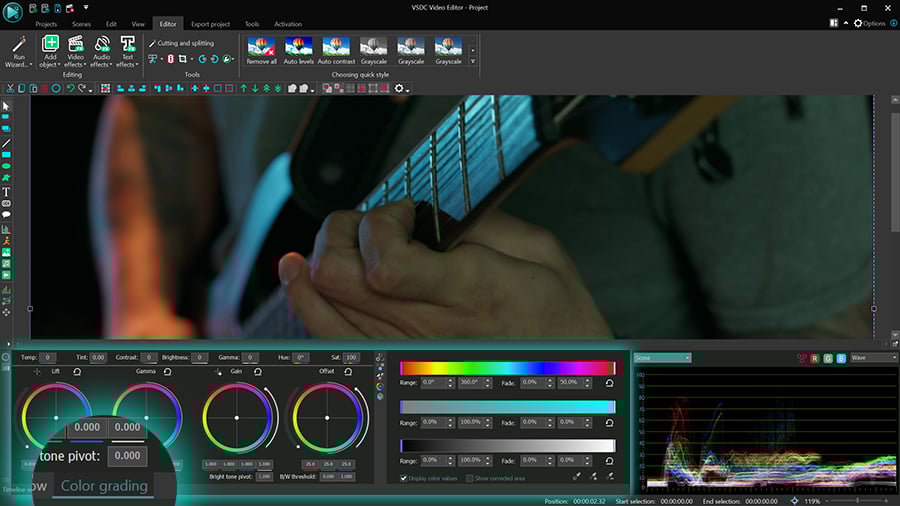
Her şeyden önce Kaldırma, Gama, Kazanç renk tekerleklerine erişmek için sol alt köşedeki Renk derecelendirme paneline geçin.

VSDC'de Kaldırma, Gama, Kazanç renk tekerlekleri

Her tekerlek bir dizi tonu kontrol eder. Kaldırma öncelikle koyu tonları ayarlar; Gama öncelikle orta tonları ayarlar; Kazanç öncelikle parlak tonları ayarlar ve Uzaklık tüm görüntüyü ayarlar.

Koyu tonlar, parlak tonlar ve orta tonlar için renk değerlerini değiştirme

Seçilen bir ton aralığı için renkleri düzeltmek için tekerleğin ortasındaki kontrol noktasını kullanın. Spektrumun belirli bir renk aralığına doğru sürükleyerek videonun sıcaklığını veya genel estetiğini değiştirebilirsiniz.

Örneğin Kaldırma renk tekerleğinde değişiklik yaptığınızda şunlar olur: En açık alanlar neredeyse değişmeden kalırken koyu alanlar, renk spektrumunda kontrolü nereye hareket ettirdiğinzie bağlı olarak değişir.

Seçili tekerleğin kontrol noktasını hareket ettirirken o tekerleğin altındaki RGB renk değerlerinin de otomatik olarak değiştiğine dikkat edin. Renk değerlerini manuel olarak değiştirme konusunda daha rahatsanız bunları yazarak veya klavyenizdeki Yukarı ve Aşağı ok tuşlarını kullanarak da uygulayabilirsiniz.

Koyu tonlara, parlak tonlara ve orta tonlara değişiklik uygulama arasındaki fark nedir? Bu soruyu yanıtlamanıza yardımcı olmak için görsel bir karşılaştırma hazırladık. Koyu tonlar, orta tonlar, parlak tonlar ve tüm ton aralığı için mavi renk artışının nasıl göründüğü aşağıda açıklanmıştır:

Aynı renk bileşeni olmasına rağmen değişiklikler farklı ton aralıkları için de geçerli olduğundan sonuçlar önemli ölçüde farklılık gösterir. Kaldırma ile çalışırken parlak tonların çok az etkilendiğini fark etmelisiniz; Kazanç ile çalışırken koyu tonlar çok az etkilenir ve Gama ile çalışırken hem parlak hem de koyu tonlar çok az etkilenir.

Faydalı ipucu: Sol alt köşedeki küçük bardak Luma seviyesini koru olarak adlandırılır ve yaptığınız değişikliklerden bağımsız olarak genel parlaklık seviyesini korur. Renk ayarlamalarını daha yumuşak ve kademeli hale getirdiği için bu modu açık tutmanızı öneririz.

Koyu ton, parlak ton ve S/B eşiği

Renk değerlerine ek olarak, aşağıdaki kaydırıcıları kullanarak videodaki parlaklık ve karşıtlık değerlerini değiştirebilirsiniz:

  • Koyu ton
  • Parlak ton
  • Siyah beyaz (S/B) eşiği

Şu şekilde çalışır: Koyu ton kaydırıcısını değiştirdiğinizde, seçilen değerin altındaki tüm koyu tonlar daha da koyu olur. Doğal olarak, bu kontrolü maksimum seviyesine getirdiğinizde videodaki en parlak alanlar dışındaki her şey kararır.

Benzer şekilde, parlak ton tüm renk tonlarını karartır ve görüntü tamamen kararana kadar videodaki parlak tonların sayısını azaltır.

Son olarak, siyah ve beyaz eşik kaydırıcıları videodaki karşıtlık ve doygunluk seviyesini azaltır. Soldaki kaydırıcı, görüntü beyaz olana kadar koyu tonları karartır, sağdaki kaydırıcı ise görüntü siyah olana kadar karşıtlığı azaltır.

Her tekerleğin üzerindeki Sıfırla düğmelerini kullanarak değişiklikleri her zaman geri alabileceğinizi unutmayın.

Siyah nokta & Beyaz nokta

Araç setinin bir sonraki önemli bölümü Siyah nokta ve Beyaz noktadır. Bu kontroller, aşırı ve çok az pozlanmış videoları hızla düzeltmenize yardımcı olabilir.

Örneğin aşırı pozlanmış bir görüntünüz varsa, bu genellikle tüm renklerin çok parlak olduğu ve karşıtlık eksikliği olduğu anlamına gelir. Bunu düzeltmek için panelden Siyah noktayı seçin ve siyah olması gereken nesneye veya alana tıklayın. Program seçilen alana siyah renk uygulayacak ve kalan renk tonlarını buna göre yeniden hesaplayacaktır:

Benzer şekilde videonuz çok karanlıksa Beyaz noktayı seçin ve tüm değerleri yeniden düzenlemek için beyaz olması gereken alana tıklayın.

İzole alanların düzeltilmesi

Video veya görüntüdeki yalıtılmış bir alan için renk düzeltmesi yapmanız gerekiyorsa Renk aralıkları menüsünün sağ alt köşesindeki damlalık aracını kullanabilirsiniz.

Damlalık simgesine tıklayın ve üzerinde çalışmak istediğiniz alanı seçin. Programın doğru alanı seçtiğinden emin olmak için alttaki Düzeltilmiş alanı göster kutusunu işaretleyin.

Orijinal seçimin biraz yanlış olması durumunda, değişiklikleri hemen uygulamaya başlayabilir veya ton seçimini genişletmek veya daraltmak için ek araçlar kullanabilirsiniz.

Varsayılan olarak damlalığın tam bir renk değil, bir ton aralığı seçtiğine dikkat edin (Ton grafiğindeki uzun beyaz uzantı kuyrukları tam olarak bunu görselleştirir). Tersini yapmak ve aralıksız belirli bir renk seçmek istiyorsanız damlalığı kullanırken Ctrl tuşuna basılı tutun. Bu durumda Ton grafiğinin beyaz uzantısı olmaz:

İstediğiniz değerleri manuel olarak yazarak veya yukarıda gösterildiği gibi tutamaçları kullanarak seçilen renk aralığını artırabilir, azaltabilir veya kaydırabilirsiniz.

Renk düzeltme alıştırması yapma zamanı

Renk düzeltme sanatında ustalaşmak istiyorsanız, pratik yapmak için doğru araçlara sahip olmak çok önemlidir. VSDC'ye eklenen Kaldırma, Gama, Kazanç renk tekerlekleri ile artık hem birincil hem de ikincil renk düzeltmesini gerçekleştirmek için ihtiyaç duyabileceğiniz her şeye sahipsiniz. Ancak en önemlisi de bu araç seti VSDC'nin ücretsiz sürümünde mevcuttur ve sınırlı işlem gücüne sahip bilgisayarlarda bile çalışır. Ekibimizin temel amacı, video düzenlemeyi herkes için erişilebilir ve uygun maliyetli hale getirmektir.

Herhangi bir sorunuz varsa bize Meta’dan mesaj atın veya Bu e-Posta adresi istenmeyen posta engelleyicileri tarafından korunuyor. Görüntülemek için JavaScript etkinleştirilmelidir. adresinden e-posta gönderin.

VSDC Ücretsiz Video Düzenleyici’yi İndir

VSDC ile Videoya Altyazı Nasıl Eklenir?

Altyazılar videoları daha erişilebilir hale getirir ve içeriğin daha geniş bir kitleye ulaşmasına yardımcı olur. Özellikle sosyal medyada birçok kullanıcı videoları sessiz izler. Altyazılar işitme engelli veya işitme güçlüğü yaşayan izleyiciler için de önemlidir ve farklı dilleri konuşan kullanıcıların içeriği anlamasını kolaylaştırır. VSDC Video Editor ile hazır bir SRT altyazı dosyasını içe aktarabilir veya altyazıları doğrudan programda ücretsiz olarak oluşturabilirsiniz.

Bu eğitimde videoya altyazı eklemeyi, altyazı metnini ve zamanlamayı düzenlemeyi, altyazı girişlerinden zaman çizelgesi işaretçileri oluşturmayı, işaretçi ayarlarını özelleştirmeyi, altyazı görünümünü biçimlendirmeyi ve altyazıları videoya gömülü olarak dışa aktarmayı adım adım göstereceğiz.

Önce video eğitimini izleyebilir, ardından aşağıdaki ayrıntılı metin talimatlarını takip edebilirsiniz.

Windows için VSDC Free Video Editor’ı indirVSDC FREE VIDEO EDITOR’I ÜCRETSİZ İNDİR

Adım 1. Altyazı ekleyin veya oluşturun

Önce videoyu ve altyazıları sahneye ekleyin. Videoyu içe aktarmak için başlangıç ekranındaki İçeriği içe aktar düğmesini kullanın. Ardından, hazır bir SRT dosyanız olup olmadığına göre aşağıdaki iki yöntemden birini seçin.

Hazır bir SRT altyazı dosyanız varsa

Mevcut bir altyazı dosyasını içe aktarmak, VSDC’de altyazı eklemenin en hızlı yoludur. Bu eğitimde açıklanan iş akışını kullanmak için dosyanın .srt uzantısına sahip olması ve standart SubRip yapısına uygun hazırlanması gerekir.

SRT dosyasını Windows Not Defteri ile oluşturabilir veya Open Subtitle Editor ya da Jubler gibi özel bir altyazı düzenleyicisi kullanabilirsiniz. YouTube’dan veya başka bir platformdan altyazı indirdiyseniz önce dosya uzantısını kontrol edin. Dosya VTT, SBV veya başka bir biçimdeyse VSDC’ye içe aktarmadan önce SRT’ye dönüştürün.

SRT dosyasını Not Defteri ile kaydederken UTF-8 kodlamasını seçin. Böylece Türkçe karakterler, özel simgeler ve diğer alfabelerdeki metinler doğru şekilde korunur.

Dosya hazır olduğunda sol araç çubuğundaki CC düğmesine tıklayın ve SRT dosyasını seçin.

VSDC’de CC düğmesiyle SRT altyazı dosyası içe aktarma

Nesne konumu ayarları penceresinde Tamam düğmesine tıklayın. Ardından sahne üzerinde altyazı alanını çizin veya konumlandırın. Altyazı nesnesi zaman çizelgesine eklenecek ve metin önizleme penceresinde görünecektir.

Hazır bir SRT altyazı dosyanız yoksa

Altyazıları doğrudan VSDC içinde de oluşturabilirsiniz. Soldaki CC düğmesine tıklayın, program altyazı dosyası açmanızı istediğinde İptal seçeneğini seçin ve Nesne konumu ayarları penceresinde Tamam düğmesine tıklayın. Sahne üzerinde altyazı alanını çizin ve ardından Özellikler penceresindeki Altyazıları düzenle seçeneğini açın.

Altyazıları standart SRT yapısını kullanarak giriş giriş ekleyin:

1
00:00:06,107 --> 00:00:08,534
Altyazı metni
2
00:00:10,234 --> 00:00:18,530
Altyazı metni

İlk satır altyazının sıra numarasıdır. İkinci satır, altyazının görünmeye başladığı ve kaybolduğu zamanı belirtir. Üçüncü satır altyazı metnidir. Her altyazı bloğu ile bir sonraki blok arasında mutlaka bir boş satır bırakın.

SRT zaman kodlarında standart HH:MM:SS,mmm --> HH:MM:SS,mmm biçimini kullanın. İki zaman kodu arasına iki kısa çizgi ve büyüktür işareti yazılmalı, milisaniyelerden önce virgül kullanılmalıdır.

Bir altyazı iki satır metin içeriyorsa her iki satırı da zaman kodunun altına yazın. Sonraki altyazı bloğuna geçmeden önce bir boş satır ekleyin.

Adım 2. Altyazı işaretçileri oluşturun ve zamanlamayı ayarlayın

VSDC, her altyazı girişinden zaman çizelgesinde otomatik olarak işaretçi oluşturabilir. Her işaretçi bir altyazı bloğunun başlangıcını gösterir. Bu işaretçiler video kliplerini, sesi, animasyonları veya efektleri altyazı ve anlatım zamanlamasıyla eşleştirmeyi kolaylaştırır.

İşaretçileri oluşturmak için zaman çizelgesinde altyazı nesnesini seçin ve sağdaki Özellikler penceresini açın. Ardından İşaretçi ekle seçeneğine tıklayın. Sonuç şu şekilde görünür:

VSDC zaman çizelgesinde altyazılardan işaretçi oluşturma

Altyazı metnini veya zamanlamayı düzenleyip işaretçileri yeniden oluşturun

Bir altyazı çok erken veya çok geç görünüyorsa ya da metin hatalıysa altyazı nesnesini seçin ve Özellikler penceresindeki Altyazıları düzenle seçeneğini açın.

VSDC’de altyazı metnini ve zaman kodlarını düzenleme

Metni düzeltmek için ilgili altyazı girişini seçip yeni içeriği yazın. Zamanlamayı değiştirmek için altyazının görünmesi ve kaybolması gereken anları belirleyin ve altyazı düzenleyicisindeki zaman kodlarını güncelleyin. Zaman çizelgesinin sol üst köşesindeki zaman göstergesi doğru konumu bulmanıza yardımcı olur.

Zaman kodlarını düzenlerken standart SRT biçimini koruyun: HH:MM:SS,mmm --> HH:MM:SS,mmm. Biçim bozulursa altyazı doğru görüntülenmeyebilir.

Düzenleme tamamlandığında Tamam düğmesine tıklayın. İşaretçiler daha önce oluşturulduysa yeni zamanlamayı zaman çizelgesine yansıtmak için İşaretçi ekle seçeneğine yeniden tıklayın.

Tek tek altyazı işaretçilerini özelleştirin

Zaman kodları aracılığıyla konumu değiştirmenin yanı sıra işaretçilerin rengini, adını, açıklamasını, türünü ve görünürlük alanını da düzenleyebilirsiniz. Önce altyazı katmanına, ardından düzenlemek istediğiniz işaretçiye çift tıklayın.

VSDC’de işaretçi ayarlarını açma ve işaretçi rengini değiştirme

İşaretçi ayarları penceresinde şunları yapabilirsiniz:

  • işaretçiye ad vermek
  • işaretçiye açıklama eklemek
  • işaretçi rengini değiştirmek
  • işaretçi türünü değiştirmek
  • işaretçinin görünürlük alanını değiştirmek

İlk üç ayar işaretçileri birbirinden ayırmayı kolaylaştırır. Fare işaretçisini zaman çizelgesindeki bir işaretçinin üzerine getirdiğinizde ad ve açıklama görüntülenir. Adı her zaman görünür tutmak için Zaman çizelgesinde adı göster seçeneğini etkinleştirin. Farklı bir renk kullanmak da işaretçiyi görüntülendiği zaman çizelgesi düzeylerinde daha kolay bulmanızı sağlar.

VSDC zaman çizelgesinde işaretçi adı ve açıklamasını gösterme

İşaretçi türü seçeneği, dışa aktarılan projeyi belirli işaretçi konumlarında birden fazla dosyaya ayırmanıza olanak tanır. Açıklama işaretçisini Segmentasyon işaretçisi olarak değiştirin ve dışa aktarma sırasında İşaretçilere göre böl seçeneğini etkinleştirin. VSDC eklenen segmentasyon işaretçilerine göre birden fazla video dosyası oluşturur.

VSDC’de segmentasyon işaretçileriyle projeyi birden fazla videoya bölme

İşaretçi düzenleme menüsünde ayrıca Görünürlük alanı bulunur. Bu ayar, işaretçinin, adının ve açıklamasının hangi zaman çizelgesi düzeylerinde görüntüleneceğini belirler.

Üç görünürlük düzeyi vardır:

  • Tüm kapsamlarda görülebilir — işaretçi tüm zaman çizelgesi düzeylerinde görüntülenir
  • Kendi kapsamında ve alt nesnelerde görülebilir — işaretçi mevcut düzeyde ve altındaki tüm düzeylerde görüntülenir
  • Yalnızca kendi kapsamında görülebilir — işaretçi yalnızca mevcut düzeyde görüntülenir

Örneğin Tüm kapsamlarda görülebilir seçeneğini kullanırsanız ana zaman çizelgesi sekmesine döndüğünüzde de işaretçiyi zaman çizelgesinin üzerinde görmeye devam edebilirsiniz.

VSDC’de altyazı işaretçilerinin zaman çizelgesi düzeylerindeki görünürlüğünü ayarlama

Diğer iki seçenekte işaretçi yalnızca altyazı katmanında veya ilgili alt düzeylerde görüntülenir.

Adım 3. Altyazıları biçimlendirin

Zaman çizelgesinde altyazı nesnesini seçin ve görünümü özelleştirmek için Düzenleyici sekmesi ile Özellikler penceresini kullanın. VSDC, altyazı alanını videonun genişliğine uyarlamanıza ve aşağıdaki ayarları değiştirmenize olanak tanır:

  • yazı tipi, yazı stili ve boyutu
  • metin rengi ve opaklığı
  • kenarlık rengi ve kalınlığı
  • yatay ve dikey hizalama
  • altyazı alanındaki metin konumu
  • satır aralığı ve diğer paragraf ayarları
  • altyazı arka planı ve arka plan rengi

Altyazı alanının görünür çerçevenin içinde kaldığından emin olun ve dışa aktarmadan önce birkaç altyazı girişini önizleyin. Metin hem açık hem de koyu sahnelerde okunabilir olmalıdır. Görüntü sık sık değişiyorsa yüksek kontrastlı bir kenarlık veya arka plan okunabilirliği artırabilir.

Belirli altyazılara video veya metin efekti uygulamak için zaman çizelgesindeki altyazı nesnesine sağ tıklayın ve Metne dönüştür seçeneğini seçin. Her altyazı girişi ayrı bir düzenlenebilir metin nesnesine dönüşür; ardından her nesneye ayrı ayrı efekt ve animasyon ekleyebilirsiniz.

Adım 4. Altyazılı videoyu MP4 olarak dışa aktarın

Altyazı metni, zamanlama ve biçimlendirme tamamlandığında projenin tamamını önizleyin. Bu yöntemde altyazılar sahneye görsel bir nesne olarak eklenir. Dışa aktarma sırasında VSDC altyazıları doğrudan video görüntüsüne işler. Böylece videoya gömülü altyazılar elde edilir: altyazılar dışa aktarılan MP4 dosyasında sürekli görünür ve ayrı bir altyazı parçası gibi kapatılamaz.

Projeyi dışa aktarmak için şeritteki Projeyi dışa aktar sekmesini açın. Hedef cihaz olarak PC veya Web seçeneğini, çıktı biçimi olarak da MP4 seçeneğini belirleyin. Ardından istediğiniz çözünürlük ve kaliteye uygun bir profil seçin.

Pencerenin alt kısmındaki Giriş dosyası ve Çıkış dosyası parametrelerini kontrol edin. Farklı bir klasör veya dosya adı seçmek için Adı değiştir seçeneğini kullanın. Codec, çözünürlük, kare hızı, bit hızı ve ses ayarlarını ayrıntılı olarak değiştirmek için Profili düzenle seçeneğine tıklayın.

Ayarlar hazır olduğunda oluşturma işlemini başlatmak için şeritteki Projeyi dışa aktar düğmesine tıklayın. İşlem tamamlandıktan sonra MP4 dosyasını açın ve birkaç altyazı bölümünde okunabilirliği ve senkronizasyonu kontrol edin. Dışa aktarma profilleri hakkında daha fazla bilgi için VSDC proje dışa aktarma kılavuzuna bakın.

Artık videolarınıza altyazı ekleyebilirsiniz

Doğru ve okunabilir altyazılar videoların erişilebilirliğini artırır, sessiz izleyen kullanıcıların içeriği anlamasına yardımcı olur ve daha geniş bir kitlenin videoyu takip etmesini kolaylaştırır. Altyazılar özellikle sosyal medya videoları, eğitimler, sunumlar, röportajlar ve uluslararası izleyicilere yönelik içerikler için önemlidir. VSDC ile SRT dosyalarını içe aktarabilir, altyazıları manuel olarak oluşturabilir, zamanlamayı düzenleyebilir, metni biçimlendirebilir, işaretçiler oluşturabilir ve videoya gömülü altyazılar içeren bir MP4 dosyasını ücretsiz olarak dışa aktarabilirsiniz.

Sık sorulan sorular

1. VSDC’de altyazıların yazı tipini, boyutunu ve rengini nasıl değiştirebilirim?

Zaman çizelgesinde altyazı nesnesini seçin, Özellikler penceresini açın ve Altyazı nesnesi ayarları bölümünü bulun. Buradan yazı tipini ve boyutunu seçebilir, metin ve kenarlık renklerini ayarlayabilir, hizalamayı ve metin konumunu değiştirebilir ve altyazı arka planını yapılandırabilirsiniz.

2. VSDC zaman çizelgesinde altyazı zaman kodları neden farklı görünüyor?

Zaman çizelgesi zamanı milisaniye yerine kare cinsinden gösteriyor olabilir. Sağ üst köşedeki dişli simgesinden düzenleyici ayarlarını açın, Düzenleyici seçenekleri bölümüne gidin ve Zaman çizelgesi zaman biçimini hh:mm:ss:ms olarak değiştirin. Ancak SRT dosyasındaki zaman kodları standart HH:MM:SS,mmm --> HH:MM:SS,mmm biçiminde kalmalıdır.

3. VSDC’de altyazılara gölge ekleyebilir miyim?

VSDC’de altyazılar için özel bir gölge ayarı yoktur. Ancak altyazı nesnesini çoğaltarak bu efekti taklit edebilirsiniz. Kopyayı özgün altyazının altındaki bir katmana yerleştirin, rengini istediğiniz gölge rengine dönüştürün ve hafifçe kaydırın. İsterseniz Video efektleri > Dönüşümler > Eğme seçeneğini kullanarak açıyı ve kaydırmayı ayarlayabilirsiniz.

4. VSDC’de altyazı karakterlerini tek tek gösterebilir miyim?

Altyazı nesnesinde karakterleri tek tek gösteren özel bir animasyon yoktur. Zaman çizelgesindeki altyazı nesnesine sağ tıklayın ve Metne dönüştür seçeneğini seçin. VSDC her altyazı girişini düzenlenebilir bir metin nesnesine dönüştürür; ardından metin efektleri ve animasyonlar uygulayabilirsiniz. Ayrıntılar için VSDC metin efektleri kılavuzuna bakın.

5. VSDC’den MP4 dışa aktarırken altyazılar videoya dahil edilir mi?

Evet. Bu eğitimde açıklanan yöntemde altyazılar sahneye görsel bir nesne olarak eklenir ve dışa aktarma sırasında doğrudan video görüntüsüne işlenir. Böylece altyazılar MP4 dosyasına gömülü kalır ve ayrı bir altyazı parçası gibi kapatılamaz.

Sorunuz varsa Bu e-Posta adresi istenmeyen posta engelleyicileri tarafından korunuyor. Görüntülemek için JavaScript etkinleştirilmelidir. adresine e-posta gönderebilir veya Facebook üzerinden bize mesaj yazabilirsiniz.


VSDC Free Video Editor — altyazı, metin efektleri, YouTube videoları, sosyal medya içerikleri ve daha gelişmiş projeler için araçlar sunan Windows tabanlı doğrusal olmayan bir video düzenleyicidir. Tüm özellikleri inceleyin.

News

Kayıp dosyalar için akıllı arama, GPS verileri ve video senkronizasyonu, H.266 (VVC), 4K/8K için bile hızlandırılmış proxy oluşturma, şekiller için ana kare desteği ve yepyeni tasarımcı şablonları

Yayınlayan: Amy Shao 30 Haziran 2026 VSDC Free Video Editor’ün yeni büyük güncellemesiyle tanışın: 11.2 sürümü! Projelerinizde kayıp dosyaları aramak için ne kadar zaman...

VSDC 11.1: Insta360 kameralar ve büyük iyileştirmelerle yeni yaratıcı olanakları keşfedin

Amy Shao tarafından yayımlandı: 11 Mart 2026 Yaratıcı bir insan için en iyi hediye nedir? Elbette yeni olanaklar. VSDC ekibi, Insta360 kameralardan gelen videoları doğrudan düzenlemenizi...

GoPro ve Diğer Aksiyon Kameraları için GPS Ölçüm Cihazları, Meta Veri Düzenleme, Genişletilmiş Kodekler ve Daha Akıllı İş Akışı

yayınlayan Amy Shao 19/11/25 Uzun zamandır beklenen VSDC 10.2 güncellemesiyle tanışın: hobicilerden profesyonellere kadar herkesi güçlendirmek için tasarlanmış inanılmaz özellikler ve önemli...

Büyük VSDC 10.1 Güncellemesi: Gelişmiş HDR, GPS Telemetrisi, Yeni Efektler, Farklı İhtiyaçlar İçin Çok Çeşitli Yeni Şablonlar ve Araçlar

published Amy Shao 6/10/25 Yeni ve sıradışı bir şey için bekleyiş nihayet sona erdi! Güncelleme burada ve bu sadece başka bir sürüm değil: Bu VSDC 10.1! VSDC 10.1 Güncellemesi: Gelişmiş...

VSDC Noel Güncellemesi 9.4: Geliştirilmiş Efekt Yönetimi, 100'den Fazla Arka Plan Şablonu ve Kolaylaştırılmış Düzenleme

Bu tatil sezonu, VSDC Video Editörü'nün en son güncellemesiyle yeni başlangıçları kucaklıyor! Geri bildirimlerinizi dinledik ve en sevdiğiniz araçları geliştirmeye odaklanmaya karar verdik—tüm...

VSDC Free, Filigran İçin Gizli Silahım Nasıl Oldu (2025'te Ücretsiz 4K Düzenleme)

Merhaba, ben Mattea Wharton, Seattle'dan bir seyahat videografçısıyım. Üç yıl boyunca videolarıma çirkin su kimlikleri (filigran) basan video editörlerle mücadele ettim, ta ki VSDC'yi bulana...

150+ Şablon, Metin Dönüştürücüsü, Sprite Otomatik Algılama ve GUI Güncellemesi

Değişim, gelişim demektir ve bu süreç sizlerin geri bildirimleri olmadan mümkün olamazdı. Geri bildirimlerinizi titizlikle değerlendirdik ve düzenleme deneyiminizi iyileştirmek için birkaç...

En İyi Özel Efekt Yazılımı

Giriş 2024 yılında görsel efekt oluşturma seçenekleri son derece çeşitli ve en iyi seçenekleri belirlemek giderek zorlaşıyor. Projelerinize orijinallik katmanıza yardımcı olacak en iyi...

VSDC 9.2: AI segmentasyon modelleri, 300'den fazla geçiş, VSDC Cloud ve yeni şablon koleksiyonu

VSDC 9.2 burada ve hassas nesne kaldırma, gelişmiş renk düzeltme ve videolarınızı geliştirmek için çeşitli efektler sağlayan yeni AI destekli segmentasyon aracı gibi çığır açan özellikler...

Siyah Beyaz Filmler Nasıl Renklendirildi?

Klasik siyah beyaz filmlerin hayranı mısınız? Renkli olsalardı nasıl görüneceklerini hiç merak ettiniz mi? Birçok film yapımcısı da aynı şeyi düşünmüş ve çok sayıda klasik filmin...
 

Screen Recorder Box

Bu program ile masaüstünüzün video videosunu çekebilir ve bilgisayarınıza çeşitli biçimlerde kaydedebilirsiniz. Bir video düzenleyiciyle eşleştirilmiş program, sunumlar ve demolar oluşturmak için idealdir.

Ekran Kaydedici hakkında daha bilgi edinin...


Video Capture Box

Program, dış aygıtlardan video yakalar ve ücretsiz bir biçimde bilgisayara kaydeder. Video tarayıcılardan, web kameralardan, yakalama kartlarından ve diğer araçlardan da video kaydedebilirsiniz.

Video Yakalama hakkında daha fazla bilgi edinin…


İnceleyen


"VSDC Ücretsiz Video Düzenleyici her ne kadar alışılmadık bir video düzenleyici olsa da şaşırtıcı derecede güçlü"

- PC Advisor


"Bu video düzenleyici size tonlarca kontrol ve düzenleme gücü veriyor"

- CNet


"Bu video düzenleyici tüm popüler video formatlarını destekler ve çok çeşitli özelliklere sahiptir. Aydınlatma seviyesini değiştirebilir, videoları birleştirebilir, filtreler ve geçişler uygulayabilirsiniz"

- Digital Trends