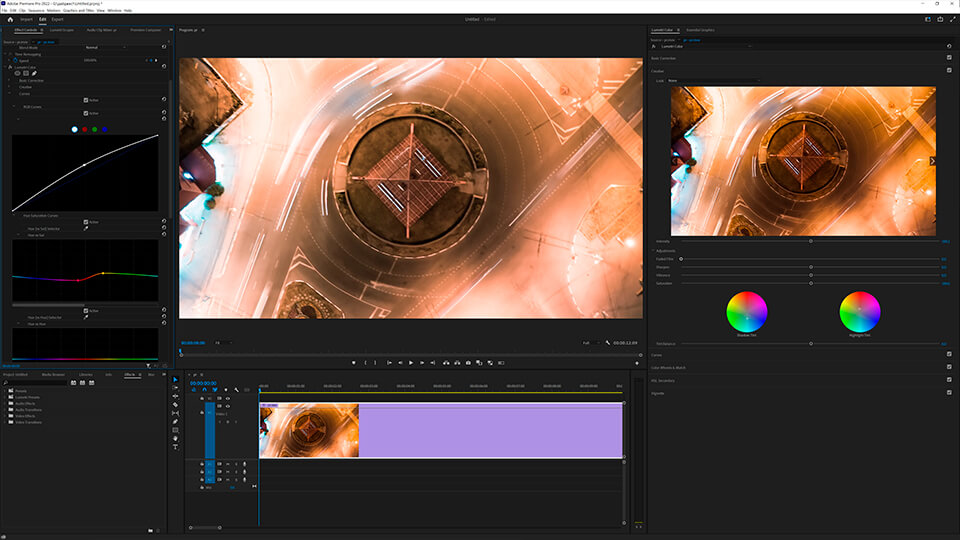
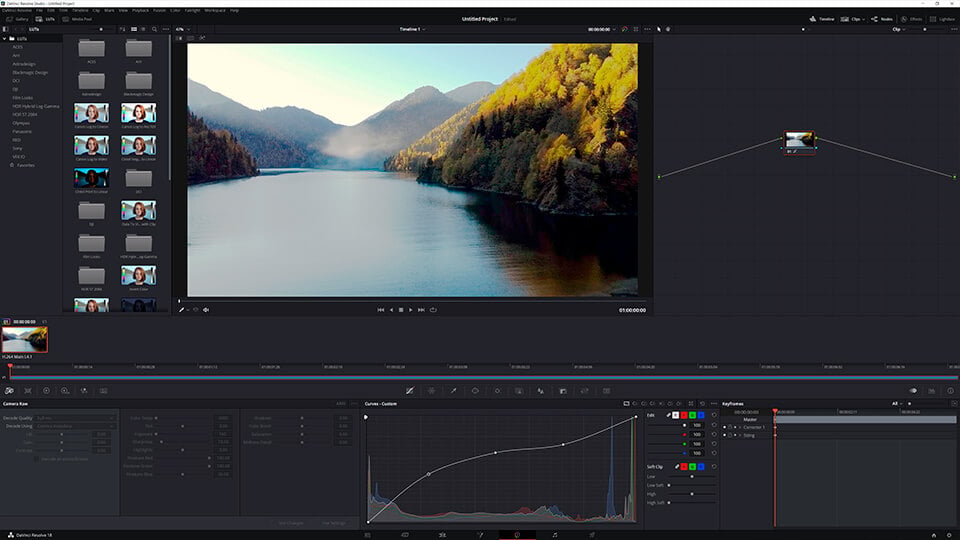
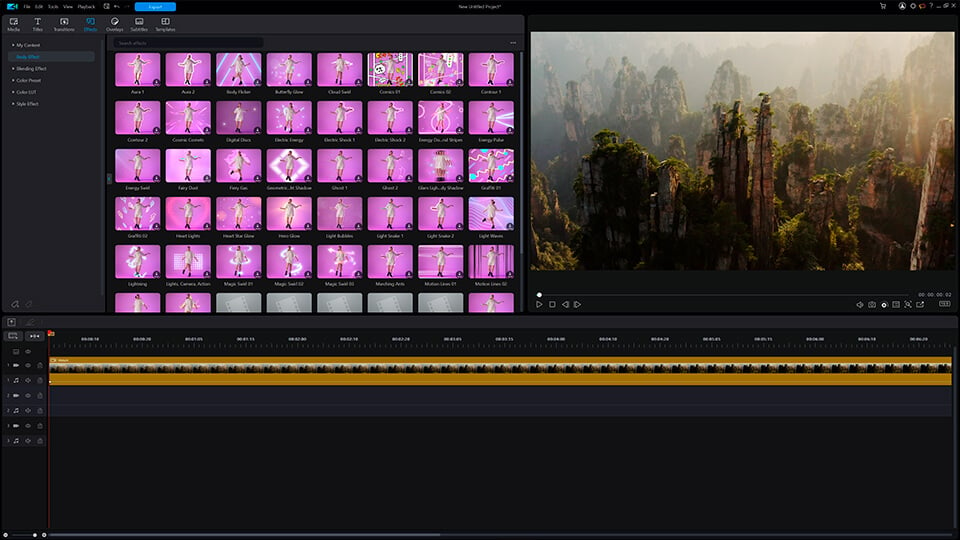
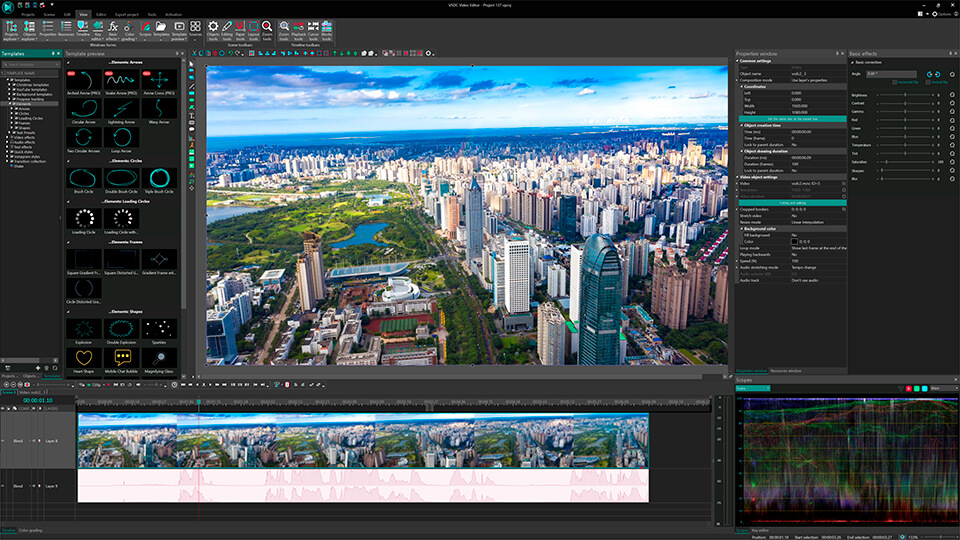
Video Düzenleyici

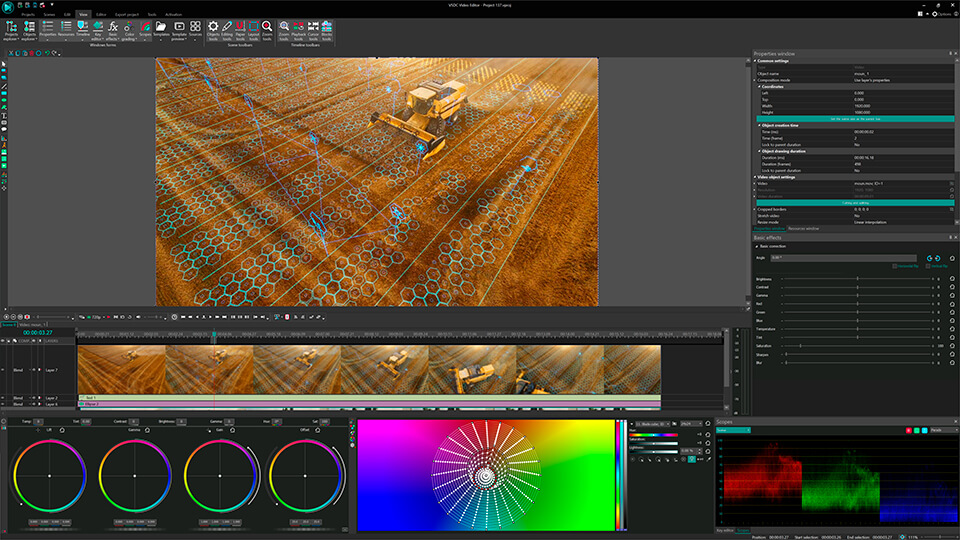
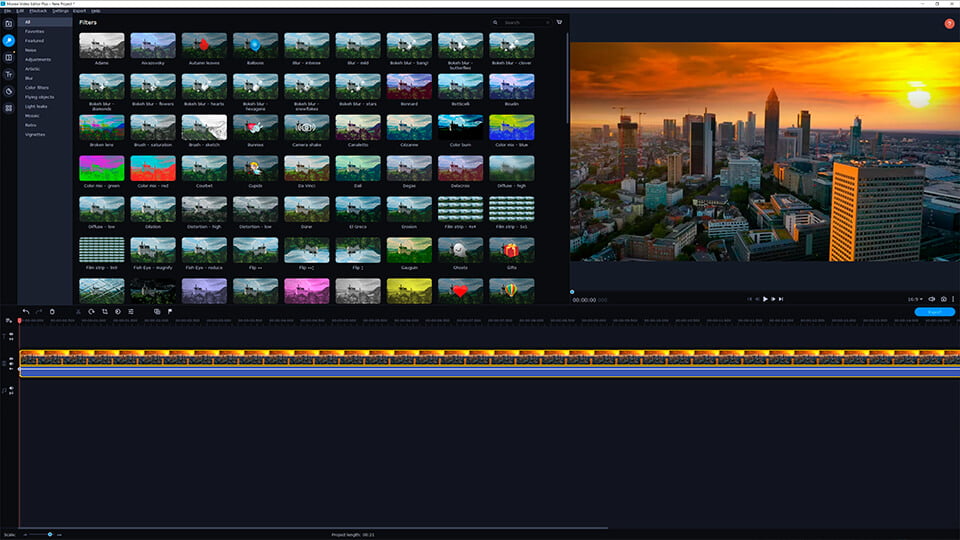
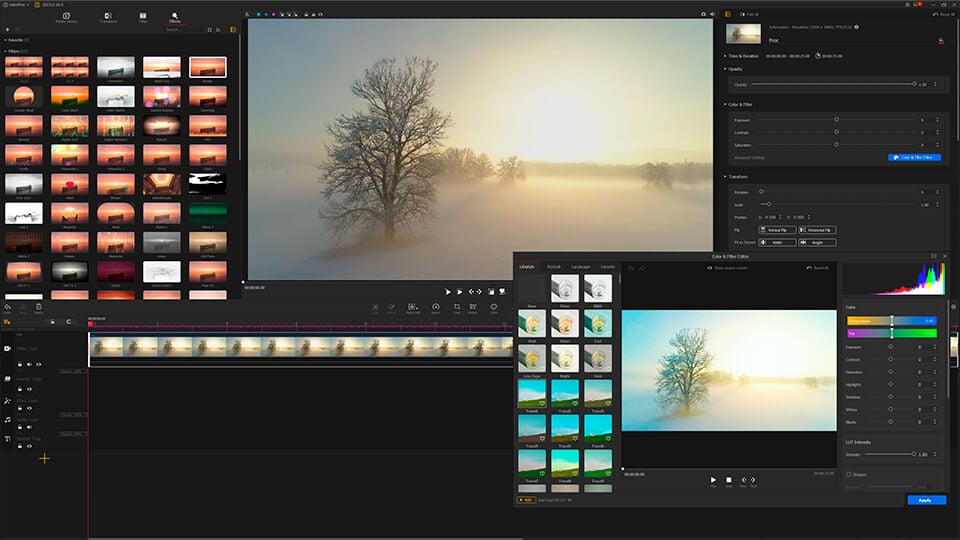
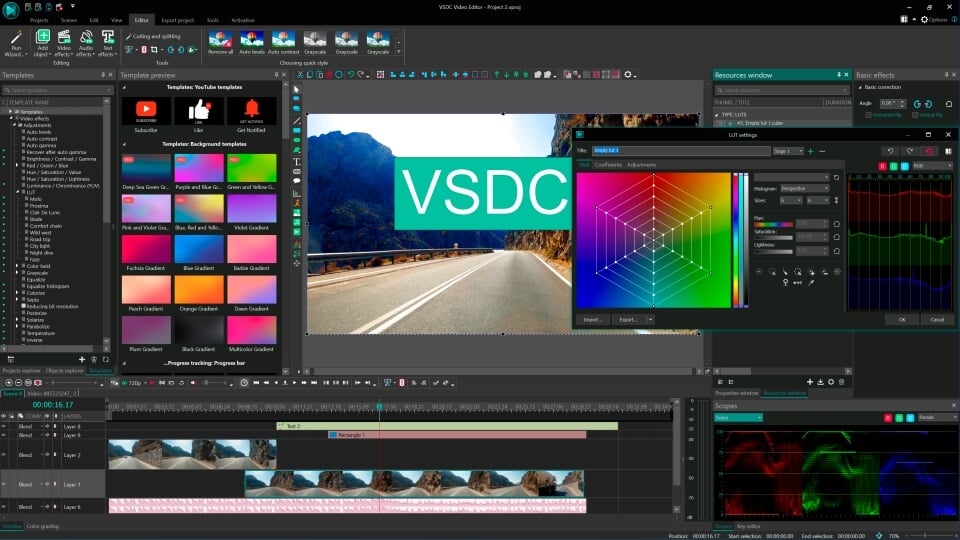
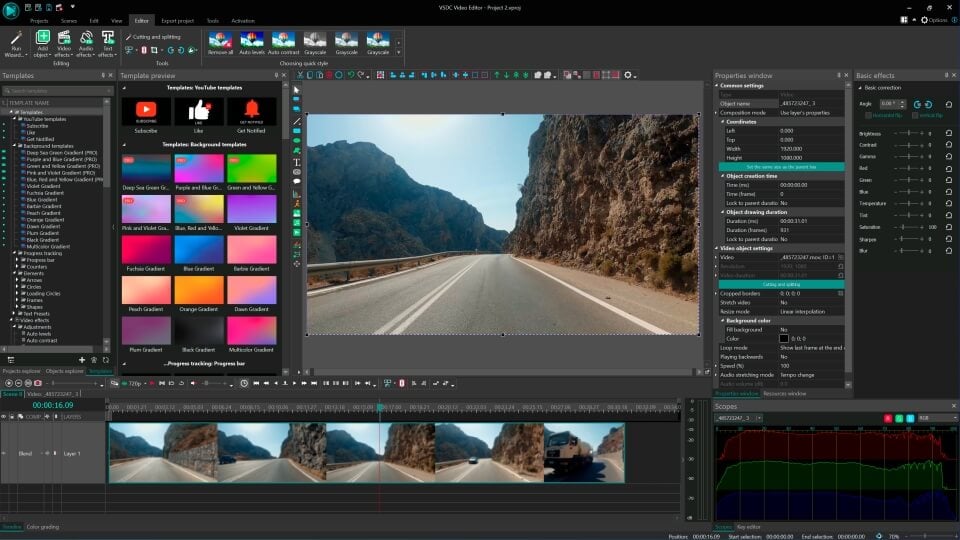
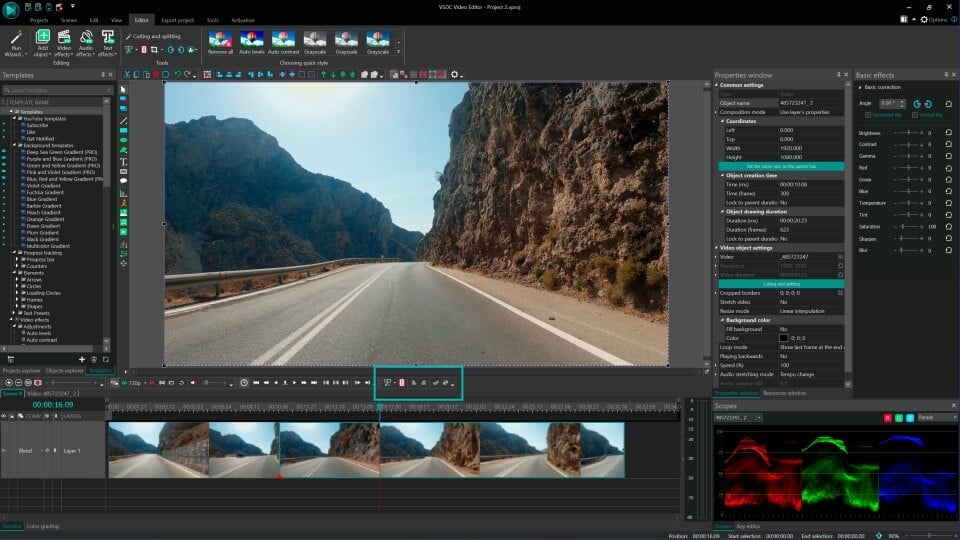
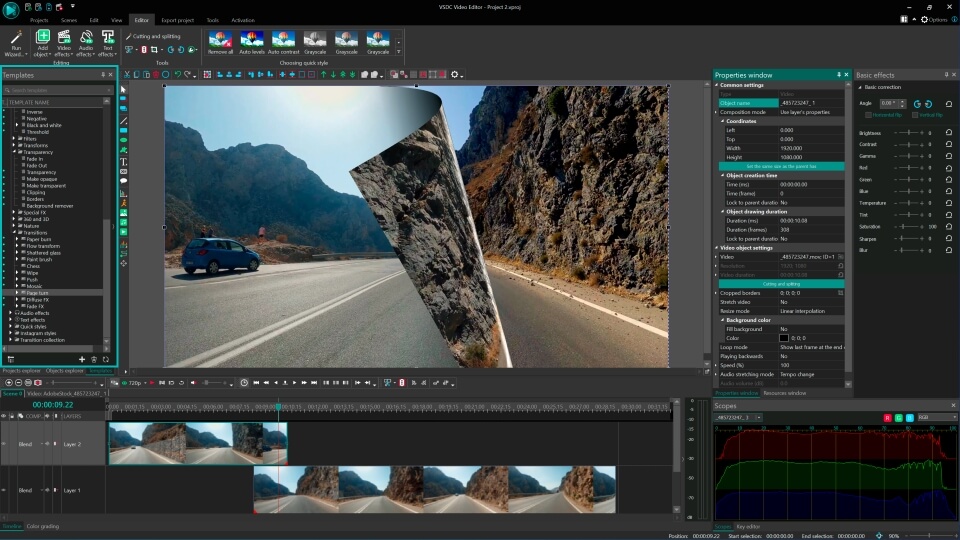
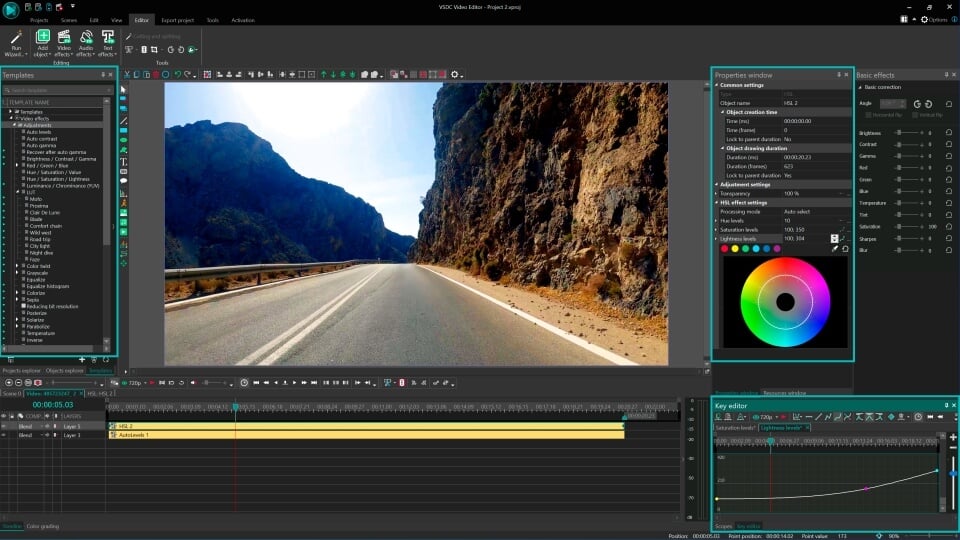
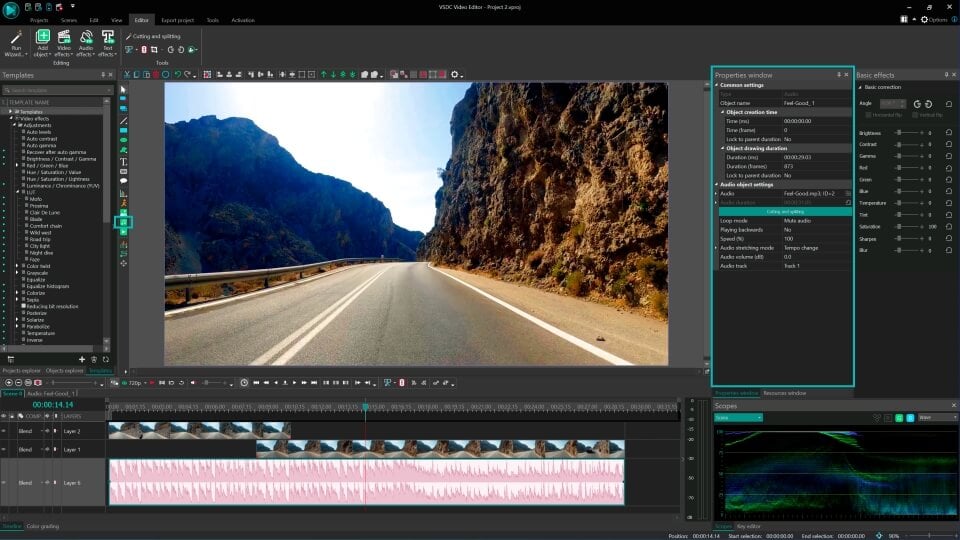
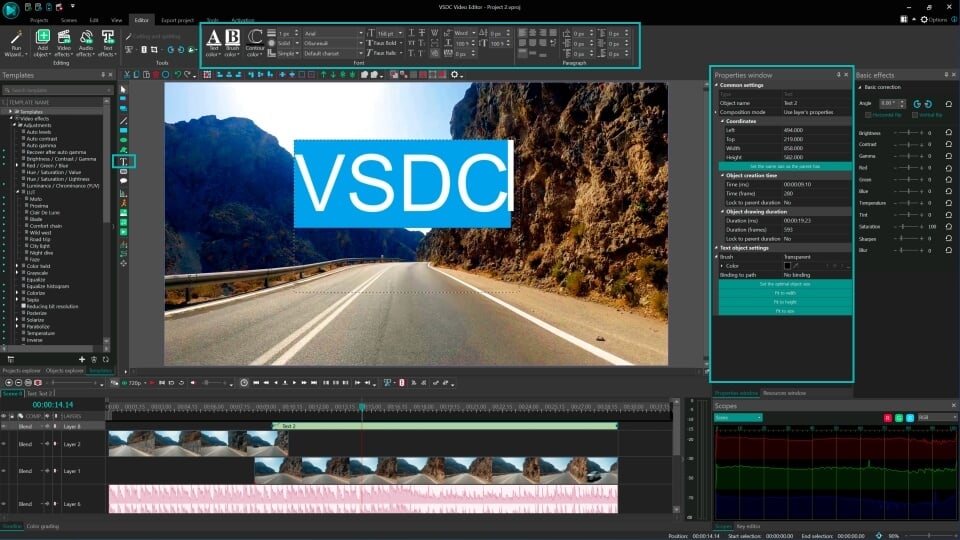
Aile tebrik kartından şirket sunumuna kadar her türlü karmaşıklıkta videolar oluşturmak ve düzenlemek için ücretsiz video yazılımını kullanın. Video dosyalarını kesin, birleştirin, görsel ve ses efektleri uygulayın, filtreleme ve görüntü düzeltme kullanın, slayt gösterileri yapın ve uygun bir film müziği ekleyin. Videonuza profesyonel bir görünüm kazandırmak için çok renkli Renk anahtarı ve gelişmiş parametre ayarlarını kullanın. Tüm popüler video ve ses formatları desteklenir.

Video Düzenleyici hakkında daha fazla bilgi edinin...

Video Dönüştürücü

Bu program video dosyalarını bir biçimden diğerine dönüştürmek için tasarlanmıştır. Hemen hemen tüm popüler video biçimleri (hem okuma hem de kaydetme) desteklenir. Ayrıca iPhone, Huawei P30 Pro veya Samsung Galaxy gibi belirli multimedya cihazları için videolar oluşturmak da mümkündür. Programın kullanımı son derece kolaydır, modern bir arayüze ve gerekli tüm video işleme fonksiyonlarına sahiptir.

Video Dönüştürücü hakkında daha fazla bilgi edinin...

Ses Dönüştürücü

Bir ses dönüştürücü kullanarak ses dosyalarını bir biçimden diğerine dönüştürebilirsiniz. Tüm önemli ses biçimleri ve codec bileşenleri desteklenir. Program ayrıca çalma listelerini ve meta etiketlerini yönetmenize izin verir, ayrıca video dosyalarından sesi dışa aktarmak ve parçaları herhangi bir biçimde bilgisayarınıza kaydetmeniz de mümkündür.

Ses Dönüştürücü hakkında daha fazla bilgi edinin...

Animated Intro & Title Templates

Explore the VSDC Template Store with ready-made video templates for intros, animated titles, lower thirds, logo reveals, slideshows, glitch transitions, LUTs, and color grading presets. Drop a template into the VSDC Video Editor timeline, edit text, timing, and colors, and finish professional video projects in minutes.

Choose from 300+ exclusive packs of video transitions, LUT packs, text effects, GPS telemetry widgets, animated elements, and animated backgrounds for VSDC. All templates are fully customizable, support up to 4K resolution in 16:9, and help you build intros, wedding slideshows, travel videos, and tutorials much faster.

Store catalog

VSDC Cloud - Online video management

Keep your work safe, organized and always accessible! Back up your video projects, store media files online and access them from any device. Enjoy collaboration, share project updates and exchange files easily.

Online video editing management capabilities

Çok işlevsellik

Çok işlevsellik

Tek bir ücretsiz video yazılım paketinde çok çeşitli multimedya işleme araçları

Yüksek hız

Yüksek hız

Programlar hızlı, optimize edilmiş çok işlemcili algoritmalar kullanır.

Kullanılabilirlik

Kullanılabilirlik

VSDC video yazılımı, Windows işletim sistemi tabanlı tüm bilgisayarlarda ve cihazlarda ücretsiz olarak indirilebilir.

VSDC ile RAW ve BRAW Dosyaları Nasıl Düzenlenir?

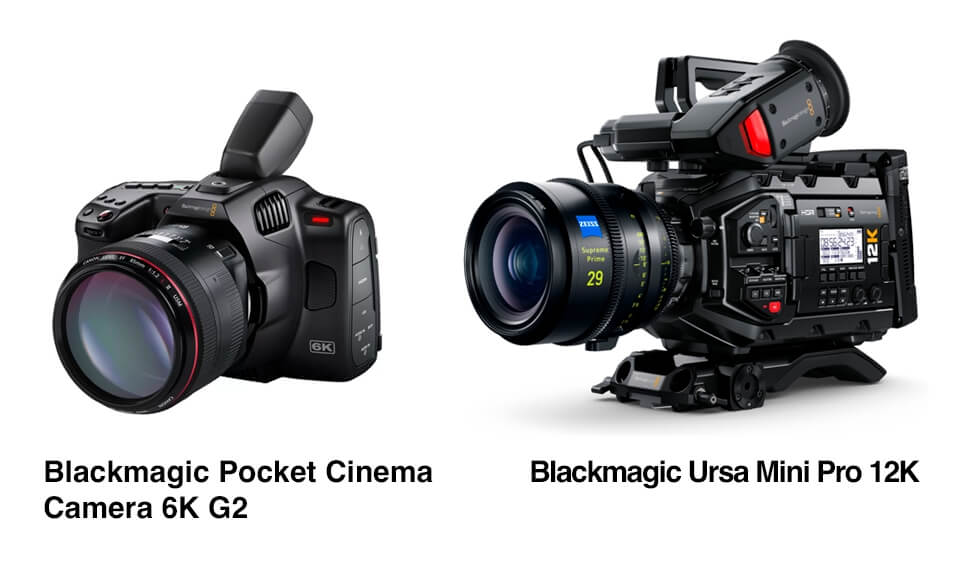
Profesyonel video üretimi ve YouTube içerik oluşturma alanında Blackmagic Design kameraları; yüksek görüntü kalitesi, post prodüksiyonda sunduğu esneklik ve gelişmiş özellikleri sayesinde giderek daha fazla tercih ediliyor. Blackmagic URSA Mini Pro 12K ve Blackmagic Pocket Cinema Camera 6K G2 gibi modeller, performans, görüntü kalitesi ve fiyat arasında güçlü bir denge sunuyor.

RAW ve BRAW video destekli Blackmagic kameralar

Blackmagic RAW'ı destekleyen Blackmagic kameralar videoları BRAW formatında kaydedebilir. BRAW; yüksek bit derinliği, geniş dinamik aralık ve ayrıntılı görüntü kontrolleri sunarken birçok geleneksel RAW iş akışına göre daha verimli performans ve daha küçük dosya boyutları sağlar. RAW video kaydı bazı DJI drone modellerinde de bulunur ve post prodüksiyon sırasında görüntü üzerinde daha fazla kontrol sağlar. RAW ve BRAW dosyalarını düzenlemek için Adobe Premiere Pro, DaVinci Resolve veya Final Cut Pro gibi uyumlu yazılımlar kullanılabilir. VSDC Video Editor da RAW ve BRAW dosyalarını destekler ve temel düzenleme iş akışını ücretsiz olarak denemenize olanak tanır.

RAW ve BRAW video formatı simgeleri

RAW video formatı nedir?

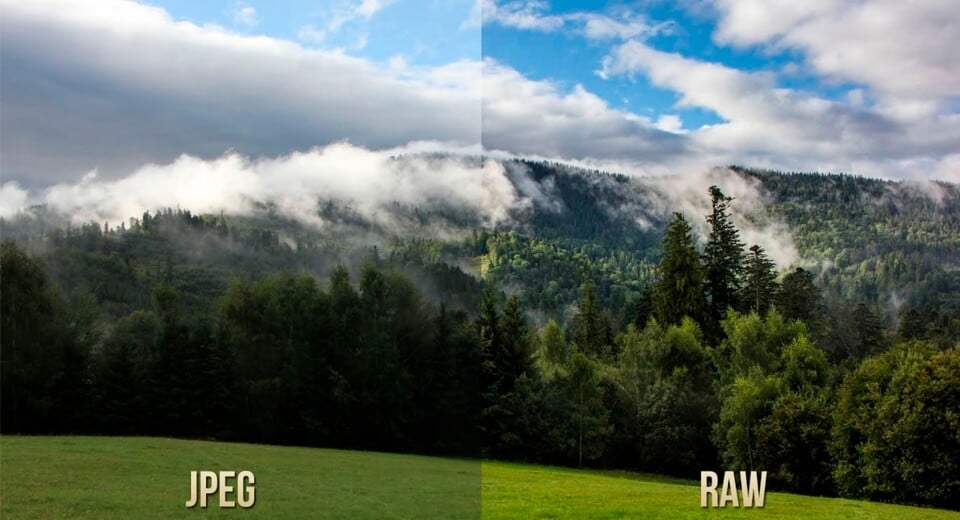
RAW, kamera sensörünün kaydettiği bilgileri mümkün olduğunca korumak için görüntü işlemeyi en aza indiren bir video formatıdır. RAW dosyalarında renk, pozlama ve beyaz dengesiyle ilgili ayrıntılı veriler saklandığından, post prodüksiyon sırasında pozlama, beyaz dengesi, parlak alanlar, gölgeler ve renk sıcaklığı daha hassas biçimde ayarlanabilir. Bu nedenle RAW video; profesyonel video düzenleme, renk düzeltme ve color grading işlemleri için uygundur. Görüntü kalitesini mümkün olduğunca koruyarak daha geniş bir yaratıcı çalışma alanı sağlar. Ayrıntılı bilgi için başlıca RAW video formatlarını ve aralarındaki farkları inceleyebilirsiniz.

RAW veriler ile sıkıştırılmış görüntülerin karşılaştırması

BRAW dosyaları neden tercih edilir?

Blackmagic RAW ya da kısaca BRAW; çekim, post prodüksiyon ve son çıktı aşamaları düşünülerek geliştirilmiş modern bir video codec'idir. Gürültü yönetimi, sensör profili oluşturma ve kenar yeniden yapılandırma gibi gelişmiş teknolojileri kullanarak yüksek görüntü kalitesi ile verimli işlem performansını bir araya getirir. Yüksek çözünürlük, yüksek kare hızı ve geniş dinamik aralık gerektiren projeler için uygundur.

  • BRAW, yüksek görüntü kalitesini korurken birçok geleneksel RAW formatına göre daha küçük dosyalar, daha akıcı oynatma ve daha verimli bir düzenleme süreci sunar.
  • Uyumlu Blackmagic kameralarla çekilen görüntüleri sıkıştırırken post prodüksiyon için gerekli ayrıntılı görüntü bilgilerini korur.
  • Geniş dinamik aralık ve yüksek renk doğruluğu sayesinde parlak ve karanlık alanlarda daha fazla ayrıntı saklar ve renk düzenleme sırasında daha fazla esneklik sağlar.

BRAW videoda dinamik aralık ve renk ayrıntısı örneği

VSDC'de RAW ve BRAW dosyaları nasıl düzenlenir?

VSDC, RAW ve BRAW formatlarını destekleyerek görüntülerin içe aktarılmasından düzenlenmesine ve son videonun dışa aktarılmasına kadar uzanan iş akışını kolaylaştırır. Kameranın meta verilerde sakladığı ayarların bir bölümü dosyayla birlikte VSDC'ye aktarılabilir ve düzenleme sırasında değiştirilebilir. İşlem tamamlandıktan sonra proje; bilgisayarlar, mobil cihazlar ve çevrimiçi oynatıcılar tarafından desteklenen yaygın video formatlarında dışa aktarılabilir.

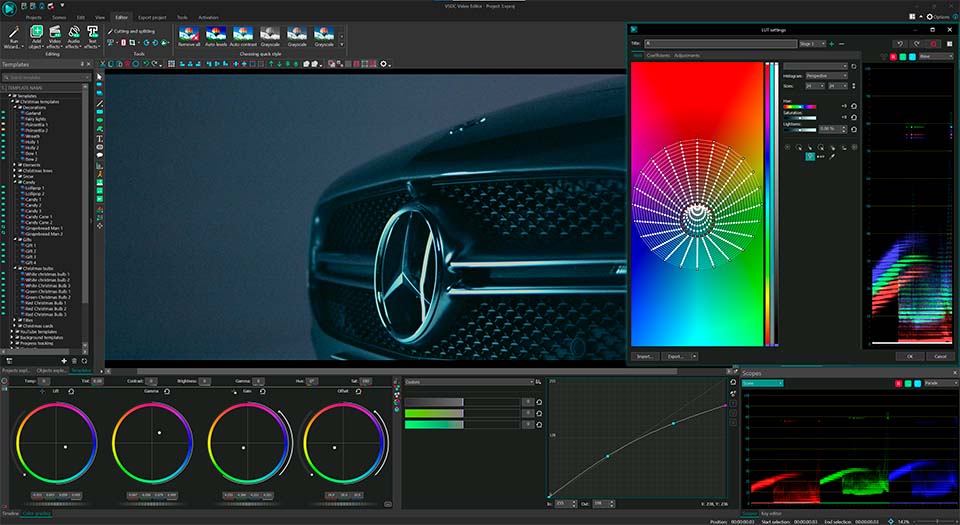
VSDC'de RAW ve BRAW görüntüler üzerinde gelişmiş renk düzeltme ve renk düzenleme, pozlama ve gölge ayarları, LUT uygulama, görsel efekt ekleme ve format dönüştürme işlemleri gerçekleştirilebilir.

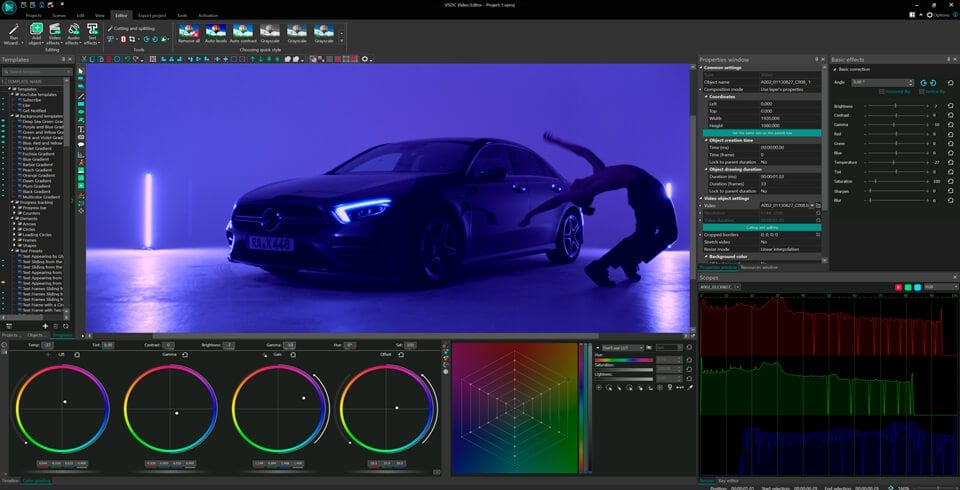
VSDC'de RAW ve BRAW görüntülere renk düzeltme uygulama

RAW ve BRAW dosyalarını ekleme

VSDC'ye dosya aktarmanın birkaç farklı yolu vardır. RAW ve BRAW dosyaları da normal video dosyalarıyla aynı yöntemler kullanılarak projeye eklenebilir.

Seçenek 1: Boş proje

Yeni bir proje oluşturmak için başlangıç ekranındaki Boş proje seçeneğine tıklayın. Gerekirse açılan pencerede proje ayarlarını düzenleyin ve Bitir düğmesine tıklayın. Ardından Dosya Gezgini'nde bir RAW veya BRAW dosyası seçin ve dosyayı sahneye sürükleyip bırakın.

Seçenek 2: İçeriği içe aktar

İçeriği içe aktar seçeneğine tıklayın ve bilgisayarınızdaki RAW veya BRAW dosyasını seçin. Gerekirse otomatik olarak açılan penceredeki parametreleri düzenleyin ve Bitir düğmesine tıklayın. Bu yöntem kullanışlıdır çünkü VSDC videonun çözünürlüğünü ve kare hızını otomatik olarak algılayıp proje ayarlarını buna göre yapılandırabilir.

RAW ve BRAW dosyalarına LUT uygulama

LUT ya da Look-Up Table, bir görüntünün renklerinin nasıl dönüştürüleceğini tanımlayan değerler bütünüdür. LUT uygulandığında orijinal renk değerleri seçilen tabloya göre değiştirilir. VSDC'de RAW dosyalarına ve standart video dosyalarına LUT uygulama süreci genel olarak aynıdır. Blackmagic RAW ise gömülü LUT'larla ilgili ek seçenekler sunar.

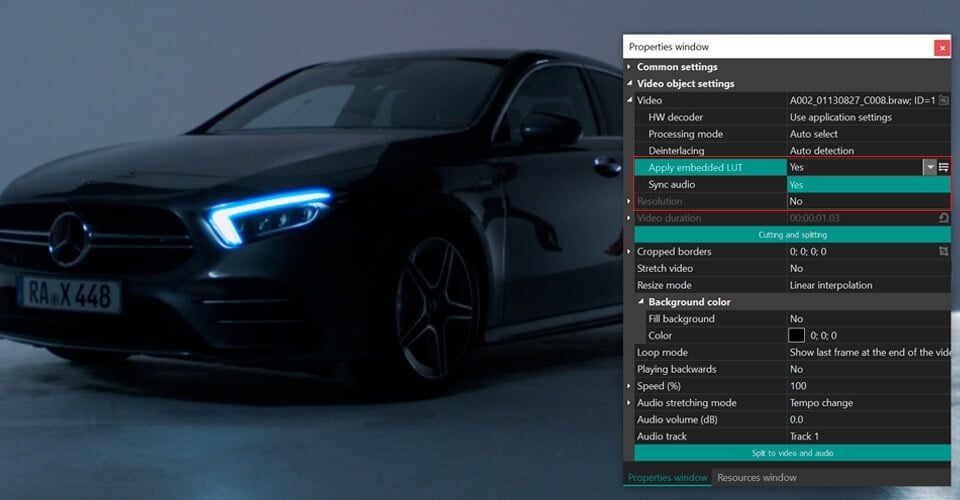
Uyumlu bir Blackmagic kamerayla çekim yapılırken LUT, meta veri olarak doğrudan BRAW dosyasına gömülebilir. Böylece orijinal görüntü korunurken çekim sırasında hedeflenen görsel stil kolayca yeniden oluşturulabilir. BRAW dosyası VSDC'ye aktarıldıktan sonra gömülü LUT, Özellikler penceresinde görüntülenir. LUT'u etkinleştirmek veya devre dışı bırakmak için Gömülü LUT'u uygula >> Evet/Hayır seçeneğini kullanın. Bu özellik ücretsiz sürümde de kullanılabilir.

VSDC'de BRAW dosyasına gömülü LUT uygulama

VSDC PRO kullanıcıları, Blackmagic'in orijinal LUT'unu dışa aktararak daha ayrıntılı biçimde düzenleyebilir. LUT'u bilgisayara CUBE formatında kaydetmek için Gömülü LUT'u dışa aktar düğmesine tıklayın. Ardından dosyayı Kaynaklar penceresine yeniden aktarın ve standart bir LUT olarak düzenleyin. Ayrıntılı adımlar için VSDC'de LUT düzenleme video eğitimini izleyebilirsiniz.

RAW ve BRAW dosyalarında renk düzeltme ve renk düzenleme

VSDC, RAW ve BRAW görüntüler üzerinde kullanılabilecek çeşitli renk düzeltme araçları sunar. Bu araçlarla renk, parlaklık, pozlama, renk sıcaklığı, kontrast ve gölgeler ayarlanarak videonun genel görünümü geliştirilebilir.

Renkleri manuel olarak değiştirmek için Düzenleyici sekmesindeki Video efektleri menüsünü açın, Ayarlamalar bölümüne gidin ve gerekli efekti seçin. Örneğin renk tonu veya doygunluk seviyesini değiştirmek için Ton/Doygunluk/Değer seçeneğini kullanabilirsiniz. Zaman çizelgesine yeni bir HSV efekti katmanı eklenecektir. Katmana sağ tıklayın, Özellikler seçeneğini açın ve Özellikler penceresinde gerekli parametreleri düzenleyin.

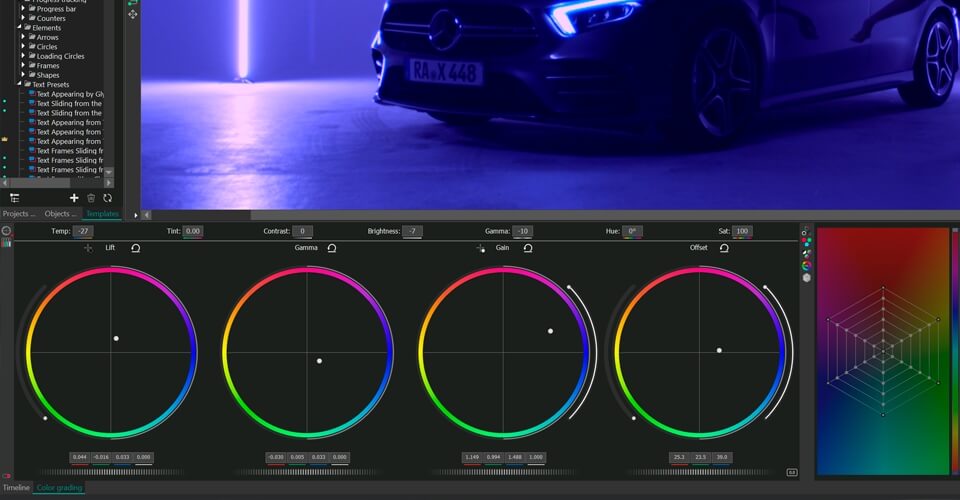
VSDC'nin renk düzeltme ve color grading araçları hakkında daha fazla bilgi edinmek için Lift, Gamma ve Gain renk çarkları, RGB eğrileri ve renk düzeltme eğitimlerini izleyebilirsiniz. Ayrıca Barbie ve Oppenheimer filmlerinden esinlenen sinematik görünümleri nasıl oluşturacağınızı öğrenebilirsiniz. Diğer eğitimler VSDC Free Video Editor resmi YouTube kanalında yer alır.

VSDC'de RAW ve BRAW dosyalarına color grading uygulama

RAW ve BRAW dosyalarını MP4'e dönüştürme

BRAW, yüksek görüntü kalitesi sağlayan profesyonel bir video formatıdır. Ancak bazı oynatıcılar, cihazlar ve çevrimiçi platformlar bu formatı doğrudan desteklemez. Videoyu kolayca oynatmak, paylaşmak veya çevrimiçi yayımlamak için RAW ya da BRAW görüntüleri MP4 gibi yaygın bir formata dönüştürebilirsiniz.

VSDC'de RAW ve BRAW dosyalarını MP4'e dönüştürme

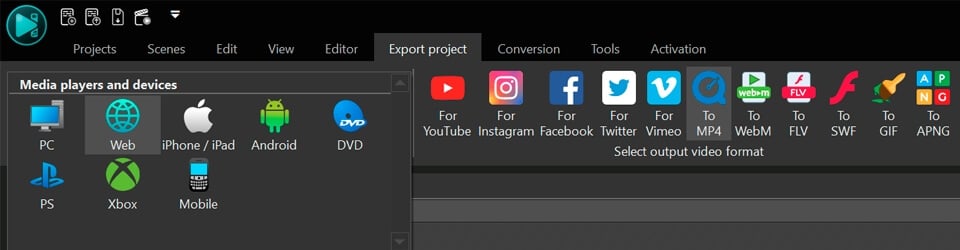
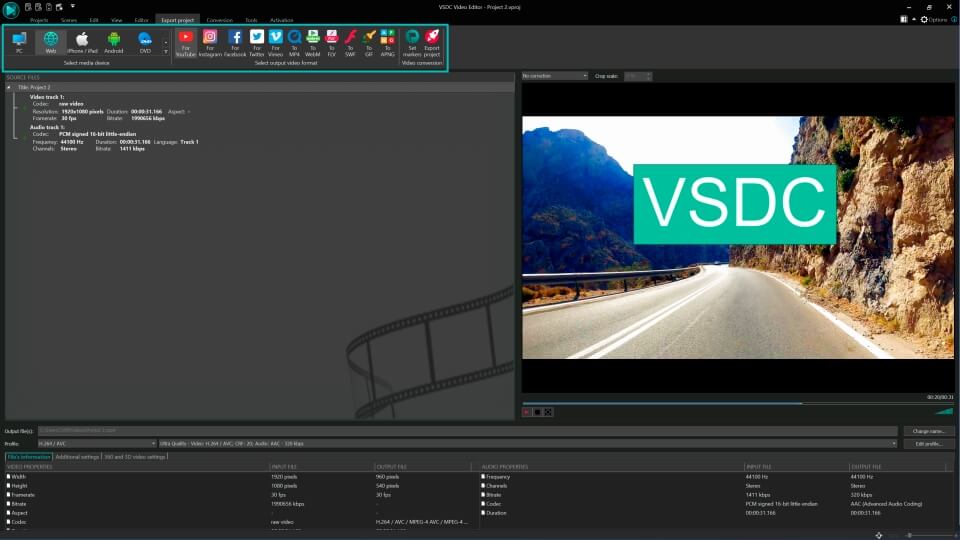
Dosyayı içe aktarın, gerekli düzenlemeleri tamamlayın ve şerit menüdeki Projeyi dışa aktar sekmesini açın. Çıkış formatını seçin ve dışa aktarma parametrelerini yapılandırın. Önce videonun oynatılacağı cihazı, ardından bu cihazla uyumlu formatı da seçebilirsiniz. Desteklenen cihazların tam listesi, yukarıdaki görselde belirtilen ok kullanılarak açılabilir.

Video formatını seçtikten sonra çıktı kalitesini belirleyen Profili seçin. Özel ayarlar oluşturmak için Profili düzenle düğmesine tıklayın ve video ile ses codec parametrelerini yapılandırın. Ardından değişiklikleri kaydetmek için Profili uygula seçeneğini kullanın. Hedef klasörü belirleyin ve dışa aktarma işlemini başlatmak için Projeyi dışa aktar düğmesine tıklayın. Tüm adımları görmek için VSDC proje dışa aktarma video kılavuzunu izleyebilirsiniz.

Sonuç

RAW ve Blackmagic RAW desteği, VSDC'yi Blackmagic kamera kullanıcıları ve RAW video kaydı yapabilen diğer cihazlarla çalışan içerik üreticileri için kullanışlı bir düzenleme çözümüne dönüştürür. Orijinal görüntünün kalitesini ve düzenleme esnekliğini korurken içe aktarma, kurgu, renk düzeltme, LUT uygulama, efekt ekleme, format dönüştürme ve son dışa aktarma işlemlerinin tamamı tek bir programda gerçekleştirilebilir. VSDC, Windows'ta RAW ve BRAW dosyalarını işlemek ve yüksek kaliteli videolar hazırlamak için kapsamlı bir iş akışı sunar.

Sıkça sorulan sorular

1. VSDC PRO'ya geçmeden önce RAW ve BRAW dosyalarını ücretsiz sürümde test edebilir miyim?

Evet. VSDC'nin ücretsiz sürümü RAW ve BRAW dosyalarını içe aktarmanıza ve temel video düzenleme araçlarıyla işlemenize olanak tanır. Ancak projede yalnızca VSDC PRO'da bulunan özellikleri kullanırsanız, ilgili efektler son video dışa aktarılırken otomatik olarak kaldırılır. Ücretli araçların dışa aktarılan videodaki sonucunu görmek için PRO lisansı gerekir. RAW ve BRAW dosyalarının içe aktarılması ve temel düzenleme işlemleri ücretsiz olarak test edilebilir.

2. VSDC; başlık, müzik ve efektler dahil olmak üzere video üretiminin tüm aşamaları için yeterli mi?

Evet. VSDC, video üretiminin tüm aşamalarını gerçekleştirmek için tasarlanmış kapsamlı bir doğrusal olmayan video düzenleme programıdır. Kullanılan sürüme bağlı olarak aşağıdaki araçlardan ve özelliklerden yararlanabilirsiniz:

  • Zaman çizelgesinde çok katmanlı video düzenleme
  • Vektör ve raster grafik araçları
  • Profesyonel renk düzeltme araçları
  • Yaygın video formatları ve codec'ler için destek
  • Daha hızlı render işlemi için donanım hızlandırma
  • 4K ve daha yüksek çözünürlüklü videoları akıcı biçimde düzenlemek için proxy dosyaları
  • Çok kameralı video düzenleme
  • Bézier eğrileriyle nesne animasyonu
  • Gelişmiş ses ve metin düzenleme araçları
  • Başlık, altyazı ve giriş videosu oluşturma
  • Video, ses ve metin efektleri
  • Yeşil ekran videoları için chroma key
  • Hareket takibi
  • Drone ve aksiyon kameraları için GPS telemetri verileri
  • Gelişmiş anahtar kare, eğri ve maske araçları
  • Bulut depolama ve diğer ek özellikler

Bazı gelişmiş araçlar yalnızca VSDC PRO'da bulunur. Ancak başlık, müzik ve standart efekt ekleme gibi temel işlemler için ücretsiz sürüm genellikle yeterlidir. İki sürüm arasındaki farkları öğrenmek için VSDC Free ve VSDC PRO özellik karşılaştırma tablosunu inceleyebilirsiniz.

3. VSDC'yi öğrenmek için resmi video eğitimleri var mı?

Evet. Resmi YouTube kanalında yeni başlayanlar için adım adım eğitimler, kısa öğretici videolar ve gelişmiş özelliklere ilişkin ayrıntılı açıklamalar bulunur. Videolar konulara göre düzenlendiği için ihtiyacınız olan bilgiyi kolayca bulabilirsiniz. VSDC Free Video Editor resmi YouTube kanalını ziyaret edin.

4. VSDC, MP4 ve MOV gibi yaygın video formatlarını destekliyor mu?

Evet. VSDC; MP4, MOV, AVI, MKV, WMV ve FLV formatlarının yanı sıra medya dosyalarını içe ve dışa aktarmak için kullanılan çok sayıda formatı ve codec'i destekler. Desteklenen video formatlarının ve codec'lerin tam listesini inceleyebilirsiniz.

5. VSDC PRO lisansı tek seferlik satın alma mı, yoksa abonelik mi?

Windows için VSDC PRO yıllık abonelik olarak sunulur. Lisans 12 ay boyunca geçerlidir. Bu süre sona erdiğinde aboneliğinizi bir yıl daha yenileyebilir veya yeni bir lisans anahtarı satın alabilirsiniz. Otomatik yenileme seçeneği de etkinleştirilebilir.

Diğer sorularınız ve destek talepleriniz için Bu e-Posta adresi istenmeyen posta engelleyicileri tarafından korunuyor. Görüntülemek için JavaScript etkinleştirilmelidir. adresinden veya resmi Facebook ve Twitter hesaplarından VSDC destek ekibiyle iletişime geçebilirsiniz.


VSDC Free Video Editor'ı ücretsiz indirin. YouTube videoları, sosyal medya içerikleri ve daha kapsamlı profesyonel projeler için gelişmiş araçlar sunan, Windows'a yönelik doğrusal olmayan bir video düzenleme programıdır. Tüm özellikleri inceleyin.

Editing Video Footage from a Dashboard Camera: Tips and Tricks

Can you imagine a car without a dashboard camera? While their primary purpose is to provide evidence in the event of accidents or disputes, the recordings from dashboard cameras can also serve as a creative and insightful way to document your journeys or to make funny short videos that get millions of views on social media just in no time. In this article, we'll guide you through the process of editing video footage from a dashboard camera.

Choose Video Editing Software

Choose video editing software

Selecting the right video editing software is crucial for a smooth editing process. Choose one that suits your needs and level of expertise. Our choice is VSDC Free Video Editor – a simple and convenient video editor with a wide range of features for creating videos of any complexity.

Retrieve the Footage

Retrieve the Footage

Before you start editing, you need to retrieve the video footage from your dashboard camera. Most modern dashcams store video files on microSD cards or internal storage, so remove the microSD card or access the internal storage using a USB cable, and import your footage to the editing program. Typically, dashcam footage is stored in a format such as .MOV or .MP4.

Trim and Cut

Trim and Cut

Most dashcam recordings capture a continuous stream of video, so the first step in editing is to trim and cut the footage. Use the editing software's tools to cut out any unnecessary parts, like long stretches of uneventful driving or footage of your car parked.

Add Transitions

Add Transitions

To make your video more engaging, consider adding transitions between clips. Transitions can be used to smooth out cuts, provide context, or simply add a stylistic touch to your video.

Enhance Video Quality

Enhance Video Quality

Dashboard camera footage might not always be of the highest quality, especially in low-light conditions. You can enhance your video quality by adjusting brightness, contrast, saturation, and sharpness. Be careful not to overdo it, as excessive editing can make your video look artificial.

Add Music and Sound

Add Music and Sound

You can elevate your video by adding music and sound effects. Choose music that suits the mood of your video, whether it's a relaxing drive, an adventurous road trip, or a suspenseful moment. Ensure that the audio levels are balanced and not overpowering.

Add Text and Captions

Add Text and Captions

Use text and captions to provide context or narration in your video. You can include location information, timestamps, or personal comments to make the video more informative or funny.

Export and Share

8Export and Share

Once you're satisfied with your edited video, it's time to export it. Most editing software offers various export options, including different video formats and quality settings. Choose the settings that best match your intended use, whether it's sharing on social media, saving for personal archives, or showcasing to a wider audience.

Editing video footage from a dashboard camera can be a fun and creative way to capture moments behind the wheels and share your experiences with others. With the right video editing software and some patience, you can turn raw dashcam footage into compelling and captivating videos. So, go ahead, edit your dashcam footage, and share the excitement of your travels with the world!

VSDC'de Video Üzerindeki Filigranları ve Logoları Kaldırma

Günümüzün dijital dünyasında filigranlar ve logolar, yetkisiz kullanımı engelleme ve marka kimliğini belirtme gibi çift fonksiyonludur. Bununla birlikte, estetik kaygılar, içeriğin tekrar kullanımı ya da yerleşik reklamlardan sakınma gibi geçerli sebeplerle videodan filigranları kaldırma veya logoları gizleme ihtiyacı doğabilir. Dolayısıyla, filigranları etkili bir şekilde silmek ya da gizlemek konusunda bilgi sahibi olmak büyük önem taşır. İşte bu noktada, VSDC Free Video Editor bu konudaki mükemmel bir yardımcınız olacaktır. Bu yazı, bu izleri VSDC ile nasıl başarılı bir şekilde ele alabileceğinize dair yöntemleri sunmaktadır. Bu beceriyi mükemmelleştirmek ve video düzenleme yeteneklerinizi bir üst seviyeye taşımak için hemen başlayın!

DeLogo Filtresi

VSDC'nin ücretsiz sürümünde sunulan DeLogo filtresi, videolardan filigranları kaldırmak, istenmeyen logoları veya diğer üst katman grafiklerini bulanıklaştırmak için basit bir yöntem sunar. Aşağıdaki şekilde uygulanabilir:

  • VSDC Free Video Editor'ü başlatarak başlayın. Kendi projenizi oluşturmak için Boş proje düğmesine tıklayın.
  • Ardından dosya gezgininde bir dosya seçin, onu sahneye sürükleyin ve fare düğmesini bırakın. Eğer VSDC'ye yeni başlıyorsanız ve VSDC ile nasıl başlayacağınız hakkında daha fazla bilgi almak istiyorsanız, kapsamlı video rehberimizi izlemenizi öneririz.
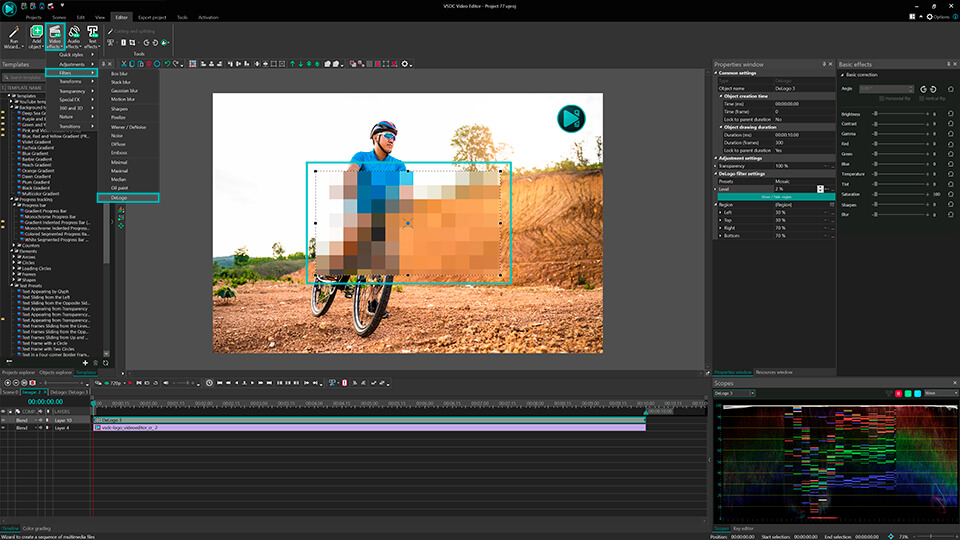
  • DeLogo filtresine erişmek için, zaman çizelgesindeki video dosyanızın seçili olduğundan emin olun. Daha sonra Şerit üzerinde bulunan Video Efektleri sekmesine gidin, açılır menüden Filtreleri seçin ve DeLogo seçeneğini seçin.
  • Bir nesneyi seçtikten sonra, etkinin ne zaman görünür olması ve ne zaman kaybolması gerektiğini belirtmenizi sağlayan bir açılır pencere belirecektir. Yapılandırmalardan memnun kaldığınızda, değişiklikleri onaylamak için "Tamam"ı tıklayın. Ardından videoyun merkezinde pikselleşmiş bir dikdörtgen gözlemleyeceksiniz. Aynı zamanda, DeLogo filtresi zaman çizelgesinde belirecektir.

Removing Watermarks

Varsayılan ayarlar ideal değilse:

  1. Zaman çizelgesindeki DeLogo filtresine tıklayın ve sahnenin sağ tarafındaki Özellikler penceresine gidin. Hemen görünmüyorsa, DeLogo filtresine sağ tıklayın ve Özellikler'i seçin. Özellikler penceresinde pikselleşmiş dikdörtgenin boyutunu ve konumunu ayarlayabilir, bu sayede filigranı veya logoyu etkili bir şekilde kapsadığından emin olabilirsiniz.
  2. Ayarlar içerisinde, beş hazır ayar seçeneğiniz bulunmaktadır: Pixelate, Box blur, Lens blur, Mosaic, and Gaussian blur. İhtiyaçlarınıza en uygun olanı seçin.
  3. Aşağıda, görünümü ince ayarlamak için yoğunluk seviyesini ayarlama seçeneği bulunmaktadır.

Şimdi logo, bulanık bir dikdörtgen tarafından kapatılmış ve videonuzdan başarıyla gizlenmiştir. Sonuçtan memnun kaldıysanız, projenizi dışa aktarın. Bu şekilde, filigranları, logoları, GPS detaylarını, araç plaka numaralarını ve daha fazlasını kolayca kaldırabilirsiniz. Dolayısıyla, DeLogo filtresinin oldukça kullanışlı olduğunu görebilirsiniz, farklı görevleri gerçekleştirmenize olanak tanır. Ancak, daha da rafine bir görünüm arıyorsanız, Telea modu tam size göre.

Telea Modu

üksek derecede gizli ve sofistike bir filigran gizleme tekniği arayanlar için Telea modu cevaptır. Görünür izler bırakabilecek temel bulanıklaştırma veya pikselleştirme yöntemlerinin aksine, Telea yöntemi, çevresindeki pikselleri analiz ederek ve taklit ederek istenmeyen bölgeyi dolduran bir algoritma temellidir, bu da daha bütünsel ve gizli bir kaldırma olanağı sunar. Ancak, bu özellik VSDC Pro'ya yükseltme gerektirir, bu da gelişmiş video düzenleme yeteneklerinin kapılarını açar. İşte Telea modunu nasıl kullanacağınız:

  • Tekrar, videonuzu VSDC Free Video Editor'a yükleyerek başlayın. Bunu yapmak için yukarıda açıklanan adımları izleyin.
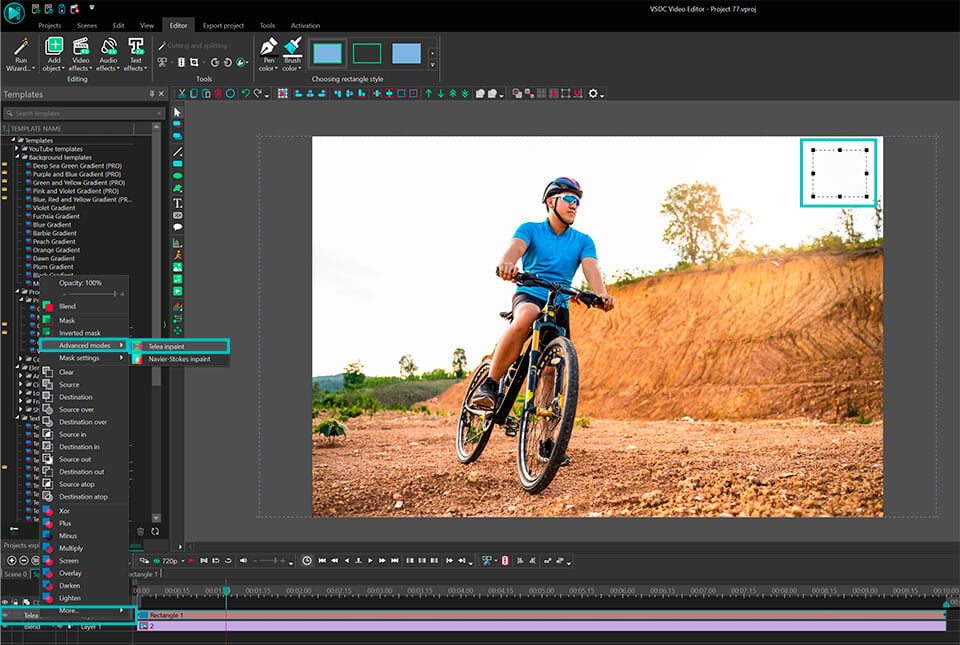
  • Sahnede soldaki dikey sekmeye gidin ve Dikdörtgen aracını seçin.
  • Bu aracı, gizlemek istediğiniz nesnenin boyutuna uygun bir dikdörtgen oluşturmak için kullanın ve onu uygun bir şekilde konumlandırın.
  • Zaman çizelgesindeki Dikdörtgeni seçin ve zaman çizelgesinin solundaki Karıştır menüsüne gidin.
  • Karıştır menüsünde, açılır menüden Gelişmiş Modlar >> Telea düzeltmeyi bulun ve üzerine tıklayın. İşte bu kadar!

Removed the watermark

Sonuç olarak, Telea modu, videonuzun mevcut kısımlarıyla yer değiştirerek filigranı kaldırmıştır. Bu nedenle, alanın kenarları neredeyse görünmez ve DeLogo filtresiyle kıyasla biraz daha sade görünmektedir.

Lütfen, bir video düzenleyicide Telea modunu uyguladığınızda ve önizlemeyi başlattığınızda bir yavaşlama fark edebileceğinizi unutmayın. Bu, hem video hem de maske aynı anda işlendiği için meydana gelir. Düzenleme sürecini optimize etmek ve bu tür gecikmeleri önlemek için, orijinal videoyu bir proxy formatına dönüştürmenizi öneririz.

Sonuçlandırma

Filigranları ve logoları kaldırmak veya gizlemek zorlu bir görev olabilir. VSDC Free Video Editor, bu amaç için etkili bir araç olduğunu kanıtlamıştır. İster basit bir şekilde DeLogo filtresini ister daha rafine Telea Modunu seçin, bu araçları sorumlu ve etik bir şekilde kullanmanın, her zaman orijinal içerik yaratıcılarının haklarına ve fikri mülkiyetine saygı göstermenin önemli olduğunu unutmayın.

Video düzenleme yolculuğunuza devam ederken, yayınlanan yeni eğitim videoları hakkında anında bildirim almak için VSDC YouTube kanalına abone olun. Ve herhangi bir sorunuz varsa veya yardıma ihtiyacınız varsa, destek ekibimize Bu e-Posta adresi istenmeyen posta engelleyicileri tarafından korunuyor. Görüntülemek için JavaScript etkinleştirilmelidir. adresinden e-posta yoluyla veya Facebook ve Twitter üzerinden ulaşabilirsiniz.

Stabilizasyon Aracının Kullanımı

Hiç mükemmel görüntüler çekip, onların sarsıntı nedeniyle bozulduğunu fark ettiniz mi? Video sarsıntıları, özellikle kayıt esnasında kameranızı yerleştirecek bir sabitleyici olmadan akıllı telefonlar veya GoPro gibi elde taşınabilir cihazlar kullanıldığında meydana gelebilir. VSDC'nin Stabilizasyon aracı, videolarınızı bu tür istenmeyen sarsıntılardan arındırmak için tasarlandı. Bu araç, kaydedilen videolardan kamera sallanmalarını gidererek, sarsıntılı çekimleri profesyonel görünüme kavuşturur.

Sabitleme işlemi, sarsıntılı video üzerinde kare kare analiz yapmayı ve düzeltmeleri içerir. Bu, video kenarlarını kesme, çerçeveleri döndürme ya da kaydırma ve gelişmiş algoritma kullanımını kapsayabilir. Sonuç, görsel açıdan çekici, daha pürüzsüz ve stabil bir video olacaktır. Bu değerli aracın nasıl kullanılacağını öğrenmek ve her şeyi kendi gözlerinizle görmek için video öğreticimizi izlemeye devam edin.

Başlarken

Öncelikle, VSDC'yi başlatın ve VSDC'deki Şerit komut çubuğunda bulunan Araçlar sekmesine gidin ve Video sabitleme seçeneğini seçin. Lütfen, bunun ileri düzey bir özellik olduğunu ve sadece PRO kullanıcılarına sunulduğunu unutmayın.

Video sabitleme seçildikten sonra, sabitleme aracının gerçek zamanlı bir ön izlemeye sahip olmadığını belirten bir açılır pencere belirecek. Bu, uyguladığınız ayarların etkilerinin yalnızca videonuzu dışa aktardıktan sonra görülebileceği anlamına gelir. Aracı kullanmaya başlamak için Tamam'a tıklayın.

Başlamak için, görüntülerinizi eklemeniz gerekiyor. Kaynak dosyaları panelinin üstünde bulunan aşağıdaki seçeneklerden birini kullanın:

  • Dosyaları aç: Bilgisayarınızdan bir veya birden fazla dosya seçmek için kullanın. Eğer zaten kaynak dosyalarına dosya eklediyseniz, bu seçenek onları silip seçtiğiniz dosyalarla değiştireceğini unutmayın.
  • Dosya ekle: Önceden eklenmiş öğelere dosya eklemek için kullanın.
  • Klasör ekle: Seçilen klasördeki tüm dosyaları eklemek için kullanın.
  • DVD Ekle: ir DVD'den veya HDD'den dosya eklemek için kullanın.

Dosya seçiminde bir hata yaptıysanız veya tüm listeyi kaldırmak istiyorsanız, Dosyaları kapat veya Tüm dosyaları kapat seçeneklerini kullanın. Kaynak dosyaları panelinde belirli bir dosyanın özellikleri hakkında bilgi almak için, aynı paneldeki Dosya bilgileri seçeneğini kullanın.

Stabilizasyon Ayarlarını Yapılandırma

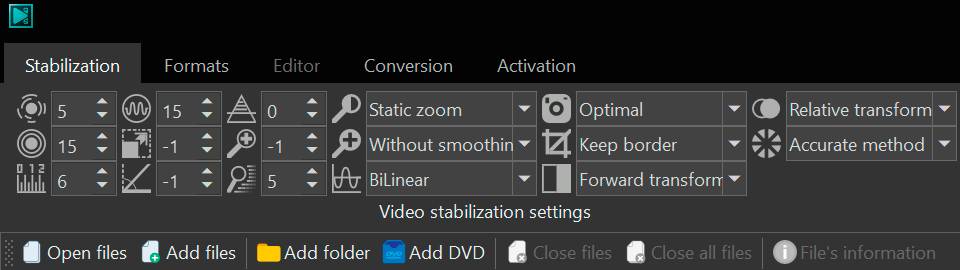
Stabilizasyon ayarları, video sabitleme penceresinin üst araç çubuğunda bulunur. Stabilizasyon sekmesinde, videonuzu pürüzsüzleştirebilir ve en iyi sabitleme sonucunu sağlayabilirsiniz. Bunu daha ayrıntılı inceleyelim.

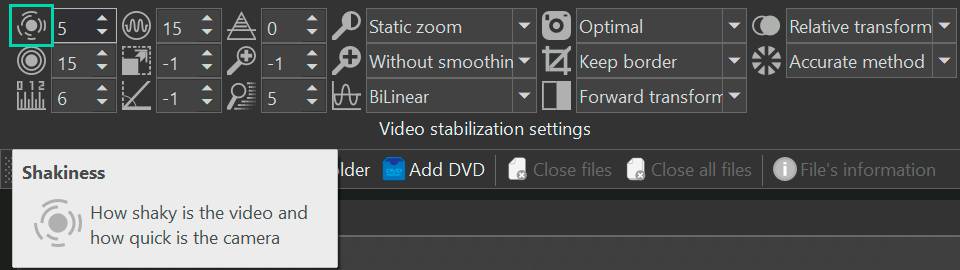
Titreklik

Titreklik Ayarı, video sabitleyicinin videonuzdaki sarsıntıları ne kadar düzelteceğini kontrol eder. Kamerayı elinizde tutarak veya hızlıca hareket ederek kayıt yaptığınızı ve videonun sarsıntılı veya dengesiz göründüğünü hayal edin.

İşleyişi şöyle:

  • Sarsıntı düzeltme değerini 1 ile 10 arasında seçebilirsiniz.
  • En düşük seviyeye ayarlarsanız, sabitleme hafif olur. Bazı sarsıntıları düzeltecek ancak orijinal hareketin bir kısmını koruyacaktır. Bu, videonun bir belgeseldeki gibi daha doğal bir görünüm kazanmasını sağlar.
  • Değeri 10'a ayarlarsanız, sabitleme çok güçlü sarsıntıları bile düzeltecek kadar kuvvetli olur. Bu seçenek, çok hareketli veya aksiyonlu bir video için mükemmeldir.
  • Varsayılan değer 5'tir. Bunu böyle ayarlarsanız, sarsıntıları pürüzsüzleştirecek ancak bazı doğal hareketleri koruyacaktır. Bu, çoğu video için iyi bir başlangıç noktasıdır.

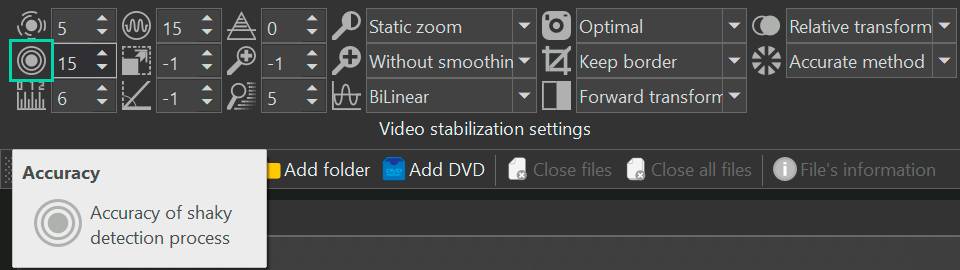
Doğruluk

Doğruluk Ayarı, video sabitleyicinin videonuzdaki sarsıntılı hareketleri ne kadar dikkatlice aradığını kontrol eder.

İşleyişi şöyle:

  • Doğruluk değerini 1 ile 15 arasında ayarlayabilirsiniz.
  • Değeri en düşüğe ayarlarsanız, sabitleyici daha hızlı çalışacak ancak bazı sarsıntıları gözden kaçırabilir. Bu, hızın önemli olduğu ve küçük kamera sarsıntılarının tolere edilebileceği videolar için uygundur.
  • Varsayılan değer 15'tir. Bunu korursanız, sabitleyici videoyu çok dikkatli bir şekilde analiz edecek ve en küçük sarsıntıları bile yakalayacaktır. Bu, videonuzun gerçekten pürüzsüz görünmesini sağlayacak, ancak işlem süresi uzayabilir. Bu nedenle, değeri videonuzun karmaşıklığına ve ne kadar mükemmel olmasını istediğinize göre seçin.

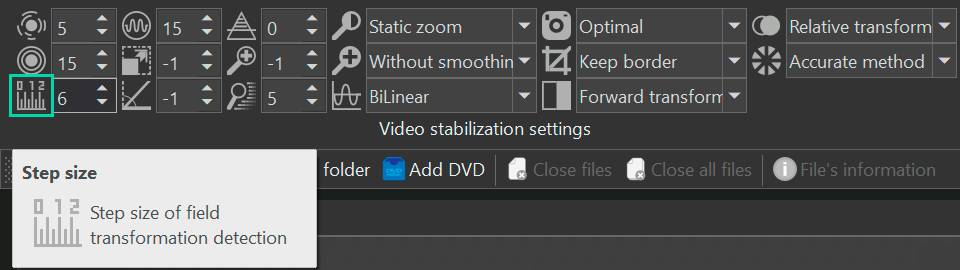
Adım boyutu

Adım boyutu Ayarı, video sabitleyicinin sarsıntılı görüntüyü düzeltmek için en iyi yolu bulmak üzere bölgeyi taradığı piksel aralığını belirler.

İşleyişi şöyle:

  • Adım boyutu değerini 1 ile 32 piksel arasında ayarlayabilirsiniz.
  • Değeri en düşüğe ayarlarsanız, araç karedeki her pikseli istikrarsız görüntüyü aramak için analiz edecektir. Bu, düzeltmeyi çok hassas yapabilir, ancak işlem süresi uzayabilir.
  • Değeri maksimuma daha yakın bir değere ayarlarsanız, araç daha büyük bir adım boyutu kullanacak, piksellerin üzerinden atlayarak ilerleyecektir. Sonuç olarak, daha az nokta kontrol edilecek, ancak tarama işlemi çok daha hızlı olacaktır.
  • Videoyu düzeltmek için çok uzun sürmeyen ve yine de hassas bir denge sunan varsayılan adım boyutu (6) kullanmanızı öneririz.
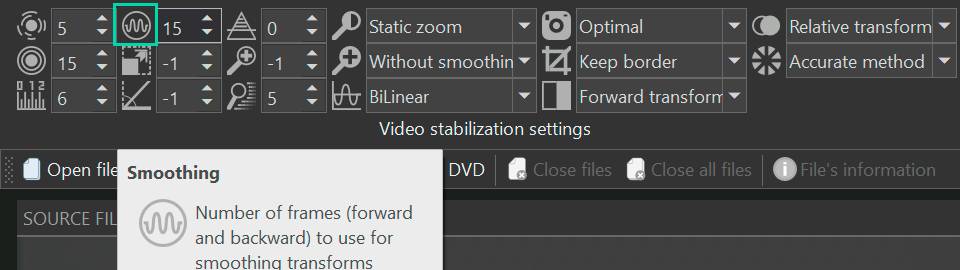
  • Yumuşatma

    Yumuşatma Ayarı, kamera hareketlerine bir gürültü azaltma filtresi uygulayarak daha pürüzsüz ve stabil bir video çıkışı sağlar. Bu ayar, filtreleme için kullanılan çerçeve sayısına (ileri ve geri) atıfta bulunur.

    İşleyişi şöyle:

  • Eğer değeri 0 olarak ayarlarsanız, yumuşatma filtresi uygulanmayacak. Kamera hareketleri orijinal videodaki gibi herhangi bir değişiklik olmadan kalacaktır.
  • Değerleri daha büyük sayılarda, örneğin 20 veya daha fazlasında ayarlarsanız, videoyu çok pürüzsüz yapacak, ancak kameranın ne kadar hızlı hareket edebileceğini yavaşlatabilir. Bu, yavaş ve düzgün çekimlerde olduğu gibi nazik ve yavaş kamera hareketleri istediğinizde kullanışlıdır.
  • Varsayılan değeri (15) olarak ayarlamanızı öneririz. Bu, mevcut çerçevenin 15 çerçeve öncesi ve 15 çerçeve sonrasının yumuşatma için kullanılacağı anlamına gelir. Bu, çoğu video için sarsıntılı ve zıplayan hareketlerden kurtulmak için optimal bir değerdir.
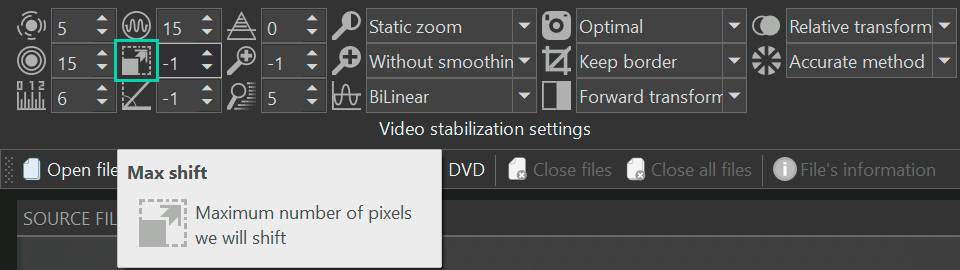
  • Maks. kaydırma

    Maks. kaydırma Ayarı, sarsıntılı kamera hareketini düzeltmek için videodaki çerçevelerin kaç piksel hareket edebileceğini belirler.

    İşleyişi şöyle:

  • Varsayılan değeri (-1) seçerseniz, çerçevelerin ne kadar hareket edebileceğine bir sınır koymamış olursunuz. Bu, video sabitleyicinin sarsıntıyı düzeltmek için gerekli her şeyi kısıtlama olmadan yapmasına yardımcı olur.
  • Başka bir özel değer belirlerseniz, örneğin 5, bu, aracın çerçevelerin ne kadar hareket edebileceği açısından sınırlayacaktır. Sabitleyici hala işini yapacak ama çerçevelerin herhangi bir yönde 5 pikselden fazla hareket etmemesini sağlayacaktır. Bu, sarsıntıyı düzeltmek istediğinizde ancak videonun doğal görünmesini korumak istediğinizde faydalıdır.
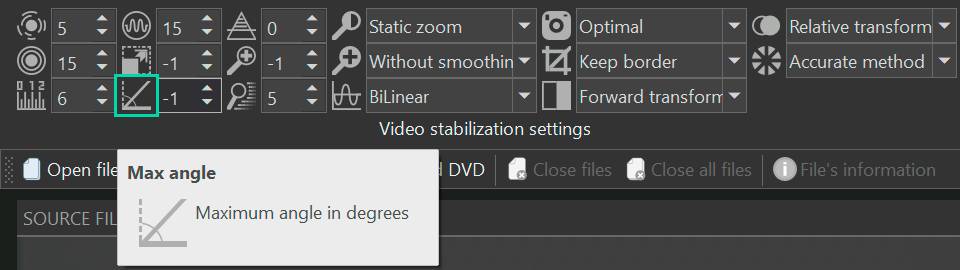
  • Maks. açı

    Maks. açı Ayarı, sarsıntılı kamera hareketini düzeltmek için bir videodaki çerçevelerin kaç derece döndürülebileceğini belirler.

    İşleyişi şöyle:

  • Varsayılan değeri (-1) ayarlarsanız, bu, çerçevelerin ne kadar döndürülebileceğine bir sınır olmadığı anlamına gelir. Bu, sabitleyicinin sarsıntıyı düzeltmek için gerekli olduğu kadar çerçeveleri döndürmesine kısıtlama olmaksızın izin verir.
  • Pozitif bir değer belirlerseniz, örneğin 10, bu, sabitleme aracını dönüş açısından sınırlayacaktır. Bu, sabitleyicinin sarsıntıyı düzeltirken çerçevelerin 10 dereceden fazla dönmelerini engellemek için çalışacağı anlamına gelir. Bu, çerçevelerin fazla döndürülmesini önlemek ve videonun orijinaline olabildiğince yakın görünmesini sağlamak istediğinizde faydalıdır.
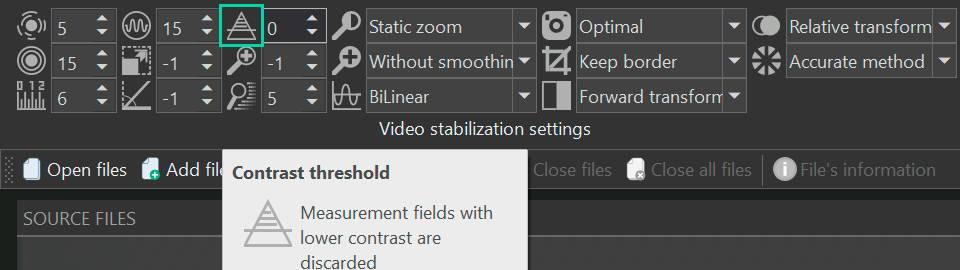
  • Karşıtlık eşiği

    Karşıtlık eşiği Ayarı, stabilizatörün yakalayıp düzelteceği çerçevede ne kadar belirgin nesnelerin olması gerektiğini belirler. Bu parametre, sabitleme işlemi sırasında programın analizine aldığı karşıtlık eşiğini belirler.

    İşleyişi şöyle:

  • Karşıtlık eşiği değerini 0 ile 1 arasında ayarlayabilirsiniz.
  • Varsayılan değeri (0.25) ayarlarsanız, bu, sabitleyicinin yalnızca renkte veya parlaklıkta net bir fark olan alanlarda çalışacağı anlamına gelir. Bu, aracın çerçevede kolayca görülebilen şeyleri düzeltmesini sağlamaya yardımcı olur.
  • Daha düşük bir değer belirlerseniz, örneğin 0.1, sabitleyici analizi genişletecek ve renkte veya parlaklıkta daha az net bir fark olan nesneler üzerinde çalışacaktır. Bu, özellikle düşük karşıtlık sahneleri veya ince hareketleri olan videolarda daha fazla detayı yakalamaya yardımcı olabilir. Dezavantajı, sabitleyicinin çerçevede belirsiz olan nesneler üzerine yoğunlaşması durumunda video biraz dağınık görünebilir.
  • Daha yüksek bir değer belirlerseniz, örneğin 0.5, sabitleme aracı yalnızca parlaklık farkı çok net olan alanlarda çalışacaktır. Bu, videonun daha pürüzsüz görünmesini sağlayabilir, ancak bazı ince detayları kaçırabilir. Bu ayar, yüksek karşıtlığa sahip bir video ve iyi tanımlanmış özelliklerle mükemmel bir şekilde çalışacaktır.
  • Yakınlaştır

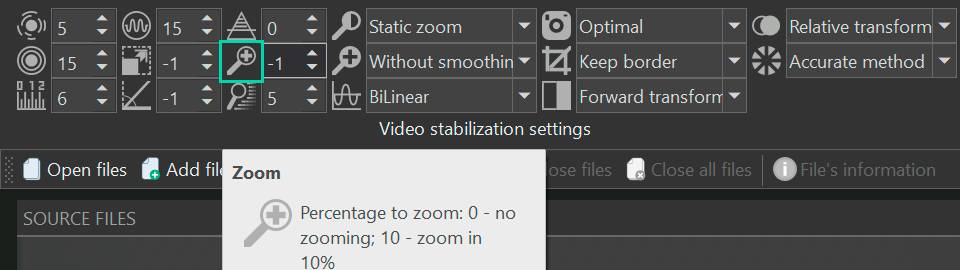
    Yakınlaştır Ayarı, sabitleme sırasında görüntünün yüzde kaç oranında büyütüleceğini veya küçültüleceğini belirtir. Bu, videoda yakınlaştırma yapabileceğiniz (şeyleri büyütebilirsiniz) veya uzaklaştırma yapabileceğiniz (şeyleri küçültebilirsiniz) anlamına gelir. Yakınlaştır etkisi, detaylara odaklanmak veya belirli bir görünüm yaratmak için kullanışlı olabilir.

    İşleyişi şöyle:

  • Varsayılan değeri (0) ayarlarsanız, herhangi bir yakınlaştırma etkisi olmayacak. Video, herhangi bir değişiklik olmadan orijinal boyutunu koruyacak.
  • Pozitif bir değer (örneğin 10) belirlerseniz, video kenarlarını gizleyerek sabitlemenin uygulandığı daha az fark edilir hale getirir. Negatif bir değer (örneğin -5), videonun kenarlarındaki önemli alanları kaybetmeden sabitleme yapılmasını sağlar.
  • Yakınlaştırma hızı

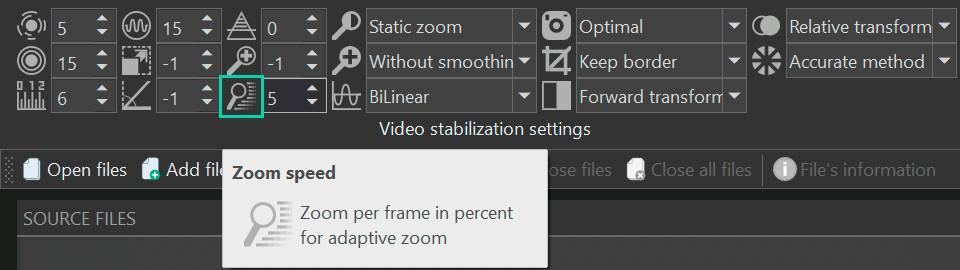
    Yakınlaştırma hızı Ayarı, sabitleme sırasında kareler arasında yakınlaştırmanın ne kadar hızlı değişeceğini kontrol eder. Bu seçenek, videonun bir kareden diğerine ne kadar hızlı yakınlaştırılacağını veya uzaklaştırılacağını kontrol etmenize yardımcı olur. Bu, çekici ve dinamik videolar yapmak için harikadır.

    İşleyişi şöyle:

  • Varsayılan değer 0.25 olarak ayarlanmıştır, bu, her karenin sabitleme sırasında maksimum %0.25 oranında yakınlaştırılabileceği veya uzaklaştırılabileceği anlamına gelir. Bu ayar, zamanla kademeli ve ılımlı bir yakınlaştırma etkisi sağlar.
  • 0 ile 5 arasında farklı bir sayı seçebilirsiniz. Daha küçük sayılar (0'a daha yakın), yakınlaştırmayı yavaşça, nazik bir geçiş gibi değiştirir. Daha büyük sayılar (5'e daha yakın), daha belirgin bir etki yaratabilecek şekilde yakınlaştırmayı daha hızlı değiştirir.
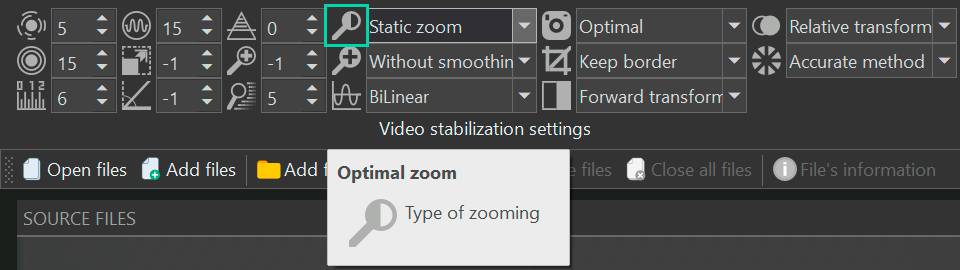
  • Optimal yakınlaştırma

    Optimal yakınlaştırma Ayarı, video sabitlemenin boş kenarları önlemek için yakınlaştırmayı nasıl ele aldığını kontrol eder.

    Mevcut seçenekler şunlardır:

  • Yakınlaştırma olmadan. Video orijinal ölçeğini koruyacak.
  • Statik yakınlaştırma (varsayılan ayar). Sabitleyici, boş kenarları en aza indirmek için en iyi yakınlaştırma değerini seçer. Bu, çoğu durum için işe yarar.
  • Uyarlanabilir yakınlaş. Sabitleyici, siyah kenarların görünmemesini sağlamak için her kare için yakınlaştırmayı ayarlar. Yakınlaştırma hızı, bunun ne kadar hızlı gerçekleşeceğini etkiler.
  • Optimal Yakınlaştırma değerinin Yakınlaştırma parametresi ile etkileşime girdiğine dikkat etmek önemlidir; burada Yakınlaştırma için ayarlanan değer, bu ayarla belirlenen en uygun yakınlaştırma değerine eklenir.

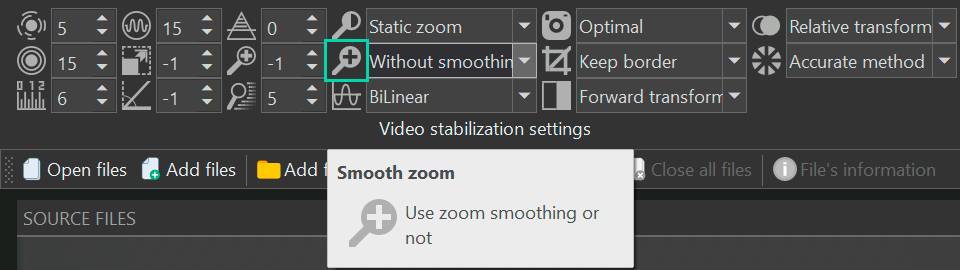
    Düzgün yakınlaştırma

    Düzgün yakınlaştırma Ayarı, yakınlaştırma ayarlamalarının nasıl ele alındığını kontrol eder.

    Mevcut seçenekler şunlardır:

  • Yumuşatma olmadan. Yakınlaştırma değişiklikleri doğrudan ve aniden gerçekleşir. Bu, sanatsal etkiler için işe yarayabilir.
  • Yumuşak yakınlaştır. Yakınlaştırma değişiklikleri kademeli ve pürüzsüz bir şekilde gerçekleşir.
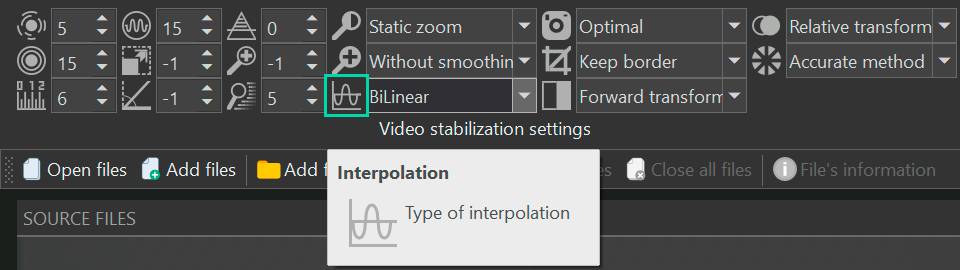
  • Enterpolasyon

    Enterpolasyon Ayarı, video sabitleme işlemi sırasında kullanılan enterpolasyon türünü belirtmenize olanak tanır. Enterpolasyon, kare ayarlamalarının nasıl yapıldığını belirleyen ve sarsıntılı hareketi azaltarak kareler arasında sorunsuz geçişler sağlayan video sabitlemenin önemli bir yönüdür.

    Mevcut seçenekler şunlardır:

  • Enterpolasyon olma. Bu, kareler arasında pürüzsüz bir bağlantı olmadığı anlamına gelir. Ayarlamalar, karelerin aniden değişiyormuş gibi ani görünebilir.
  • Doğrusal. Yalnızca yatay olarak, örneğin sağa sola pürüzsüzleştirir. Yatay hareketleri daha pürüzsüz hale getirmeye yardımcı olur.
  • Çift Doğrusal (varsayılan ayar). Bu, varsayılan seçenektir. Hem yatay hem de dikey olarak pürüzsüzleştirir, böylece kareler arasındaki değişiklikler daha pürüzsüz ve daha hoş görünür.
  • Bikübik. Hem yatay hem de dikey olarak pürüzsüzleştiren, daha yüksek kaliteli bir seçenektir. Daha da pürüzsüz sonuçlar verir, ancak işlem yapmak daha fazla zaman alır.
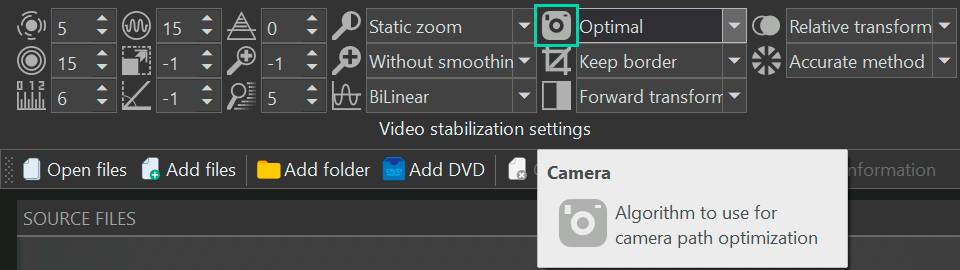
  • Kamera

    Kamera Ayarı, kamera hareketini optimize etmek ve daha pürüzsüz bir video temsili elde etmek için kullanılacak algoritmayı seçmenize olanak tanır.

    Mevcut seçenekler şunlardır:

  • En uygun (varsayılan ayar). Algoritma, videoların sabit ve yüksek kaliteli görünmesini sağlamak için kamera hareketini nasıl ayarlayacağını belirler.
  • Gauss. Algoritma, kamera hareketine Gauss filtresi uygular. Bu, kameranın yolunu pürüzsüzleştirmeye ve kareler arasındaki geçişleri daha hoş ve stabil hale getirmeye yardımcı olur.
  • Ortalama. Algoritma, kamera hareketlerini komşu karelerle harmanlar, böylece daha pürüzsüz geçişler ve genel stabiliteyi artırır.
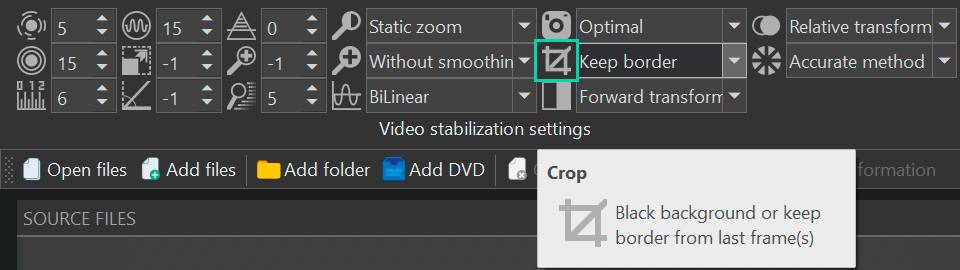
  • Кігр

    Кігр Ayarı, sabitleme sırasında oluşan boş çerçeve kenarları veya boşlukların nasıl ele alınacağını tanımlamanıza olanak tanır.

    Mevcut seçenekler şunlardır:

  • Kenarlığı koru (varsayılan ayar). Boşluklar, önceki kareden alınan içerikle doldurulur.
  • Kenarlığı kırp. Boşluklar siyah ile doldurulur ve kenarlar netleştirilir. Bu, kenarlardaki bazı içeriklerin kaybedilebileceği anlamına gelir.
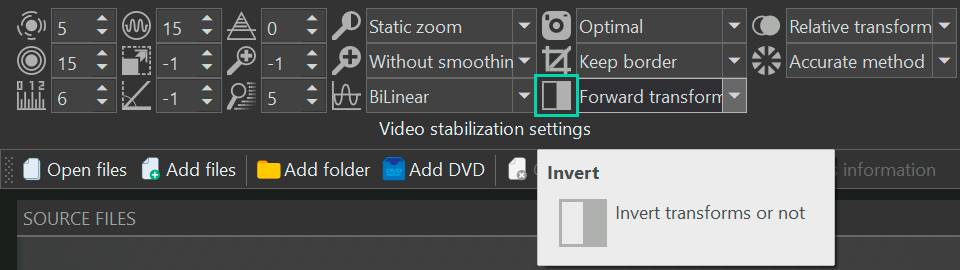
  • Ters çevir

    Ters çevir Ayarı, sabitleme sırasında görüntüdeki pikselin konumunun nasıl ayarlanacağını belirler. İki seçenek vardır: önceki kareye göre ve sonraki kareye göre.

    Mevcut seçenekler şunlardır:

  • İleri dönüştürmeler (varsayılan ayar). Her karedeki piksellerin pozisyonlarını, önceki karelerin nasıl hareket ettiğine göre ayarlar. Bu, her karenin ondan öncekilerle hizalanmasını sağlayarak videonuzu sabit tutmaya yardımcı olur.
  • Dönüştürmeleri ters. Gelecekteki karelerin nasıl hareket edeceğine göre mevcut karedeki piksellerin pozisyonlarını ayarlar. Bu, sanatsal veya teknik etkiler yaratabilir, ancak videoyu varsayılan ileri seçenek kadar sabit tutmayabilir.
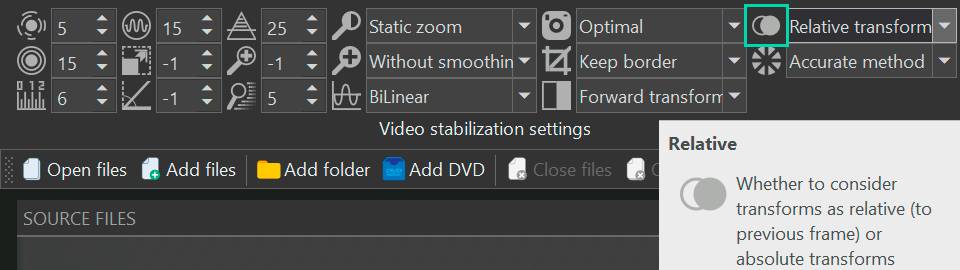
  • Göreceli

    Göreceli Ayarı, karelerin önceki kareye göre farklılıklarına dayanarak mı yoksa önceki kareyi dikkate almadan bağımsız olarak mı ayarlanacağını seçmenize olanak tanır.

    Mevcut seçenekler şunlardır:

  • Göreli dönüştürmeler (varsayılan ayar). Her kare, önceki kareye göre ne kadar farklı olduğuna dayanarak ayarlanacak. Bu, kareler birbirine hizalandığı için videonuzun daha pürüzsüz görünmesine yardımcı olur.
  • Mutlak dönüştürmeler. Her kare, ondan önceki kareyi dikkate almadan ayarlanır. Bu, kareler arasındaki geçişleri daha az pürüzsüz yapabilir, ancak sanatsal veya teknik kullanımları olabilir.
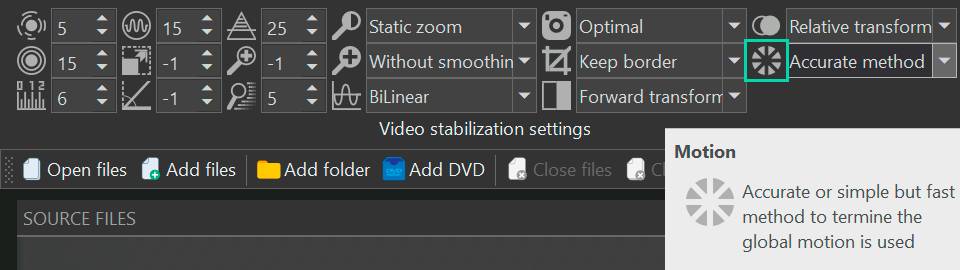
  • Hareket

    Sarsıntılı bir videoyu düzeltirken, her karede kameranın genel olarak nasıl hareket ettiğini bilmek önemlidir. Buna "küresel hareket" denir. "Hareket" ayarı, bu hareketi nasıl çözeceğinizi seçmenize olanak tanır.

    Mevcut seçenekler şunlardır:

  • Doğru yöntem (varsayılan ayar). Kamera hareketini tespit etmek için hassas bir yöntem kullanır. Bu, yüksek kaliteli sabitleme sonuçları sağlar.
  • Hızlı yöntem. Kamera hareketini oldukça hızlı bir şekilde tespit eder, ancak varsayılan yöntem kadar hassas olmayabilir. Stabilizasyonunuzu hızlıca yapmak istediğinizde ve süper hassas sonuçlara ihtiyacınız olmadığında kullanışlıdır.
  • İşte bu kadar! Artık bir sonraki adıma geçmeye ve sonucu görmeye hazırsınız. Tüm ayarları varsayılan değerlere sıfırlamak isterseniz, Projeyi dışa aktar düğmesinin yanındaki Varsayılanlara sıfırla düğmesine tıklamanız yeterlidir

    Önizleme ve Kısmi Video Dışa Aktarma

    Daha önce de belirttiğimiz gibi, stabilizasyon aracının gerçek zamanlı bir önizlemesi yoktur. Bu, uyguladığınız ayarların etkilerinin ancak stabilize edilmiş videoyu dışa aktardıktan sonra görülebileceği anlamına gelir. Bu nedenle, mevcut ayarlamalarınızdan memnunsanız, stabilizasyon penceresindeki Projeyi dışa aktar düğmesine tıklayarak dışa aktarmaya devam edebilirsiniz.

    Ancak, videonuz uzunsa ve tüm dosyayı dışa aktarmadan önce uygulanan ayarların etkisini değerlendirmek istiyorsanız, videonuzun yalnızca daha kısa bir bölümünü dışa aktarma seçeneğiniz vardır. Bunu yapmak için, stabilizasyon penceresinin sağında bulunan Düzenleyici sekmesine gidin. Burada, videonuzu kısaltmak ve belirli bölümlere odaklanmak için kesme ve bölme araçlarını kullanabilirsiniz. Kesme ve bölme araçları hakkında daha fazla bilgi edinmek için eğitim videomuzu izlemenizi tavsiye ederiz.

    Toparlıyorum

    Video oluşturma dünyasında, titrek çekimler gerçek bir moral bozucu olabilir, ancak cephaneliğinizdeki VSDC'nin Stabilizasyon aracı ile bu endişeler geçmişte kaldı. VSDC, özel ihtiyaçlarınızı karşılayan bir dizi güçlü ayar sunarak amatör videoları profesyonel görünümlü başyapıtlara dönüştürmenizi sağlar.

    İster anılarını paylaşan bir içerik üreticisi, ister sosyal medya meraklısı, ister önemli projeler üzerinde çalışan bir profesyonel olun, Stabilizasyon aracı videolarınızın kalitesini artırır ve izleme deneyimini yükseltir. Unutmayın, araçta ustalaşmak biraz pratik gerektirse de, sonuçlar şüphesiz kendi adlarına konuşacaktır. Öyleyse devam edin, pürüzsüz, gösterişli videoların dünyasına dalın ve VSDC'nin Stabilizasyon aracıyla yaratıcı vizyonunuzun tüm potansiyelini ortaya çıkarın. Mutlu kurgular!


    VSDC Free Video Editor'ı hemen indirin - gelişmiş özelliklere sahip güçlü bir video düzenleme yazılımı. YouTube içerik üreticileri, sosyal medya videoları ve profesyonel projeler için ideal. Özellikleri inceleyin.

    Klavye kısayolları VSDC Free Video Editor

    hotkey for vsdc

    Klavye kısayolları, VSDC Free Video Editor'da üretkenliği artırmak ve video düzenleme sürecini hızlandırmak için etkili bir yöntemdir. İstenilen işlevleri kolay ve hızlı bir şekilde etkinleştirmenize olanak tanır, böylece sürekli olarak fareyi kullanmak ve menülerde belirli komutları aramaktan kurtulursunuz. Rahatınız için, editörde mevcut olan tüm klavye kısayollarını içeren ayrı bir PDF dosyası hazırladık.

    download windows versionVSDC Klavye Kısayol Listesini İndir
    Ayrıca, VSDC Free Video Editor size istediğiniz klavye kısayollarını özelleştirme imkanı sunar. Bunun için sadece Seçenekler menüsüne erişip Klavye Kısayolları sekmesine gidin.

    Bu bölümde, editörde mevcut olan klavye kısayollarını keşfedecek ve nasıl yeniden atayacağınızı veya kendi kombinasyonlarınızı oluşturacağınızı öğreneceksiniz. Klavye Düzeni adı verilen ilk alan, farklı video düzenleme yazılımlarından geçen kullanıcılar için tasarlanmıştır. Orada, Default, Adobe Premier, Filmora ve HitFilm olmak üzere dört önceden tanımlanmış klavye kısayolu düzeni bulacaksınız.

    Tüm mevcut klavye kısayollarının kapsamlı bir listesi, bu pencerenin merkezindeki bir tabloda bulunmaktadır. İstenilen klavye kısayolunu hızlı bir şekilde bulmak için Filtre seçeneğini kullanın.

    Tablodan herhangi bir komut seçildiğinde, atanan kısayol Seçilen komutlar için kısayol alanında görüntülenecektir. Gerekirse, aynı adı taşıyan seçenekle atanan kısayolu kaldırabilir veya Kısayol tuşlarına basın alanında yeniden atayabilirsiniz.

    Yeni kombinasyonun başka bir eylem tarafından zaten kullanıldığına dikkat edin; bu durumda, Şu anda kullanılan kısayol alanında bir uyarı alırsınız.

    Klavye kısayollarını varsayılan ayarlara sıfırlamak istiyorsanız, Klavye düzeni yanındaki Sıfırla düğmesine tıklamanız yeterlidir.

    Bu işlemi daha da erişilebilir hale getirmek için, tam özelleştirme sürecini gösteren yararlı bir video aşağıda sağlanmıştır.


    VSDC Free Video Editor'ı hemen indirin - gelişmiş özelliklere sahip güçlü bir video düzenleme yazılımı. YouTube içerik üreticileri, sosyal medya videoları ve profesyonel projeler için ideal. Özellikleri inceleyin.

    News

    Kayıp dosyalar için akıllı arama, GPS verileri ve video senkronizasyonu, H.266 (VVC), 4K/8K için bile hızlandırılmış proxy oluşturma, şekiller için ana kare desteği ve yepyeni tasarımcı şablonları

    Yayınlayan: Amy Shao 30 Haziran 2026 VSDC Free Video Editor’ün yeni büyük güncellemesiyle tanışın: 11.2 sürümü! Projelerinizde kayıp dosyaları aramak için ne kadar zaman...

    VSDC 11.1: Insta360 kameralar ve büyük iyileştirmelerle yeni yaratıcı olanakları keşfedin

    Amy Shao tarafından yayımlandı: 11 Mart 2026 Yaratıcı bir insan için en iyi hediye nedir? Elbette yeni olanaklar. VSDC ekibi, Insta360 kameralardan gelen videoları doğrudan düzenlemenizi...

    GoPro ve Diğer Aksiyon Kameraları için GPS Ölçüm Cihazları, Meta Veri Düzenleme, Genişletilmiş Kodekler ve Daha Akıllı İş Akışı

    yayınlayan Amy Shao 19/11/25 Uzun zamandır beklenen VSDC 10.2 güncellemesiyle tanışın: hobicilerden profesyonellere kadar herkesi güçlendirmek için tasarlanmış inanılmaz özellikler ve önemli...

    Büyük VSDC 10.1 Güncellemesi: Gelişmiş HDR, GPS Telemetrisi, Yeni Efektler, Farklı İhtiyaçlar İçin Çok Çeşitli Yeni Şablonlar ve Araçlar

    published Amy Shao 6/10/25 Yeni ve sıradışı bir şey için bekleyiş nihayet sona erdi! Güncelleme burada ve bu sadece başka bir sürüm değil: Bu VSDC 10.1! VSDC 10.1 Güncellemesi: Gelişmiş...

    VSDC Noel Güncellemesi 9.4: Geliştirilmiş Efekt Yönetimi, 100'den Fazla Arka Plan Şablonu ve Kolaylaştırılmış Düzenleme

    Bu tatil sezonu, VSDC Video Editörü'nün en son güncellemesiyle yeni başlangıçları kucaklıyor! Geri bildirimlerinizi dinledik ve en sevdiğiniz araçları geliştirmeye odaklanmaya karar verdik—tüm...

    VSDC Free, Filigran İçin Gizli Silahım Nasıl Oldu (2025'te Ücretsiz 4K Düzenleme)

    Merhaba, ben Mattea Wharton, Seattle'dan bir seyahat videografçısıyım. Üç yıl boyunca videolarıma çirkin su kimlikleri (filigran) basan video editörlerle mücadele ettim, ta ki VSDC'yi bulana...

    150+ Şablon, Metin Dönüştürücüsü, Sprite Otomatik Algılama ve GUI Güncellemesi

    Değişim, gelişim demektir ve bu süreç sizlerin geri bildirimleri olmadan mümkün olamazdı. Geri bildirimlerinizi titizlikle değerlendirdik ve düzenleme deneyiminizi iyileştirmek için birkaç...

    En İyi Özel Efekt Yazılımı

    Giriş 2024 yılında görsel efekt oluşturma seçenekleri son derece çeşitli ve en iyi seçenekleri belirlemek giderek zorlaşıyor. Projelerinize orijinallik katmanıza yardımcı olacak en iyi...

    VSDC 9.2: AI segmentasyon modelleri, 300'den fazla geçiş, VSDC Cloud ve yeni şablon koleksiyonu

    VSDC 9.2 burada ve hassas nesne kaldırma, gelişmiş renk düzeltme ve videolarınızı geliştirmek için çeşitli efektler sağlayan yeni AI destekli segmentasyon aracı gibi çığır açan özellikler...

    Siyah Beyaz Filmler Nasıl Renklendirildi?

    Klasik siyah beyaz filmlerin hayranı mısınız? Renkli olsalardı nasıl görüneceklerini hiç merak ettiniz mi? Birçok film yapımcısı da aynı şeyi düşünmüş ve çok sayıda klasik filmin...
     

    Screen Recorder Box

    Bu program ile masaüstünüzün video videosunu çekebilir ve bilgisayarınıza çeşitli biçimlerde kaydedebilirsiniz. Bir video düzenleyiciyle eşleştirilmiş program, sunumlar ve demolar oluşturmak için idealdir.

    Ekran Kaydedici hakkında daha bilgi edinin...


    Video Capture Box

    Program, dış aygıtlardan video yakalar ve ücretsiz bir biçimde bilgisayara kaydeder. Video tarayıcılardan, web kameralardan, yakalama kartlarından ve diğer araçlardan da video kaydedebilirsiniz.

    Video Yakalama hakkında daha fazla bilgi edinin…


    İnceleyen


    "VSDC Ücretsiz Video Düzenleyici her ne kadar alışılmadık bir video düzenleyici olsa da şaşırtıcı derecede güçlü"

    - PC Advisor


    "Bu video düzenleyici size tonlarca kontrol ve düzenleme gücü veriyor"

    - CNet


    "Bu video düzenleyici tüm popüler video formatlarını destekler ve çok çeşitli özelliklere sahiptir. Aydınlatma seviyesini değiştirebilir, videoları birleştirebilir, filtreler ve geçişler uygulayabilirsiniz"

    - Digital Trends