Video Düzenleyici

Aile tebrik kartından şirket sunumuna kadar her türlü karmaşıklıkta videolar oluşturmak ve düzenlemek için ücretsiz video yazılımını kullanın. Video dosyalarını kesin, birleştirin, görsel ve ses efektleri uygulayın, filtreleme ve görüntü düzeltme kullanın, slayt gösterileri yapın ve uygun bir film müziği ekleyin. Videonuza profesyonel bir görünüm kazandırmak için çok renkli Renk anahtarı ve gelişmiş parametre ayarlarını kullanın. Tüm popüler video ve ses formatları desteklenir.

Video Düzenleyici hakkında daha fazla bilgi edinin...

Video Dönüştürücü

Bu program video dosyalarını bir biçimden diğerine dönüştürmek için tasarlanmıştır. Hemen hemen tüm popüler video biçimleri (hem okuma hem de kaydetme) desteklenir. Ayrıca iPhone, Huawei P30 Pro veya Samsung Galaxy gibi belirli multimedya cihazları için videolar oluşturmak da mümkündür. Programın kullanımı son derece kolaydır, modern bir arayüze ve gerekli tüm video işleme fonksiyonlarına sahiptir.

Video Dönüştürücü hakkında daha fazla bilgi edinin...

Ses Dönüştürücü

Bir ses dönüştürücü kullanarak ses dosyalarını bir biçimden diğerine dönüştürebilirsiniz. Tüm önemli ses biçimleri ve codec bileşenleri desteklenir. Program ayrıca çalma listelerini ve meta etiketlerini yönetmenize izin verir, ayrıca video dosyalarından sesi dışa aktarmak ve parçaları herhangi bir biçimde bilgisayarınıza kaydetmeniz de mümkündür.

Ses Dönüştürücü hakkında daha fazla bilgi edinin...

Animated Intro & Title Templates

Explore the VSDC Template Store with ready-made video templates for intros, animated titles, lower thirds, logo reveals, slideshows, glitch transitions, LUTs, and color grading presets. Drop a template into the VSDC Video Editor timeline, edit text, timing, and colors, and finish professional video projects in minutes.

Choose from 300+ exclusive packs of video transitions, LUT packs, text effects, GPS telemetry widgets, animated elements, and animated backgrounds for VSDC. All templates are fully customizable, support up to 4K resolution in 16:9, and help you build intros, wedding slideshows, travel videos, and tutorials much faster.

Store catalog

VSDC Cloud - Online video management

Keep your work safe, organized and always accessible! Back up your video projects, store media files online and access them from any device. Enjoy collaboration, share project updates and exchange files easily.

Online video editing management capabilities

Çok işlevsellik

Çok işlevsellik

Tek bir ücretsiz video yazılım paketinde çok çeşitli multimedya işleme araçları

Yüksek hız

Yüksek hız

Programlar hızlı, optimize edilmiş çok işlemcili algoritmalar kullanır.

Kullanılabilirlik

Kullanılabilirlik

VSDC video yazılımı, Windows işletim sistemi tabanlı tüm bilgisayarlarda ve cihazlarda ücretsiz olarak indirilebilir.

VSDC

Store
Templates / Telemetry Widgets / Clear Metrics

VSDC Clear Metrics

25 templates
$49
Buy

Description

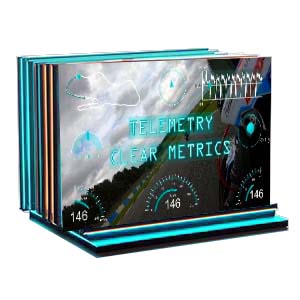
Transform your raw data into a gripping narrative! The "Clear Metrics" pack overlays professional telemetry like Speed Arcs, G-Force meters, Altitude Graphs and other parameters onto your footage. Choose individual widgets or ready-made color suites for instant multi-gauge displays.
Crafted in Myriad Pro for ultimate clarity, these templates are perfect for FPV drones, GoPro, motorsports and action scenes!

Key Features

SVG Vector Graphics
Full Customization
Color Presets
Individual Widgets & Full Suites
Number Of Items: 25
File Size: 96Mb

Frequently Asked Questions

Can I use these widgets with my GoPro HERO 13 Black footage?
Yes, absolutely! The "Clear Metrics" pack works great with any modern GoPro model (HERO 7 and newer) as well as Insta360 X3 cameras. Just import your MP4 file with embedded GPS data into VSDC and the software will extract the telemetry to create the gauges. It's truly a one-click process.
I record motorcycle rides. What exactly can I show to my viewers?
Everything that makes your ride exciting and easy to understand: real-time speed (as a beautiful speedometer or digital display), G-Force meters that show how sharply you took turns, altitude graphs for elevation changes, plus heading and route data. Choose individual widgets or ready-made suites and get a perfect, professional result!
Why does the font matter so much? I'm not a designer.
It's all about viewer experience. When you're moving at high speed, viewers shouldn't struggle to read the numbers. We use the clean, professional Myriad Pro font because it's extremely legible even on small smartphone screens or in fast-paced action. You're not a designer and that's exactly why we've handled this detail for you.

VSDC

Store
Templates / Text templates / Classic Bold

Classic Bold Titles

15 intro templates
$9
Buy

Description

Want to create memorable logos?
Here you’ll find striking logo animations for branding, YouTube intros, business presentations and commercials. These bold, dynamic designs ensure your logo grabs attention with strong typography and smooth motion.
Make sure everyone notices your name and your company’s brand!

Key Features

100% Fully Customizable
Aspect Ratio: FullHD
Resolution: up to 4K
File Size: 22Mb
Number Of Items: 15


VSDC

Store
Templates / Telemetry Widgets / Strike Display

VSDC Strike Display

25 templates
$49
Buy

Description

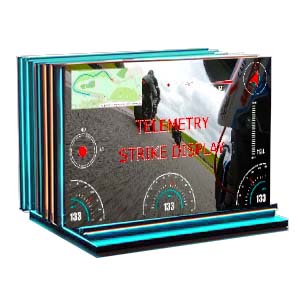
Make your data impossible to ignore! Strike Display brings bold character to your videos with heavyweight telemetry widgets: Speed Arcs, G-Force meters, Altitude Graphs and more in the distinct Impact font.
Perfect for gaming montages, tech reviews, sports highlights and action content where performance and precision take center stage!

Key Features

SVG Vector Graphics
Full Customization
Color Presets
Individual Widgets & Full Suites
Number Of Items: 25
File Size: 77Mb

Frequently Asked Questions

How can I use Strike Display widgets?
Great question! The "Strike Display" collection is a constructor of stylish, fully customizable gauges. But there's one key detail: these widgets need GPS data to display. For gaming montages or tech reviews you'll need to use GPS data from any source like a smartphone recording or sports watch during your session. Import this data file along with your video and then you can customize all the visual elements to create stylish HUD displays that will definitely capture your viewers' attention!
Can I customize the colors and size to match my channel's branding?
Yes, you have full control. All VSDC Premium Widgets are fully customizable. Inside the VSDC editor you can easily resize, reposition, and change the colors of any element to ensure your telemetry perfectly matches your video's style and your channel's brand identity.
Will these overlays be visible on dark or low-light footage, like from my dashcam?
Definitely. The widgets in the "Strike Display" pack feature high-contrast colors and bold outlines specifically designed for maximum visibility. They will remain clear and readable even over dark or busy backgrounds, such as nighttime driving footage from a dashcam or dimly lit gaming scenes.

VSDC

Store
Templates / Telemetry Widgets / Tech Dash

VSDC Tech Dash

25 templates
$49
Buy

Description

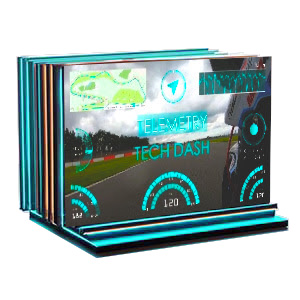
Create professional movie-style HUD interfaces with Tech Dash! This pack delivers authentic OCR A Extended telemetry widgets featuring real-time Speed Arcs, G-Force meters and more.
Get instant results with pre-designed color-coordinated gauge suites and transform your tech reviews, gaming content, GoPro videos and sci-fi projects with cinematic data displays!

Key Features

SVG Vector Graphics
Full Customization
Color Presets
Individual Widgets & Full Suites
Number Of Items: 25

Frequently Asked Questions

How do I add a map and speedometer to my motorcycle vlog?
It's a one-click process! Just import your GoPro or Insta360 footage into VSDC. VSDC Video Editor will automatically detect the GPS data embedded in your video file and you will be able to add a stylish map of your route, along with a real-time speedometer, altitude graph and more. You don't need to manually track your route or keyframe the speed because it's all done for you, so you can focus on the ride and the storytelling.
I'm an adventure travel vlogger. Can I use this pack to show my hiking elevation or off-road trips?
Absolutely. This is a perfect pack for showcasing your adventures. Here you’ll find great options to display altitude, speed, elevation gain throughout your hike, bike trail or 4x4 journey. You can create a compelling visual story that shows not just where you went, but also, for example, how challenging the terrain was, making your content much more immersive.
My road trip footage feels flat. How can these widgets make my USA travel vlogs more cinematic?
They can help you transform hours of highway footage into a dynamic, data-driven story. Instead of just telling your viewers you're driving, for instance, through Monument Valley, the "Tech Dash" overlays can show them your exact speed, heading (direction) and GPS coordinates on a sleek, futuristic map. This adds a layer of authenticity and a high-tech, "mission control" feel that is highly popular on platforms like YouTube.

VSDC'de Keyframe Kullanımı Hakkında Kapsamlı Bir Rehber

Video düzenlemede, anahtar kareler bir geçişin, efektin veya bir videoya veya video içindeki bir öğeye uygulanan animasyonun başlangıç, ara ve bitiş noktalarını tanımlayan işaretçilerdir. Bu anahtar kareler, değişikliklerin meydana geldiği yerleri temsil eder, örneğin konum, ölçek, döndürme, opaklık, renk veya zamanla değiştirilebilecek diğer herhangi bir özellikteki değişiklikleri.

Bu konunun mükemmel bir örneği dinamik renk değişimidir. VSDC'de, bu öğreticide daha ayrıntılı olarak açıklanan belirgin bir algoritma kullanıyoruz. Ancak, ilginiz daha çok animasyon veya efekt özelleştirmeye yönelikse, aşağıdaki talimatları izleyin.

Anahtar Editöre Nasıl Erişilir

VSDC'de anahtar karelerle çalışmaya başlamak için ilk adım, ayarlamak istediğiniz efekti veya nesneyi seçmektir. VSDC, geniş bir yelpazede video efektleri, filtreler, geçişler ve hatta ses efektleri gibi ses efektleri için bile '...' ile her zaman belirtilen anahtar kare ayarlarını destekler. Anahtar kare değişiklikleri ayrıca, hareket efektleri için de mevcuttur, örneğin VSDC'de hareket animasyonu gibi, rehberimizde detaylı olarak açıklanan bir video öğretici ile birlikte..

Anahtar Karelerle Çalışmaya Nasıl Başlanır

Seçilen efekt ne olursa olsun, anahtar kareler için düzenleme penceresi tüm seçeneklerde tutarlı kalır. Bu rehberde, anahtar karelerle çalışmaya nasıl başlanacağını göstermek için popüler Yakınlaştırma efektini örnek olarak kullanacağız:

  1. Yeni Bir Proje Oluşturun: Başlamak için, başlangıç penceresinden Boş proje seçeneğini seçerek yeni bir proje oluşturun. Oluşturduktan sonra, dosyalarınızı zaman çizelgesine kolayca sürükleyip bırakabilirsiniz. Alternatif olarak, mevcut bir video dosyanız varsa, İçeriği içe aktar özelliğini kullanın.
  2. Nesnenin Parametrelerini Ayarlayın: Zaman çizelgesinde gerekli dosyaya sol tıklayın, Özellikler penceresine gidin ve Üst öğeyle aynı boyutu ayarla seçeneğini seçin. Bu adım, küçük bir nesneyi yakınlaştırırken olası pikselasyonu önlemek ve diğer parametreleri doğru bir şekilde ayarlamak için Yakınlaştırma efektini oluşturmak için hayati öneme sahiptir.
  3. Video Efektleri Uygulayın: Zaman çizelgesinde gerekli dosyaya sağ tıklayın ve açılan bağlam menüsünde Video efektleri >> Dönüşümler >> Yakınlaştırma yolunu izleyin.
  4. Efekt Seçeneklerini Açın: Uygulanan efekt zaman çizelgesinde görünecektir. Efektin vurgulandığından emin olun, ardından sahnenin sağ tarafında bulunan Özellikler penceresine geçin. Eğer Özellikler penceresi görünmüyorsa, efekte sağ tıklayın ve Özellikler… seçeneğini seçin.
  5. Efektler İçin Anahtar Kare Ayarlaması Yapın: Özellikler penceresi, "…" ile belirtilen anahtar karelemeye izin veren parametreyi arayın. Örneğimizde Seviyeler parametresini seçiyoruz ve yanındaki üç nokta simgesine tıklıyoruz. Not: "…" parametresinin yanında düz bir çizgi varsa, belirli parametre değişikliklerini ayarlamak için üzerine sağ tıklayabilirsiniz:
    • Sabit parametre değeri: Ayarladığınız parametre değeri, medyanızın süresi boyunca değişmez. Örneğin, bir klipin yakınlaştırmasını %50 olarak ayarlamak, sadece bir anahtar kare ile sonuna kadar bu seviyeyi korur.
    • Doğrusal parametre değişikliği: Parametre zamanla sabit bir oranda değişir. Örneğin, bir klipin boyutunu 10 saniye boyunca %0'dan %100'e kadar kademeli olarak artırmak, başlangıçta ve sonunda iki anahtar kare ayarlamayı gerektirir.
    • Yörünge boyunca doğrusal parametre değişikliği: Parametre değişimi, belirli bir yol veya yörünge boyunca izler ve nesnenin sahnede görünür olduğu süre boyunca birkaç kez parametrelerini değiştirmesi için üç veya daha fazla anahtar kare uygulanır.
    • Eğri boyunca parametre değişikliği: Bu, anahtar kareler arasında daha nüanslı değişikliklere izin veren eğrisel bir yol boyunca bir parametreyi değiştirmeyi içerir, örneğin pürüzsüz bir şekilde yakınlaştırma veya uzaklaştırma.
    • Bezier eğrisi boyunca parametre değişikliği: Bezier eğrisi, anahtar karelerle tanımlanan özel bir eğri türüdür ve değişikliklerin yörüngesinde daha da kesin kontrol sağlar.
    • Şablonlar: Bu seçenek, zaman değişen efektler için önceden hazırlanmış şablonlar arasından seçim yapmanızı sağlar. Özellikle, Ritmi düzenle efekti için bir şablon bulunmaktadır, bunu ayrı bir rehberde ele alıyoruz.
  6. Anahtar Düzenleyici Penceresine Git Bir parametre yanındaki üç nokta simgesine tıkladığınızda veya gerekli şablonu seçtiğinizde, Anahtar düzenleyici penceresi Özellikler penceresinin altında açılır. Bu pencerenin konumunu tercihinize göre bu pencerenin yerini ayarlayabilirsiniz.

Anahtar Karelerle Çalışma

Anahtar düzenleyici penceresinde, nesnenizin süresini temsil eden bir zaman çizelgesi göreceksiniz ve burada nesnenin değişmesi gereken zamanları işaretlemek için anahtar noktaları oluşturmanız gerekecek. Zaman çizelgesinin üstünde, birden fazla nesne için Anahtar düzenleyici'ni aynı anda açmanıza ve bu sekmeleri kullanarak aralarında geçiş yapmanıza olanak tanıyan bir sekme alanı bulunur. Daha yukarıda, zaman çizelgesinde anahtar noktaları eklemek, düzenlemek ve silmek için bir araç çubuğu yer alır. Son olarak, efektin değişim eğrisinin bulunduğu alanı ölçeklendirmek için sağda dikey bir panel vardır.

Basit bir Yakınlaştırma içeri ve dışarı efekti oluşturalım, böylece nesne yakınlaştırma sırasında bir köşeden sahnenin merkezine geçiş yapar ve sonunda başka bir köşeye geri döner, YouTube'da sıkça görülen video tepkilerine benzer.

  1. Nesnenin boyutunu başlangıç noktası için %40 olarak ayarlayın. Eğride bunu seçin ve araç çubuğundaki Nokta alanına değeri girin.
  2. Nesnenin aynı Yakınlaştırma değerini koruması gereken pozisyona imleci taşıyın. Bu pozisyonda eğriye çift tıklayarak bir nokta oluşturun ve bu nokta için değeri %40 olarak ayarlayın.
  3. İmleci tekrar taşıyın, eğriye çift tıklayın ve bu pozisyonda çerçevenin %40'tan %100'e büyüyeceğini belirten %100 değerini atayın.
  4. Nesnenin bu boyutta kalması gerektiğini belirten %100 değerinde başka bir nokta ekleyin.
  5. Nesnenin tekrar %40'a düşeceği zamanı belirten bir nokta daha ekleyin.
  6. Son nokta için de değeri %40 olarak ayarlayın.

Şimdi toplam 6 noktalı bir eğrimiz var. Nesnenin zaman içinde nasıl değiştiğini görmek için araç çubuğundaki kırmızı düğmeyi kullanarak proje önizlemesini etkinleştirebilirsiniz. Şimdi, nesnenin köşeden çıkıp köşeye geri girmesi için merkez değerlerini değiştirelim:

  1. Zaman çizelgesinde Yakınlaştırma efektini seçin ve Özellikler penceresine geri dönün. X'i ortala/Y'yi ortala parametresini bulun ve bunlardan birinin yanındaki üç nokta simgesine tıklayın; düzenleyici parametreleri otomatik olarak ayarlayacaktır.
  2. Anahtar düzenleyici penceresinde, zaman çizelgesinin üstündeki araçlar bölümündeki üçüncü simge Parametreler'e tıklayın ve açılır menüden Seviyeler'i seçin. Bu, parametrenin anahtar noktalarıyla eğrisini gösterir ve merkez eğrisini ayarlamanızı kolaylaştırır.
  3. Bu yeni yatay eğride, öncekilerin hemen altına anahtar noktaları oluşturun.
  4. Kırmızı oynatma imleci imlecini eğrinin başındaki ilk noktaya yerleştirin ve noktayı seçin, ardından nesnenin merkezini sahnenin sağ üst köşesine taşıyarak konumunu ayarlayın. Eğrideki ikinci ve üçüncü noktalar için de bunu tekrarlayın. Her seferinde kırmızı oynatma imlecini taşımayı unutmayın, böylece her noktada nesnenin konumunu kontrol edebilirsiniz.

    Hızlı bir ipucu: Üst araç çubuğunda temsil edilen Nokta değerini kopyalayarak nesnenin konumunu önceki noktadaki gibi kesin olarak koruyabilirsiniz.

  5. Nesnenin boyutunun hala %100 olduğu ve %40'a değişmeye başlaması gereken dördüncü noktada imleci konumlandırın ve nesnenin merkezini sahnenin sol üst köşesine taşıyın. Beşinci ve altıncı noktalar için de aynı konumu ayarlayın. Efekt hazır!

Anahtar Kareleri Düzenleme Araçları

Şimdi basit bir efekt kullanarak anahtar kareler oluşturduğumuz için, etkinizi geliştirmenize veya gerektiği gibi kontrol etmenize olanak tanıyan Anahtar düzenleyici penceresindeki tüm araçları keşfedelim:

  • Kopya noktaları: Bir eğri üzerinde ayarlanmış tüm noktaları kopyalamanıza izin verir.
  • Yapıştırma noktaları: Daha önce kopyalanan anahtar noktaları yeni bir eğriye yapıştırmanıza izin verir.
  • Parametreler: Başka bir etki parametresinin eğrisini arka planda gösterir, bu da karşılaştırma için yararlıdır.
  • Ön izleme: Seçilen kalitede ayrı bir pencerede projenin ön izlemesini başlatır.
  • Yürüt: Sahnedeki projenin ön izlemesini başlatır.
  • Yol özellikleri: Eğri boyunca parametre değişikliği ve Bezier eğrisi boyunca parametre değişikliği seçenekleri için nokta özelliklerini değiştirmenize olanak tanır. Örneğin, seçilen bir noktayı eğrideki ara nokta veya yörüngenin son noktası yapabilirsiniz. Ek seçenekler, yalnızca Eğri boyunca parametre değişikliği seçildiğinde kullanılabilir hale gelir, geçişleri yumuşatmak için seçilen noktanız için parametreleri geçmiş veya yaklaşan noktalara dayanarak hesaplamanızı sağlar.
  • Sol kenara kilit noktası konumu: Bu seçenek, zaman çizelgesinde efektin süresini değiştirirken eğri üzerindeki anahtar noktalar arasındaki mesafeyi korur, yalnızca eğrinin son ve sondan bir önceki noktaları arasındaki değerleri değiştirir.
  • Ölçek noktası konumları: Bu seçenek, zaman çizelgesinde efektin süresini ayarlarken eğri üzerindeki anahtar noktalar arasındaki mesafeyi eşit şekilde değiştirmenize olanak tanır ve orijinal kompozisyonu korur.
  • Kilit noktası konumunu sağ kenara: Bu seçenek, zaman çizelgesinde efektin süresini değiştirirken eğri üzerindeki anahtar noktalar arasındaki mesafeyi korur, yalnızca eğrinin ilk ve ikinci noktaları arasındaki değerleri değiştirir.
  • Nokta ekle: İmlecin eğri üzerindeki konumunda bir anahtar nokta ekler.
  • Kaldırmak: Seçilen bir anahtar noktayı veya eğrideki tüm noktaları kaldırır.
  • Zamanı/çerçeveyi göster: Zaman çizelgesinde zaman veya çerçeve değerlerini gösterir.
  • Nokta: Bir anahtar noktanın geçerli zaman konumunu gösterir ve değerlerinin yüzdelik olarak ayarlanmasına olanak tanır.
  • Şablonlar: Nesne değerlerini değiştirmek için önceden ayarlanmış şablonlar sunar.

Özet

Anahtar kareler kullanarak, tüm yaratıcı fikirlerinizi hayata geçirebileceğiniz geniş bir tuval sunulur. İşleyişine genel bir bakış sağladık, ancak farklı ofsetler uygulayıp, kombinasyonlar oluşturup, her şeyi senkronize ederseniz, gerçekten inanılmaz görseller elde edebilirsiniz—hayal edin!

Sarsıntı Geçişi, Duman İzi Efekti veya Bezier Eğrilerini Kullanan Geçişler gibi birleşik efektlere bir göz atın - bunlar sadece birkaç örnek. Size başarılar diliyor ve Facebook, YouTube veya Bu e-Posta adresi istenmeyen posta engelleyicileri tarafından korunuyor. Görüntülemek için JavaScript etkinleştirilmelidir. adresindeki sosyal ağlarımızda size yardımcı olmaktan her zaman memnuniyet duyuyoruz.

News

GoPro ve Diğer Aksiyon Kameraları için GPS Ölçüm Cihazları, Meta Veri Düzenleme, Genişletilmiş Kodekler ve Daha Akıllı İş Akışı

yayınlayan Amy Shao 19/11/25 Uzun zamandır beklenen VSDC 10.2 güncellemesiyle tanışın: hobicilerden profesyonellere kadar herkesi güçlendirmek için tasarlanmış inanılmaz özellikler ve önemli...

Büyük VSDC 10.1 Güncellemesi: Gelişmiş HDR, GPS Telemetrisi, Yeni Efektler, Farklı İhtiyaçlar İçin Çok Çeşitli Yeni Şablonlar ve Araçlar

published Amy Shao 6/10/25 Yeni ve sıradışı bir şey için bekleyiş nihayet sona erdi! Güncelleme burada ve bu sadece başka bir sürüm değil: Bu VSDC 10.1! VSDC 10.1 Güncellemesi: Gelişmiş...

VSDC Noel Güncellemesi 9.4: Geliştirilmiş Efekt Yönetimi, 100'den Fazla Arka Plan Şablonu ve Kolaylaştırılmış Düzenleme

Bu tatil sezonu, VSDC Video Editörü'nün en son güncellemesiyle yeni başlangıçları kucaklıyor! Geri bildirimlerinizi dinledik ve en sevdiğiniz araçları geliştirmeye odaklanmaya karar verdik—tüm...

VSDC Free, Filigran İçin Gizli Silahım Nasıl Oldu (2025'te Ücretsiz 4K Düzenleme)

Merhaba, ben Mattea Wharton, Seattle'dan bir seyahat videografçısıyım. Üç yıl boyunca videolarıma çirkin su kimlikleri (filigran) basan video editörlerle mücadele ettim, ta ki VSDC'yi bulana...

150+ Şablon, Metin Dönüştürücüsü, Sprite Otomatik Algılama ve GUI Güncellemesi

Değişim, gelişim demektir ve bu süreç sizlerin geri bildirimleri olmadan mümkün olamazdı. Geri bildirimlerinizi titizlikle değerlendirdik ve düzenleme deneyiminizi iyileştirmek için birkaç...

En İyi Özel Efekt Yazılımı

Giriş 2024 yılında görsel efekt oluşturma seçenekleri son derece çeşitli ve en iyi seçenekleri belirlemek giderek zorlaşıyor. Projelerinize orijinallik katmanıza yardımcı olacak en iyi...

VSDC 9.2: AI segmentasyon modelleri, 300'den fazla geçiş, VSDC Cloud ve yeni şablon koleksiyonu

VSDC 9.2 burada ve hassas nesne kaldırma, gelişmiş renk düzeltme ve videolarınızı geliştirmek için çeşitli efektler sağlayan yeni AI destekli segmentasyon aracı gibi çığır açan özellikler...

Siyah Beyaz Filmler Nasıl Renklendirildi?

Klasik siyah beyaz filmlerin hayranı mısınız? Renkli olsalardı nasıl görüneceklerini hiç merak ettiniz mi? Birçok film yapımcısı da aynı şeyi düşünmüş ve çok sayıda klasik filmin...

En İyi Çevrimiçi Video Düzenleyiciler 2024: Avantajlar ve Dezavantajlar

15 Temmuz 2024 Amy Shao tarafından yayınlandı Şu anda video içeriğinin popülaritesi artıyor ve birçok kullanıcı kişisel ve profesyonel amaçlar için video klipler oluşturma ihtiyacıyla...

New Transition Addition Methods, RAW/BRAW Files Support and Free Waveform

Moment gelmiştir: VSDC 9.1'ün merakla beklenen güncellemesini sunmaktan mutluluk duyuyoruz! Yeni sürümün geliştirilmiş işlevselliği, video montajını hızlandıracak ve düzenleme sürecini...
 

Screen Recorder Box

Bu program ile masaüstünüzün video videosunu çekebilir ve bilgisayarınıza çeşitli biçimlerde kaydedebilirsiniz. Bir video düzenleyiciyle eşleştirilmiş program, sunumlar ve demolar oluşturmak için idealdir.

Ekran Kaydedici hakkında daha bilgi edinin...


Video Capture Box

Program, dış aygıtlardan video yakalar ve ücretsiz bir biçimde bilgisayara kaydeder. Video tarayıcılardan, web kameralardan, yakalama kartlarından ve diğer araçlardan da video kaydedebilirsiniz.

Video Yakalama hakkında daha fazla bilgi edinin…


İnceleyen


"VSDC Ücretsiz Video Düzenleyici her ne kadar alışılmadık bir video düzenleyici olsa da şaşırtıcı derecede güçlü"

- PC Advisor


"Bu video düzenleyici size tonlarca kontrol ve düzenleme gücü veriyor"

- CNet


"Bu video düzenleyici tüm popüler video formatlarını destekler ve çok çeşitli özelliklere sahiptir. Aydınlatma seviyesini değiştirebilir, videoları birleştirebilir, filtreler ve geçişler uygulayabilirsiniz"

- Digital Trends