


VSDC ile RAW ve BRAW Dosyaları Nasıl Düzenlenir?
Profesyonel video üretimi ve YouTube içerik oluşturma alanında Blackmagic Design kameraları; yüksek görüntü kalitesi, post prodüksiyonda sunduğu esneklik ve gelişmiş özellikleri sayesinde giderek daha fazla tercih ediliyor. Blackmagic URSA Mini Pro 12K ve Blackmagic Pocket Cinema Camera 6K G2 gibi modeller, performans, görüntü kalitesi ve fiyat arasında güçlü bir denge sunuyor.
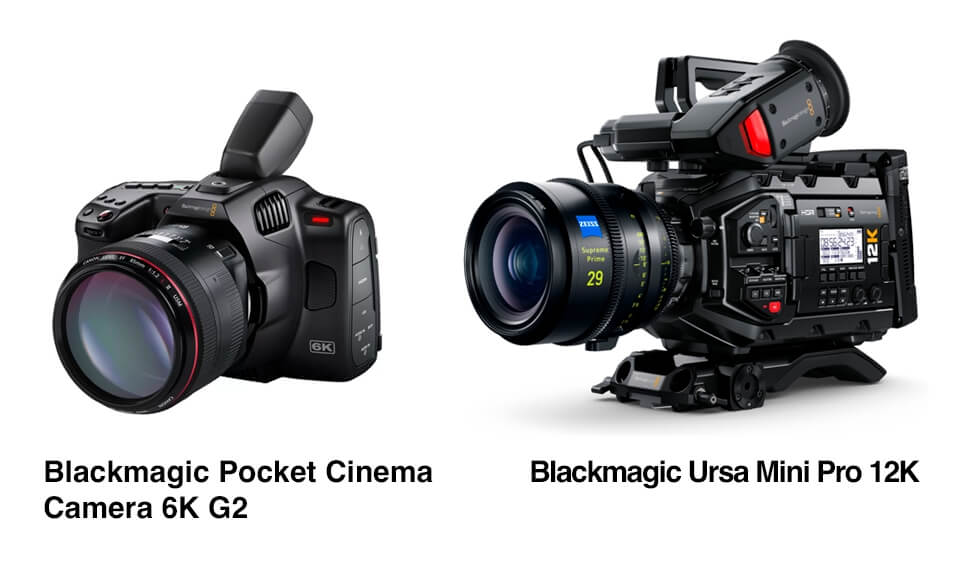
Blackmagic RAW'ı destekleyen Blackmagic kameralar videoları BRAW formatında kaydedebilir. BRAW; yüksek bit derinliği, geniş dinamik aralık ve ayrıntılı görüntü kontrolleri sunarken birçok geleneksel RAW iş akışına göre daha verimli performans ve daha küçük dosya boyutları sağlar. RAW video kaydı bazı DJI drone modellerinde de bulunur ve post prodüksiyon sırasında görüntü üzerinde daha fazla kontrol sağlar. RAW ve BRAW dosyalarını düzenlemek için Adobe Premiere Pro, DaVinci Resolve veya Final Cut Pro gibi uyumlu yazılımlar kullanılabilir. VSDC Video Editor da RAW ve BRAW dosyalarını destekler ve temel düzenleme iş akışını ücretsiz olarak denemenize olanak tanır.
RAW video formatı nedir?
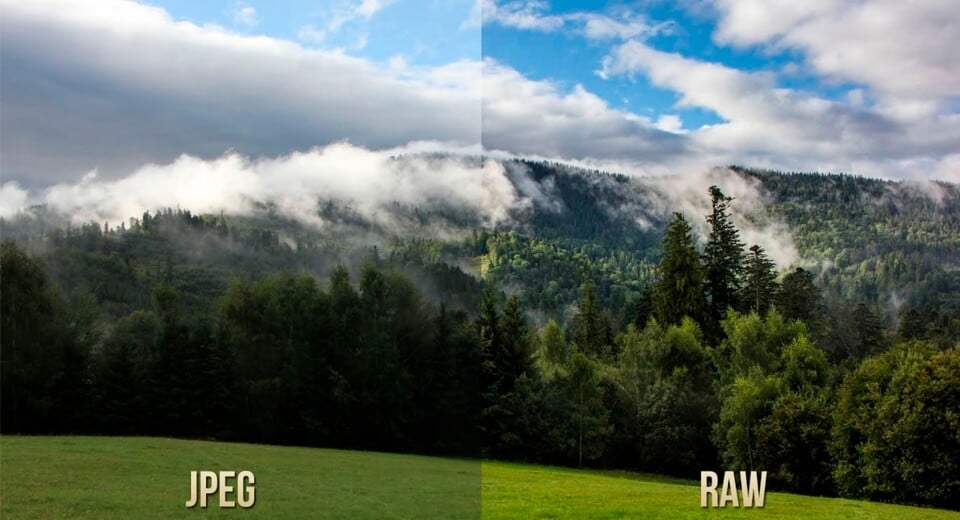
RAW, kamera sensörünün kaydettiği bilgileri mümkün olduğunca korumak için görüntü işlemeyi en aza indiren bir video formatıdır. RAW dosyalarında renk, pozlama ve beyaz dengesiyle ilgili ayrıntılı veriler saklandığından, post prodüksiyon sırasında pozlama, beyaz dengesi, parlak alanlar, gölgeler ve renk sıcaklığı daha hassas biçimde ayarlanabilir. Bu nedenle RAW video; profesyonel video düzenleme, renk düzeltme ve color grading işlemleri için uygundur. Görüntü kalitesini mümkün olduğunca koruyarak daha geniş bir yaratıcı çalışma alanı sağlar. Ayrıntılı bilgi için başlıca RAW video formatlarını ve aralarındaki farkları inceleyebilirsiniz.
BRAW dosyaları neden tercih edilir?
Blackmagic RAW ya da kısaca BRAW; çekim, post prodüksiyon ve son çıktı aşamaları düşünülerek geliştirilmiş modern bir video codec'idir. Gürültü yönetimi, sensör profili oluşturma ve kenar yeniden yapılandırma gibi gelişmiş teknolojileri kullanarak yüksek görüntü kalitesi ile verimli işlem performansını bir araya getirir. Yüksek çözünürlük, yüksek kare hızı ve geniş dinamik aralık gerektiren projeler için uygundur.
- BRAW, yüksek görüntü kalitesini korurken birçok geleneksel RAW formatına göre daha küçük dosyalar, daha akıcı oynatma ve daha verimli bir düzenleme süreci sunar.
- Uyumlu Blackmagic kameralarla çekilen görüntüleri sıkıştırırken post prodüksiyon için gerekli ayrıntılı görüntü bilgilerini korur.
- Geniş dinamik aralık ve yüksek renk doğruluğu sayesinde parlak ve karanlık alanlarda daha fazla ayrıntı saklar ve renk düzenleme sırasında daha fazla esneklik sağlar.
VSDC'de RAW ve BRAW dosyaları nasıl düzenlenir?
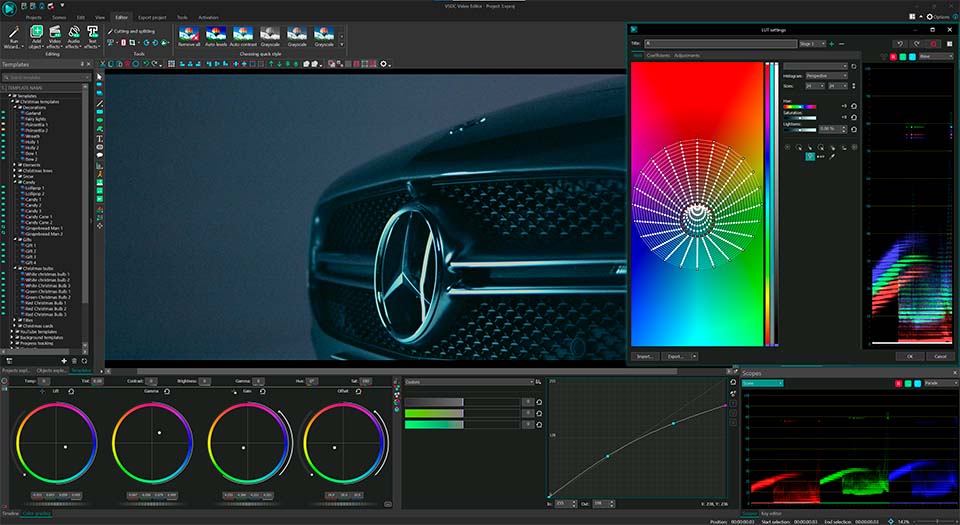
VSDC, RAW ve BRAW formatlarını destekleyerek görüntülerin içe aktarılmasından düzenlenmesine ve son videonun dışa aktarılmasına kadar uzanan iş akışını kolaylaştırır. Kameranın meta verilerde sakladığı ayarların bir bölümü dosyayla birlikte VSDC'ye aktarılabilir ve düzenleme sırasında değiştirilebilir. İşlem tamamlandıktan sonra proje; bilgisayarlar, mobil cihazlar ve çevrimiçi oynatıcılar tarafından desteklenen yaygın video formatlarında dışa aktarılabilir.
VSDC'de RAW ve BRAW görüntüler üzerinde gelişmiş renk düzeltme ve renk düzenleme, pozlama ve gölge ayarları, LUT uygulama, görsel efekt ekleme ve format dönüştürme işlemleri gerçekleştirilebilir.
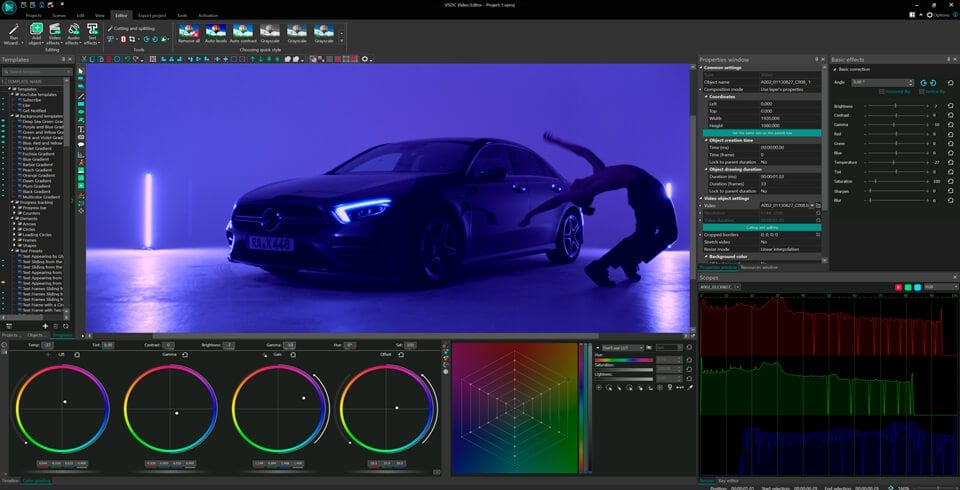
 Windows için VSDC Free Video Editor'ı indirin
RAW ve BRAW dosyalarını ekleme
VSDC'ye dosya aktarmanın birkaç farklı yolu vardır. RAW ve BRAW dosyaları da normal video dosyalarıyla aynı yöntemler kullanılarak projeye eklenebilir.
Seçenek 1: Boş proje
Yeni bir proje oluşturmak için başlangıç ekranındaki Boş proje seçeneğine tıklayın. Gerekirse açılan pencerede proje ayarlarını düzenleyin ve Bitir düğmesine tıklayın. Ardından Dosya Gezgini'nde bir RAW veya BRAW dosyası seçin ve dosyayı sahneye sürükleyip bırakın.
Seçenek 2: İçeriği içe aktar
İçeriği içe aktar seçeneğine tıklayın ve bilgisayarınızdaki RAW veya BRAW dosyasını seçin. Gerekirse otomatik olarak açılan penceredeki parametreleri düzenleyin ve Bitir düğmesine tıklayın. Bu yöntem kullanışlıdır çünkü VSDC videonun çözünürlüğünü ve kare hızını otomatik olarak algılayıp proje ayarlarını buna göre yapılandırabilir.
RAW ve BRAW dosyalarına LUT uygulama
LUT ya da Look-Up Table, bir görüntünün renklerinin nasıl dönüştürüleceğini tanımlayan değerler bütünüdür. LUT uygulandığında orijinal renk değerleri seçilen tabloya göre değiştirilir. VSDC'de RAW dosyalarına ve standart video dosyalarına LUT uygulama süreci genel olarak aynıdır. Blackmagic RAW ise gömülü LUT'larla ilgili ek seçenekler sunar.
Uyumlu bir Blackmagic kamerayla çekim yapılırken LUT, meta veri olarak doğrudan BRAW dosyasına gömülebilir. Böylece orijinal görüntü korunurken çekim sırasında hedeflenen görsel stil kolayca yeniden oluşturulabilir. BRAW dosyası VSDC'ye aktarıldıktan sonra gömülü LUT, Özellikler penceresinde görüntülenir. LUT'u etkinleştirmek veya devre dışı bırakmak için Gömülü LUT'u uygula >> Evet/Hayır seçeneğini kullanın. Bu özellik ücretsiz sürümde de kullanılabilir.
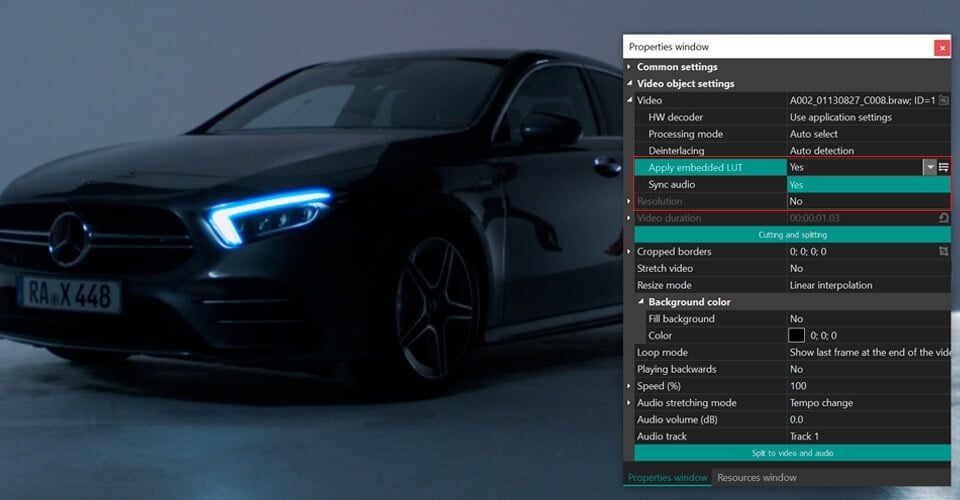
VSDC PRO kullanıcıları, Blackmagic'in orijinal LUT'unu dışa aktararak daha ayrıntılı biçimde düzenleyebilir. LUT'u bilgisayara CUBE formatında kaydetmek için Gömülü LUT'u dışa aktar düğmesine tıklayın. Ardından dosyayı Kaynaklar penceresine yeniden aktarın ve standart bir LUT olarak düzenleyin. Ayrıntılı adımlar için VSDC'de LUT düzenleme video eğitimini izleyebilirsiniz.
RAW ve BRAW dosyalarında renk düzeltme ve renk düzenleme
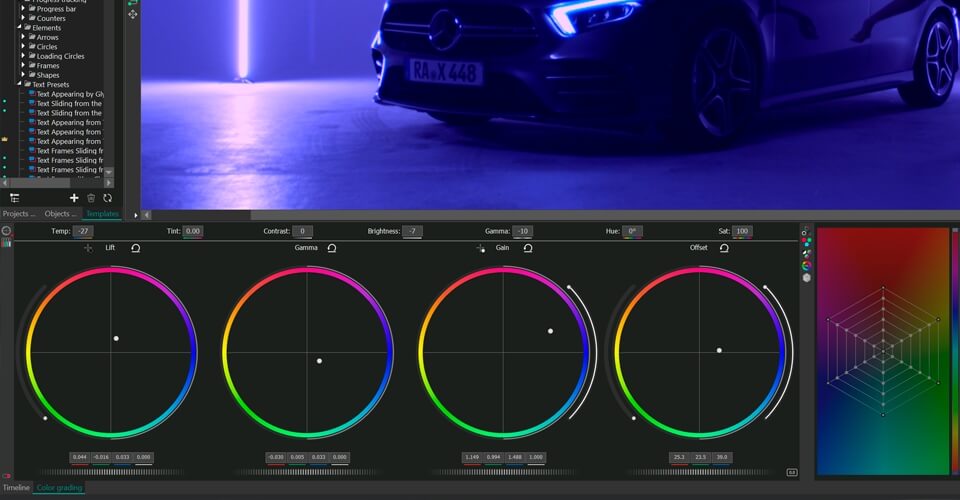
VSDC, RAW ve BRAW görüntüler üzerinde kullanılabilecek çeşitli renk düzeltme araçları sunar. Bu araçlarla renk, parlaklık, pozlama, renk sıcaklığı, kontrast ve gölgeler ayarlanarak videonun genel görünümü geliştirilebilir.
Renkleri manuel olarak değiştirmek için Düzenleyici sekmesindeki Video efektleri menüsünü açın, Ayarlamalar bölümüne gidin ve gerekli efekti seçin. Örneğin renk tonu veya doygunluk seviyesini değiştirmek için Ton/Doygunluk/Değer seçeneğini kullanabilirsiniz. Zaman çizelgesine yeni bir HSV efekti katmanı eklenecektir. Katmana sağ tıklayın, Özellikler seçeneğini açın ve Özellikler penceresinde gerekli parametreleri düzenleyin.
VSDC'nin renk düzeltme ve color grading araçları hakkında daha fazla bilgi edinmek için Lift, Gamma ve Gain renk çarkları, RGB eğrileri ve renk düzeltme eğitimlerini izleyebilirsiniz. Ayrıca Barbie ve Oppenheimer filmlerinden esinlenen sinematik görünümleri nasıl oluşturacağınızı öğrenebilirsiniz. Diğer eğitimler VSDC Free Video Editor resmi YouTube kanalında yer alır.
RAW ve BRAW dosyalarını MP4'e dönüştürme
BRAW, yüksek görüntü kalitesi sağlayan profesyonel bir video formatıdır. Ancak bazı oynatıcılar, cihazlar ve çevrimiçi platformlar bu formatı doğrudan desteklemez. Videoyu kolayca oynatmak, paylaşmak veya çevrimiçi yayımlamak için RAW ya da BRAW görüntüleri MP4 gibi yaygın bir formata dönüştürebilirsiniz.
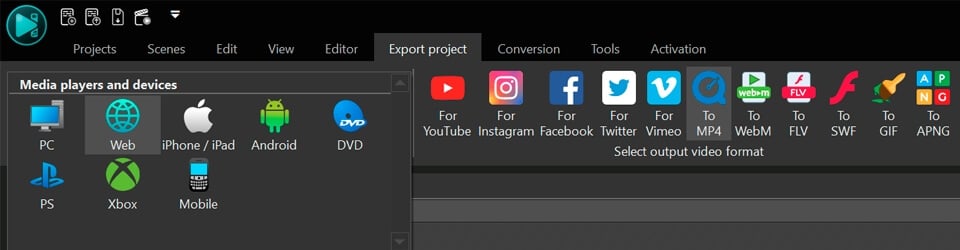
Dosyayı içe aktarın, gerekli düzenlemeleri tamamlayın ve şerit menüdeki Projeyi dışa aktar sekmesini açın. Çıkış formatını seçin ve dışa aktarma parametrelerini yapılandırın. Önce videonun oynatılacağı cihazı, ardından bu cihazla uyumlu formatı da seçebilirsiniz. Desteklenen cihazların tam listesi, yukarıdaki görselde belirtilen ok kullanılarak açılabilir.
Video formatını seçtikten sonra çıktı kalitesini belirleyen Profili seçin. Özel ayarlar oluşturmak için Profili düzenle düğmesine tıklayın ve video ile ses codec parametrelerini yapılandırın. Ardından değişiklikleri kaydetmek için Profili uygula seçeneğini kullanın. Hedef klasörü belirleyin ve dışa aktarma işlemini başlatmak için Projeyi dışa aktar düğmesine tıklayın. Tüm adımları görmek için VSDC proje dışa aktarma video kılavuzunu izleyebilirsiniz.
Sonuç
RAW ve Blackmagic RAW desteği, VSDC'yi Blackmagic kamera kullanıcıları ve RAW video kaydı yapabilen diğer cihazlarla çalışan içerik üreticileri için kullanışlı bir düzenleme çözümüne dönüştürür. Orijinal görüntünün kalitesini ve düzenleme esnekliğini korurken içe aktarma, kurgu, renk düzeltme, LUT uygulama, efekt ekleme, format dönüştürme ve son dışa aktarma işlemlerinin tamamı tek bir programda gerçekleştirilebilir. VSDC, Windows'ta RAW ve BRAW dosyalarını işlemek ve yüksek kaliteli videolar hazırlamak için kapsamlı bir iş akışı sunar.
Sıkça sorulan sorular
1. VSDC PRO'ya geçmeden önce RAW ve BRAW dosyalarını ücretsiz sürümde test edebilir miyim?
Evet. VSDC'nin ücretsiz sürümü RAW ve BRAW dosyalarını içe aktarmanıza ve temel video düzenleme araçlarıyla işlemenize olanak tanır. Ancak projede yalnızca VSDC PRO'da bulunan özellikleri kullanırsanız, ilgili efektler son video dışa aktarılırken otomatik olarak kaldırılır. Ücretli araçların dışa aktarılan videodaki sonucunu görmek için PRO lisansı gerekir. RAW ve BRAW dosyalarının içe aktarılması ve temel düzenleme işlemleri ücretsiz olarak test edilebilir.
2. VSDC; başlık, müzik ve efektler dahil olmak üzere video üretiminin tüm aşamaları için yeterli mi?
Evet. VSDC, video üretiminin tüm aşamalarını gerçekleştirmek için tasarlanmış kapsamlı bir doğrusal olmayan video düzenleme programıdır. Kullanılan sürüme bağlı olarak aşağıdaki araçlardan ve özelliklerden yararlanabilirsiniz:
- Zaman çizelgesinde çok katmanlı video düzenleme
- Vektör ve raster grafik araçları
- Profesyonel renk düzeltme araçları
- Yaygın video formatları ve codec'ler için destek
- Daha hızlı render işlemi için donanım hızlandırma
- 4K ve daha yüksek çözünürlüklü videoları akıcı biçimde düzenlemek için proxy dosyaları
- Çok kameralı video düzenleme
- Bézier eğrileriyle nesne animasyonu
- Gelişmiş ses ve metin düzenleme araçları
- Başlık, altyazı ve giriş videosu oluşturma
- Video, ses ve metin efektleri
- Yeşil ekran videoları için chroma key
- Hareket takibi
- Drone ve aksiyon kameraları için GPS telemetri verileri
- Gelişmiş anahtar kare, eğri ve maske araçları
- Bulut depolama ve diğer ek özellikler
Bazı gelişmiş araçlar yalnızca VSDC PRO'da bulunur. Ancak başlık, müzik ve standart efekt ekleme gibi temel işlemler için ücretsiz sürüm genellikle yeterlidir. İki sürüm arasındaki farkları öğrenmek için VSDC Free ve VSDC PRO özellik karşılaştırma tablosunu inceleyebilirsiniz.
3. VSDC'yi öğrenmek için resmi video eğitimleri var mı?
Evet. Resmi YouTube kanalında yeni başlayanlar için adım adım eğitimler, kısa öğretici videolar ve gelişmiş özelliklere ilişkin ayrıntılı açıklamalar bulunur. Videolar konulara göre düzenlendiği için ihtiyacınız olan bilgiyi kolayca bulabilirsiniz. VSDC Free Video Editor resmi YouTube kanalını ziyaret edin.
4. VSDC, MP4 ve MOV gibi yaygın video formatlarını destekliyor mu?
Evet. VSDC; MP4, MOV, AVI, MKV, WMV ve FLV formatlarının yanı sıra medya dosyalarını içe ve dışa aktarmak için kullanılan çok sayıda formatı ve codec'i destekler. Desteklenen video formatlarının ve codec'lerin tam listesini inceleyebilirsiniz.
5. VSDC PRO lisansı tek seferlik satın alma mı, yoksa abonelik mi?
Windows için VSDC PRO yıllık abonelik olarak sunulur. Lisans 12 ay boyunca geçerlidir. Bu süre sona erdiğinde aboneliğinizi bir yıl daha yenileyebilir veya yeni bir lisans anahtarı satın alabilirsiniz. Otomatik yenileme seçeneği de etkinleştirilebilir.
Diğer sorularınız ve destek talepleriniz için Bu e-Posta adresi istenmeyen posta engelleyicileri tarafından korunuyor. Görüntülemek için JavaScript etkinleştirilmelidir. adresinden veya resmi Facebook ve Twitter hesaplarından VSDC destek ekibiyle iletişime geçebilirsiniz.
VSDC Free Video Editor'ı ücretsiz indirin. YouTube videoları, sosyal medya içerikleri ve daha kapsamlı profesyonel projeler için gelişmiş araçlar sunan, Windows'a yönelik doğrusal olmayan bir video düzenleme programıdır. Tüm özellikleri inceleyin.
 Facebook’ta bizi beğenin
 Twitter’da bizi takip edin
Watch us on YouTube
 / @VSDCFreeVideoEditor
© 2011-2026, www.videosoftdev.com, FLASH-INTEGRO LLC. Gizlilik politikası | Kullanım koşulları | Hakkımızda
Burada atıfta bulunulan tüm ticari markalar, ilgili sahiplerinin mülkiyetindedir.
Bu siteden herhangi bir materyalin kopyalanmasına yalnızca Site Yönetiminin yazılı onayı ile izin verilir.