视频编辑器

使用免费软件制作和编辑从贺卡到公司简介等不同复杂程度的视频。可以剪切和合并视频文件,应用音效和视效,添加滤镜,进行图像校正,创建幻灯片秀、添加背景音乐。使用多彩色色键和高级属性设置可以将视频升级到专业水平。软件支持所有常用的视频和音频格式。

解更多关于编辑器…

视频转换器

此应用程序针对转换视频文件的格式,支持几乎所有常用的视频格式(读取和保存均可)。此外,程序可以大大简化转码任务,使视频能兼容特殊的多媒体设备,如iPhone、Microsoft Zune或Archos。操作非常简单,软件具有现代化界面以及所有处理视频必须的功能。

解更多关于视频转换器…

音频转换器

音频转换器针对转换音频文件的格式,支持几乎所有关键的视频格式。应用程序也助于管理歌单、标记、能从视频文件中提取音频,并保存它为任何格式。

解更多关于音频转换器…

Animated Intro & Title Templates

Explore the VSDC Template Store with ready-made video templates for intros, animated titles, lower thirds, logo reveals, slideshows, glitch transitions, LUTs, and color grading presets. Drop a template into the VSDC Video Editor timeline, edit text, timing, and colors, and finish professional video projects in minutes.

Choose from 300+ exclusive packs of video transitions, LUT packs, text effects, GPS telemetry widgets, animated elements, and animated backgrounds for VSDC. All templates are fully customizable, support up to 4K resolution in 16:9, and help you build intros, wedding slideshows, travel videos, and tutorials much faster.

Store catalog

Multifunctionality

多功能

一套免费视频软件包含丰富处理工具的种类。

High speed

高速

应用程序采用高速高效算法,适合于单核和多核处理器

Affordability

实惠

VSDC视频软件可年免费下载到Windows系统操作的PC和笔记本。

免费视频颜色校正的 5个应用程序

对于视频创作者学习颜 色校正至关重要的原因有三个。 首先,这有助于增强视频并使它们看来更专业级。其次,此功能允许对几个剪辑进行颜色匹配,使它们看来更加一致。最后,颜色校正可以帮助修复曝光过度、曝光不足或模糊素材——这三种情况都是光线条件不佳或相机设置错的结果。

但是,开始视频制作时,您可能还没有准备好承诺购买昂贵的软件。正好您可以使用免费软件进行练习。

在本文中我们评测了5个用于颜色校正的视频编辑器。这些编辑器包括用于初级和次级颜色校正的所有基本工具,以及用于制作精美影片的其他功能。最好的是,它们都完全免费。

让我们开始吧!

VSDC免费视频编辑器

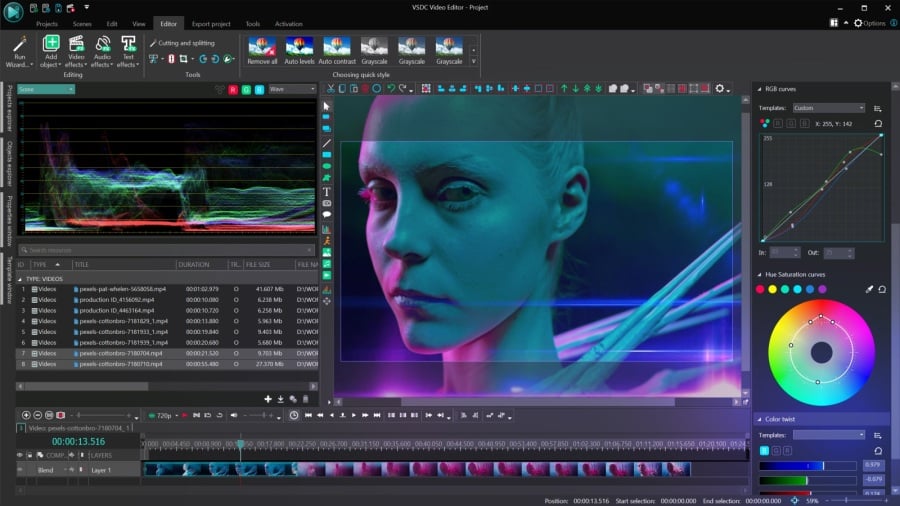
VSDC是适用于Windows电脑的免费视频编辑器。VSDC适用于基本编辑,以及使用效果的专业级蒙太奇。除了视频编辑功能集外,还包括录像机、屏幕录像机和录音机等附加件。VSDC提供初级和次级颜色校正工具。

VSDC is free software for video color correction on Windows PC

说到颜色校正,视频创作者通常会提到初级颜色校正和次级颜色校正。初级颜色校正意味着“粗线条”或影响整体视频美感的调整。此类调整包括白平衡、亮度和对比度级别以及色调校正。在VSDC中,您可以使用提升、伽玛和增益色轮、黑白平衡点、RGB、色相和饱和度曲线以及手动颜色控制(亮度、对比度、伽玛、饱和度、温度等)执行主要颜色校正操作。

这意味着您可以快速修复曝光过度或曝光不足的视频,校正高光、中间调和阴影,即快速增强视频的外观。使用专用的颜色范围窗口分析颜色分布并执行剪辑颜色匹配。

二次颜色校正意味着校正孤立的颜色或色调范围。在这一方面VSDC提供内置的LUT编辑器。例如,可以通过使视频更饱和或更不强烈来调整视频中的特定色调——这对于伪影和肤色校正非常有效。此外,可以完全交换视频中的某些颜色或使它们动态变化

想使用遮罩、视频稳定器或移动跟踪等工具的用户考虑订阅VSDC的专业版本。但只是在寻找视频颜色校正软件的话,那么所有功能都是免费的,并且可以导出4K高清的素材,没有任何格式或持续时间限制。

下载VSDC视频编辑器

Davinci Resolve

Davinci Resolve是屡获殊荣的视频颜色校正软件。打算成为一名视频编辑专家,并且拥有一台功能强大计算机的话,那么这是您的选择。这是本文中功能最强大的工具,同时Davinci需要大量计算资源,在考虑使用此程序之前应牢记这一点。

Davinci Resolve is professional-level software for video color correction

就像VSDC一样,Davinci Resolve可能需要几天的时间才能适应,但一旦掌握好了,您可能就不想换软件了。

Davinci Resolve中的主要调色工具是处理高光、中间调和阴影的组色轮:提升、伽马、增益和偏移。还可以快速调整视频中的亮度(luma)和对比度级别。

使Davinci独一无二的两个功能是节点和剧照。节点用于把所有应用的颜色校正操作封装在一个节点内并进行保存后来应用于多个剪辑。剧照允许使用您喜欢的视频或图像作为参考,复制它们的颜色分布方案,并将它们应用到您的视频中。 在剪辑颜色匹配时,您可以使用颜色范围并将视频的颜色与用作参考的屏幕截图进行比较。

对于计算机强大且很认真地想掌握颜色校正的用户,Davinci Resolve绝对值得一试。它适用于Windows和macOS,在导出时没有明显的限制或水印,并允许以高达1080p的分辨率保存视频。

Lightworks

Lightworks是专业电影制作人使用的另一种著名的视频编辑软件。这款视频编辑器轻巧、跨平台(可在Windows、Mac和Linux上运行),并且拥有一系列出色的直观工具,可用于颜色校正和颜色分级。

Lightworks is cross-platform free software for video color correction

即使您的经验为零或没有,Lightworks也能使初级颜色校正变得简单。它的主要选项卡之一名为VFX,提供多种工具供您选择:平衡、主部、RGB、HSV和曲线。通常,您要先为素材设置白平衡、黑平衡和灰平衡。让后,您可以手动设置饱和度、伽马、对比度、亮度和增益值。最后,您可以使用曲线来处理颜色通道,使用轮来处理高光、中间调和阴影。要执行剪辑颜色匹配并确保每个剪辑的光线和平衡一致,您可以使用不同类型的颜色范围。

此外,Lightworks 的免费版本支持第三方LUT和插件。您可以将它们用于颜色校正和颜色分级目的(如果您对两者之间的区别感到好奇,请向下滚动到文章末尾)。

尽管Lightworks提供其视频编辑器的全功能免费版本,但某些功能(包括高级颜色校正功能、高级范围和高级滤镜)需要付费才能使用。好消息是付费版本的起价为每月9.99美元,这仍然比Adobe Premiere等高端视频编辑软件更实惠。

如果您选择坚持使用免费版的Lightworks,则导出时没有水印,唯一重要的限制是720p的分辨率上限。

Hitfilm(以前的Hitfilm Express)

Hitfilm 是广为人知的VFX编辑器。它带来了一系列内置特效和各种附加集成选项。但是,您也可以使用Hitfilm在播放它必须提供的特殊效果之前对您的镜头执行颜色校正。

Hitfilm has a free version of its video editor that works well for special effects and color correction

Hitfilm中可用的关键颜色校正工具是曲线、颜色范围、预设以及色调和RGB键。使用此程序,您可以执行所有基本的校正步骤,从使用不同示波器类型测量颜色分量信息到使用着色预设实现近乎电影级的外观。

使Hitfilm脱颖而出的一项有用功能是使用视频遮罩进行颜色校正。这意味着您可以通过创建一个带有蒙版的新图层来对选定的对象或区域应用颜色校正。当您需要校正演员的肤色或去除伪影时,这个技巧会派上用场。

Hitfilm适用于Windows 10、11和macOS 10.15。免费版本允许您导出高清质量的视频,使用专业的视觉效果,并从代理文件中受益。一些高级颜色校正功能属于付费版的Hitfilm;它以订阅的形式提供,起价为每月7.5美元。

iMovie

iMovie is a default video editor for MacOS that comes with basic color correction tools

iMovie是适用于macOS系统的易于使用的编辑器。其中提供基本颜色校正工具,满足需要快速调整视频的外观而不需要处理色轮和RGB曲线的用户。iMovie剪辑预装在Mac电脑上,而且完全免费。

iMovie中的颜色校正工具可分为两组:自动调整和手动调整。自动调整工具集用于根据肤色增强视频颜色、使用白平衡选择器、匹配多个剪辑中的色调。需要合并在截然不同的光照条件下拍摄的多个视频时,第三个选项会派上用场。iMovie有助于微调对比度和亮度设置,并把所有视频与您选择的剪辑相匹配。

本质上,iMovie中的自动颜色校正工具可提高对比度并消除视频中的色偏,使视频更专业。手动颜色校正工具用于滑块调整阴影、对比度值、高光、色彩饱和度和温度值。

虽然iMovie不包含色轮、曲线或LUT,但其自动调整算法足以进行基本级别的颜色校正。

颜色校正和颜色分级有什么区别?

尽管在这两种情况下您都处理视频的颜色,但颜色校正和颜色分级是两种不同的操作。执行颜色校正通常意味着使视频看起来更自然和充满活力来增强视频效果。合并在不同照明条件下拍摄的多段素材时,颜色校正还意味着颜色匹配剪辑并确保它们具有相同级别的亮度、对比度和伽玛。

颜色分级也旨在增强视频,但这种操作并不仅仅意味着颜色平衡调整。取而代之的是,我们使用颜色分级来营造某种情绪和视觉美感,表达艺术眼光,使视频中的颜色成为故事的一部分。颜色分级通常包括使用滤镜和改变色调;颜色分级总是在颜色校正之后执行的。

《忧郁症》(戏剧性的冷色调)、《罪恶之城》(黑白效果,加上用于创造与漫画相似的颜色隔离)、《蝙蝠侠》(暗淡颜色、暗色调 ),当然还有《爱乐之城》、《加勒比海盗》和《歪小子斯科特》等电影都是独特的、令人难忘的调色作品的例子。

哪个软件最适合视频颜色校正?

这个问题没有简短的答案,原因如下。从技术上讲,颜色校正工具——例如色轮、黑白平衡选择器、HSL曲线以及对比度、亮度和伽马控制——要么非常相似,要么相同,与视频编辑软件无关。只要您了解颜色校正的主要原理以及这些工具的操作原理,就可以使用任何软件。

那么如何选择视频调色程序呢?首先,可以通过考虑系统计算力来缩小搜索范围。例如,计算机内存不足时,可能需要淘汰Davinci Resolve,因为它要求强大的机器才能正常运行;或者,Mac用户淘汰VSDC,因为只适用于Windows电脑

接下来,考虑您可能需要的其他工具或效果。例如,打算大量使用特效的话,没有任何视频编辑软件能比得上Hitfilm。需要精心制作的音频编辑工具的话,Lightworks可能是一个不错选择。

剩下2-3个选项后,继续测试剩余的程序。只有这样,您才能选择最方便使用软件。无法在单个程序中找到所需的一切时,通常的做法是使用几种视频编辑解决方案。

VSDC 7.2 巨大提升颜色 校正工具集 (另外,还有其他更新)

对于VSDC团队来说, 最近几个月很有成效了。 今天我们很高兴地宣布VSDC 7.2——我们视频编辑套件的新版本。

尽管大部分更新都属于颜色校正工具集类别,但VSDC 7.2还包括一些期待已久的功能,如新视觉回声过滤器、基于坐标效果的高级动画功能、多声道音频效果控件、组文件编辑等。

让我们详细介绍本次更新的每个部分。

下载VSDC视频编辑器7.2

颜色校正工具集更新

随着今年早时VSDC套件中颜色校正工具的数量不断改善,我们显然需要为所有这些工具提供一个专用菜单。

这就是为什么我们要介绍的第一个更新是颜色分级的新面板。

颜色分级面板

颜色分级是一个包含所有基本颜色校正控件的新面板:

  • 基本颜色效果:温度、色调、对比度、亮度、伽玛、饱和度、色相
  • 提升、伽玛、增益和偏移色轮
  • RGB 曲线和滑块
  • HSL曲线和滑块
  • YUV曲线和滑块
  • 颜色扭曲设置(RGB颜色通道组件)
  • LUT编辑器的优化版本

此面板旨在在一个地方完整执行颜色分级操作,而无需在不同的效果层和选项卡之间切换。有使用VSDC经验的人可能熟悉面板中的大多数工具,除了新添加的提升、伽玛及增益工具。

提升、伽玛及增益

提升、伽玛、增益(和偏移)轮用于对视频和图像应用专业级颜色校正。提升允许校正视频中的暗色调(阴影);伽玛允许校正中间色调;增益允许校正浅色调,偏移用于处理整个图像。

VSDC Video Editor has received the LIft, Gamma, Gain wheels color correction

想了解更多,我们建议您查看使用提升、伽玛、增益色轮的专用指南。

颜色分级效果

最后,视频效果菜单的调整组中新加了颜色分级效果。本质上,此效果包含与新颜色分级面板相同的工具集,但是,由于可以把其添加到时间线上,因此可以控制效果的起点和终点、播放时间以及强度。

New “Color grading” effect added to the Video effects menu in VSDC

精灵属性中的回声过滤器

精灵属性获得新回声过滤器选项。回声过滤器用于通过在当前帧上叠加过去帧的暗淡副本来制作漂亮的视觉回声效果。根据效果设置,可以实现长曝光效果或拖尾效果。

回声过滤器仅在精灵级别可用:把视频转换为精灵(Ctrl + P)并停用“用作容器”选项进行应用。应用后,过滤器允许使用动态参数更改,因此效果可以随播放时间增加或减少。

基于坐标效果的跟踪动画

基于坐标的效果,如镜头光晕、散景眩光和云隙光,已获得点移动跟踪功能。这意味着用户现在可以手动创建移动轨迹以使效果跟随。

此外,可以把其他动态效果绑定到跟踪点移动并创建独特动画,非常适合视频广告和介绍。以下是用于文本效果的示例。请注意文本动画如何与镜头光晕的移动完美同步:

多声道音效强度控制

经常制作音乐视频并采取精确方法进行声音编辑的人会很欢乐下一个更新。

音频效果设置现在允许调整左右声道的强度。换句话说,现在可以控制每个声道的音效强度并创建具有独特声音的项目。

Multi-channel audio effects settings in VSDC

这是一个必不可少的、期待已久的功能,但我们已经开始开发了新更新。例如,将来,还可以随播放时间控制每个通道的音频效果强度。

组文件编辑

之前VSDC用户可以在时间线上选择多个媒体文件,并对一组文件执行最基本的操作,如拆分、剪切和颜色样式应用。从7.2版开始,组文件编辑变得更加通用。

根据在时间线上选择的文件类型,VSDC允许更改该文件组常用的任何参数。例如,选择了多个视频文件后,可以裁剪它们的边框或应用相同速度和音频设置。为了使该功能更直观,整个文件组无法更改的非常用参数将以绿色突出显示。

Group file editing has become available in VSDC

添加到文件组中的不同类型的文件越多,它们通用参数就越少。例如,选择多个视频、音频和图像文件作为一个文件组,则唯一共同的参数是对象创建对象播放时间设置。

过渡效果的硬件加速模式

为了减少处理时间,我们启用了所有过渡效果以及噪声过滤器和剪切蒙版效果的硬件加速模式。

Hardware accelerated processing has become available for transition effects in VSDC

在处理模式之间切换是可选的。因此,免费版用户可以激活硬件模式以加快预览处理时间,专业版用户也可以在导出阶段中充分利用硬件加速。

VSDC 7.2版已经发布了

既然我们希望能激起您的兴趣,快速下载新版本并亲自测试吧。VSDC 7.2版已经在我们的官网上提供,我们迫不及待想听听您的反馈。

有疑问吗?Meta上给我们留言或发电邮至该Email地址已收到反垃圾邮件插件保护。要显示它您需要在浏览器中启用JavaScript。.

欢迎订阅我们的YouTube频道获取更新通知!

下载VSDC视频编辑器7.2

VSDC 7.1 升级界面和 LUT编辑器、 添加新效果和自定义热键

VSDC 新版本添加两个 新视频效果、 扩展了 LUT 编辑器, 并升级界面、 优化时间线和自 定义热键以使 视频编辑更加方便。

让我们详细解释每个更新。

现在下载VSDC7.1

模型效果(PRO)

模型视频效果是特效的新效果之一,使您可以复制著名电影三部曲中的代码。如您所料,此效果支持自定义化:使用字母或符文组成、符号的改变频率,以及符合的下降速度。最重要的是,可以使用背景和前景“图层”来增加效果的深度。

颜色扭曲效果

调整菜单中的颜色扭曲效果已更新并包含基本效果窗口便于使用。顾名思义,此效果用于通过直接使用RGB颜色通道并更改每个颜色的色调值来调整素材的颜色。在许多情况下,颜色扭曲效果的用途类似于LUT编辑器。但是,前一个选项更容易用于基本任务。例如,可以快速把冷色调更改为暖色调、创建颜色反转等。

LUT编辑器升级

LUT编辑器变得更加通用,因为允许分阶段对同一对象执行颜色校正。在每个阶段都可以定义使用的色调范围,并设置所需的色相、饱和度和亮度值。换句话说,需要对几种不同的色调进行校正的话,则无需使用相同的直方图:您可以为每个色调创建一个单独的阶段,这样更方便。

加上,现在可以查看每个单独场景或对象的颜色范围和直方图。最后,对LUT应用淡入过渡,并使用亮度、对比度、伽玛、温度和饱和度值进行调整。

优化的界面和时间线

除了用户界面增强之外,还有一系列较小的功能改进。例如,现在可以通过抓住侧处理程序向内拖动来快速修剪视频。

我们还在弹出的剪切和拆分窗口中添加了故事板和音频波形的简化版本简化编辑过程。正在寻找更精确的工具免费编辑视频的话,这可能是满足您需求的最佳解决方案。

最后,时间线获得了3种新滚动模式,以帮您在以更大的时间线比例预览场景时更好地控制播放头。

以下是新时间线滚动模式列表:

  • 固定平滑滚动
  • 自适应平滑滚动
  • 时间线中间滚动

请打开编辑器界面右上角的选项菜单,然后进入时间线设置切换上述模式。

自定义热键

创建自定义热键的功能是一项期待已久的功能,我们很高兴最终宣布其发布。尽管VSDC几年来一直支持一些常用热键,创建自己的热键的自由将使创作者的编辑过程更加方便。

请打开常规设置,键入所需的热键组合,然后选择要与之关联的操作。想改变其操作的话,可以随时恢复默热键方案。

字幕标记

使用视频字幕的人现在可以利用标记功能。标记是一种自动为场景中出现的每一行后续字幕创建标记的功能。请把带有字幕的文件上传到编辑器,在时间线上选字幕,然后在属性窗口中单击添加标记。这样,时间线上突出播放字幕的时刻以有需要时帮您对其他对象进行对齐。

欢迎下载VSDC 7.1

事不宜迟,我们建议您下载VSDC的最新版本亲眼看到所有更新。有疑问吗?发送电邮至该Email地址已收到反垃圾邮件插件保护。要显示它您需要在浏览器中启用JavaScript。或在我们频道的发布视频下留言。

现在下载VSDC7.1

顶级无水印免费视频编辑器

引言

花了几个小时甚至几天完成了一个项目,结果却因为视频编辑器的水印而感到沮丧?我们对此深有体会。别担心,下次您可以避免这个问题。选择一个不会带来这种麻烦的视频编辑器。想知道在哪里可以找到吗?答案就在这篇文章中!我们收集了十大最佳无水印视频编辑软件。

关键要点

为了方便您浏览本文,请使用下面的简要目录。

  1. 什么是水印?
  2. 水印的用途是什么?
  3. 最佳无水印免费视频编辑软件
    • VSDC 免费视频编辑器
    • Kapwing (网页版)
    • iMovie (Mac和iPhone)
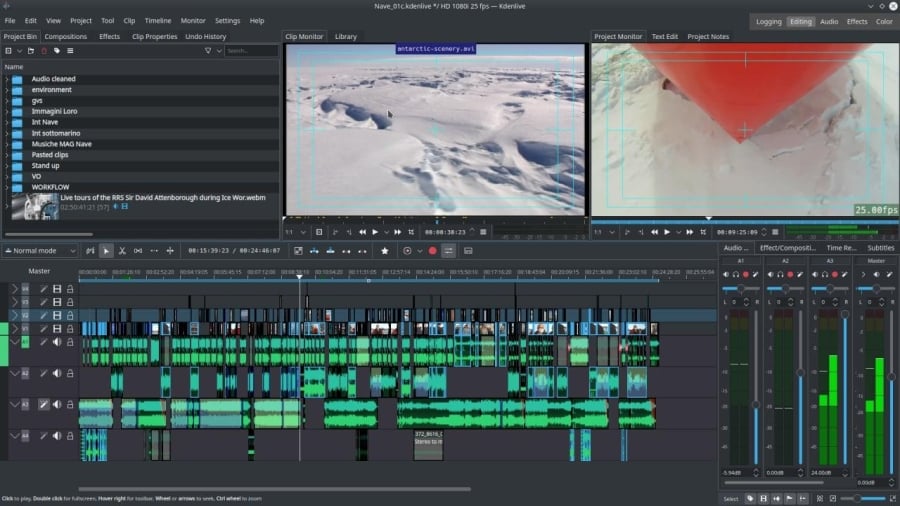
    • Kdenlive (Windows, Mac和Linux)
    • Lightworks (Windows, Mac和Linux)
    • Avid Media Composer First (Windows, Mac)
    • Openshot (Windows, Mac和Linux)
    • Clipchamp (网页版)
    • Videopad (Windows, Mac)
    • Davinci Resolve (Windows, Mac)
  4. 荣誉提名
  5. 结论

什么是水印?

对于那些没有充分了解所选编辑器的用户来说,水印可能会带来意想不到的惊喜。玩笑归玩笑,那么究竟什么是水印呢?它是一种特殊的徽标、签名或其他图案,如今被广泛用于数字内容的版权保护。

“水印”一词可以追溯到几个世纪前,当时这种标记被应用在湿纸上,只有在对着光看或重新润湿纸张时才能看到。所以,尽管名字如此,请放心,没有哪个程序会真正浸湿您的项目。

水印的用途是什么?

这种方法最初用于保护证券和文件免遭伪造。如今,虽然仍在纸张生产中使用,但水印也已大步进入数字领域。

实际上,它们的主要目的基本相同:版权保护。但许多公司使用水印不仅是为了法律保障,还为了提升品牌的知名度和认同度。一些平台也经常在可下载的图片或视频上嵌入水印。这既是对版权的声明,也是暗示内容源自特定服务的微妙广告。同样,当视频编辑器在用户内容上留下他们的水印时,这就成为品牌延伸的工具。观众可以轻松识别某个视频是在哪里编辑的。此外,您也可以利用水印为自己带来好处。越来越多的人建议在共享的图片和视频上添加个人水印,例如在社交媒体上分享的内容。这不仅防止未经授权的使用,还有助于建立您的网络身份。

最佳无水印免费视频编辑软件

现在,让我们深入本文最有趣的部分,您将在这里了解到使用哪些视频编辑器来避免不必要的水印,并保持您的视频无广告。

VSDC 免费视频编辑器

在我们的排名中,无论是功能还是性能,首位都是 VSDC 免费视频编辑器。对于使用 Windows 电脑的用户来说,它是一个完美的选择。它不仅不会添加水印,而且非常轻量,即使在老旧的 PC 上也能理想运行。它对文件大小和时长没有限制,您可以导出高达 8K 的文件。

VSDC (Windows PC)

它拥有丰富的工具集,允许您轻松拆分合并文件,旋转视频,裁剪边框创建幻灯片进行色彩校正等。为了获得电影般的效果,您可以使用 LUTs(查找表)来增强您的素材。 为了创造流畅的过渡效果,可以添加诸如 运动模糊缩放等效果。您还可以应用如 故障等滤镜来设定特定风格。如果您正在处理绿幕或蓝幕素材,色度键工具允许您用任何图像或视频替换背景。为最小化摄像机抖动,提供了稳定工具

VSDC 支持所有格式和编解码器,节省了转换时间,确保与任何媒体的兼容性,使其在众多编辑器中脱颖而出。

它有免费版和专业版,但即使是免费版也提供了您制作专业品质内容所需的大部分功能。得益于其用户友好的界面,初学者可以轻松上手,同时功能足够强大,能满足专业人士的需求。

这只是 VSDC 所有功能中的一小部分。想了解更多,请访问官方网站,最好亲自试用一下这个编辑器。

访问 VSDC 视频编辑器官方网站

Kapwing (网页版)

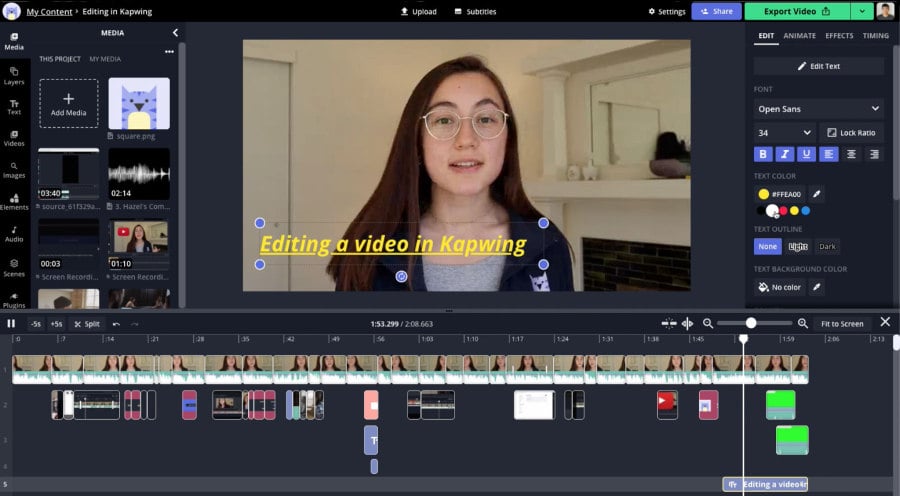
Kapwing 是一款在线视频编辑器,非常适合快速项目和团队协作。它使用 FFmpeg 支持多种视频和音频格式,提供了广泛的非线性视频编辑工具。 在这里,您可以找到用于剪辑、调整大小、添加文本、应用滤镜,甚至添加字幕的工具。对于业余项目,这些功能已经足够了,但如果您想解锁高级功能,则需要付费选项。

Kapwing (Web-based)

此外,由于它是基于网页的,您无需安装软件即可从任何地方访问您的项目,因此这个编辑器非常适合团队合作。

访问 Kapwing 官方网站

iMovie (Mac和iPhone)

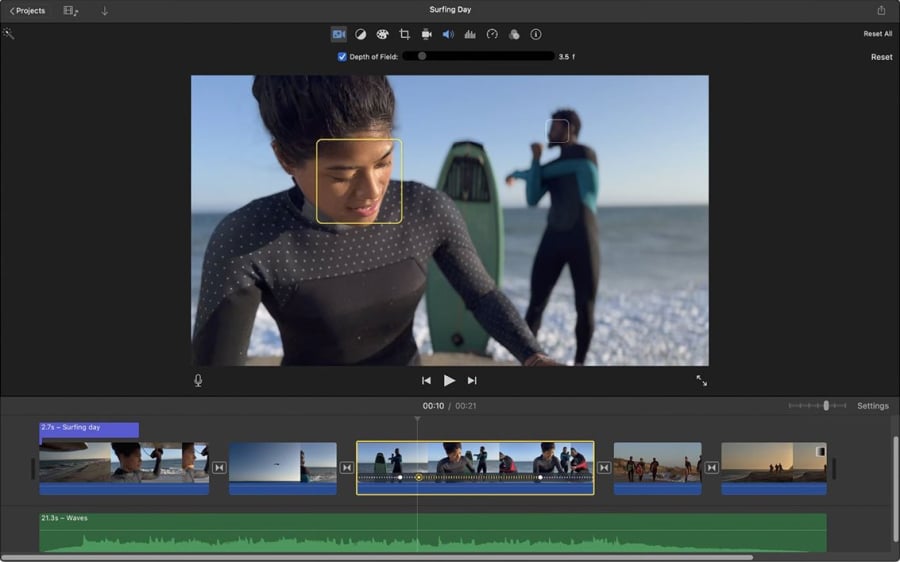
Movie 是一款适用于 Mac OS X 的视频编辑器,可用于捕捉、编辑和分享视频。您可以用它来编辑电影、添加效果、创建片头和片尾。它拥有直观的界面,易于导航,菜单组织良好,选项丰富。

iMovie (Mac and iPhone)

iMovie的主要功能包括简单的视频和音频编辑:用户可以裁剪、合并剪辑、添加音乐和配音、应用效果和滤镜。在这个编辑器中,您可以利用 iMovie 的预设模板,搭配音乐、歌词和标题,制作好莱坞预告片风格的视频。 此外,这个编辑器支持编辑和导出高分辨率视频,包括 4K,并且具有 iCloud 集成,帮助您轻松同步项目,在不同设备上进行工作。

对于初学者,iMovie 提供了有用的教程,帮助您快速上手,同时也为那些想进一步提升视频编辑技能的人提供了高级功能。

访问 iMovie 官方网站

Kdenlive (Windows,Mac和Linux)

Kdenlive 是一款功能强大的视频编辑应用程序,支持多种音频和视频格式。这个视频编辑器拥有广泛的功能,包括高级编辑工具、各种效果和过渡,以及强大的色彩校正、音频后期处理和添加字幕的工具。

Kdenlive 的关键特性之一是支持嵌套序列,这使得用户可以通过将编辑元素组合成独立的序列来方便地管理复杂项目。

Kdenlive

Kdenlive 还提供了多种视频分析工具,如直方图、矢量示波器、RGB Parade、示波器和音频计量器,这对于精确的色彩校正和音质控制特别有用。为了提高处理大型项目时的性能,Kdenlive 支持代理编辑,允许您以低分辨率编辑视频,随后进行高质量渲染。 此外,这个编辑器提供了免费的在线资源,包括模板和素材,帮助加速视频制作过程。

Kdenlive 的最新版本引入了基于 AI 的工具,自动化了一些编辑流程,简化了复杂任务。

访问 Kdenlive 官方网站

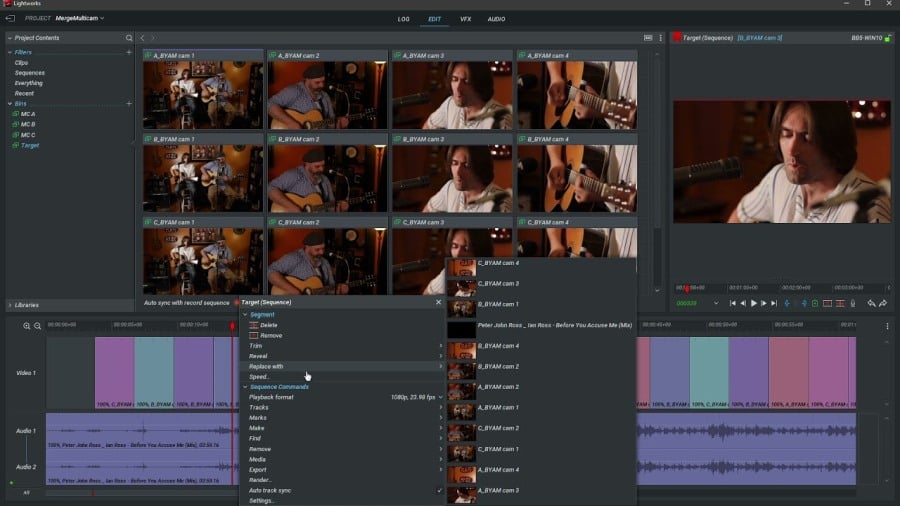
Lightworks (Windows、Mac和Linux)

Lightworks以其强大的编辑工具、广泛的格式支持和实时同步而闻名。它提供两个版本:免费版和专业版。免费版的功能有限,包括多机位编辑、第二监视器输出,以及导出到 Vimeo 和 YouTube(H.264/MPEG-4),最高支持 720p。

Lightworks

由于其后台渲染功能,您可以不中断地进行编辑。此外,它具有自动可配置的时间轴,并可使用代理文件进行编辑,确保在不降低质量的情况下获得流畅的性能。

Lightworks 的专业版提供了更高级的工具。它具备处理 4K 视频的功能,以及更广泛的导出格式选择。此外,专业版还提供高级的色彩校正、音频和视觉效果功能。Lightworks 还支持插件,可与各种第三方应用集成,使其成为制作电影和电视的灵活工具。 Lightworks 的其他关键特性包括对团队协作的支持,允许多个用户同时处理同一项目。

访问 Lightworks 官方网站

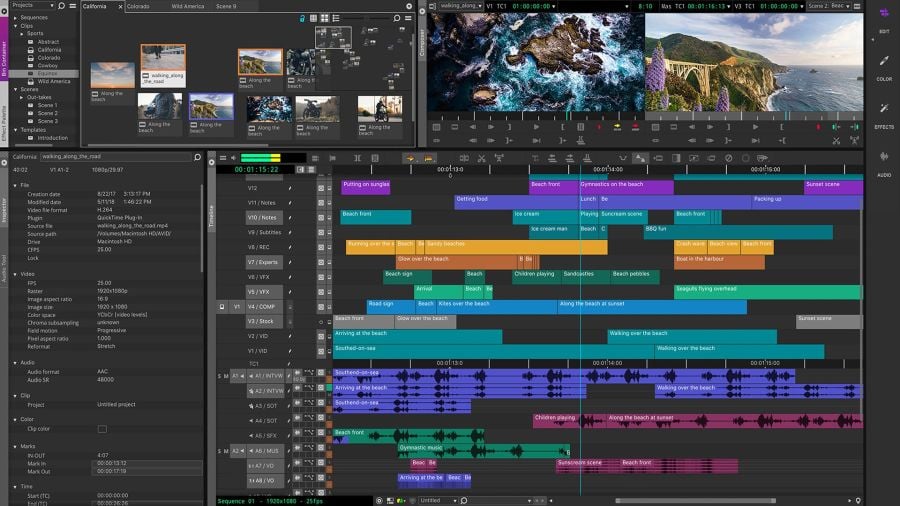
Avid Media Composer First (Windows、Mac)

Avid Media Composer First是一款专业视频编辑器的免费版本,专为新手编辑和爱好者设计。它支持 4K、HD 和 SD 视频格式,提供多种项目规格。该程序支持单声道、立体声和双单声道音频,允许您灵活控制项目中的声音。

Avid Media Composer First

Media Composer First 提供了一系列视频效果,包括源端运动效果、TimeWarp、稳定和色彩校正等主要功能。色彩校正工具包括 HSL 控制、色调偏移和亮度范围调整。用户还可以使用经典的字幕工具,并利用多机位编辑功能。

该应用支持直接将视频导出到 Facebook、YouTube 和 Vimeo 等社交平台。然而,Media Composer First 有一些限制。您最多可以使用四个视频轨道和八个音频轨道。此外,需要注意的是,在 Media Composer First 中创建的项目无法在完整版的 Media Composer 中打开,反之亦然,完整版的项目无法在免费版中使用。

访问 Avid Media Composer First 官方网站

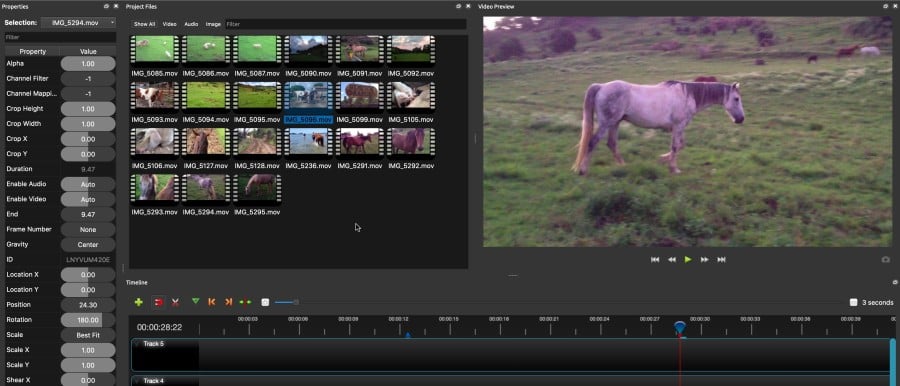
Openshot (Windows,Mac和Linux)

Openshot是一款跨平台的视频编辑软件,通过使用 FFmpeg 库,支持多种视频、音频和图像格式。

Openshot (Windows, Mac, and Linux)

与桌面的集成使得程序使用方便:支持文件拖放功能、与本地文件管理器协同工作以及窗口边框管理。Openshot 拥有无限数量的轨道和图层,可用于叠加图像、视频和音频。它支持剪辑的调整大小、缩放、裁剪、捕捉、旋转和时间修剪,提供合成工具和创建标题、字幕的模板,并允许您使用 Blender 创建 3D 动画标题和效果。

您还可以找到数字视频效果,例如调整亮度、伽马、色调,应用黑白滤镜和色度键(蓝/绿屏)。

访问 Openshot 官方网站

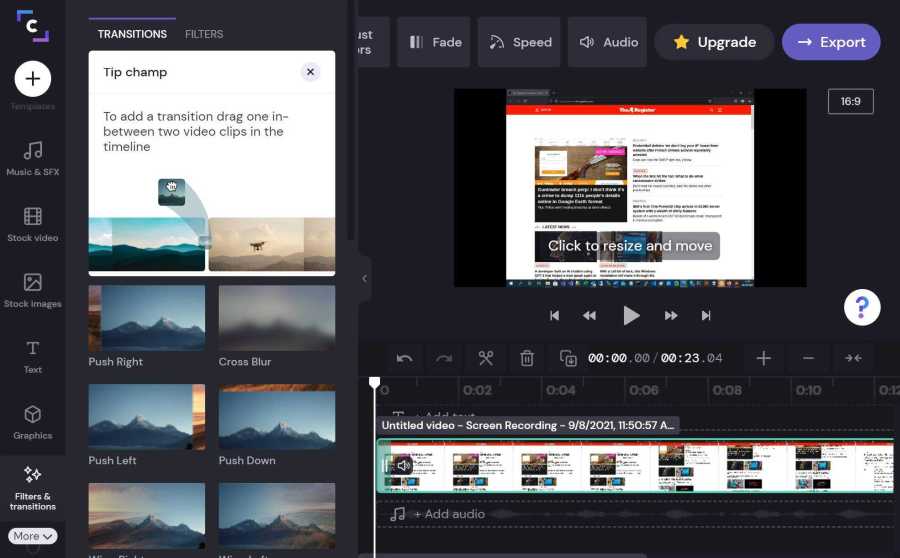
Clipchamp (网页版)

Clipchamp是一款在线视频编辑器,提供强大的工具,让您直接在浏览器中创建、编辑和分享视频。它拥有简单直观的界面,适合从初学者到专业人士的各类用户。

Clipchamp

Clipchamp 的主要功能包括支持多种格式、预设模板,以及剪切、裁剪、旋转、调整大小、应用滤镜和效果等基本功能。它允许以不同分辨率导出视频,包括 720p、1080p 和 4K。

这个编辑器允许您添加文本、标题和图形元素,个性化您的内容。它内置了素材视频、图片和音频库,用户可以快速将高质量内容添加到项目中。

Clipchamp 提供录制屏幕和网络摄像头视频的功能,对于创建培训视频和演示文稿非常有用。用户可以添加音乐轨道、音效并调整音频音量。完成的视频可以快速导出到 YouTube、Vimeo、Google Drive 等平台,并发布到 Facebook、Instagram 等社交网络。

访问 Clipchamp 官方网站

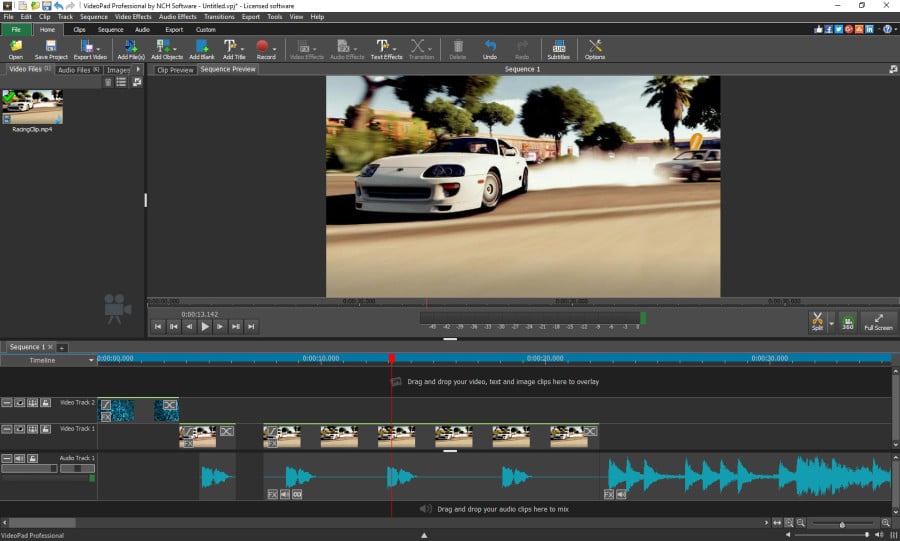
Videopad (Windows, Mac)

的主要优势之一是其易用性,使得视频编辑即使对于初学者也变得轻松。该软件针对快速视频渲染进行了优化,即使是在 4K 等高分辨率下。

VideoPad 的主要功能包括同时添加和编辑多个视频和音频轨道,允许您轻松应用效果并管理时间轴上的多个元素。编辑器中提供了 50 多种视觉效果和过渡,以及色彩校正工具,用户可以调整视频的亮度、对比度和饱和度,应用怀旧或黑白效果。VideoPad 允许您编辑 3D 视频,并支持处理 360 度视频。

Videopad

您可以在此处理音频轨道,包括剪辑、叠加和添加音效,录制语音评论并添加音乐曲目。完成的项目可以导出为 MP4、AVI、MOV 等流行格式。VideoPad 还支持直接发布到 YouTube、Vimeo 等平台。

访问 VideoPad 官方网站

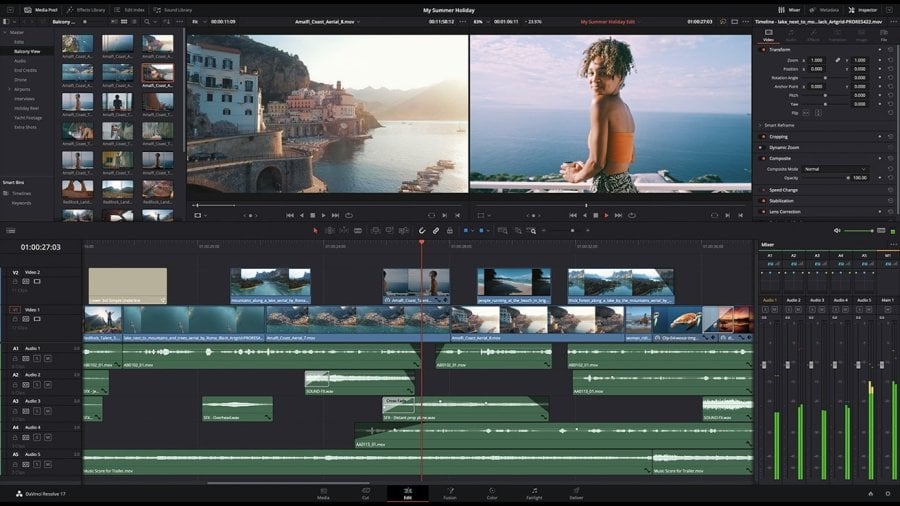
Davinci Resolve (Windows、Mac)

DaVinci Resolve是最强大的色彩校正工具之一。它包含广泛的工具,用于调整您素材的颜色,包括曲线、色阶、色调、饱和度等。

Davinci Resolve

它还具有丰富的工具集用于创建视觉效果。您可以使用它们添加诸如运动模糊、镜头光晕等效果。在音频后期处理方面,它提供了大量的音频混合、母带制作和编辑工具。

DaVinci Resolve 的 Studio 版本支持多用户协作和 HDR 调色。

访问 DaVinci Resolve 官方网站

荣誉提名

我们文章中推荐的所有视频编辑器都功能丰富,您一定会喜欢使用它们。如果您刚刚起步,建议从一些简单的软件开始,然后随着您的知识和经验增长,逐步尝试更高级的选项。还想要更多选择?您可以试试 Shotcut(开源)、HitFilm Express、Olive Editor(开源)或 VN Video Editor(适用于 macOS)。这四款视频编辑器都是免费的,而且没有水印。Shotcut 是一款跨平台的编辑器,支持多种格式并提供高级功能。HitFilm Express 以其丰富的视觉效果工具和强大的编辑套件而闻名。Olive Editor 是一款正在开发中的快速、直观的编辑器,提供简洁的界面和专业级功能。VN Video Editor 是一款易于使用的 macOS 软件,适合快速编辑,无需学习复杂的功能。

结论

在本文中,我们回顾了几款提供不同功能集的热门视频编辑软件。如果您是初学者,我们建议您尝试 VSDC 视频编辑器。您使用它不会有任何困难,互联网上的教程将帮助您快速了解程序的工作方式。免费版本的工具集将帮助您在短时间内完成几乎任何任务。如果您喜欢在浏览器中工作,Kapwing 和 Clipchamp 都是非专业用途的绝佳选择。而如果您需要一个工具来开始您的专业电影制作之旅,可以考虑 DaVinci Resolve、Avid 或 Lightworks。

选择取决于您的具体需求。尝试不同的选项,看看哪个编辑器最适合您,满足您的期望和需求。

VSDC庆祝 YouTube 的10万订阅者

上周,达到 10 万订阅者我们收到了期待已久的 YouTube 银色按钮。

这个按钮放在一 个整洁的黑盒子里, 还有一封来自 YouTube 团队的鼓励信。 对我们来说, 这是一个激动人心的时刻,从我们频道上的评论人来看,我们有最好、最善解人意的观众来分享这一事。

作为达到第一个重要里程碑的创作者,我们决定分享在这个过程中学到的一些经验教训。

欢迎下面继续阅读。

第1课. 第一次不把事情做好也没关系

我们的成长之路从来都不是一帆风顺的。对于一个视频营销经验为零的小团队来说,这是一条陡峭的学习曲线。例如,虽然VSDC频道已有近8年的历史,但对频道的发展增长影响最大的是最近3年。在此期间中我们的订阅者数从2.3万跃升至10万。

在我们达到那些2.3万之前,有很长的试验和错误的道路。

想一直向下滚动我们频道内容的话,您会注意到我们已经多次改变了处理YouTube视频的方法。例如,在最初的几年里,我们使用该频道通过简短的技术性视频向用户介绍特定功能和设置,通常没有介绍或旁白。即频道是我们帮助中心的延伸,而不是营销工具。今天,我们教育当前的VSDC用户并吸引寻求特定解决方案或指导的新创作者。

当我们从以单一功能为主的教程视频切换时,工作流程也发生了变化。每次发布新视频时,我们都会采取以下三个步骤:

  • 研究:查看和搜索查询、趋势和评论的过程
  • 制作:录制视频并录制画外音的过程
  • 优化:制作副本、缩略图、结束标题和其他元素的过程

快速成功是不存在的。但是,不断测试新假设、向听众征求反馈并使用分析工具的话,您将不可避免地弄明白真相。然而(这里有一个剧透)即使这样做了,你仍然应该为无数的起起落落做好准备。这将我们带到下一课。

第2课. 发展信道很不稳定

频道的成功涉及太多因素。最主要的通常是您无法控制的:搜索趋势、算法和全球事件。

例如,在大流行开始时,我们看到了浏览者和订阅者数的大幅飙升。

vsdc statistic

解释很容易:人们呆在家里、YouTube上花更多时间、许多人又回到了他们的爱好,包括视频编辑。

2021年(当时许多国家开始取消居家令)对频道来说显然不太成功,尽管我们为此付出了同样多的努力。看到订阅者数下降令我们不安,但这是我们无法控制的。

作为创作者,重要的是学会发现频道表现中的异常情况,并判断它们是您的行为造成的还是外部因素引起的。

话虽如此,关注您自己可以控制的因素也很重要。这里是其中的一些:

  • 一致性:设定发布时间表并坚持下去
  • 视频结构:使用Brian Dean描述的“PPP公式”
  • 参与:提出问题、呼吁采取行动、并始终回应评论

这些因素中的每一个都会影响频道绩效的不同指标。例如,一致性被认为是YouTube的一个很好的搜索优化信号。清晰而有凝聚力的视频结构有助于提高视频留存率。参与可帮您与观众建立关系并发现内容创意。

YouTube分析是未被充分利用而有很多答案的工具

每个创作者都知道YouTube提供详细的效果报告。但是,一些创作者倾向于关注虚荣指标,例如观看次数和订阅者的总数。

人们在几秒钟后停止观看视频,并且评论部分是空的话,那么观看次数和大量订阅者就没有什么价值了。

这就是为什么必须查看其他指标的原因,例如:

  • 点击率(CTR):有助于快速评估缩略图和副本
  • 平均观看百分比:显示视频可以吸引观看者注意力的时间
  • 订阅者获得率:确定哪些视频吸引人订阅您的频道

请注意下图的两个视频的展示次数和观看次数几乎相同。但是,查看点击率、观看百分比以及每个视频获得的订阅者数量之后,您会发现第二个视频的表现非常差。

youtube statistic

了解频道和每个视频的表现有助于发现趋势(正面和负面)并优化内容制作策略。

例如,在过去三年中,我们表现最好的5个视频是:

这些视频不仅带来了很多新订阅者,还有很高的保留率。当然,对您而言,成功指标可能会有所不同。

下一个里程碑是什么?

达到了10万订阅者之后,我们正在迈向下一个里程碑。YouTube频道分析平台SocialBlade预测,我们的频道将在2027年达到20万订阅者。让我们一起增加努力!

News

適用於 GoPro 和其他運動相機的 GPS 儀表、元數據編輯、擴展編解碼器和更聰明的工作流程

作者:Amy Shao 2025年11月19日发布 欢迎了解期待已久的VSDC 10.2更新:这个新版本包含了令人难以置信的功能和重大改进,旨在为从爱好者到专业人士的所有用户赋能。 GPS仪表盘、选择性导出、元数据、阿拉伯语界面、扩展编解码器 最突出的新增功能是一套革命性的GPS遥测工具,提供了市场上任何其他视频编辑器都无法比拟的功能!因此,如果您是运动相机(GoPro、Garmin等)、无人机或任何其他收集GPS数据设备的所有者,这正是您期待已久的功能。即使您没有这些设备,也不要划走,因为对于所有编辑爱好者,我们还有新功能和改进要分享!

VSDC 10.1 重大更新:先进HDR技术、GPS遥测、全新特效,以及针对不同需求推出的多样化新模板和工具

published Amy Shao 6/10/25 等待全新非凡体验的日子终于结束了!这次更新不只是又一个版本——而是VSDC 10.1! VSDC 10.1 更新:進階 HDR、GPS 遙測、新效果、滿足不同需求的各種新範本和工具 一个标志着转折点的版本号。 一次在您喜爱的VSDC基础上实现的重大飞跃。 借助全新的VSDC...

VSDC Christmas Update 9.4: Enhanced Effect Management, 100+ Background Templates and Streamlined Editing

这个节日季,迎接全新的开始!VSDC视频编辑器带来了最新的9.4版本。我们倾听了您的建议,专注于优化您最常用的工具,同时为明年更多创新功能奠定基础。 增強的效果管理、100...

VSDC Free 如何成為我的浮水印秘密武器(2025 年免費 4K 編輯)

你好,我是Mattea Wharton,來自西雅圖的旅行影片創作者。整整三年,我一直在與那些會在我影片上加上難看浮水印的編輯軟體鬥爭,直到我發現了VSDC。這款免費、無需訂閱的編輯軟體徹底改變了我的工作流程,今天我想分享它如何為您提供所需的所有基本編輯工具,沒有隱藏成本或煩人的限制。 幾乎毀掉我頻道的浮水印陷阱 還記得我在亞利桑那沙漠的旅行日誌嗎?我花了14個小時在一個流行的免費編輯器中編輯日落片段,卻發現一個巨大的浮水印毀了我的作品。那一週,我的影片互動率下降了40%。 就在那時,我找到了VSDC。他們的承諾好得令人難以置信:真正無浮水印輸出,即使在免費版中也是如此。沒有「試用期」陷阱,沒有偷偷降級。雖然懷疑但絕望,我試了一下。令我驚訝的是,我很快重新編輯了整個旅行日誌,並獲得了完美質量的最終影片,沒有一個浮水印! Mattea...

150+模板、文本转换工具、精灵自动检测和界面更新

改变就是进步,而这个过程离不开您的参与。在仔细审阅您的反馈后,我们已经解决了多个关键问题,并引入了旨在提升您编辑体验的更新。 150+模板、文本转换工具、精灵自动检测和界面更新 我们非常高兴地宣布,VSDC...

最佳特效软件

简介 2024年,用于创建视觉特效的选择范围极其多样化,越来越难以确定顶级选择。 在这里,您可以找到一份关于顶级视觉FX软件的指南,帮助您为项目增添原创性。不管您是在寻找高级合成工具、强大的3D动画功能,还是用户友好的界面,这篇文章将帮助您导航各种选项,找到最适合您需求和偏好的软件。 每个程序都根据其功能、易用性和适合不同水平用户的情况进行评审。您将了解到像

VSDC 9.2:AI 分割模型、300+ 转场、VSDC 云和新模板集

VSDC 9.2 已发布,带来了突破性的功能,例如新的AI 辅助分割工具,它能精确地移除对象、进行高级颜色校正,并提供多种效果以增强您的视频。此外,我们还推出了我们的最新服务...

黑白电影是如何上色的

您是经典黑白电影迷吗? 有没有好奇过如果它们是彩色的会是什么样子?许多电影制作人都曾有过同样的疑问,这也导致许多经典电影被彩色化。多年来,为黑白电影添加色彩的技术有了长足的进步--从手动为每个画面上色,到使用尖端软件自动为每个像素上色,大大加快了整个过程。今天,我们将了解彩色化的工作原理,探索我们喜爱的黑白电影是如何以饱满、生动的色彩重新呈现的,并学习如何在

2024年最佳在线视频编辑器:优点和缺点

July 15, 2024 published by Amy Shao 如今,视频内容的普及势头越来越猛,许多用户都面临着为个人和专业目的制作视频的需求。在从市场上提供的各种视频编辑器中选择一款合适的视频编辑器时,许多用户更倾向于免费的在线视频编辑器,因为这些编辑器可以实时处理媒体文件,而且与桌面版编辑器不同,不需要使用个人电脑的内部资源,几乎可以在任何设备上使用。 但是,在线视频编辑器的世界里是否存在陷阱呢? 我们的团队收集了...

添加转场效果的新方法、支持 RAW 和 BRAW 文件以及免费音频可视化

时刻已到:我们很高兴向您介绍期待已久的VSDC 9.1更新!新版本的增强功能将加速视频编辑,并使编辑过程更加便捷。 新的轉換添加方法、RAW/BRAW 支援和自由波形 本次更新有什么新鲜事?新的工作过渡方式将帮助您快速轻松地创建高质量的视频序列,而支持RAW和BRAW文件将确保视频的最高质量。 VSDC...
 

免费屏幕截取器 Box

此应用程序能从桌面截取视频并用各种格式保存在电脑上。带着视频剪辑器,此应用程序作为创建PPT、教材和简介视频的神器。

解更多关于免费屏幕截取器


VSDC免费视频捕获器 Box

应用程序从外部设备捕获视频,并在电脑上存为自由格式。从视频调谐器、网络摄影机、撷取卡等均可捕获视频。

解更多关于免费视频捕获器…

VSDC Video Editor Reviews & Ratings (Trustpilot, Capterra & Media)

VSDC Free Video Editor is rated 4.5/5 by real users on Trustpilot and Capterra. Here are a few reviews and quotes from creators and tech media.

Overall rating:4.5/5based on200+ reviews on Trustpilotand89 reviews on Capterra.

★★★★★

VSDC Free Video Editor is the best free video editor for Windows I’ve used, from color grading to picture-in-picture and cinematic results.

— Ejikeme Eloka Augustine

Source:Trustpilot

★★★★☆

Easy-to-use interface and quick export to social media make VSDC a versatile video editing tool for everyday projects.

— Karen C., E-Learning

Source:Capterra

★★★★☆

A feature-packed non-linear video editor for Windows that can compete with many paid video editing solutions.

— TechRadar

Source:TechRadar review

★★★★★

The free VSDC editor saved my YouTube channel – a powerful video editing software for chroma key, text effects and picture-in-picture.

— Paul Roberts

Source:Trustpilot

★★★★★

Fast and simple for YouTube videos with green screen, zoom, color tools and creative effects in one app.

— Marie R., Media Production

Source:Capterra

★★★★★

One of the best free video editor options for Windows users, ideal for GoPro, YouTube and family videos.

— VidProMom, YouTube creator

Source:Media reviews

★★★★★

I’ve been using VSDC for years; editing is easy and the final videos look great for my personal and professional projects.

— Long-time VSDC user

Source:Trustpilot

★★★★★

Great value and faster than many other free tools; I quickly create videos for YouTube, Instagram and Facebook with features my audience loves.

— Rabika B., Marketing & Advertising

Source:Capterra

★★★★★

VSDC offers many features you don’t usually find in free editors, including picture-in-picture, stabilization and modern codec support with no watermarks.

— Tech media review

Source:Media reviews