Editor Video

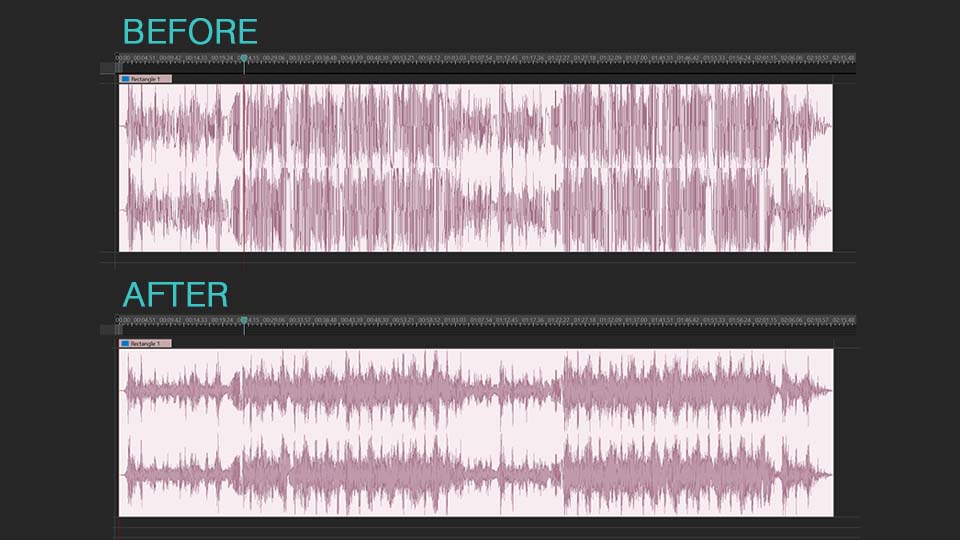
L'editor video consente di modificare file e creare video di qualsiasi complessità. Potete applicare effetti video e audio effects ad oggetti modificati, trasformarli, applicare filtri e correzioni d'immagini. Tutti i popolari formati video e audio sono supportati (sia lettura che salvataggio).

Read more about Video Editor...

Convertitore Video

Questo programma serve a convertire video file da un formato ad un altro. Quasi tutti i popolari formati video sono supportati. Inoltre, il programma semplifica drasticamente il compito di convertire video da riprodurre su determinati dispositivi multimedia quali iPhone, Microsoft Zune oppure Archos. Il programma è semplicissimo da usare, dispone di una moderna interfaccia e di tutte le necessarie funzioni per processare i video.

Read more about Video Converter...

Convertitore Audio

Il convertitore audio vi aiuterà a convertire file audio da un formato ad un altro. Tutti i formati audio e codec chiavi sono supportati. Il programma vi consente inoltre di gestire playlist e meta tags, di estrarre audio dai file video e di salvare queste tracce sul vostro computer in qualsiasi formato.

Read more about Audio Converter...

Animated Intro & Title Templates

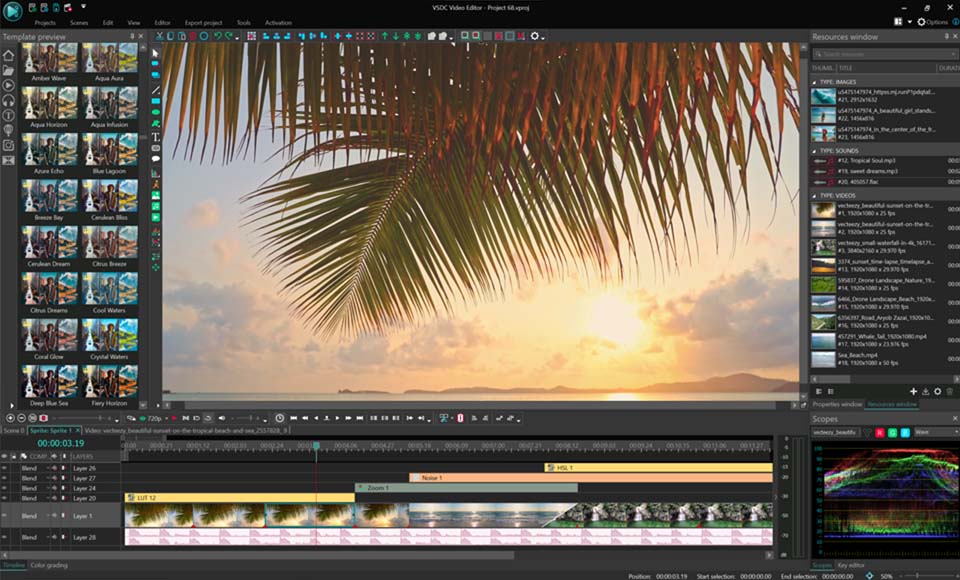
Explore the VSDC Template Store with ready-made video templates for intros, animated titles, lower thirds, logo reveals, slideshows, glitch transitions, LUTs, and color grading presets. Drop a template into the VSDC Video Editor timeline, edit text, timing, and colors, and finish professional video projects in minutes.

Choose from 300+ exclusive packs of video transitions, LUT packs, text effects, GPS telemetry widgets, animated elements, and animated backgrounds for VSDC. All templates are fully customizable, support up to 4K resolution in 16:9, and help you build intros, wedding slideshows, travel videos, and tutorials much faster.

Store catalog

VSDC Cloud - Online video management

Keep your work safe, organized and always accessible! Back up your video projects, store media files online and access them from any device. Enjoy collaboration, share project updates and exchange files easily.

Online video editing management capabilities

Versatilità

Versatilità

Più strumenti contemporaneamente per elaborare file video e audio in una singola applicazione.

Alta velocità

Alta velocità

I nostri programmi
impiegano rapidi algoritmi di alta qualità per processori singoli a multipli.

Accessibilità

Accessibilità

I nostri prodotti sono disponibili per essere scaricati gratuitamente su tutti i computer e dispositivi che supportano i sistemi operativi Windows.

VSDC 11.3: generatore di video AI, modelli e telemetria

Novità di VSDC 11.3

  • Generazione di immagini e video con AI direttamente in VSDC
  • Modifica delle immagini con AI
  • Nuovi modelli per effetto camera a mano, correzione dell'obiettivo e Spettro audio
  • Overlay di telemetria Garmin e DJI ampliati
  • Miglioramenti alla navigazione nell'Editor dei fotogrammi chiave e alla modifica di più fotogrammi chiave
  • Ottimizzazioni di prestazioni, stabilità, ripristino e flusso di lavoro

Scarica VSDC 11.3

L'aggiornamento è disponibile per Windows e combina nuovi strumenti creativi con un'ampia ottimizzazione interna dell'applicazione.

Scarica VSDC 11.3

VSDC 11.3 aggiunge un generatore di video AI, la generazione di immagini con AI e la modifica delle immagini basata sull'intelligenza artificiale direttamente nell'editor, insieme a nuovi modelli creativi, telemetria Garmin e DJI ampliata, aggiornamenti dell'Editor dei fotogrammi chiave e importanti miglioramenti di prestazioni e stabilità.

Immagina di stare montando un video e di accorgerti che manca qualcosa: l'inquadratura perfetta per l'apertura, uno sfondo capace di creare l'atmosfera giusta o un'immagine che completi l'idea. Il concept c'è, ma non hai esattamente il materiale che ti serve. Con VSDC 11.3 puoi creare il visual mancante direttamente nell'editor, inserirlo subito nel progetto e continuare il montaggio senza interrompere il flusso di lavoro.

VSDC 11.3 in video: generazione con IA, telemetria Garmin e DJI e nuove funzioni

Scopri le novità di VSDC Video Editor 11.3 in questo video ufficiale di 32 secondi: generazione di video e immagini con IA, modifica delle immagini tramite IA, telemetria Garmin e DJI, nuovi modelli e miglioramenti dell’editor dei fotogrammi chiave.

Video ufficiale di VSDC 11.3 della durata di 32 secondi: IA, telemetria, nuovi modelli e strumenti di montaggio migliorati. Guarda su YouTube.
VSDC 11.3 riunisce generazione con AI, nuovi modelli creativi, visualizzazione della telemetria e miglioramenti al flusso di lavoro di montaggio.

Stai montando un'avventura in bicicletta, un viaggio in moto ripreso con una action camera DJI o un volo con drone? Le immagini possono raccontare bene l'esperienza, ma non sempre mostrano tutto. A quale quota è salito il drone? Qual era la tua velocità su quella strada di montagna? Come è cambiata la frequenza cardiaca durante una salita impegnativa?

VSDC 11.3 amplia il supporto per la telemetria Garmin e DJI con nuovi modelli e ulteriori opzioni di visualizzazione dei dati, rendendo più semplice mostrare direttamente sul video le informazioni registrate.

Anche creare movimenti realistici della camera, correggere la distorsione dell'obiettivo o costruire animazioni per una traccia audio può richiedere molto tempo. La nuova versione aggiunge modelli pronti all'uso per l'effetto camera a mano, la correzione degli obiettivi grandangolari e la visualizzazione audio, riducendo la quantità di configurazione manuale necessaria.

VSDC 11.3 include inoltre ampie ottimizzazioni interne progettate per migliorare velocità, reattività e stabilità dell'applicazione, insieme a perfezionamenti del flusso di lavoro che rendono il montaggio quotidiano più fluido ed efficiente.

Generazione di immagini e video con AI in VSDC

Immagina di preparare un Reel di Instagram, uno Short di YouTube o un altro video per i social e di avere bisogno di qualcosa che manca: un'introduzione d'impatto, una clip di transizione per collegare due scene o uno sfondo che trasmetta esattamente l'atmosfera desiderata. Potresti passare del tempo a cercare nelle librerie stock. Oppure potresti creare il visual necessario senza uscire dall'editor.

Con VSDC 11.3 puoi generare immagini e video con AI direttamente in VSDC grazie all'integrazione con fal.ai, una piattaforma che offre accesso a diversi modelli di intelligenza artificiale. I contenuti generati possono essere aggiunti immediatamente al progetto e modificati con gli stessi strumenti VSDC che utilizzi già.

Configura la generazione AI con fal.ai

Per iniziare, crea un account su fal.ai e genera una chiave API. In VSDC apri Opzioni → Connessione Internet e collega il tuo account fal.ai utilizzando la chiave.

Dopo aver configurato la connessione, fai clic sul nuovo pulsante AI nell'angolo in alto a destra dell'editor per aprire l'interfaccia di generazione.

Collega un account fal.ai a VSDC inserendo una chiave API nelle impostazioni della Connessione Internet.

Genera immagini AI da un prompt di testo

Scegli un modello AI, descrivi nel prompt di testo ciò che vuoi creare, regola le impostazioni di generazione disponibili e fai clic su Generate.

Prima dell'invio della richiesta, VSDC mostra il costo stimato della generazione, così puoi controllare il prezzo in anticipo.

Il generatore di immagini AI diventa così utile per molte attività di montaggio quotidiane: creare uno sfondo per i titoli, generare un visual di apertura, colmare una ripresa mancante o produrre un'immagine coerente con uno stile o un'atmosfera specifici.

Genera un'immagine AI in VSDC scegliendo un modello, inserendo un prompt di testo, regolando le impostazioni e facendo clic su Generate.

Quando l'immagine è pronta, aggiungila direttamente al progetto VSDC e continua il montaggio. Puoi inserire testo e sottotitoli, applicare transizioni, regolare i colori, animare l'immagine oppure combinarla con le tue riprese.

Modifica le immagini con l'AI

E se l'immagine generata fosse quasi quella che ti serve, ma non ancora del tutto?

Non è necessario ricominciare da capo. Passa alla modalità di modifica AI e descrivi le modifiche che vuoi apportare. Puoi regolare l'illuminazione, sostituire lo sfondo o perfezionare singoli dettagli finché l'immagine non si adatta meglio al progetto.

Usa un prompt AI per perfezionare un'immagine direttamente in VSDC.

La modifica delle immagini con AI è disponibile anche direttamente dalla finestra Risorse. Questo significa che puoi usare l'intelligenza artificiale non solo sulle immagini appena generate, ma anche su quelle già incluse nel progetto.

Avvia la modifica con AI dalla finestra Risorse per le immagini già incluse in un progetto VSDC.

In questo modo l'intero flusso di lavoro resta nello stesso ambiente: generi un visual, lo perfezioni con l'AI, lo aggiungi alla timeline e continui il montaggio senza passare da un'applicazione all'altra.

Genera video AI direttamente in VSDC

La creazione di un video con AI segue lo stesso flusso di lavoro.

Fai clic sull'icona della videocamera nella finestra di generazione per passare alla modalità video. Scegli il modello AI più adatto alla tua idea, descrivi nel prompt di testo il risultato che vuoi ottenere, regola le impostazioni disponibili e fai clic su Generate.

Come per la generazione di immagini AI, VSDC mostra il costo stimato prima dell'elaborazione, in modo che tu possa verificarlo prima di inviare la richiesta.

Quando il video generato è pronto, aggiungilo alla finestra Risorse e posizionalo nella scena o sulla timeline. Da lì puoi ritagliarlo, combinarlo con le tue riprese, aggiungere testo e sottotitoli, applicare transizioni, regolare i colori o continuare a lavorare con l'intero set di strumenti di montaggio video di VSDC.

In altre parole, il nuovo generatore di video AI non è un passaggio separato dal processo di editing: le clip generate diventano parte dello stesso progetto VSDC e possono essere montate insieme al materiale originale.

Genera un video AI in VSDC e aggiungi la clip risultante direttamente al progetto per continuare il montaggio.

Nuovi modelli video: effetto camera a mano, correzione dell'obiettivo e Spettro audio

Alcuni effetti sembrano semplici sullo schermo, ma richiedono tempo per essere costruiti manualmente. Il movimento naturale della camera, la correzione dell'obiettivo e la grafica reattiva all'audio spesso richiedono fotogrammi chiave, impostazioni degli effetti o una configurazione aggiuntiva prima di essere pronti all'uso.

VSDC 11.3 aggiunge nuovi modelli video pronti all'uso progettati per ridurre questo lavoro preliminare. Scegli un modello, applicalo al filmato, regola le impostazioni se necessario e continua il montaggio. Per una guida dettagliata al sistema dei modelli, consulta come creare e usare preset personalizzati.

Modelli per l'effetto camera a mano

Per Reel, Shorts, video di viaggio e altri contenuti dal ritmo veloce, una ripresa perfettamente statica può a volte risultare troppo costruita. Anche un movimento minimo della camera può rendere l'inquadratura più immediata e naturale.

VSDC 11.3 introduce nuovi modelli per l'effetto camera a mano che simulano i piccoli movimenti di un operatore. Invece di creare il movimento manualmente con i fotogrammi chiave, puoi applicare un modello già pronto e personalizzare il risultato in base alla scena.

È particolarmente utile quando vuoi dare a una ripresa statica o fortemente stabilizzata un aspetto più spontaneo, vicino allo stile documentaristico, senza perdere tempo a costruire da zero il movimento della camera.

I modelli per l'effetto camera a mano simulano un movimento naturale senza doverlo costruire manualmente con i fotogrammi chiave.

Modelli per la correzione dell'obiettivo grandangolare

Gli obiettivi grandangolari fanno parte dell'estetica che molte persone associano alle action camera. La caratteristica distorsione fisheye può rendere le scene veloci più dinamiche e accentuare la sensazione di velocità, un effetto adatto a viaggi in moto, mountain bike, sci e altre riprese d'azione.

La stessa distorsione può essere meno desiderabile nei paesaggi, nelle riprese architettoniche o nelle scene in cui sono importanti linee dritte e un orizzonte dall'aspetto naturale.

VSDC 11.3 aggiunge nuovi modelli di correzione per obiettivi grandangolari che rendono più semplice ridurre questa distorsione senza configurare manualmente la correzione.

Applica il modello alla clip, visualizza l'anteprima del risultato e regola l'effetto in base al filmato. Questo può aiutare a raddrizzare gli orizzonti curvi e a ridurre la prospettiva esasperata tipica delle riprese grandangolari delle action camera.

I modelli di correzione dell'obiettivo grandangolare aiutano a ridurre la distorsione fisheye nelle riprese realizzate con action camera.

Modelli Spettro audio per la visualizzazione musicale

Hai prodotto un DJ mix, registrato una nuova traccia o creato un episodio podcast, ma non hai tempo per costruire una sequenza visiva completa?

VSDC 11.3 introduce una nuova raccolta di modelli Spettro audio per creare visualizzazioni musicali animate che reagiscono al suono.

La raccolta comprende 21 stili con cinque varianti di colore ciascuno, offrendo numerose opzioni per diversi generi musicali e stili visivi.

Per usare un modello Spettro audio:

  1. Scegli un modello adatto al progetto.
  2. Aggiungilo alla timeline.
  3. Apri la finestra Proprietà.
  4. Collega il modello al file audio desiderato.
  5. Visualizza l'anteprima del risultato e modifica l'aspetto se necessario.

Dopo il collegamento, la visualizzazione reagisce automaticamente all'audio.

Questo rende più semplice creare video musicali, visual per DJ mix, sfondi per podcast, contenuti per YouTube e social media senza costruire da zero l'animazione audio.

La nuova raccolta Spettro audio comprende 21 stili con cinque varianti di colore ciascuno per visualizzazioni musicali reattive al suono.

Overlay di telemetria Garmin e DJI: frequenza cardiaca, cadenza, velocità e altitudine

VSDC 11.3 amplia il supporto per la telemetria Garmin e DJI, permettendo di mostrare direttamente sulle riprese i dati registrati durante l'attività. A seconda della sorgente, puoi visualizzare frequenza cardiaca, cadenza, direzione della bussola, percorso, velocità e altitudine.

Questi overlay sono particolarmente utili per video di ciclismo, sessioni di allenamento, viaggi in moto, riprese con action camera e video con drone, dove i dati registrati possono aggiungere un contesto che le immagini da sole non riescono a fornire.

Per il flusso di lavoro completo, consulta la nostra guida su come visualizzare dati GPS e telemetria nei video con VSDC.

Nuovi modelli di telemetria

VSDC 11.3 aggiunge anche nuovi modelli per overlay di telemetria, progettati per rendere più rapida la configurazione.

Trascina sulla timeline un file di telemetria supportato, quindi seleziona i modelli desiderati nella finestra che si apre. VSDC usa i dati registrati per compilare automaticamente gli overlay selezionati, così puoi aggiungere la telemetria senza costruire ogni visualizzazione da zero.

Anche il pacchetto Premium GPS + Telemetry è stato ampliato con ulteriori metriche di telemetria.

I nuovi modelli di overlay di telemetria permettono di trasformare più rapidamente i dati registrati in indicatori e strumenti visualizzati sul video.

Telemetria Garmin per video di ciclismo e sport

VSDC 11.3 aggiunge il supporto per tre ulteriori campi della telemetria Garmin per gli utenti VSDC Pro:

  • Cadenza: mostra direttamente sul video la cadenza di pedalata.
  • Frequenza cardiaca: visualizza la frequenza cardiaca registrata durante una pedalata, un allenamento o una sessione sportiva.
  • Bussola: aggiunge informazioni sulla direzione per aiutare chi guarda a seguire il percorso e comprendere meglio il movimento sullo schermo.

Insieme ai dati GPS e ai nuovi modelli di telemetria, queste metriche rendono più semplice aggiungere informazioni utili su prestazioni e navigazione ai video di ciclismo, ai riepiloghi degli allenamenti e ad altre riprese outdoor.

La telemetria Garmin in VSDC può mostrare cadenza, frequenza cardiaca, informazioni della bussola e dati GPS sopra le riprese sportive.

Per ottenere i modelli di telemetria Garmin più recenti, apri la scheda Modelli e aggiorna l'elenco. I nuovi modelli per cadenza, frequenza cardiaca e bussola saranno quindi disponibili nella libreria dei modelli.

Aggiorna la libreria Modelli per caricare i nuovi modelli Garmin per cadenza, frequenza cardiaca e bussola.

Telemetria DJI per droni e action camera

Stai montando un viaggio in moto ripreso con una action camera DJI, una discesa sulla neve o immagini aeree registrate con un drone DJI? VSDC 11.3 rende più semplice aggiungere direttamente al video i dati di telemetria DJI registrati.

Puoi visualizzare percorso, velocità e altitudine sullo schermo, aggiungendo informazioni che la sola immagine della camera non può fornire. Mostra a quale velocità stavi percorrendo una strada di montagna, traccia il percorso nel paesaggio oppure visualizza l'altitudine durante un volo con drone.

Gli overlay di telemetria DJI sono particolarmente utili per video con action camera, viaggi in moto, sport outdoor, video di viaggio e riprese con drone, dove movimento e posizione fanno parte del racconto.

Gli overlay di telemetria DJI in VSDC possono mostrare percorso, velocità e altitudine nelle riprese con drone e action camera.

Miglioramenti dell'Editor dei fotogrammi chiave: navigazione e modifica multipla

Le animazioni complesse possono contenere decine di fotogrammi chiave e anche piccole regolazioni possono richiedere molto tempo. Trovare il punto giusto, cambiare la scala del grafico o spostare più fotogrammi chiave uno alla volta può rallentare rapidamente il flusso di lavoro.

VSDC 11.3 migliora la navigazione nell'Editor dei fotogrammi chiave e aggiunge nuovi strumenti per lavorare con più punti contemporaneamente, rendendo più semplice gestire curve di animazione complesse. Per approfondire il funzionamento dei keyframe in VSDC, consulta la nostra guida completa ai fotogrammi chiave.

Navigazione e ridimensionamento più semplici

L'Editor dei fotogrammi chiave include ora due modalità di scorrimento verticale con diversi livelli di sensibilità, offrendo un controllo maggiore durante la navigazione nelle curve di animazione.

Una nuova opzione di ridimensionamento automatico adatta il grafico allo spazio di lavoro disponibile con un solo clic. Sono stati perfezionati anche zoom e scorrimento, rendendo più rapido individuare i fotogrammi chiave e regolare le curve di animazione con maggiore precisione.

L'Editor dei fotogrammi chiave aggiornato aggiunge due modalità di scorrimento verticale, uno zoom perfezionato e il ridimensionamento automatico con un clic.

Modifica più fotogrammi chiave contemporaneamente

Quando un'animazione contiene molti fotogrammi chiave, apportare modifiche coordinate può richiedere tempo se ogni punto deve essere regolato separatamente.

VSDC 11.3 consente ora di lavorare con più fotogrammi chiave contemporaneamente:

  • Sposta più fotogrammi chiave insieme. Tieni premuto Ctrl per selezionare più punti, quindi spostali come un unico gruppo.
  • Sposta un'intera curva. Quando passi il cursore sopra una curva, il puntatore assume la forma di un mirino, indicando che puoi trascinare l'intera curva.
  • Select All. Seleziona tutti i fotogrammi chiave nell'Editor corrente.
  • Invert Selection. Inverte i fotogrammi chiave selezionati e non selezionati, permettendo di modificare rapidamente la selezione attiva.

Queste funzioni sono utili per titoli animati, effetti zoom, motion graphics e altri progetti in cui è necessario regolare insieme più fotogrammi chiave.

Seleziona e sposta più fotogrammi chiave insieme, trascina un'intera curva oppure usa Select All e Invert Selection nell'Editor dei fotogrammi chiave.

Prestazioni, stabilità e miglioramenti del flusso di lavoro

VSDC 11.3 include anche ampie ottimizzazioni interne pensate per migliorare velocità, reattività e stabilità dell'applicazione, insieme a perfezionamenti del flusso di lavoro che riducono le operazioni ripetitive durante il montaggio quotidiano.

  • Riprendi da dove avevi lasciato. VSDC ricorda le schede aperte della Timeline e dell'Editor dei fotogrammi chiave, insieme al livello di zoom del grafico, così puoi tornare allo stesso spazio di lavoro senza doverlo configurare di nuovo.
  • Personalizza il flusso di lavoro. Aggiungi i comandi utilizzati più spesso alla barra di Accesso rapido e assegna scorciatoie da tastiera adatte al tuo modo di lavorare. Ora puoi anche creare scorciatoie per passare da una modalità di fusione dei livelli all'altra.
  • Modifica più oggetti contemporaneamente. Applica lo stesso valore di proprietà a tutti gli oggetti selezionati direttamente dalla finestra Effetti di base.
  • Posiziona gli elementi con maggiore precisione. Tieni premuto Shift mentre sposti oggetti o punti di controllo per vincolare il movimento a una direzione perfettamente orizzontale o verticale.
  • Naviga più velocemente sulla timeline. La navigazione fotogramma per fotogramma è stata ottimizzata, rendendo più rapido e fluido lo spostamento tra i fotogrammi con i tasti freccia sinistra e destra.
  • Recupera con maggiore affidabilità i progetti interrotti. VSDC gestisce ora in modo più efficace l'arresto di Windows e può creare, quando necessario, un progetto di ripristino per aiutarti a riprendere il lavoro.

La finestra Risorse può ora anche rimuovere i riferimenti ai file mancanti. Inoltre, VSDC 11.3 comprende ulteriori correzioni mirate a migliorare la stabilità generale dell'editor.

Domande frequenti

VSDC può generare video con AI?

Sì. VSDC 11.3 supporta la generazione di video AI tramite fal.ai e permette di aggiungere le clip generate direttamente al progetto per continuare il montaggio.

Posso modificare immagini con l'AI in VSDC?

Sì. Puoi usare la modifica con AI sia sulle immagini appena generate sia su quelle già disponibili nella finestra Risorse.

Come funziona la generazione AI in VSDC 11.3?

Collega un account fal.ai tramite una chiave API, scegli un modello AI, inserisci un prompt, regola le impostazioni, controlla il costo stimato e avvia la generazione.

La generazione AI in VSDC è gratuita?

La generazione utilizza il tuo account fal.ai collegato. VSDC mostra il costo stimato della generazione prima dell'invio della richiesta.

VSDC supporta la telemetria Garmin?

Sì. VSDC 11.3 aggiunge dati Garmin relativi a cadenza, frequenza cardiaca e bussola per gli utenti VSDC Pro, insieme alla visualizzazione GPS.

VSDC supporta la telemetria DJI?

Sì. VSDC 11.3 può visualizzare dati di telemetria DJI tra cui percorso, velocità e altitudine.

Scarica VSDC 11.3

VSDC 11.3 porta la creazione con AI direttamente nel flusso di montaggio e, allo stesso tempo, migliora gli strumenti utilizzati ogni giorno: dai modelli e dalla telemetria fino ad animazione, navigazione, ripristino e prestazioni complessive.

Scarica l'ultima versione di VSDC Video Editor e prova le nuove funzioni nel tuo prossimo progetto.

Ci interessa anche conoscere la tua opinione. Facci sapere quali nuove funzioni e miglioramenti trovi più utili e che cosa vorresti vedere nelle prossime versioni tramite il nostro modulo di supporto e feedback.

VSDC 11.2: Ricerca intelligente dei file perduti, Sincronizzazione GPS‑Video, H.266 (VVC), Generazione proxy accelerata anche per 4K/8K, Keyframe su forme e Nuovi modelli designer

Pubblicato da Amy Shao il

Scopri il nuovo grande aggiornamento di VSDC Free Video Editor: la versione 11.2!

Ti ricordi quanto tempo passavi a cercare i file persi nei tuoi progetti? Con VSDC 11.2, questo problema appartiene ufficialmente al passato! Hai spostato i tuoi video o le tue immagini in un'altra cartella, li hai rinominati e ora non hai idea di come reinserirli nel progetto? Continua a leggere per scoprire esattamente come questa versione risolve il problema una volta per tutte.

Anche gli utenti delle action cam ameranno questo aggiornamento. Se lavori con i video nell'editor e aggiungi dati di telemetria, adorerai questa novità: ogni volta che video e telemetria vengono registrati separatamente, VSDC ti offre un modo rapido e semplice per sincronizzarli in pochissimo tempo!

Siamo inoltre entusiasti di annunciare che VSDC 11.2 è tra i primissimi editor a supportare il codec H.266 (VVC), che riduce le dimensioni dei file video a livelli record senza perdita di qualità. E per tutti coloro che lavorano con riprese in 4K e oltre, abbiamo aggiunto la transcodifica hardware tramite l'API grafica Vulkan, rendendo la generazione dei proxy sensibilmente più veloce che mai!

E naturalmente non ci siamo dimenticati dei fan del VSDC Store! Se aspettavi nuove collezioni di modelli premium, il momento è arrivato: tre nuovi pacchetti di modelli per dati GPS in vari stili, oltre a due collezioni per creare video dall'aspetto vintage, sono ora disponibili nel nostro catalogo.

Qui sotto trovi il riepilogo completo di tutte le altre novità, inclusi i miglioramenti alla gestione delle forme, le scorciatoie per LGG (Lift/Gamma/Gain), nuove opzioni e molto altro ancora!

VSDC 11.2: recupero automatico dei file, sincronizzazione video-telemetria, H.266 (VVC) e molto altro!

In questo articolo

  • Ricerca intelligente dei file mancanti
  • Sincronizzazione rapida dei dati GPS e del video, supporto esteso per i file GPX
  • Nuovi modelli premium creati da designer
  • Codec H.266 (VVC) e generazione di proxy con accelerazione hardware
  • Animazione delle forme, gradienti a tre colori e nuove impostazioni per le linee
  • Miglioramenti al flusso di lavoro del colore: scorciatoie LGG e nuovo profilo colore per HDR
  • Nuove opzioni per un'esperienza di editing video più comoda
  • Altre correzioni e miglioramenti
  • Domande frequenti su VSDC 11.2

Ricerca intelligente dei file mancanti

Spostare le cartelle di progetto o rinominare i file sorgente significava, fino a poco tempo fa, dover affrontare un'infinità di messaggi di errore e ricollegare manualmente ogni file perso. Con la versione 11.2 abbiamo posto fine a questo problema introducendo un sistema intelligente per la gestione dei file multimediali mancanti.

Ora, quando apri un progetto con file mancanti, VSDC ti avvisa immediatamente e apre una finestra di ricerca dei file. Se preferisci, puoi ancora indicare manualmente un singolo file, ma ecco la vera novità: puoi anche selezionare una nuova cartella per un solo file e lasciare che il nostro algoritmo analizzi automaticamente l'intera directory. In un'unica operazione troverà tutti i file mancanti memorizzati in quella cartella.

Se preferisci cercare alcuni file in un secondo momento, puoi semplicemente chiudere la finestra e riprendere la ricerca la prossima volta che aprirai il progetto.

Come trovare e recuperare i file multimediali mancanti del progetto

Sincronizzazione rapida dei dati GPS e del video, supporto esteso per i file GPX

Se utilizzi una GoPro o una Insta360, video e telemetria sono generalmente già collegati in modo nativo. Ma se lavori con qualsiasi altro dispositivo, non esiste un collegamento integrato tra il filmato e i dati, e crearne uno manualmente può essere complicato.

VSDC 11.2 cambia tutto questo grazie a una nuova funzionalità: i marcatori di telemetria. Ti consentono di stabilire manualmente il collegamento tra video e dati GPS con estrema precisione, senza compromettere l'integrità dei dati.

Ecco come funziona: aggiungi il video e il file GPX alla scena, poi posizioni un marcatore di telemetria sul video per segnare un momento preciso, per esempio una curva, un salto o qualsiasi altra azione ben visibile. Successivamente fai lo stesso sui dati di telemetria, collocando un marcatore corrispondente nello stesso punto. Infine, ti basta selezionare il video di destinazione nelle proprietà dell'oggetto telemetria e sincronizzarli.

Come sincronizzare telemetria e video usando i marcatori

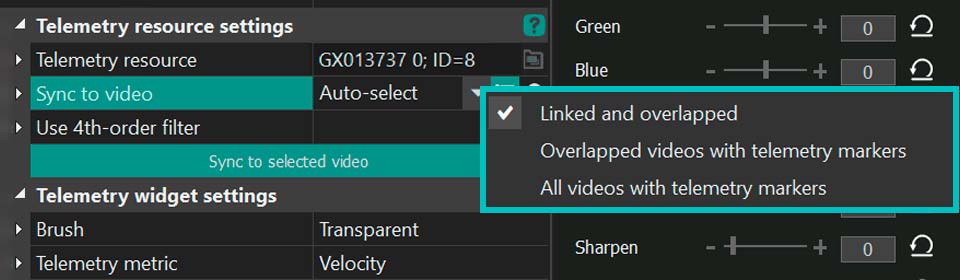
Anche il filtro video per la sincronizzazione è stato migliorato. Nella finestra delle proprietà ora puoi scegliere come visualizzare l'elenco dei video: mostrare tutti i video con un marcatore, solo quelli che si sovrappongono alla timeline della telemetria oppure quelli che soddisfano entrambe le condizioni. Quando lavori con molte riprese, questo rende la ricerca del video giusto da sincronizzare più semplice e veloce che mai.

Filtro video per la sincronizzazione della telemetria
Scelta del filtro per il tipo di video nella finestra delle proprietà per la sincronizzazione della telemetria

Inoltre, il supporto ai file GPX è stato notevolmente ampliato in questa versione. L'editor ora legge i dati provenienti da una gamma più ampia di dispositivi con maggiore precisione, garantendo un'elaborazione della telemetria più accurata e stabile in ogni situazione.

Nuovi modelli premium creati da designer

Abbiamo preparato un grande aggiornamento per il catalogo del VSDC Store! La versione 11.2 introduce diverse nuove collezioni di modelli premium che ti aiutano a creare video dall'aspetto professionale senza passare ore a regolare manualmente gli effetti.

Troverai tre pacchetti premium per la visualizzazione dei dati di telemetria GPS:

  • SegMentor Dash: uno stile pulito e minimalista con indicatori digitali nitidi per un aspetto elegante e informativo;
  • Dynamic Hues: un set vivace e ricco di colore, perfetto per riprese ad alta energia;
  • AeroSense Dash: un design ispirato all'aviazione con elementi da cruscotto per un autentico feeling da cockpit.

In più, sono disponibili due pacchetti premium stilizzati per creare look cinematografici vintage: Grain Texture e Vintage Reel. Per gli utenti della versione professionale è disponibile senza costi aggiuntivi anche la collezione Vintage Grain, nello stesso stile. Questi modelli ti permettono di aggiungere grana, graffi, rumore di pellicola, variazioni cromatiche e una classica palette old-film con un solo clic. Ora puoi dare ai tuoi video un'atmosfera rétro in pochi secondi, senza bisogno di color grading complesso o sovrapposizioni manuali di rumore.

Esplorare i nuovi modelli di telemetria e i preset per creare look cinematografici vintage

Tutti i modelli sono ora disponibili nel catalogo del VSDC Store!

Per saperne di più sull'uso della finestra dei modelli, consulta la nostra guida ai modelli premium.

Codec H.266 (VVC) e generazione di proxy con accelerazione hardware

Il codec H.266 (VVC) è ora disponibile nelle impostazioni del profilo di esportazione. Questo standard di compressione di nuova generazione offre la stessa qualità dell'H.265 occupando però dal 30 al 50% di spazio in meno, e fino al 70% in meno rispetto all'H.264, mantenendo la stessa qualità visiva.

Come selezionare il codec H.266 (VVC) nel software gratuito VSDC Video Editor

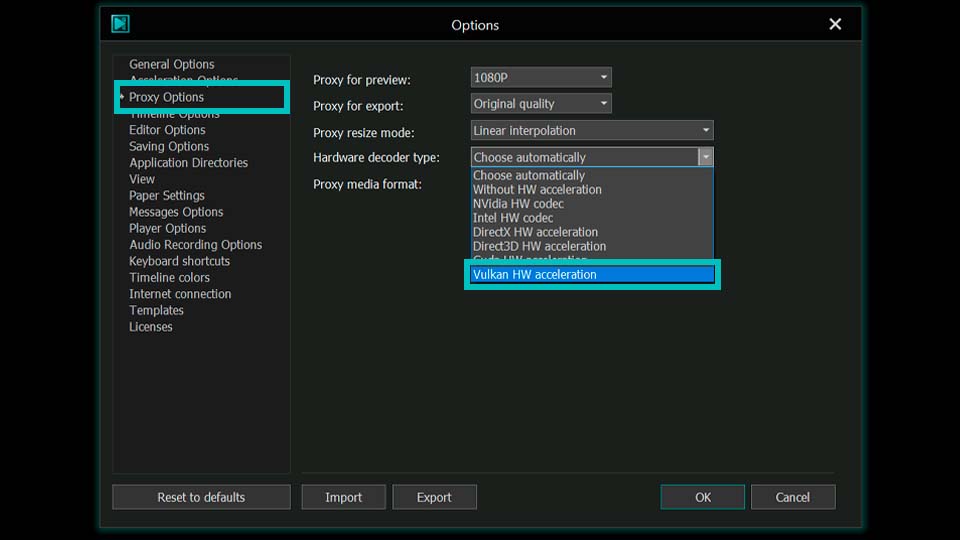
Per semplificare ulteriormente il tuo flusso di lavoro, abbiamo anche aggiunto l'accelerazione Vulkan, così la tua GPU può ora generare copie proxy leggere molto più velocemente, anche per video in 4K e oltre. Per attivarla, vai semplicemente nelle Opzioni del programma, trova la sezione proxy e seleziona questo tipo di decoder per la creazione dei proxy.

Nuova opzione per la creazione di proxy con accelerazione hardware
Accelerazione Vulkan per la generazione di proxy, anche per video 4K e 8K

Animazione delle forme, gradienti a tre colori e nuove impostazioni per le linee

VSDC 11.2 amplia il kit creativo per chi lavora con elementi grafici e colore. Gli strumenti Rettangolo, Linea ed Ellisse ora supportano i keyframe tramite il Key Editor, proprio come lo strumento Forma libera. Questo significa che ora puoi utilizzarli anche per creare animazioni.

Come lavorare con i keyframe per le opzioni delle forme nella finestra delle proprietà

Inoltre, tutti i tipi di forme supportano ora l'animazione di un terzo colore nei gradienti, consentendo riempimenti più complessi e dinamici. Questa opzione diventa disponibile quando la modalità Brush nella finestra delle proprietà è impostata su Gradient. Le transizioni a tre colori aprono molte più possibilità creative rispetto ai tradizionali gradienti a due colori.

Come creare un gradiente a tre colori per le forme nella finestra delle proprietà

Anche lo strumento Linea ha ricevuto un importante potenziamento funzionale. Nella finestra delle proprietà troverai ora impostazioni per l'opacità e la possibilità di personalizzare le estremità iniziale e finale di una linea. Puoi scegliere tra forme rotonde, quadrate, a freccia e molte altre: una funzionalità che piacerà sicuramente a chi lavora con infografiche, diagrammi o illustrazioni tecniche.

Regolare opacità, spessore ed estremità iniziale e finale per le linee nella finestra delle proprietà

Miglioramenti al flusso di lavoro del colore: scorciatoie LGG e nuovo profilo colore per HDR

Lavorare con il colore è una delle attività fondamentali nel montaggio video e, con VSDC 11.2, ora è più pratico e veloce che mai.

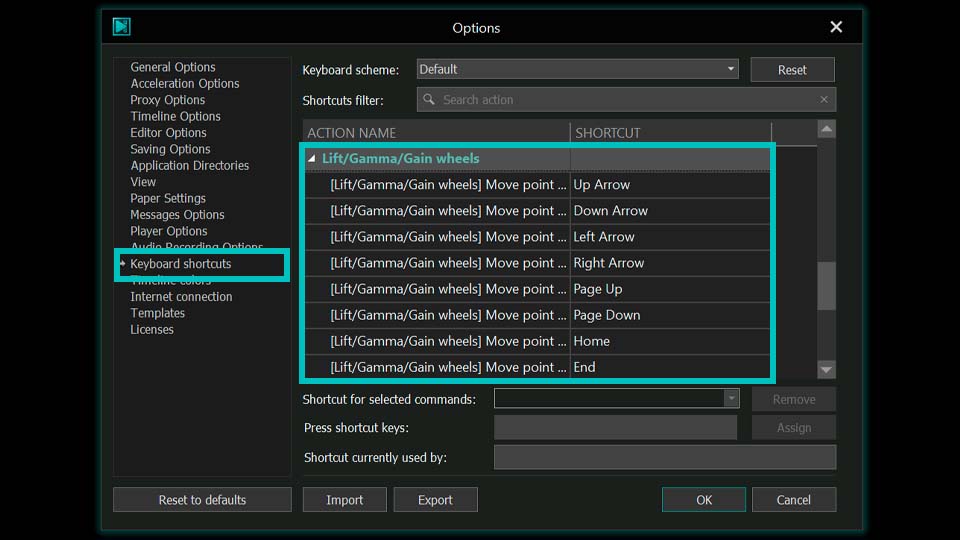
Abbiamo aggiunto scorciatoie da tastiera per controllare LGG (Lift/Gamma/Gain), così ora puoi regolare ombre, mezzitoni e alte luci senza mai togliere le mani dalla tastiera. Questo è particolarmente utile per chi preferisce lavorare con controller esterni, perché puoi assegnare queste scorciatoie al tuo controller e regolare tutto direttamente da lì.

Inoltre, le assegnazioni dei tasti sono compatibili con tutti i layout di tastiera VSDC. Che tu mantenga lo schema predefinito o scelga preset familiari da Adobe Premiere, Filmora o HitFilm, ti sentirai subito a tuo agio. Questo rende il passaggio a VSDC da altri editor video più fluido e intuitivo.

Scorciatoie da tastiera per i controlli LGG
Scorciatoie da tastiera per i controlli Lift, Gamma e Gain nelle opzioni di VSDC

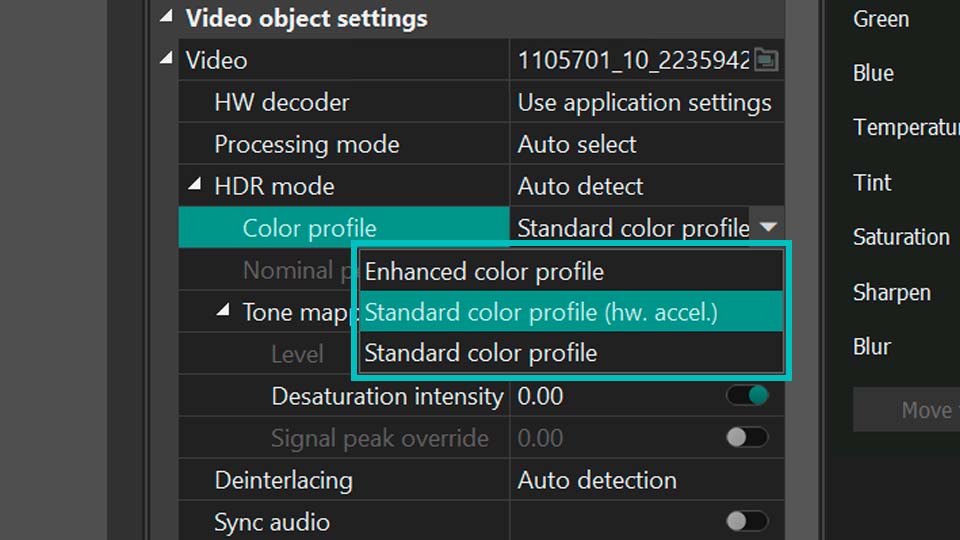
E per tutti coloro che lavorano con riprese HDR, c'è un'importante novità: abbiamo introdotto un nuovo profilo colore con accelerazione hardware, che puoi trovare nella finestra delle proprietà. Con questo nuovo profilo, potrai elaborare video ad alta gamma dinamica molto più velocemente di prima.

Profili colore HDR
Nuovo profilo colore HDR standard con accelerazione hardware

Nuove opzioni per un'esperienza di editing video più comoda

VSDC 11.2 introduce nuove impostazioni che rendono il lavoro nell'editor video ancora più comodo.

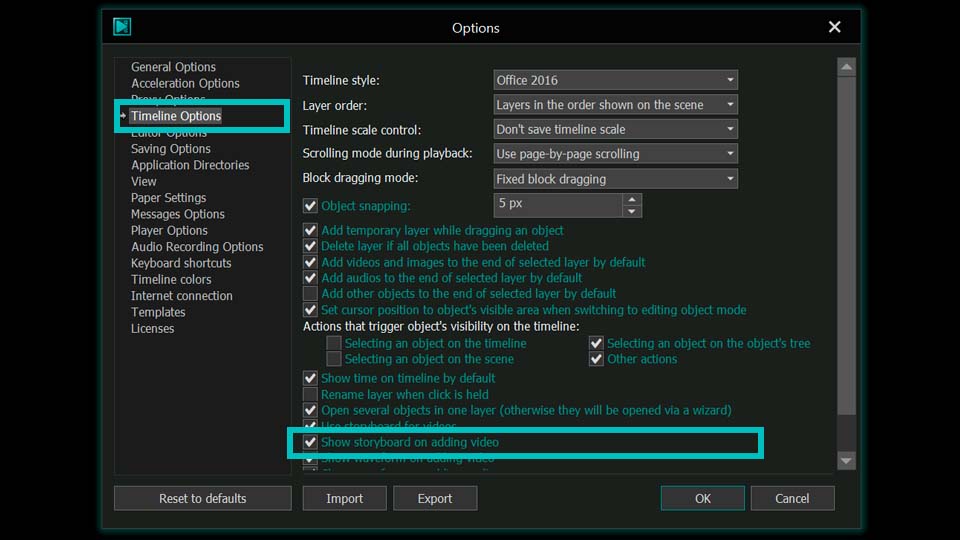
Nella sezione Timeline Options troverai ora un'opzione che controlla la visualizzazione dello storyboard durante l'aggiunta di un video alla timeline. Se necessario, puoi disattivarla per risparmiare risorse di sistema e mantenere fluido il tuo flusso di lavoro.

Nuova opzione per mostrare o nascondere le miniature dello storyboard
Controllare l'anteprima delle miniature durante l'aggiunta di un video alla timeline

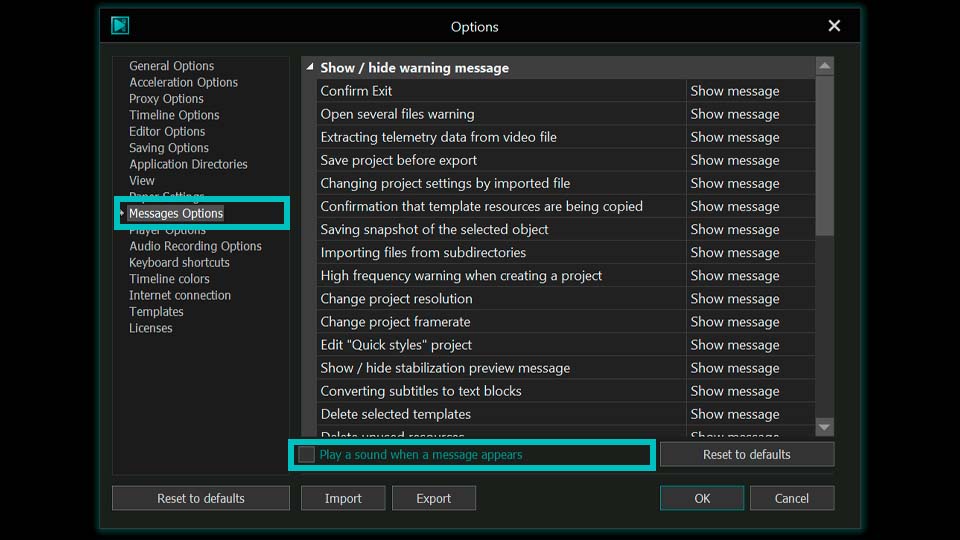
Un'altra aggiunta pratica: nella sezione Messages Options puoi ora disattivare il suono delle notifiche del programma se questi avvisi ti distraggono mentre lavori al montaggio dei tuoi video.

Casella di controllo per disattivare i suoni delle notifiche
Disattivare gli avvisi sonori quando compaiono i messaggi del programma

Altre correzioni e miglioramenti

VSDC 11.2 corregge anche una serie di problemi. Per esempio, la gestione audio è stata migliorata, i crash legati alla decodifica hardware Intel sono stati risolti e i problemi relativi ai timestamp dei marker e al blocco delle finestre ancorate sono stati corretti.

Anche il flusso di lavoro del progetto è diventato più pratico: l'altezza dei livelli sulla timeline non si reimposta più quando annulli o ripristini azioni, poiché questa modifica non viene più registrata nella cronologia, preservando così il layout della timeline. Inoltre, gli oggetti clonati ricevono ora nomi più espliciti, facilitando la navigazione nella timeline e riducendo la confusione.

Un enorme grazie a tutti gli utenti che hanno segnalato problemi: i vostri feedback ci aiutano a rendere VSDC migliore e più stabile a ogni nuova versione.

Siamo sempre felici di ritrovarvi nelle nostre community sui social media: seguiteci per rimanere aggiornati su novità e consigli utili di editing, fare domande e condividere le vostre esperienze.

E se avete bisogno di assistenza rapida o riscontrate qualsiasi problema, non esitate a contattare il nostro team di supporto all'indirizzo Questo indirizzo email è protetto dagli spambots. È necessario abilitare JavaScript per vederlo..

Domande frequenti su VSDC 11.2

1. Come funziona la ricerca intelligente dei file persi?

Se un file non è più disponibile nel percorso indicato in precedenza, l'editor lo trasforma in un oggetto offline mantenendolo comunque nella finestra Resources. Quando riapri il progetto, VSDC controlla automaticamente tutti i file multimediali e, invece di bombardarti con messaggi di errore separati per ogni file mancante, offre la possibilità di trovarli tutti in una sola volta. Ti basta indicare la nuova posizione di un singolo file e l'editor ripristinerà automaticamente i collegamenti per tutti gli altri file trovati nelle vicinanze.

2. Come posso sincronizzare video e dati GPS registrati separatamente?

Usa i nuovi marcatori di telemetria. Posiziona un marcatore sul video in un momento chiave, per esempio un salto, aggiungi un marcatore corrispondente sui dati di telemetria GPS e poi sincronizzali tramite la finestra delle proprietà.

3. Che cos'è l'H.266 (VVC) e perché è importante?

È il più recente standard di compressione, capace di creare file dal 30 al 50% più piccoli rispetto all'H.265 e fino al 70% più piccoli rispetto all'H.264, mantenendo la stessa qualità.

4. Come posso velocizzare il lavoro con video 4K e 8K in VSDC?

VSDC supporta da tempo la creazione di file proxy per facilitare l'editing di filmati ad alta risoluzione. Con la versione 11.2 siamo andati ancora oltre aggiungendo la transcodifica accelerata via hardware tramite l'API grafica Vulkan. La tua GPU può ora generare copie proxy leggere ancora più velocemente, anche per video 4K e 8K, così puoi iniziare a montare ancora prima.

5. Ci sono nuovi modelli?

Sì, tre pacchetti di telemetria GPS — SegMentor Dash, Dynamic Hues e AeroSense Dash — due pacchetti cinema vintage — Grain Texture e Vintage Reel — oltre a Vintage Grain per gli utenti della versione professionale di VSDC. Tutti sono già disponibili nel VSDC Store.

6. Quali nuove opzioni sono disponibili?

Timeline Options ora ti permette di disattivare la visualizzazione delle miniature dello storyboard quando aggiungi video alla timeline per risparmiare risorse, mentre Messages Options ti consente di disattivare il suono delle notifiche.

Indicatori GPS per GoPro e altre action cam, modifica dei metadati, codec estesi e flusso di lavoro più intelligente

pubblicato da Amy Shao 19/11/25

Ecco l'attesissimo aggiornamento VSDC 10.2: una nuova versione ricca di incredibili funzionalità e significativi miglioramenti pensati per dare potere a tutti voi, dagli hobbisti ai professionisti.

Indicatori GPS, Esportazione Selettiva, Metadati, Interfaccia Araba, Codec Estesi

L'aggiunta principale è una suite rivoluzionaria di strumenti di Telemetria GPS, che offre capacità senza eguali rispetto a qualsiasi altro editor video sul mercato! Quindi, se sei il felice proprietario di una action camera (GoPro, Garmin, ecc.), un drone o qualsiasi altro dispositivo che raccoglie dati GPS, questo è esattamente ciò che stavi aspettando. E anche se non ne hai uno, non scorrere via perché per tutti gli appassionati di editing là fuori, abbiamo nuove funzionalità e miglioramenti da condividere!

Telemetria GPS: Una Funzionalità Esclusiva VSDC

VSDC 10.2 trasforma le tue riprese con narrazione basata sui dati. Mentre altri editori mancano di queste funzionalità avanzate, VSDC porta una soluzione completa e integrata direttamente nella tua scena.

Ora puoi facilmente posizionare una mappa dettagliata sotto il tuo percorso registrato, scegliere lo stile preferito, scaricare l'immagine della mappa e questa si ritaglia automaticamente per adattarsi al tuo viaggio. Inoltre, ora è possibile non solo mostrare il tuo percorso ma anche aggiungere splendidi indicatori animati come tachimetri, bussole e molti altri direttamente all'interno dell'editor.

L'aggiornamento introduce strumenti per creare display di telemetria personalizzati: il Widget di Telemetria e il Valore Testo di Telemetria. Usali per costruire le tue sovrapposizioni di dati uniche da zero, con il controllo completo su ogni elemento.

Per coloro che vogliono risultati dall'aspetto professionale all'istante, offriamo una vasta libreria di modelli pronti all'uso. Puoi scegliere indicatori individuali da posizionare liberamente o optare per pannelli pre-assemblati per un aspetto coerente. Questi modelli sono disponibili con una licenza PRO, e puoi sbloccare ancora più opzioni creative con esclusivi pacchetti Premium.

Esportazione Rapida di Singole Scene

VSDC 10.2 introduce una funzionalità molto attesa: la capacità di esportare singole scene o una selezione personalizzata di esse. Questo ti dà la libertà di renderizzare solo le parti di cui hai bisogno, facendoti risparmiare tempo e spazio di archiviazione.

Per i risultati più rapidi, naviga semplicemente nella finestra Esplora Progetti, fai clic con il tasto destro sulla scena desiderata e seleziona la nuova opzione "Esporta scena" per renderizzarla immediatamente.

Quando hai bisogno di più controllo, usa la scheda di esportazione progetto principale. Vai alla scheda "Impostazioni aggiuntive" e disabilita l'opzione "Unisci le scene in un unico file". Questo rivela un elenco completo di tutte le tue scene, permettendoti di selezionare esattamente quelle che vuoi elaborare.

Metadati Avanzati e Marcatori di Capitolo

Incorpora dettagli essenziali come titolo, autore e copyright direttamente nelle proprietà del file, stabilendo credibilità e proprietà fin dall'inizio. Puoi persino assegnare una miniatura personalizzata convincente che cattura istantaneamente l'attenzione prima ancora che il tuo video venga riprodotto.

Oltre alle informazioni di base, trasforma le esperienze di visualizzazione con intuitivi marcatori di capitolo. Suddividi contenuti lunghi in segmenti digeribili e navigabili. Se crei tutorial, documentari o corsi online, questa è sicuramente la funzionalità che stavi aspettando. Questi capitoli sono incorporati direttamente nel tuo video esportato.

Nessun Font Mancante tra PC

Ora i tuoi font selezionati con cura viaggiano all'interno del tuo file di progetto impacchettato! Che tu stia collaborando con un team o spostandoti tra la configurazione dell'ufficio e quella di casa, ogni elemento di testo manterrà il suo aspetto esatto!

Abilita semplicemente l'opzione "Salva i font utente durante l'impacchettamento del progetto" in Opzioni e sii certo che il tuo progetto impacchettato conterrà non solo i tuoi file multimediali, ma tutti i font utilizzati.

Supporto Codec Ampliato

L'editor FREE Editor Video gestisce ora formati ad alta efficienza come ProRes, DNxHD e CineForm nei loro contenitori nativi MOV, MXF e AVI esattamente come provengono dalla tua fotocamera professionale.

Per coloro che amano lavorare con il suono, Microsoft XAudio2 è stato implementato per una elaborazione audio Windows impeccabile. L'aggiornamento porta anche il supporto accelerato via hardware per Intel VP9 e Motion JPEG, mentre ProRes diventa disponibile per creare flussi di lavoro proxy fluidi.

Anche le tue foto ricevono un trattamento più intelligente: i file JPEG, HEIC e WEBP leggono ora automaticamente i loro dati di orientamento, apparendo correttamente ruotati nel momento in cui li importi nel tuo progetto.

Un VSDC Più Comodo e Accogliente

VSDC 10.2 offre un'interfaccia più pulita e moderna con uno schema di colori della timeline riprogettato che minimizza l'affaticamento degli occhi e permette un riconoscimento più rapido degli oggetti. Sebbene tu possa preservare la tua configurazione attuale, ti incoraggiamo a sperimentare le nuove impostazioni predefinite ottimizzate tramite le Opzioni!

Abbracciando la nostra comunità globale, questo aggiornamento introduce la completa localizzazione in arabo, permettendo agli utenti del Medio Oriente di editare nella loro lingua nativa. Passa all'arabo nelle Opzioni Generali e scopri un'esperienza di editing veramente localizzata.

Altri Miglioramenti Importanti

Mentre VSDC 10.2 porta nuove funzionalità importanti, abbiamo anche dedicato un'attenzione speciale a perfezionare gli strumenti che usi ogni giorno. Ora puoi:

  • Ripristinare i clip tagliati con nuovi pulsanti a un clic nelle proprietà video che riportano le tue riprese alla loro lunghezza originale;
  • Catturare oggetti complessi con tutti i loro elementi nidificati usando la funzione istantanea;
  • Semplificare la tua esportazione finale attraverso controlli semplificati che ti permettono di rinominare file, copiare percorsi e aprire cartelle all'istante;
  • e molto altro ancora!

Questi perfezionamenti ben pensati lavorano insieme alle nostre principali innovazioni per offrire l'esperienza VSDC più affidabile e piacevole.

Trova VSDC sui social media: Facebook, Discord, X, YouTube e Reddit.

Condividi i tuoi pensieri e suggerimenti con noi sui nostri social media o a Questo indirizzo email è protetto dagli spambots. È necessario abilitare JavaScript per vederlo.. Il tuo feedback influenza direttamente i futuri aggiornamenti e ci aiuta a creare l'editor video che vuoi veramente usare!

Domande Frequenti

1. La nuova funzionalità di Telemetria GPS è disponibile nella versione gratuita di VSDC?

Sì, puoi testare completamente tutte le funzionalità di telemetria GPS gratuitamente all'interno dell'editor video. Aggiungi semplicemente il tuo video contenente un file GPX incorporato alla timeline. L'editor rileverà ed estrarrà automaticamente i dati GPS, visualizzandoli nella finestra Risorse.
Una volta estratti, puoi usare questi dati per aggiungere vari widget come tachimetri, mappe, bussole e altri indicatori. Nota: ogni widget richiede dati specifici presenti nel tuo file GPX. Ad esempio, se le informazioni sulla velocità non sono state registrate nel file, non sarai in grado di visualizzare un tachimetro.
Sebbene tutti questi strumenti siano disponibili per test gratuiti, l'esportazione di progetti creati con le funzionalità GPS richiede un abbonamento PRO attivo.

2. Ho una GoPro. Come posso importare i dati GPS in VSDC?

La maggior parte delle action camera (come GoPro, DJI, Garmin) registra il tuo viaggio in un file .GPX separato insieme ai tuoi file video. Importa semplicemente il tuo video in VSDC, quindi trascina e rilascia il file .GPX corrispondente dalla finestra Risorse sulla timeline per iniziare.

3. Se impacchetto un progetto con i font per lavorare su un altro computer, devo installare quei font sull'altra macchina?

No, non è necessario. Abilitando l'opzione "Salva i font utente durante l'impacchettamento del progetto", VSDC incorpora direttamente i file dei font nel pacchetto del progetto. Questo permette a te o a chiunque altro apra il progetto di vedere tutti i testi esattamente come li hai concepiti, senza bisogno di installare quei font separatamente. Ma assicurati di avere la licenza appropriata per incorporare qualsiasi font di terze parti che usi.

4. Come posso tornare alla vecchia interfaccia se non mi piace il nuovo schema di colori?

Puoi facilmente personalizzare i colori della timeline in Opzioni > Colore timeline. Se preferisci la tua configurazione precedente, puoi regolare manualmente i colori o, se hai esportato le tue impostazioni prima dell'aggiornamento, importale semplicemente.

VSDC 11.1: scopri nuove possibilità con le videocamere Insta360 e una serie di importanti miglioramenti

Pubblicato da Amy Shao l’

Qual è il regalo migliore per una persona creativa? Nuove possibilità, naturalmente. Con l’aggiornamento 11.1, il team VSDC introduce l’attesa funzione che consente di modificare direttamente i video provenienti dalle videocamere Insta360. È un’ottima notizia per chi gira clip con questi dispositivi e cerca uno strumento semplice ma versatile per lavorare con video panoramici e a 360°.

supporto per Insta360, dati di telemetria, HDR e audio migliorati.

In questo articolo

  • Supporto nativo per Insta360: dal fisheye al 2D
  • Telemetria GPS: aggiungi tachimetri e mappe del percorso
  • Pensato per un montaggio più fluido: salvataggio automatico, forma d’onda migliorata, controlli della timeline e miglioramenti della stabilità
  • FAQ: risposte alle tue domande su VSDC 11.1

Modifica di filmati Insta360 in VSDC

Supporto nativo per Insta360: dal fisheye al 2D

Ricordi il momento in cui vedi per la prima volta le tue riprese sotto forma di due sfere fisheye? A prima vista può sembrare che trasformarle in un normale video 2D sia un compito riservato ai professionisti del montaggio. Ma con VSDC 11.1 questo flusso di lavoro diventa molto più semplice e hai a disposizione gli strumenti giusti per dare forma alle tue idee creative.

Immagina di aver registrato una giornata invernale in motoslitta o sugli sci con una videocamera Insta360. Dopo aver trasferito sul computer i file in formato .insv, fino a poco tempo fa era spesso necessario passare da convertitori di terze parti prima di iniziare davvero il montaggio. Con VSDC 11.1 il processo diventa molto più diretto.

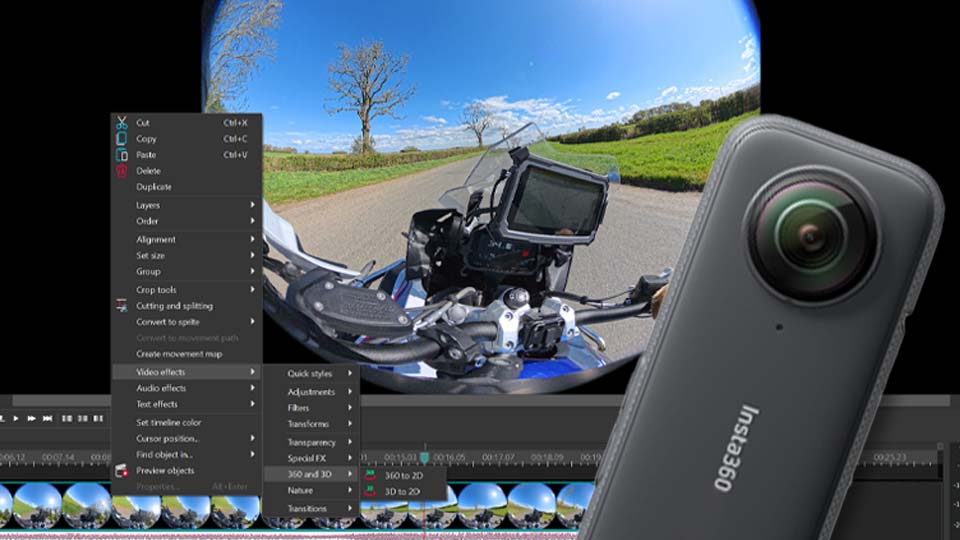
Basta aggiungere questi file in VSDC 11.1 o in una versione successiva. Fai clic con il tasto destro sul clip nella timeline e vai su “Effetti video” → “360° e 3D” → “360° a 2D”. Nella finestra delle proprietà, sotto l’opzione “Tipo di 360°”, seleziona la nuova impostazione che consente di convertire il filmato in una vista 2D. Potrai quindi regolare il campo visivo, la fusione dei bordi e l’angolo di convergenza della videocamera lungo gli assi X e Y.

Trasformazione di un filmato fisheye Insta360 in una vista 2D in VSDC 11.1.

Telemetria GPS: aggiungi tachimetri e mappe del percorso

Per questo tipo di video non contano solo le immagini, ma anche la velocità, il movimento e la sensazione del viaggio. Ecco perché con VSDC 11.1 puoi non solo montare il video, ma anche integrare dati provenienti dai sensori GPS. Se durante le riprese hai utilizzato un GPS tracker o raccolto dati di telemetria tramite l’app Insta360, ora puoi trasformarli facilmente in indicatori GPS direttamente sovrapposti ai tuoi video.

Aggiunta di overlay GPS come tachimetri e mappe del percorso in VSDC.

Nota importante: per utilizzare correttamente questa funzione, i dati GPS devono essere stati registrati. Assicurati che durante le riprese il tracker avesse un segnale stabile e che l’app fosse configurata correttamente. Le istruzioni dettagliate per attivare la registrazione della telemetria per il tuo specifico modello di videocamera sono disponibili sul sito ufficiale di Insta360.

Puoi estrarre i dati GPS direttamente dal video, se sono incorporati nel file, tramite la finestra delle risorse dell’editor facendo clic con il tasto destro sul clip, oppure importarli come file separato. Successivamente, con i modelli pronti all’uso di VSDC, puoi aggiungere un tachimetro per mostrare la tua velocità durante una discesa, sovrapporre una mappa animata del percorso e molto altro ancora. Guarda anche il nostro video dedicato all’uso di questi dati.

Pensato per un montaggio più fluido: salvataggio automatico, forma d’onda migliorata, controlli della timeline e miglioramenti della stabilità

E non è tutto. Ora puoi dare un tocco ancora più creativo ai tuoi video a 360° trasformandoli in clip fisheye, ora inclusi nell’effetto “360° a 2D”.

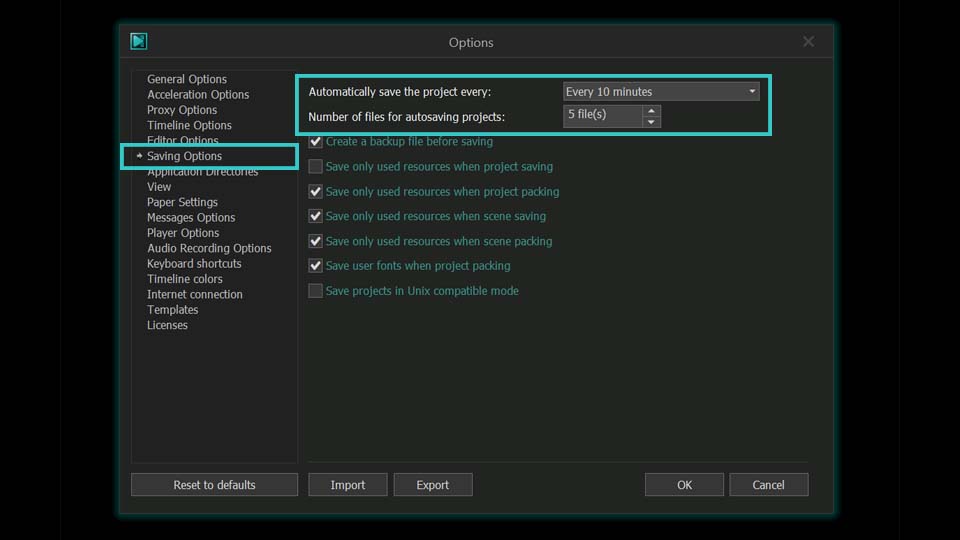
Abbiamo inoltre introdotto il salvataggio automatico per aiutarti a lavorare con maggiore tranquillità. Il progetto viene ora salvato automaticamente ogni 15 minuti per impostazione predefinita, così puoi concentrarti sulla creazione invece che sui salvataggi manuali. Se desideri cambiare questo intervallo, vai semplicemente su Opzioni > Opzioni di salvataggio.

Impostazioni del salvataggio automatico in VSDC

Anche la visualizzazione della forma d’onda è stata migliorata. Grazie a un livello di dettaglio superiore, puoi distinguere più chiaramente ogni sfumatura, ogni battito e ogni passaggio silenzioso. Nelle Opzioni puoi ora attivare la generazione automatica della forma d’onda non appena aggiungi un video alla timeline. Inoltre, sono stati aggiunti nuovi controlli di navigazione rapida nell’angolo in basso a sinistra della timeline, per permetterti di personalizzare l’area di lavoro ancora più velocemente.

Forma d’onda audio migliorata nella timeline di VSDC

Non abbiamo dimenticato nemmeno il tuo feedback: questo aggiornamento corregge errori e risolve diversi piccoli problemi che ci avete segnalato. Abbiamo dedicato particolare attenzione alla stabilità del sistema, soprattutto quando si lavora con gli effetti, dove un arresto improvviso è l’ultima cosa che serve. E una buona notizia per gli appassionati di HDR: il motore di visualizzazione ora lavora in modo affidabile su tutte le configurazioni supportate, così i tuoi filmati vengono mostrati esattamente come previsto.

Non vediamo l’ora di scoprire cosa creerai con queste nuove funzionalità. Condividi con noi i tuoi progetti, le tue impressioni e i tuoi suggerimenti: scrivici a Questo indirizzo email è protetto dagli spambots. È necessario abilitare JavaScript per vederlo..

FAQ: rispondiamo alle tue domande su VSDC 11.1

1. Ho una videocamera Insta360. Dovrei aggiornare a VSDC 11.1?

Sì. VSDC 11.1 semplifica notevolmente il lavoro con i filmati Insta360. Puoi importare più facilmente i file nativi nel flusso di montaggio, convertirli in 2D e usare i dati GPS disponibili per aggiungere overlay come tachimetri o mappe del percorso.

2. Cosa succede se i miei dati GPS non vengono visualizzati correttamente?

Di solito succede quando il segnale GPS era instabile durante la registrazione o la telemetria non è stata attivata. Controlla le impostazioni di registrazione nell’app Insta360. Se il problema persiste, consulta le guide di configurazione sul sito ufficiale di Insta360.

3. Ho visto che c’è un effetto fisheye. Fa parte anche del nuovo workflow?

Sì. In VSDC 11.1 l’effetto “360° a 2D” include nuove possibilità per lavorare più facilmente con i filmati Insta360 e ottenere un look fisheye all’interno dello stesso workflow.

4. Il salvataggio automatico sembra molto utile. Posso cambiare la frequenza di salvataggio?

Sì. Per impostazione predefinita VSDC salva automaticamente il progetto ogni 15 minuti. Se preferisci un intervallo diverso, vai su Opzioni > Opzioni di salvataggio e modificalo come preferisci.

Come VSDC Free è diventato la mia arma segreta per la filigrana (editing 4K gratuito nel 2025)

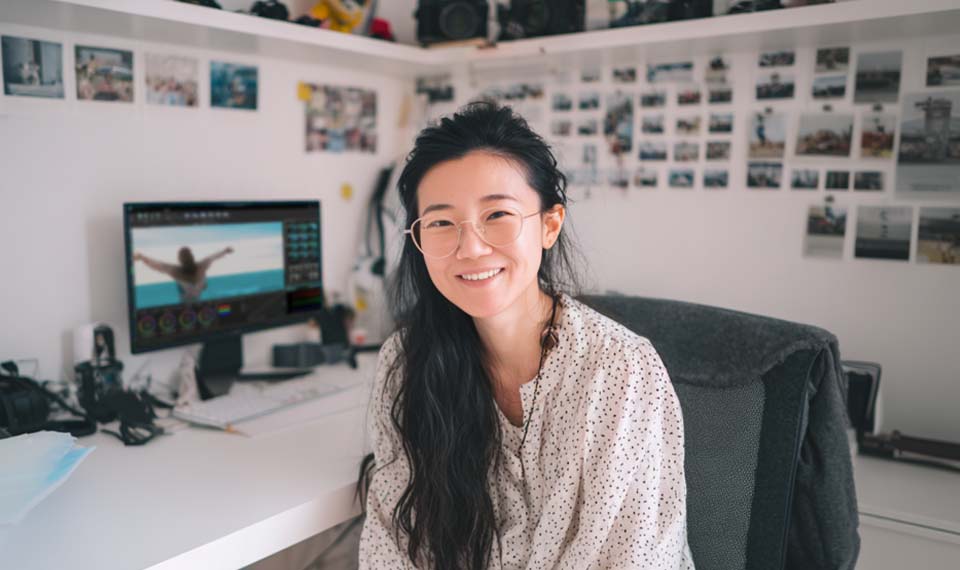
Ciao, sono Mattea Wharton, una videomaker di viaggi di Seattle. Per tre anni ho combattuto con editor video che appiccicavano brutte filigrane ai miei video, finché non ho trovato VSDC. Questo editor gratuito senza abbonamento ha completamente rivoluzionato il mio workflow e oggi voglio condividere come possa darti tutti gli strumenti essenziali di editing di cui hai bisogno, senza costi nascosti o fastidiose limitazioni.

La Trappola della Filigrana Che Quasi Metteva Fine al Mio Canale

Ricordi il mio vlog nel deserto dell'Arizona? Ho passato 14 ore a montare sequenze del tramonto in un popolare editor gratuito, solo per scoprire un'enorme filigrana che rovinava il mio lavoro. Il mio engagement è crollato del 40% quella settimana.

È allora che ho trovato VSDC. La loro promessa sembrava troppo bella per essere vera: export veramente privi di filigrana, anche nella versione gratuita. Nessuna trappola del "periodo di prova", nessun downgrade subdolo. Scettica ma disperata, ho deciso di provarlo. Con mia grande sorpresa, ho rimontato tutto il mio vlog in un lampo e ho ottenuto il video finale in qualità impeccabile, senza nemmeno una filigrana!

Mattea Wharton che monta un vlog di viaggio in VSDC Free Video Editor su laptop WindowsMattea Wharton che monta un vlog desertico in VSDC Free senza filigrane visibili sull'interfaccia
Prestazioni 4K/8K Che Mi Hanno Sconvolta

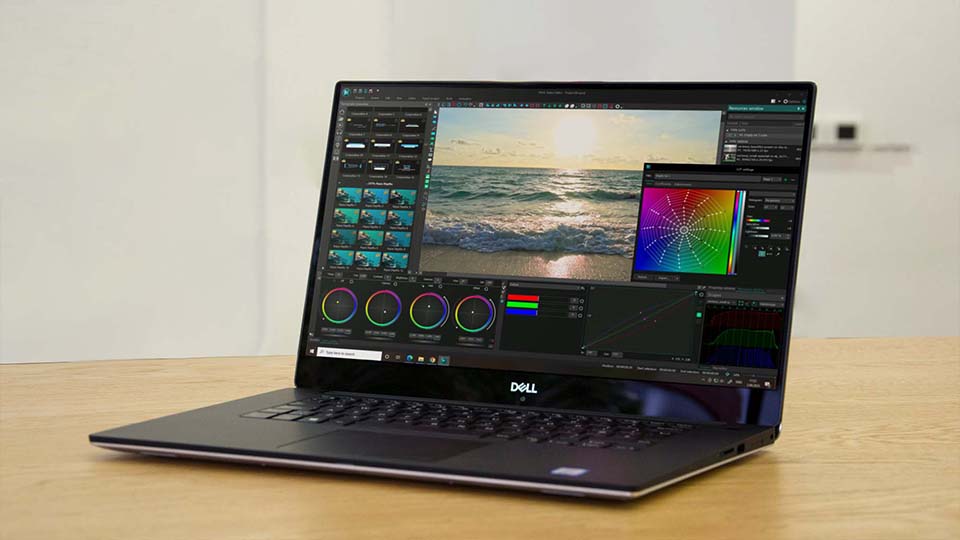
Testando VSDC sul mio Dell XPS 15 di medio range (GTX 1650), ho importato filmati 4K della Sony A7 III aspettandomi lag. Invece, lo scorrimento era fluidissimo a 24FPS. Perché? A differenza della versione gratuita di DaVinci Resolve, VSDC sfrutta appieno l'accelerazione hardware senza paywall. Il mio tempo di rendering per video di 10 minuti è sceso da 45 a 12 minuti.

Le Mie Impostazioni per un Workflow 4K Perfetto

Per i miei video, uso queste ottimali possibilità di VSDC:

  • Editing con Proxy: Abilitato per una riproduzione fluida di filmati drone 8K
  • Accelerazione GPU: La mia NVIDIA CUDA selezionata per un rendering più veloce
  • Formato di Export: MP4 H.264 (ottimizzato per YouTube per il miglior bilanciamento qualità/dimensione)

Sono certa che queste impostazioni ti aiuteranno a creare video accattivanti come i miei!

Impostazioni di export ottimali di VSDC per video YouTube 4K senza filigranaImpostazioni di export consigliate per video 4K nitidissimi su YouTube
Strumenti Gratuiti che Rivaleggiano con Alternative a Pagamento

Durante il mio progetto a Bali, avevo bisogno di un chroma key avanzato per riprese su green screen di cascate. Senza pagare 300$/mese per Adobe, ho usato l'editor di canale alpha gratuito di VSDC, ottenendo una rilevazione dei bordi più pulita rispetto a Filmora Pro. Il team di R&S di VSDC ha integrato funzionalità pro come:

  • Rimozione dei riflessi (spill removal) powered by AI
  • LUT per color grading non distruttive
  • Stabilizzazione 360/VR per la mia cam Insta360

Gli sviluppatori di VSDC comprendono chiaramente cosa serve ai creativi veri. Così ho finito il mio intero progetto Bali senza una sola filigrana o pop-up "per favore effettua l'upgrade". Solo pura libertà creativa!

Quando Passare al Pro Ha Avuto Senso

Dopo sei mesi con VSDC Free, ho effettuato l'upgrade alla versione Pro durante una loro promozione a tempo limitato, ottenendo l'accesso a vita per soli 19,99$! Questo ha sbloccato due strumenti VSDC necessari per il mio lavoro: il motion tracking di precisione e l'export colore HDR a 10 bit. All'improvviso, tracciare i surfisti lungo la costa californiana è diventato facile, mentre gli export HDR di VSDC preservavano quelle sfumature del tramonto da mozzare il fiato che prima mostravano effetto banding. Queste funzionalità professionali sono arrivate a una frazione di quanto costa altro software. Ho praticamente pagato meno del costo di un singolo mese di abbonamento Adobe per un accesso permanente. Questo sì che è valore per denaro!

Errori da Principiante che Ho Fatto (Risparmiati!)

Nella mia prima settimana con VSDC, ho quasi mollato. L'interfaccia sembrava complessa, ci ho messo un po' ad abituarmi. Ma dopo aver divorato i tutorial sul canale YouTube ufficiale di VSDC (seriamente, i loro consigli sono oro), tutto è diventato chiaro. Ecco le mie migliori dritte per il workflow:

  1. Grande varietà di preset pronti all'uso: invece di creare effetti manualmente, saccheggio quotidianamente la finestra dei Template. Le loro collezioni di preset per animazioni di titoli cinematografici, transizioni dinamiche, filtri e molto altro mi hanno salvato innumerevoli ore di design.
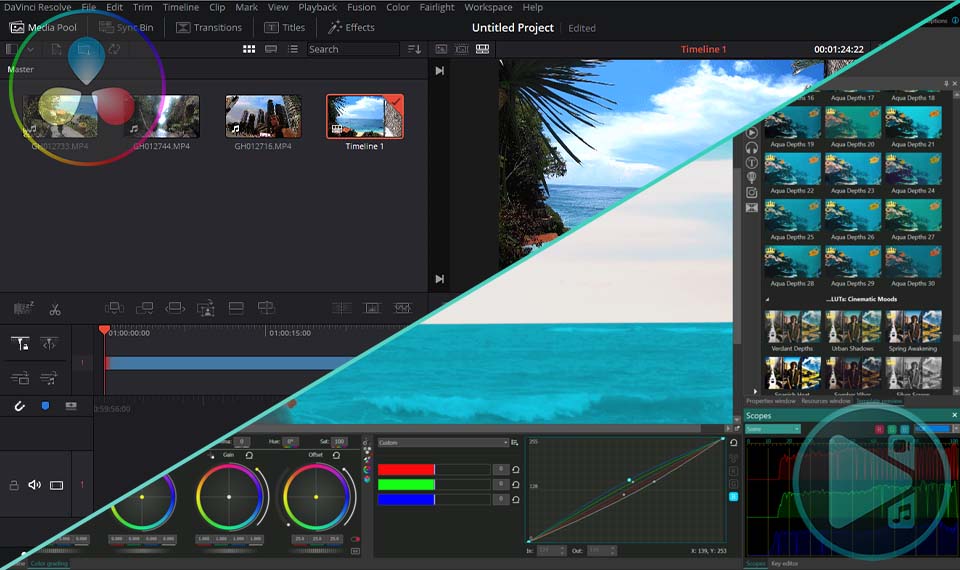
  2. Correzione colore rapida tramite il pannello Color grading che sistema facilmente le sovraesposizioni delle riprese in spiaggia, i filmati spenti in interni, i bilanciamenti del bianco inconsistenti.
  3. Trascina e rilascia effetti, transizioni e oggetti.
  4. Modalità Veloce: montaggi automatici per Instagram Reels.
  5. Molte scorciatoie disponibili con la possibilità di impostare le tue.

Ora tengo workshop dove gli studenti rimuovono lo sfondo in meno di 90 secondi!

Ottimizzare per l'Algoritmo di YouTube

Voglio condividere l'esatto workflow VSDC che ha trasformato le performance del mio canale. Dopo mesi di crescita stagnante, ho scoperto queste tecniche di editing algorithm-friendly che hanno reso i miei video di escursionismo migliori che mai:

  • Usare il preset YouTube 4K H.264 di VSDC ha assicurato che i miei video fossero nitidi mantenendo tempi di caricamento veloci.
  • Profilo colore: LUT pronta all'uso "Contrasto Cinematografico".
  • Stabilizzazione: 70% di smoothness (mantiene il movimento naturale).

I risultati mi hanno sconvolta: i miei video di escursionismo hanno ottenuto un boost del 25% nella durata media di visualizzazione, hanno raggiunto tassi di click-through più alti dai risultati di ricerca e hanno persino iniziato a posizionarsi per parole chiave competitive come 'migliori sentieri escursionistici'!

Lavoro per Clienti Senza la Vergogna dell'Abbonamento

Quando un comprensorio sciistico locale mi ha assunta per i loro video promozionali, ho avuto quella sensazione di sconforto: un software di editing gratuito poteva davvero fornire risultati professionali? Poi ho scoperto la licenza commerciale di VSDC. Mentre altri editor "gratuiti" applicano filigrane o richiedono abbonamenti costosi, VSDC mi ha permesso di completare questo progetto da 2500$ con costi software zero. E onestamente, è stato più facile del previsto!

Accelerazione Hardware: un Game Changer

Montando il mio documentario di 45 minuti su un viaggio alla caccia di tempeste, l'ottimizzazione GPU di VSDC Pro ha ridotto il rendering da 3,5 ore a 48 minuti. La chiave? Abilitare la codifica NVIDIA NVENC nelle preferenze. Ora monto in 4K su un laptop da 599$ durante i voli.

Accelerazione Hardware VSDC

Montando il mio documentario di 45 minuti sulla caccia alle tempeste, mi preparavo al solito incubo di rendering, fino a quando l'ottimizzazione GPU di VSDC Pro non mi ha sorpresa. Abilitando semplicemente la codifica NVIDIA NVENC nelle preferenze, i miei tempi di rendering sono crollati da 3,5 ore a soli 48 minuti! Ora edito filmati 4K con sicurezza sul mio laptop da 599$, persino durante i voli, sapendo che VSDC non mi deluderà.

Confronto VSDC vs DaVinci

Hai ancora dubbi? Lascia che il mio test sul campo risolva il dibattito. Per il mio progetto timelapse "Stelle del Deserto", ho messo a confronto VSDC Pro e DaVinci Resolve Free in un test testa a testa. Ecco cosa contava di più per l'editing del cielo notturno:

Confronto delle funzionalità degli editor video
FunzionalitàVSDC ProDaVinci Free
Export HDR✅ 10-bit completo❌ Limitato
Utilizzo RAM1.2GB2.8GB
Filigrane❌ Nessuna❌ Nessuna

VSDC ha renderizzato il 22% più velocemente sulla mia configurazione i7/RTX 3060.

Confronto timelapse HDR: filmati desertici VSDC Pro vs DaVinci Resolve FreeTest reale: Il colore a 10 bit di VSDC preserva meglio le gradienti del tramonto rispetto a DaVinci!
Funzionalità Avanzate che Uso Quotidianamente

Lasciate che condivida le funzionalità di VSDC che sono silenziosamente diventate la spina dorsale del mio workflow di editing. Gli strumenti che la maggior parte dei creativi trascura, ma senza cui ora non potrei vivere.

  • AI Optical Flow: la mia arma segreta per trasformare filmati ordinari a 30fps in slow motion cinematografici, specialmente per catturare lo schianto drammatico delle onde o il volo degli uccelli.
  • Audio Ducking: mi salva innumerevoli ore bilanciando automaticamente musica e voiceover.
  • Mask Tracking: isola oggetti in movimento senza keyframe.

Ciò che rende questi strumenti veramente speciali è come combinano risultati professionali con una sorprendente semplicità, il tutto preservando i miei filmati originali grazie all'editing non distruttivo.

Proprio la scorsa settimana ho rimosso facilmente un turista da due minuti di filmati sulla spiaggia con soli otto clic! Davvero, li ho contati.

Benchmark delle Prestazioni 2025

Quando ho testato le prestazioni di VSDC sul mio modesto Asus Zenbook (Core i5/16GB RAM), mi aspettavo buoni risultati, ma ciò che ho ottenuto ha ridefinito ciò che un "software di editing gratuito" può fare:

  • Playback 4K: Una performance sulla timeline fluida a 25 FPS senza file proxy, è qualcosa con cui persino gli editor a pagamento faticano.
  • Velocità di Export 8K: Solo 1 minuto e 42 secondi per minuto di filmato.
  • Avvio Istantaneo: 3,2 secondi da cold launch (contro i 14 secondi di attesa di Premiere Rush).

Sorprendentemente, funziona persino sul tablet Windows 10 di mio nipote.

Il Mio Sistema di Scorciatoie per i Social Media

Lasciate che sveli il mio workflow killer che ha ridotto il mio tempo di editing giornaliero da 2 ore a soli 25 minuti per i miei contenuti TikTok/Reels:

  1. Registrare filmati verticali col telefono.
  2. Importare in VSDC con il profilo Smartphone 4K.
  3. Applicare un preset con colori virali.
  4. Ritaglio automatico a 9:16 con padding.
  5. Esportare con i metadati per #Shorts.

VSDC gestisce tutto il lavoro pesante: io scelgo semplicemente le mie migliori riprese e boom, il contenuto è pronto! Testato su oltre 100 clip.

Trasformazione TikTok usando VSDC: filmati grezzi telefono vs video virale editatoLa mia trasformazione TikTok in 5 step usando gli strumenti di editing verticale di VSDC
Perché i "Montatori di Hollywood" Tengono VSDC a Portata di Mano

Non credete solo alla mia parola. Ascoltate da un vincitore del Sundance. Ecco cosa mi ha detto James Cole (DP vincitore a Sundance):

"Eravamo a 50 miglia dalla città più vicina quando Adobe Premiere è crashato durante le riprese nel deserto dello Utah. Con le daily da consegnare quella sera, ho tirato fuori dal mio zaino un tablet Windows da 300$ come ultima risorsa. Ecco il miracolo: l'editing con proxy di VSDC ha gestito senza intoppi i nostri file Red RAW 8K. Qualcosa che non avrei mai tentato su hardware economico normalmente".

Dopo quell'episodio, usa VSDC ogni volta che ha bisogno di montare qualcosa.

Uso Commerciale Gratuito: Checklist Legale

Ecco cosa la maggior parte dei creativi non realizza: puoi costruire business video redditizi usando strumenti completamente gratuiti. L'ho usato personalmente per:

  • ✔️ Spot commerciali per clienti
  • ✔️ Monetizzazione YouTube
  • ✔️ Creazione di filmati per stock footage
  • ❌ Broadcast enterprise (serve la versione Pro)

I videografi di matrimoni segnalano i risparmi maggiori. Un collega ha tagliato 600$/progetto abbandonando gli editor in abbonamento. Quando i clienti non notano la differenza, perché pagare di più?

La Mia Guida di Avvio in 5 Minuti

Ecco come creo video rifiniti più velocemente di quanto non prepari il caffè. Letteralmente, ecco tutto ciò che devo fare:

  1. Aprire VSDC
  2. Trascinare i filmati sulla timeline
  3. Applicare "Correzione Colore" con un preset pronto all'uso
  4. Aggiungere transizioni tramite la libreria di trascinamento
  5. Esportare: Selezionare "YouTube 4K” e ottenere il tuo risultato senza alcuna filigrana.

Provaci per la tua prima esperienza, adorerai il tuo video, te lo prometto.

Quando Effettuare l'Upgrade alla Versione Pro (Consiglio Onesto)

Dopo 18 mesi, raccomando la versione Pro se hai bisogno di:

  • Motion tracking per le recensioni di prodotti
  • Colore a 10 bit per progetti HDR
  • Stabilizzazione avanzata per action cam
  • Supporto prioritario (risponde in 6 ore lavorative)

A 19,99$ a vita come nel mio caso, costa meno di 2 caffè al mese!

Unisciti alla Rivoluzione Senza Filigrana

Da creativa frustrata a videomaker a tempo pieno: VSDC ha cambiato la mia carriera! Scarica la versione gratuita oggi stesso e sperimenta la vera libertà di editing. Quando sarai pronto, l'upgrade alla versione Pro sbloccherà strumenti di livello professionale a prezzi da hobbista. Il tuo pubblico merita contenuti senza filigrana: inizia a crearli ora!

Questa è una recensione reale di una nostra utente, che ha gentilmente acconsentito a condividere la sua esperienza. Se desideri che la tua storia con VSDC sia featured sul nostro sito, ci piacerebbe molto sentirti! Inviami la tua recensione dettagliata a Questo indirizzo email è protetto dagli spambots. È necessario abilitare JavaScript per vederlo. e potremmo pubblicarla per ispirare altri creativi.

Pagina 1 di 17

Notizie

VSDC 11.3: generatore di video AI, modelli e telemetria

Novità di VSDC 11.3Generazione di immagini e video con AI direttamente in VSDCModifica delle immagini con AINuovi modelli per effetto camera a mano, correzione dell'obiettivo e Spettro audioOverlay...

VSDC 11.2: Ricerca intelligente dei file perduti, Sincronizzazione GPS‑Video, H.266 (VVC), Generazione proxy accelerata anche per 4K/8K, Keyframe su forme e Nuovi modelli designer

Pubblicato da Amy Shao il 30 giugno 2026 Scopri il nuovo grande aggiornamento di VSDC Free Video Editor: la versione 11.2! Ti ricordi quanto tempo passavi a cercare i file persi nei tuoi...

VSDC 11.1: scopri nuove possibilità con le videocamere Insta360 e una serie di importanti miglioramenti

Pubblicato da Amy Shao l’11 marzo 2026 Qual è il regalo migliore per una persona creativa? Nuove possibilità, naturalmente. Con l’aggiornamento 11.1, il team VSDC introduce l’attesa...

Indicatori GPS per GoPro e altre action cam, modifica dei metadati, codec estesi e flusso di lavoro più intelligente

pubblicato da Amy Shao 19/11/25 Ecco l'attesissimo aggiornamento VSDC 10.2: una nuova versione ricca di incredibili funzionalità e significativi miglioramenti pensati per dare potere a tutti voi, dagli...

Aggiornamento maggiore di VSDC 10.1: editing HDR avanzato, telemetria GPS, nuovi effetti, un'ampia varietà di template e strumenti per ogni esigenza

published Amy Shao 6/10/25 L'attesa per qualcosa di nuovo e straordinario è finalmente finita! L'aggiornamento è arrivato e non è solo un'altra versione: è VSDC 10.1!! Aggiornamento VSDC 10.1:...
 

Screen Recorder gratis

Con questo programma è possibile registrare i video dal desktop e salvarli sul computer in diversi formati. Insieme al video editor è ideale per creare presentazioni e demo.

Read more about Screen Recorder...


VSDC Free Video Capture programma

Il programma serve per catturare video da dispositivi esterni e e per registrarli sul computer in qualsiasi formato video. Potete salvare il video da sintonizzatori video, webcam, schede di acquisizione e vari dispositivi.

Read more about Video Capture...

VSDC Video Editor Reviews & Ratings (Trustpilot, Capterra & Media)

VSDC Free Video Editor is rated 4.5/5 by real users on Trustpilot and Capterra. Here are a few reviews and quotes from creators and tech media.

Overall rating: 4.5/5 based on 200+ reviews on Trustpilot and 89 reviews on Capterra.

★★★★⯪

VSDC Free Video Editor is the best free video editor for Windows I’ve used, from color grading to picture-in-picture and cinematic results.

— Ejikeme Eloka Augustine

Source:Trustpilot

★★★★☆

Easy-to-use interface and quick export to social media make VSDC a versatile video editing tool for everyday projects.

— Karen C., E-Learning

Source:Capterra

★★★★☆

A feature-packed non-linear video editor for Windows that can compete with many paid video editing solutions.

— TechRadar

Source:TechRadar review

★★★★★

The free VSDC editor saved my YouTube channel – a powerful video editing software for chroma key, text effects and picture-in-picture.

— Paul Roberts

Source:Trustpilot

★★★★★

Fast and simple for YouTube videos with green screen, zoom, color tools and creative effects in one app.

— Marie R., Media Production

Source:Capterra

★★★★★

One of the best free video editor options for Windows users, ideal for GoPro, YouTube and family videos.

— VidProMom, YouTube creator

Source:Media reviews

★★★★★

I’ve been using VSDC for years; editing is easy and the final videos look great for my personal and professional projects.

— Long-time VSDC user

Source:Trustpilot

★★★★★

Great value and faster than many other free tools; I quickly create videos for YouTube, Instagram and Facebook with features my audience loves.

— Rabika B., Marketing & Advertising

Source:Capterra

★★★★★

VSDC offers many features you don’t usually find in free editors, including picture-in-picture, stabilization and modern codec support with no watermarks.

— Tech media review

Source:Media reviews