動画編集

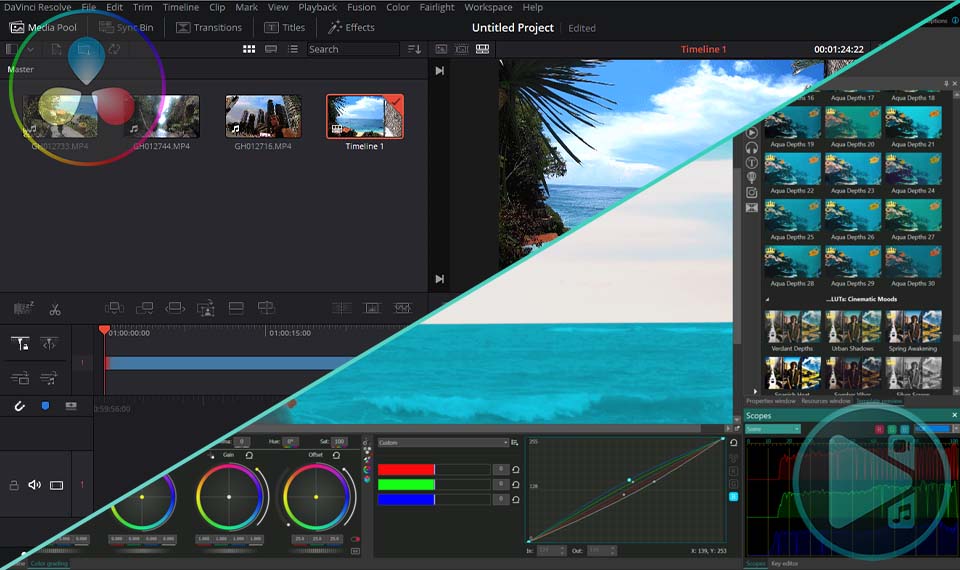
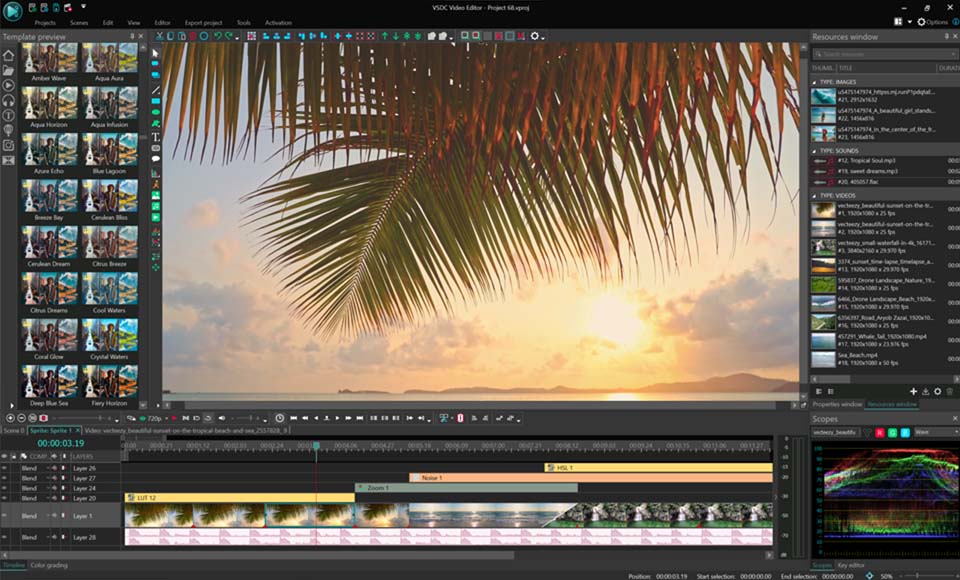
家族のグリーティングカードから会社のプレゼンテーションまでのどんな複雑性でも動画を作成できるように、動画編集 フリーウェアを使用しています。 カットをはじめて、動画ファイルの併合、視覚効果や効果音やフィルターや画像修正などの適用、適当なサウンドトラックの追加、スライドショーを作成できます 。動画がプロフェツショナルに見えるように、クロマキーおよび詳細設定を使用してください。 全ての人気の動画形式/音声フォーマットをサポートしています。

動画編集について...

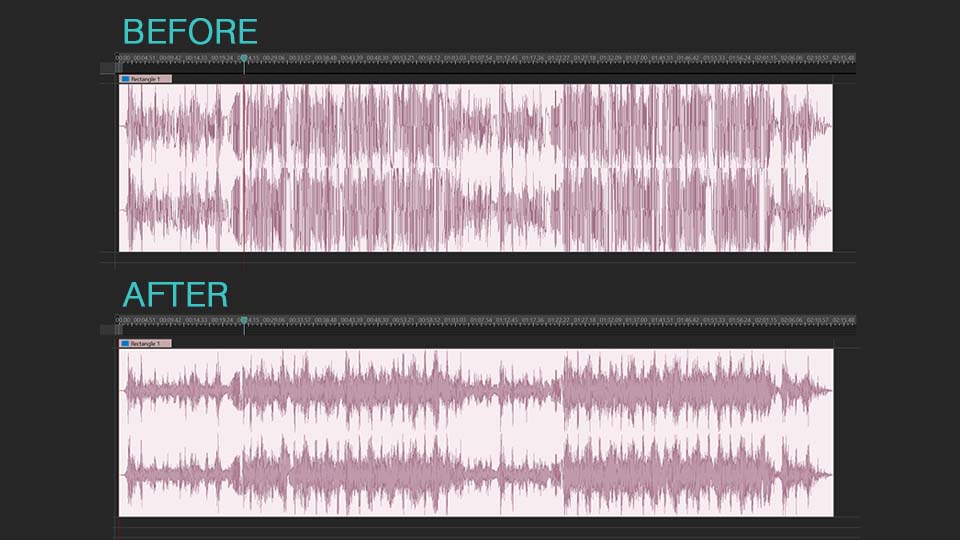
ビデオ変換器

このプログラムは他のフォーマットにビデオを変換することに志向されます。人気のビデオフォーマットの大半をサポートしています。(読込みと保存)その上、プログラムは特定のマルチメディア装置で、例えばiPhone、 Microsoft ZuneまたはArchos、再生するためにビデオを変換するタスクを大幅な簡素化します。プログラムは非常に簡単で使用するし、モダンインターフェースがあるし、必要なビデオ処理の機能があります。

ビデオ変換器について...

オーディオ変換器

オーディオ変換器は他のフォーマットにオーディオファイルを変換します。基本的なオーディオフォーマットとコーデックをサポートしています。プログラムはプレイリストとメタタグを管理し、ビデオファイルからオーディオを抜き出して、パソコンでどんなフォーマットでもこのトラックを保存させます。

オーディオ変換器について...

Animated Intro & Title Templates

Explore the VSDC Template Store with ready-made video templates for intros, animated titles, lower thirds, logo reveals, slideshows, glitch transitions, LUTs, and color grading presets. Drop a template into the VSDC Video Editor timeline, edit text, timing, and colors, and finish professional video projects in minutes.

Choose from 300+ exclusive packs of video transitions, LUT packs, text effects, GPS telemetry widgets, animated elements, and animated backgrounds for VSDC. All templates are fully customizable, support up to 4K resolution in 16:9, and help you build intros, wedding slideshows, travel videos, and tutorials much faster.

Store catalog

VSDC Cloud - Online video management

Keep your work safe, organized and always accessible! Back up your video projects, store media files online and access them from any device. Enjoy collaboration, share project updates and exchange files easily.

Online video editing management capabilities

Multifunctionality

多機能性

1つのビデオソフトウェアのスイートではマルチメディア処理ツールの広い配列があります。

High speed

高速度

シングルコアやマルチコアのCPUに最適化した高品質と高速なアルゴリズムを使用します。

Affordability

費用を負担できること

VSDCはWindows OSベースのPCとラップトップに無料でダウンロードできます。

VSDC 11.3:動画生成AI、新テンプレート、テレメトリー

VSDC 11.3の主な新機能

  • VSDC内でのAI画像・動画生成
  • AIによる画像編集
  • 手持ちカメラ、広角レンズ補正、オーディオスペクトラムの新テンプレート
  • Garmin/DJIテレメトリーの拡張
  • キーエディターと複数キーフレーム編集の改善
  • パフォーマンス、安定性、復旧、ワークフローの最適化

VSDC 11.3をダウンロード

Windows向けの最新アップデートでは、新しいクリエイティブ機能に加えて、アプリケーション内部の最適化も幅広く行われています。

VSDC 11.3をダウンロード

VSDC 11.3では、動画生成AIとAI画像生成・編集をエディター内で直接利用できるようになりました。さらに、新しいテンプレート、Garmin/DJIテレメトリーの拡張、キーエディターの改善、パフォーマンスと安定性の最適化も追加されています。

動画を編集中に、印象的なオープニング、雰囲気に合う背景、あるいはシーン同士をつなぐ1カットが足りないことがあります。アイデアはあるのに、必要な素材だけが手元にない。VSDC 11.3では、そうした素材をエディター内で生成し、そのままプロジェクトに追加して編集を続けられます。

VSDC 11.3 リリース動画:AI動画・画像生成、Garmin・DJIテレメトリ、新機能

VSDC Video Editor 11.3の新機能を32秒の公式リリース動画でご紹介します。AIによる動画・画像生成、AI画像編集、Garmin・DJIのテレメトリ表示、新しいテンプレート、キーエディターの改善をご覧ください。

VSDC 11.3の公式32秒リリース動画。AI生成、テレメトリ表示、新しいテンプレート、編集機能の改善を紹介します。 YouTubeで見る.
VSDC 11.3では、AI生成、新しいテンプレート、テレメトリー表示、編集ワークフローの改善を1つのアップデートにまとめました。

スポーツ動画やアクションカメラ映像にも新機能があります。サイクリング、トレーニング、バイクツーリング、ドローン撮影などでは、GarminやDJIのデータを動画上に表示できます。心拍数、ケイデンス、方位、ルート、速度、高度などを映像に重ねることで、カメラ映像だけでは伝わらない情報を加えられます。

さらに、手持ち撮影風の動き、広角レンズの歪み補正、音楽に反応するビジュアルをすばやく作れる新しいテンプレートを追加しました。キーエディターも改良され、アプリケーション全体では速度、応答性、安定性を高める内部最適化を行っています。

VSDCでAI画像・動画を生成

VSDC 11.3では、fal.aiとの連携により、さまざまなAIモデルを使って画像や動画を生成できます。生成した素材はすぐにプロジェクトへ追加でき、通常のメディアと同じようにVSDCの編集ツールで加工できます。

fal.aiを接続してAI生成を設定する

最初にfal.aiでアカウントを作成し、APIキーを取得します。VSDCでオプション → インターネット接続を開き、そのAPIキーを使ってfal.aiアカウントを接続します。

設定が完了したら、エディター右上のAIボタンをクリックして生成画面を開きます。

インターネット接続の設定でAPIキーを入力し、fal.aiアカウントをVSDCに接続します。

テキストプロンプトからAI画像を生成

使用するAIモデルを選び、作りたい内容をテキストプロンプトで入力します。利用できるパラメーターを調整して、Generateをクリックします。

生成を開始する前に、VSDCはリクエストの推定料金を表示します。処理を送信する前に費用を確認できます。

AI画像生成は、タイトル用の背景、オープニング画像、足りないカットの代替素材、特定の雰囲気やスタイルに合わせたビジュアルなどを作るときに便利です。

AIモデルを選択し、プロンプトと生成設定を指定してVSDC内で画像を生成します。

画像が完成したら、そのままVSDCプロジェクトに追加して編集を続けられます。テキストや字幕の追加、トランジション、色補正、アニメーション、手持ち映像との合成など、通常の画像と同じ編集が可能です。

AIで画像を編集

生成結果がイメージに近くても、一部だけ修正したい場合は最初から作り直す必要はありません。AI編集モードに切り替え、変更したい内容をテキストで指示します。照明の調整、背景の置き換え、細部の修正などを行えます。

テキストで変更内容を指示し、VSDC内で画像の一部や全体をAI編集できます。

AI画像編集はリソースウィンドウからも利用できます。新しく生成した画像だけでなく、すでにプロジェクトで使用している画像もそのままAIで編集できます。

プロジェクト内の既存画像も、リソースウィンドウから直接AI編集を開始できます。

VSDCでAI動画を生成

動画生成も基本的な流れは同じです。生成画面でビデオカメラのアイコンをクリックして動画モードに切り替え、AIモデルを選択します。作りたい映像をテキストで入力し、設定を調整してGenerateをクリックします。

AI画像生成と同様に、処理を開始する前に推定料金を確認できます。

生成した動画はリソースウィンドウに追加し、シーンまたはタイムラインへ配置します。その後は通常の動画と同じように、トリミング、他の映像との合成、テキストや字幕の追加、トランジション、色補正などを行えます。

つまりVSDCの動画生成AIは、編集とは別の独立した工程ではありません。生成したクリップを同じプロジェクトに取り込み、そのまま通常の編集作業へ進めます。

VSDCでAI動画を生成し、作成したクリップをそのままプロジェクトに追加して編集できます。

新しいVSDCテンプレート:手持ちカメラ、レンズ補正、オーディオスペクトラム

見た目はシンプルでも、キーフレームや各種パラメーターを一から設定すると時間がかかるエフェクトがあります。VSDC 11.3では、こうした作業を短縮するために、すぐに使える新しいテンプレートを追加しました。VSDCのテンプレートの種類やPremiumテンプレートについては、VSDCプレミアムテンプレートのガイドもご覧ください。

手持ちカメラ風エフェクト

すべての映像を完全に安定させる必要があるわけではありません。TikTokやInstagram Reels、Shortsなどでは、少しだけカメラの揺れがあるほうが自然で臨場感のある映像になることがあります。

新しいHandheld Cameraテンプレートは、撮影者がカメラを手に持っているような小さな動きを再現します。キーフレームを使って動きを一から作る代わりに、テンプレートを適用し、シーンに合わせて調整するだけです。

Handheld Cameraテンプレートを使うと、静止した映像や強く手ブレ補正された映像に自然なカメラの動きを加えられます。

広角レンズの歪み補正テンプレート

広角レンズ特有の「魚眼」効果は、アクションカメラ映像ではスピード感や迫力を強調できます。一方、風景、建築物、水平線を自然に見せたい場面では、強い歪みが気になることがあります。

VSDC 11.3の広角レンズ補正テンプレートを使えば、fisheyeによる湾曲をすばやく抑え、より自然なパースに調整できます。クリップにテンプレートを適用し、プレビューを確認しながら必要に応じて設定を変更します。

広角レンズ補正テンプレートで、アクションカメラ映像の湾曲した水平線や魚眼歪みを軽減できます。

音楽やポッドキャスト向けオーディオスペクトラム

DJミックス、楽曲、ポッドキャストなどに映像を付けたいものの、音に合わせたアニメーションを一から作る時間がない場合には、新しいオーディオスペクトラムテンプレートを利用できます。

コレクションには21種類のスタイルがあり、それぞれ複数のカラーバリエーションを用意しています。

テンプレートをタイムラインに追加し、プロパティウィンドウで対象のオーディオファイルを指定すると、ビジュアライザーが音声に合わせて自動的に反応します。ミュージックビデオ、DJセット、ポッドキャスト、YouTube、SNS向けコンテンツなどに利用できます。

新しいオーディオスペクトラムテンプレートは、音楽や音声に同期したビジュアルを簡単に作成できます。

Garmin/DJIテレメトリー:心拍数、ケイデンス、速度、高度

VSDC 11.3では、GarminとDJIのテレメトリー対応を拡張しました。Garminではケイデンス、心拍数、コンパス方向、DJIではルート、速度、高度を表示できます。記録したデータはテンプレートを使って動画上に重ねられます。

GPSやテレメトリーを動画に表示する基本的な流れは、VSDCでGPSとテレメトリーを動画に重ねる方法で詳しく説明しています。

新しいテレメトリーテンプレート

テレメトリーデータの表示は、新しいテンプレートでより簡単になりました。対応するテレメトリーファイルをタイムラインにドラッグし、表示されるウィンドウから使いたいテンプレートを選択します。VSDCが記録データを読み取り、選択したグラフィック要素に自動で反映します。

GPS + Telemetry Premiumパッケージにも、新しいテレメトリーウィジェットが追加されています。

新しいテレメトリーテンプレートを使うと、記録データをゲージやグラフなどの表示要素へ自動的に反映できます。

スポーツ・サイクリング向けGarminテレメトリー

VSDC 11.3では、VSDC Proユーザー向けにGarminの3つの追加データに対応しました。

  • ケイデンス — サイクリング時のペダル回転数を動画上に表示します。
  • 心拍数 — ライドやトレーニング中の心拍数の変化を表示します。
  • コンパス — 移動方向を表示し、ルートの向きを分かりやすくします。

GPSデータと組み合わせることで、サイクリング、トレーニング、アウトドア映像にパフォーマンスやナビゲーション情報を追加できます。

Garminテレメトリーでは、ケイデンス、心拍数、方向、GPSデータをスポーツ映像に重ねられます。

最新のGarminテンプレートを利用するには、テンプレートタブを開いてライブラリを更新してください。ケイデンス、心拍数、コンパスの新しいテンプレートが追加されます。

テンプレートライブラリを更新すると、Garmin向けの新しいケイデンス、心拍数、コンパステンプレートを利用できます。

アクションカメラ・ドローン向けDJIテレメトリー

DJIのアクションカメラで撮影したバイクツーリング、スピード感のあるスポーツ映像、ドローンによる空撮では、テレメトリーを加えることで映像だけでは分からない情報を伝えられます。

VSDC 11.3では、DJIのルート、速度、高度を表示できます。山道での速度、移動ルート、ドローン飛行時の高度などを画面上に重ねて、映像により具体的なコンテキストを追加できます。

DJIテレメトリーでは、ドローンやアクションカメラ映像にルート、速度、高度を重ねて表示できます。

VSDCキーエディター:ナビゲーションと複数キーフレーム編集

複雑なアニメーションではキーフレームの数が増え、わずかな調整にも時間がかかります。必要なポイントを探し、グラフの倍率を変え、複数のキーフレームを1つずつ移動していると、編集の流れが途切れやすくなります。

VSDC 11.3ではキーエディターの操作性を改善し、複数のキーフレームをまとめて編集するための新しい機能を追加しました。基本的な使い方はVSDCのキーフレームガイドでも確認できます。

ナビゲーションとスケーリング

キーエディターに、感度の異なる2種類の垂直スクロールモードを追加しました。さらに、新しい自動スケーリング機能を使うと、グラフ全体をワンクリックで作業領域に合わせられます。

ズームとスクロールの操作も改善され、必要なキーフレームを見つけやすくなり、アニメーションカーブをより正確に調整できます。

更新されたキーエディターでは、2種類の垂直スクロール、改善されたズーム、ワンクリックの自動スケーリングを利用できます。

複数のキーフレームをまとめて編集

Ctrlを押しながら複数のポイントを選択し、グループとしてまとめて移動できるようになりました。

カーブ全体の移動も簡単です。カーブにカーソルを合わせるとポインターが十字に変わり、そのままカーブ全体をドラッグできます。

コンテキストメニューにはすべて選択と選択を反転も追加され、対象ポイントをすばやく切り替えられます。

アニメーションタイトル、ズームエフェクト、モーショングラフィックスなど、複数のキーフレームを同時に調整する作業で特に便利です。

複数のキーフレームをまとめて選択・移動したり、カーブ全体をドラッグしたり、選択コマンドを使って編集できます。

VSDC 11.3の最適化:パフォーマンス、安定性、ワークフロー

VSDC 11.3では、速度、応答性、安定性を高めるための内部最適化を行いました。同時に、日常的な編集で繰り返し発生する操作も改善しています。

  • 前回の作業状態から再開。 開いていたタイムラインとキーエディターのタブ、グラフのズームレベルを記憶します。
  • よく使う操作をカスタマイズ。 コマンドをクイックアクセスツールバーに追加し、使いやすいキーボードショートカットを割り当てられます。レイヤーのブレンドモード切り替えにもショートカットを設定できます。
  • 複数オブジェクトを一括編集。 基本エフェクトウィンドウから、選択中の複数オブジェクトへ同じプロパティ値をまとめて適用できます。
  • より正確に配置。 Shiftを押しながらオブジェクトやコントロールポイントを移動すると、水平または垂直方向に固定できます。
  • タイムラインをより高速に移動。 左右の矢印キーによるフレーム単位のナビゲーションを最適化し、よりスムーズに移動できるようにしました。
  • 中断したプロジェクトを復旧。 Windowsのシャットダウン処理を改善し、必要に応じて復旧用プロジェクトを作成できるようにしました。

また、リソースウィンドウから見つからないファイルへの参照を削除できるようになりました。その他にも、エディター全体の安定性を高める修正を行っています。

よくある質問

VSDCでAI動画を生成できますか?

はい。VSDC 11.3ではfal.aiと連携してAI動画を生成し、そのままプロジェクトに追加して編集を続けられます。

AIで画像を生成できますか?

はい。テキストプロンプトからAI画像を生成し、完成した画像をすぐにVSDCプロジェクトで使用できます。

VSDCでAI画像編集はできますか?

はい。生成した画像だけでなく、すでにリソースウィンドウにある画像にもAI編集を利用できます。

VSDCのAI動画・画像生成はいくらかかりますか?

生成処理には接続したfal.aiアカウントが使用され、料金が発生する場合があります。VSDCはリクエストを送信する前に推定料金を表示します。

VSDCはGarminテレメトリーに対応していますか?

はい。VSDC 11.3ではVSDC Proユーザー向けに、GPSデータに加えてGarminのケイデンス、心拍数、コンパスデータを利用できます。

DJIテレメトリーを動画に追加できますか?

はい。VSDC 11.3ではDJIのルート、速度、高度を動画上に表示できます。

VSDC 11.3をダウンロード

VSDC 11.3では、AIによるコンテンツ生成を通常の編集ワークフローに組み込みながら、テンプレート、テレメトリー、アニメーション、ナビゲーション、プロジェクト復旧、パフォーマンスなど、日常的に使う機能も改善しています。

VSDC Video Editorの最新版をダウンロードして、新しい機能をお試しください。

新機能や改善点についてのご意見もお待ちしています。役立った機能や今後追加してほしい機能があれば、サポート・フィードバックフォームからお知らせください。

VSDC 11.2: 失われたファイルのスマート検索、GPSデータとビデオの同期、H.266(VVC)、4K/8Kでも高速なプロキシ生成、シェイプのキーフレーム対応、そして新しいデザイナーテンプレート

Amy Shao による公開日:

VSDC Free Video Editor の新しい大型アップデート、バージョン 11.2 をご紹介します!

プロジェクト内で見つからなくなったファイルを探すのに、どれだけ時間を費やしていたか覚えていますか? VSDC 11.2 では、その悩みは正式に過去のものになりました。動画や画像を別のフォルダに移動したり、ファイル名を変更したりして、どうやってプロジェクトに戻せばいいのかわからなくなったことはありませんか? このバージョンがその問題をどのように根本から解決するのか、ぜひ続きをご覧ください。

アクションカメラユーザーにも嬉しいアップデートです。エディターで動画を扱い、テレメトリーデータを追加しているなら、この新機能を気に入っていただけるはずです。動画とテレメトリーが別々に記録されている場合でも、VSDC がすばやく簡単に同期できる方法を提供します。

さらに、VSDC 11.2 は、H.266(VVC)コーデックに対応した最初期のエディターのひとつになりました。これにより、画質を維持したまま動画ファイルサイズを大幅に削減できます。4K 以上の素材を扱う方のために、Vulkan グラフィックス API を利用したハードウェアトランスコーディングも追加し、プロキシ生成がこれまで以上に高速になりました。

もちろん、VSDC Store のファンの皆さまもお待たせしました。新しいプレミアムテンプレートコレクションを待っていたなら、ついにその時が来ました。さまざまなスタイルの GPS データテンプレート 3 パックに加え、ヴィンテージ風動画を作成できる 2 つのコレクションが、現在カタログで利用可能です。

以下では、図形機能の改善、LGG(Lift/Gamma/Gain)用ショートカット、新しいオプションなど、そのほかの新機能もまとめてご紹介します。

VSDC 11.2:ファイル自動復元、動画とテレメトリーの同期、H.266(VVC)など多数の新機能

この記事の内容

  • 失われたファイルのスマート検索
  • GPSデータと動画の高速同期、GPXファイル対応の拡張
  • デザイナー制作の新しいプレミアムテンプレート
  • H.266(VVC)コーデックとハードウェアアクセラレーションによるプロキシ生成
  • 図形アニメーション、3色グラデーション、新しいライン設定
  • カラー編集ワークフローの改善:LGGショートカットとHDR向け新カラープロファイル
  • より快適な動画編集のための新オプション
  • その他の修正と改善
  • VSDC 11.2 に関するよくある質問

失われたファイルのスマート検索

以前は、プロジェクトフォルダを移動したり元ファイル名を変更したりすると、次々に表示されるエラーメッセージに対応しながら、失われた各ファイルを手動で再リンクしなければなりませんでした。バージョン 11.2 では、失われたメディアを管理するスマートシステムの導入により、この問題を解消しました。

現在では、ファイルが見つからないプロジェクトを開くと、VSDC がすぐに通知し、ファイル検索ウィンドウを表示します。必要であれば、これまで通り 1 つのファイルを手動で指定することもできます。しかし本当の進化はここです。1 つのファイルに対して新しいフォルダを指定するだけで、アルゴリズムがそのディレクトリ全体を自動的にスキャンし、その中にある見つからないファイルを一括で検出します。

あとで一部のファイルを探したい場合は、ウィンドウを閉じて、次回プロジェクトを開いたときに検索を再開することもできます。

見つからないプロジェクトメディアを検索して復元する方法

GPSデータと動画の高速同期、GPXファイル対応の拡張

GoPro や Insta360 を使っている場合、通常は動画とテレメトリーが最初からネイティブに結び付けられています。しかし、それ以外のデバイスで作業している場合、映像とデータの間に直接的なリンクは存在せず、手動で結び付けるのは簡単ではありません。

VSDC 11.2 では、新機能のテレメトリーマーカーによってその状況が変わります。これにより、データの整合性を損なうことなく、動画と GPS データを高精度に手動同期できます。

使い方は次のとおりです。まず動画ファイルと GPX ファイルをシーンに追加します。次に、カーブやジャンプなど、はっきり確認できる瞬間を基準にして、動画にテレメトリーマーカーを配置します。その後、テレメトリーデータ側にも同じポイントに対応するマーカーを配置します。最後に、テレメトリーオブジェクトのプロパティで同期先の動画を選択し、同期を実行するだけです。

マーカーを使ってテレメトリーと動画を同期する方法

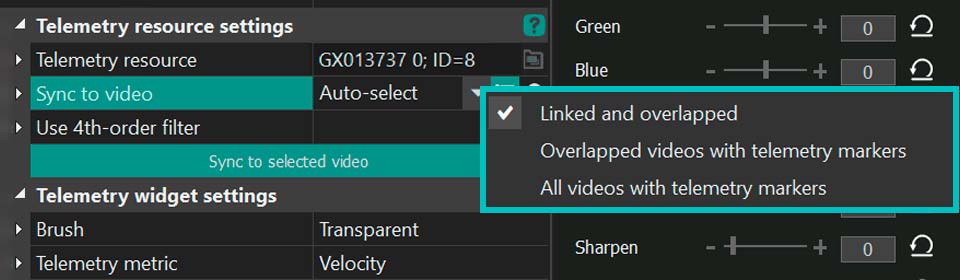
同期用の動画フィルタリング機能も改善されました。プロパティウィンドウでは、マーカー付きのすべての動画、テレメトリーのタイムラインと重なっている動画のみ、またはその両方の条件を満たす動画だけを表示するよう選択できます。多数の素材を扱う場合でも、同期対象の動画をよりすばやく簡単に見つけられます。

テレメトリー同期用の動画フィルター
テレメトリー同期用にプロパティウィンドウで動画タイプフィルターを選択する

さらに、このバージョンではGPX ファイル対応も大幅に強化されました。より多くのデバイスから、より高い精度でデータを読み取れるようになり、あらゆるケースでテレメトリー処理がより安定し、より正確になりました。

デザイナー制作の新しいプレミアムテンプレート

VSDC Store カタログにも大きなアップデートを用意しました。バージョン 11.2 では、何時間も手動でエフェクト調整をしなくても、プロ仕様の見た目の動画を作れる複数の新しいプレミアムテンプレートコレクションを追加しています。

追加されたのは、GPS テレメトリーデータ表示用の 3 つのプレミアムパックです。

  • SegMentor Dash:洗練されたミニマルスタイルで、見やすいデジタル表示を備えた上品で情報量の多いデザイン。
  • Dynamic Hues:鮮やかでカラフルなセット。躍動感ある映像に最適です。
  • AeroSense Dash:航空計器を思わせるコックピット風デザイン。

さらに、ヴィンテージ映画風の映像を作るための 2 つのプレミアムパック、Grain Texture と Vintage Reel も用意しました。プロ版ユーザー向けには、同系統の Vintage Grain コレクションも追加料金なしで利用できます。これらのテンプレートを使えば、グレイン、傷、フィルムノイズ、色の揺らぎ、そしてクラシックな古い映画調のカラーパレットをワンクリックで追加できます。複雑なカラーグレーディングやノイズの手動合成なしで、動画にレトロな雰囲気をすばやく与えられます。

ヴィンテージシネマ風ルックを作成するための新しいテレメトリーテンプレートとプリセットを確認する

すべてのテンプレートは現在、VSDC Store カタログで利用可能です。

テンプレートウィンドウの使い方について詳しくは、プレミアムテンプレートガイドをご覧ください。

H.266(VVC)コーデックとハードウェアアクセラレーションによるプロキシ生成

H.266(VVC)コーデックがエクスポートプロファイル設定で利用可能になりました。この次世代圧縮規格は、H.265 と同等の画質を維持しながら 30~50% 少ない容量で保存でき、H.264 と比べると最大 70% 小さいファイルサイズを実現します。

VSDC Free Video Editor で H.266(VVC)コーデックを選択する方法

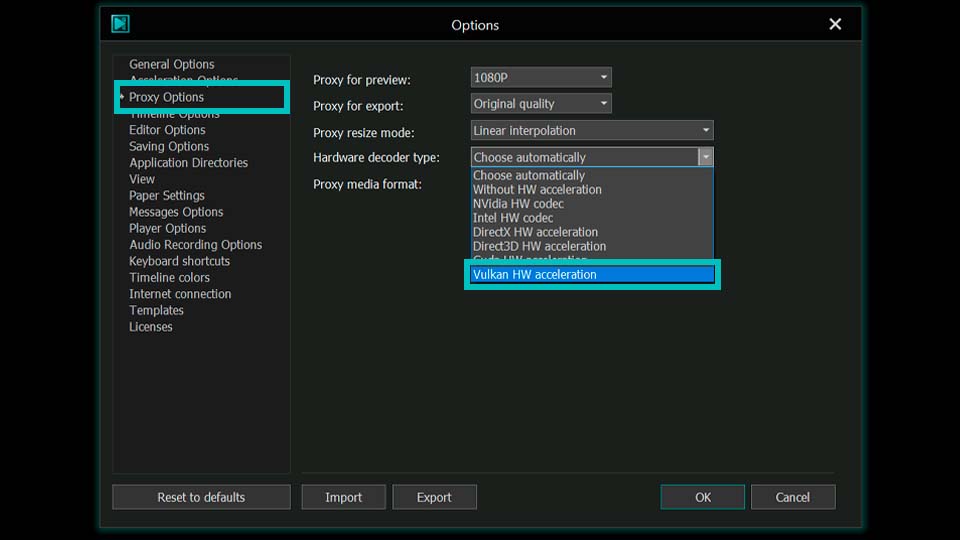
ワークフローをさらに簡単にするため、Vulkan アクセラレーションも追加しました。これにより GPU が、4K や 8K 動画であっても軽量なプロキシコピーをより高速に生成できます。有効にするには、プログラムオプションでプロキシセクションを開き、このデコーダータイプをプロキシ作成用に選択してください。

ハードウェアアクセラレーション付きプロキシ作成の新オプション
4K・8K 動画にも対応する Vulkan アクセラレーションによるプロキシ生成

図形アニメーション、3色グラデーション、新しいライン設定

VSDC 11.2 は、グラフィック要素やカラーを扱うユーザー向けのクリエイティブ機能も強化しています。長方形、ライン、楕円の各ツールは、フリーフォームツールと同様に Key Editor 経由でキーフレームに対応しました。つまり、これらの図形を使ってアニメーションを作成できるようになったということです。

プロパティウィンドウで図形オプションのキーフレームを操作する方法

さらに、すべての図形タイプでグラデーションの 3 色目のアニメーションが可能になり、より複雑で動きのある塗りつぶし表現ができるようになりました。このオプションは、プロパティウィンドウで Brush モードを Gradient に設定すると利用できます。3 色のトランジションは、従来の 2 色グラデーションよりもはるかに多くのデザイン表現を可能にします。

プロパティウィンドウで図形に3色グラデーションを作成する方法

ラインツールにも大きな機能強化が加わりました。プロパティウィンドウでは、不透明度の調整に加えて、ラインの始点と終点のキャップ形状をカスタマイズできます。丸型、四角型、矢印型などから選べるため、インフォグラフィック、図表、技術イラストを作る方にとって便利な機能です。

プロパティウィンドウでラインの不透明度、太さ、始点・終点キャップを調整する方法

カラー編集ワークフローの改善:LGGショートカットとHDR向け新カラープロファイル

カラー調整は動画編集の重要な作業のひとつですが、VSDC 11.2 ではこれがさらに快適かつ高速になりました。

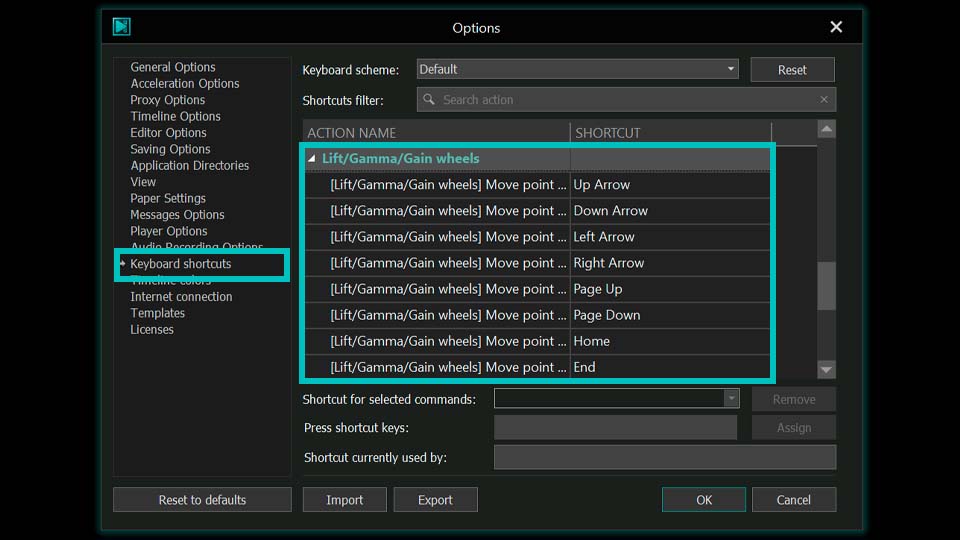
LGG(Lift/Gamma/Gain)を操作するためのキーボードショートカットを追加したことで、キーボードから手を離さずにシャドウ、中間調、ハイライトを調整できるようになりました。これは外部コントローラーを使いたい方にも便利で、これらのショートカットをコントローラーに割り当てて直接操作できます。

さらに、キー割り当てはすべての VSDC キーボードレイアウトに対応しています。標準レイアウトのままでも、Adobe Premiere、Filmora、HitFilm などでおなじみのプリセットを選んでも、すぐに使い始められます。これにより、他の動画編集ソフトから VSDC への移行もよりスムーズで直感的になります。

LGG 操作用ホットキー
VSDC オプション内の Lift、Gamma、Gain コントロール用ホットキー

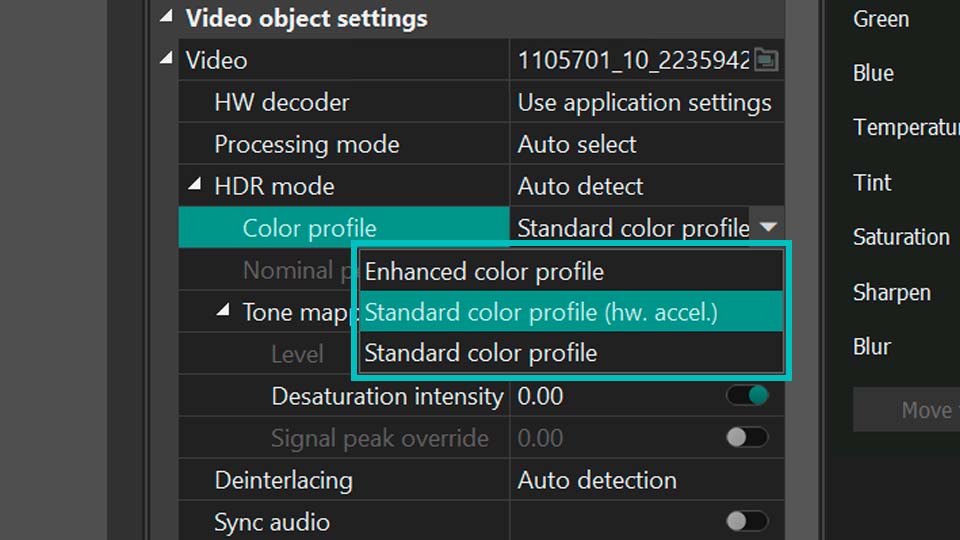
HDR 素材を扱うユーザー向けにも重要な新機能があります。プロパティウィンドウに、新しいハードウェアアクセラレーション対応カラープロファイルを追加しました。この新しいプロファイルにより、高ダイナミックレンジ動画をこれまでよりもはるかに高速に処理できます。

HDR カラープロファイル
新しいハードウェアアクセラレーション対応の標準 HDR カラープロファイル

より快適な動画編集のための新オプション

VSDC 11.2 では、動画編集をさらに快適にする新しい設定項目も追加されています。

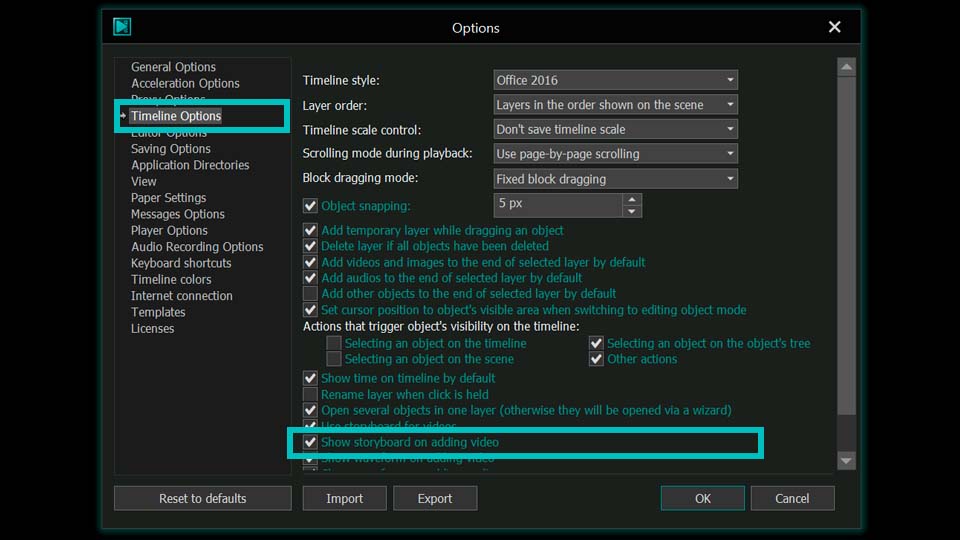
Timeline Options セクションでは、動画をタイムラインに追加する際のストーリーボード表示を制御する新しいオプションを利用できます。必要に応じてこれを無効化することで、システムリソースを節約し、作業をよりスムーズに保てます。

ストーリーボードのサムネイル表示・非表示の新オプション
動画をタイムラインに追加する際のサムネイルプレビューを制御する

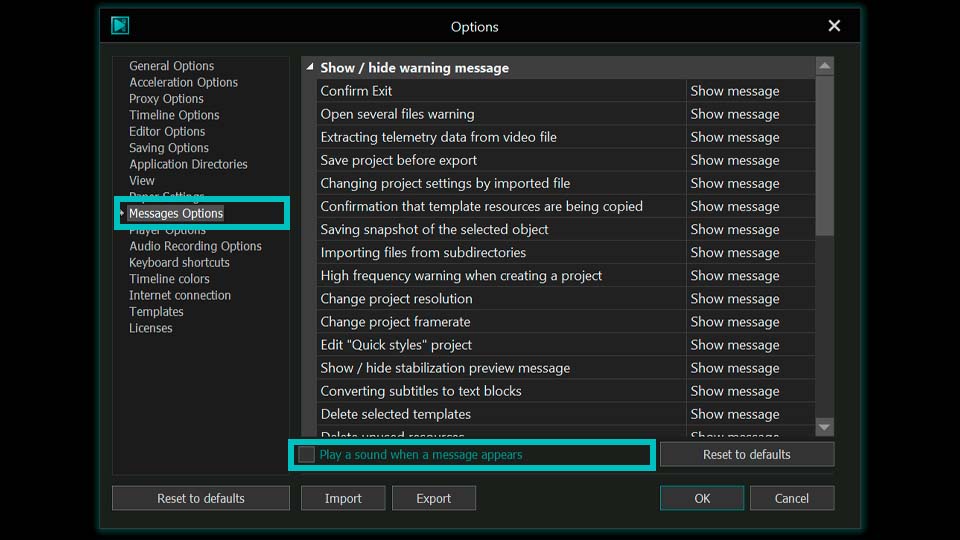
もうひとつの便利な追加機能として、Messages Options セクションでは、編集中に通知音が気になる場合に、プログラム通知のサウンドをオフにできるようになりました。

通知音をミュートするためのチェックボックス
プログラムメッセージ表示時の通知音を無効にする

その他の修正と改善

VSDC 11.2 では、多くの問題も修正されています。たとえば、オーディオ処理が改善され、Intel ハードウェアデコードに関連するクラッシュが修正され、マーカーのタイムスタンプやドッキングウィンドウのロックに関する問題も解決されています。

プロジェクトの作業効率も向上しました。タイムライン上のレイヤー高さは、元に戻す・やり直す操作をしてもリセットされなくなりました。これはその変更が履歴に記録されなくなったためで、タイムラインのレイアウトを維持しやすくなっています。さらに、複製オブジェクトにはよりわかりやすい名前が付けられるようになり、タイムライン内でのナビゲーションがしやすくなりました。

問題を報告してくださったすべてのユーザーの皆さまに、心より感謝いたします。皆さまのフィードバックが、VSDC をより良く、より安定したものにしています。

SNS コミュニティでも皆さまとつながれるのを楽しみにしています。最新情報や便利な編集のヒントをチェックし、質問をしたり体験を共有したりするために、ぜひフォローしてください。

また、迅速なサポートが必要な場合や何か問題が発生した場合は、このメールアドレスはスパムボットから保護されています。閲覧するにはJavaScriptを有効にする必要があります。 までお気軽にご連絡ください。

VSDC 11.2 に関するよくある質問

1. 失われたファイルのスマート検索はどのように機能しますか?

以前指定されていた場所にファイルが存在しない場合、エディターはそのファイルをオフラインオブジェクトとして扱いながら、Resources ウィンドウ内には保持します。プロジェクトを再度開くと、VSDC はすべてのメディアファイルを自動的にチェックし、各ファイルごとに個別のエラーメッセージを表示する代わりに、見つからないファイルをまとめて一度に検索できるようにします。1つのファイルの新しい場所を指定するだけで、近くで見つかったほかのファイルのリンクも自動的に復元されます。

2. 別々に記録された動画とGPSデータを同期するにはどうすればよいですか?

新しいテレメトリーマーカーを使用します。ジャンプなどの重要なタイミングに動画側のマーカーを配置し、GPS テレメトリーデータ側にも対応するマーカーを追加してから、プロパティウィンドウで同期します。

3. H.266(VVC)とは何ですか? なぜ重要なのですか?

これは最新の圧縮規格で、H.265 より 30~50% 小さく、H.264 より最大 70% 小さいファイルを、同等の画質を保ったまま作成できます。

4. VSDC で 4K・8K 動画の作業を高速化するにはどうすればよいですか?

VSDC は以前から高解像度素材を編集しやすくするためにプロキシファイル作成をサポートしていました。バージョン 11.2 ではさらに進化し、Vulkan グラフィックス API を利用したハードウェアアクセラレーションによるトランスコーディングを追加しました。これにより、GPU が 4K・8K 動画でも軽量なプロキシコピーをさらに高速に生成できるようになりました。

5. 新しいテンプレートはありますか?

はい。GPS テレメトリーパック 3 種類(SegMentor Dash、Dynamic Hues、AeroSense Dash)、ヴィンテージ映画風パック 2 種類(Grain Texture、Vintage Reel)、さらに VSDC プロ版ユーザー向けの Vintage Grain があります。すべて VSDC Store で利用可能です。

6. どのような新しいオプションが追加されましたか?

Timeline Options では、動画をタイムラインに追加する際のストーリーボードサムネイル表示を無効にしてリソースを節約でき、Messages Options では通知音をオフにできます。

GoProやその他のアクションカメラ用のGPSゲージ、メタデータ編集、拡張コーデック、よりスマートなワークフロー

Amy Shao 公開 2025年11月19日

待望のVSDC 10.2アップデート:ホビイストからプロまで、すべてのユーザーを支援するために設計された信じられないほどの機能と重要な拡張が詰まった新バージョンです。

GPSゲージ、選択エクスポート、メタデータ、アラビア語UI、拡張コーデック

注目の追加機能は、市場の他のどの動画編集ソフトにも匹敵しない機能を提供する革命的なGPSテレメトリツールのスイートです!GoPro、Garminなどのアクションカメラ、ドローン、またはGPSデータを収集するガジェットの誇りある所有者なら、これこそが待ち望んでいたものです。お持ちでない場合でも、スクロールしてしまわないでください。すべての編集愛好家のために、共有する新機能と拡張があります!

GPSテレメトリ:VSDC独自の機能

VSDC 10.2は、データ駆動型ストーリーテリングで映像を変えます。他の編集ソフトにはないこれらの高度な機能を、VSDCは完全な統合ソリューションとしてシーンに直接もたらします。

記録したルートの下に詳細な地図を簡単に配置できるようになりました。希望のスタイルを選択し、地図画像をダウンロードすると、旅程に合わせて自動的にトリミングされます。さらに、パスを表示するだけでなく、スピードメーター、コンパスなど、素晴らしいアニメーションゲージをエディタ内に直接追加できるようになりました。

このアップデートでは、カスタムテレメトリ表示を作成するツール:テレメトリウィジェットとテレメトリテキスト値を導入しました。これらを使用して、すべての要素を完全に制御し、ゼロから独自のデータオーバーレイを構築できます。

プロフェッショナルな仕上がりを即座に得たい方のために、多数の既製テンプレートのライブラリを提供しています。個々のゲージを自由に配置するか、統一された外観のために事前組み立て済みパネルを選択できます。これらのテンプレートはPROライセンスで利用可能で、独占的なプレミアムパックでさらに多くのクリエイティブオプションを解除できます。

個別シーンのクイックエクスポート

VSDC 10.2は、待望の機能である個々のシーンまたはカスタム選択したシーンのエクスポート機能を導入しました。これにより、必要な部分のみをレンダリングする自由が得られ、時間とストレージスペースを節約できます。

最速の結果を得るには、プロジェクトエクスプローラウィンドウに移動し、目的のシーンを右クリックして新しい「シーンをエクスポート」オプションを選択し、即座にレンダリングします。

より制御が必要な場合は、メインのエクスポートプロジェクトタブを使用します。「追加設定」タブに移動し、「シーンを単一ファイルに結合」オプションを無効にします。これにより、すべてのシーンの完全なリストが表示され、処理したい正確なシーンをチェックできるようになります。

高度なメタデータとチャプターマーカー

タイトル、作者、著作権などの必須詳細をファイルプロパティに直接埋め込み、信頼性と所有権を最初から確立します。ビデオが再生される前から即座に注目を集める説得力のあるカスタムサムネイルを割り当てることもできます。

基本情報を超えて、直感的なチャプターマーカーで視聴体験を変革します。長いコンテンツを消化可能でナビゲート可能なセグメントに分割します。チュートリアル、ドキュメンタリー、オンラインコースを作成する場合は、これこそが待ち望まれていた機能です。これらのチャプターはエクスポートされたビデオに直接焼き込まれます。

PC間でのフォント欠落なし

慎重に選択したフォントが、パックされたプロジェクトファイル内で移動するようになりました!チームと共同作業する場合でも、職場と自宅の設定間で移動する場合でも、すべてのテキスト要素は正確な外観を維持します!

オプションで「プロジェクトパッキング時にユーザーフォントを保存」オプションを有効にするだけで、パックされたプロジェクトにメディアファイルだけでなく使用されたすべてのフォントが含まれることが保証されます。

拡大されたコーデックサポート

エディタは現在、無料ビデオエディターProRes、DNxHD、CineFormなどの高効率フォーマットを、プロフェッショナルカメラから来たままのネイティブMOV、MXF、AVIコンテナで処理します。

音声を扱うのが好きな方のために、Microsoft XAudio2が pristine Windows オーディオ処理用に実装されました。このアップデートは、Intel VP9とMotion JPEGのハードウェアアクセラレーションサポートももたらし、ProResはスムーズなプロキシワークフローを作成するために利用可能になります。

写真もよりスマートな処理を受けます:JPEG、HEIC、WEBPファイルは向きデータを自動的に読み取り、プロジェクトにインポートした瞬間に正しく回転して表示されます。

より快適で使いやすいVSDC

VSDC 10.2は、目の疲労を最小限に抑え、オブジェクト認識を高速化する再設計されたタイムラインカラースキームで、よりクリーンでモダンなインターフェースを提供します。現在の設定を保持することもできますが、オプションを通じて最適化された新しいデフォルトを体験することをお勧めします!

グローバルコミュニティを受け入れ、このアップデートは完全なアラビア語ローカライゼーションを導入し、中東のユーザーが母国語で編集できるようにします。一般オプションでアラビア語に切り替え、真にローカライズされた編集体験を発見してください。

重要なその他の改善点

VSDC 10.2が主要な新機能をもたらす一方で、日常使用するツールの改良にも特別な注意を払いました。今では以下が可能です:

  • ビデオプロパティの新しいワンクリックボタンでトリミングされたクリップを復元し、映像を元の長さに戻す;
  • スナップショット機能を使用して、ネストされたすべての要素を含む複雑なオブジェクトをキャプチャする;
  • ファイルの名前変更、パスのコピー、フォルダの即時開封を可能にする合理化されたコントロールを通じて最終エクスポートを簡素化する;
  • そしてさらに多く!

これらの思慮深い改良は、主要な革新と連携して、最も信頼性が高く楽しいVSDC体験を提供します。

ソーシャルメディアでVSDCを見つける:Facebook、Discord、X、YouTube、Reddit。

ソーシャルメディアまたはこのメールアドレスはスパムボットから保護されています。閲覧するにはJavaScriptを有効にする必要があります。でご意見やご提案を共有してください。あなたのフィードバックは将来のアップデートに直接影響し、あなたが本当に使用したい動画編集ソフトを作成するのに役立ちます!

よくある質問

1. 新しいGPSテレメトリ機能はVSDCの無料版で利用できますか?

はい、動画編集ソフト内で全てのGPSテレメトリ機能を無料で完全にテストできます。GPXファイルが埋め込まれた動画をタイムラインに追加するだけです。エディタは自動的にGPSデータを検出し抽出し、リソースウィンドウに表示します。
抽出後、このデータを使用してスピードメーター、地図、コンパスなどの様々なウィジェットを追加できます。注意:各ウィジェットにはGPXファイルに特定のデータが存在する必要があります。例えば、速度情報がファイルに記録されていない場合、スピードメーターを表示することはできません。
これらのツールはすべて無料テストで利用可能ですが、GPS機能で作成されたプロジェクトのエクスポートにはアクティブなPROサブスクリプションが必要です。

2. GoProを持っています。VSDCにGPSデータをどのように取り込めますか?

ほとんどのアクションカメラ(GoPro、DJI、Garminなど)は、動画ファイルと一緒に別の.GPXファイルであなたの旅程を記録します。動画をVSDCにインポートし、リソースウィンドウから対応する.GPXファイルをタイムラインにドラッグ&ドロップするだけで開始できます。

3. フォントを含むプロジェクトを別のコンピューターで作業するためにパックする場合、他のマシンにそれらのフォントをインストールする必要がありますか?

いいえ、必要ありません。「プロジェクトパッキング時にユーザーフォントを保存」オプションを有効にすると、VSDCはフォントファイルを直接プロジェクトパッケージに埋め込みます。これにより、プロジェクトを開くあなたや他の誰もが、それらのフォントを個別にインストールする必要なく、すべてのテキストを意図した通りに正確に表示できます。ただし、使用するサードパーティフォントを埋め込む適切なライセンスを持っていることを確認してください。

4. 新しいカラースキームが気に入らない場合、以前のインターフェースに戻すにはどうすればよいですか?

オプション>タイムラインカラーでタイムラインの色を簡単にカスタマイズできます。以前の設定を希望する場合は、手動で色を調整するか、更新前に設定をエクスポートした場合は、単にそれらをインポート back してください。

VSDC 11.1:Insta360カメラ対応と数々の大幅な改善で、新しい可能性が広がります

Amy Shao による公開日:

クリエイティブな人にとって最高の贈り物は何でしょうか。もちろん、新しい可能性です。VSDC チームは、Insta360 カメラの動画を直接編集できる待望の機能を備えた 11.1 アップデートを誇りをもってご紹介します。これらのカメラでクリップを撮影し、パノラマ動画を扱うためのシンプルでありながら多機能なツールを必要としているすべての方にとって、本当にうれしいアップデートです。

Insta360対応、テレメトリーデータ、HDRおよびオーディオの強化

この記事の内容

  • Insta360 ネイティブ対応:フィッシュアイから 2D へ
  • GPS テレメトリー:速度計やルートマップを追加
  • よりスムーズな動画編集のために:自動保存、波形表示の改善、タイムライン操作、安定性の向上
  • FAQ:VSDC 11.1 に関するよくある質問

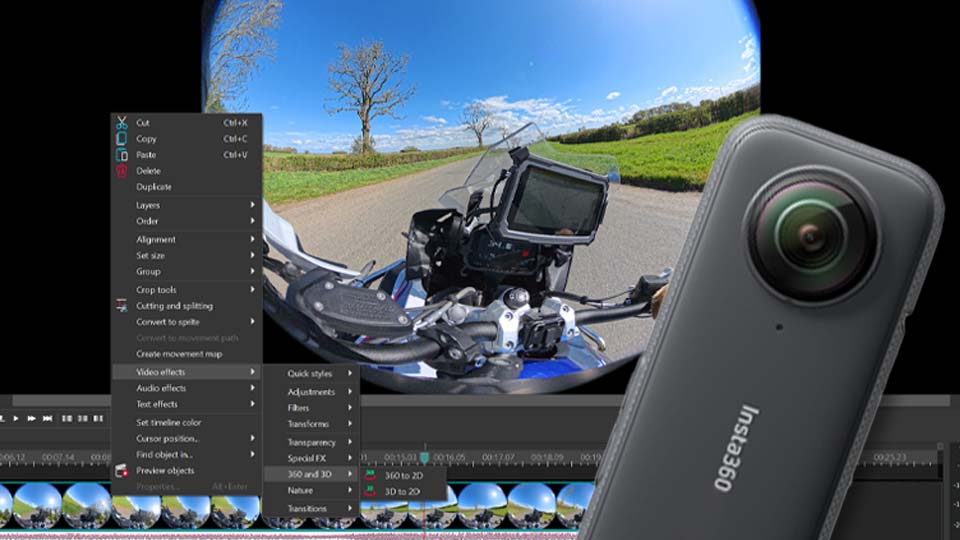
VSDC で Insta360 映像を編集している画面

Insta360 ネイティブ対応:フィッシュアイから 2D へ

初めて映像を開いたときに、2 つのフィッシュアイ球として表示されるのを見たことを覚えていますか。これを通常の 2D 動画に変換するのは、編集の達人だけができる作業のように思えるかもしれません。しかし、私たちはよく知っています。優れたものほどシンプルであり、VSDC 11.1 にはあなたのクリエイティブなアイデアを形にするためのツールが揃っています。

では、どのように動作するのでしょうか。たとえば、冬のアクティブな外出で、スノーモービルに乗ったりスキーをしたりしながら、Insta360 カメラでその様子を撮影したとします。.insv 形式のファイルをパソコンに転送した後、これまでは完成動画にするまでにサードパーティ製コンバーターを使う必要がありました。ですが、今は違います。

これらのファイルを VSDC 11.1 以降に追加するだけです。タイムライン上のクリップを右クリックし、「ビデオエフェクト」→「360° と 3D」→「360° から 2D」 に進みます。プロパティウィンドウの 「360 の種類」 オプションで、撮影した映像を 2D に変換する新しい調整設定を選択します。すると、視野角、エッジのブレンド、そしてカメラの収束角を X 軸と Y 軸方向で補正できる設定が表示されます。

Insta360 のフィッシュアイ素材を VSDC 11.1 で 2D 表示に変換する様子。

GPS テレメトリー:速度計やルートマップを追加

このような動画では、映像そのものだけでなく、スピード感や移動のダイナミズムといった感覚も重要です。だからこそ、VSDC 11.1 では動画を編集するだけでなく、GPS センサーのデータも追加できます。撮影中に GPS トラッカーを使ったり、Insta360 アプリでテレメトリーデータを取得したりしていれば、その情報を動画上の GPS インジケーターに簡単に変換できます。

速度計やルートマップなどの GPS オーバーレイを VSDC で追加。

重要:この機能を正しく使用するには、GPS データが記録されている必要があります。撮影中にトラッカーの信号が安定していたこと、そしてアプリが正しく設定されていたことを確認してください。お使いのカメラモデルに合わせたテレメトリー記録の詳しい設定方法は、Insta360 公式サイトで確認できます。

GPS データが動画ファイル内に記録されている場合は、エディターのリソースウィンドウでそのクリップを右クリックして直接抽出できます。別ファイルとして読み込むことも可能です。その後、VSDC のテンプレートを使えば、山道の下りでの速度を表示する速度計や、アニメーション付きのルートマップなどを追加できます。詳しくは、このデータの活用方法を紹介した動画もご覧ください。

よりスムーズな動画編集のために:自動保存、波形表示の改善、タイムライン操作、安定性の向上

それだけではありません。360度動画を、よりクリエイティブなフィッシュアイ風クリップに変換することもできるようになりました。これは現在、「360° から 2D」 エフェクトの一部として利用できます。

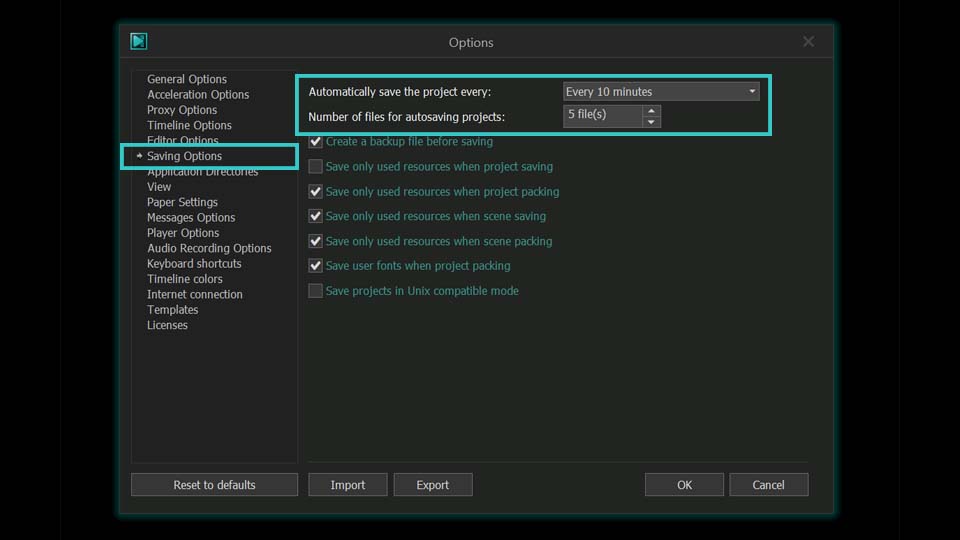
さらに、自動保存機能も追加されました。プロジェクトはデフォルトで 15 分ごとに自動保存されるため、保存を気にすることなく制作に集中できます。保存間隔を変更したい場合は、「オプション」>「保存オプション」 に進んでください。

VSDC の自動保存設定画面

波形表示はさらに詳細になり、細かなニュアンスやビート、静かな部分まで視覚的に把握しやすくなりました。オプションでは、動画をタイムラインに追加したタイミングで波形を自動生成する設定も有効にできます。さらに、タイムライン左下には新しいクイックナビゲーションコントロールが追加され、これまで以上に素早く作業環境を調整できるようになりました。

VSDC タイムライン上の改善されたオーディオ波形表示

また、皆さまから寄せられたフィードバックも反映し、今回のアップデートでは不具合修正や細かな問題の改善も行っています。特にエフェクト使用時のシステム安定性に重点を置いており、予期しないクラッシュを起こしにくくしました。さらに、HDR を活用するユーザーにとってもうれしい改善があります。表示エンジンは対応構成全体でより安定して動作し、素材を意図したとおりに表示できるようになりました。

新機能を使ってどのような作品が生まれるのか、私たちも楽しみにしています。プロジェクトや感想、ご提案があれば、このメールアドレスはスパムボットから保護されています。閲覧するにはJavaScriptを有効にする必要があります。 までぜひお寄せください。

FAQ:VSDC 11.1 に関するよくある質問

1. Insta360 カメラを使っています。VSDC 11.1 にアップデートしたほうがよいですか?

はい。以前のバージョンでは、これらの動画のテレメトリーデータの読み取りは利用できませんでした。現在は Insta360 の動画を取り込み、GPS データを抽出し、速度計やルートマップを重ねて表示できます。

2. GPS データが正しく表示されない場合はどうすればよいですか?

多くの場合、撮影中の信号が不安定だったことが原因です。Insta360 アプリの録画設定が正しいことを確認してください。問題が続く場合は、Insta360 公式サイトの設定ガイドを参照してください。

3. フィッシュアイ効果について見かけました。これも新しい機能ですか?

はい。「360° から 2D」 エフェクトには、現在フィッシュアイオプションが含まれています。アクションスポーツらしい超広角のルックが欲しい場合は、ワンクリックで適用できます。

4. 自動保存は便利そうです。保存頻度は変更できますか?

はい。デフォルトでは 15 分ごとに保存されますが、別の間隔を使いたい場合は、「オプション」>「保存オプション」 で変更できます。

VSDC Freeが透かしの秘密兵器になった経緯(2025年の無料4K編集)

こんにちは、シアトル在住の旅行ビデオグラファー、マティア・ワートンです。3年間も、動画に醜い透かし(ウォーターマーク)を入れてくる編集ソフトに悩まされてきましたが、VSDCに出会って全てが変わりました。このサブスクリプション不要の無料編集ソフトは、私のワークフローを完全に変え、今日はそれが如何に隠れたコストや煩わしい制限なしに、必要な全ての必須編集ツールを提供できるかをご紹介します。

私のチャンネルをほぼ終わらせた透かしの罠

私のアリゾナ砂漠のVlogを覚えていますか?人気の無料編集ソフトで夕焼けのシーケンスを14時間かけて編集したのに、巨大な透かしが作品を台無しにしているのを発見しました。その週のエンゲージメントは40%も下落しました。

その時、VSDCを見つけました。彼らの約束はあまりにも良すぎるように思えました:無料版でも本当に透かしなしの出力が可能、『試用期間』の罠もなく、卑怯な機能制限もない。疑わしいながらも絶望的だった私は、試してみることに。驚いたことに、Vlog全体をすぐに再編集し、透かしが一切ない完璧な品質の最終動画を手に入れることができたのです!

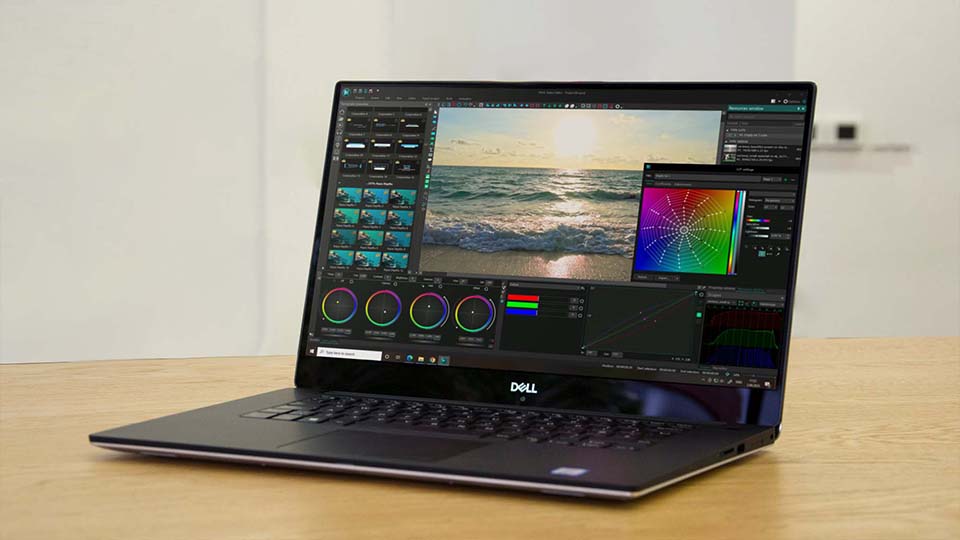
WindowsノートパソコンでVSDC無料動画編集ソフトを使って旅行Vlogを編集するマティア・ワートン透かしの見えないVSDC Freeインターフェースで砂漠のVlogを編集するマティア・ワートン
私を驚かせた4K/8Kパフォーマンス

ミドルレンジのDell XPS 15(GTX 1650)でVSDCをテストし、Sony A7 IIIの4K映像をインポートした時、ラグを覚悟していました。しかし、スクラブ再生は驚くほどスムーズで24FPSをキープ。その理由は?DaVinci Resolveの無料版とは異なり、VSDCは有料壁なしで完全なハードウェアアクセラレーションを利用するからです。10分動画のレンダリング時間は45分から12分に短縮しました。

完璧な4Kワークフローのための私の設定

私の動画では、VSDCの以下の最適な機能を使用しています:

  • プロキシ編集: スムーズな8Kドローン映像再生のために有効化
  • GPUアクセラレーション: 高速レンダリングのためNVIDIA CUDAを選択
  • 出力形式: MP4 H.264(最高の品質とサイズのバランスのためにYouTube最適化)

これらの設定が、私のような印象的な動画作成の助けになると確信しています!

透かしなしYouTube 4K動画のための最適なVSDC出力設定YouTubeで水晶のようにクリアな4K動画のための推奨出力設定

有料代替ソフトに匹敵する無料ツール

バリプロジェクト中、滝のグリーンスクリーンショットに高度なクロマキー合成が必要でした。Adobeに月300ドルも払わず、VSDCの無料のアルファチャンネルエディターを使用し、Filmora Proよりもクリーンな輪郭検出を実現。VSDCのR&Dチームは以下のようなプロ機能を搭載しています:

  • AI駆動の色滲み除去(スポイルリムーバル)
  • 非破壊カラーグレーディングLUT
  • Insta360カメラのための360/VR安定化

VSDCの開発者は、真のクリエイターが必要とするものを明確に理解しています。だからこそ、バリプロジェクト全体を、たった一つの透かしも「アップグレードしてください」ポップアップもなく完了できたのです。純粋な創作の自由です!

Pro版へのアップグレードが意味をなした時

VSDC Freeを6ヶ月使用した後、期間限定プロモーション中にPro版へアップグレードし、わずか19.99ドルで生涯アクセスを獲得!これで、私の仕事に必要な2つのVSDCツール、精密モーショントラッキングと10ビットHDRカラー出力が解放されました。突然、カリフォルニア海岸沿いのサーファーを追跡することが努力なしで可能になり、VSDCのHDR出力は、以前はバンディング(縞状の色ずれ)が出ていた息をのむような夕焼けのグラデーションを保存しました。これらのプロフェッショナル機能は、他のソフトの価格のほんの一部で手に入りました。実質的に、Adobeの1ヶ月分のサブスクリプション費用よりも安く永久アクセスを手に入れたのです。コストパフォーマンスの高さと言わざるを得ません!

私が犯した初心者のミス(あなたは回避を!)

VSDCを使い始めた最初の週、私はほとんど諦めかけました。インターフェースは圧倒的に感じられ、慣れるまでに時間がかかりました。しかし、公式VSDC YouTubeチャンネルのチュートリアルを貪るように見た後(真面目に、彼らの tips は最高です)、全てが理解できました。私のトップワークフローハックはこちら:

  1. 多彩な既成プリセット: 手動でエフェクトを作成する代わりに、毎日「テンプレート」ウィンドウを活用。映画的なタイトルアニメーション、ダイナミックなトランジション、フィルターなどのプリセットコレクションが、数え切れないほどのデザイン時間を節約。
  2. カラーグレーディングパネルによる簡単色補正: 露出オーバーのビーチショット、精彩のない室内映像、不安定なホワイトバランスを簡単に修正。
  3. エフェクト、トランジション、オブジェクトのドラッグ&ドロップ。
  4. クイックモード: Instagram Reelsの自動編集。
  5. 多くの利用可能なショートカットに加え、独自の設定も可能。

今では、生徒が90秒未満で背景を削除するワークショップを教えています!

YouTubeのアルゴリズム最適化

私のチャンネルパフォーマンスを変えた正確なVSDCワークフローを共有したいと思います。数ヶ月の成長停滞後、ハイキング動画をこれまで以上に見栄え良くする、アルゴリズムに優しいこれらの編集技術を発見しました:

  • VSDCのYouTube 4K H.264プリセットを使用することで、動画のシャープさを保ちつつ高速な読み込み時間を確保。
  • カラープロファイル: 既製の「シネマティックコントラスト」LUT。
  • 安定化: 70%の滑らかさ(自然な動きを保持)。

結果には衝撃を受けました:私のハイキング動画は平均視聴時間が25%増加し、検索結果からのクリック率が向上し、『ベストハイキングコース』のような競争の激しいキーワードでもランキングするようになったのです!

サブスクリプションの恥ずかしさなしのクライアントワーク

地元のスキー場がプロモーション動画で私を雇った時、はたして無料編集ソフトが本当にプロ並みの結果を出せるのか、という不安がありました。そして、VSDCの商用ライセンスを見つけました。他の「無料」エディターが透かしを付けたり高額なサブスクリプションを要求する中、VSDCはこの2500ドルのプロジェクトをソフトウェアコストゼロで完了させてくれました。そして正直、予想以上に簡単だったのです!

ハードウェアアクセラレーション:ゲームチェンジャー

嵐追跡の旅に関する45分のドキュメンタリーを編集している時、VSDC ProのGPU最適化はレンダリングを3.5時間から48分に短縮しました。鍵は?設定でNVIDIA NVENCエンコーディングを有効にしたことです。今では、飛行機内でも599ドルのノートパソコンで4K編集をしています。

VSDCのハードウェアアクセラレーション

45分の嵐追跡ドキュメンタリーを編集している時、いつものレンダリング地獄を覚悟していましたが、VSDC ProのGPU最適化が私を驚かせました。設定でNVIDIA NVENCエンコーディングを有効にしただけで、レンダリング時間は3.5時間からわずか48分に減少!今では、599ドルのノートパソコンで、飛行機内でも、VSDCががっかりさせないことを知りながら自信を持って4K映像を編集しています。

VSDC vs DaVinci 比較

まだ疑問がありますか?私の実世界テストで決着をつけましょう。私の「デザートスターズ」タイムラプスプロジェクトで、VSDC ProとDaVinci Resolve Freeを直接対決させました。夜空の編集で最も重要だった点はこちら:

動画編集ソフト機能比較
機能VSDC ProDaVinci Free
HDR出力✅ 10-bit 完全対応❌ 制限あり
RAM使用量1.2GB2.8GB
透かし❌ なし❌ なし

VSDCはi7/RTX 3060環境で22%高速にレンダリングしました。

HDRタイムラプス比較:VSDC Pro vs DaVinci Resolve Free 砂漠映像実テスト:VSDCの10ビットカラーは夕焼けのグラデーションをDaVinciより良好に保持!
私が日常的に使用する高度な機能

私の編集ワークフローの基盤となったVSDC機能を共有させてください。大半のクリエイターが見落とすが、今や無くてはならないツールです。

  • AI Optical Flow: 普通の30fps映像を映画的スローモーションに変える私の秘密兵器。特に波のドラマティックな衝突や鳥の飛行の撮影に最適。
  • オーディオダッキング: 音楽とボイスオーバーのバランスを自動で調整し、数え切れないほどの時間を節約。
  • マスクトラッキング: キーフレームなしで動くオブジェクトを分離。

これらのツールを特別にしているのは、プロ並みの結果と驚くべきシンプルさを組み合わせ、非破壊編集でオリジナル映像を保護する点です。

先週なんて、たった8クリックでビーチ映像2分から観光客を簡単に削除しました!本当に、数えましたよ。

2025年 パフォーマンスベンチマーク

控えめなAsus Zenbook(Core i5/16GB RAM)でVSDCをテストした時、良い結果は期待していましたが、得られたものは「無料編集ソフト」の概念を再定義するものでした:

  • 4K再生: プロキシファイルなしで25 FPSのフレームレートを維持するフルイドなタイムラインパフォーマンス。これは有料編集ソフトでも苦戦する領域。
  • 8K出力速度: 映像1分あたりわずか1分42秒。
  • 即時起動: コールドスタートで3.2秒(Premiere Rushの14秒待機と比較)。

驚くことに、甥のWindows 10タブレットでも動作します。

私のソーシャルメディア時短システム

TikTok/Reelsコンテンツの毎日の編集時間を2時間から25分に削減した、私の杀手ワークフローを解説します:

  1. スマートフォンで縦型映像を録画。
  2. スマートフォン4KプロファイルでVSDCにインポート。
  3. バイラル効果のあるプリセットを適用。
  4. 9:16への自動クロップ(パディング付き)。
  5. #Shorts メタデータ付きで出力。

VSDCが全ての面倒な作業を処理:私はベストテイクを選ぶだけ、そして boom、コンテンツ完成!100以上のクリップでテスト済み。

VSDCを使用したTikTok変身:生のスマホ映像 vs 編集されたバイラル動画VSDCの縦型編集ツールを使った5ステップのTikTok変身

なぜ「ハリウッド編集者」もVSDCを手元に置くのか

私の言葉だけを信じないでください。サンダンス映画祭受賞者の声を聞いてみましょう。ジェームズ・コール(サンダンス受賞撮影監督)が私に語ったこと:

「ユタ砂漠での撮影中、Adobe Premiereがクラッシュし、最寄りの町から50マイルも離れていました。当日中にデイリーを提出しなければならず、最後の手段としてバッグから300ドルのWindowsタブレットを取り出しました。ここで奇跡が起きました:VSDCのプロキシ編集が8K Red RAWファイルをスムーズに処理したのです。普通ならローエンドハードウェアでは決して試さないことです」。

それ以来、彼は何か編集する必要がある時は毎回VSDCを使っています。

無料商用利用:法的チェックリスト

大半のクリエイターが気づいていないこと:完全無料ツールを使って収益性の高い動画ビジネスを構築できます。私は個人的に以下に使用しました:

  • ✔️ クライアントのコマーシャル
  • ✔️ YouTube収益化
  • ✔️ ストックフッテージ作成
  • ❌ 企業放送(Pro版が必要)

結婚式ビデオグラファーが最大の節約を報告しています。同業者の一人は、サブスクリプション編集ソフトを排除することでプロジェクトあたり600ドルを削減しました。クライアントに違いが分からないなら、なぜより多く払う必要があるでしょう?

私の5分スタートガイド

コーヒーが淹れるより速く洗練された動画を作る方法はこちら。文字通り、私が必要なのはこれだけ:

  1. VSDCを開く
  2. 映像をタイムラインにドラッグ
  3. 既成プリセットで「色補正」を適用
  4. ドラッグ&ドロップライブラリからトランジションを追加
  5. 出力:「YouTube 4K」を選択し、透かしなしの結果をゲット。

最初の体験で試してみてください、きっとあなたの動画を気に入ります、約束します。

Pro版へアップグレードする時期(正直なアドバイス)

18ヶ月後、以下のものが必要ならPro版を推奨します:

  • 製品レビューのためのモーショントラッキング
  • HDRプロジェクトのための10ビットカラー
  • アクションカムのための高度な安定化
  • 優先サポート(6営業時間以内に応答)

私の場合のような19.99ドルの生涯アクセスなら、月2杯のコーヒーより安い!

透かしなし革命に参加しよう

挫折したクリエイターからフルタイムのビデオグラファーへ:VSDCは私のキャリアを変えました!今日すぐ無料版をダウンロードし、真の編集の自由を体験してください。準備ができたら、Pro版アップグレードで趣味家の価格でプロレベルツールが解放されます。あなたの視聴者は透かしなしのコンテンツに値します:今すぐ創作を始めましょう!

これは、体験を共有することを快諾してくれた実際のユーザーレビューです。あなたのVSDCストーリーを当サイトで紹介してほしい場合は、ぜひお知らせください!詳細なレビューを このメールアドレスはスパムボットから保護されています。閲覧するにはJavaScriptを有効にする必要があります。 までお送りください。他のクリエイターをインスパイアするために掲載する可能性があります。

1 / 17 ページ

News

VSDC 11.3:動画生成AI、新テンプレート、テレメトリー

VSDC 11.3の主な新機能VSDC内でのAI画像・動画生成AIによる画像編集手持ちカメラ、広角レンズ補正、オーディオスペクトラムの新テンプレートGarmin/DJIテレメトリーの拡張キーエディターと複数キーフレーム編集の改善パフォーマンス、安定性、復旧、ワークフローの最適化VSDC...

VSDC 11.2: 失われたファイルのスマート検索、GPSデータとビデオの同期、H.266(VVC)、4K/8Kでも高速なプロキシ生成、シェイプのキーフレーム対応、そして新しいデザイナーテンプレート

Amy Shao による公開日:2026年6月30日 VSDC Free Video Editor の新しい大型アップデート、バージョン 11.2 をご紹介します! プロジェクト内で見つからなくなったファイルを探すのに、どれだけ時間を費やしていたか覚えていますか?...

VSDC 11.1:Insta360カメラ対応と数々の大幅な改善で、新しい可能性が広がります

Amy Shao による公開日:2026年3月11日 クリエイティブな人にとって最高の贈り物は何でしょうか。もちろん、新しい可能性です。VSDC チームは、Insta360...

GoProやその他のアクションカメラ用のGPSゲージ、メタデータ編集、拡張コーデック、よりスマートなワークフロー

Amy Shao 公開 2025年11月19日 待望のVSDC 10.2アップデート:ホビイストからプロまで、すべてのユーザーを支援するために設計された信じられないほどの機能と重要な拡張が詰まった新バージョンです。 GPSゲージ、選択エクスポート、メタデータ、アラビア語UI、拡張コーデック 注目の追加機能は、市場の他のどの動画編集ソフトにも匹敵しない機能を提供する革命的なGPSテレメトリツールのスイートです!GoPro、Garminなどのアクションカメラ、ドローン、またはGPSデータを収集するガジェットの誇りある所有者なら、これこそが待ち望んでいたものです。お持ちでない場合でも、スクロールしてしまわないでください。すべての編集愛好家のために、共有する新機能と拡張があります!

Major VSDC 10.1 Update: Advanced HDR, GPS Telemetry, New Effects, Great Variety of New Templates and Tools For Different Needs

published Amy Shao 6/10/25 待ちに待った新しくてユニークなアップデートがついに登場!これは単なるバージョンアップではありません:VSDC 10.1です!! VSDC...

VSDC Christmas Update 9.4: Enhanced Effect Management, 100+ Background Templates and Streamlined Editing

このホリデーシーズンは、VSDC Video Editorの最新アップデートと共に新しい始まりを迎えましょう!皆様のフィードバックを受けて、最も愛されているツールを強化することに注力しました。来年に向けて、さらにエキサイティングな革新の基盤を築いています! 強化されたエフェクト管理、100以上の背景テンプレート、合理化された編集 更新には、改良されたテキスト変換ツール、独立したぼやけた背景効果、新しいカラーグレーディングの機会、より使いやすいテンプレートのプレビューウィンドウなどが含まれています。さらに、特別なホリデーギフトをご用意しました。無料とプレミアムの両方のクリスマステーマの背景を特集した、祝祭感溢れるテンプレートコレクションです。これらであなたの動画に魔法を加え、また、すべての季節に対応したさまざまな抽象的な背景もお楽しみいただけます。 さらに詳しく読み進めて、VSDC...

VSDC Freeが透かしの秘密兵器になった経緯(2025年の無料4K編集)

こんにちは、シアトル在住の旅行ビデオグラファー、マティア・ワートンです。3年間も、動画に醜い透かし(ウォーターマーク)を入れてくる編集ソフトに悩まされてきましたが、VSDCに出会って全てが変わりました。このサブスクリプション不要の無料編集ソフトは、私のワークフローを完全に変え、今日はそれが如何に隠れたコストや煩わしい制限なしに、必要な全ての必須編集ツールを提供できるかをご紹介します。 私のチャンネルをほぼ終わらせた透かしの罠 私のアリゾナ砂漠のVlogを覚えていますか?人気の無料編集ソフトで夕焼けのシーケンスを14時間かけて編集したのに、巨大な透かしが作品を台無しにしているのを発見しました。その週のエンゲージメントは40%も下落しました。 その時、VSDCを見つけました。彼らの約束はあまりにも良すぎるように思えました:無料版でも本当に透かしなしの出力が可能、『試用期間』の罠もなく、卑怯な機能制限もない。疑わしいながらも絶望的だった私は、試してみることに。驚いたことに、Vlog全体をすぐに再編集し、透かしが一切ない完璧な品質の最終動画を手に入れることができたのです! 透かしの見えないVSDC...

150以上のテンプレート、テキストトランスフォーマー、スプライト自動検出、GUIアップデート

変化は改善に関するものであり、このプロセスはあなたのご意見なしでは実現できませんでした。あなたのフィードバックを慎重に確認した結果、いくつかの重要な問題に対処し、編集体験を向上させるために設計されたアップデートを導入しました。 150以上のテンプレート、テキストトランスフォーマー、スプライト自動検出、GUIアップデート VSDC...

最高の特殊効果ソフトウェア

イントロ 2024年、ビジュアルエフェクトを作成するためのオプションの範囲は非常に多様化しており、トップの選択肢を特定することがますます困難になっています。ここでは、プロジェクトに独自性を加えるのに役立つ、トップクラスのビジュアルエフェクトソフトウェアのガイドを紹介します。高度なコンポジティングツール、強力な3Dアニメーション機能、使いやすいインターフェースを探している場合でも、この記事はオプションをナビゲートし、ニーズや好みに最も適したソフトウェアを見つける手助けをします。 各プログラムは、その機能、使いやすさ、専門知識の異なるレベルに適した適合性に基づいてレビューされています。初心者向けの直感的なソリューションであるVSDC...

VSDC 9.2: AIセグメンテーションモデル、300以上の新しいトランジション、VSDCクラウド、新しいテンプレートコレクション

VSDC 9.2が登場し、画期的な機能を提供します。たとえば、新しいAIによるセグメンテーションツールは、正確なオブジェクト除去を可能にし、色補正を強化し、ビデオを向上させるための多くの効果を提供します。さらに、VSDCクラウドサービスを紹介します。これはメディアファイルとプロジェクトを保存および共有するためのサービスです。...
 

Screen Recorder Box

このプログラムは、あなたのデスクトップのビデオをキャプチャし、パソコンで様々なフォーマットでも動画を保存できます。プログラムは、動画編集と結合して、プレゼンテーションの作成や、チュートリアルや、デモビデオのためにすごいツールです。

スクリーンキャプチャについて...


Video Capture Box

このプログラムは外部の装置からビデオをキャプチャーし、自由なフォーマットでパソコンに記録します。ビデオチューナーや、ウェブカメラや、キャプチャカードなどからビデオを保存できます。

ビデオキャプチャーについて...

VSDC Video Editor Reviews & Ratings (Trustpilot, Capterra & Media)

VSDC Free Video Editor is rated 4.5/5 by real users on Trustpilot and Capterra. Here are a few reviews and quotes from creators and tech media.

Overall rating: 4.5/5 based on 200+ reviews on Trustpilot and 89 reviews on Capterra.

★★★★⯪

VSDC Free Video Editor is the best free video editor for Windows I’ve used, from color grading to picture-in-picture and cinematic results.

— Ejikeme Eloka Augustine

Source:Trustpilot

★★★★☆

Easy-to-use interface and quick export to social media make VSDC a versatile video editing tool for everyday projects.

— Karen C., E-Learning

Source:Capterra

★★★★☆

A feature-packed non-linear video editor for Windows that can compete with many paid video editing solutions.

— TechRadar

Source:TechRadar review

★★★★★

The free VSDC editor saved my YouTube channel – a powerful video editing software for chroma key, text effects and picture-in-picture.

— Paul Roberts

Source:Trustpilot

★★★★★

Fast and simple for YouTube videos with green screen, zoom, color tools and creative effects in one app.

— Marie R., Media Production

Source:Capterra

★★★★★

One of the best free video editor options for Windows users, ideal for GoPro, YouTube and family videos.

— VidProMom, YouTube creator

Source:Media reviews

★★★★★

I’ve been using VSDC for years; editing is easy and the final videos look great for my personal and professional projects.

— Long-time VSDC user

Source:Trustpilot

★★★★★

Great value and faster than many other free tools; I quickly create videos for YouTube, Instagram and Facebook with features my audience loves.

— Rabika B., Marketing & Advertising

Source:Capterra

★★★★★

VSDC offers many features you don’t usually find in free editors, including picture-in-picture, stabilization and modern codec support with no watermarks.

— Tech media review

Source:Media reviews