


 動画編集
動画編集 ビデオ変換器
 オーディオ変換器
 Templates store
 Cloud
Cloud


VSDC 11.3の主な新機能
- VSDC内でのAI画像・動画生成
- AIによる画像編集
- 手持ちカメラ、広角レンズ補正、オーディオスペクトラムの新テンプレート
- Garmin/DJIテレメトリーの拡張
- キーエディターと複数キーフレーム編集の改善
- パフォーマンス、安定性、復旧、ワークフローの最適化
VSDC 11.3では、動画生成AIとAI画像生成・編集をエディター内で直接利用できるようになりました。さらに、新しいテンプレート、Garmin/DJIテレメトリーの拡張、キーエディターの改善、パフォーマンスと安定性の最適化も追加されています。
動画を編集中に、印象的なオープニング、雰囲気に合う背景、あるいはシーン同士をつなぐ1カットが足りないことがあります。アイデアはあるのに、必要な素材だけが手元にない。VSDC 11.3では、そうした素材をエディター内で生成し、そのままプロジェクトに追加して編集を続けられます。
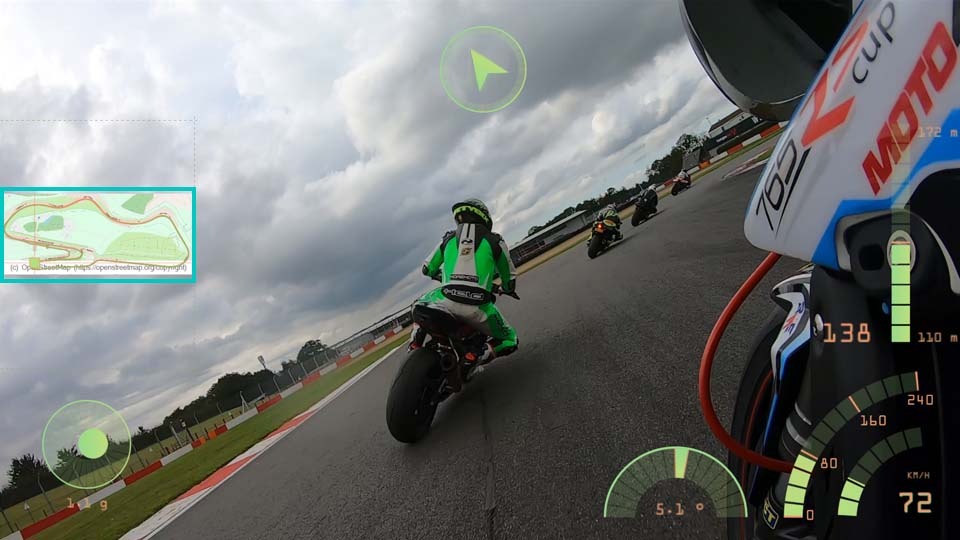
スポーツ動画やアクションカメラ映像にも新機能があります。サイクリング、トレーニング、バイクツーリング、ドローン撮影などでは、GarminやDJIのデータを動画上に表示できます。心拍数、ケイデンス、方位、ルート、速度、高度などを映像に重ねることで、カメラ映像だけでは伝わらない情報を加えられます。
さらに、手持ち撮影風の動き、広角レンズの歪み補正、音楽に反応するビジュアルをすばやく作れる新しいテンプレートを追加しました。キーエディターも改良され、アプリケーション全体では速度、応答性、安定性を高める内部最適化を行っています。
VSDCでAI画像・動画を生成
VSDC 11.3では、fal.aiとの連携により、さまざまなAIモデルを使って画像や動画を生成できます。生成した素材はすぐにプロジェクトへ追加でき、通常のメディアと同じようにVSDCの編集ツールで加工できます。
fal.aiを接続してAI生成を設定する
最初にfal.aiでアカウントを作成し、APIキーを取得します。VSDCでオプション → インターネット接続を開き、そのAPIキーを使ってfal.aiアカウントを接続します。
設定が完了したら、エディター右上のAIボタンをクリックして生成画面を開きます。
テキストプロンプトからAI画像を生成
使用するAIモデルを選び、作りたい内容をテキストプロンプトで入力します。利用できるパラメーターを調整して、Generateをクリックします。
生成を開始する前に、VSDCはリクエストの推定料金を表示します。処理を送信する前に費用を確認できます。
AI画像生成は、タイトル用の背景、オープニング画像、足りないカットの代替素材、特定の雰囲気やスタイルに合わせたビジュアルなどを作るときに便利です。
画像が完成したら、そのままVSDCプロジェクトに追加して編集を続けられます。テキストや字幕の追加、トランジション、色補正、アニメーション、手持ち映像との合成など、通常の画像と同じ編集が可能です。
AIで画像を編集
生成結果がイメージに近くても、一部だけ修正したい場合は最初から作り直す必要はありません。AI編集モードに切り替え、変更したい内容をテキストで指示します。照明の調整、背景の置き換え、細部の修正などを行えます。
AI画像編集はリソースウィンドウからも利用できます。新しく生成した画像だけでなく、すでにプロジェクトで使用している画像もそのままAIで編集できます。
VSDCでAI動画を生成
動画生成も基本的な流れは同じです。生成画面でビデオカメラのアイコンをクリックして動画モードに切り替え、AIモデルを選択します。作りたい映像をテキストで入力し、設定を調整してGenerateをクリックします。
AI画像生成と同様に、処理を開始する前に推定料金を確認できます。
生成した動画はリソースウィンドウに追加し、シーンまたはタイムラインへ配置します。その後は通常の動画と同じように、トリミング、他の映像との合成、テキストや字幕の追加、トランジション、色補正などを行えます。
つまりVSDCの動画生成AIは、編集とは別の独立した工程ではありません。生成したクリップを同じプロジェクトに取り込み、そのまま通常の編集作業へ進めます。
新しいVSDCテンプレート:手持ちカメラ、レンズ補正、オーディオスペクトラム
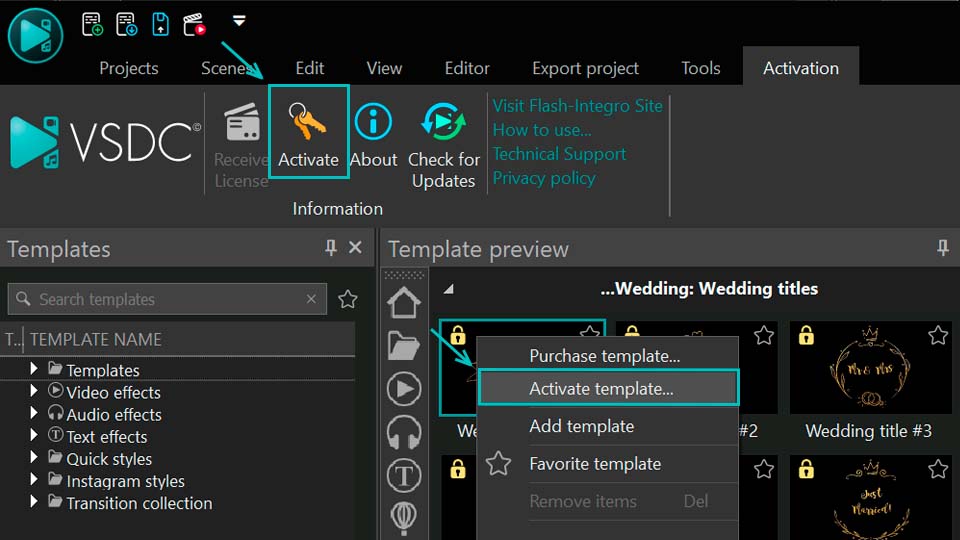
見た目はシンプルでも、キーフレームや各種パラメーターを一から設定すると時間がかかるエフェクトがあります。VSDC 11.3では、こうした作業を短縮するために、すぐに使える新しいテンプレートを追加しました。VSDCのテンプレートの種類やPremiumテンプレートについては、VSDCプレミアムテンプレートのガイドもご覧ください。
手持ちカメラ風エフェクト
すべての映像を完全に安定させる必要があるわけではありません。TikTokやInstagram Reels、Shortsなどでは、少しだけカメラの揺れがあるほうが自然で臨場感のある映像になることがあります。
新しいHandheld Cameraテンプレートは、撮影者がカメラを手に持っているような小さな動きを再現します。キーフレームを使って動きを一から作る代わりに、テンプレートを適用し、シーンに合わせて調整するだけです。
広角レンズの歪み補正テンプレート
広角レンズ特有の「魚眼」効果は、アクションカメラ映像ではスピード感や迫力を強調できます。一方、風景、建築物、水平線を自然に見せたい場面では、強い歪みが気になることがあります。
VSDC 11.3の広角レンズ補正テンプレートを使えば、fisheyeによる湾曲をすばやく抑え、より自然なパースに調整できます。クリップにテンプレートを適用し、プレビューを確認しながら必要に応じて設定を変更します。
音楽やポッドキャスト向けオーディオスペクトラム
DJミックス、楽曲、ポッドキャストなどに映像を付けたいものの、音に合わせたアニメーションを一から作る時間がない場合には、新しいオーディオスペクトラムテンプレートを利用できます。
コレクションには21種類のスタイルがあり、それぞれ複数のカラーバリエーションを用意しています。
テンプレートをタイムラインに追加し、プロパティウィンドウで対象のオーディオファイルを指定すると、ビジュアライザーが音声に合わせて自動的に反応します。ミュージックビデオ、DJセット、ポッドキャスト、YouTube、SNS向けコンテンツなどに利用できます。
Garmin/DJIテレメトリー:心拍数、ケイデンス、速度、高度
VSDC 11.3では、GarminとDJIのテレメトリー対応を拡張しました。Garminではケイデンス、心拍数、コンパス方向、DJIではルート、速度、高度を表示できます。記録したデータはテンプレートを使って動画上に重ねられます。
GPSやテレメトリーを動画に表示する基本的な流れは、VSDCでGPSとテレメトリーを動画に重ねる方法で詳しく説明しています。
新しいテレメトリーテンプレート
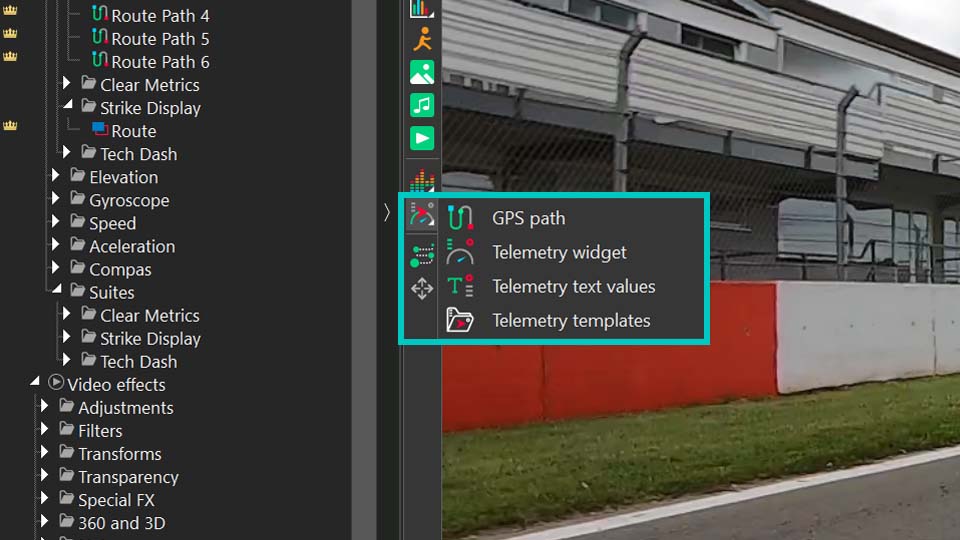
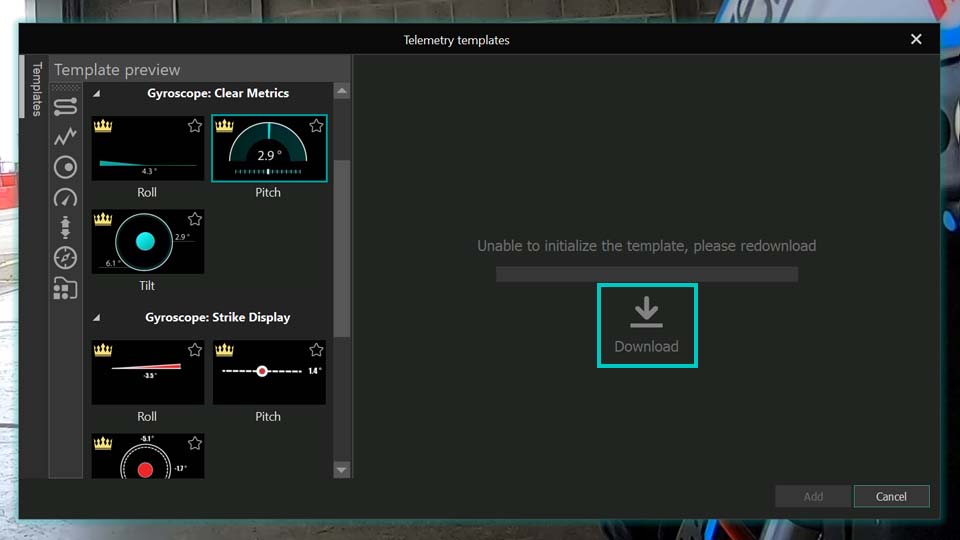
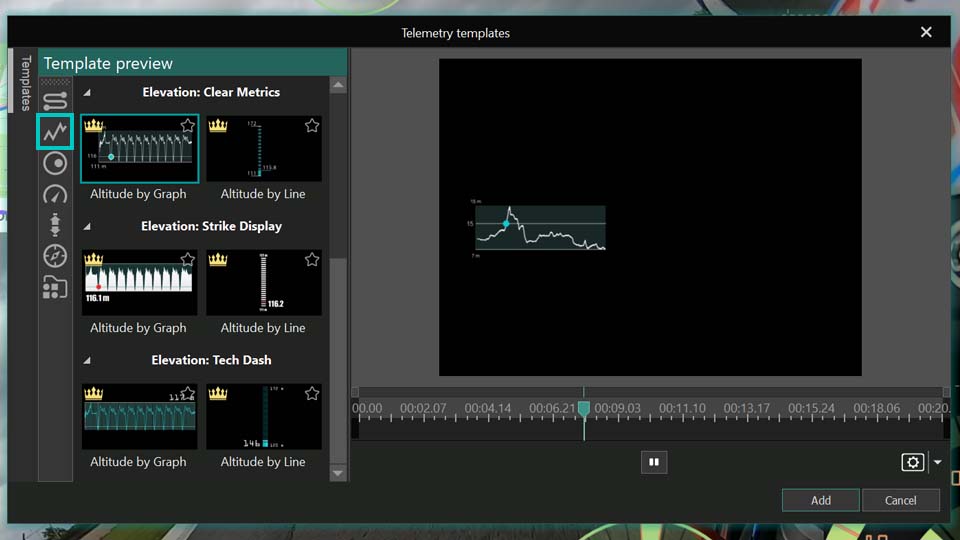
テレメトリーデータの表示は、新しいテンプレートでより簡単になりました。対応するテレメトリーファイルをタイムラインにドラッグし、表示されるウィンドウから使いたいテンプレートを選択します。VSDCが記録データを読み取り、選択したグラフィック要素に自動で反映します。
GPS + Telemetry Premiumパッケージにも、新しいテレメトリーウィジェットが追加されています。
スポーツ・サイクリング向けGarminテレメトリー
VSDC 11.3では、VSDC Proユーザー向けにGarminの3つの追加データに対応しました。
- ケイデンス — サイクリング時のペダル回転数を動画上に表示します。
- 心拍数 — ライドやトレーニング中の心拍数の変化を表示します。
- コンパス — 移動方向を表示し、ルートの向きを分かりやすくします。
GPSデータと組み合わせることで、サイクリング、トレーニング、アウトドア映像にパフォーマンスやナビゲーション情報を追加できます。
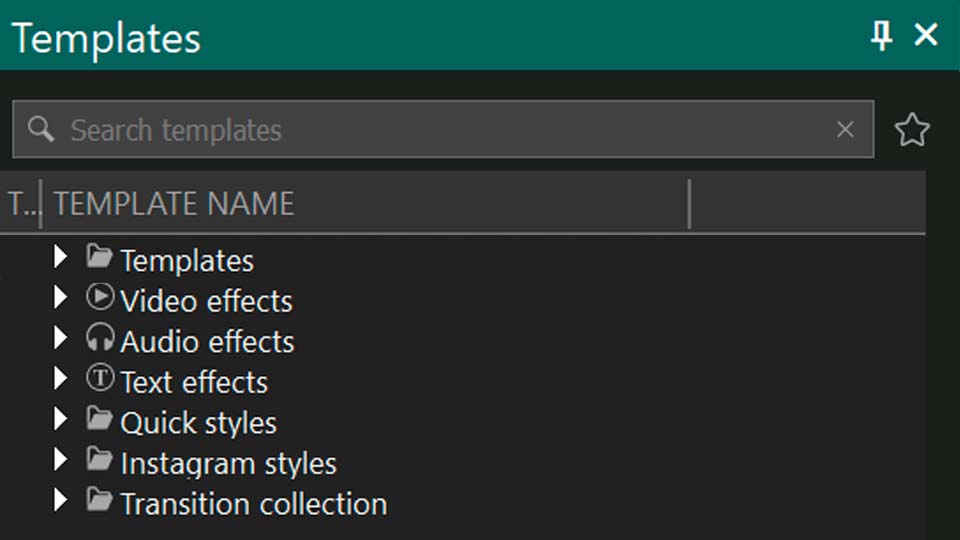
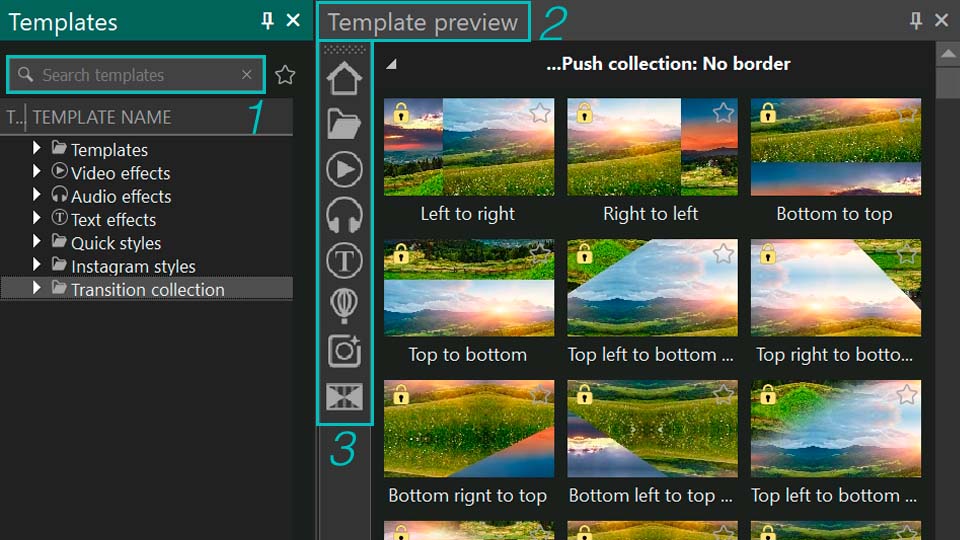
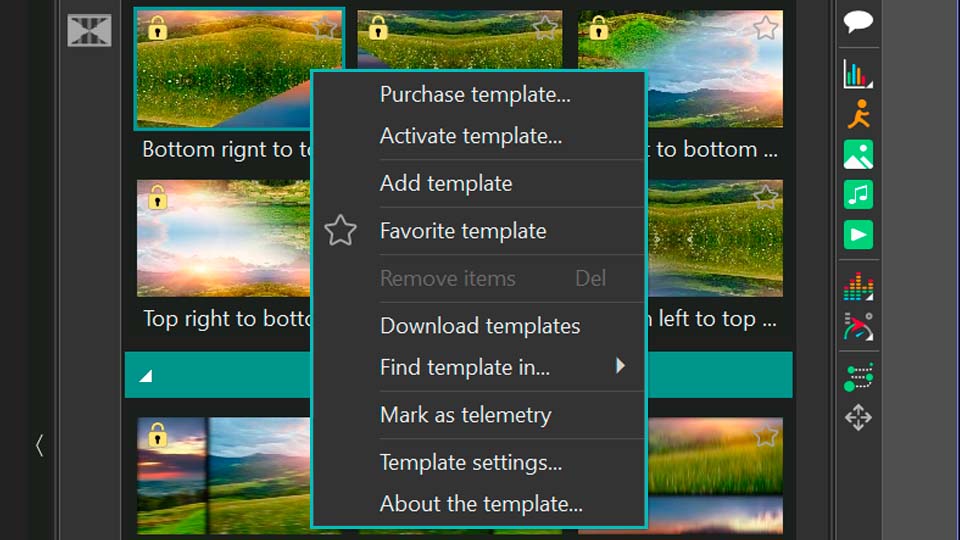
最新のGarminテンプレートを利用するには、テンプレートタブを開いてライブラリを更新してください。ケイデンス、心拍数、コンパスの新しいテンプレートが追加されます。
アクションカメラ・ドローン向けDJIテレメトリー
DJIのアクションカメラで撮影したバイクツーリング、スピード感のあるスポーツ映像、ドローンによる空撮では、テレメトリーを加えることで映像だけでは分からない情報を伝えられます。
VSDC 11.3では、DJIのルート、速度、高度を表示できます。山道での速度、移動ルート、ドローン飛行時の高度などを画面上に重ねて、映像により具体的なコンテキストを追加できます。
VSDCキーエディター:ナビゲーションと複数キーフレーム編集
複雑なアニメーションではキーフレームの数が増え、わずかな調整にも時間がかかります。必要なポイントを探し、グラフの倍率を変え、複数のキーフレームを1つずつ移動していると、編集の流れが途切れやすくなります。
VSDC 11.3ではキーエディターの操作性を改善し、複数のキーフレームをまとめて編集するための新しい機能を追加しました。基本的な使い方はVSDCのキーフレームガイドでも確認できます。
ナビゲーションとスケーリング
キーエディターに、感度の異なる2種類の垂直スクロールモードを追加しました。さらに、新しい自動スケーリング機能を使うと、グラフ全体をワンクリックで作業領域に合わせられます。
ズームとスクロールの操作も改善され、必要なキーフレームを見つけやすくなり、アニメーションカーブをより正確に調整できます。
複数のキーフレームをまとめて編集
Ctrlを押しながら複数のポイントを選択し、グループとしてまとめて移動できるようになりました。
カーブ全体の移動も簡単です。カーブにカーソルを合わせるとポインターが十字に変わり、そのままカーブ全体をドラッグできます。
コンテキストメニューにはすべて選択と選択を反転も追加され、対象ポイントをすばやく切り替えられます。
アニメーションタイトル、ズームエフェクト、モーショングラフィックスなど、複数のキーフレームを同時に調整する作業で特に便利です。
VSDC 11.3の最適化:パフォーマンス、安定性、ワークフロー
VSDC 11.3では、速度、応答性、安定性を高めるための内部最適化を行いました。同時に、日常的な編集で繰り返し発生する操作も改善しています。
- 前回の作業状態から再開。 開いていたタイムラインとキーエディターのタブ、グラフのズームレベルを記憶します。
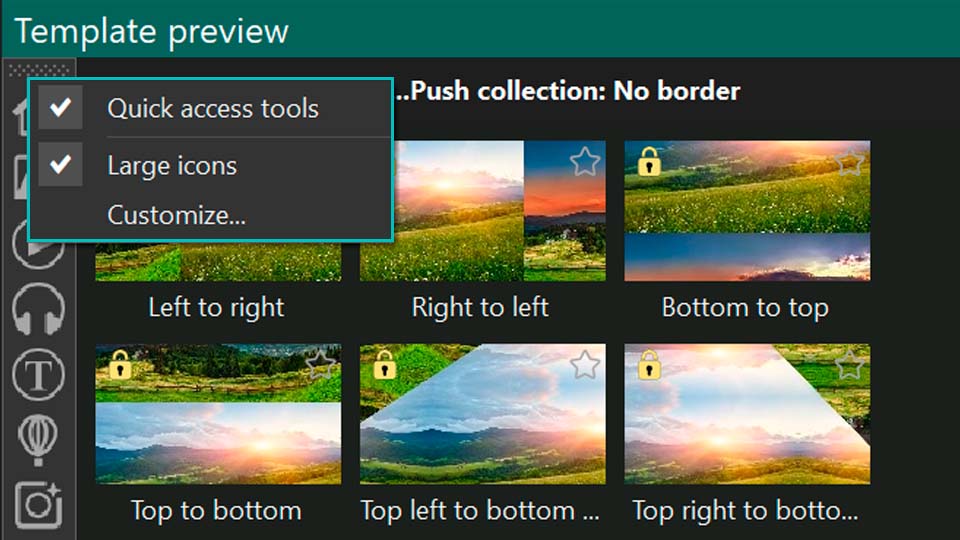
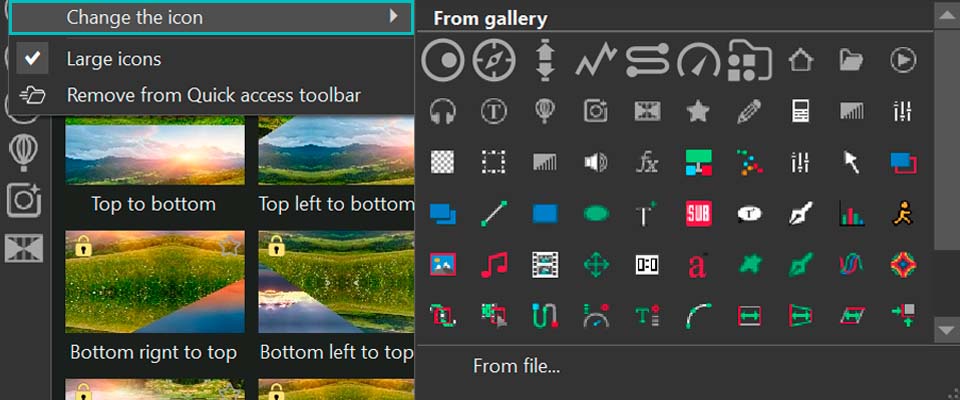
- よく使う操作をカスタマイズ。 コマンドをクイックアクセスツールバーに追加し、使いやすいキーボードショートカットを割り当てられます。レイヤーのブレンドモード切り替えにもショートカットを設定できます。
- 複数オブジェクトを一括編集。 基本エフェクトウィンドウから、選択中の複数オブジェクトへ同じプロパティ値をまとめて適用できます。
- より正確に配置。 Shiftを押しながらオブジェクトやコントロールポイントを移動すると、水平または垂直方向に固定できます。
- タイムラインをより高速に移動。 左右の矢印キーによるフレーム単位のナビゲーションを最適化し、よりスムーズに移動できるようにしました。
- 中断したプロジェクトを復旧。 Windowsのシャットダウン処理を改善し、必要に応じて復旧用プロジェクトを作成できるようにしました。
また、リソースウィンドウから見つからないファイルへの参照を削除できるようになりました。その他にも、エディター全体の安定性を高める修正を行っています。
よくある質問
VSDCでAI動画を生成できますか?
はい。VSDC 11.3ではfal.aiと連携してAI動画を生成し、そのままプロジェクトに追加して編集を続けられます。
AIで画像を生成できますか?
はい。テキストプロンプトからAI画像を生成し、完成した画像をすぐにVSDCプロジェクトで使用できます。
VSDCでAI画像編集はできますか?
はい。生成した画像だけでなく、すでにリソースウィンドウにある画像にもAI編集を利用できます。
VSDCのAI動画・画像生成はいくらかかりますか?
生成処理には接続したfal.aiアカウントが使用され、料金が発生する場合があります。VSDCはリクエストを送信する前に推定料金を表示します。
VSDCはGarminテレメトリーに対応していますか?
はい。VSDC 11.3ではVSDC Proユーザー向けに、GPSデータに加えてGarminのケイデンス、心拍数、コンパスデータを利用できます。
DJIテレメトリーを動画に追加できますか?
はい。VSDC 11.3ではDJIのルート、速度、高度を動画上に表示できます。
VSDC 11.3をダウンロード
VSDC 11.3では、AIによるコンテンツ生成を通常の編集ワークフローに組み込みながら、テンプレート、テレメトリー、アニメーション、ナビゲーション、プロジェクト復旧、パフォーマンスなど、日常的に使う機能も改善しています。
VSDC Video Editorの最新版をダウンロードして、新しい機能をお試しください。
新機能や改善点についてのご意見もお待ちしています。役立った機能や今後追加してほしい機能があれば、サポート・フィードバックフォームからお知らせください。




 Like us on Facebook
 Follow us on Twitter
 / @VSDCFreeVideoEditor